Hogyan csatlakoztasd a domainedet a systeme.io-hoz
Ebben a cikkben megtudhatod, hogyan integrálhatod a gyökér domainedet a systeme.io-ba.
Amire szükséged lesz:
- egy a systeme.io-n kívül regisztrált domain
- egy systeme.io fiók
1. megjegyzés: Egy domainnév csak egy webhelyhez használható. Ha az a gyökér domainnév, amelyet a systeme.io-val szeretnél integrálni, már egy külső webhelyhez van hozzárendelve, akkor többé nem lesz elérhető, amint hozzáadásra kerül a systeme.io-hoz.
2. megjegyzés: Ezek az útmutatók a gyökér domained (példa: www.domain.com) csatlakoztatását szolgálják a systeme.io-hoz. Ha subdomain-t szeretnél használni helyette, kattints ide.
1. lépés: Add hozzá a domainedet a systeme.io-hoz
1.1. Kattints a "Profilképedre" >> "Beállítások" >> ha a beállítások területen vagy, kattints az "Egyedi domainek" menüpontra.

Ezután kattints a "Domain hozzáadása" gombra.

1.2. Miután az első felugró ablak megjelenik, add meg a domainedet a www. előtaggal a domainnév előtt. Példa: www.domainnev.com

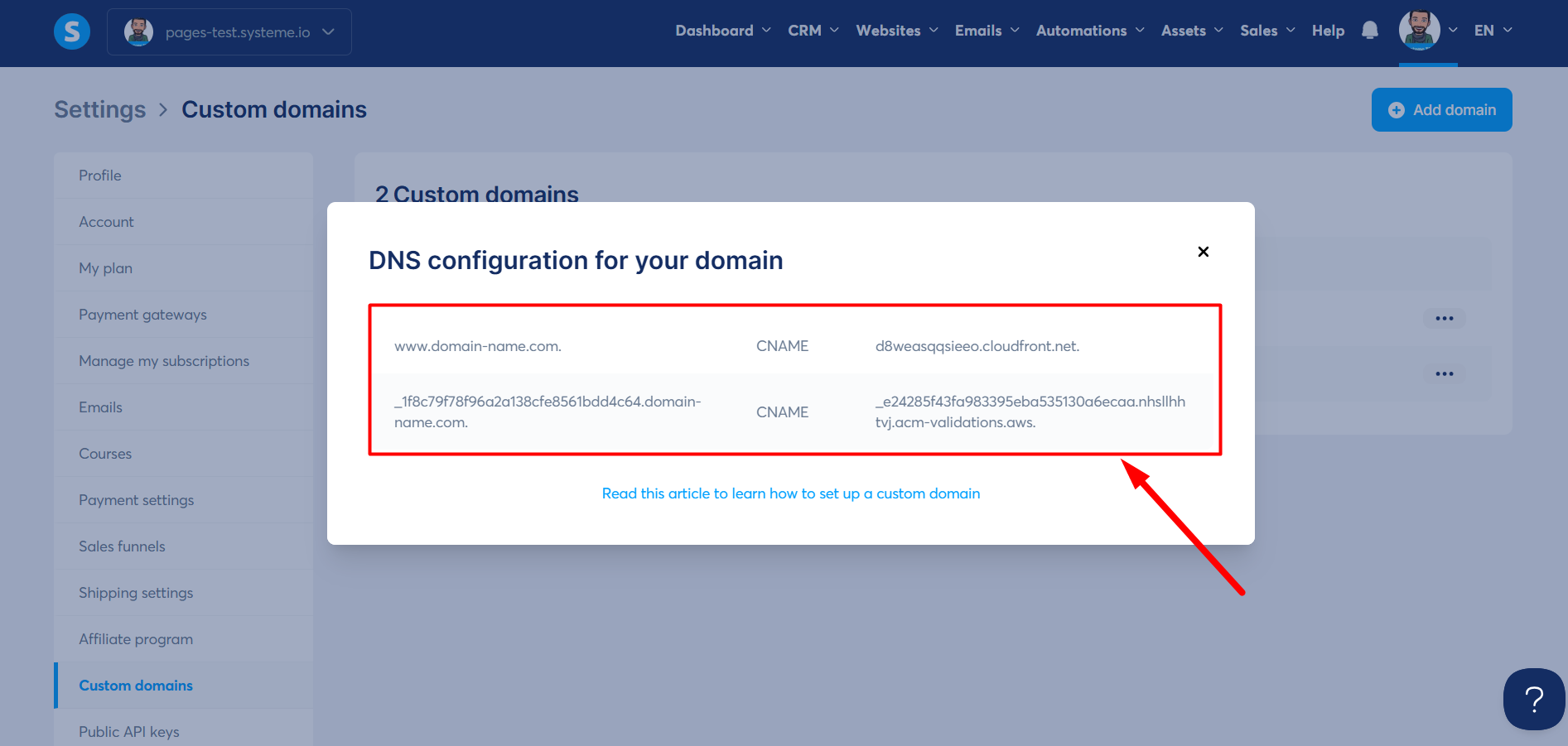
1.3. Miután a domainnév hozzáadásra került, egy második felugró ablak jelenik meg. Két DNS rekordot fogsz látni, amelyeket CNAME-eknek nevezünk. Ezek a CNAME-ek azok a DNS-ek, amelyeket hozzá fogsz adni a szolgáltatód DNS zónájához, hogy csatlakoztasd a domainevedet.
2. lépés: Add hozzá a CNAME rekordjaidat
Jelentkezz be abba a fiókba, amely a domainedet tárolja, és hozz létre két DNS rekordot, majd írd be az előző felugró ablakban említett CNAME-et.
Az alábbi lista segítségével kattints a domain regisztrálódra, és kövesd a megadott utasításokat a CNAME rekordod létrehozásához:
3. megjegyzés: Más tárhelyszolgáltatók esetén kérjük, vedd fel velük a kapcsolatot, hogy meghatározzák a szükséges beállítások pontos helyét, ha nem találod őket.
4. megjegyzés: Néhány domain tárhely (mint a Hover.com) nem fogad el pontokat a DNS rekord értékek végén. Ha a domainед folyamatosan elveszíti a "Használatra kész" állapotát, vagy csatlakozási problémákat tapasztalsz, ez lehet az ok. Felveheted a kapcsolatot a domain tárhelyeddel is, hogy megerősítsd, hogy ez vonatkozik-e a DNS beállításaidra.
Most, miután a tárhelyszolgáltatódnál vagy, az alábbi általános utasításokat kell követned:
2.1. Menj a DNS zónádhoz, hogy új CNAME-eket hozz létre.
2.2. Két CNAME rekordot fogsz látni a systeme.io fiókodban, ezért két CNAME-et kell létrehoznod a tárhelyszolgáltatódnál, és a következőképpen kell hozzáadnod őket:
Első CNAME:
- Név (Host): www
- Cél (Érték): d8weasqqsieeo.cloudfront.net.
Második CNAME:
- Név (Host): _1f8c79f78f96a2a138cfe8561bdd4c64
- Cél (Érték): _e24285f43fa983395eba535130a6ecaa.nhsllhhtvj.acm-validations.aws.
(A fenti CNAME rekordok példák; a saját értékeidet kell hozzáadnod).
Itt egy kép azokról az elemekről, amelyeket hozzá kell adnod a DNS zónádhoz:

2.3 Miután a két CNAME hozzáadásra került a tárhelyszolgáltatódhoz, ellenőrizheted a DNS rekordjaidat a változások megerősítéséhez ezen a weboldalon:
Mindnek ellenőrizettnek kell lennie, mint az alábbi példában. Ha nem, a rekordok nem lettek helyesen megadva. Szerkesztened kell a DNS-edet.

4. megjegyzés: Akár 24-48 órát is igénybe vehet, amíg a DNS rekordok teljesen propagálódnak.
5. megjegyzés: Előfordul, hogy a szolgáltatód nem tudja regisztrálni a CNAME-eidet egy másik DNS-sel való ütközés miatt. Ez általában az első CNAME hozzáadásakor történik.
Ebben az időpontban fel kell venned a kapcsolatot a tárhelyszolgáltatóddal, hogy megtudd ezeknek a DNS rekordoknak a fontosságát, és hogy engedélyt kapj azok eltávolítására.
Miután befejezted ezt a második lépést, tovább kell lépned a domaineved átirányítására.
3. lépés: Átirányítás
Ez a lépés attól a tárhelyszolgáltatótól függ, amelyet használsz.
- Ha Hostinger-t használsz, akkor kövesd a 3.1 lépést
- Ha bármilyen más DNS tárhelyszolgáltatót használsz, kövesd a 3.2 lépést
3.1 lépés ALIAS rekord létrehozása a gyökérrel (Hostinger)
Ha a Hostinger tárhelyszolgáltatót használod, akkor létre kell hoznod egy ALIAS rekordot a gyökértől ugyanarra a célra, amelyet a "www" CNAME rekorddal használtál:

Itt egy példa:

3.2 lépés Átirányítás létrehozása (más DNS tárhelyszolgáltatók)
A domain tárhelyszolgáltatódnál:
- Kattints az "átirányítás/továbbítás" menüpontra
- Kattints az "átirányítás hozzáadása" gombra
- Hozz létre egy átirányítást a domain.com-ról a www.domain.com-ra
Fontos megjegyzések:
- Néhány órát igénybe vehet, amíg a domain jóváhagyásra kerül.
- Akár 24-48 órát is igénybe vehet, amíg a DNS rekordok teljesen propagálódnak.
- Az átirányítás általában csak HTTP-vel működik, vagy ha nem említed meg a protokollt az URL-ben.
Azonban működik egy kifejezetten megadott https:// protokollal az URL-ben. Ez a DNS tárhelyszolgáltatók korlátai miatt van.
Ha ez fontos számodra, kérjük, migráld a domainedet Namecheap-re vagy más olyan tárhelyszolgáltatókhoz, amelyek lehetővé teszik egy CNAME létrehozását egy domain gyökérrel.
6. megjegyzés: Miután befejezted a domaineved integrálását a systeme.io-n, elengedhetetlen, hogy definiálj egy kezdőlapot, hogy a webhelyed működni tudjon, amikor egy látogató rálép. Azt javaslom, hogy konzultálj a Hogyan határozd meg a domainед kezdőlapját cikkel, hogy többet tudj meg erről.