Hogyan csatlakoztasd az IONOS domainedet a systeme.io-hoz
Ebben az útmutatóban megtudhatod, hogyan adhatsz hozzá DNS-rekordokat az IONOS-ban a fődomain csatlakoztatásához. Ez lehetővé teszi, hogy saját domainedet (pl. www.domain.com) használd a sales Funnelekhez és blogokhoz, professzionális márkaidentitást teremtve.
Mire lesz szükséged:
- Egy systeme.io fiókra
- Egy IONOS-nál vásárolt domain névre
Fontos: Kérjük, kövesd ennek a cikknek az első lépését, mielőtt továbblépnél ezzel az útmutatóval.
Miután hozzáadtad a fődomaint a systeme.io-hoz, el kell érned a DNS-beállításokat az IONOS-fiókodban.
Megjegyzés: Minden systeme.io-hoz hozzáadott domain egyedi CNAME-rekordokkal rendelkezik, amelyeket hozzá kell adnod a szolgáltatód DNS-beállításaihoz.
Példa:
Ebben a példában a www.sio-demo.com domaint fogjuk csatlakoztatni a systeme.io-hoz.
Először vidd az egeret a profilképed fölé, kattints a Beállítások menüpontra, majd menj a Saját domainek részhez, és add hozzá a saját domainedet.

Első CNAME:
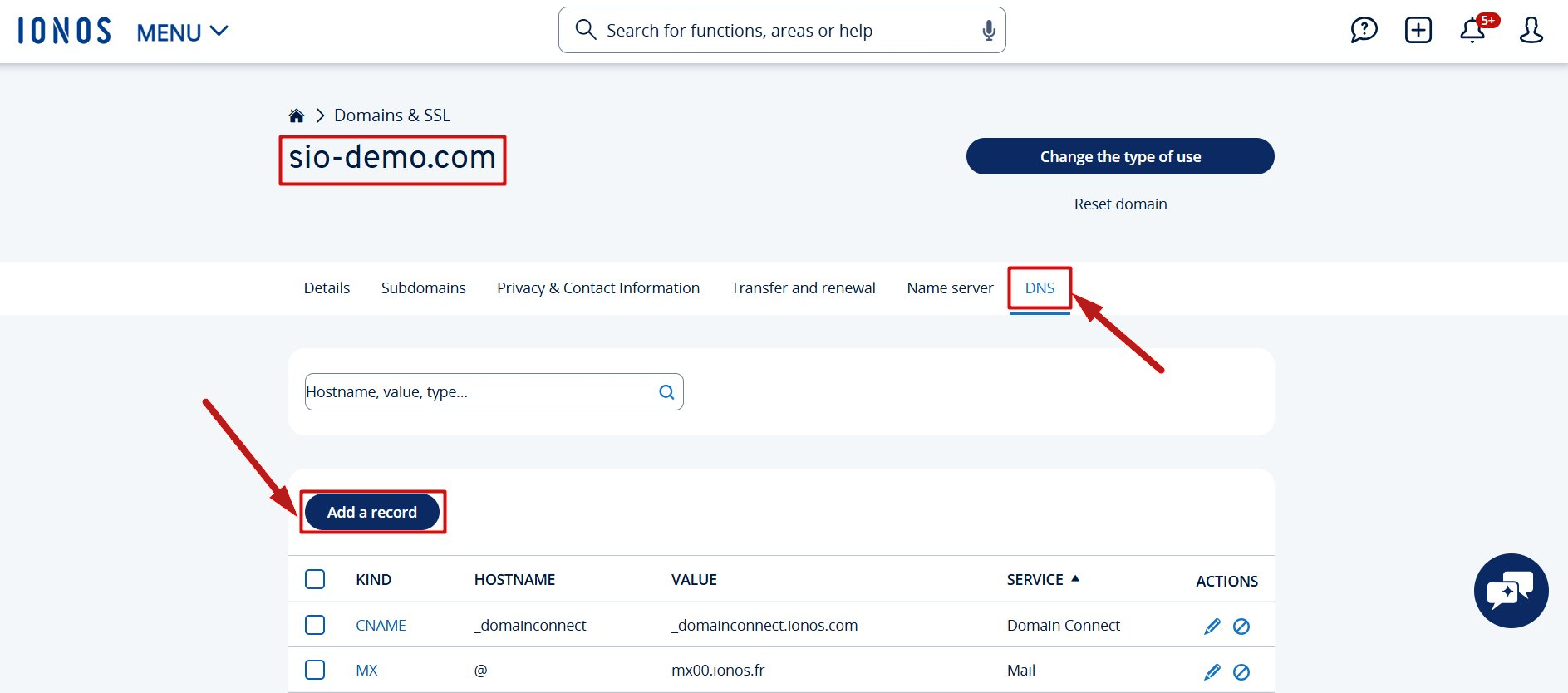
- Menj a domain neved DNS zóna részéhez, majd kattints a Rekord hozzáadása gombra.
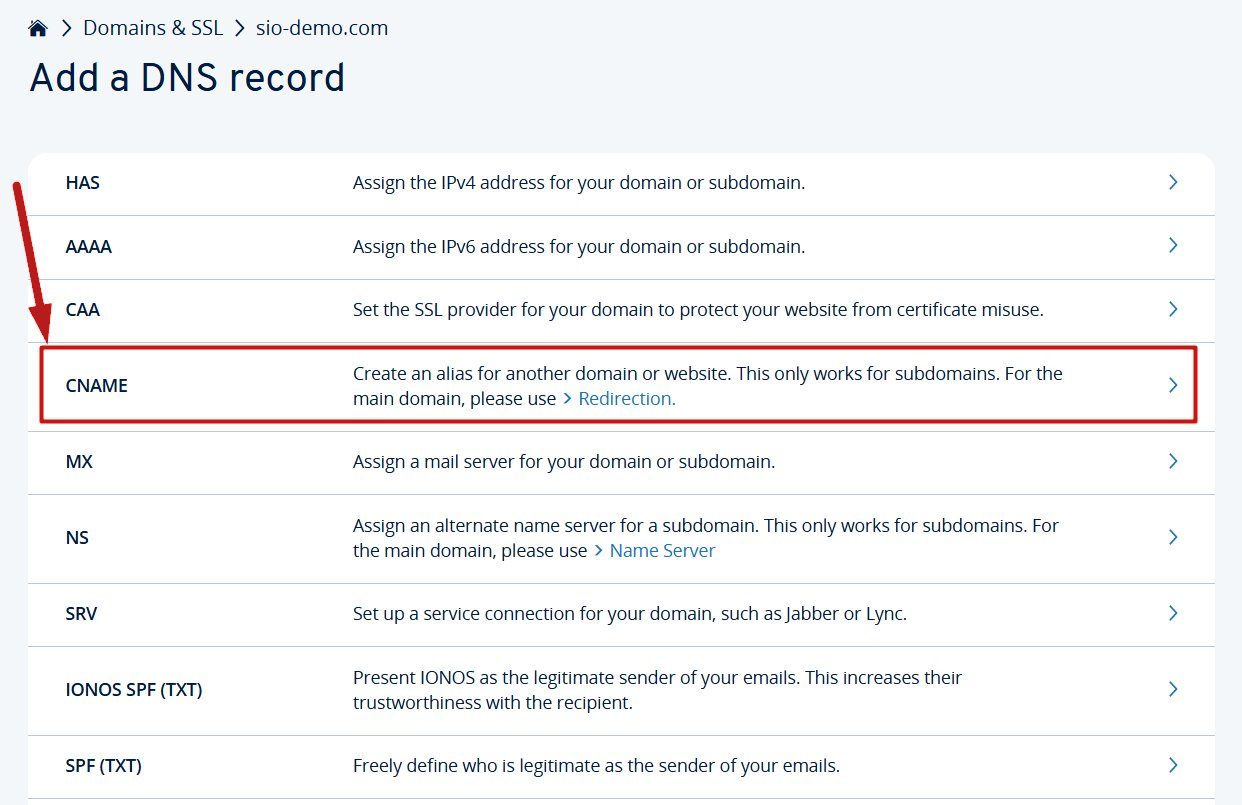
- Válaszd ki a CNAME típust.
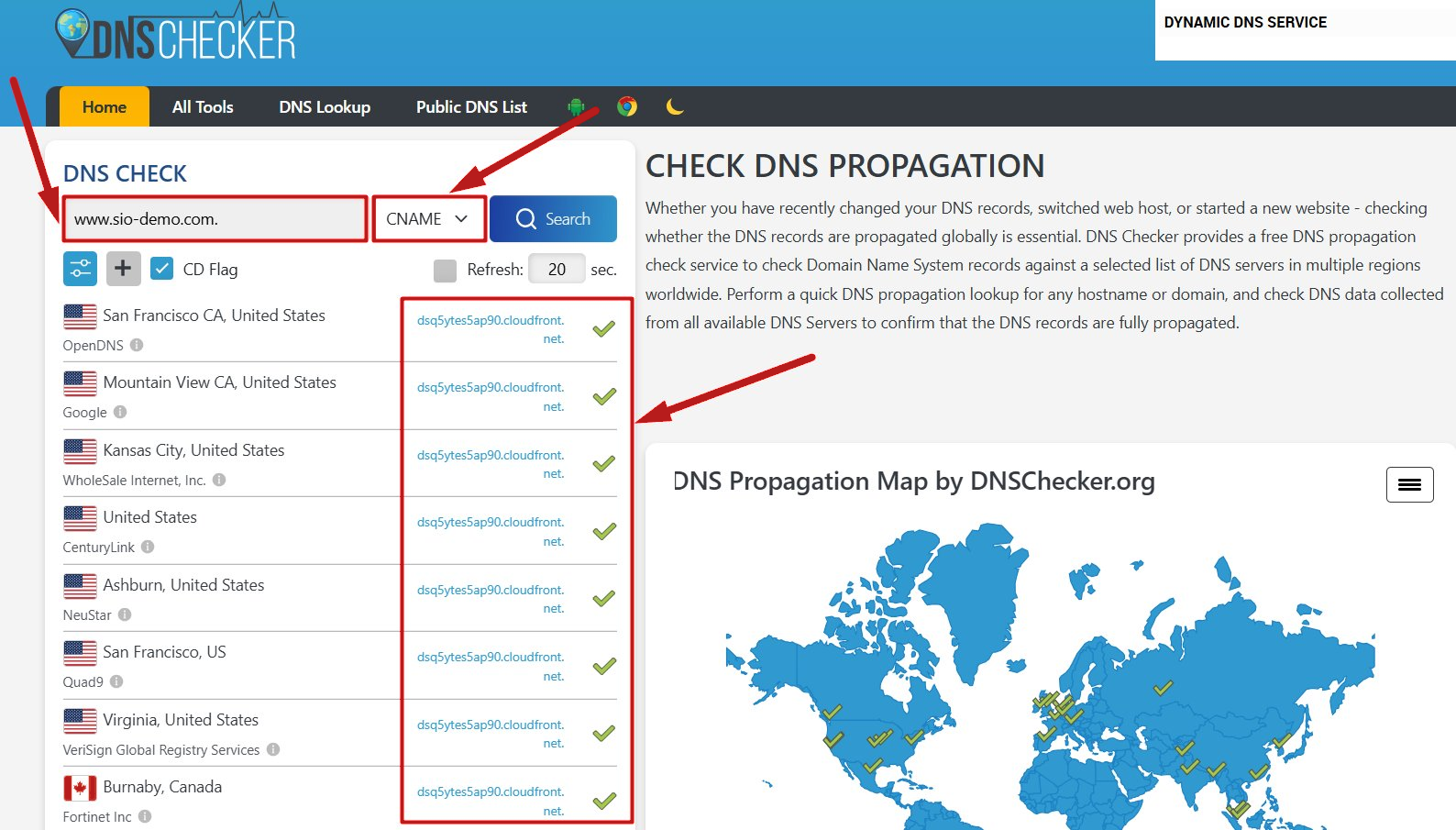
- Írd be a www értéket a Gépnév mezőbe, majd írd be a dsq5ytes5ap90.cloudfront.net. értéket az Irány ide mezőbe.
- Végül kattints a Mentés gombra.
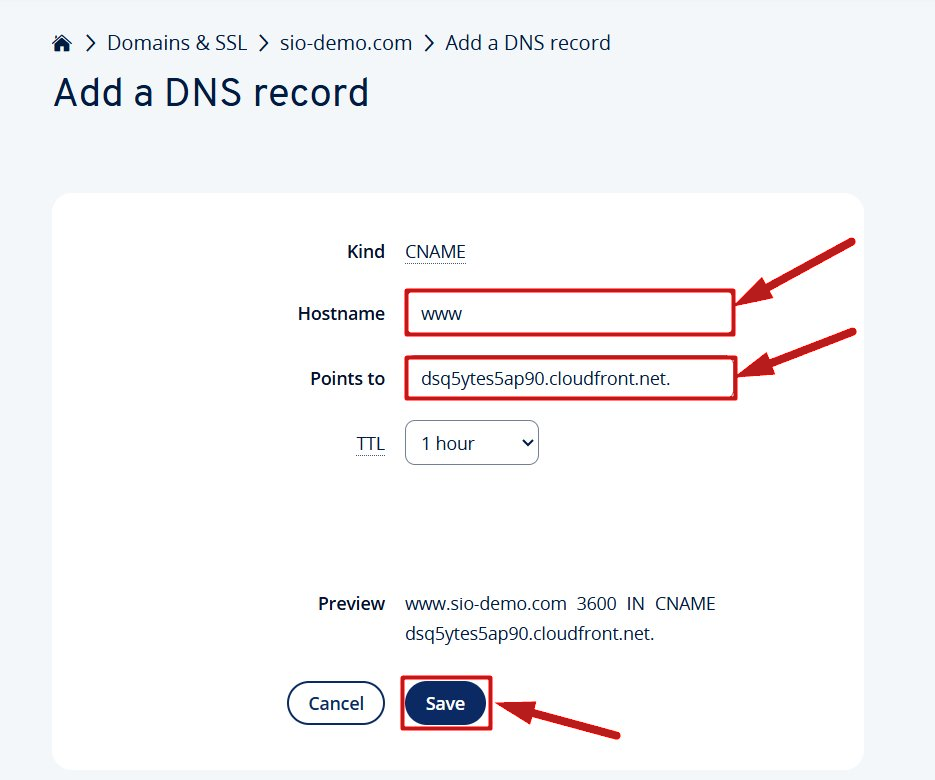
Megjegyzés: Ha már létezik www nevű CNAME-rekord, módosítsd a célpontot erre: dsq5ytes5ap90.cloudfront.net.
Második CNAME:
- Menj a domained DNS-rekordok részéhez.
- Kattints a Rekord hozzáadása gombra, és válaszd a CNAME típust.
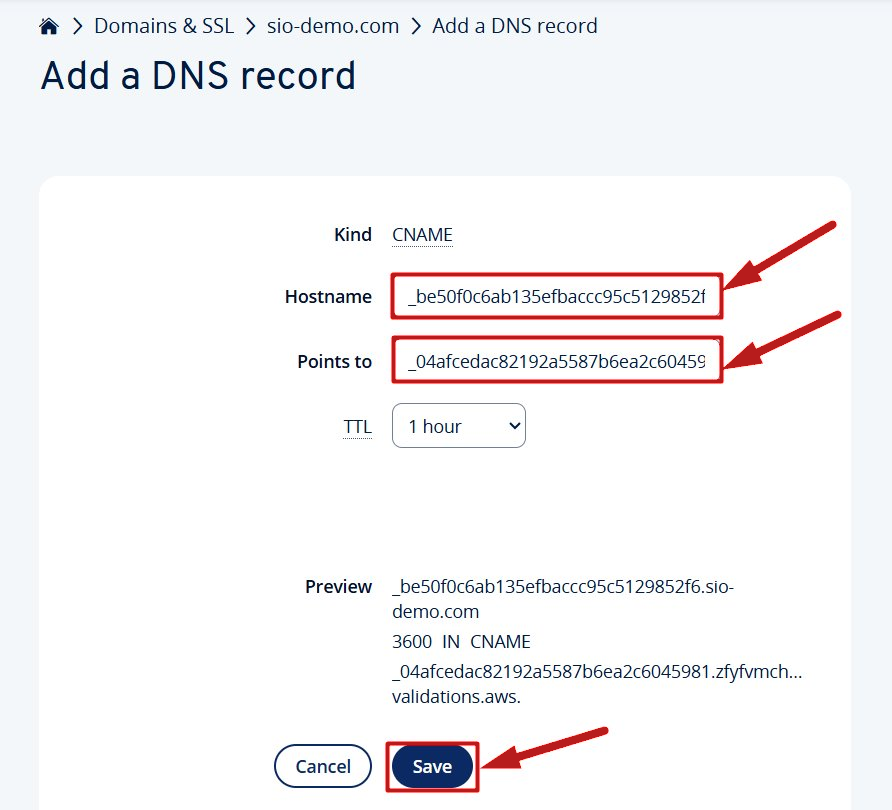
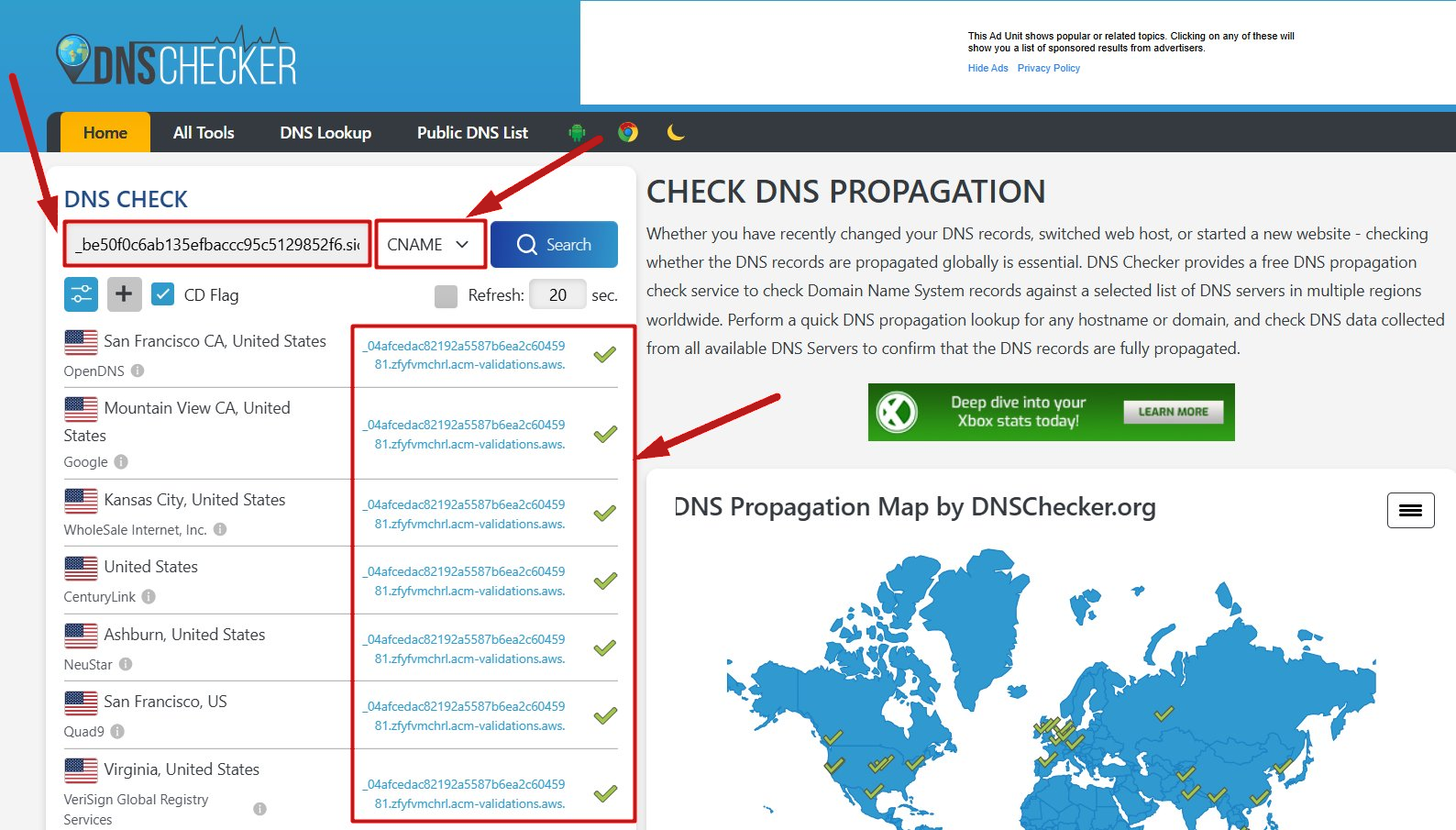
- A Gépnév mezőbe csak azt a szövegrészt írd be, amely a domain neved előtt szerepel (a mi példánkban: _be50f0c6ab135efbaccc95c5129852f6).
- Ezután írd be a _04afcedac82192a5587b6ea2c6045981.zfyfvmchrl.acm-validations.aws. értéket az Irány ide mezőbe.
- Végül kattints a Mentés gombra.
Miután a két CNAME-rekordot megfelelően hozzáadtad a szolgáltatónál, ellenőrizheted az állapotukat a következő eszközzel: https://dnschecker.org
01-es CNAME ellenőrzés:
02-es CNAME ellenőrzés:
Átirányítási szabály hozzáadása:
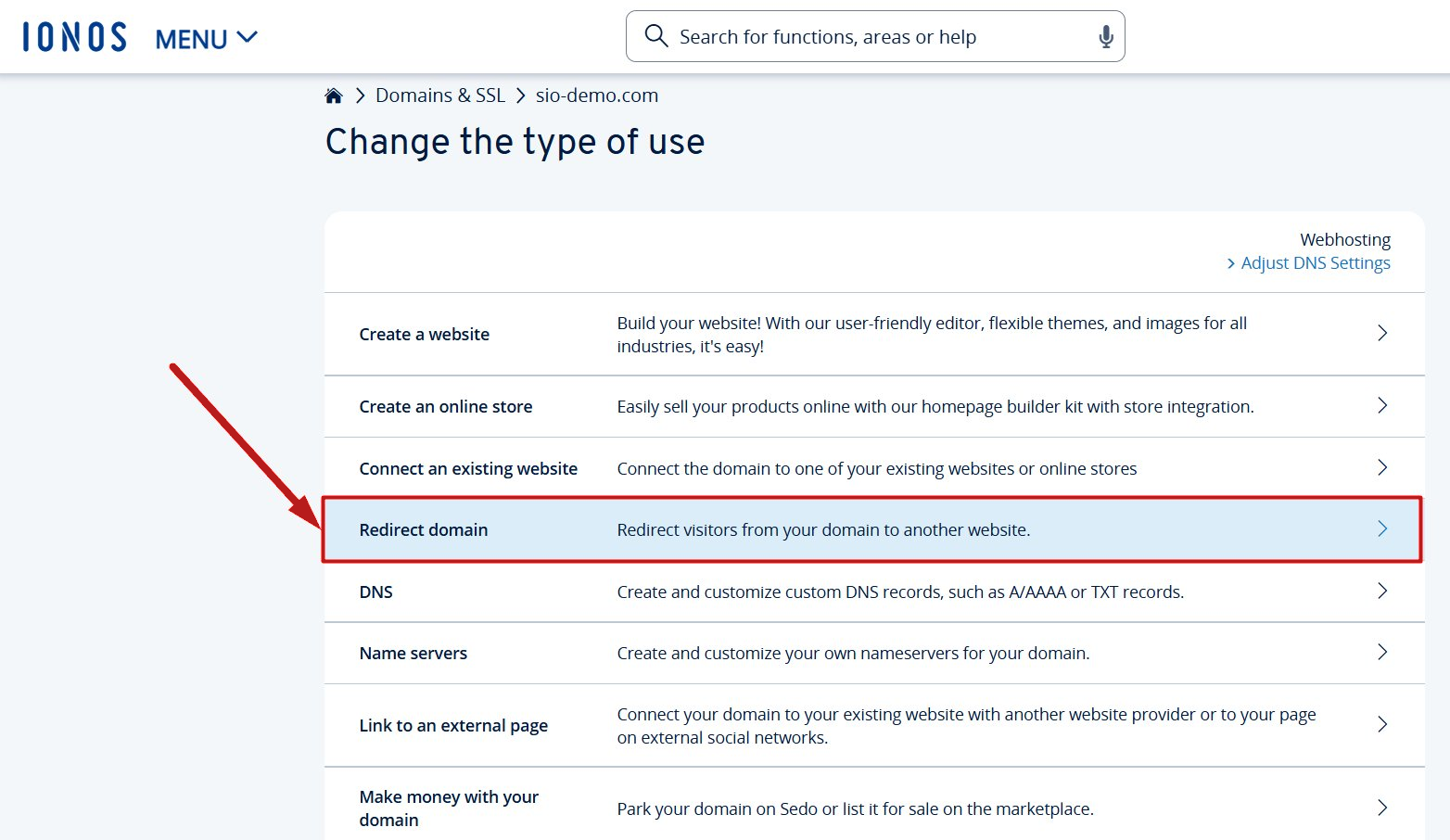
- Jelentkezz be az IONOS-ba, és menj a Domainek és SSL szekcióba. Válaszd ki a domainedet, ami a példánkban a sio-demo.com. Ezután kattints a Használat típusának módosítása gombra.
- A következő oldalon látni fogod a lehetőségek listáját. Kattints a Domain átirányítása opcióra.
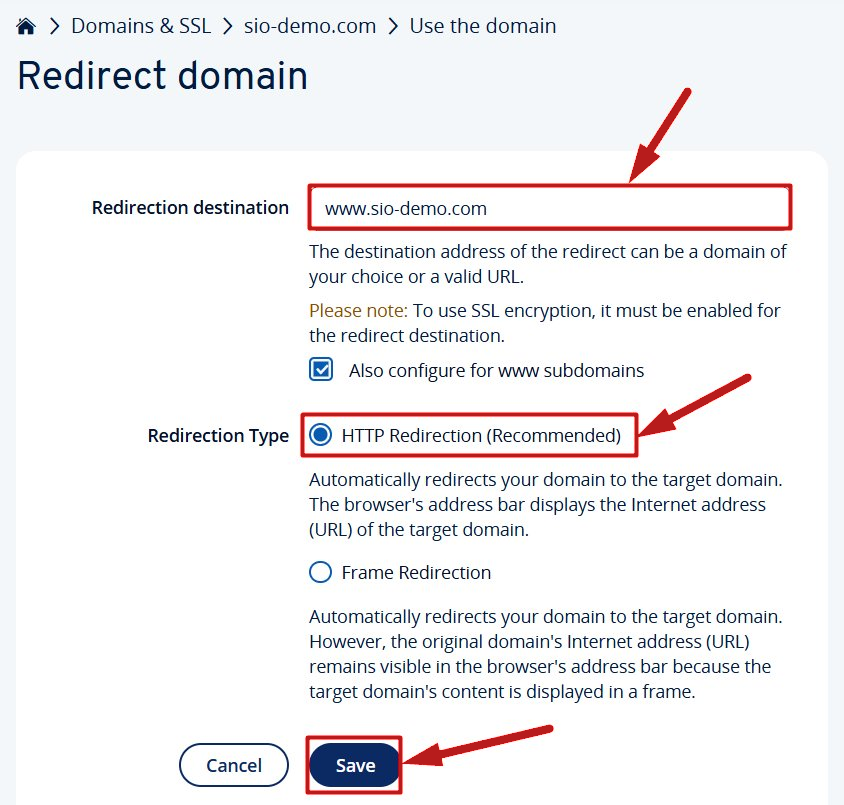
- Az Átirányítás célja mezőbe írd be azt az URL-t, amelyre át akarsz irányítani (pl. www.sio-demo.com).
- Jelöld be a Konfigurálás a www aldomainre is négyzetet, ha az aldomaineket is bele akarod venni.
- Válaszd a HTTP átirányítás (ajánlott) opciót: ez megváltoztatja a címsorban megjelenő URL-t.
- Végül kattints a Mentés gombra az átirányítás megerősítéséhez.
Megjegyzések:
- A DNS-rekordok teljes élesedése akár 24–48 órát is igénybe vehet.
- Néha a szolgáltatód nem tudja rögzíteni a CNAME-rekordot más meglévő DNS-rekordokkal való ütközés miatt. Ez általában az első CNAME hozzáadásakor fordul elő. Ha ez történik, vedd fel a kapcsolatot a szolgáltatód ügyfélszolgálatával, hogy kiderítsd, szükségesek-e azok a rekordok, vagy biztonságosan törölhetőek.