A subdomain integrálása a systeme.io-val
Ezen az oldalon megtudhatod, hogyan integrálhatod a subdomainedet a systeme.io-ba.
Amire szükséged lesz:
- Egy systeme.io fiók
- Egy subdomain
Fontos megjegyzések:
- Egy subdomain csak egy webhelyhez használható. Ha az, amelyet a systeme.io-hoz szeretnél csatlakoztatni, már egy külső webhely által használt, akkor az többé nem fog működni, miután hozzáadásra került a systeme.io-hoz.
- Ez az útmutató a subdomain integrálását szolgálja (pl. subdomain.domain.com). Ha gyökér domain nevet szeretnél használni, ide kell kattintanod.
1. lépés: a systeme.io fiókodban
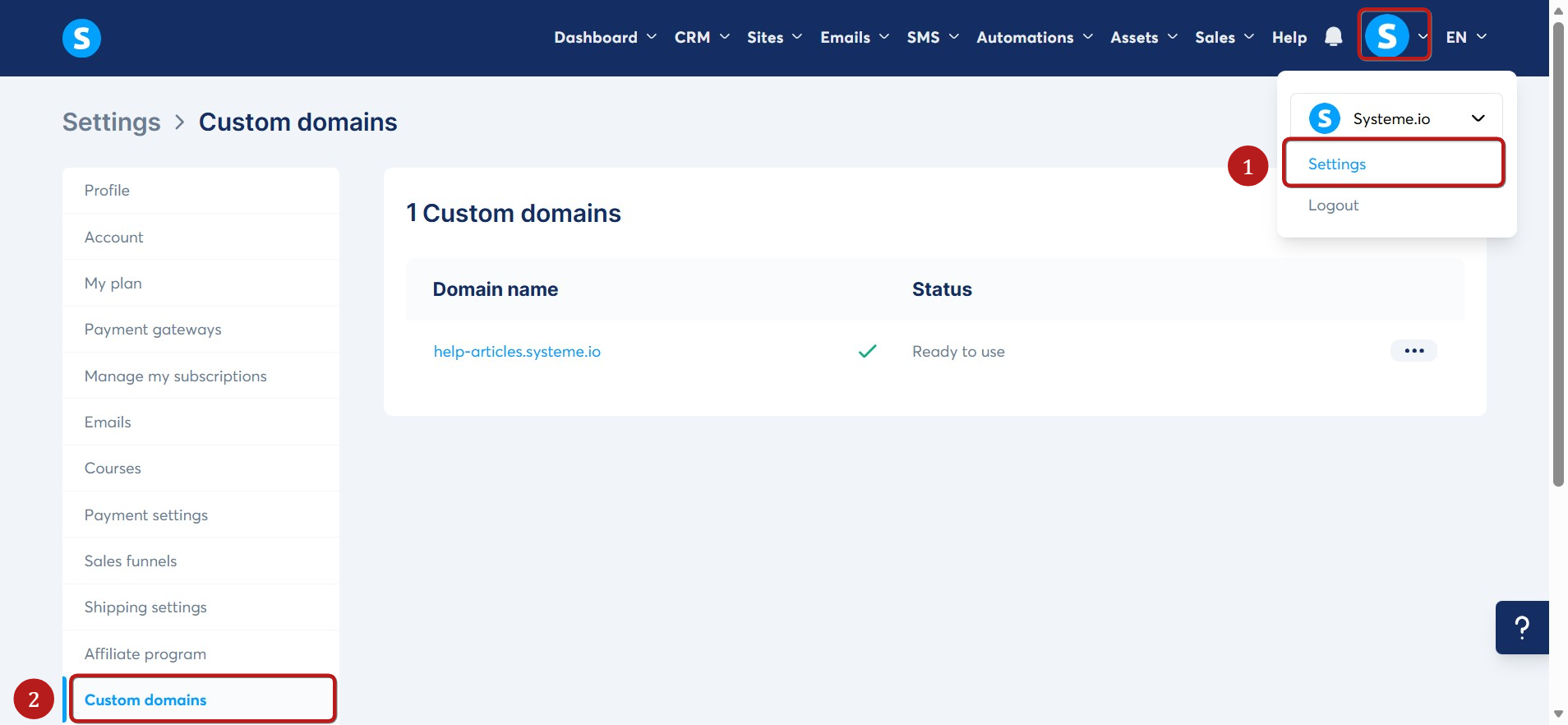
1.1 Kattints a profilképedre, majd kattints a Beállítások (1) menüpontra, és kattints az Egyedi domain (2) részre.
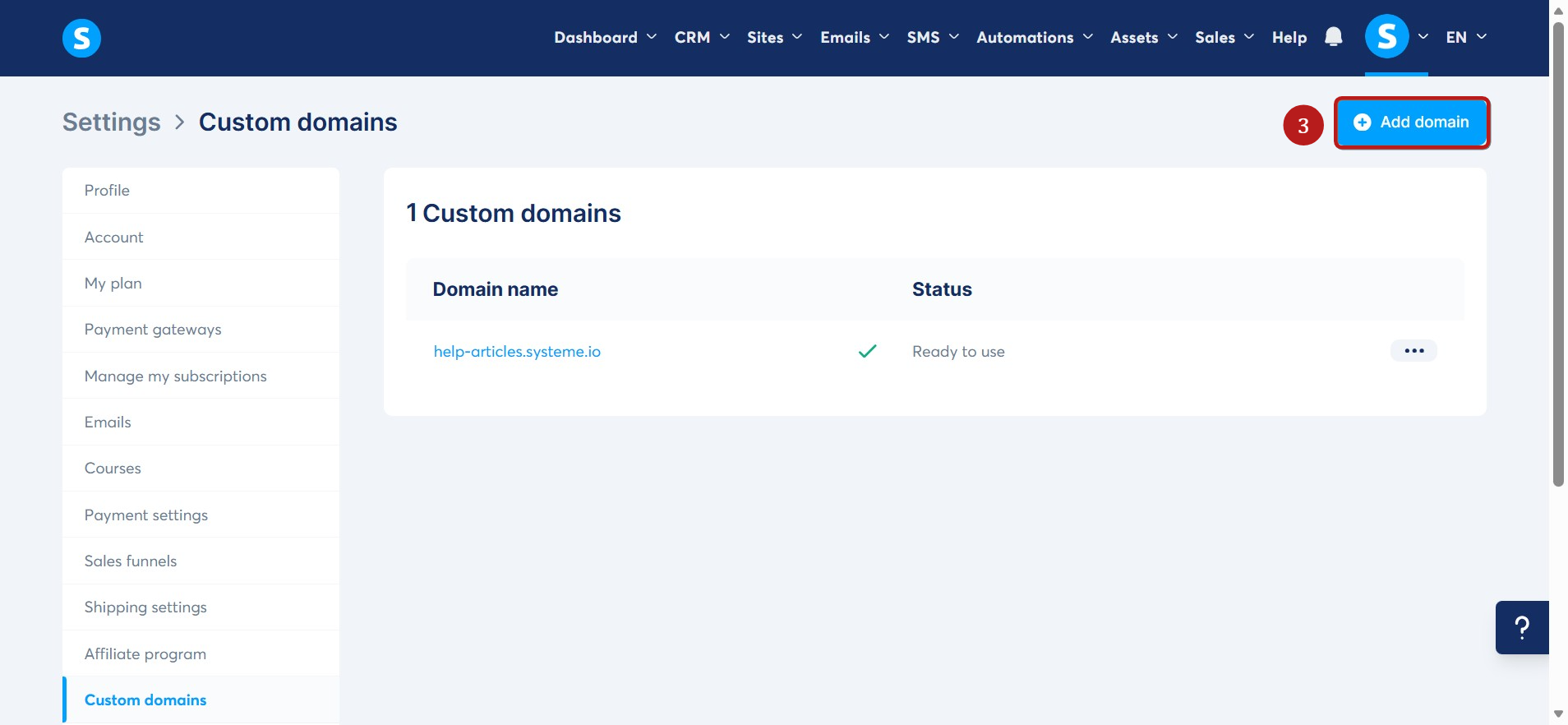
Ezután kattints a Domain hozzáadása (3) gombra.
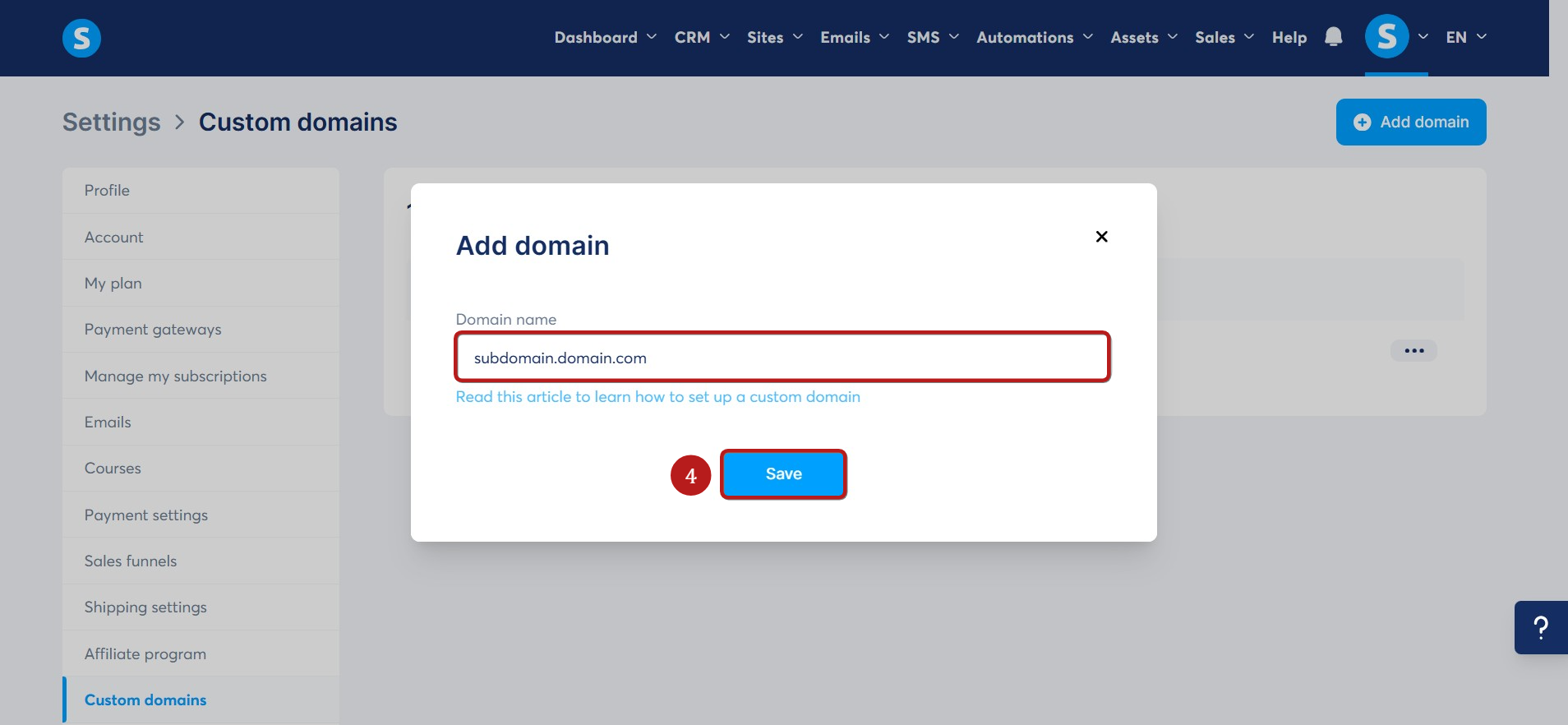
1.2 A megjelenő felugró ablakban írd be a subdomain nevedet subdomain.domain.com, majd kattints a Mentés (4) gombra.
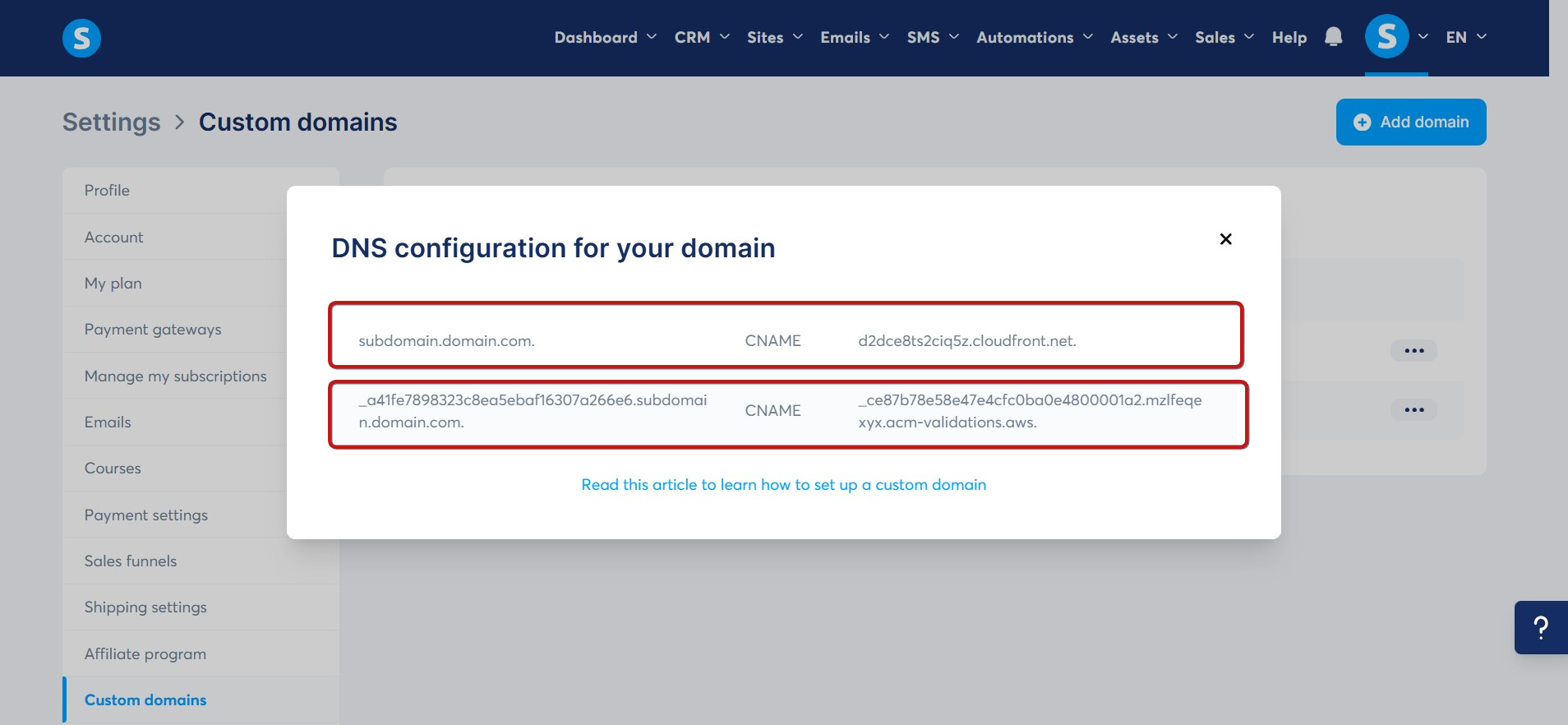
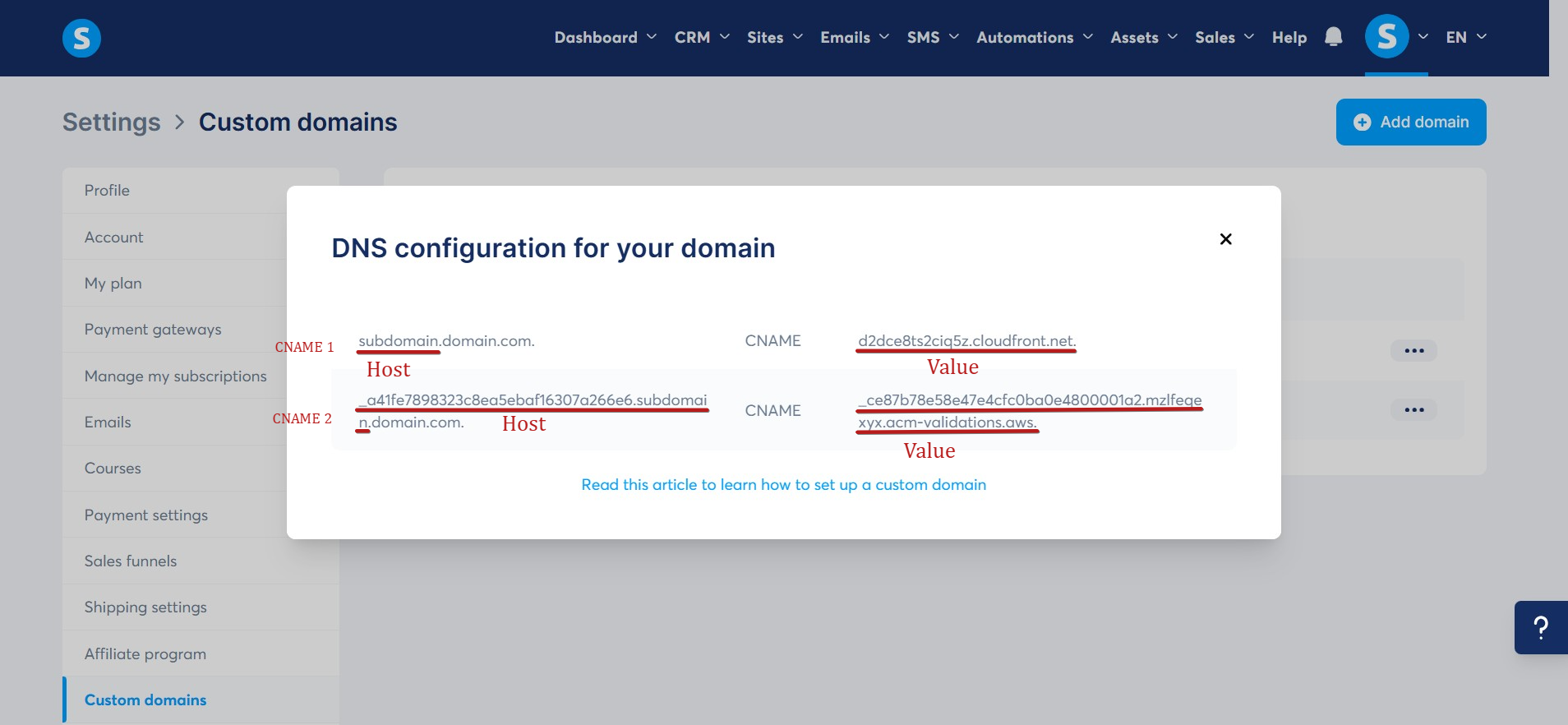
1.3 Miután a subdomain hozzáadásra és mentésre került, egy új felugró ablak jelenik meg. Két CNAME rekordot fogsz látni. Ezek a CNAME-ek azok a DNS rekordok, amelyeket hozzá fogsz adni a tárhelyszolgáltatódhoz, hogy integráld a subdomain nevedet a systeme.io-ba.
2. lépés: A webtárhelyszolgáltatód platformján
Most be kell jelentkezned a tárhely fiókodba, hogy hozzáadd a felugró ablakon megjelenített CNAME-eket.
Itt vannak a megfelelő beállítások a két tárhelyszolgáltató, az OVH és a GoDaddy felhasználói számára:
Megjegyzés: Más webtárhelyszolgáltatókkal kapcsolatban vedd fel a kapcsolatot az ügyfélszolgálatukkal, ha nem találod a DNS beállításaidat.
Most, miután a webtárhelyszolgáltatódnál vagy, az alábbi általános utasításokat kell követned:
2.1 Menj a DNS zónádhoz, hogy új CNAME-eket hozz létre.
2.2 Két CNAME jelenik meg a systeme.io fiókodban, ezért két DNS rekordot kell létrehoznod a tárhelyszolgáltatódnál, és a következőképpen kell hozzáadnod őket:
Első CNAME:
Host (név): subdomain
Érték (cél): d2dce8ts2ciq5z.cloudfront.net.
Második CNAME:
Host (név): _a41fe7898323c8ea5ebaf16307a266e6.subdomain
Érték (cél): _ce87b78e58e47e4cfc0ba0e4800001a2.mzlfeqexyx.acm-validations.aws.
(A fenti rekordok példák; a saját értékeidet kell hozzáadnod).
Itt egy kép azokról az elemekről, amelyeket hozzá kell adnod a tárhelyszolgáltatódhoz:
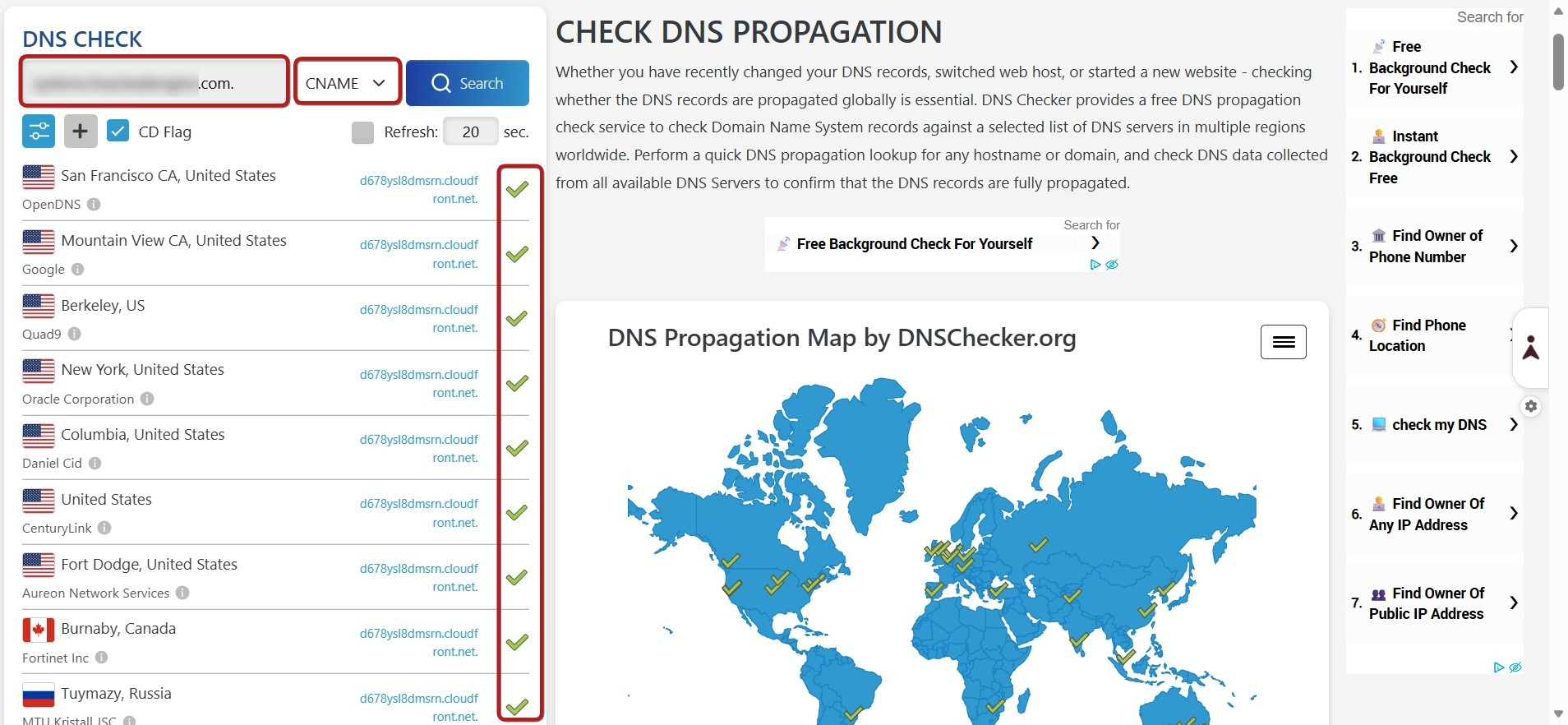
Ellenőrizd a DNS REKORDOKAT a változások megerősítéséhez ezen a weboldalon:
Az indikátoroknak mindnek zöldnek kell lenniük, mint az alábbi példában. Ha nem, a rekordok nem lettek helyesen megadva. Felül kell vizsgálnod a DNS-edet:
Megjegyzések:
- 24 és 48 óra közötti időt vehet igénybe, hogy a DNS rekordok teljesen propagálódjanak.
- Előfordul, hogy a tárhelyszolgáltatód nem tudja rögzíteni a CNAME-eidet egy másik DNS-sel való ütközés miatt. Ebben az esetben fel kell venned a kapcsolatot a tárhelyszolgáltatóddal, hogy azonosítsd, mire való az ütköző rekord, és megkérdezd, hogy biztonságos-e eltávolítani.