Hogyan csatlakoztassa Cloudflare domain nevét a systeme.io-hoz
Ezen az oldalon megtudhatja, hogyan adhat hozzá DNS-rekordokat a Cloudflare-hez a fő domain nevének összekapcsolásához. Ez lehetővé teszi, hogy teljes weboldalát (www.domain.com) hozzáadja a systeme.io-hoz, hogy azt egyedi domainként használja Funnelek-hez és blogokhoz, ami segít szakmai márkájának erősítésében.
Amire szüksége lesz:
- Egy systeme.io fiók
- Egy Cloudflare-nél vásárolt domain név
Miután hozzáadta a gyökérdomaint a systeme.io-hoz, ellenőriznie kell a DNS-beállításokat a Cloudflare-fiókjában.
Megjegyzés: Minden systeme.io-hoz hozzáadott domain saját CNAME-rekordokkal rendelkezik, amelyeket integrálni kell a tárhelyszolgáltató oldalán.
Példa:
Ebben a példában a www.test-sio.org domaint fogjuk csatlakoztatni a systeme.io-hoz.
Először vigye az egeret a profilképe fölé, kattintson a Settings menüpontra, majd lépjen a Custom Domains részhez, és adja hozzá egyedi domainjét.

Első CNAME:
- Lépjen a DNS menüpontra, majd kattintson a domainjéhez tartozó Records fülre.
- Kattintson az Add record >> válassza ki a CNAME típust >> írja be a www értéket a Name mezőbe >> majd adja hozzá a d16w104eonopib.cloudfront.net. értéket a Target mezőbe >> állítsa a Proxy státuszt DNS only értékre, majd kattintson a Save gombra. >> Végül kattintson a Save gombra a mentéshez.
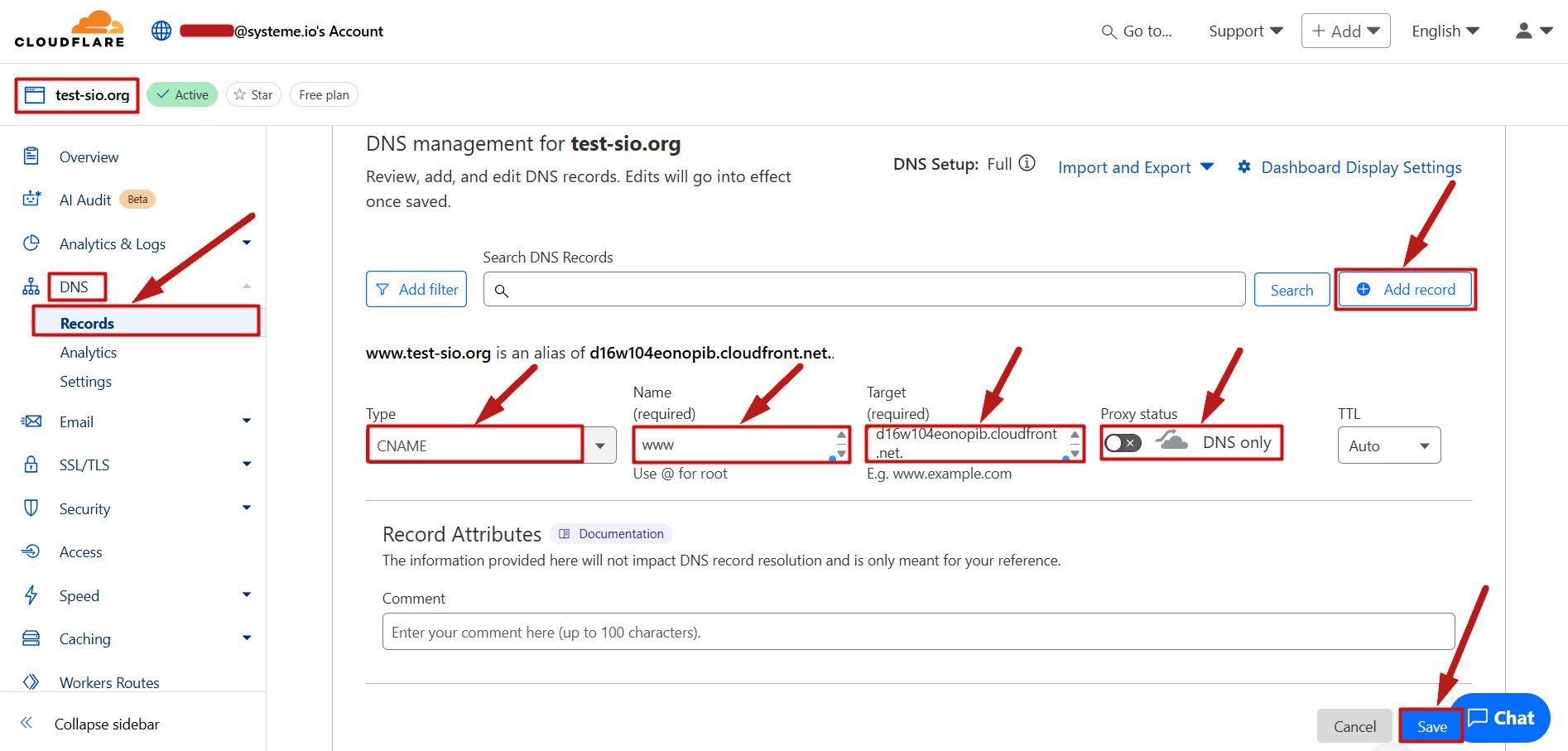
Megjegyzés: Ha már létezik egy 'www' nevű CNAME-rekord, módosítsa az értékét erre: 'd16w104eonopib.cloudfront.net.'
Második CNAME:
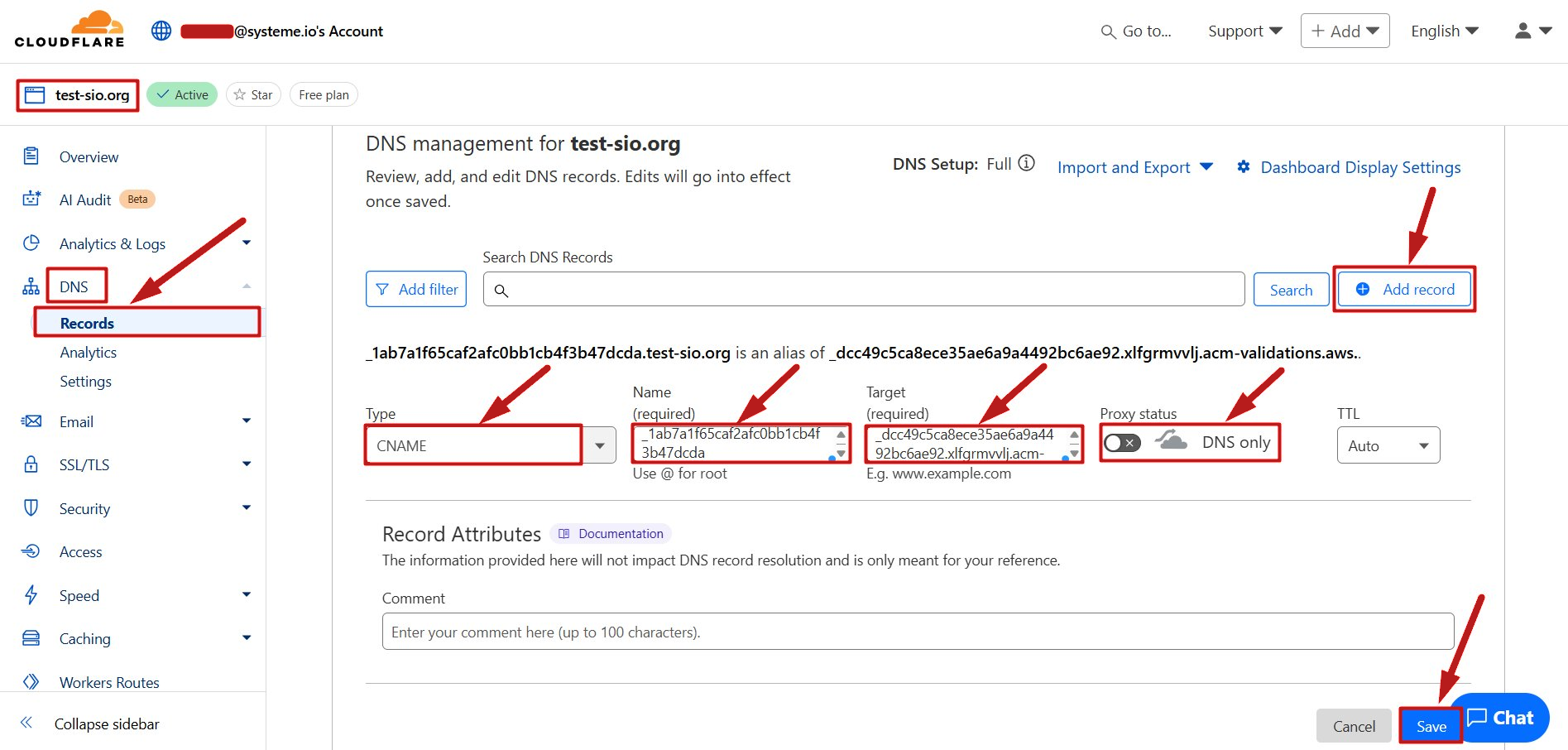
- Kövesse a fenti folyamatot egy új CNAME-rekord hozzáadásához.
- A Name mezőbe másolja be a domain neve előtti karaktersort, ami a példánkban: _1ab7a1f65caf2afc0bb1cb4f3b47dcda >> A Target mezőbe írja be: _dcc49c5ca8ece35ae6a9a4492bc6ae92.xlfgrmvvlj.acm-validations.aws. >> válassza a DNS only opciót a proxy státusznál >> Végül kattintson a Save gombra a mentéshez.
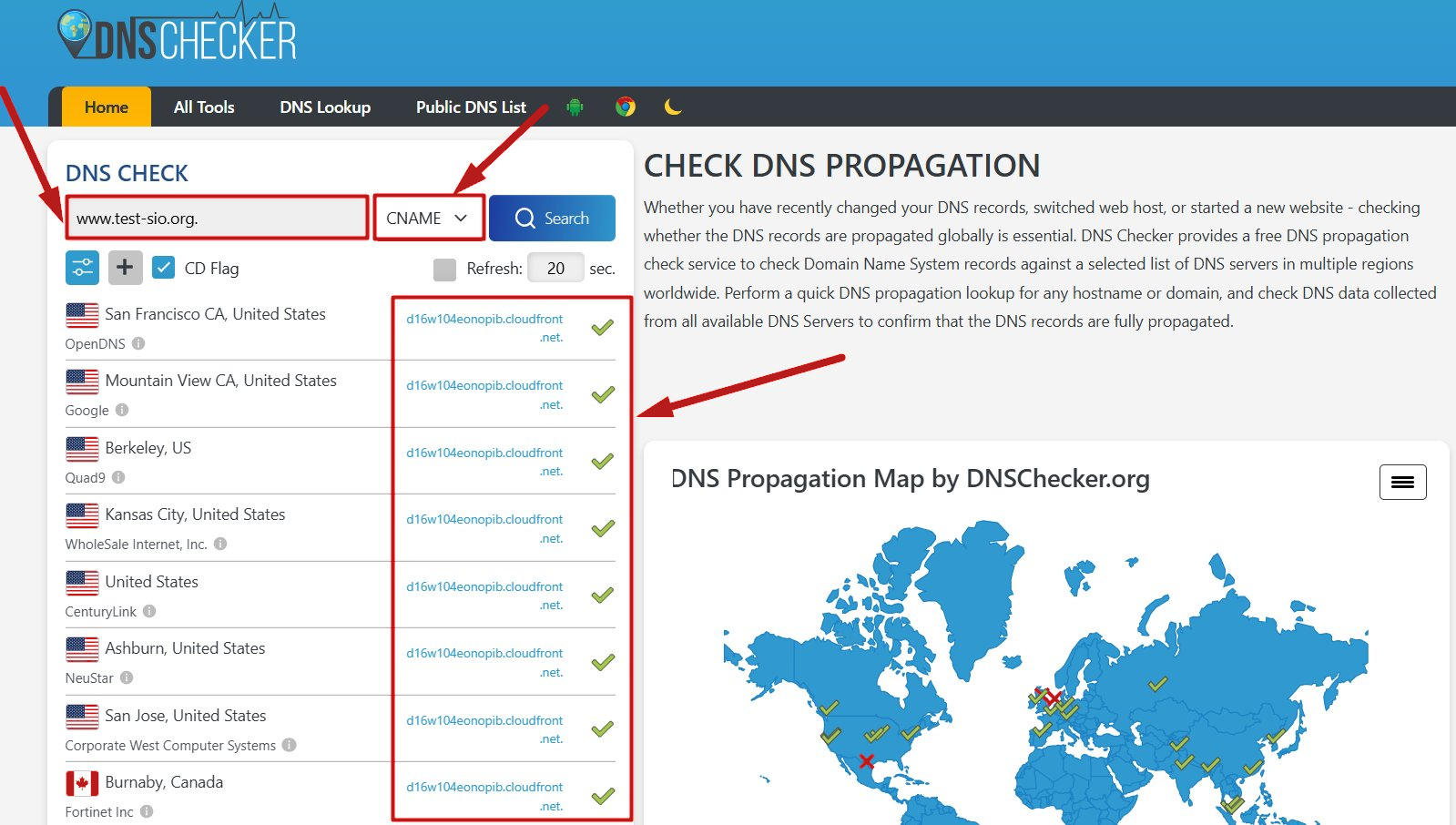
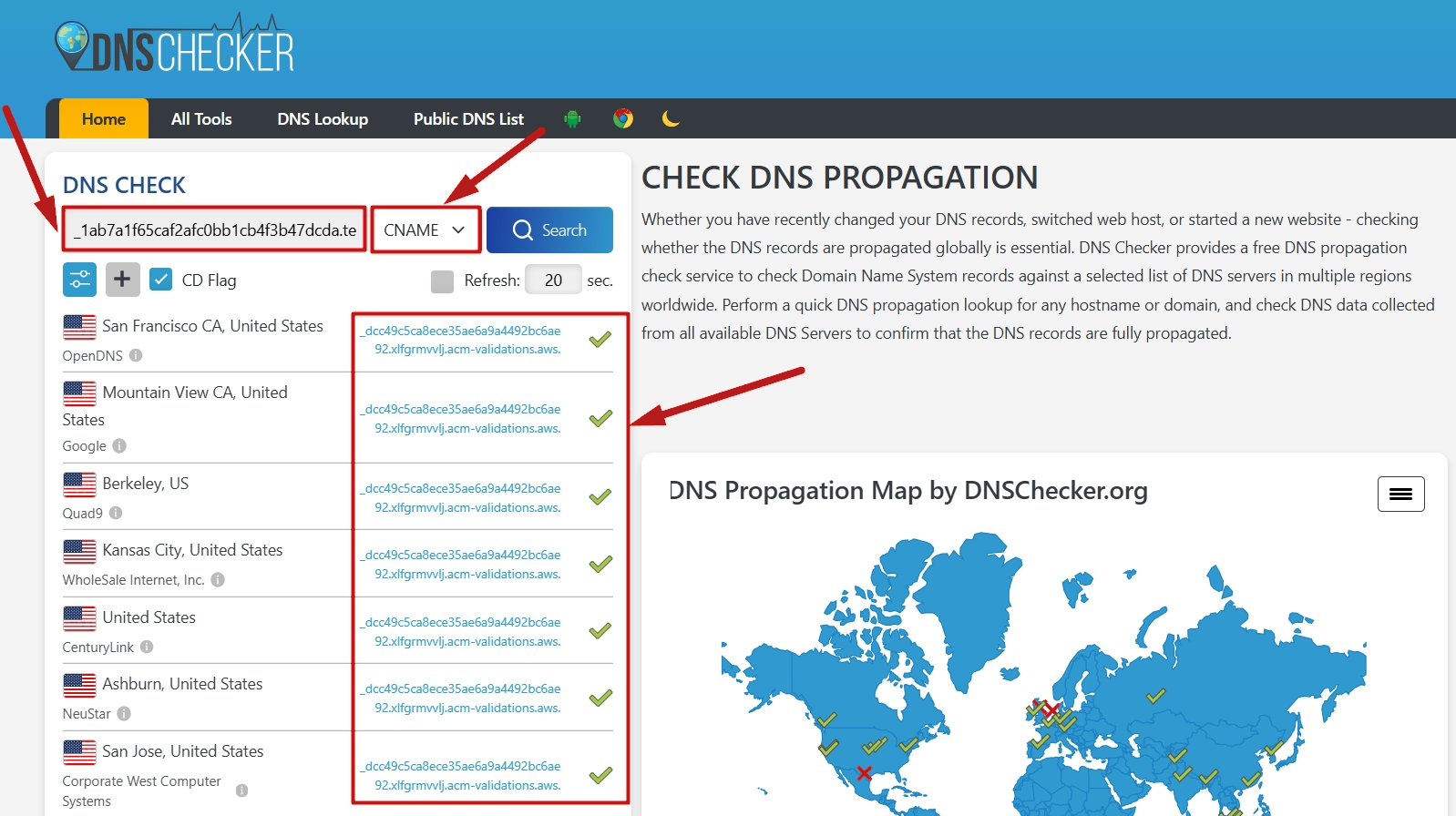
Miután a két CNAME-rekordot megfelelően hozzáadta a tárhelyszolgáltatónál, ellenőrizheti állapotukat a következő eszközzel:
CNAME 1 ellenőrzése:
CNAME 2 ellenőrzése:
Átirányítási szabály hozzáadása:
Ahhoz, hogy gyökérdomainjét (pl. domain.com) átirányítsa a 'www' verzióra (www.domain.com), létre kell hoznia egy CNAME-rekordot a gyökértől ugyanahhoz a célhoz, amelyet a domain integrációjának első CNAME-rekordjánál használt:
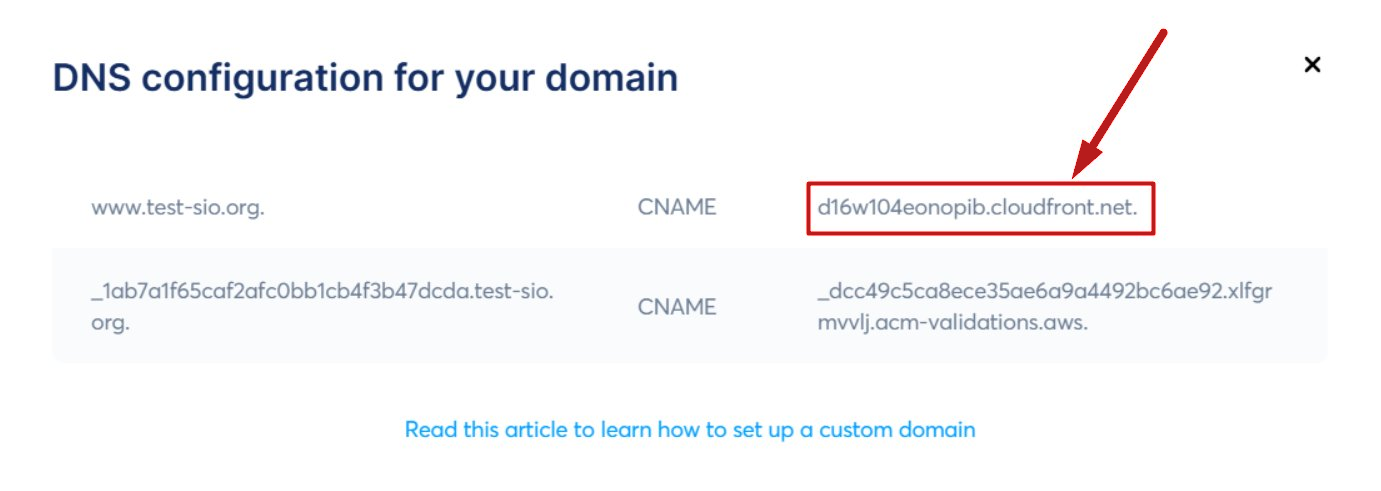
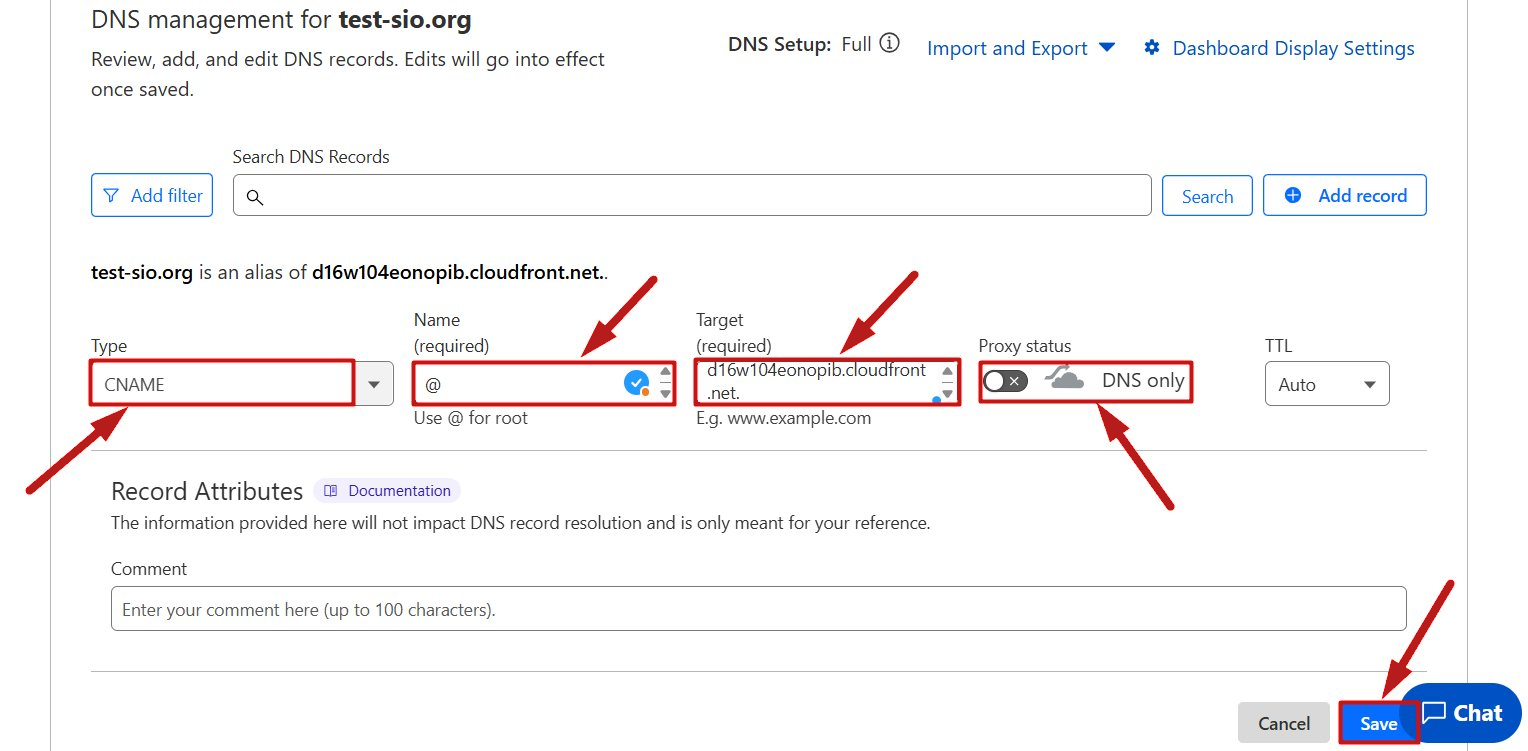
Először válassza ki a CNAME típust, majd írja be a "@" karaktert a Name mezőbe, ezután adja hozzá a 'd16w104eonopib.cloudfront.net.' értéket a Target mezőbe, és válassza a DNS only opciót a proxy státusznál. Végül kattintson a Save gombra az átirányítás hozzáadásához.
Megjegyzések:
- A DNS-rekordok teljes propagálása akár 24–48 órát is igénybe vehet.
- Előfordulhat, hogy a szolgáltatója más meglévő DNS-rekordokkal való ütközés miatt nem tudja regisztrálni a CNAME-rekordot. Ez általában az első CNAME hozzáadásakor fordul elő. Ütközés esetén lépjen kapcsolatba a domain szolgáltatójával, hogy meghatározzák, a meglévő rekordok szükségesek-e, vagy biztonságosan eltávolíthatók.