Hogyan csatlakoztassa a Namecheap domainjét a systeme.io-hoz
Ezen az oldalon megtudhatja, hogyan adhat hozzá DNS-rekordokat a Namecheap-hez a fő domain nevének összekapcsolásához. Ez lehetővé teszi, hogy teljes webhelyét (www.domain.com) hozzáadja a systeme.io-hoz, és egyedi domainként használja a Funnelek és blogok esetében, ami segíti a márka megerősítését.
Amire szüksége lesz:
- Egy systeme.io fiók
- Egy Namecheap-nél vásárolt domain név
Miután hozzáadta a gyökérdomaint a systeme.io-ban, lépjen be a Namecheap fiókja DNS-beállításaiba.
Megjegyzés: Minden systeme.io-hoz hozzáadott domain saját CNAME-rekordokkal rendelkezik, amelyeket integrálni kell a tárhelyoldalon.
Példa:
Ebben a példában a www.sio-team.org domaint fogjuk csatlakoztatni a systeme.io-hoz.
Először vigye az egeret a profilképe fölé, kattintson a Beállítások gombra, majd menjen a Saját domainek menüpontba, és adja hozzá egyedi domainjét.

Első CNAME:
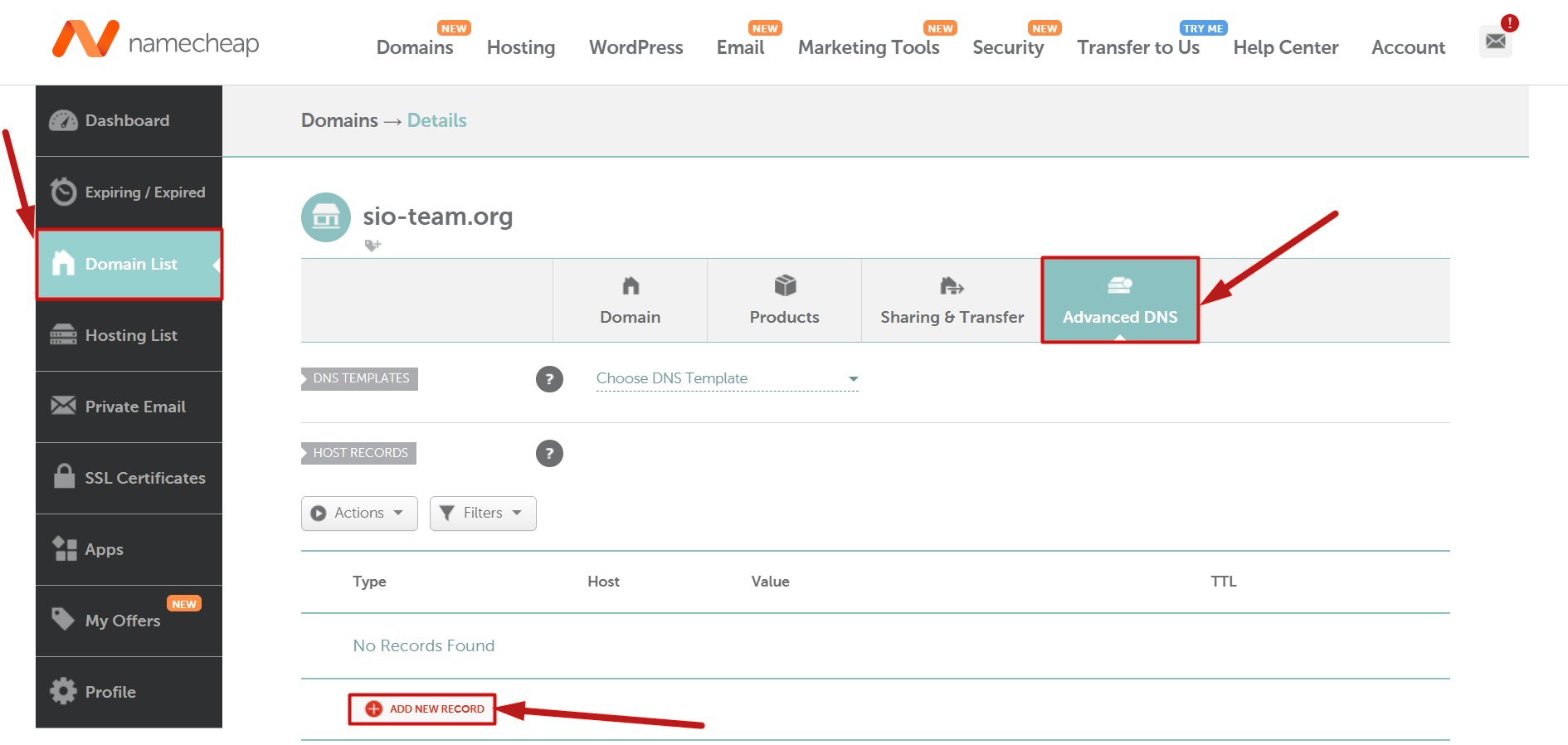
- Lépjen a Domain List menüpontba.
- Kattintson az Advanced DNS fülre a domain neve mellett.
- Kattintson az Add new record gombra.
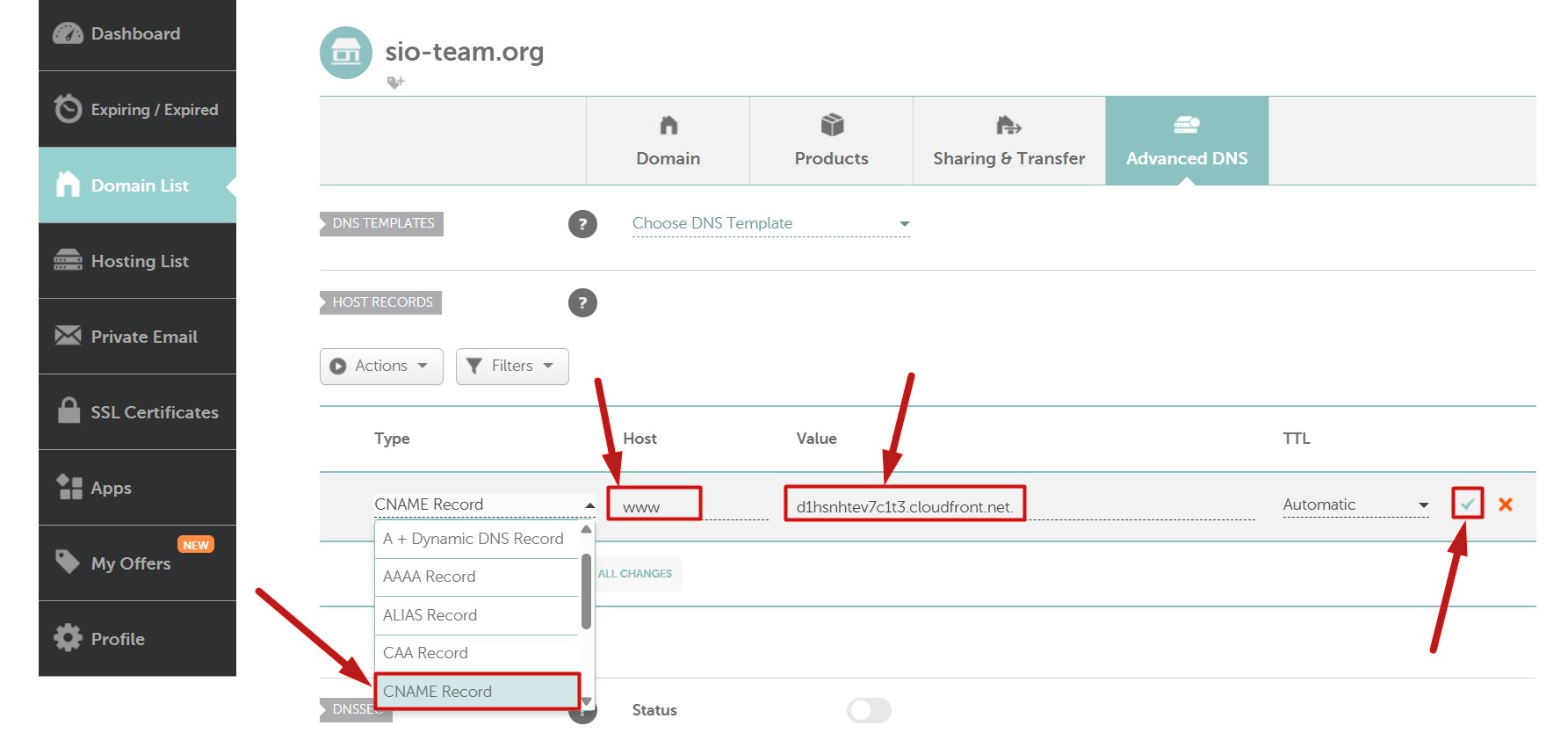
- Válassza ki a CNAME record típust.
- Írja be: www a Host mezőbe.
- Írja be: d1hsnhtev7c1t3.cloudfront.net. a Value mezőbe.
- Végül kattintson a zöld pipa ikonra a megerősítéshez.
Megjegyzés: Ha már létezik "www" nevű CNAME-rekord, módosítsa az értékét erre: "d1hsnhtev7c1t3.cloudfront.net."
Második CNAME:
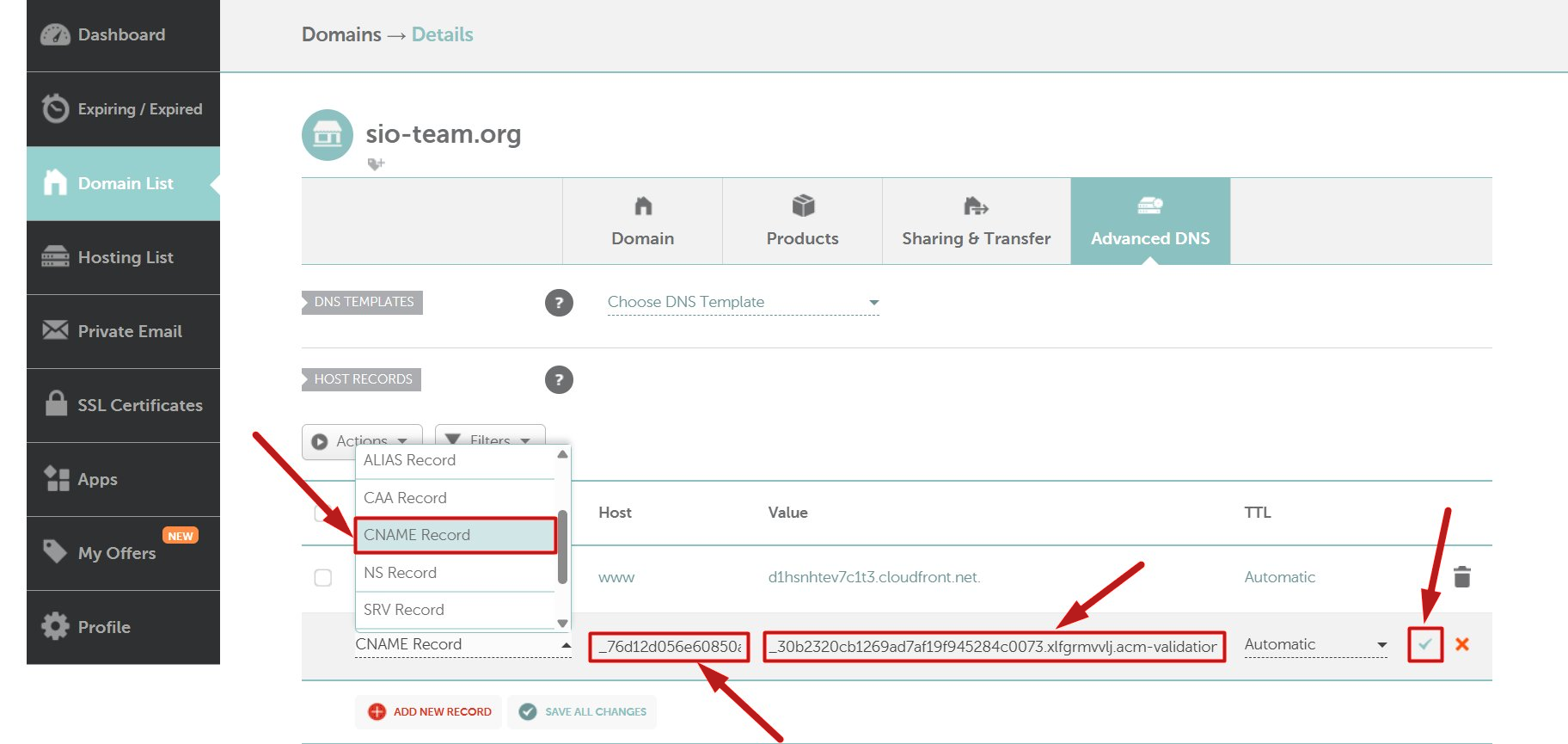
- Kattintson az Add new record gombra.
- Válassza ki a CNAME record típust.
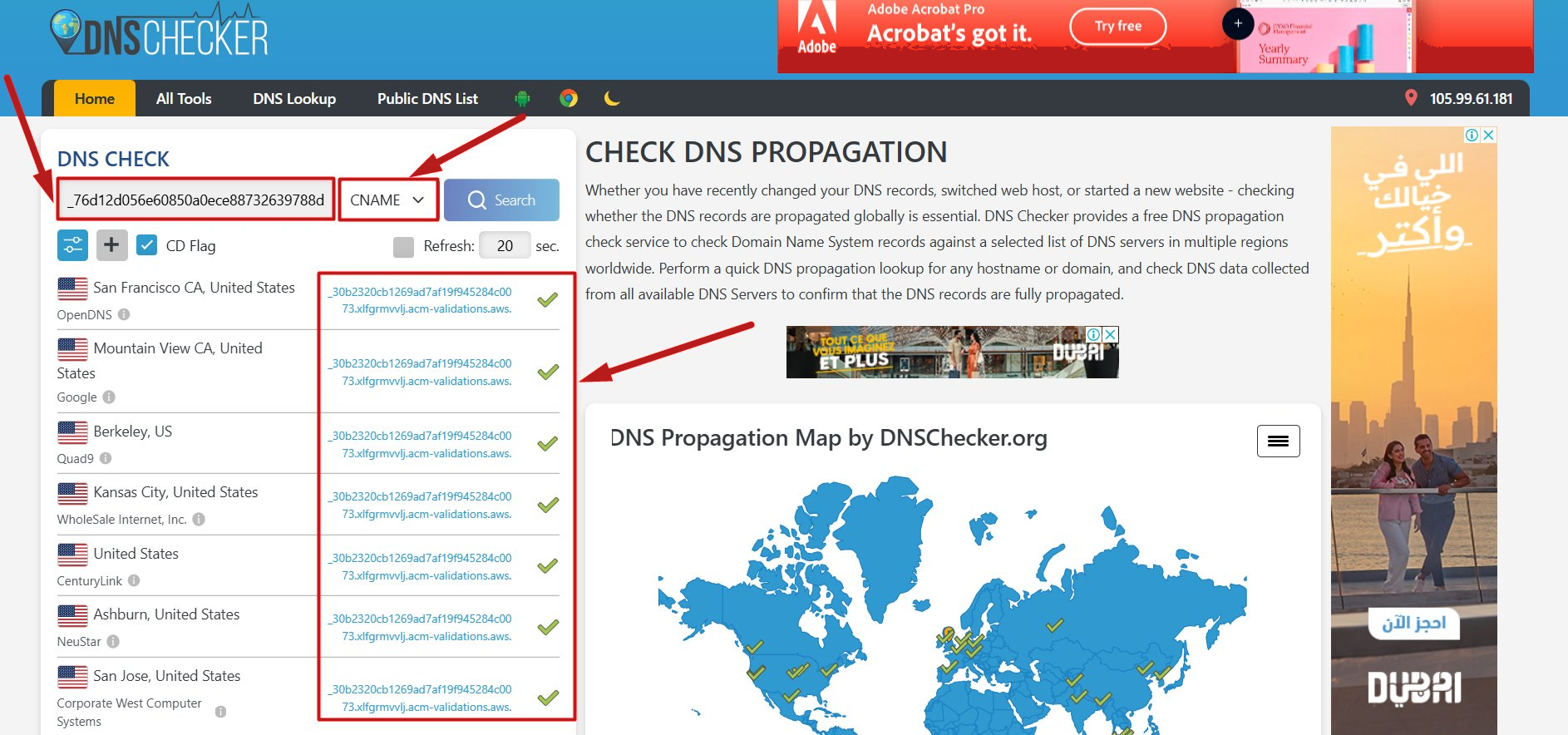
- A Host mezőbe másoljon be mindent, ami a domain név előtt áll; a mi példánkban ez: _76d12d056e60850a0ece88732639788d
- Írja be: _30b2320cb1269ad7af19f945284c0073.xlfgrmvvlj.acm-validations.aws. a Value mezőbe.
- Végül kattintson a zöld pipára a megerősítéshez.
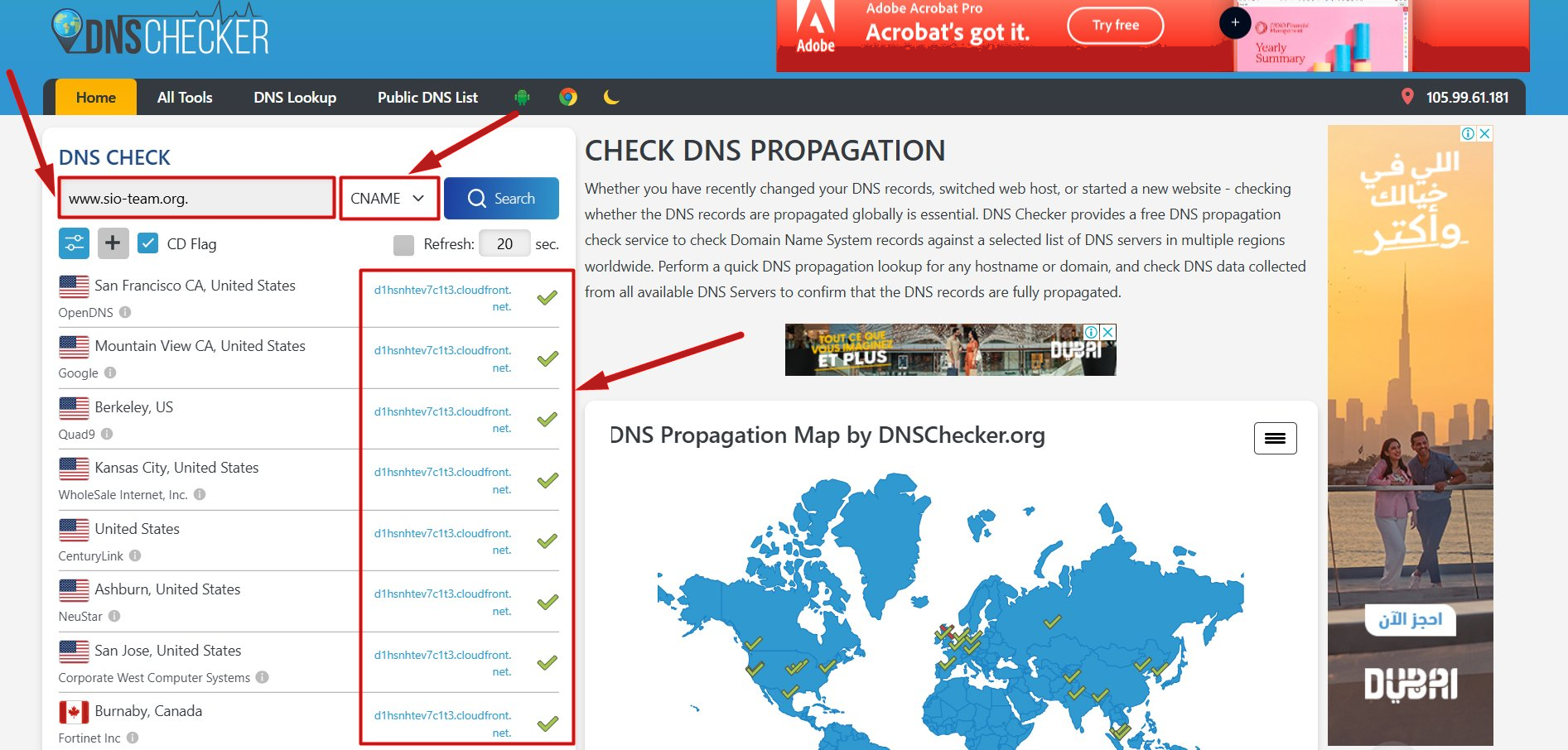
Miután mindkét CNAME-rekordot megfelelően hozzáadta a tárhelyszolgáltatójánál, az állapotukat a következő eszközzel ellenőrizheti:
CNAME 1 ellenőrzése:
CNAME 2 ellenőrzése:
Redirect (átirányítási) rekord beállítása:
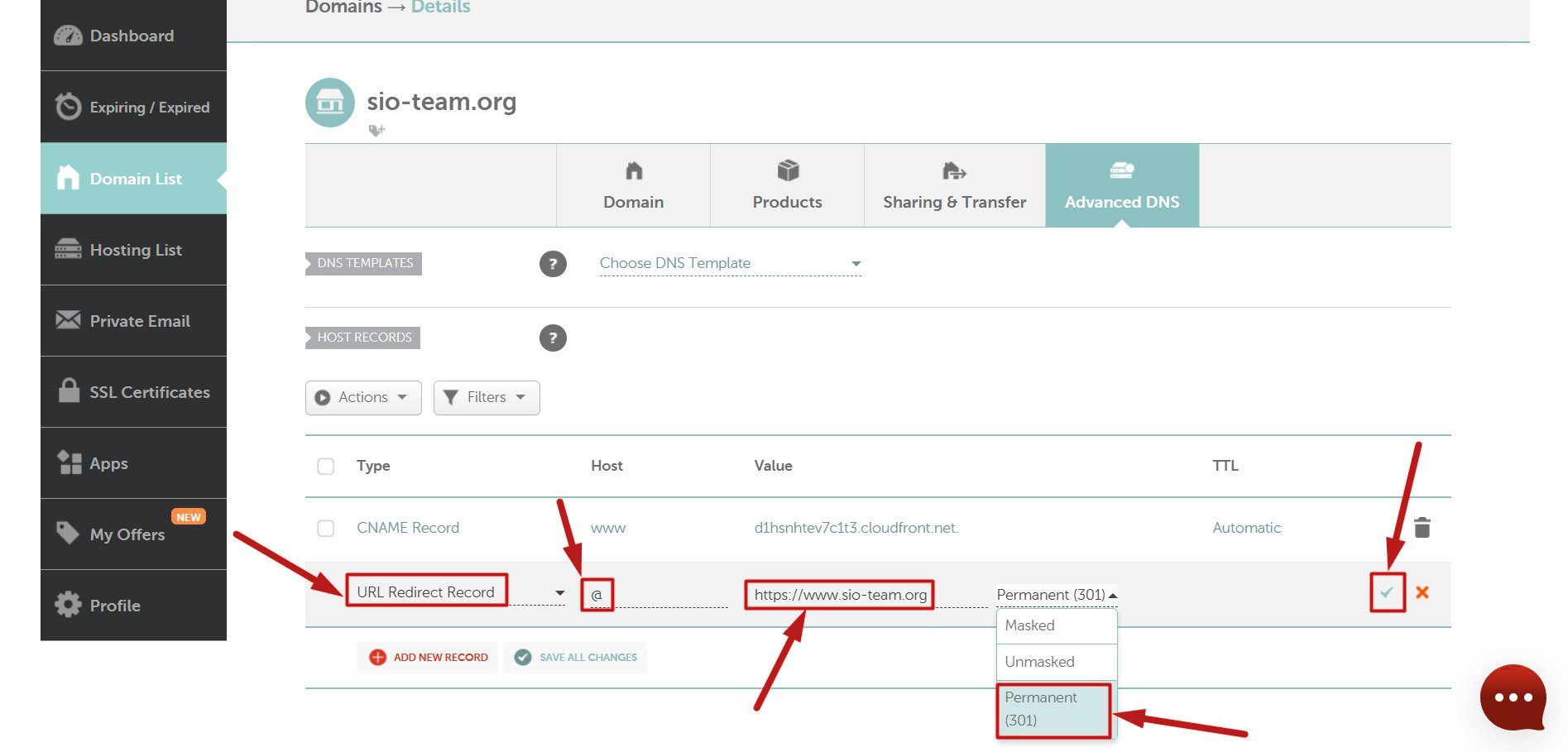
- Lépjen az Advanced DNS szekcióba a domain neve mellett.
- Kattintson az Add new record gombra.
- Válassza ki az URL Redirect Record lehetőséget a legördülő menüből.
- Írja be: @ a Host mezőbe.
- Írja be: https://www.domain-name.com a Value mezőbe. A mi példánkban ezt kell beírnia: https://www.sio-team.org.
- Válassza ki a Permanent (301) típust.
- Végül kattintson a zöld pipára a megerősítéshez.
ALIAS rekord hozzáadása (Ajánlott módszer, ha az átirányítás nem működik):
- Lépjen a domain neve Advanced DNS szekciójába.
- Kattintson az Add new record gombra.
- Válassza ki az ALIAS record típust.
- Írja be: @ a Host mezőbe.
- A Value mezőbe írja be az első CNAME-rekordja értékét.
- Állítsa a TTL-t Automatic értékre vagy a legalacsonyabb elérhető opcióra.
- Kattintson a Save all changes gombra (zöld pipa ikon).
Ez a módszer megbízhatóbbnak bizonyult a Namecheap domainek esetében, és meg kell oldania az esetlegesen felmerülő átirányítási problémákat.
Megjegyzések:
- A DNS-rekordok teljes propagációja (elterjedése) akár 24–48 órát is igénybe vehet.
- Előfordulhat, hogy a tárhelyszolgáltató nem tudja rögzíteni a CNAME-rekordot más meglévő DNS-rekordokkal való ütközés miatt. Ez általában az első CNAME hozzáadásakor fordul elő.
Amennyiben ez történik, vegye fel a kapcsolatot a domain szolgáltatójával, hogy kiderítse, szükség van-e ezekre a meglévő rekordokra, vagy biztonságosan törölhetők-e.