Hogyan hitelesítsük a domain nevünket a GoDaddy felületén
Ebből a cikkből megtudhatod, hogyan állíthatod be a domain neved hitelesítését a GoDaddy felületén.
Amire szükséged lesz:
- Egy systeme.io fiók
- Egy GoDaddy-nél regisztrált domain név
1. eset: E-mailek küldése a systeme.io-val
1. lépés: Jelentkezz be a systeme.io fiókodba
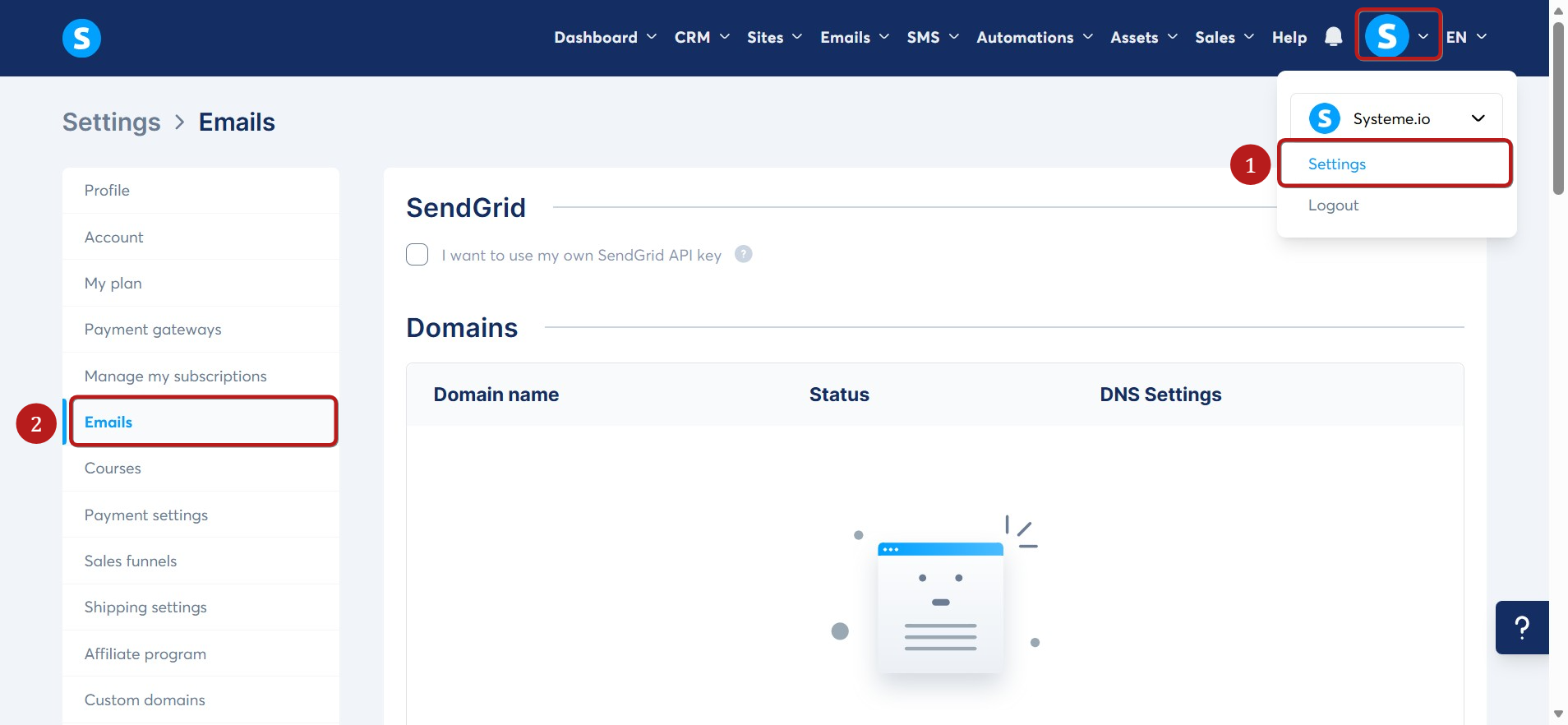
Menj a Profilképedhez, és kattints a Beállítások (1) gombra, majd az E-mailek (2) lehetőségre.
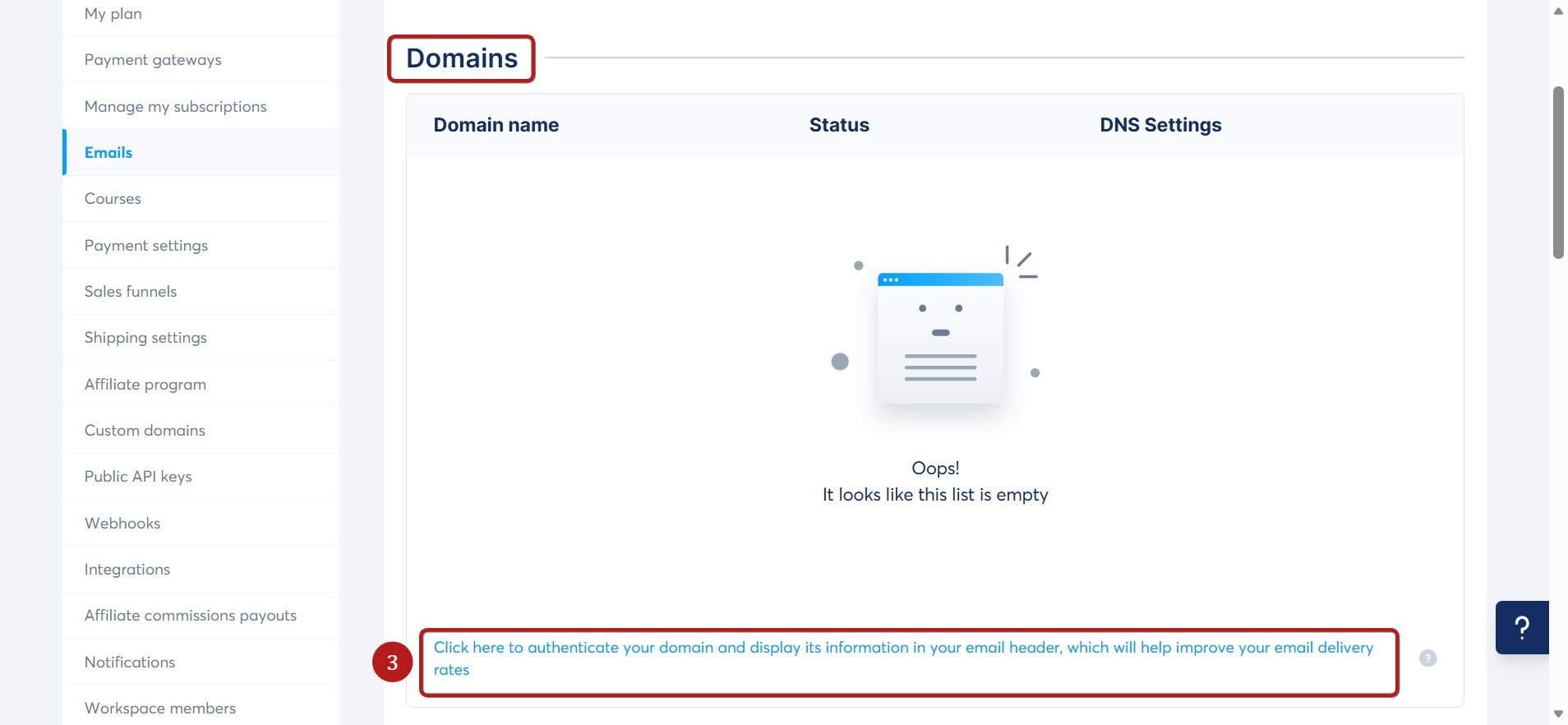
Menj a Domainek részhez, majd kattints a következő feliratra: Kattints ide a domain hitelesítéséhez és az információk megjelenítéséhez az e-mail fejlécében, ami segít javítani az e-mailek kézbesítési arányát (3).
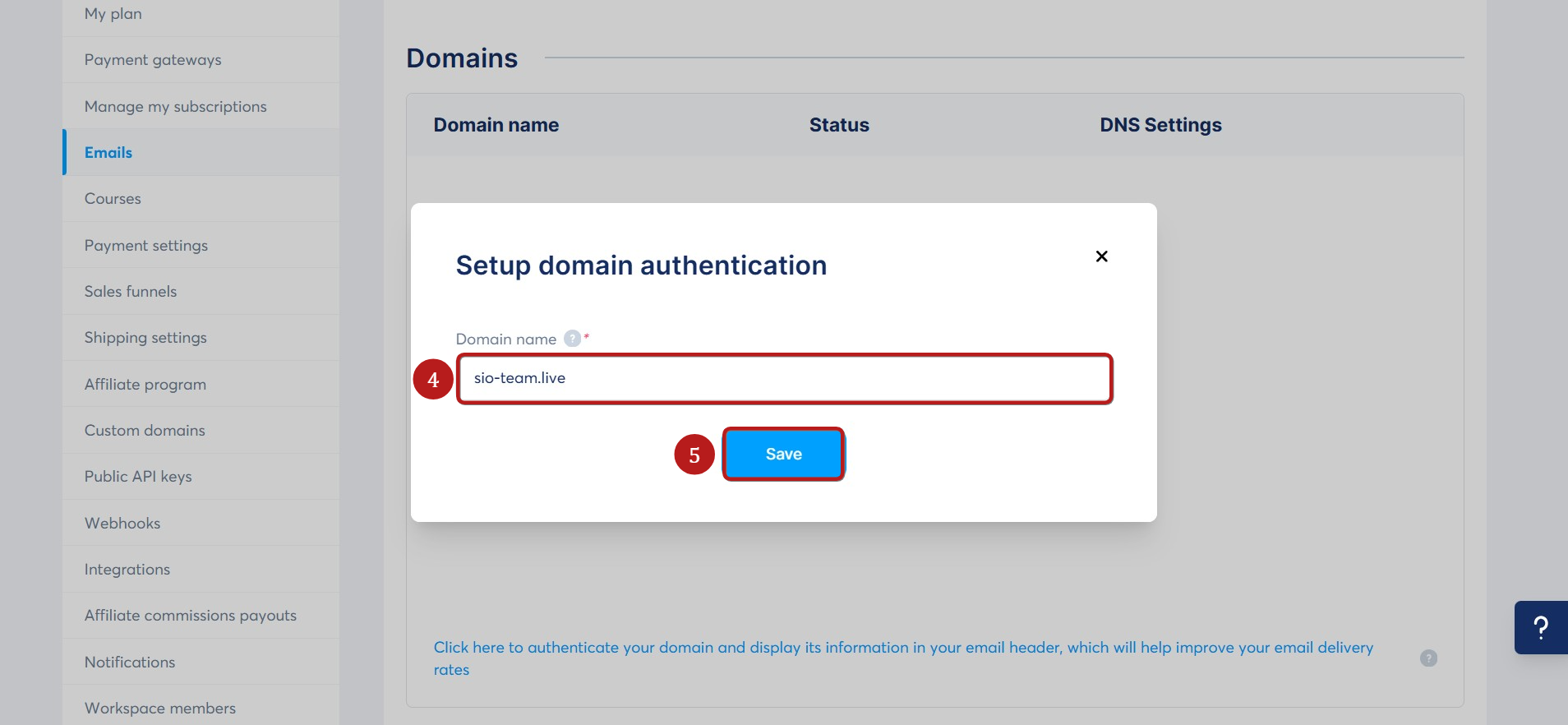
A megjelenő felugró ablakban add meg a domain nevedet ("www" nélkül) (4).
Példa: sio-team.live
A domain név megadása után kattints a Mentés (5) gombra a három CNAME rekord + egy TXT rekord generálásához.
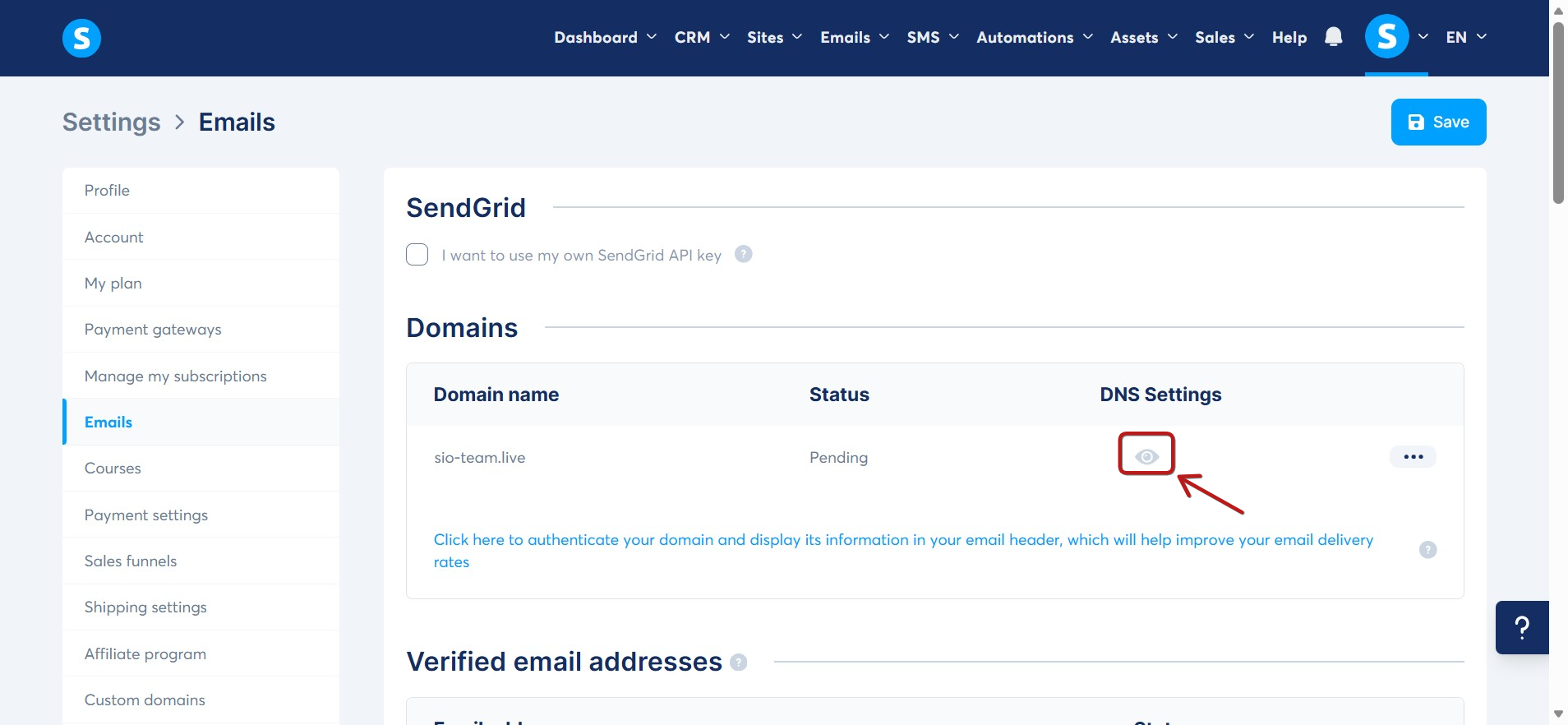
Ezután a DNS rekordok listájának megjelenítéséhez frissítsd az oldalt, majd kattints a szem alakú ikonra.
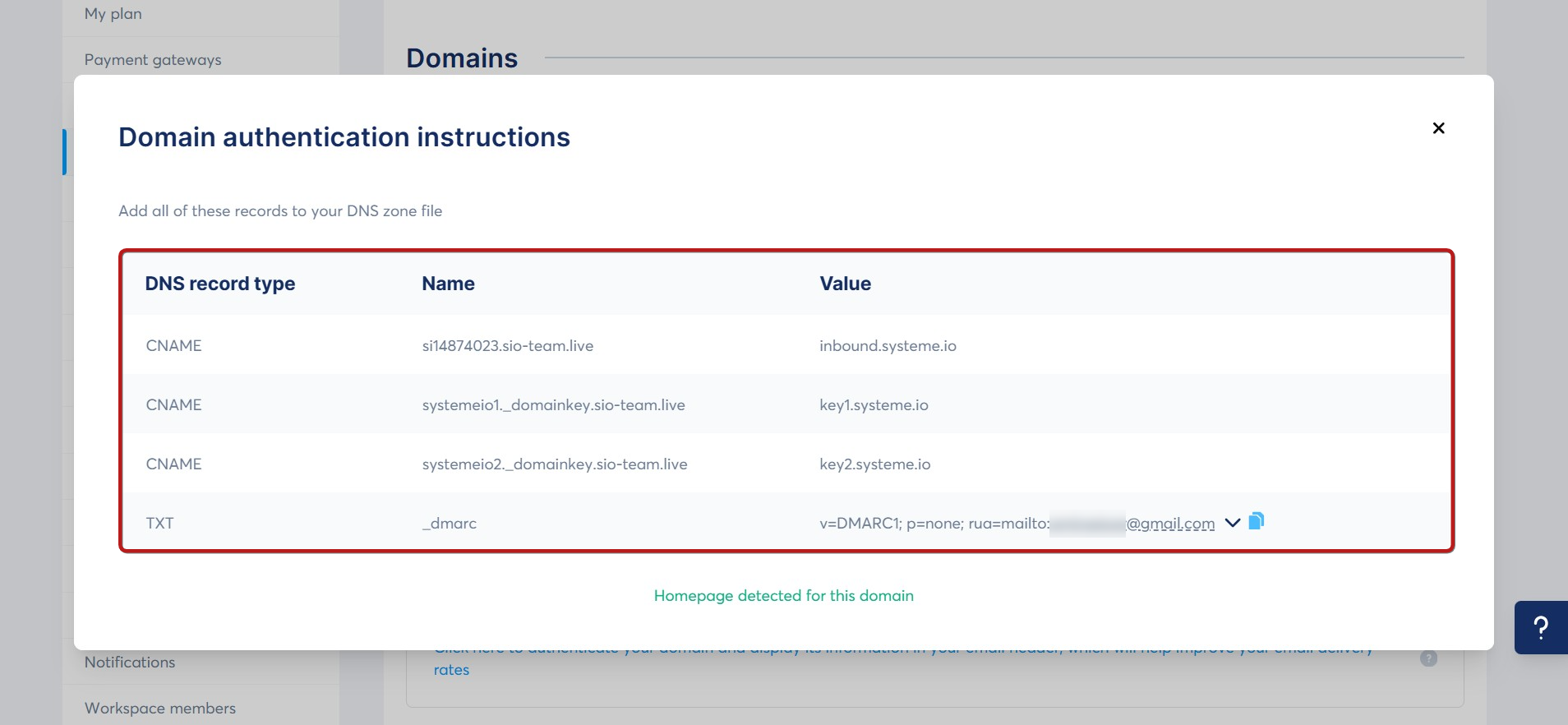
Látni fogsz három CNAME és egy TXT rekordot, amelyeket meg kell adnod a domain hitelesítéséhez.
A TXT rekord egy "DMARC" rekord. Ha többet szeretnél megtudni a DMARC rekord hozzáadásáról, kattints ide.
FONTOS:
1) A domain név hitelesítése kötelező a systeme.io-ról történő e-mail küldéshez.
2) A hitelesíteni kívánt domain névnek egy aktív weboldalra kell mutatnia. Ez azt jelenti, hogy ha rákattintasz, egy működő oldalra kell jutnod, nem pedig egy hibaoldalra; ellenkező esetben a fogadó szerverek blokkolhatják az e-mailjeid kiküldését.
Példa: a sio-team.live weboldalnak működnie kell; ellenkező esetben, amikor erről a domain névről küldesz e-mailt (pelda@sio-team.live), a kapcsolataid esetleg nem kapják meg az üzeneteid a szerver blokkolása miatt.
3) Személyes e-mail címek (pl. Gmail, Yahoo, ProtonMail stb.) domainjét nem lehet hitelesíteni; csak saját domain nevet tudsz hitelesíteni.
2. lépés: A GoDaddy fiókodban:
Először lépj be a GoDaddy fiókodba.
Ezután add hozzá a megadott CNAME rekordokat a domained DNS zónájához.
Megjegyzés: Ha bármilyen nehézségbe ütközöl, kérjük, fordulj a szolgáltatód ügyfélszolgálatához segítségért.
Jelentkezz be a GoDaddy fiókodba ide kattintva
- A bejelentkezés után válaszd ki a hitelesíteni kívánt domaint, majd kattints a DNS records (1) lehetőségre, és válaszd az Add new record (2) gombot.
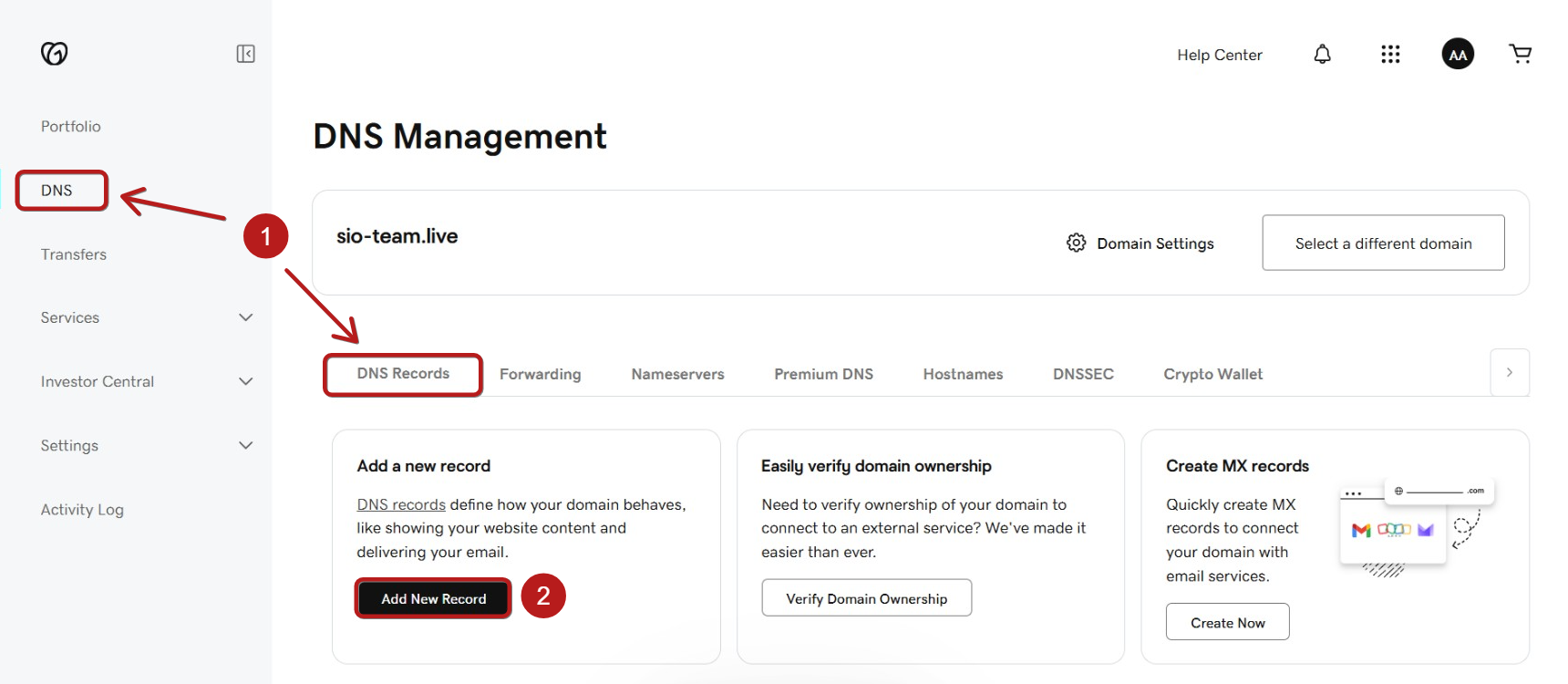
- Válaszd ki a CNAME opciót az első három rekord hozzáadásához (3).
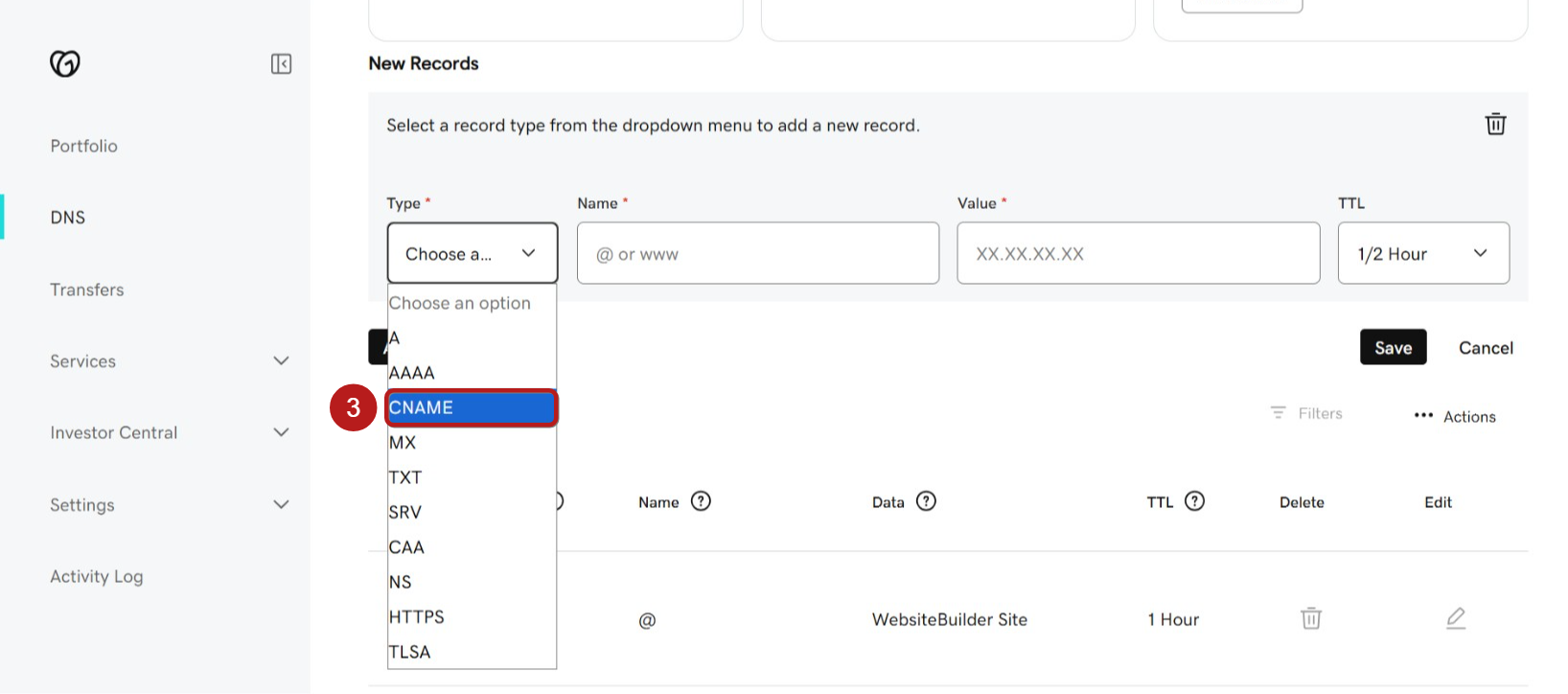
- Töltsd ki az űrlap mezőit a systeme.io fiókodban generált CNAME rekordok másolásával (ahogy alább látható).
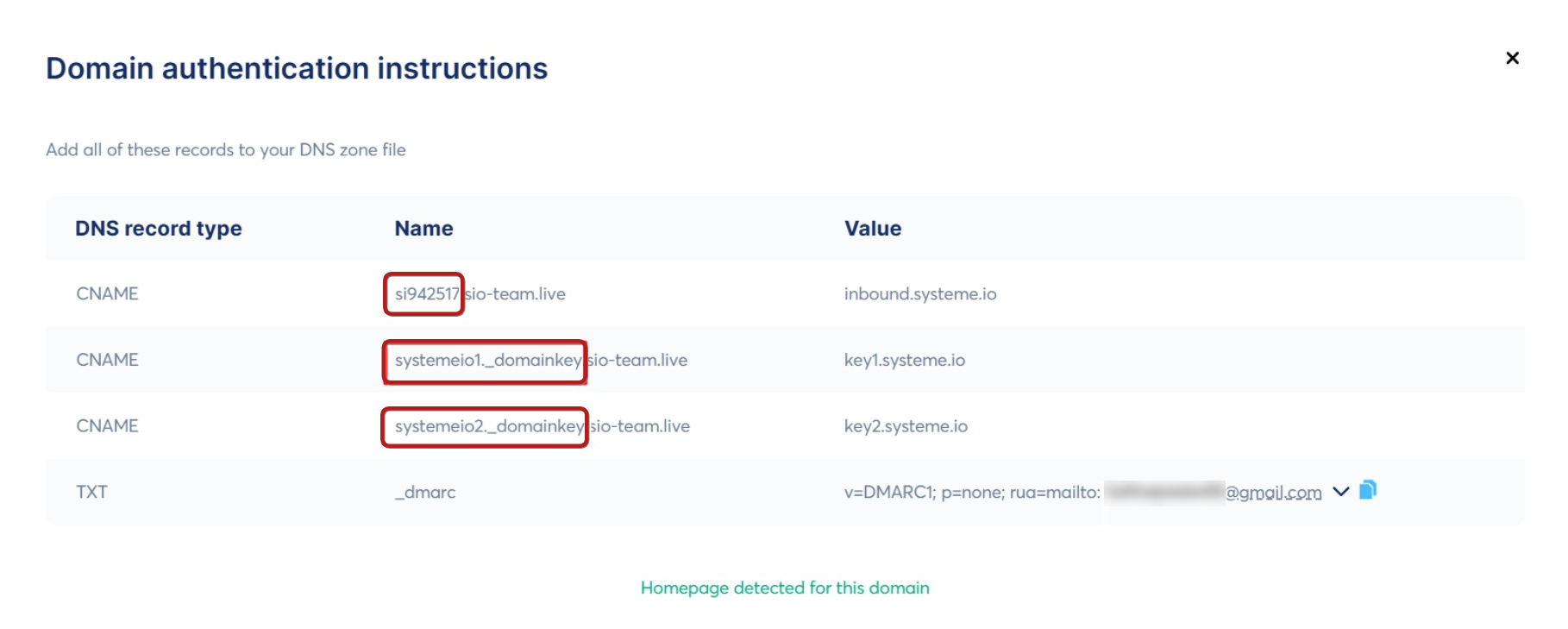
- A Name (Név) mezőbe illeszd be a systeme.io-ból kimásolt értéket.
Fontos: Csak a domain neved előtti részt írd be (például: ha az érték si942517.sio-team.live, csak a si942517 részt írd be).
A példánkban a "si942517" részt kell másolnunk.
- A Value (Érték) mezőbe illeszd be a systeme.io által megadott értéket, és tegyél egy pontot (.) az érték végére.
A példánkban az " inbound.systeme.io." értéket kell megadnunk.
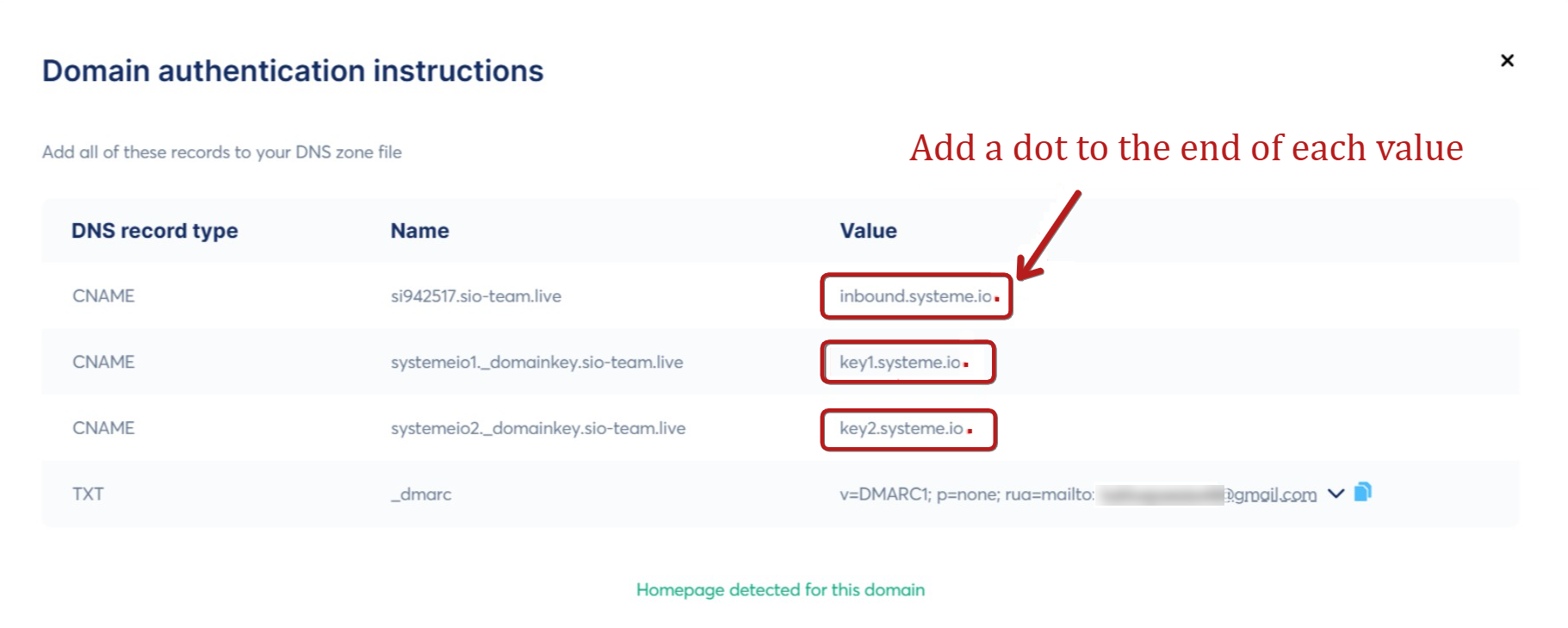
Így kell kinézniük a rekordoknak a szolgáltatód DNS zónájában (ezek az értékek csak példák):
NAME (host): si942517 (4) VALUE: inbound.systeme.io. 5)
NAME (host): systemeio1._domainkey VALUE: key1.systeme.io.
NAME (host): systemeio2._domainkey VALUE: key2.systeme.io.
- Kattints a Save (Mentés) gombra az érvényesítéshez (6)
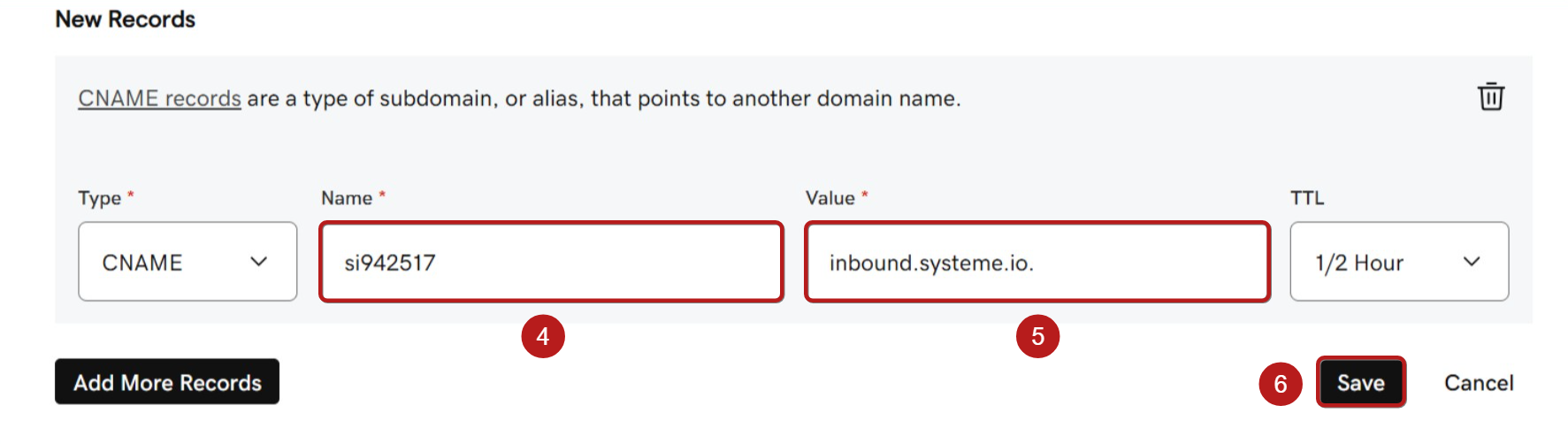
Megjegyzés: Ezt a folyamatot mind a három CNAME rekordnál meg kell ismételned.
- Válaszd a TXT opciót a DMARC hozzáadásához.
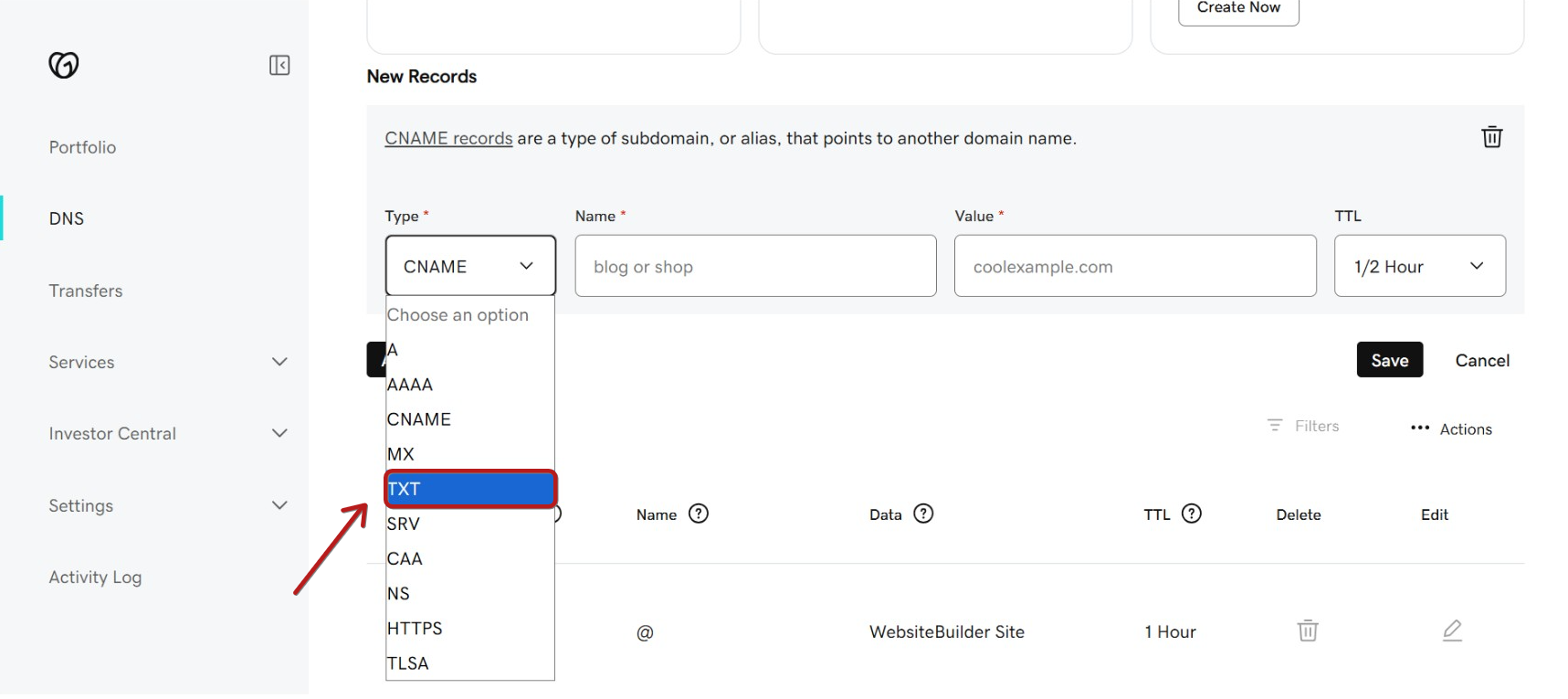
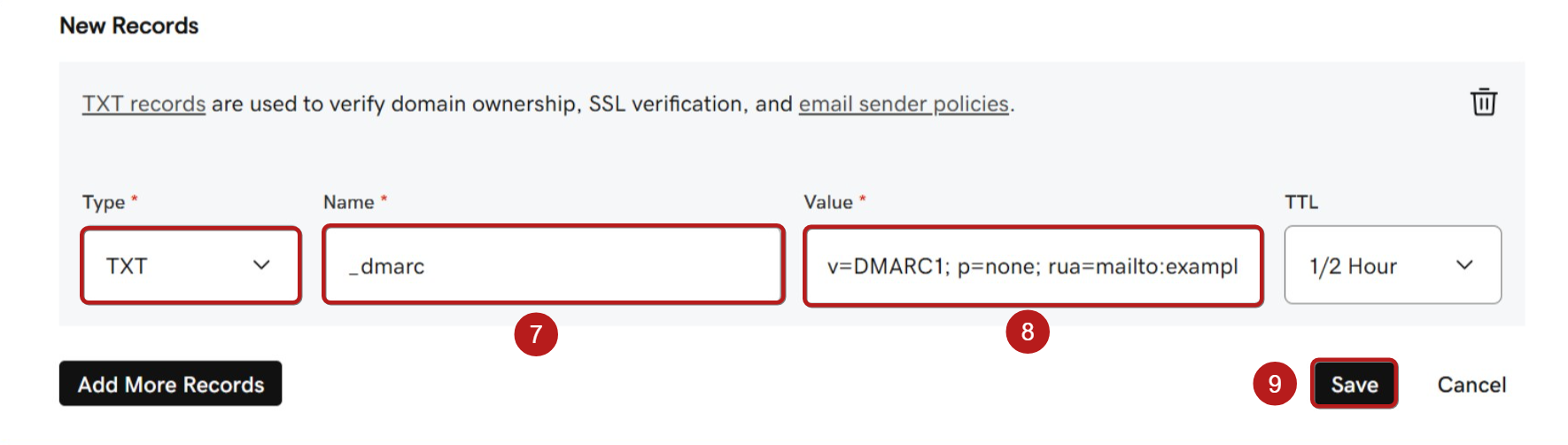
- Térj vissza a rekordok listájához a systeme.io-ban a generált TXT rekord másolásához.

Így kell minden egyes sort hozzáadni a szolgáltatód DNS zónájához (ezek az értékek példák):
Név: _dmarc
TXT érték: v=DMARC1; p=none; rua=mailto:pelda@gmail.com
- Kattints a mentés gombra az érvényesítéshez.
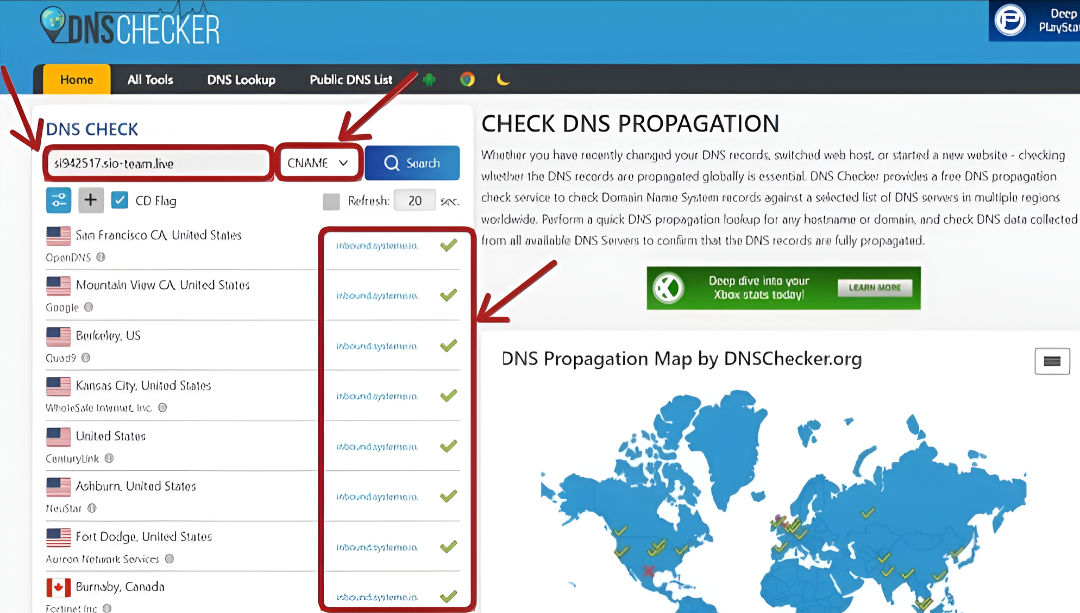
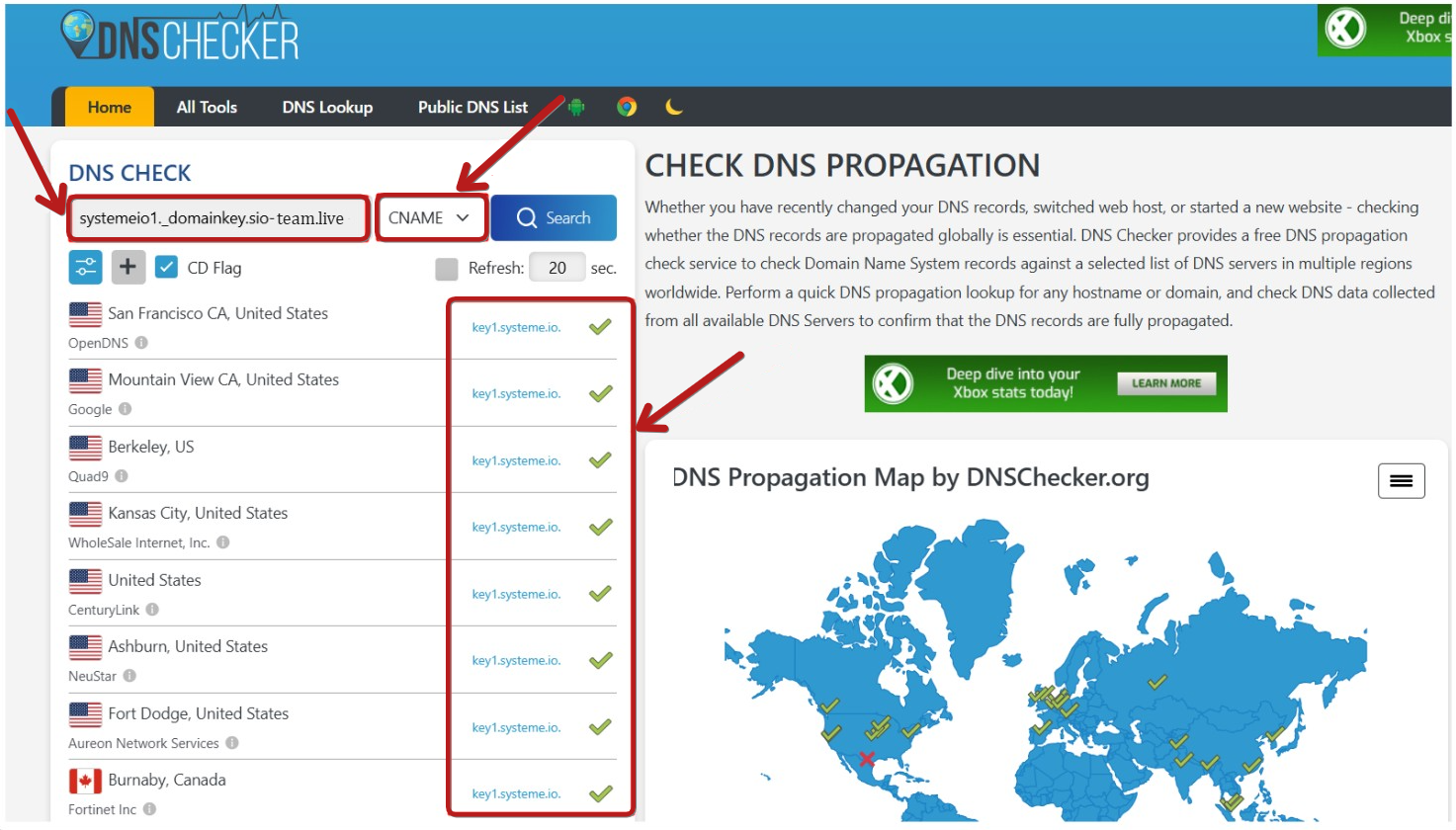
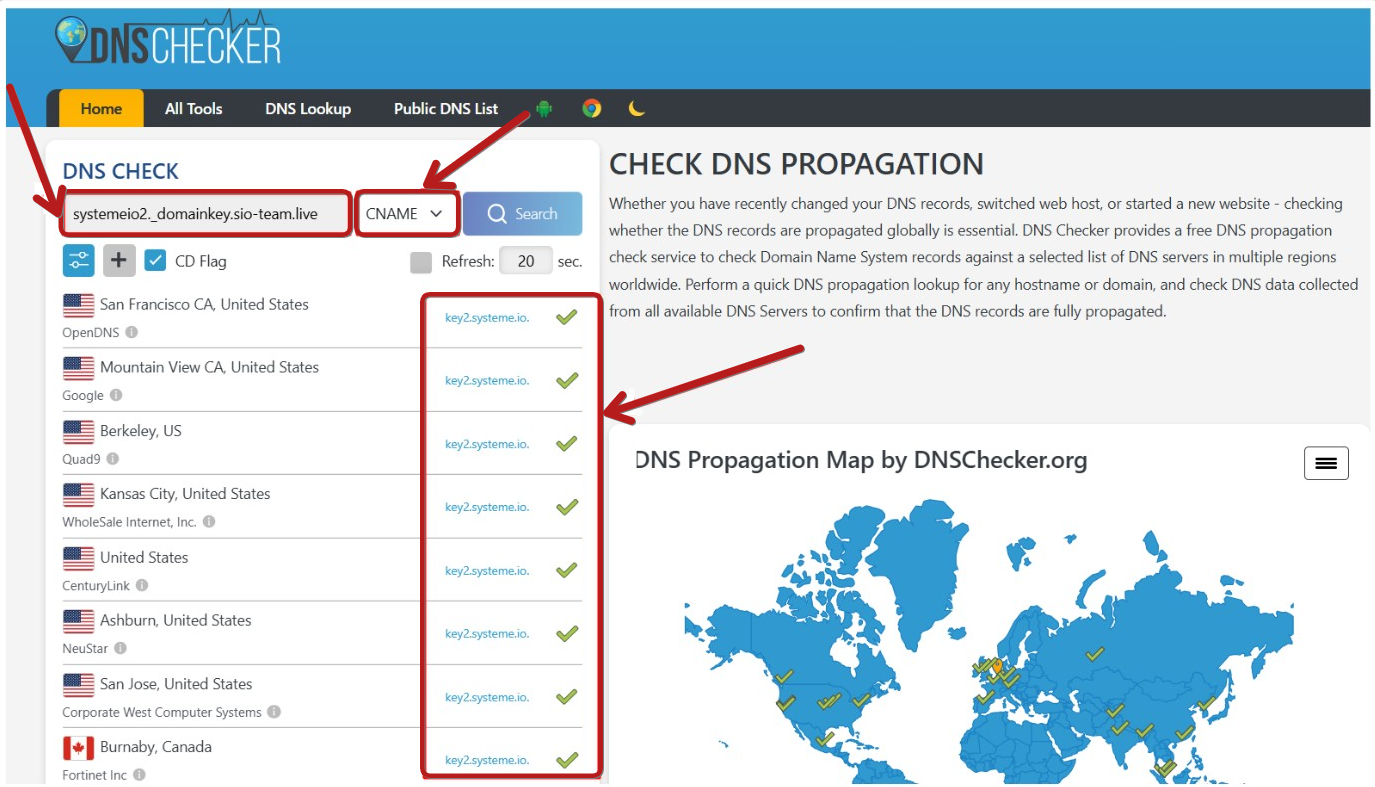
- Ellenőrizd, hogy a CNAME rekordok helyesen vannak-e konfigurálva ezen az oldalon: DNS checker
Ha zöld pipát látsz mind a három CNAME rekordod pontos értéke mellett, az azt jelenti, hogy a domain neved hitelesítése sikeres volt. Felveheted a kapcsolatot az ügyfélszolgálatunkkal itt egy belső ellenőrzés céljából.
CNAME ellenőrzés 01:
CNAME ellenőrzés 02:
CNAME ellenőrzés 03:
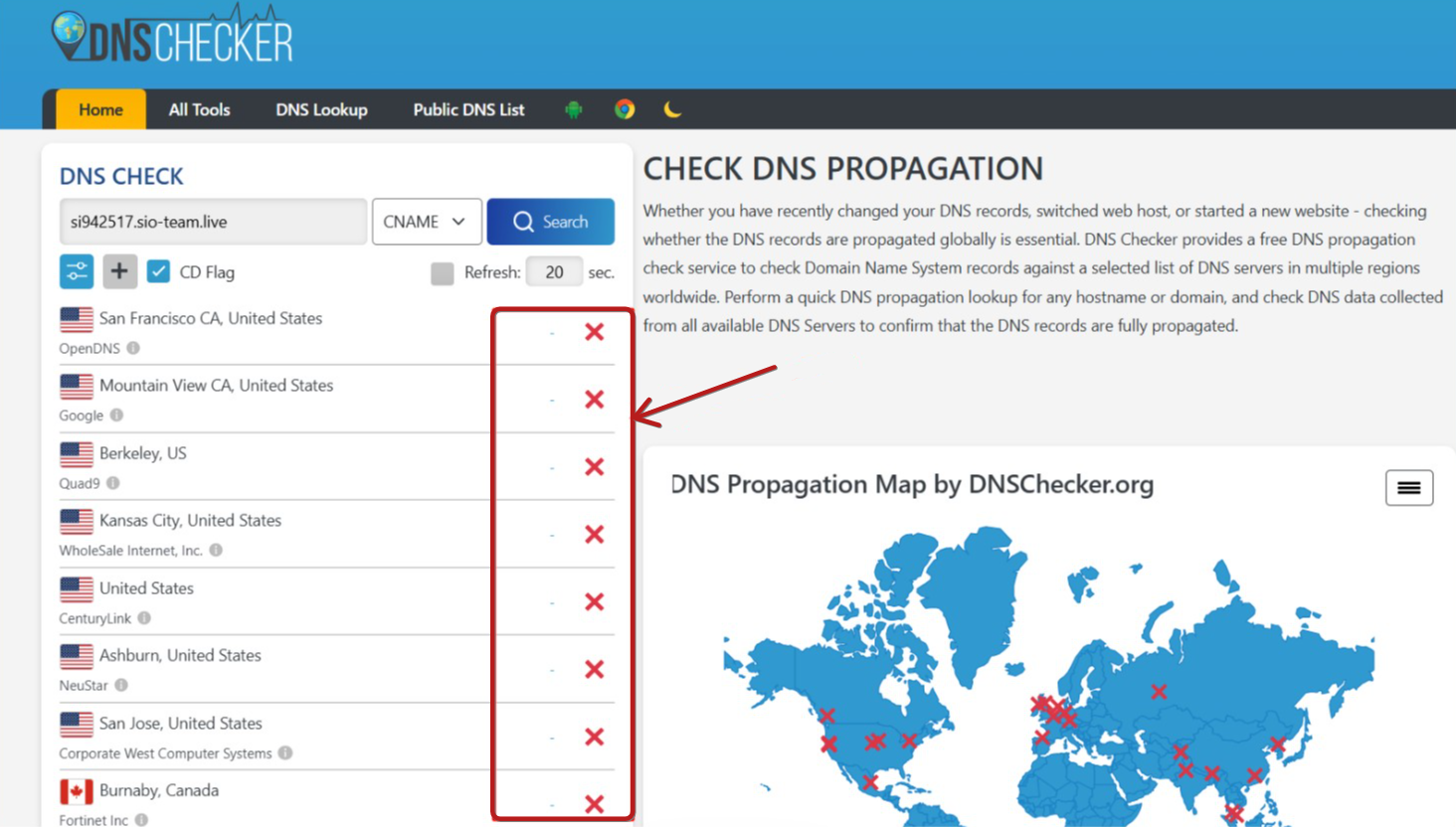
Azonban, ha bármelyik CNAME rekord pirosan jelenik meg, ellenőrizd a DNS beállításaidat az esetleges hibák miatt. Ha nem tudod megoldani a problémát, kérjük, fordulj az ügyfélszolgálathoz, és küldj egy képernyőfotót a DNS rekordjaidról.
Megjegyzés: Minden esetben fel kell venned a kapcsolatot az ügyfélszolgálattal itt a művelet elvégzése után.
- Ellenőrizd, hogy a DMARC rekordod hozzá lett-e adva, keress rá a domain nevedre ezen az oldalon: DMARC checker
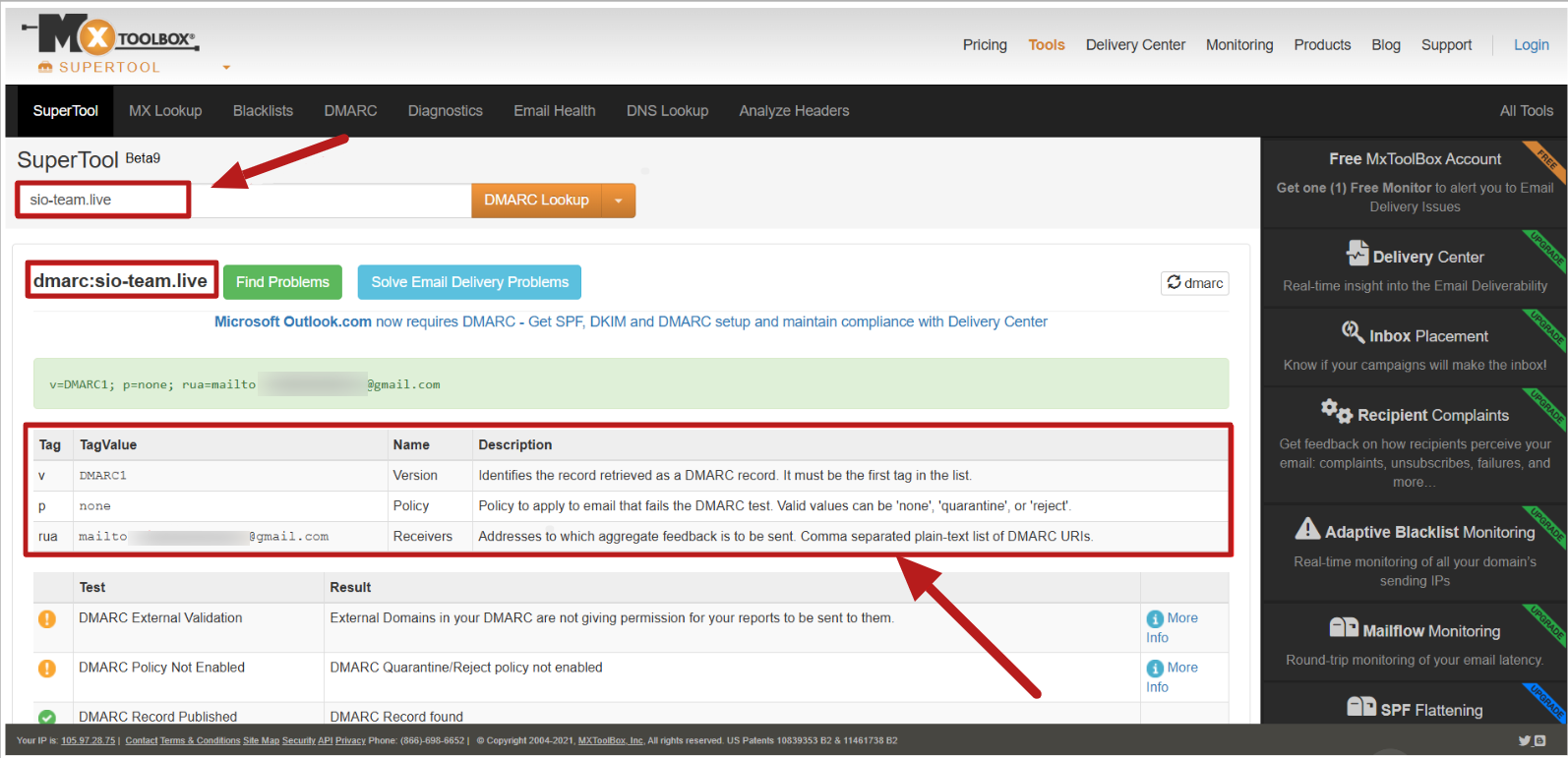
FONTOS: Ahhoz, hogy e-maileket küldhess a hitelesített domained használatával, meg kell erősítened az adott domainhez kapcsolódó feladói e-mail címet a „Hogyan erősítsük meg a feladó e-mail címét” című cikkben leírt lépések szerint.
2. eset: Saját SendGrid fiókot használsz
Ha a saját SendGrid fiókodat használod az e-mailek küldéséhez, és nem a systeme.io automatikus válaszadóját (autoresponder) használod, javasoljuk, hogy vedd fel a kapcsolatot a SendGrid ügyfélszolgálatával a GoDaddy domain hitelesítésére vonatkozó útmutatásért az e-mailek kézbesíthetőségének javítása érdekében.