Milyen különböző módszerekkel hozhatunk létre weboldalt?
Ezen az oldalon megtudhatod, hogyan hozhatsz létre weboldalt a systeme.io segítségével.
A weboldalad létrehozásához használhatod a blog vagy az értékesítési tölcsér funkciót. A blog funkció használatát javasoljuk, ha rendszeresen szeretnél tartalmat közzétenni, és sok oldalt tervezel a weboldaladon.
1. Weboldal létrehozása a blog funkció használatával
Amire szükséged lesz:
- Egy egyéni domain név, amely korábban csatlakoztatva lett a systeme.io-hoz (Hogyan csatlakoztasd a domainedet a systeme.io-hoz)
- Egy systeme.io segítségével létrehozott blog (Hogyan hozz létre blogot a systeme.io-ban)
1. lépés: Új oldalak hozzáadása a blogodhoz
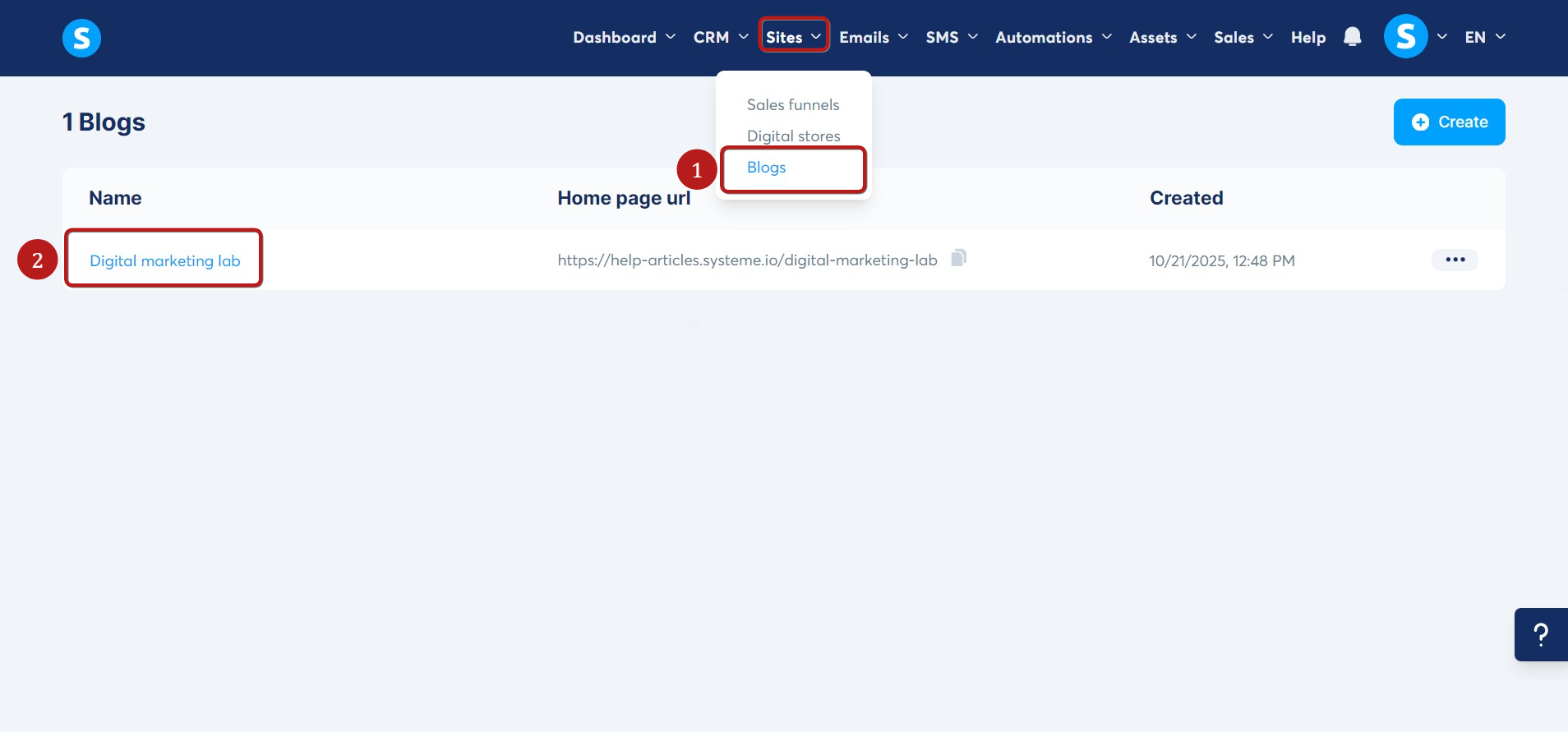
Kattints a Webhelyek fülre, majd a Blogok (1) menüpontra, ezután lépj be a blogodba a címére kattintva (2).
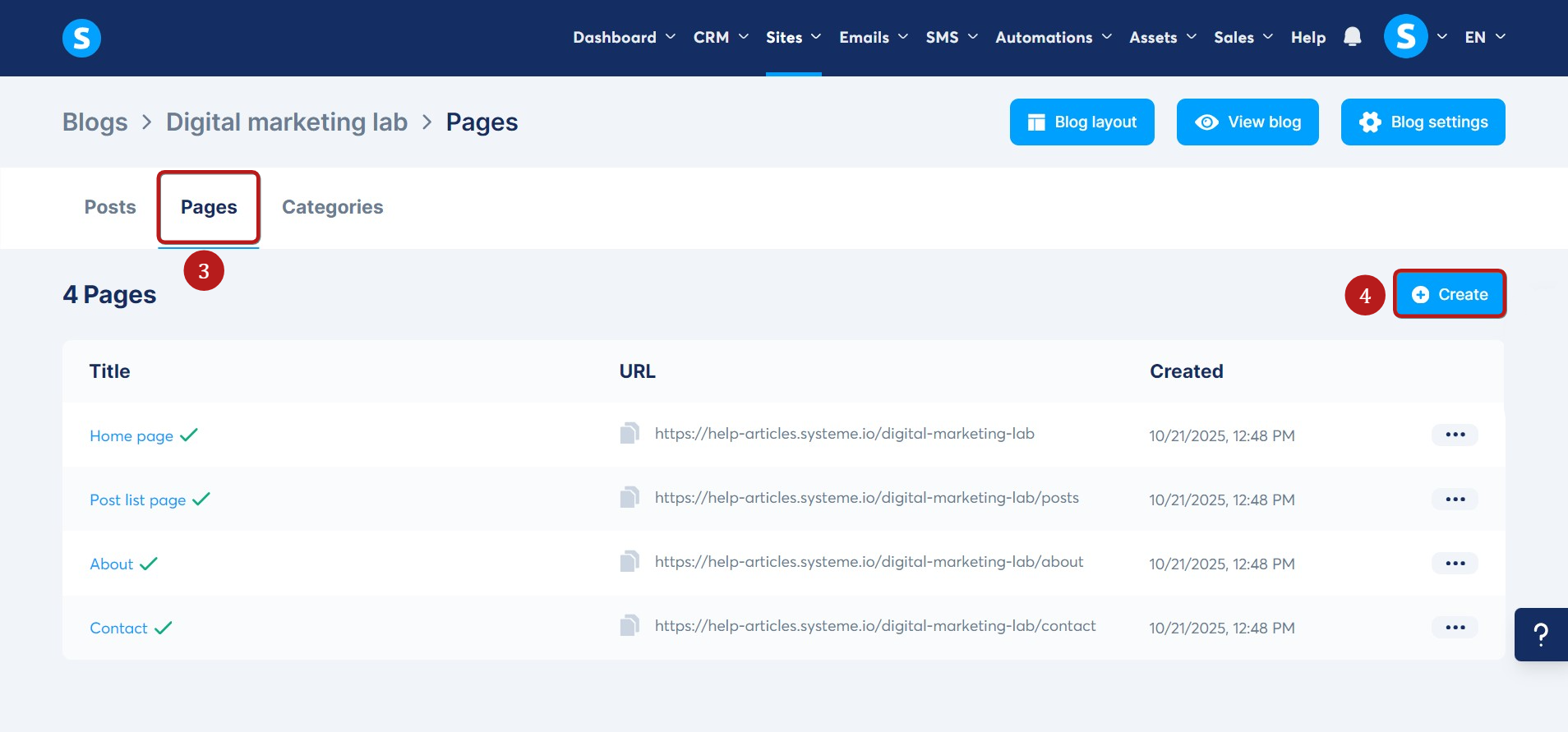
Ezután kattints az Oldalak fülre (3), majd a Létrehozás gombra (4).
Megjegyzés: Amikor létrehozol egy blogot, az automatikusan 4 alapértelmezett oldalt tartalmaz (Főoldal, Rólunk oldal, Bejegyzések oldal és Kapcsolat oldal). Ezeket az oldalakat szerkesztheted, vagy újakat is hozzáadhatsz a blogodhoz.
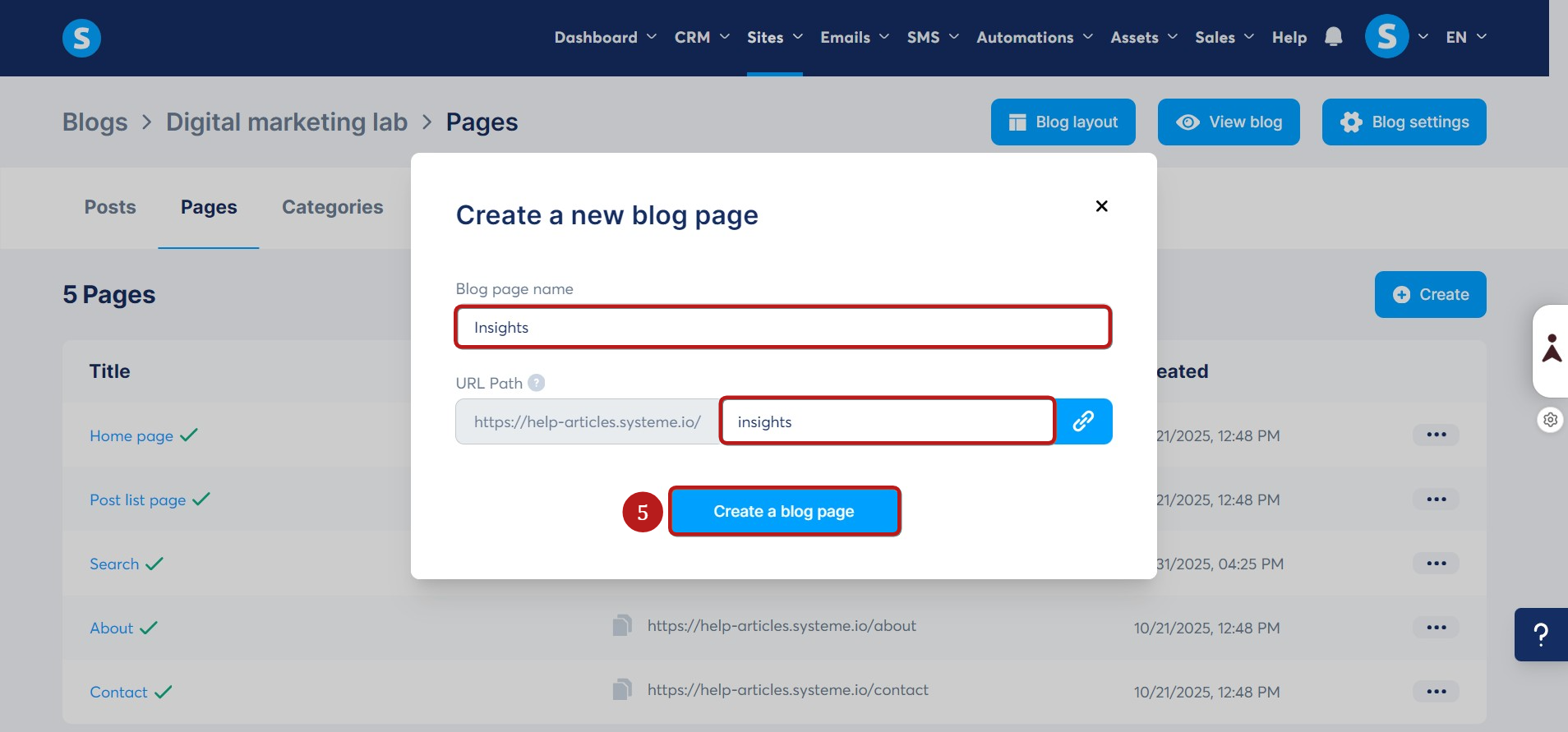
Az előugró ablakban add meg a blogoldal nevét és az URL útvonalát, majd kattints a Blogoldal létrehozása (5) gombra az új blogoldal létrehozásának megerősítéséhez.
Részletesebb útmutatót az új blogoldalak hozzáadásáról ezen a súgóoldalon találsz.
2. lépés: A blog főoldalának beállítása a weboldalad kezdőlapjaként
A blog létrehozásakor győződj meg róla, hogy a blog főoldalát állítod be a weboldalad fő kezdőlapjaként (vagyis az alap URL-ként, további útvonalak nélkül). Így a látogatók a weboldalad megnyitásakor automatikusan a blog főoldalát fogják látni.
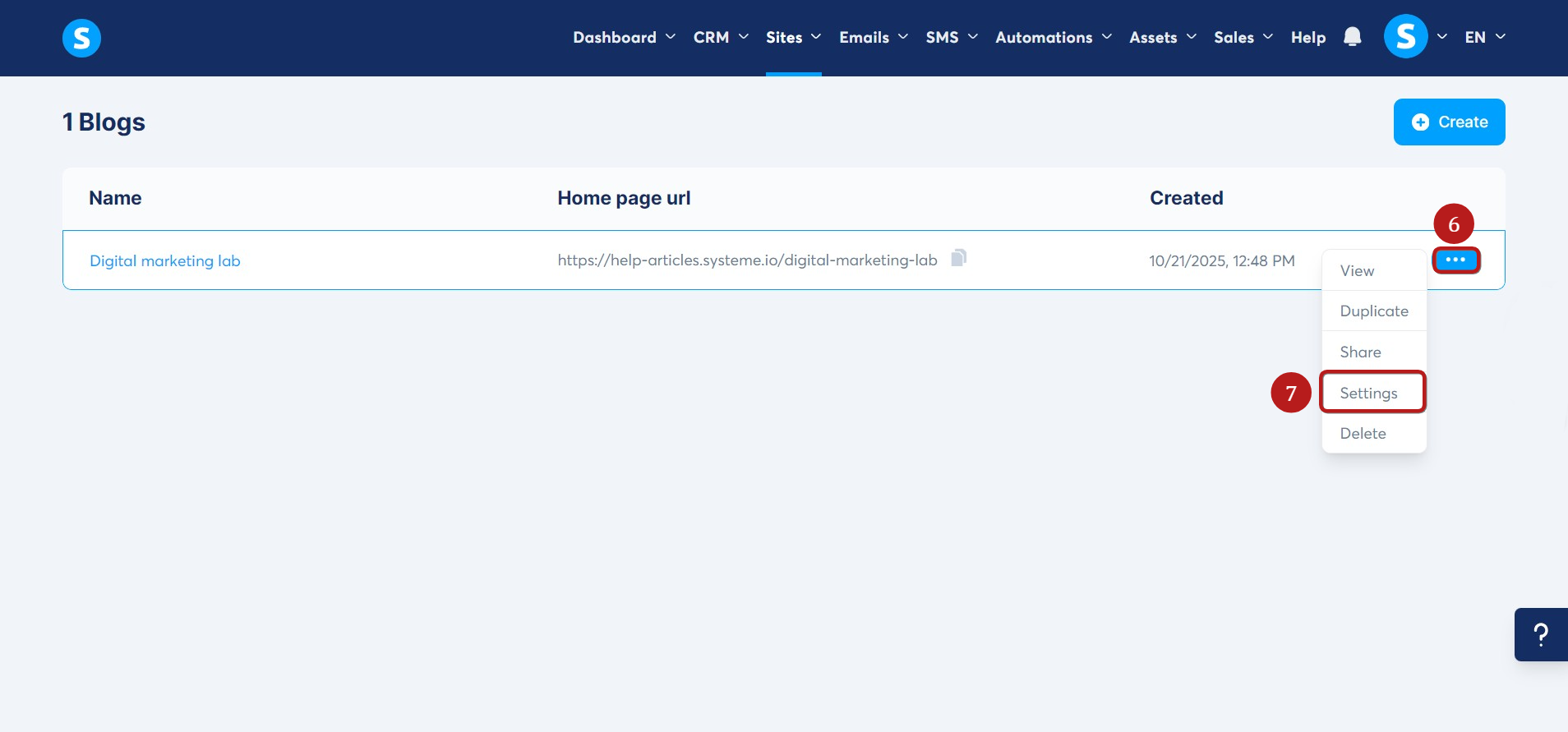
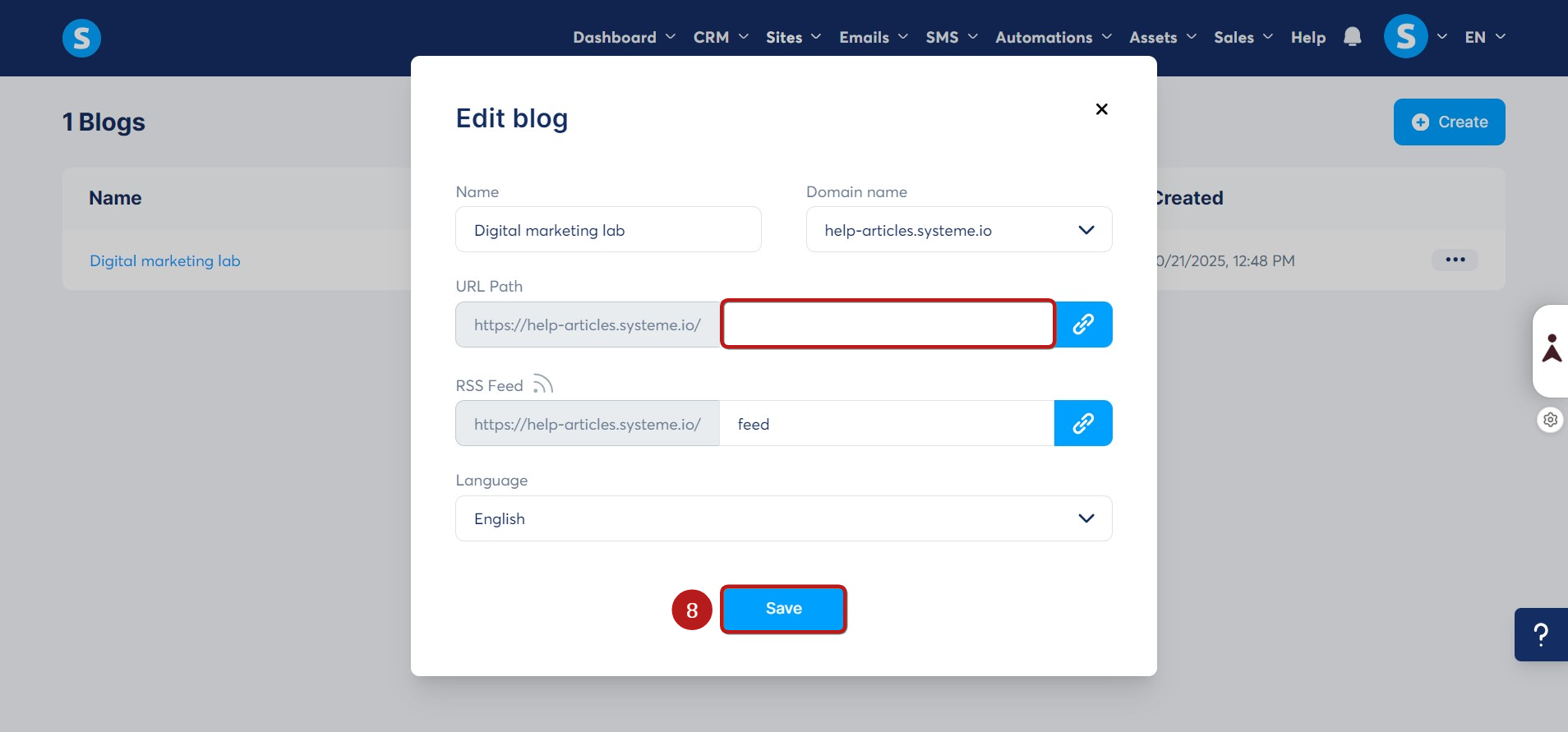
Kattints a kiválasztott blog jobb oldalán található három pontra (6), majd a Beállítások (7) menüpontra.
Töröld az URL útvonalat, majd kattints a Mentés (8) gombra. Így a blog főoldala a weboldalad kezdőlapjává válik.
3. lépés: A „Menü” elem hozzáadása a kezdőlaphoz
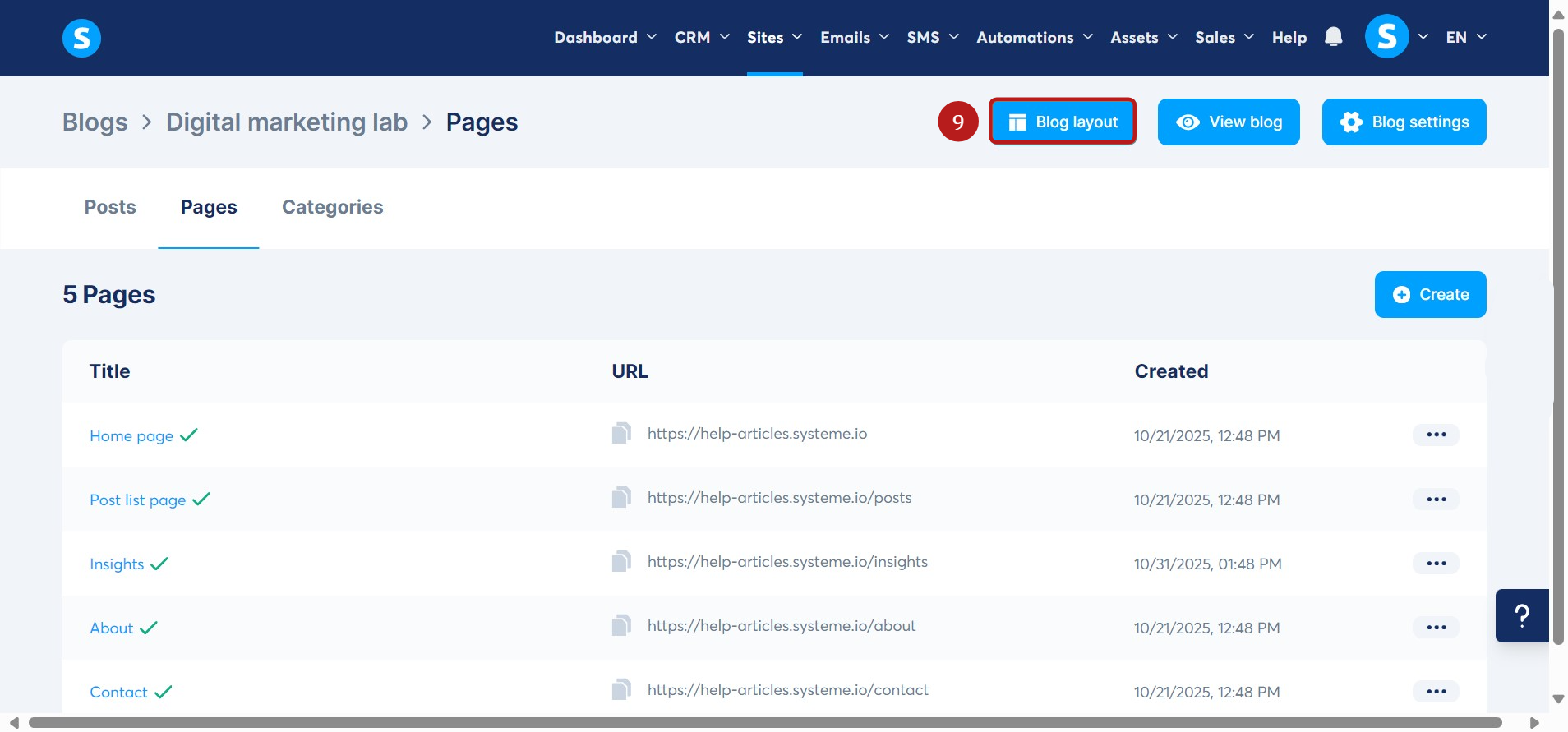
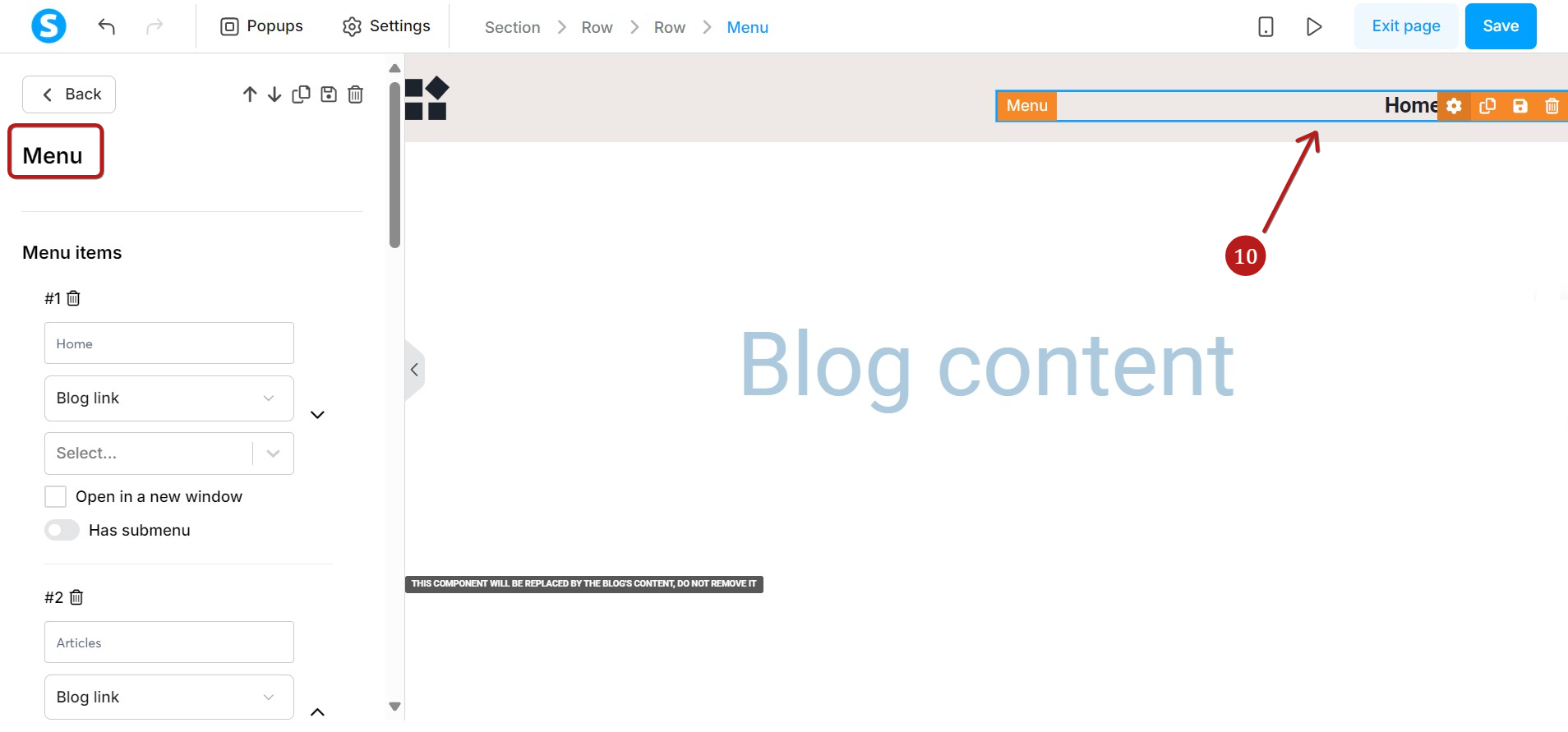
Az új menüpontok lehetnek blogoldalak, blogbejegyzések vagy egyéni URL-ek. Azt javasoljuk, hogy ugyanannyi menüpontot adj hozzá, ahány blogoldalad van, így a látogatók könnyen elérhetik az összes oldalt a kezdőlapról.
A menüpontokat az alábbi beállítások segítségével adhatod hozzá és testre szabhatod:
- Cím (11): Add meg a menüpont nevét (például: Főoldal).
- Hivatkozás típusa (12): Választhatsz a Blog hivatkozás vagy az Egyéni URL között.
- Menüpont hivatkozása (13):
- Ha a Blog hivatkozás opciót választod, válassz ki egy meglévő blogoldalt a legördülő listából.
- Ha az Egyéni URL opciót választod, írd be közvetlenül az URL-t a mezőbe.
- Megnyitás új ablakban (14): Jelöld be ezt az opciót, ha azt szeretnéd, hogy a hivatkozás új fülön/ablakban nyíljon meg.
- Törlés (15): Eltávolítja a menüpontot a beállításokból és az oldalról is.
- Almenü van (16): Kapcsoló, amellyel engedélyezheted vagy letilthatod az almenüt ehhez a menüponthoz.
- Megnyitás (17): Megjeleníti az almenüpontokat a szerkesztőben, így előnézetben láthatod és szerkesztheted őket.
- Almenü beállítások (18): Az almenüpontok ugyanazokat a beállításokat használják, mint a fő menüpontok.
- Almenüpont hozzáadása (19): Új almenüpont hozzáadására szolgál.
- Menüpont hozzáadása (20): Kattints erre a gombra egy új fő menüpont létrehozásához.
- Menüpont mozgatása (21): A nyilak segítségével megváltoztathatod a menüpont helyzetét.
- A felfelé mutató nyíl az elemet a felette lévővel cseréli fel.
- A lefelé mutató nyíl az elemet az alatta lévővel cseréli fel.
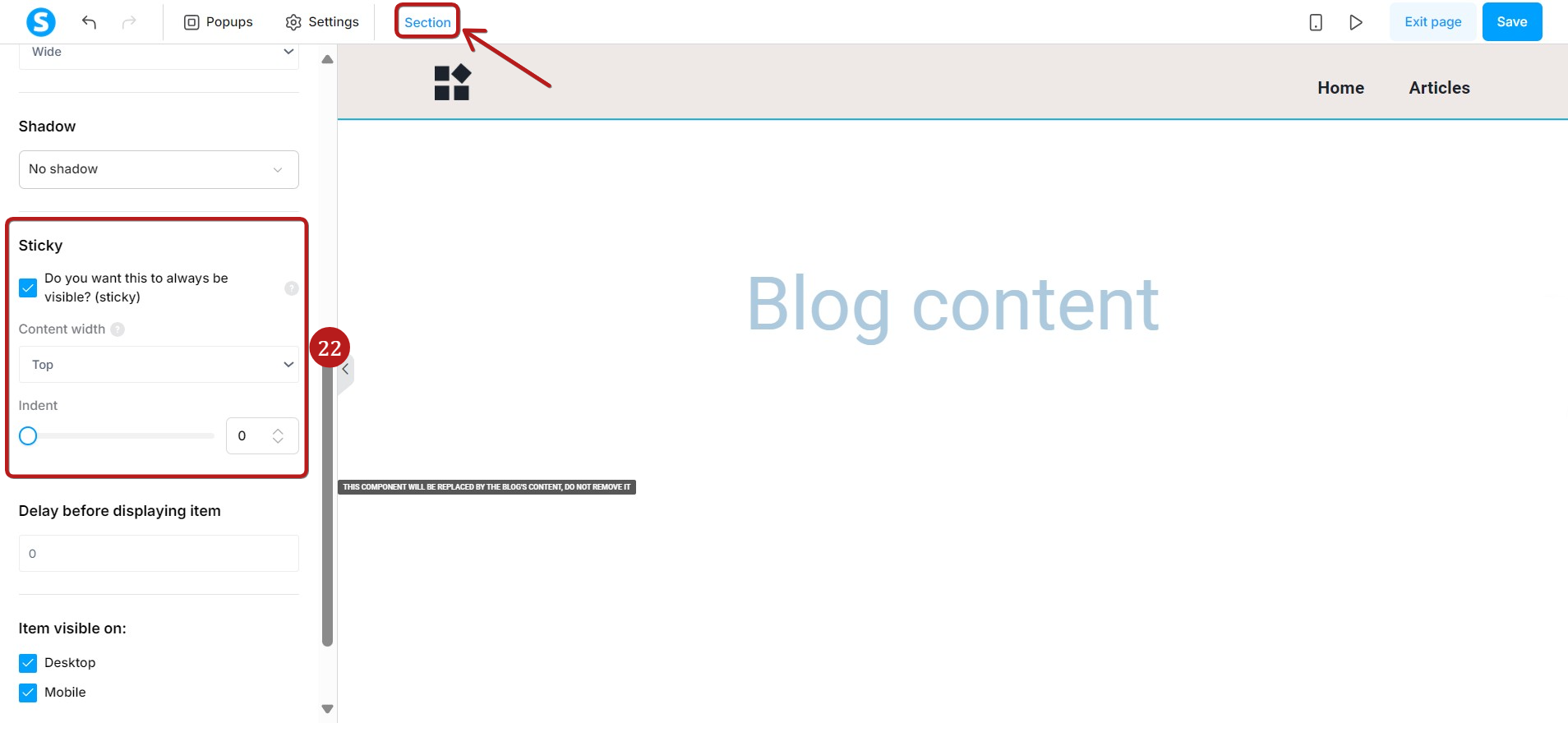
A menüt rögzítheted is (látható marad az egész oldalon). Ehhez:
- Kattints arra a szakaszra, amely a Menü elemet tartalmazza, majd görgess le a bal oldali szerkesztőben, amíg el nem éred a Rögzítés szekciót (22).
- Jelöld be a Mindig látható legyen (rögzített)? opciót, majd válaszd ki, hogy a szakasz az oldal tetejéhez vagy aljához legyen rögzítve.
- A Behúzás opció segítségével beállíthatod, milyen távol legyen a rögzített menü az oldal szélétől.
Megjegyzés: a weboldalad menüje minden blogoldalon meg fog jelenni.
Ha el akarod távolítani a menüt az egyik oldaladról, kattints a Blog elrendezés ne használja (23) opcióra.
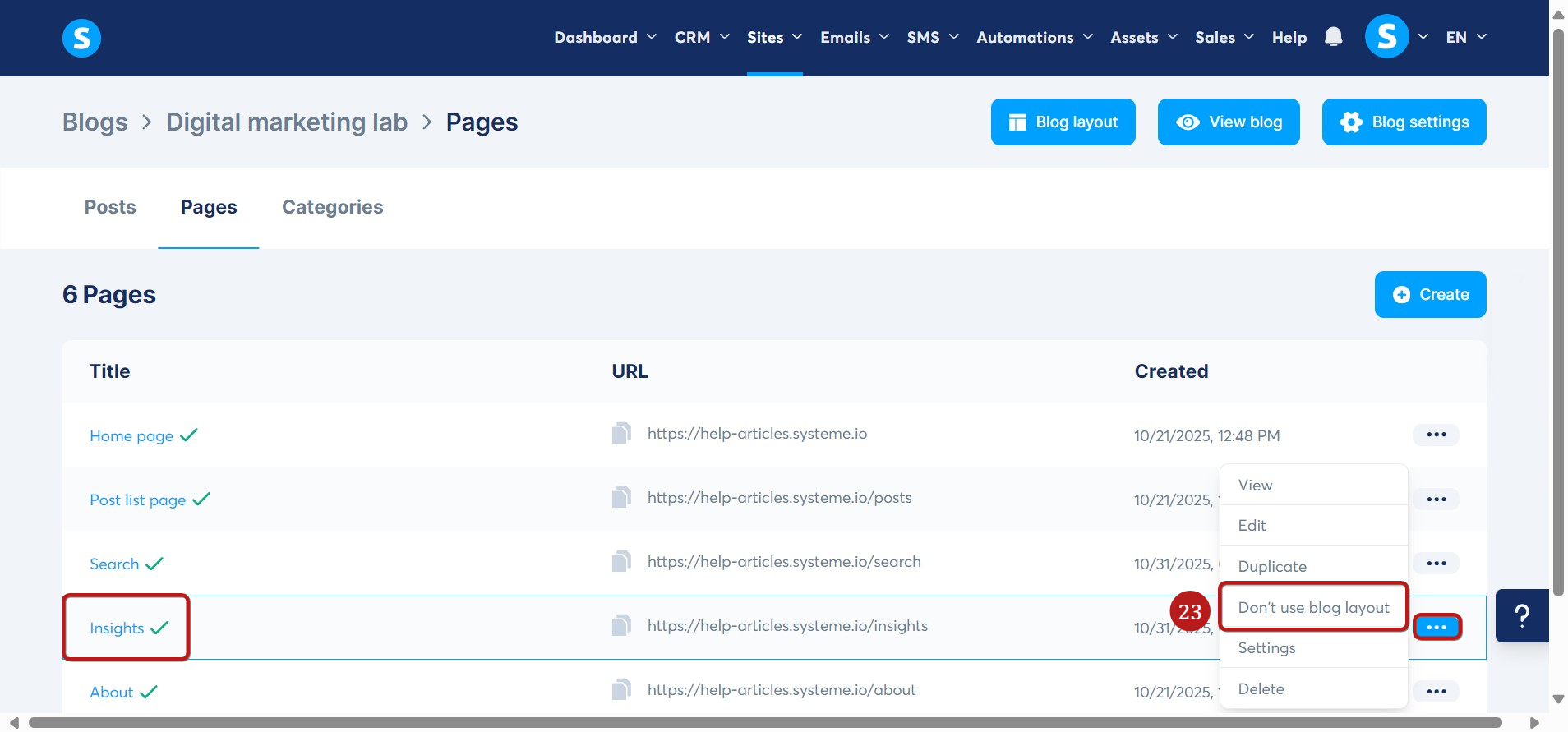
A blogmenü beállításáról részletesebb útmutatót találsz a súgóoldalunkon: Hogyan hozz létre blogmenüt.
4. lépés: A kezdőlap és a weboldal többi oldalának tervezése
A weboldalad oldalait a saját preferenciáid szerint tervezheted.
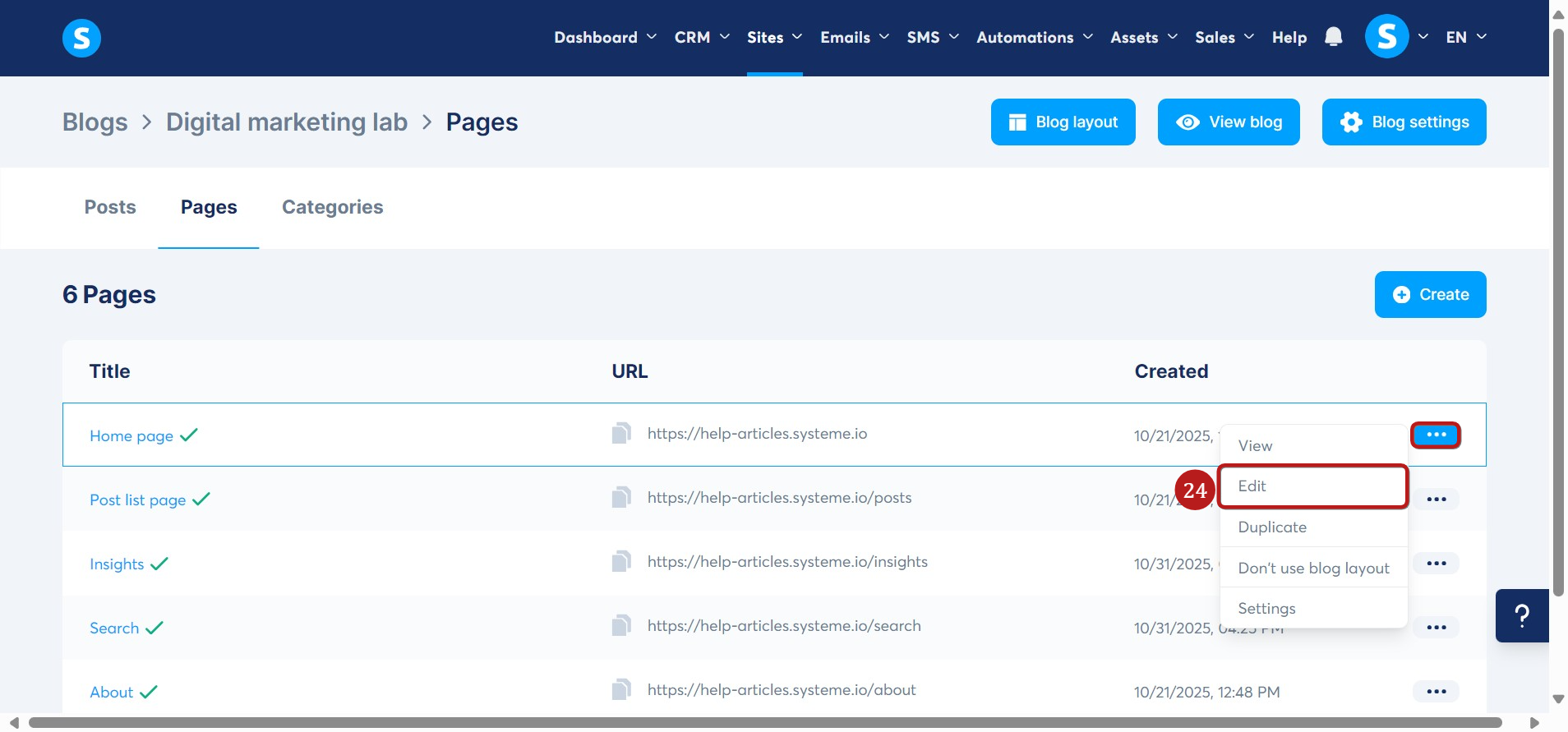
Ehhez nyisd meg a szerkesztőt azon az oldalon, amelyet szerkeszteni szeretnél, a Szerkesztés (24) gombra kattintva, vagy kattints közvetlenül az oldal nevére.
Miután megnyitottad a kezdőlapodat a szerkesztőben, törölheted azokat az elemeket, amelyeket nem szeretnél megtartani, vagy megtarthatod a meglévő elemeket, és a saját igényeid szerint igazíthatod őket.
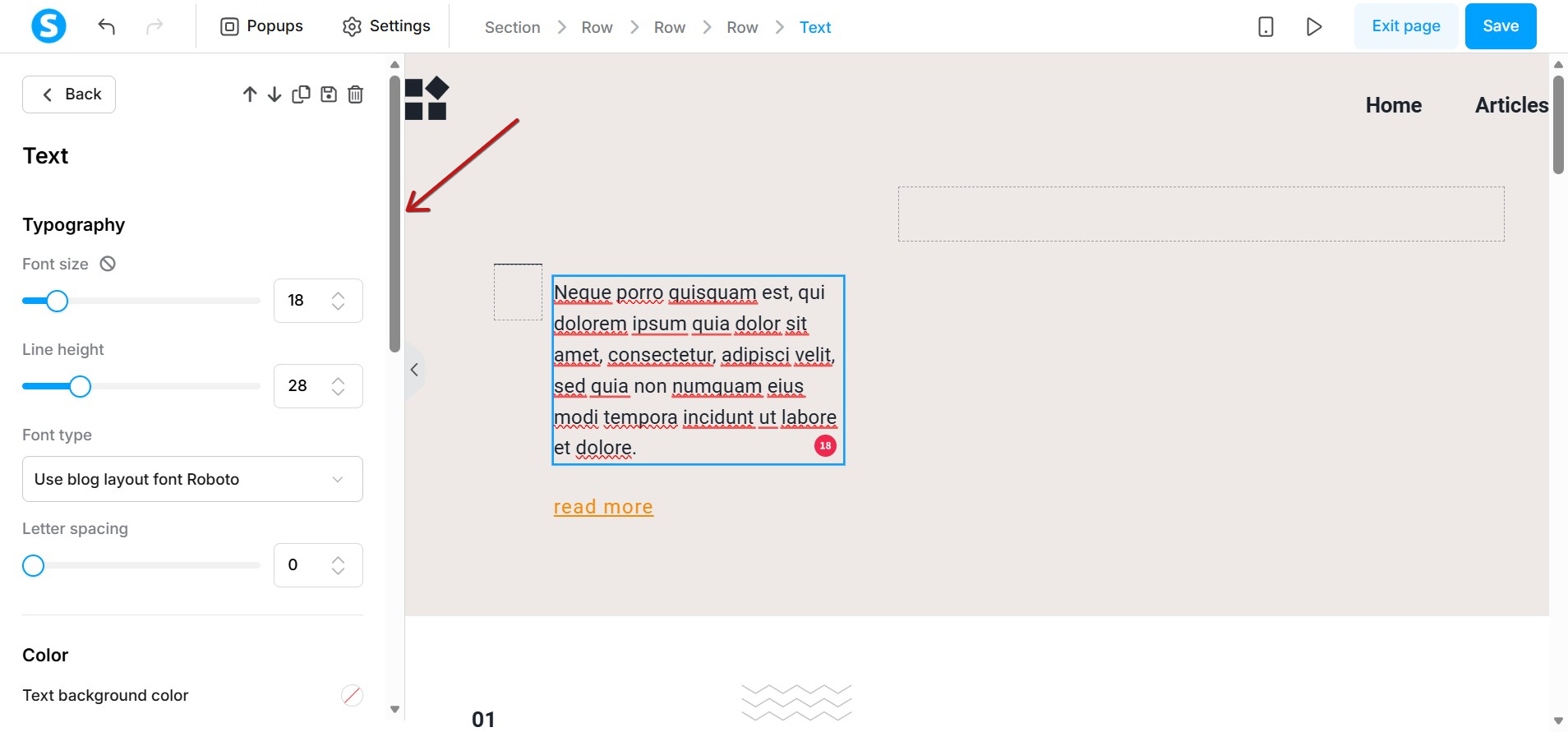
Kattints arra az elemre, amelyet módosítani szeretnél, a beállítások megnyitásához, majd a bal oldali szerkesztőt használva testreszabhatod azt.
Példánkban a Szöveg elemet fogjuk módosítani:
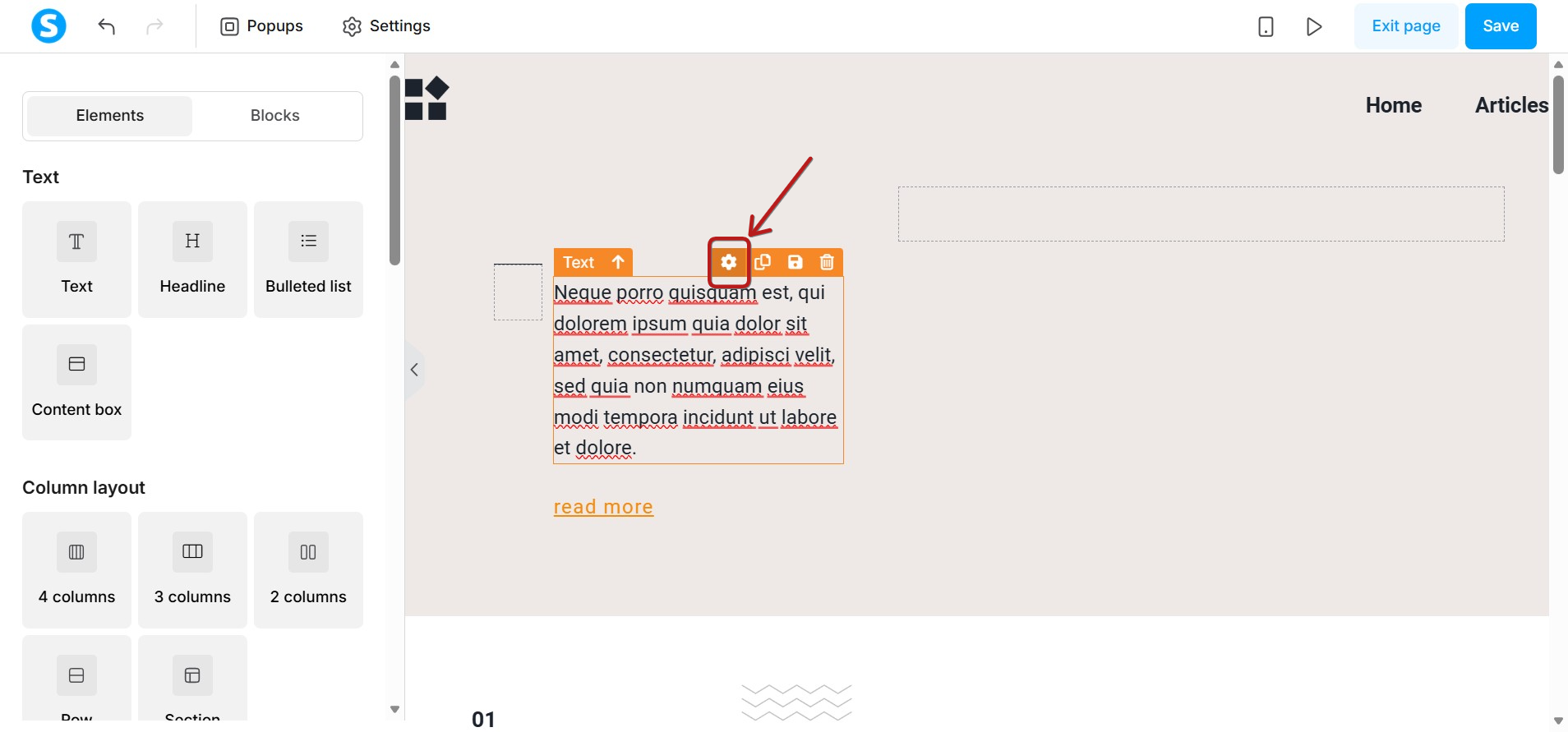
Miután kiválasztottad a szerkesztendő elemet, a bal oldali szerkesztő segítségével végezheted el a módosításokat. Megváltoztathatod a tipográfiát, a színt, a méretet és a helyzetet.
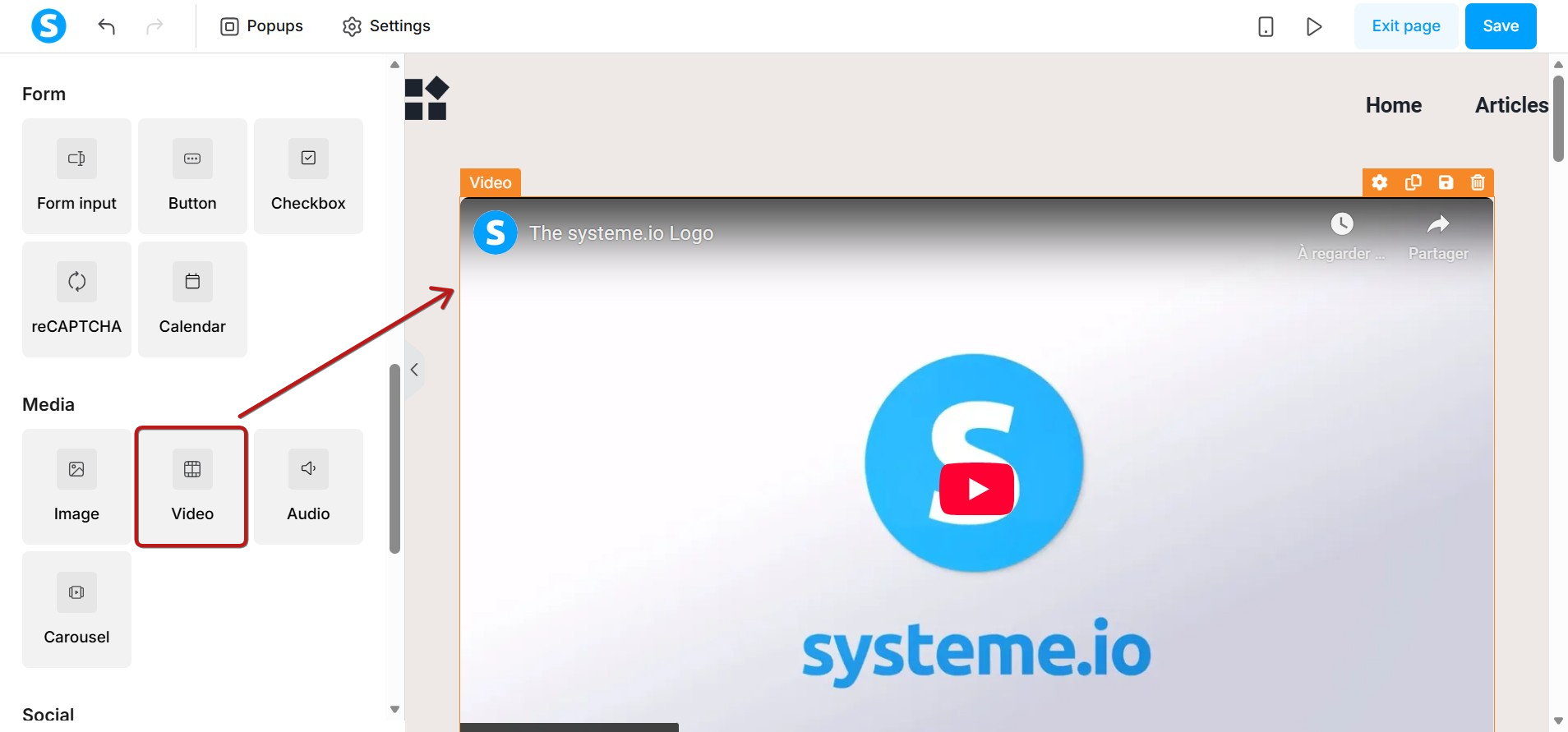
A meglévő elemek szerkesztése mellett új elemeket is hozzáadhatsz az oldaladhoz, például Kép elemet, Hang elemet vagy Videó elemet.
Kattints a kívánt elemre, húzd az oldaladra, és helyezd el a megfelelő helyen.
Itt példaként megmutatjuk, hogyan lehet a Videó elemet hozzáadni az oldaladhoz.
Megjegyzés: Javasoljuk, hogy keresd fel a tudásbázisunkat, ahol segédanyagokat találsz az oldal szerkesztőjében elérhető különböző elemek használatához.
2. Weboldal létrehozása az értékesítési tölcsérek funkcióval
Amire szükséged lesz:
- Egy egyéni domain név, amely korábban csatlakoztatva lett a systeme.io-hoz (Hogyan csatlakoztasd a gyökérdomainedet a systeme.io-hoz)
- Egy tölcsér, amelyet a systeme.io segítségével hoztál létre (Hogyan hozz létre tölcsért)
Miután létrehoztad a tölcsért, adj hozzá új tölcséroldalakat (vagy lépéseket); ezek az oldalak fognak weboldalként működni. Javasoljuk, hogy legfeljebb öt oldalt adj a tölcséredhez.
1. lépés: Új weboldal-oldalak létrehozása
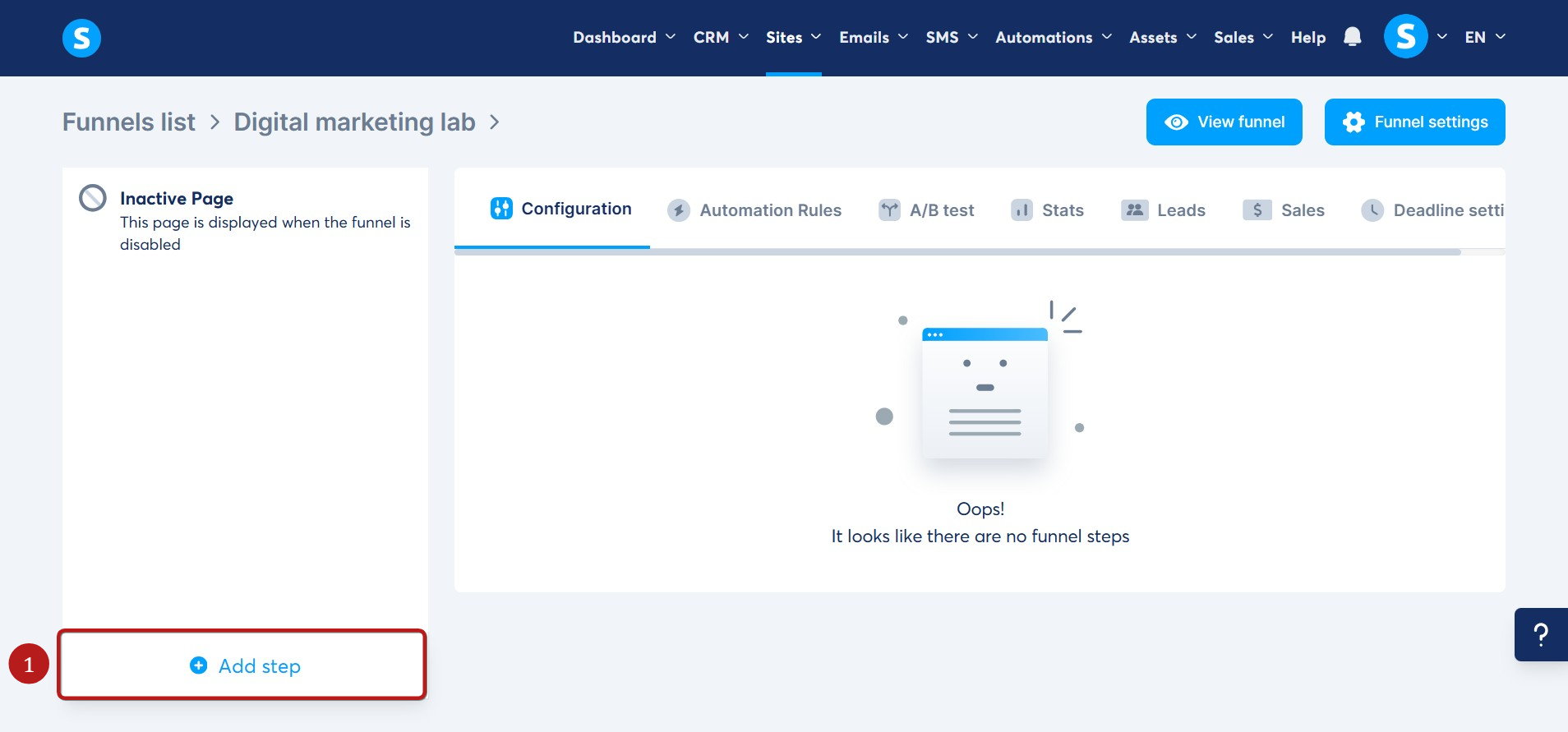
Nyisd meg a tölcsért, majd kattints az Lépés hozzáadása (1) gombra.
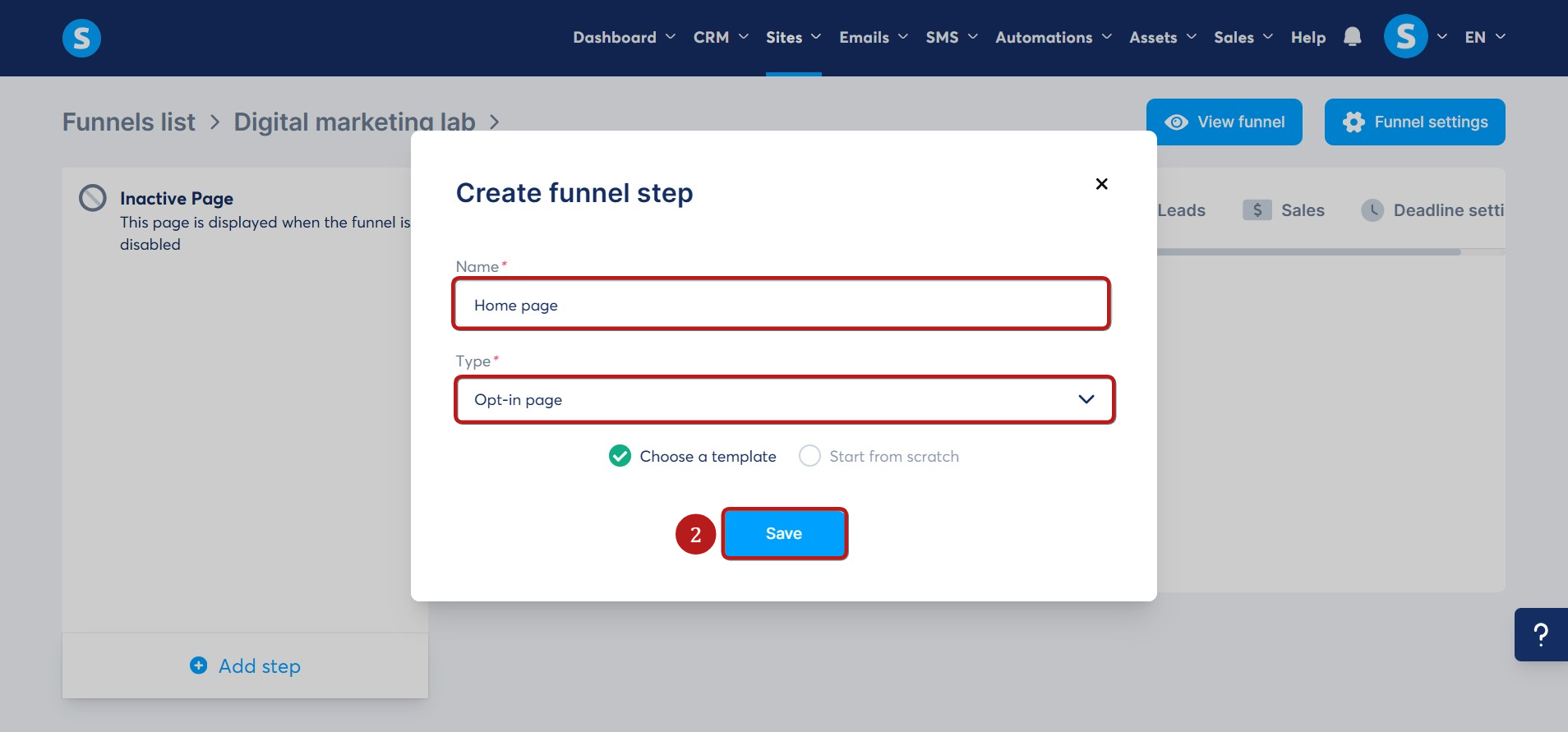
Írd be az oldal címét, válaszd ki a típust, majd kattints a Mentés (2) gombra.
Válaszd ki a kívánt sablont a Kiválasztás (3) gombra kattintva, majd tervezd meg az oldalt a saját preferenciáid szerint.
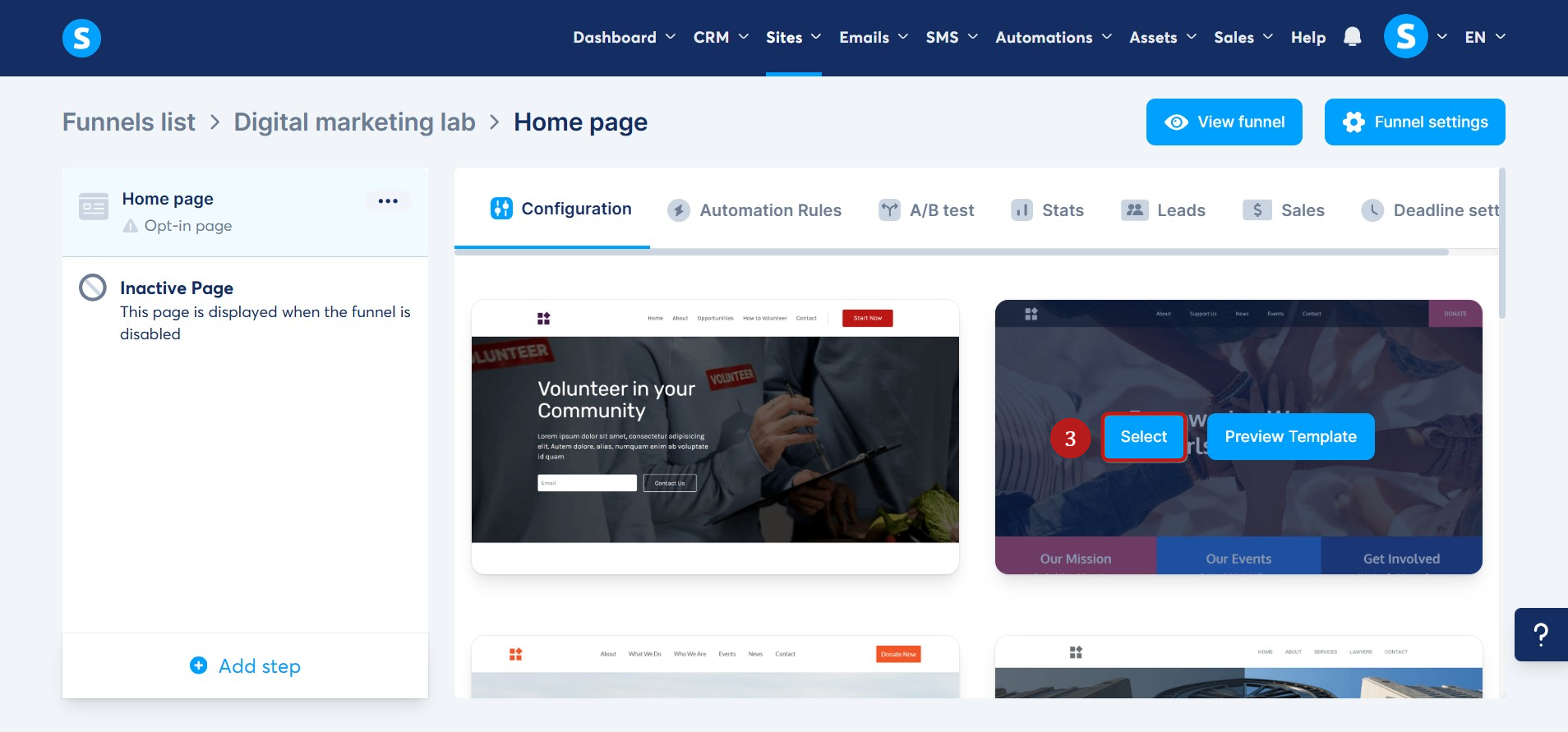
Ismételd meg ezt a folyamatot az összes weboldal-oldal (tölcséroldal) létrehozásához.
2. lépés: Egy oldal beállítása a kezdőlapként
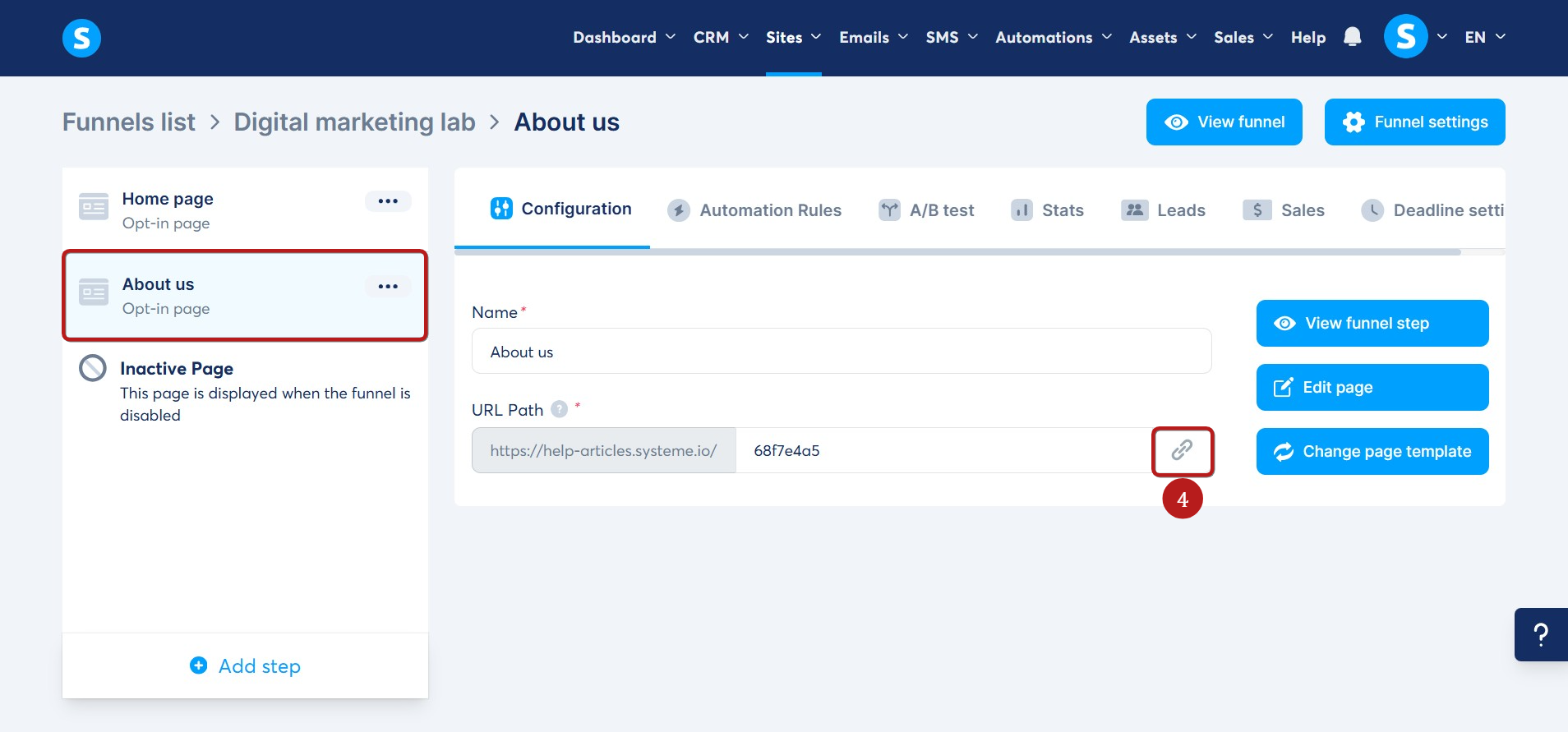
Nyisd meg a tölcsért, kattints arra az oldalra, amelyet kezdőlapként szeretnél beállítani, és töröld az URL útvonalát (4).
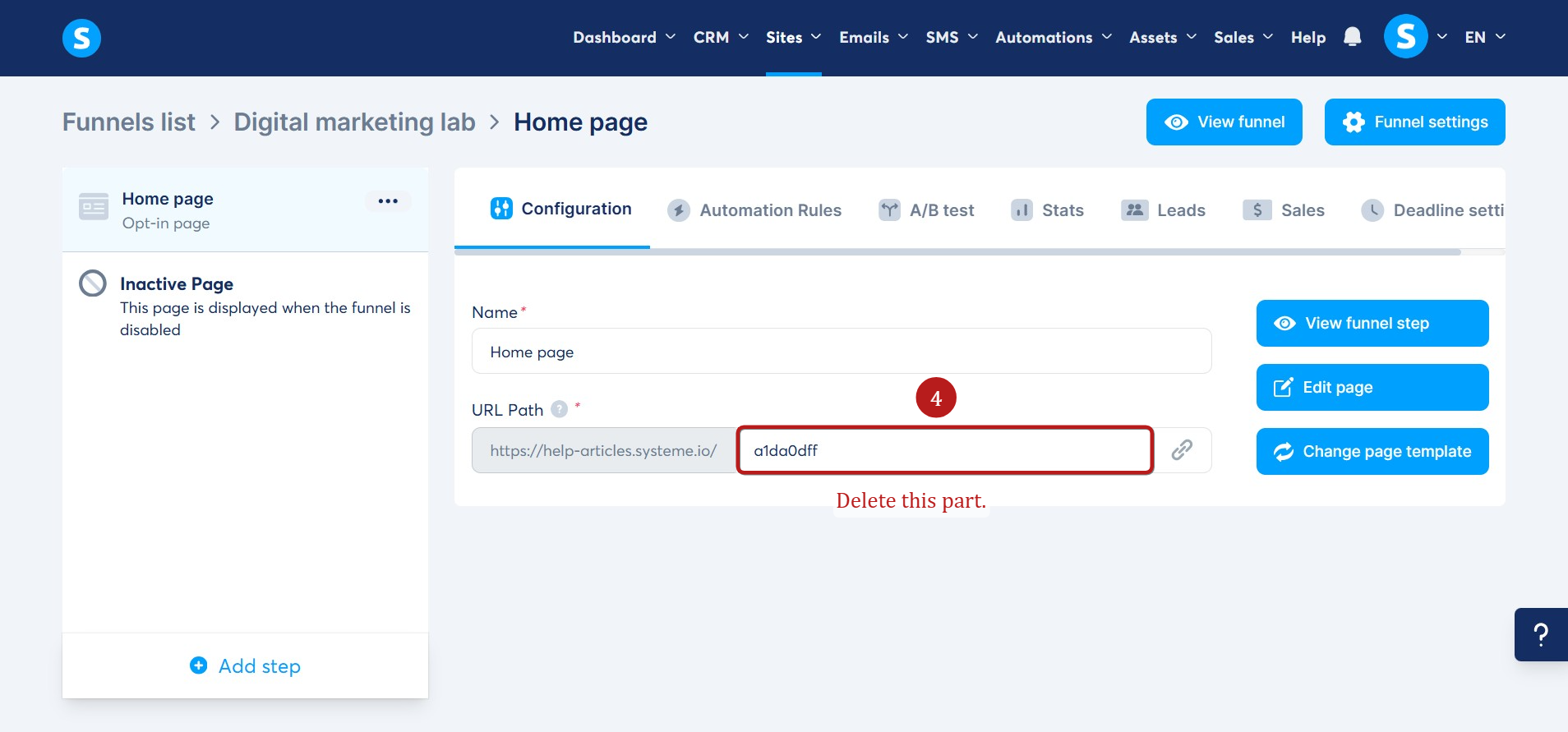
Eredmény:
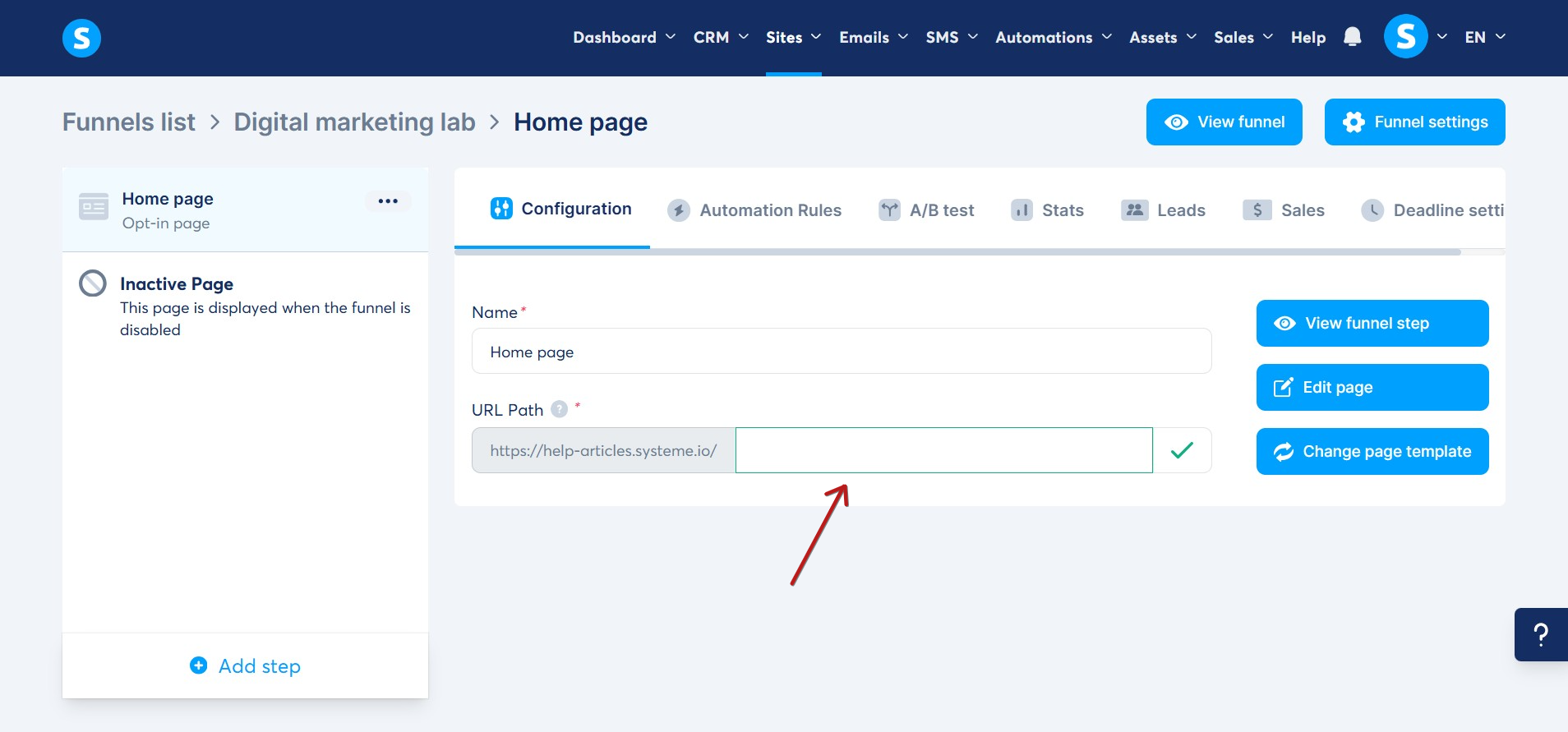
Megjegyzés: Csak egy oldal állítható be kezdőlapként, ez lehet a blogoldalaid egyike (ahogy korábban bemutattuk), vagy egy tölcséroldal.
3. lépés: A „Menü” elem hozzáadása a weboldal kezdőlapjához
Miután a tölcsér kezdőlapját beállítottad a weboldalad fő kezdőlapjaként, állítsd be az alapértelmezett Menü elemet ezen az oldalon. Adj hozzá ugyanannyi menüpontot, ahány weboldal-oldalad (tölcsérlépés) van. Ez biztosítja, hogy a látogatók minden oldalhoz hozzáférhessenek a kezdőlapról.
Nyisd meg a kezdőlap szerkesztőjét, húzd a Menü (3) elemet az oldalra, és helyezd el.
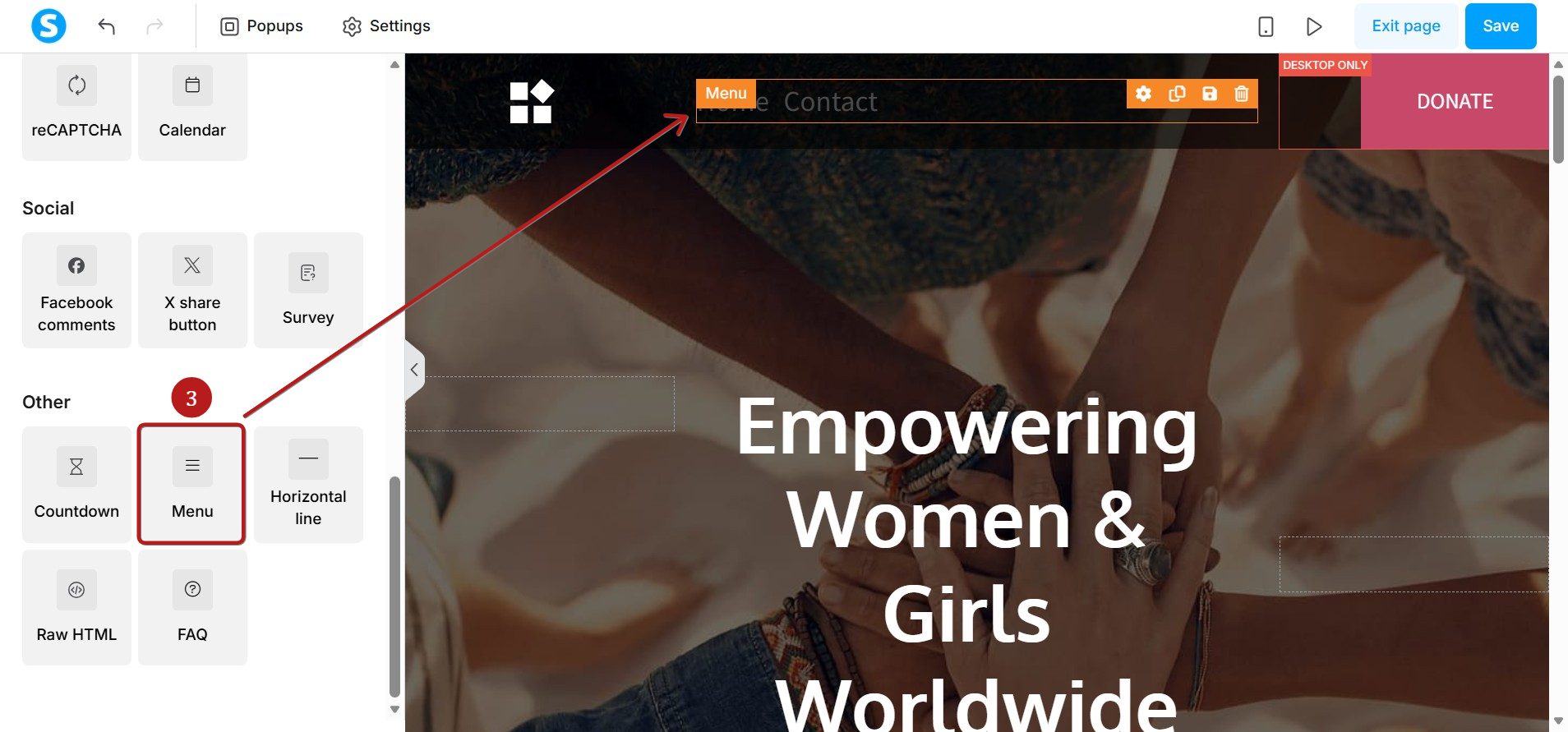
Megjegyzés: A kiválasztott sablont szerkesztened kell, azaz távolítsd el a nem kívánt elemeket, vagy testreszabhatod azokat a saját igényeid szerint.
Új menüpontokat is hozzáadhatsz, és összekapcsolhatod minden menüpontot a tölcsér egy-egy oldalával.
Ehhez menj vissza a tölcsérhez, kattints arra az oldalra, amelyet a menüponthoz szeretnél kapcsolni, és másold ki az URL-jét (4).
Ebben a példában létrehoztunk egy további tölcsérlépést (Rólunk), hogy összekapcsoljuk a menüponttal Rólunk.
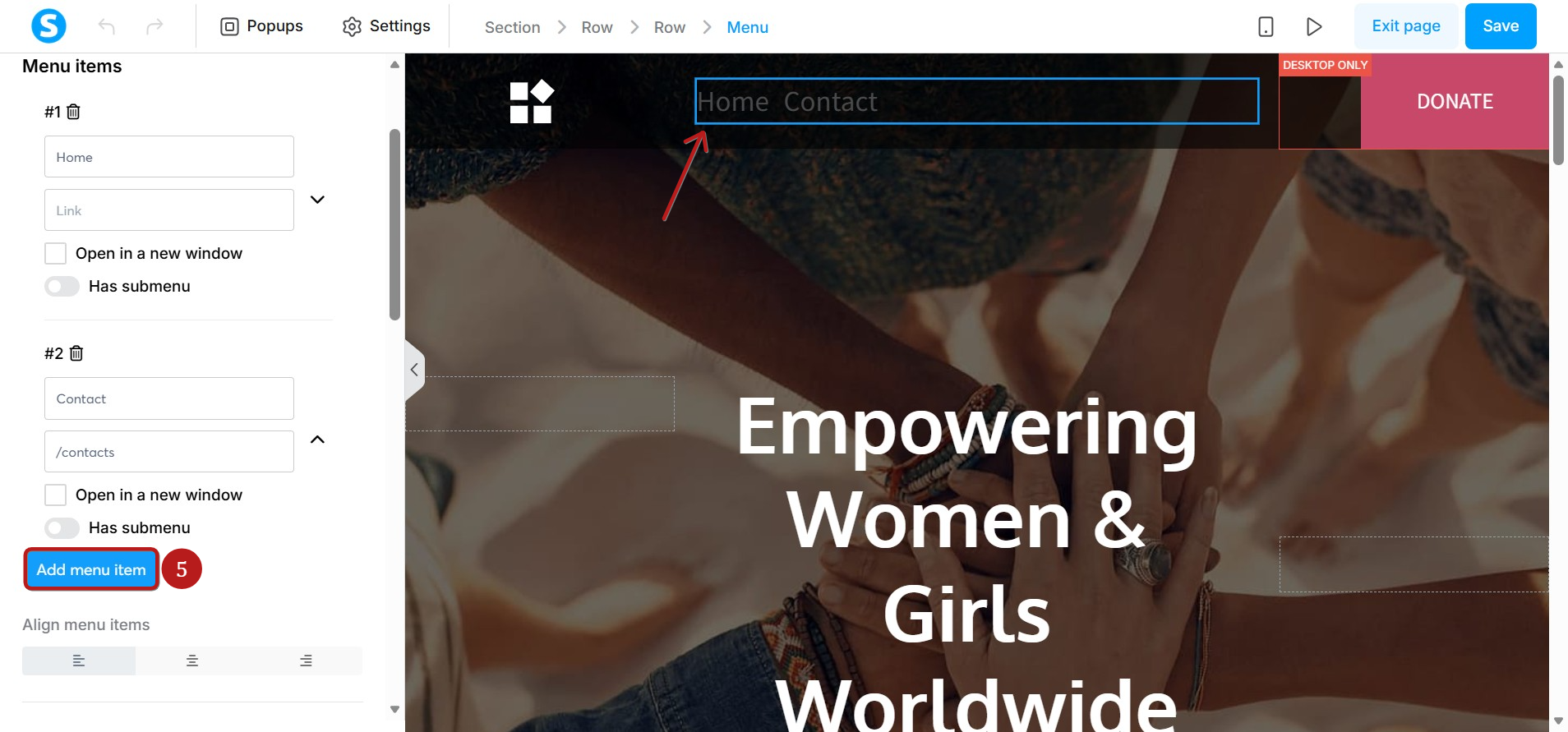
Menj vissza a kezdőlap szerkesztőjébe, kattints a Menü elemre a beállítások megnyitásához, majd kattints az Menüpont hozzáadása (5) gombra.
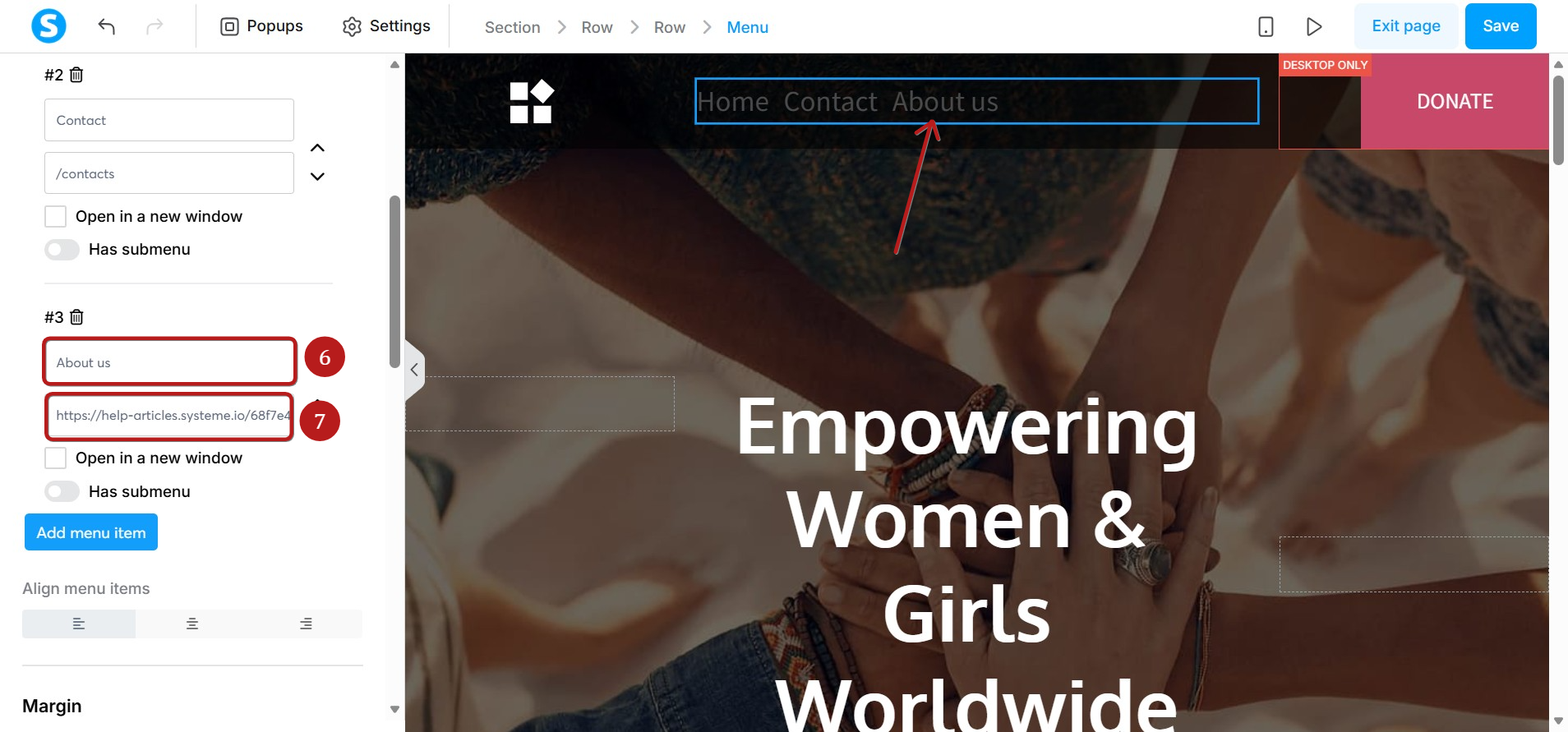
Írd be a menüpont címét (6), és illeszd be az előzőleg kimásolt oldal URL-jét (7).
Ugyanezzel a módszerrel hozd létre a menüpontokat az összes weboldal-oldalhoz.
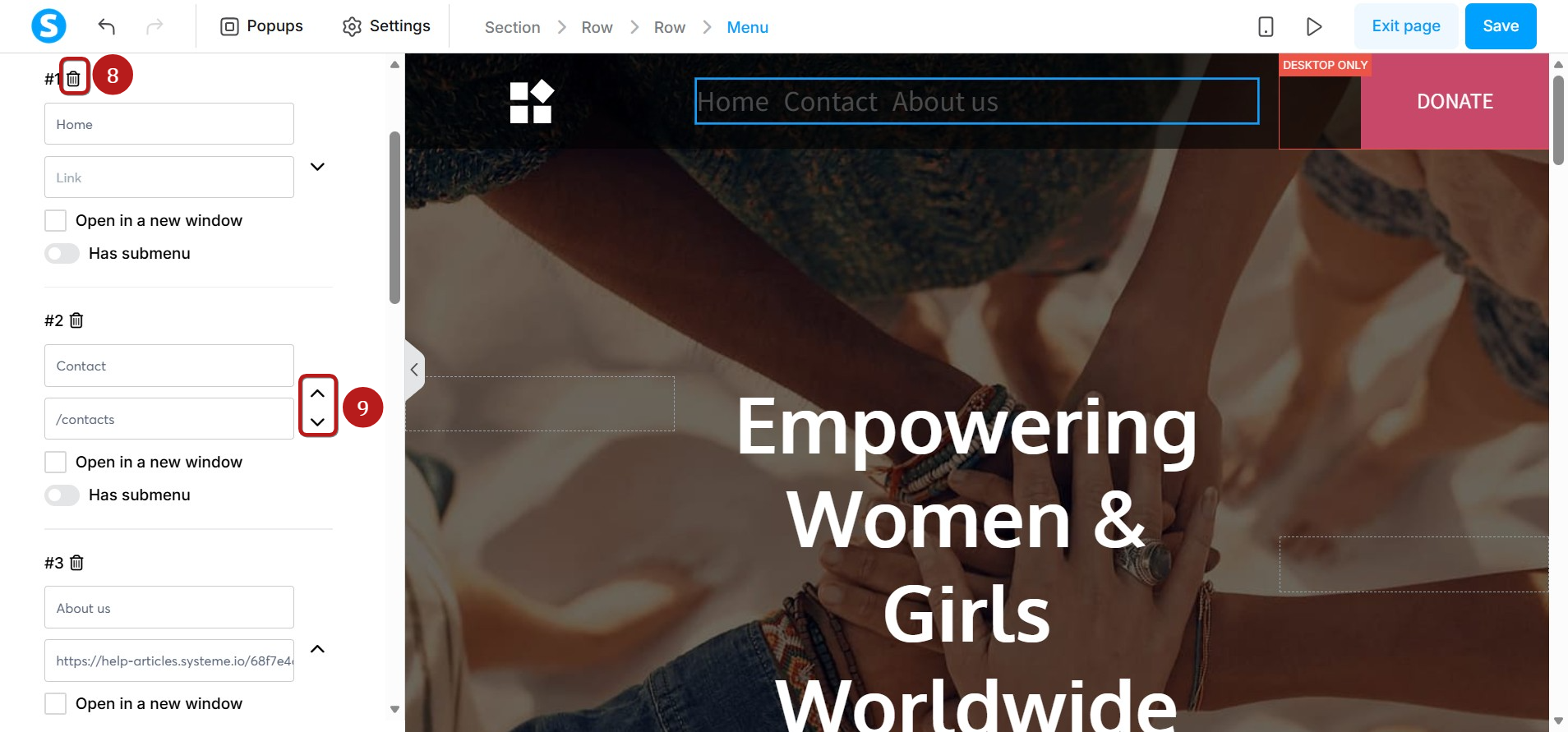
A menüpontokat törölheted a Kuka ikonra (8) kattintva, és átrendezheted a nyilak (9) segítségével.
Ha azt szeretnéd, hogy a menü minden weboldal-oldalon megjelenjen, mentheted mesterblokkként, és beillesztheted a weboldalad többi oldalára (Hogyan hozz létre mesterblokkot).
A Weboldal funkciót is használhatod közvetlenül; a funkció használatáról további információt a következő súgóoldalon találsz: https://help.systeme.io/article/4526-how-to-create-a-website