Hogyan készítsünk weboldalt?
Ebben a cikkben megtudhatja, hogyan hozhat létre weboldalt a weboldalkészítő segítségével.
Tartalomjegyzék:
- Új weboldal létrehozása
- A szerkesztő áttekintése
- Oldalak kezelése
- Oldalak közzététele
- Felugró ablakok használata
- Globális stílusbeállítások
- Beállítások
- Weboldal nyelvének váltása
- Többnyelvű weboldal építése
- Eszköznézet-előnézet
- Domainhasználati szabályok
A systeme.io weboldal funkciója lehetővé teszi, hogy többoldalas webhelyeket építsen fel és kezeljen egyetlen felületen.
Új weboldal létrehozása
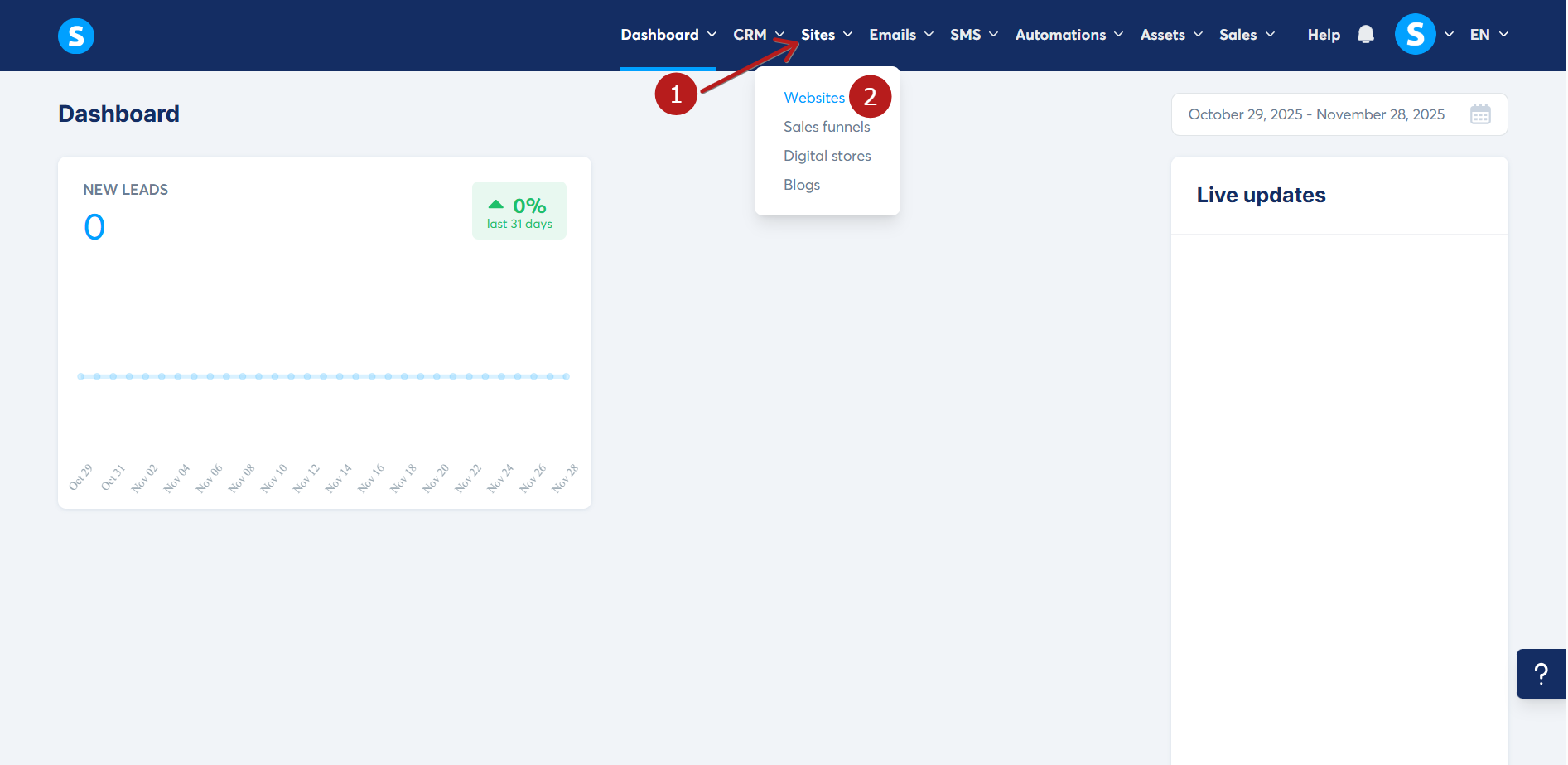
A kezdéshez lépjen az oldalak (1) fülre a főmenüben, majd kattintson a Weboldalak (2) lehetőségre.
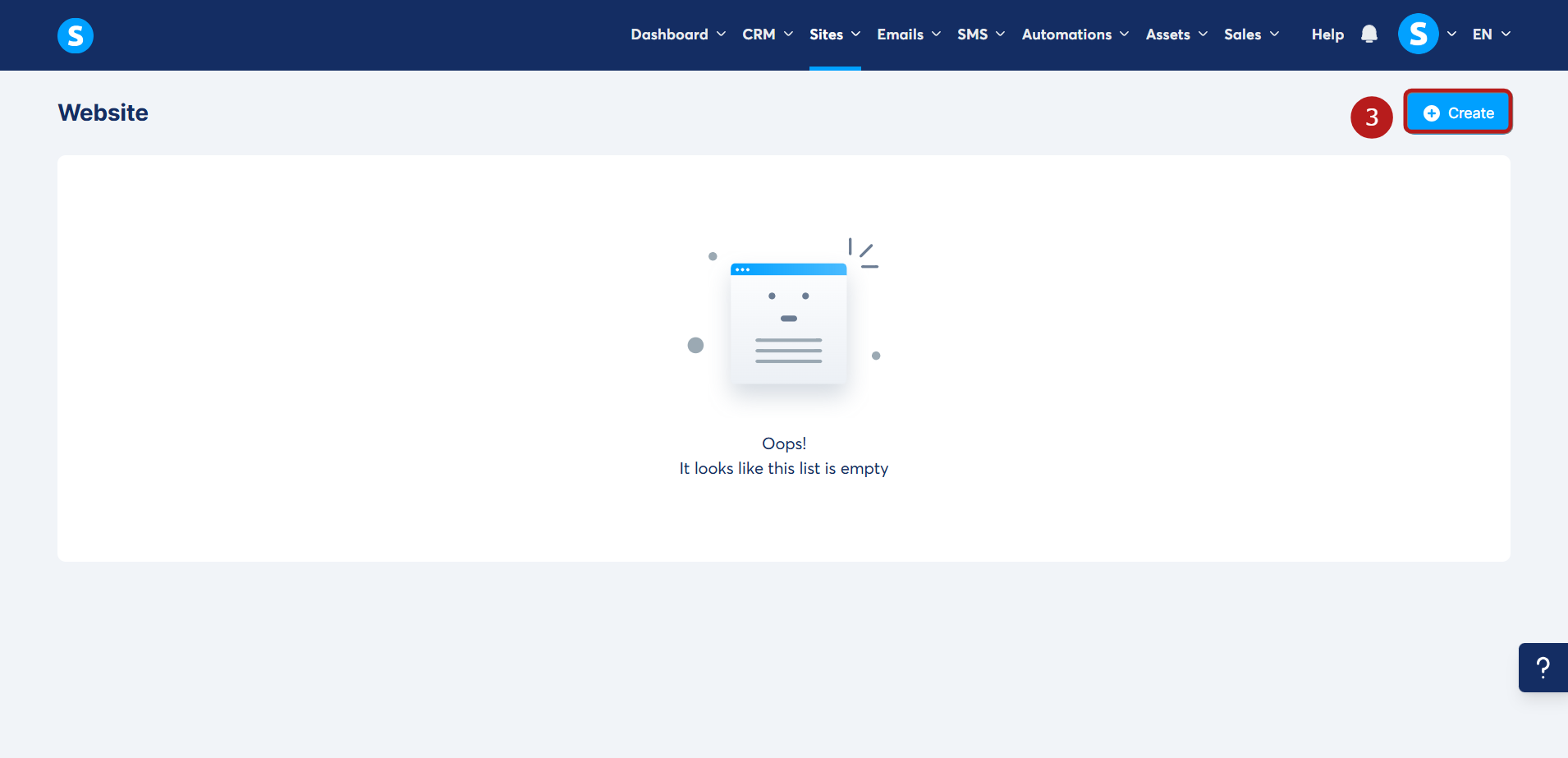
A weboldalak listáját tartalmazó oldalon kattintson a Létrehozás (3) gombra..
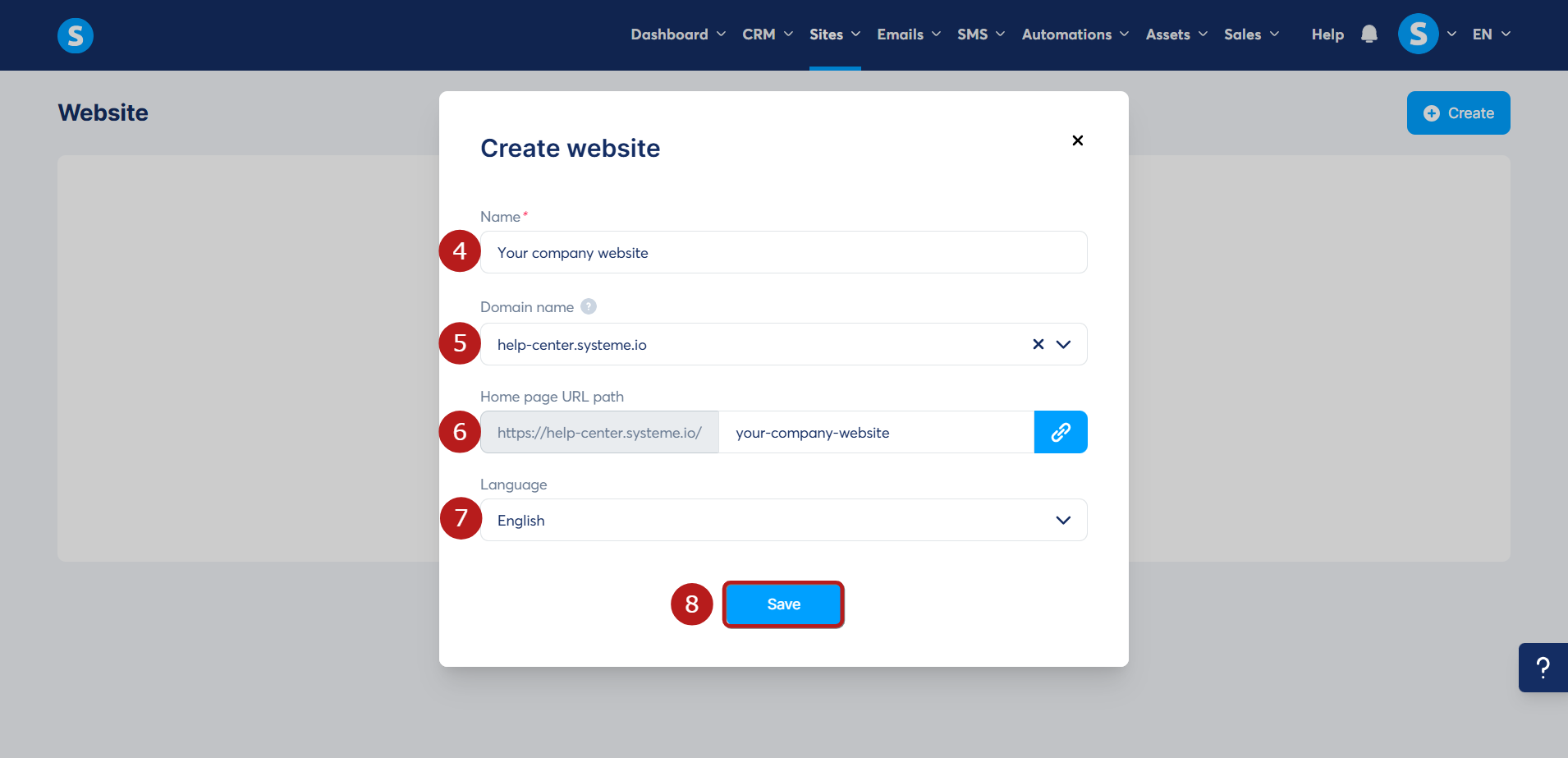
A megjelenő felugró ablakban adja meg a következő adatokat a weboldaláról:
- Név: Adja meg a weboldala nevét (4)
- Domain név: Válassza ki a használni kívánt domaint (5)
- Kezdőlap elérési útja: Miután kiválasztott egy domaint, ez a mező automatikusan megjelenik. Itt határozhatja meg a kezdőlapja elérési útját (6)
- Nyelv: Válassza ki a weboldala fő nyelvét (7)
Az összes szükséges mező kitöltése után kattintson a Mentés (8) gombra a weboldal létrehozásához.
Fontos:
Egy domain egyszerre csak egy weboldalhoz rendelhető hozzá.
Ha a használni kívánt domain már egy másik weboldalhoz van kapcsolva, először el kell távolítania onnan, mielőtt itt hozzárendelné.
A weboldal adatainak mentése után megnyílik egy ablak, amely arra kéri, hogy válasszon sablont a kezdőlapjához.
A következő opciók közül választhat:
- Sablon kiválasztása: Válasszon egyet a kész dizájnok közül, és szabja személyre.
- Építés az alapoktól: Kezdjen egy üres vászonnal, és tervezzen meg mindent manuálisan.
Miután választott egy opciót, kattintson a Mentés (9) gombra a folytatáshoz.

A kiválasztott sablon mentése után a rendszer átirányítja a weboldalszerkesztőbe.
A szerkesztő áttekintése
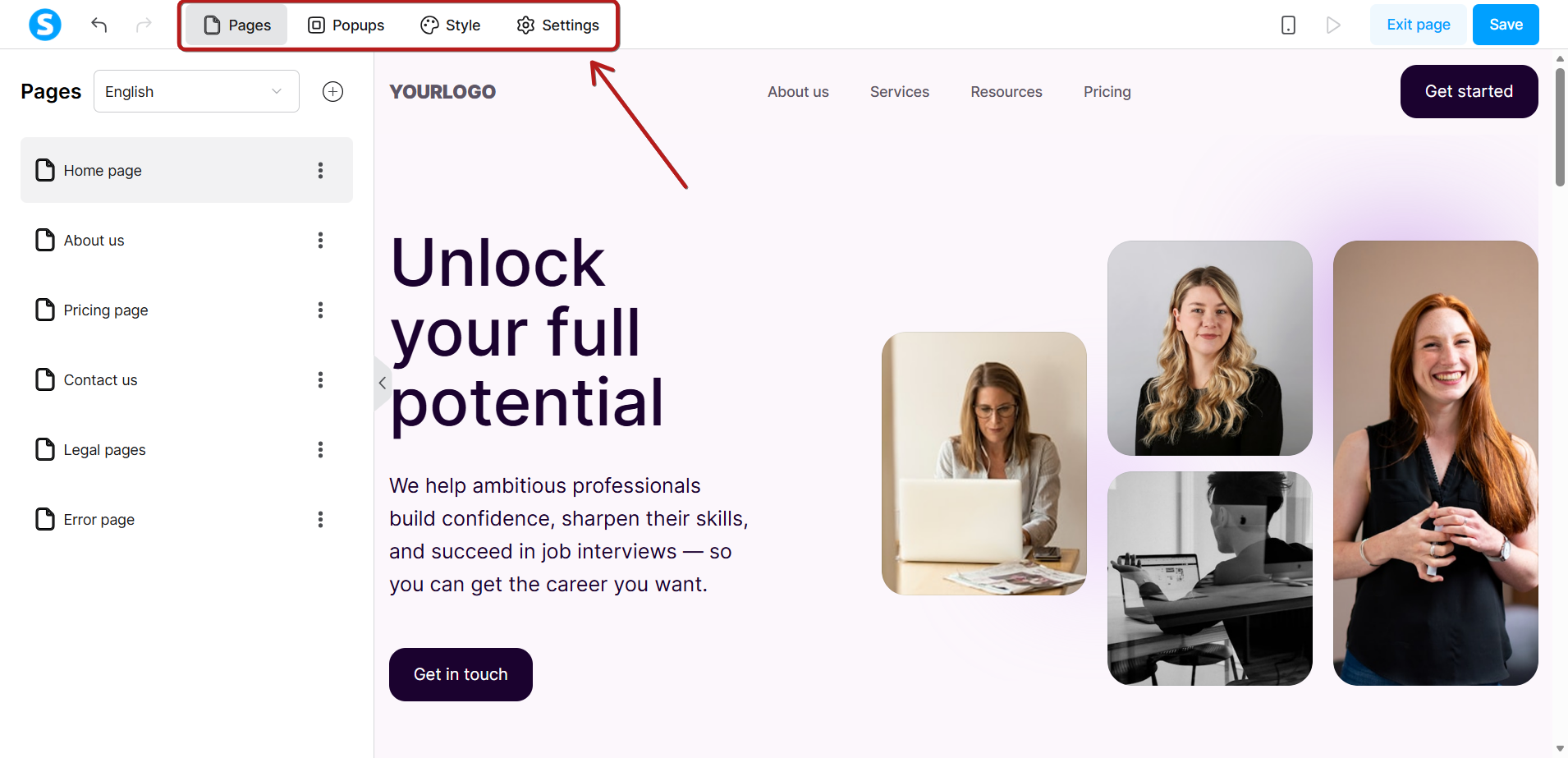
A szerkesztő négy fő fület tartalmaz, amelyeket a weboldal építéséhez és kezeléséhez fog használni:
- Oldalak – a weboldal szerkezetének kezelése, váltás az oldalak között, új oldalak létrehozása és az oldalbeállítások elérése.
- Felugró ablakok – felugró ablakok létrehozása és kezelése.
- Stílus – globális dizájnbeállítások, például betűtípusok, színek és gombok meghatározása.
- Beállítások – weboldalszintű opciók konfigurálása, például nyelvek és általános beállítások.
Oldalak kezelése
Az Oldalak fülön kezelheti weboldala szerkezetét.
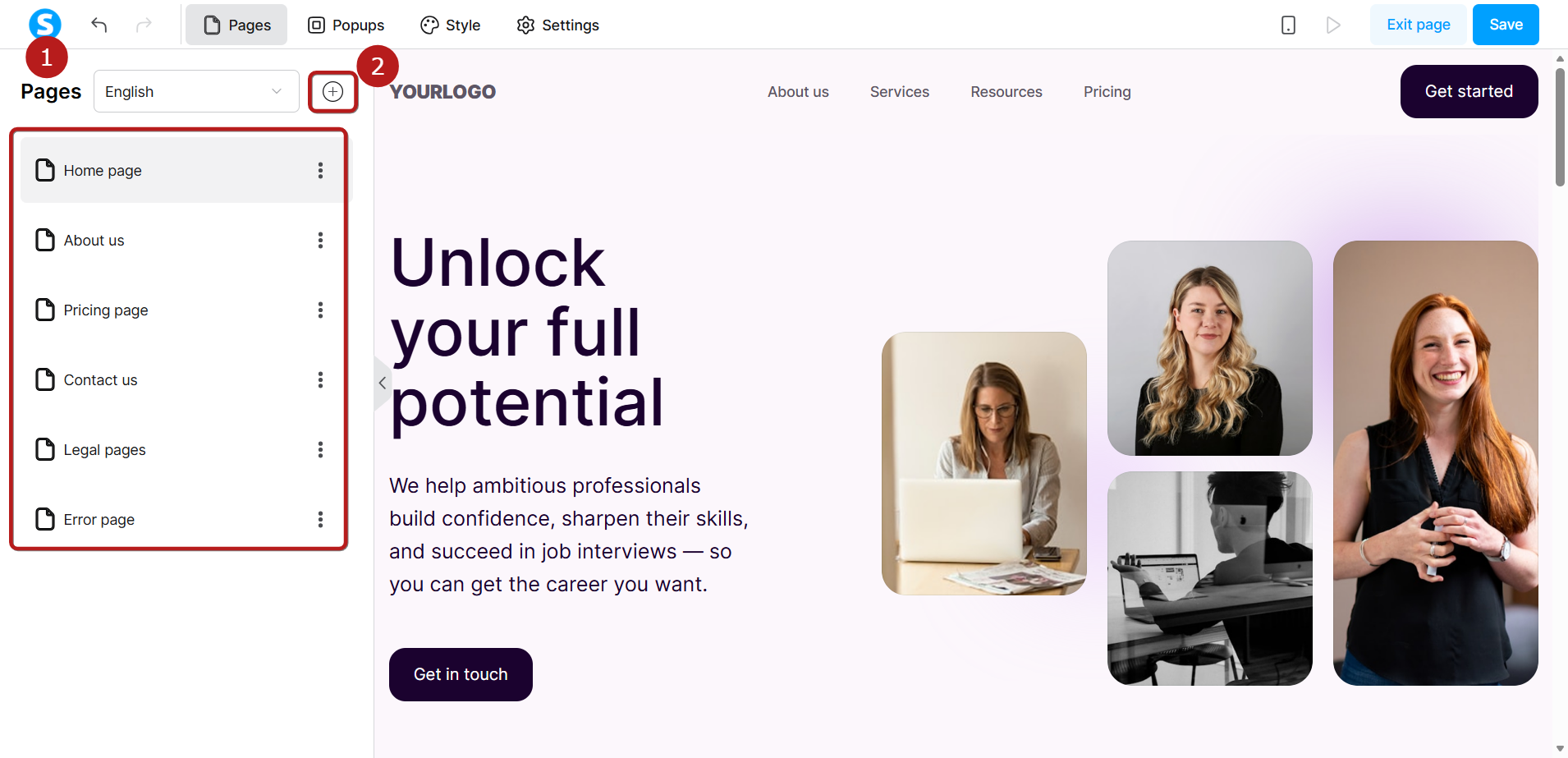
Innen megtekintheti az összes oldalt (1), válthat közöttük, és újakat hozhat létre a (+) Létrehozás (2) gombra kattintva.
Kattintson a listában bármelyik oldalra, hogy megjelenítse azt a jobb oldali szerkesztőfelületen. Az oldal szerkesztésének megkezdéséhez kattintson közvetlenül a szerkesztőfelületbe.
Ez megnyitja az oldalszerkesztő panelt, ahol megtalálja az összes elérhető elemet az oldal testreszabásához.
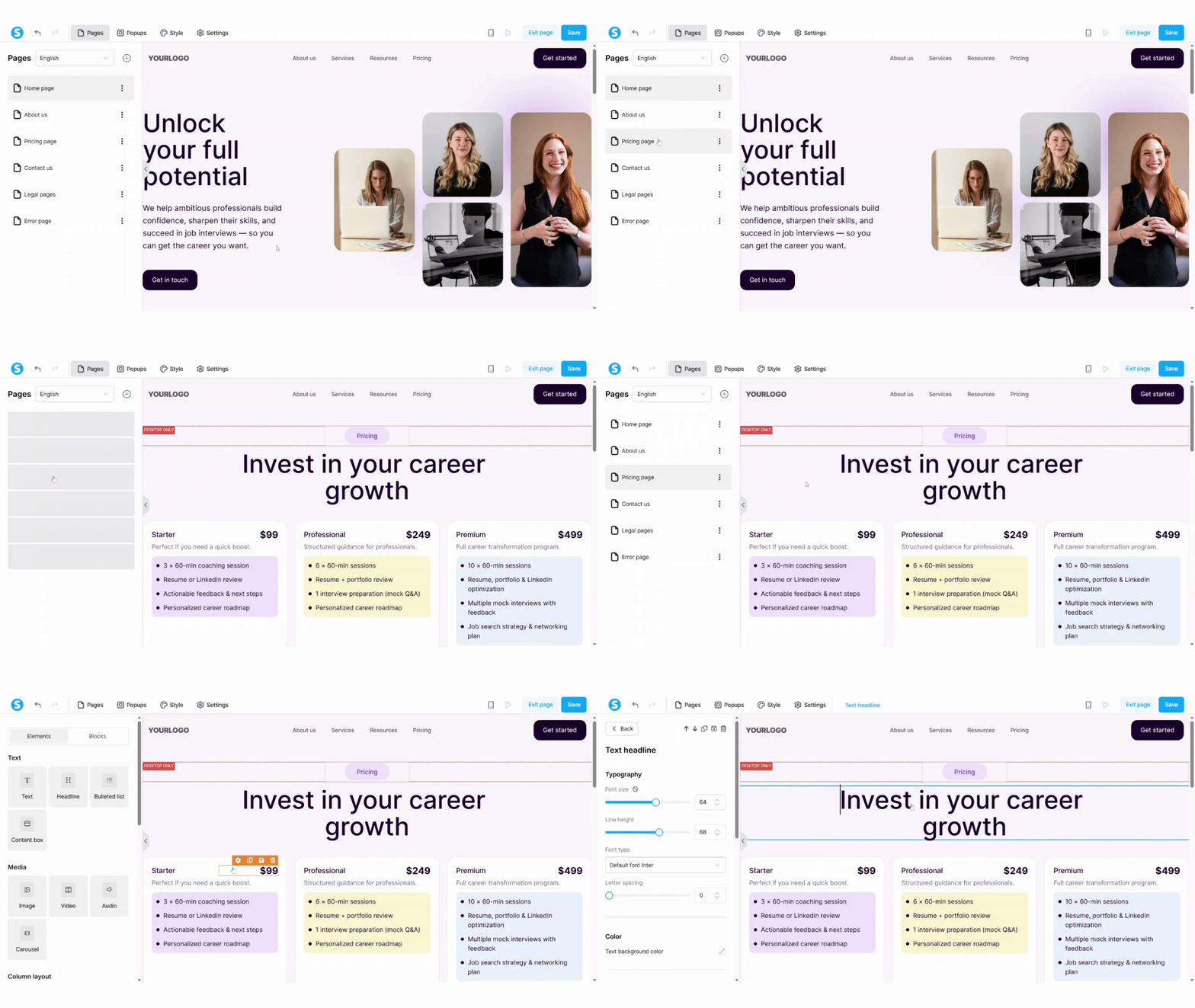
Bármikor visszatérhet az oldalak listájához a szerkesztő bal felső sarkában található Oldalak feliratra kattintva.
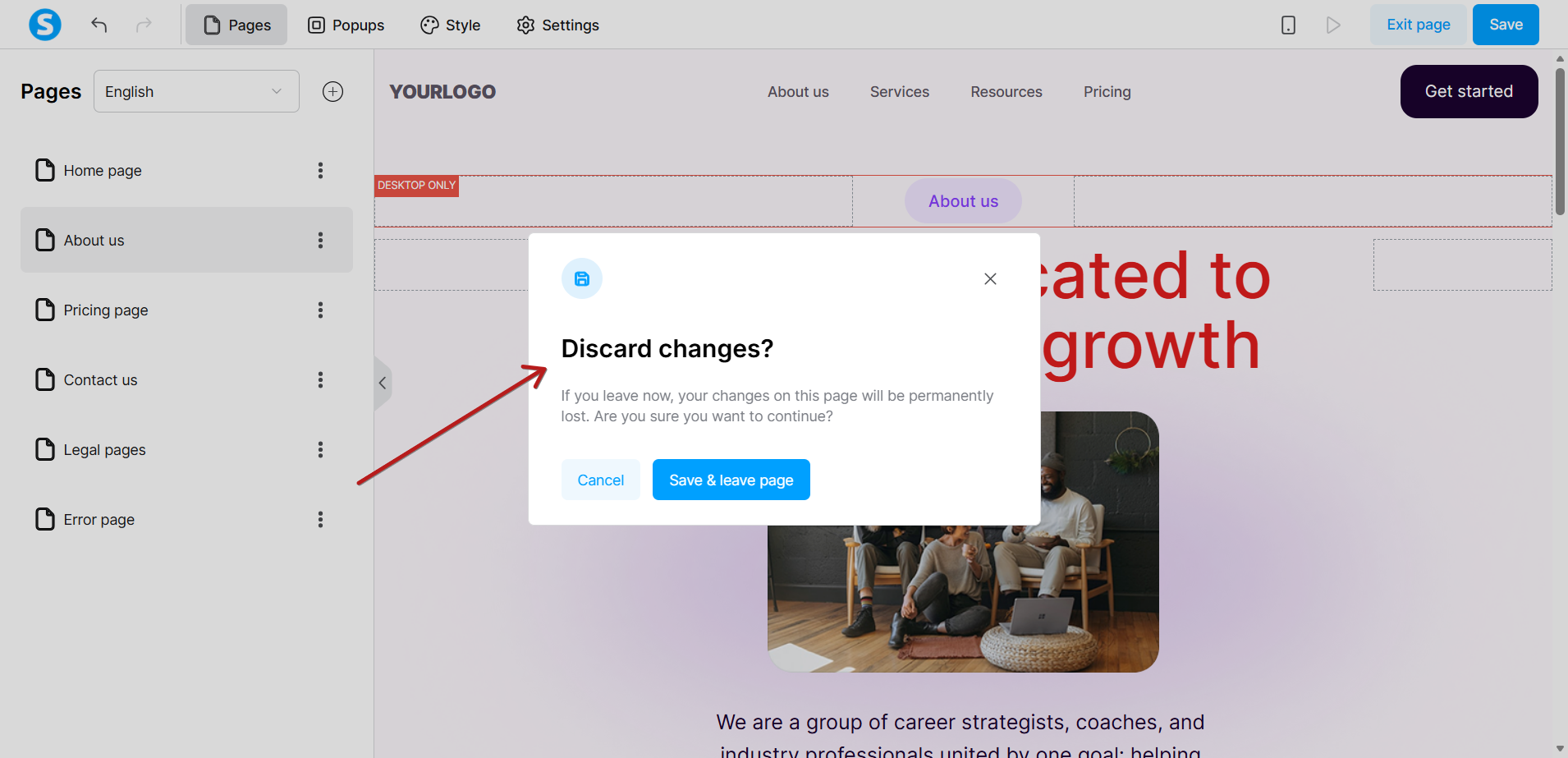
Ha megpróbál oldalt váltani vagy kilépni a szerkesztőből nem mentett módosításokkal, egy megerősítő ablak jelenik meg.
Megjegyzés: A weboldalszerkesztő ugyanazt az oldalkészítőt használja, mint az értékesítési tölcsér funkció, így minden szerkesztőeszköz ugyanúgy működik.
Oldalbeállítások
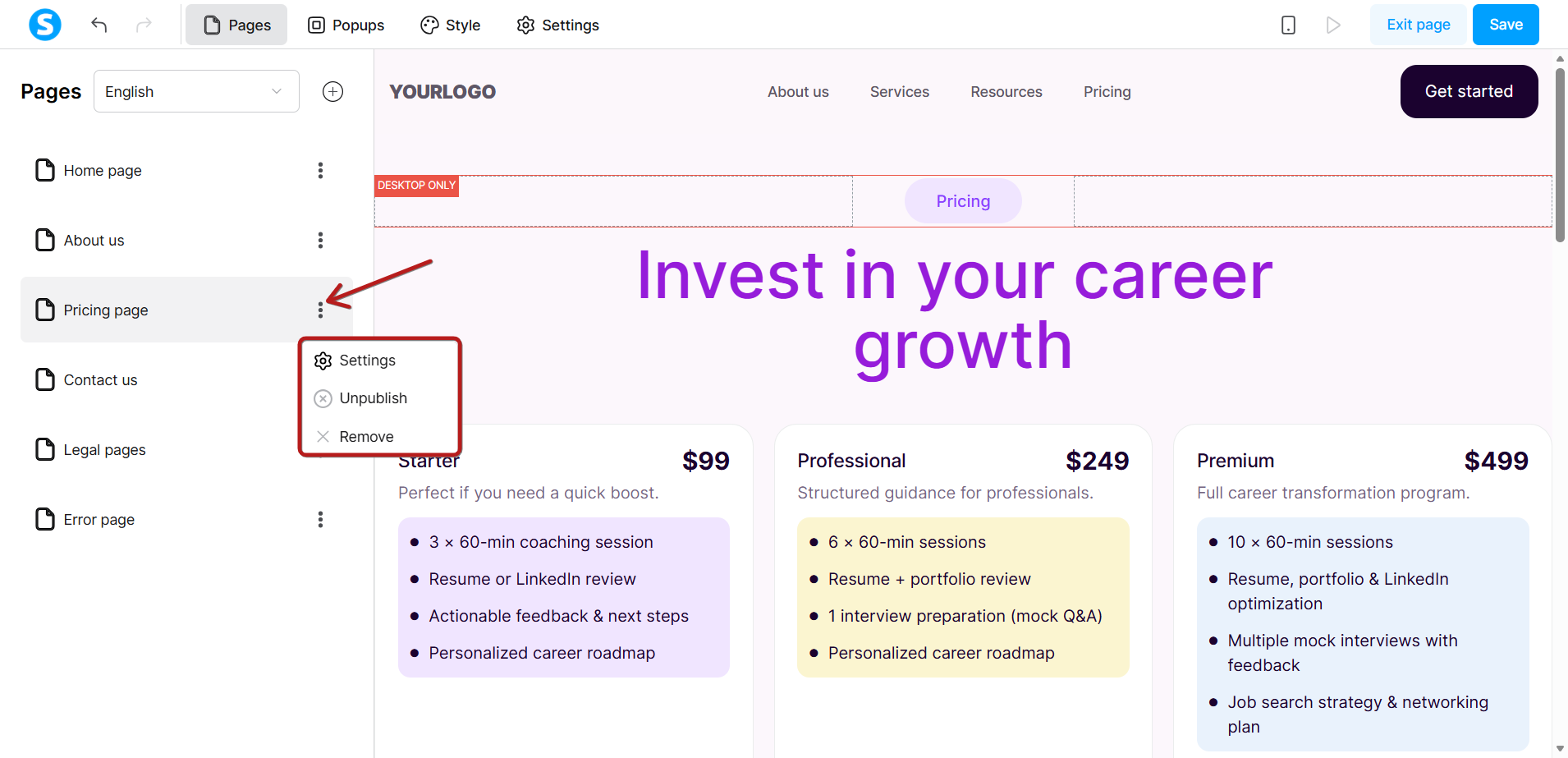
Egy adott oldal beállításainak eléréséhez kattintson az oldal neve melletti hárompontos menüre.
Ez a menü a következő opciókat tartalmazza:
- Beállítások
- Közzététel visszavonása
- Eltávolítás
Megjegyzés: A kezdőlapot nem lehet törölni. Csak a másodlagos oldalaknál érhető el az eltávolítás opció.
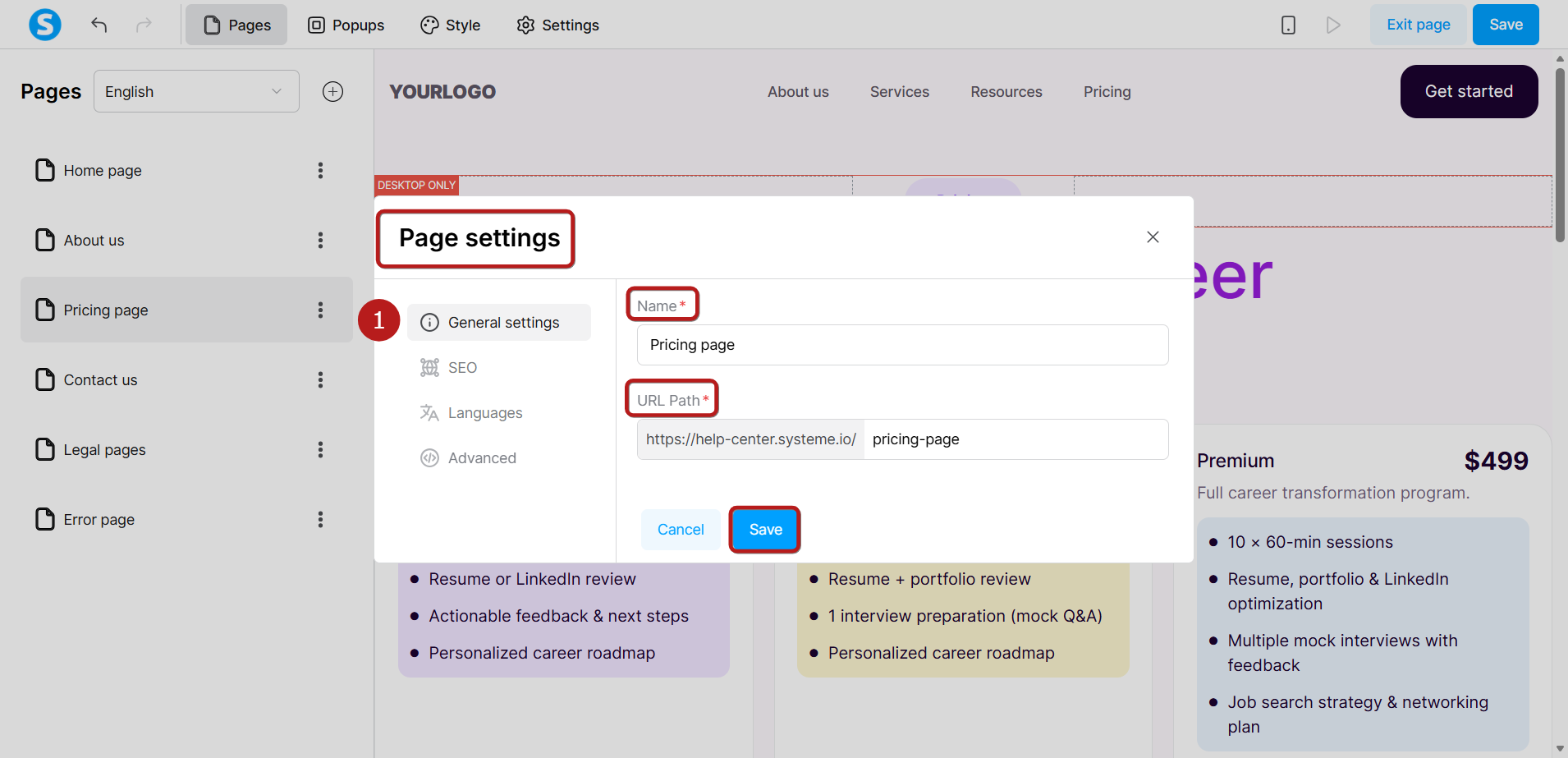
Amikor a Beállítások lehetőségre kattint, megnyílik az Oldalbeállítások felugró ablak a következő szakaszokkal:
Általános beállítások Itt szerkesztheti:
- Oldal neve
- Elérési út
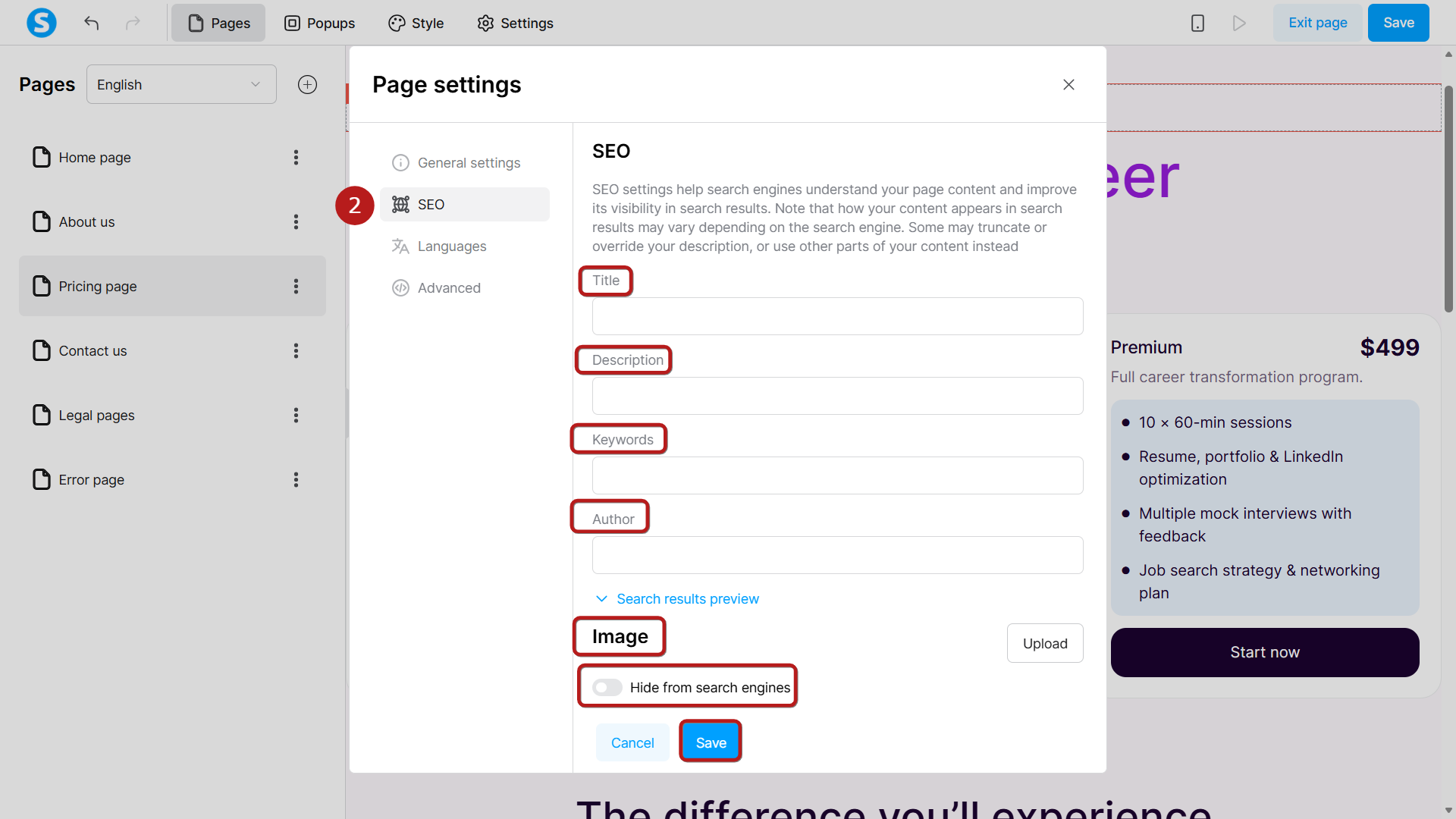
SEO
Ebben a szakaszban határozhatja meg, hogyan jelenjen meg az oldala a keresőmotorokban. Beállíthatja a címet, leírást, kulcsszavakat, szerzőt, képet, és megtekintheti az előnézetet a keresési találatok között. Lehetőség van az oldal elrejtésére is a keresőmotorok elől.
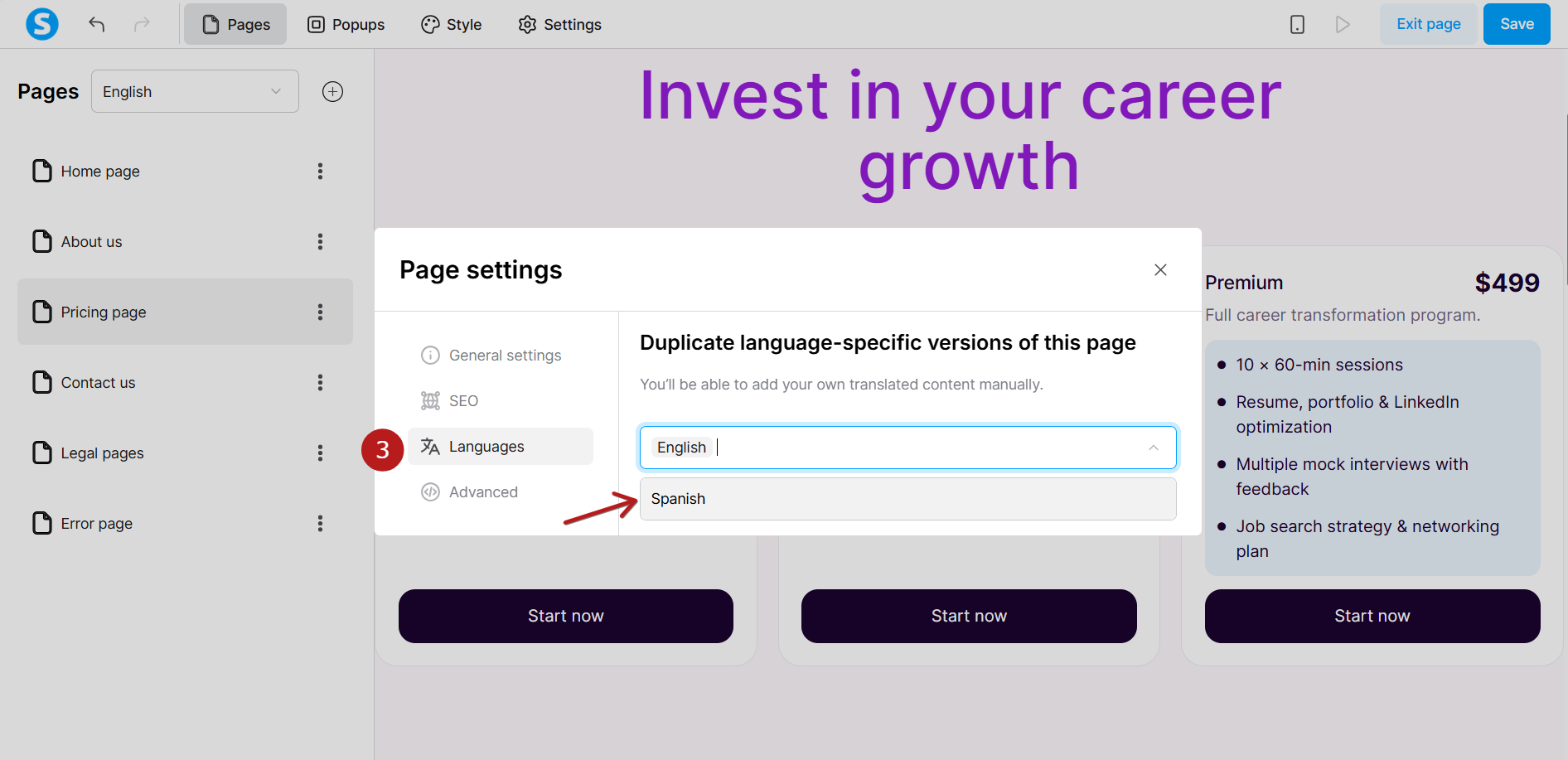
Nyelvek
Ez a fül az oldal nyelvspecifikus verzióinak létrehozására szolgál.
Az Oldal nyelvspecifikus verzióinak duplikálása gombra kattintva létrehoz egy másolatot az oldalból a kiválasztott nyelven, lehetővé téve a tartalom manuális fordítását.
Fontos: Először a Beállítások → Nyelvek menüpontban kell hozzáadnia a támogatni kívánt nyelveket, hogy azok itt megjelenjenek.
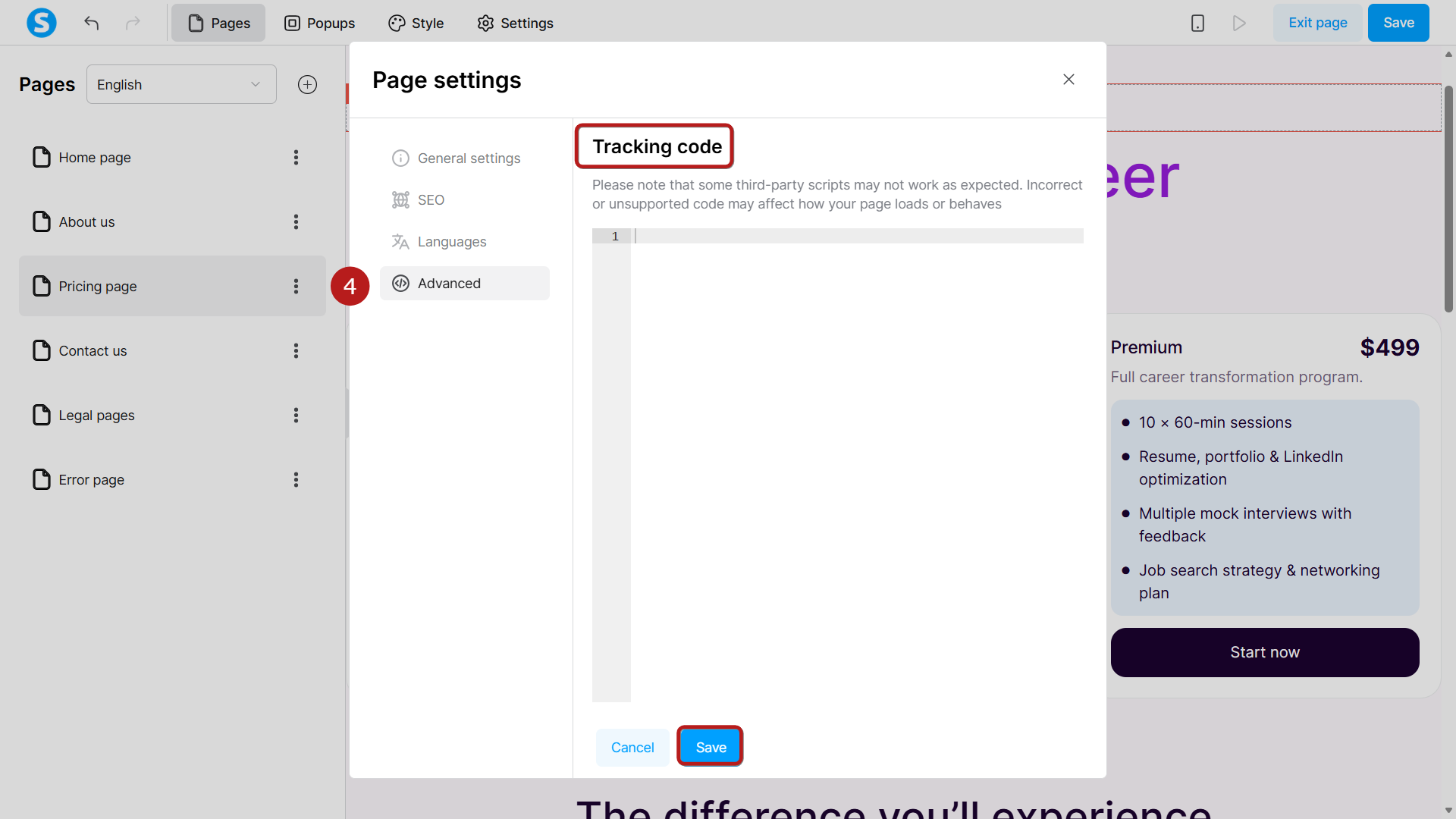
Haladó
Ezen a fülön egyedi követőkódot adhat hozzá kifejezetten ehhez az oldalhoz.
Csak ellenőrzött szkripteket használjon, mivel a nem támogatott kódok befolyásolhatják az oldal teljesítményét vagy működését.
Oldalak közzététele
Az újonnan létrehozott oldalak alapértelmezés szerint Vázlat módban kerülnek hozzáadásra.
Egy oldal közzétételéhez kattintson a hárompontos menüre, és válassza a Közzététel lehetőséget.
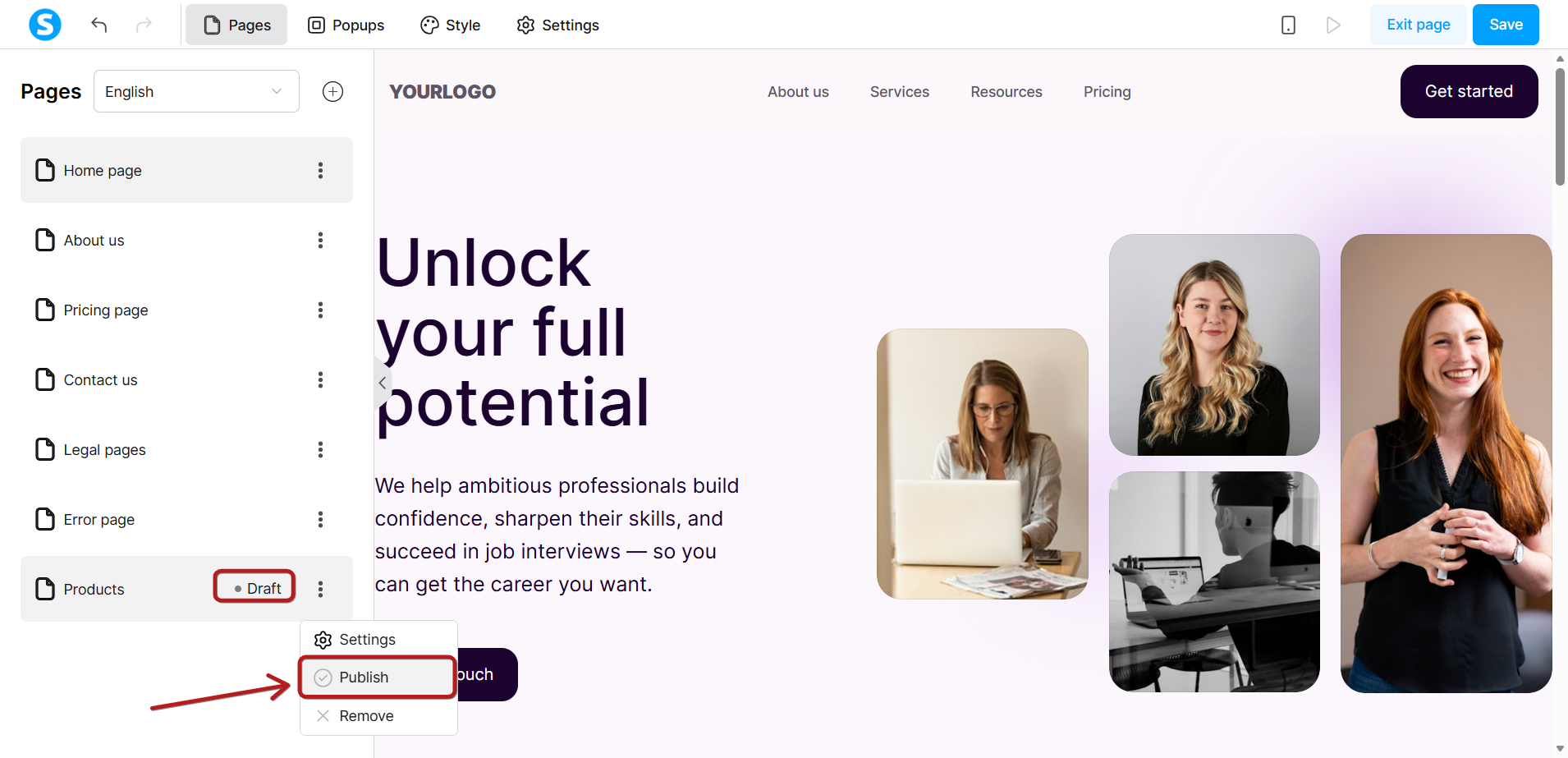
Megjegyzés: Az oldal közzétételét ugyanígy vonhatja vissza.
Felugró ablakok használata
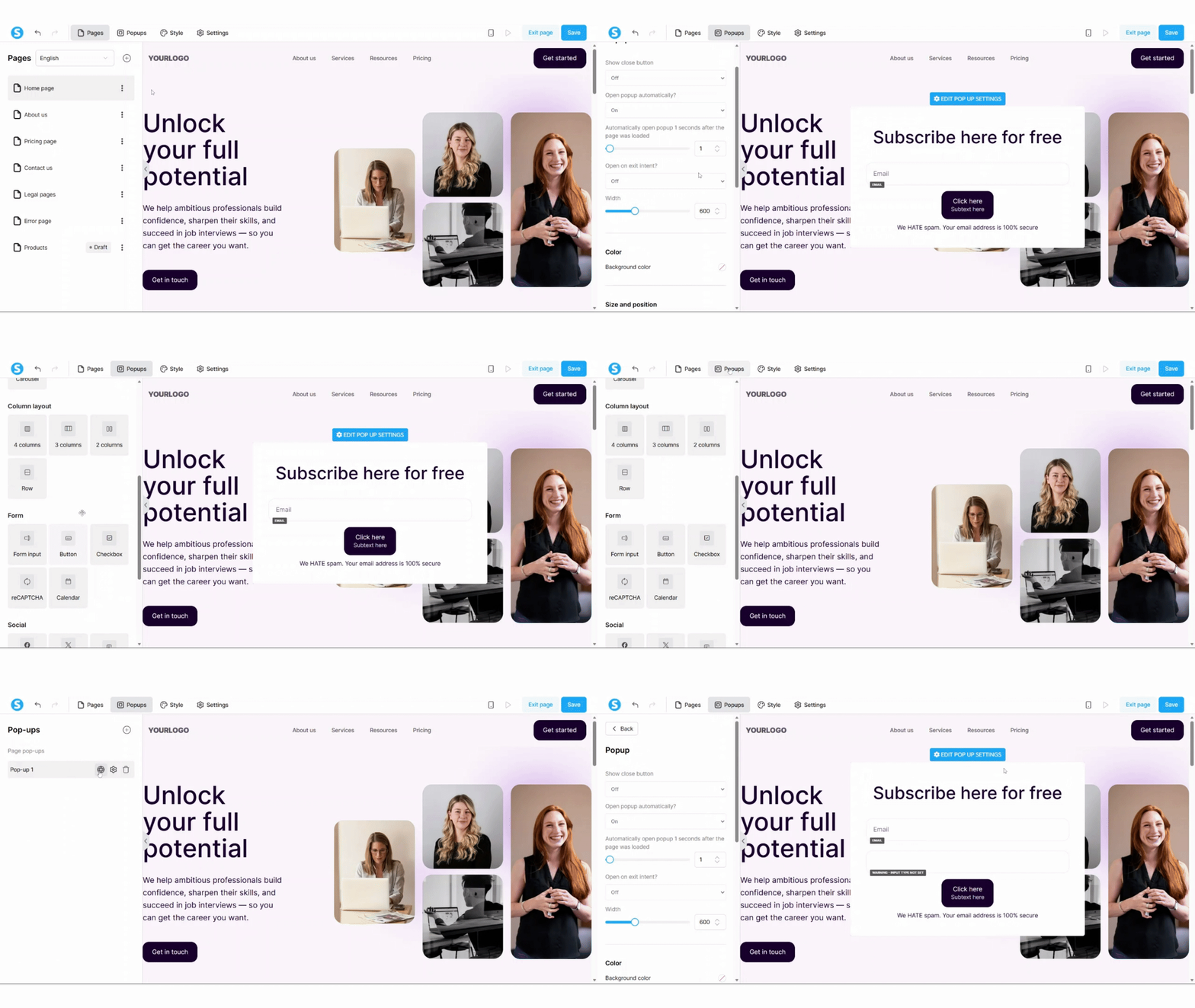
Kattintson a + Létrehozás gombra a Felugró ablakok fülön egy új felugró ablak létrehozásához.
Amint a felugró ablak megjelenik a szerkesztőfelületen, kattintson rá a testreszabás megkezdéséhez.
A szerkesztőpanel a képernyő bal oldalán nyílik meg, megjelenítve az összes elérhető beállítást.
Oldal felugró ablakok vs. Weboldal felugró ablakok
Minden felugró ablak lehet:
- Oldal felugró ablak: csak azon az oldalon látható, amelyet éppen szerkeszt.
- Weboldal felugró ablak: a weboldal összes oldalán látható.
A módok közötti váltáshoz kattintson a földgömb ikonra.
- Amikor a földgömb ikon kék, a felugró ablak Weboldal felugró ablak.
- Amikor a földgömb ikon szürke, a felugró ablak Oldal felugró ablak
Globális stílusbeállítások
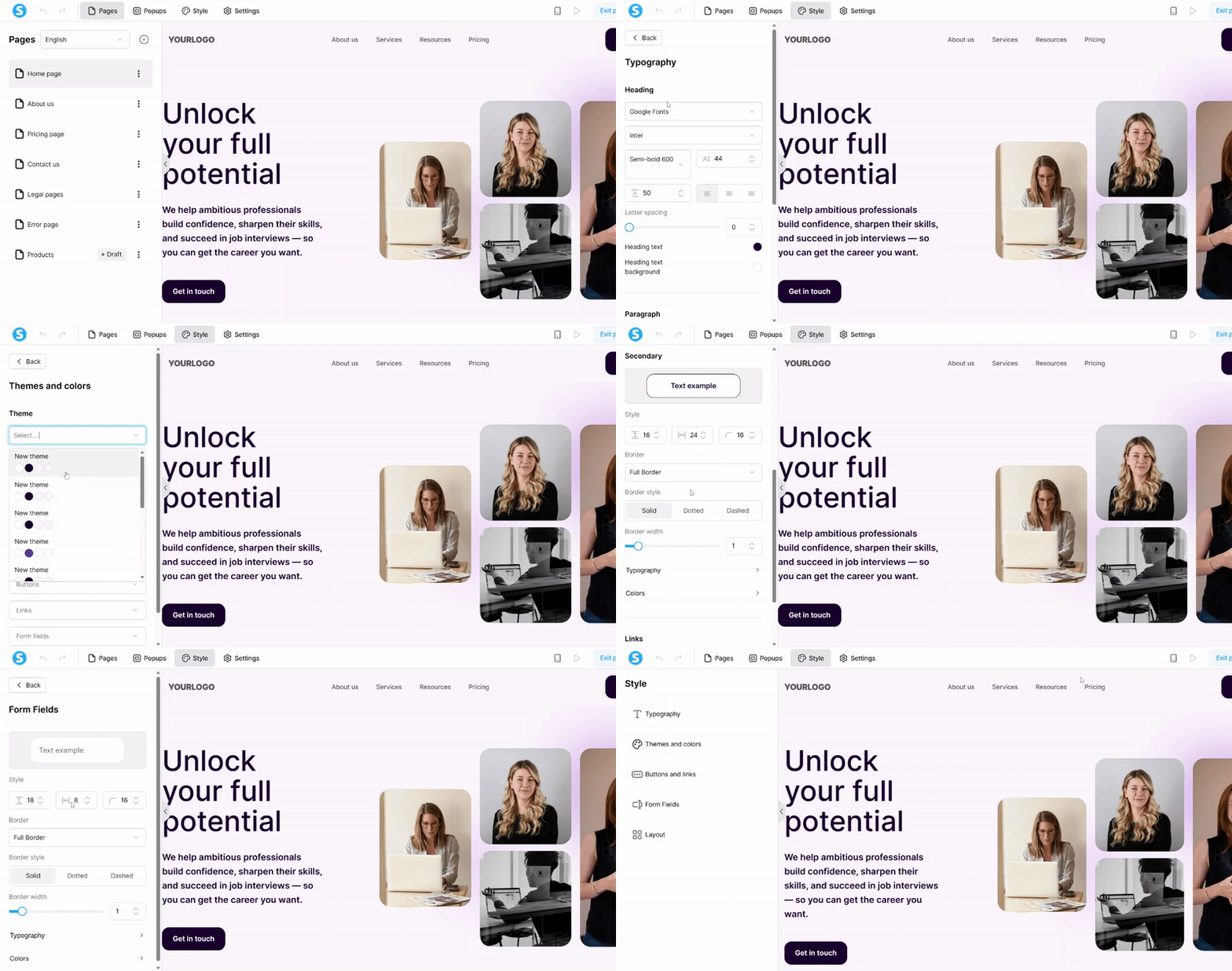
A Stílus fül vezérli a weboldal összes oldalára érvényes megjelenési beállításokat. Konfigurálhatja:
- Tipográfia (fejlécek és bekezdések)
- Színek (háttér, gombok, linkek)
- Gombok
- Űrlapmezők (kitöltés, lekerekítés, szegélyek, színek)
Az itt végzett módosítások globálisan érvényesülnek a teljes weboldalra.
Beállítások
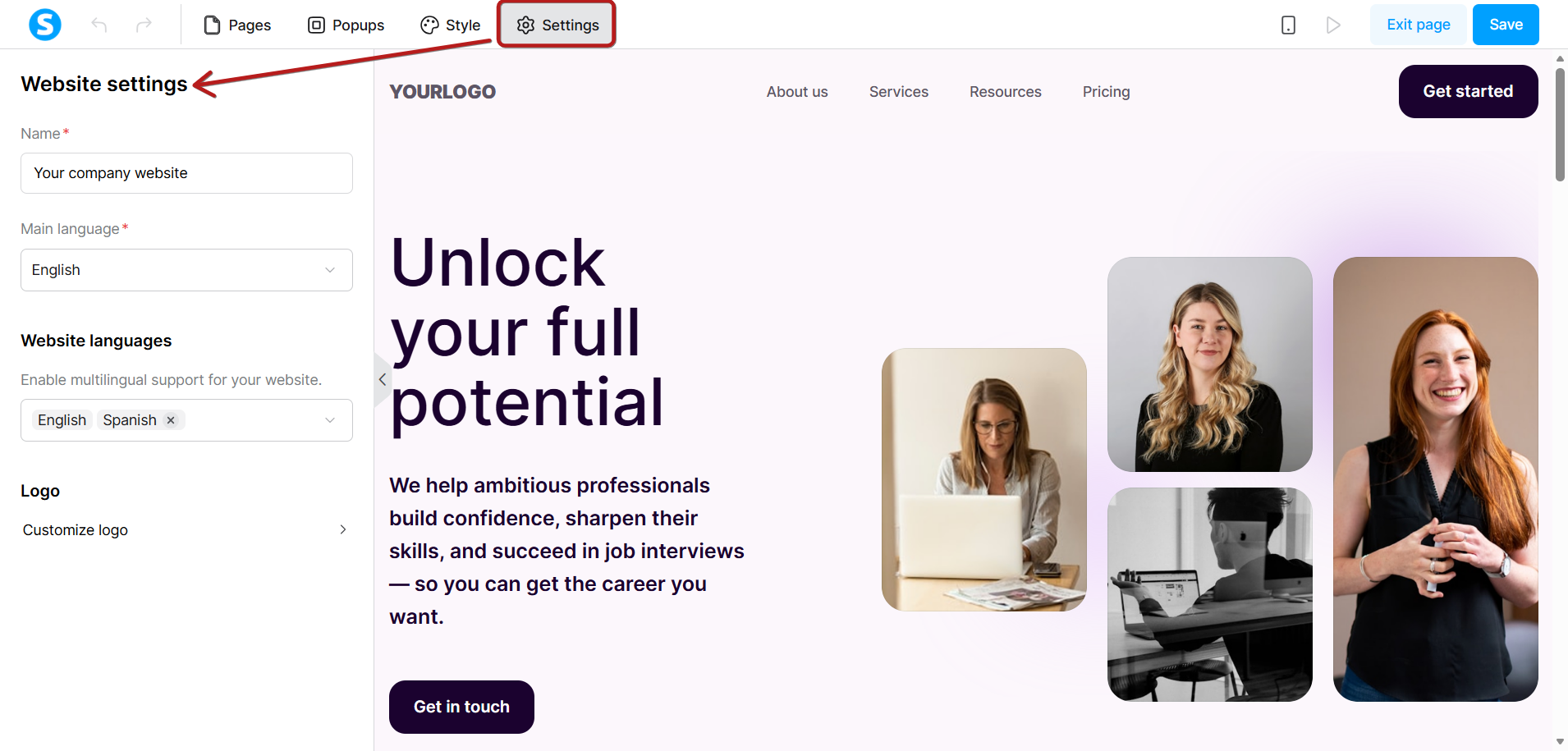
A Beállítások fül a weboldal általános opcióit vezérli, beleértve:
- Weboldal neve
- Domain
- Kezdőlap
- Nyelv
- Logó
Weboldal nyelvének váltása
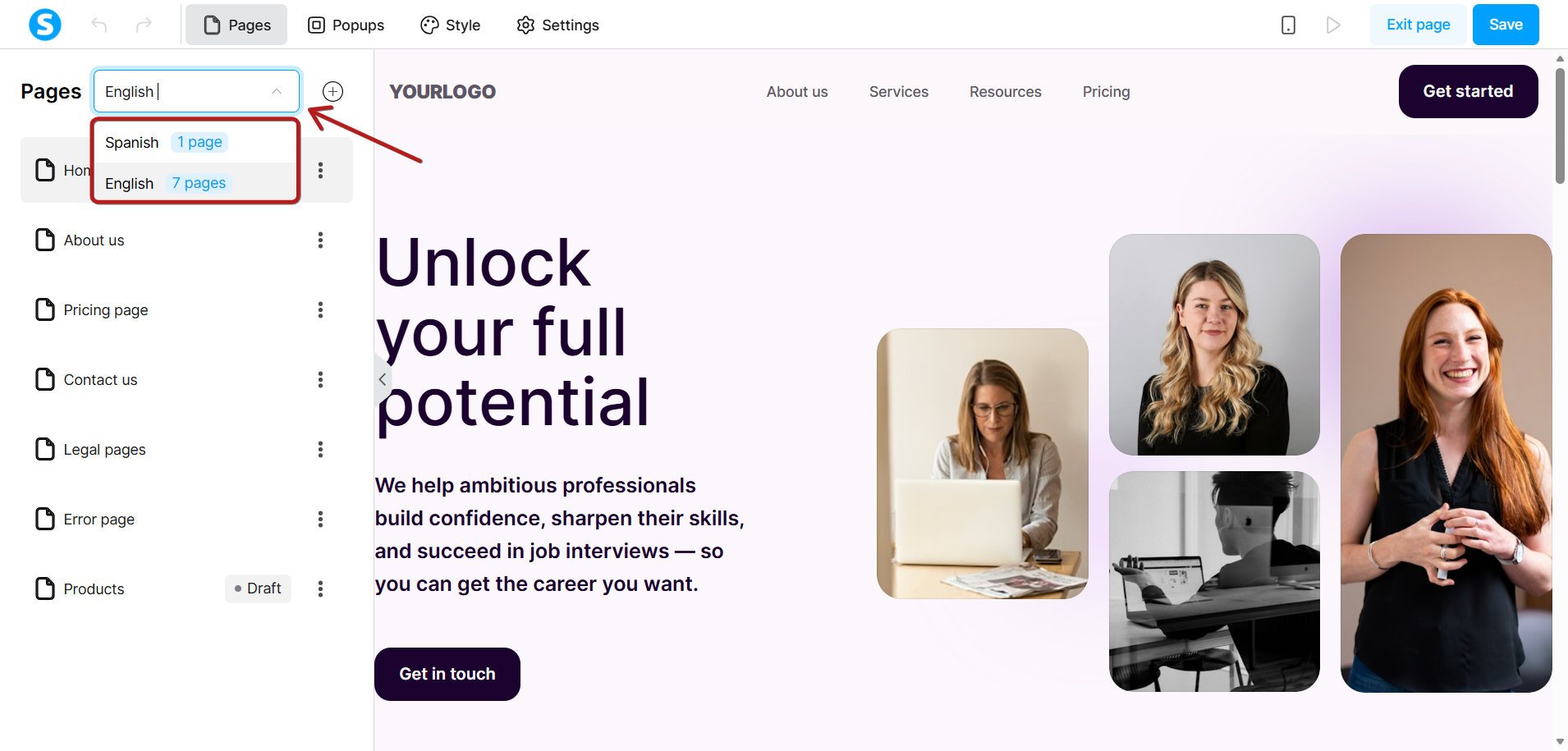
Az Oldalak fül tetején a legördülő menü segítségével válthat a weboldal nyelvei között.
Amikor egy másik nyelvet választ ki, az oldallista frissül, és az adott nyelvi verzióhoz elérhető oldalakat mutatja.
Fontos:
A legördülő menü váltása nem fordítja le automatikusan a tartalmat.
Minden oldalverziót manuálisan kell szerkeszteni.
Többnyelvű weboldal építése
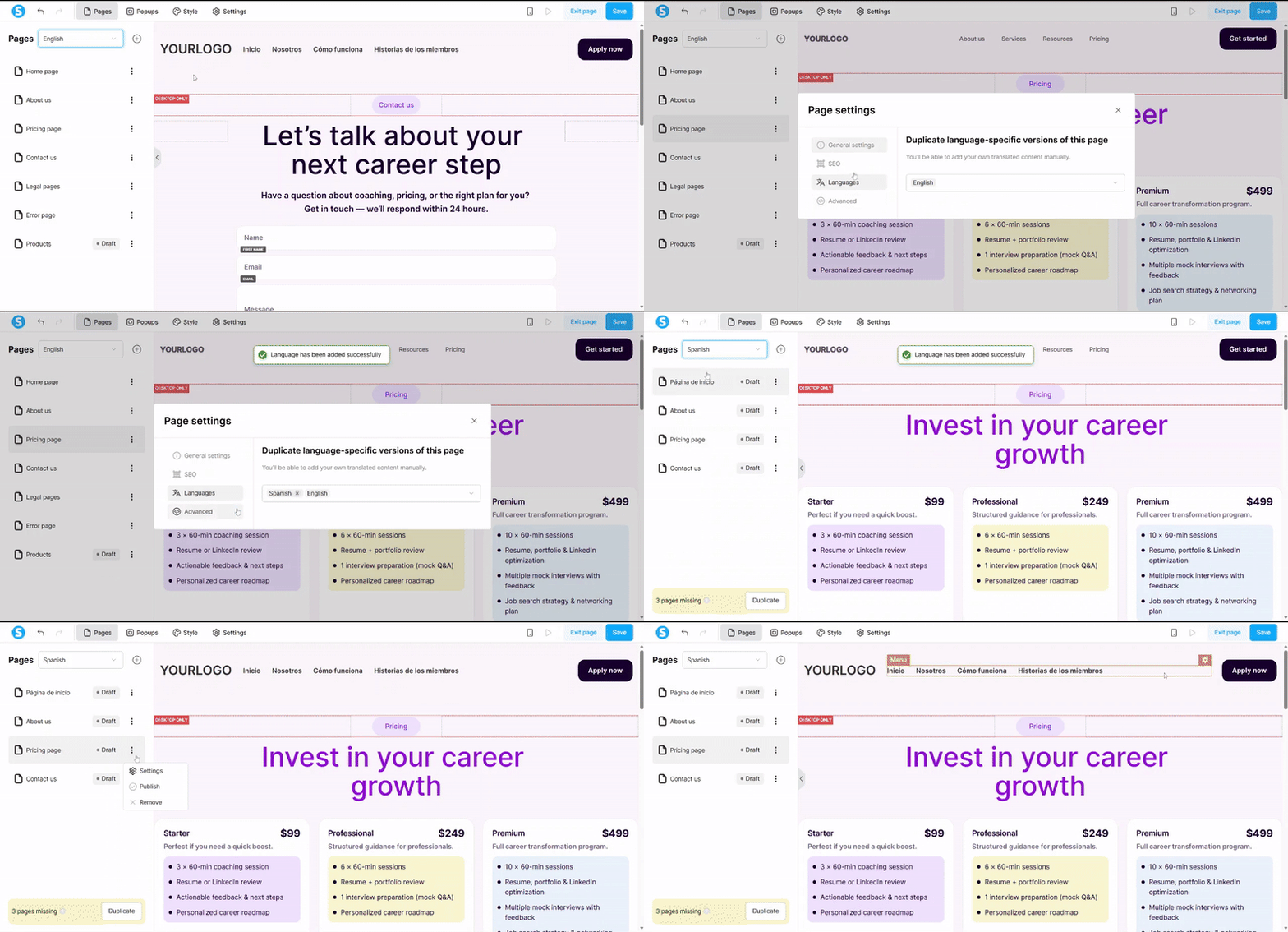
A Weboldalak funkció támogatja a többnyelvű szerkezeteket. Többnyelvű weboldal létrehozásához:
- Építse fel a fő weboldalát egy nyelven.
- Minden oldalnál nyissa meg a hárompontos menüt, és menjen a Nyelvek ponthoz.
- Duplikálja az oldalt a hozzáadni kívánt nyelvre.
- Váltson nyelvet az Oldalak legördülő menüjében.
- Szerkessze manuálisan az egyes oldalak lefordított verzióját.
Eszköznézet-előnézet
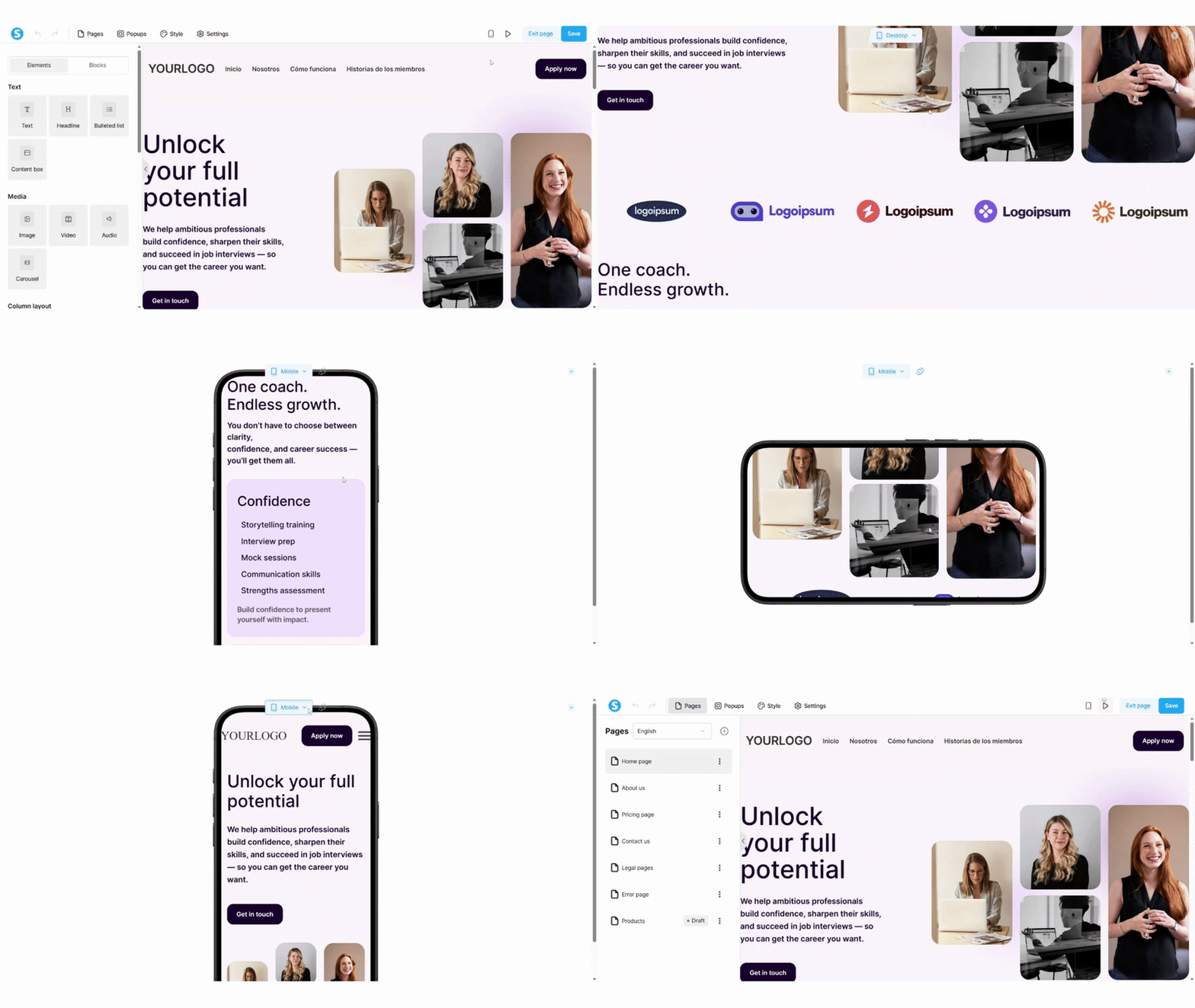
Bármely oldal szerkesztése közben megtekintheti, hogyan néz ki az különböző eszközökön. Használja a jobb felső sarokban található előnézeti eszköztárat a következők közötti váltáshoz:
- Asztali nézet
- Mobil álló nézet
- Mobil fekvő nézet
Domainhasználati szabályok
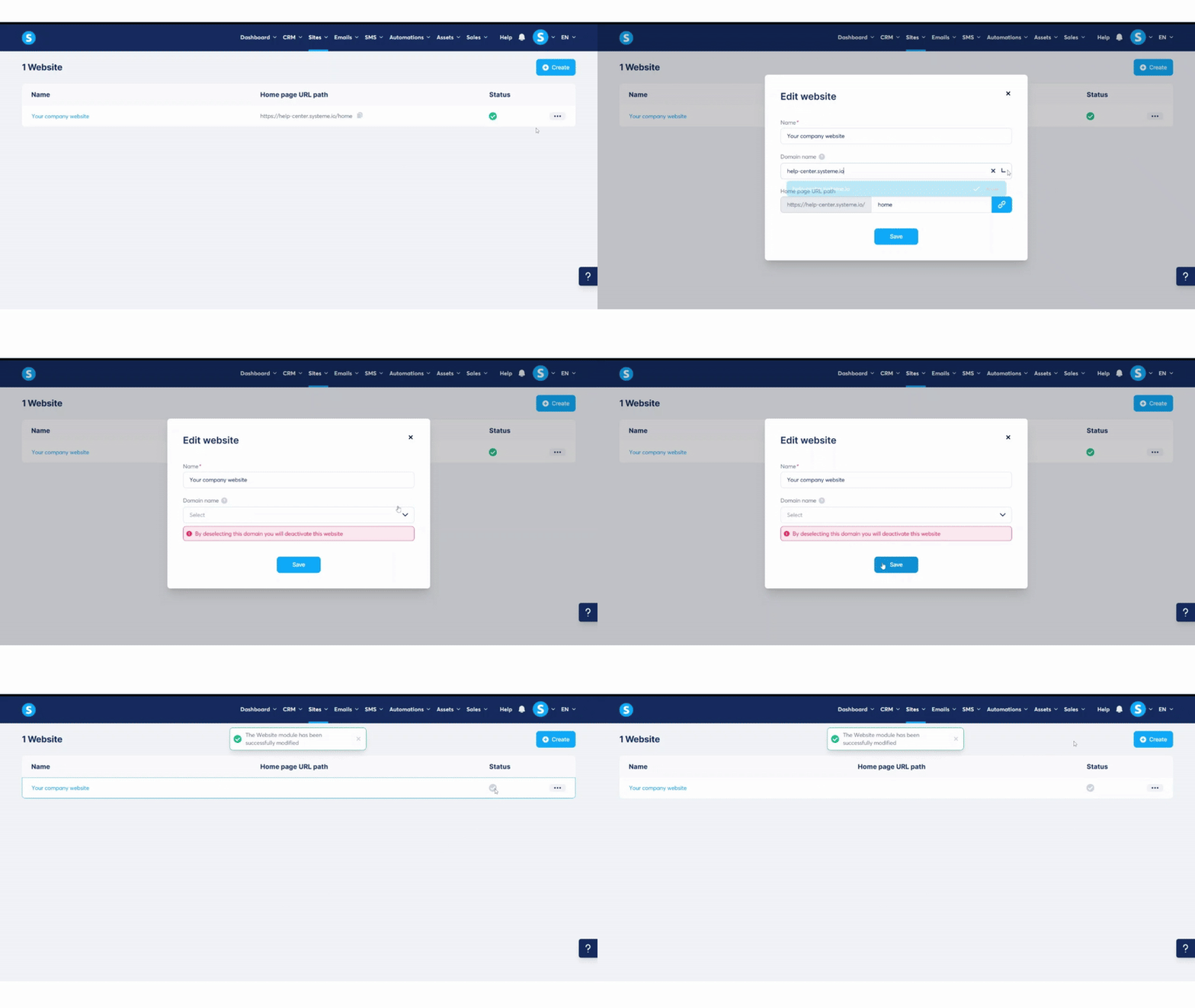
Ha a weboldal létrehozása vagy közzététele után meg kell változtatnia a weboldal domainjét, ezt a Weboldalak listájában teheti meg.
A weboldal beállításainak eléréséhez:
- Lépjen ki a weboldalszerkesztőből.
- Navigáljon az Oldalak > Weboldalak menüponthoz.
- Keresse meg weboldalát a listában.
- Kattintson a mellette lévő hárompontos menüre.
- Válassza a Beállítások lehetőséget.
Ez megnyitja a Weboldal szerkesztése felugró ablakot, ahol módosíthatja:
- Weboldal neve
- Domain név
- Kezdőlap elérési útja
Amikor az X ikonra kattint a hozzárendelt domain eltávolításához, a rendszer figyelmeztetést jelenít meg, hogy a weboldal deaktiválva lesz, amíg új domaint nem választ.
Fontos:
A domain eltávolítása deaktiválja a weboldalt. Az oldala elérhetetlen marad, amíg hozzá nem rendel egy másik domaint.