Hogyan hozzunk létre blogmenüt
Ez az útmutató végigvezeti Önt azon, hogyan hozhat létre és szabhat testre menüt a blogjához.
Amire szüksége lesz:
- Egy systeme.io fiók
- Egy blog
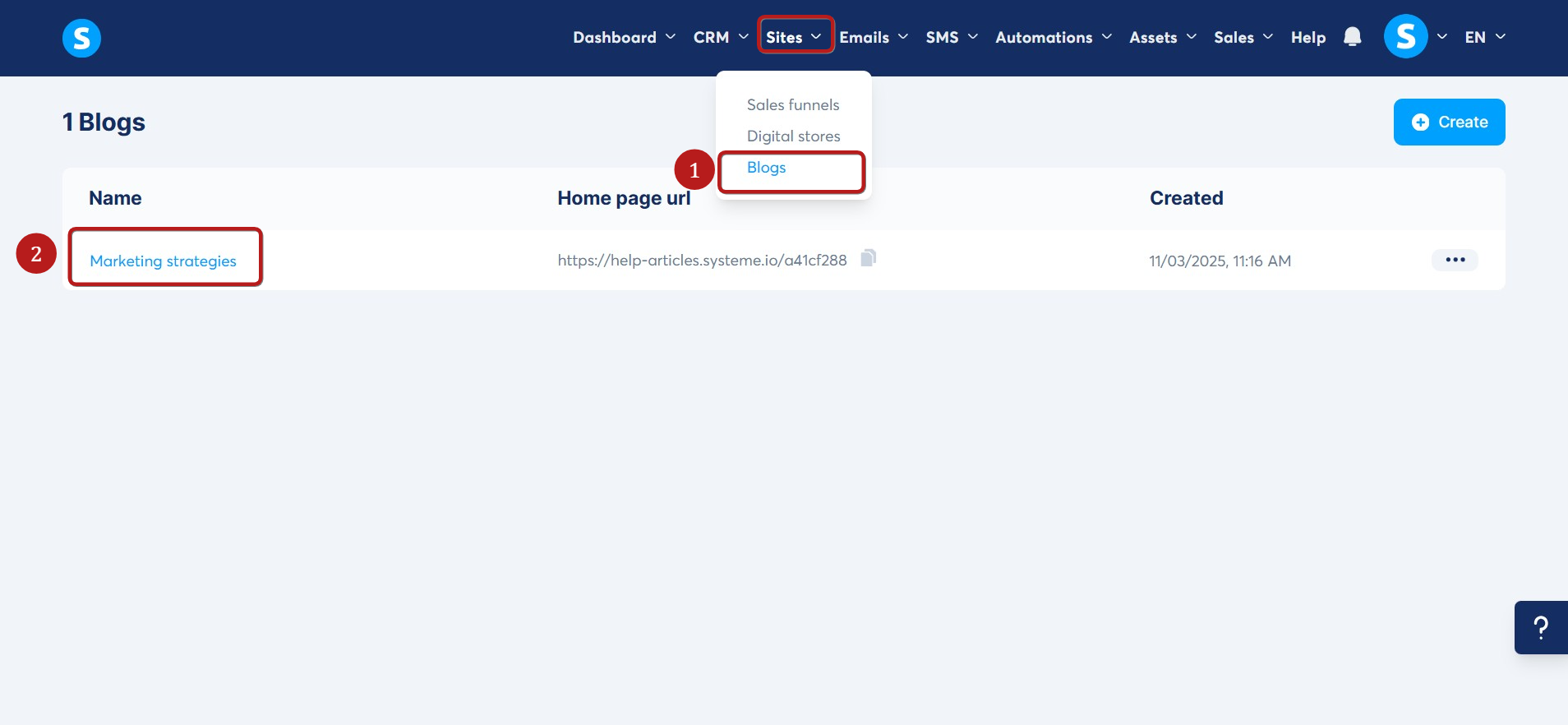
Navigáljon az Oldalak menüponthoz, válassza a Blogok (1) lehetőséget, majd kattintson a blogja címére (2).
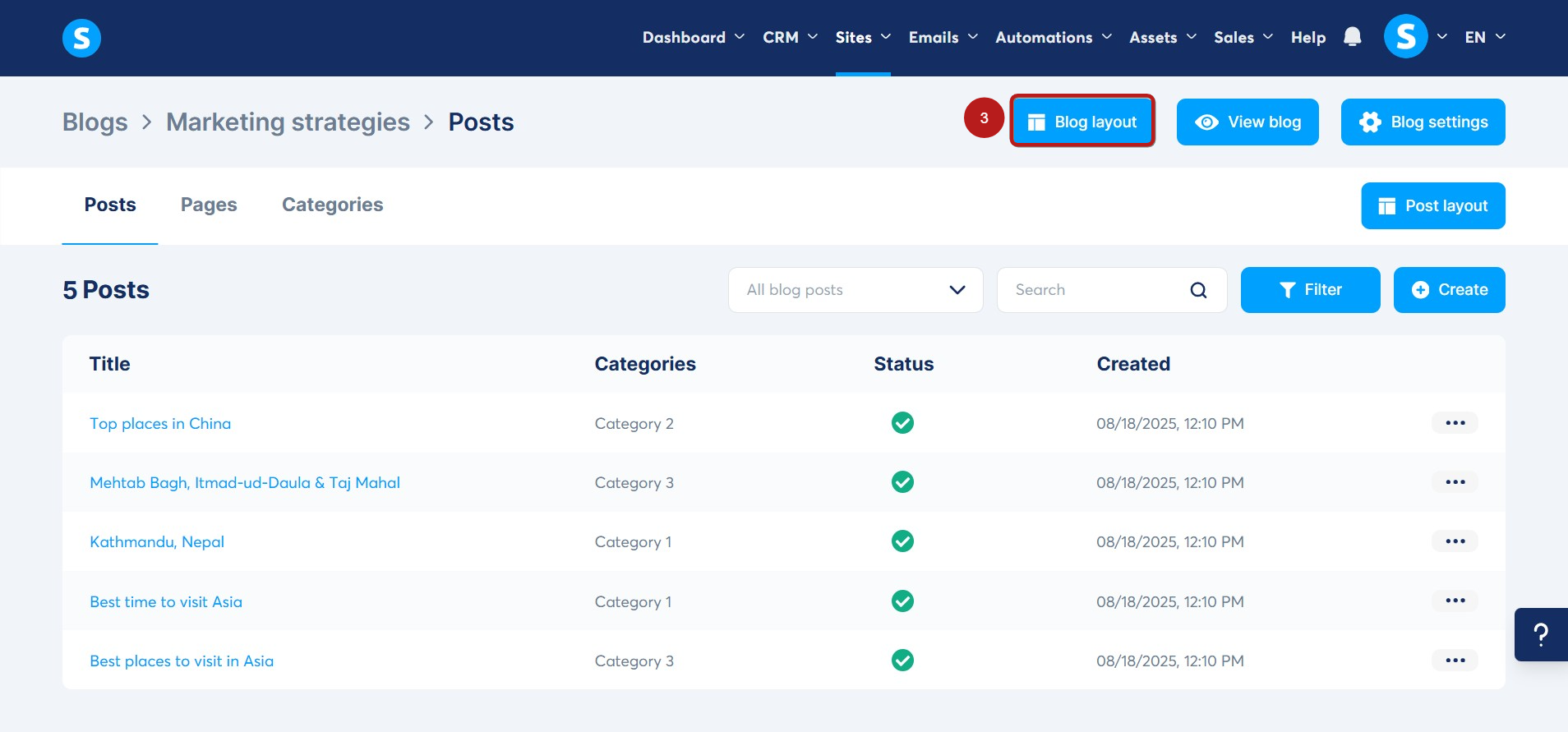
Miután belépett a blog menüjébe, kattintson a Blog elrendezés gombra (3).
Megnyílik a blog elrendezés szerkesztő oldala. Itt kattintson a Menü (4) elemre a beállítások eléréséhez. Ekkor megjelenik az összes Menüpont (5).

A következő opciók segítségével adhat hozzá és szabhatja testre a menüpontokat:
-
Cím (6): Adja meg a menüpont nevét (például: Kapcsolat).
Hivatkozás típusa (7): Választhat a Blog hivatkozás vagy az Egyedi URL között.
Menüpont hivatkozása (8):
- Ha a Blog hivatkozást választja, válasszon ki egy meglévő blogoldalt a legördülő listából.
- Ha az Egyedi URL-t választja, írja be az URL-címet közvetlenül a mezőbe.
- Megnyitás új ablakban (9): Jelölje be ezt a négyzetet, ha azt szeretné, hogy a hivatkozás új lapon vagy ablakban nyíljon meg.
- Törlés (10): Eltávolítja a menüpontot a beállítások közül és az oldalról is.
- Van almenüje (11): Egy kapcsoló, amellyel engedélyezheti vagy letilthatja az adott ponthoz tartozó almenüt.
- Megnyitás (12): Megjeleníti az almenü pontjait a szerkesztőben, így láthatja és szerkesztheti azok megjelenését.
- Almenü beállításai (13): Az almenü pontjai ugyanazokat az opciókat használják, mint a főmenü pontjai.
- Almenüpont hozzáadása (14): Használja ezt az opciót új almenüpontok hozzáadásához.
- Menüpont hozzáadása (15): Kattintson erre a gombra új főmenüpont létrehozásához.

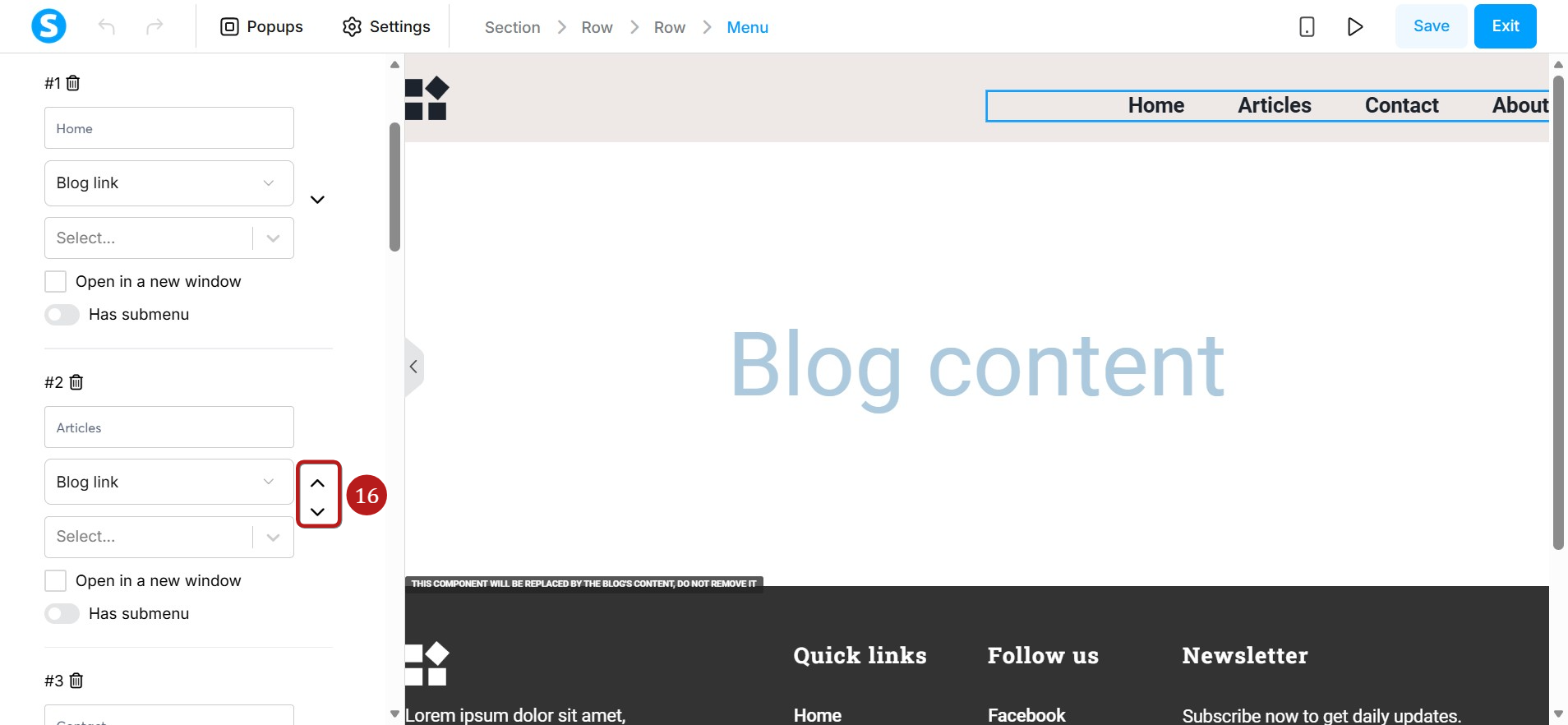
- Menüpont mozgatása (16): A nyilak segítségével módosíthatja a menüpontok sorrendjét. A felfelé mutató nyíl felcseréli az elemet a felette lévővel, a lefelé mutató nyíl pedig az alatta lévővel.
Megjegyzés: A blog elrendezésében meghatározott menü egységesen jelenik meg a blog összes oldalán és bejegyzésében.