Hogyan hozz létre light tanfolyamot
Ebben a cikkben megtudhatod, hogyan hozhatsz létre light tanfolyamot a systeme.io segítségével.
Mire lesz szükséged:
- Egy systeme.io fiók
- Egy alkotói bolt (tanuld meg a beállítását itt)
Mi az a light tanfolyam
A light tanfolyam egy egyszerűsített tanfolyamformátum, amely közvetlenül az alkotói boltodon belül épül fel. A klasszikus tanfolyamszerkesztővel ellentétben ezt a gyorsaságra és az egyszerű használatra tervezték, lehetővé téve, hogy közvetlenül a telefonodról hozz létre és értékesíts tanfolyamokat.
Nézd meg az alábbi videót, hogy lásd, hogyan építhetsz fel egy light tanfolyamot kevesebb mint egy perc alatt a telefonod segítségével:
A különbség a klasszikus és a light tanfolyamok között
A Systeme.io két tanfolyamformátumot kínál: Klasszikus és Light. Mindkettőt egy adott tanítási és építési stílushoz tervezték.
Klasszikus tanfolyamok:
- Helyszín: Létrehozás és kezelés a Termékek > Tanfolyamok menüpontban.
- Szerkesztő: A klasszikus tanfolyamszerkesztőt használja (csak asztali gépen).
- Ideális: Azoknak a felhasználóknak, akiknek teljes kontrollra van szükségük a szerkezet, a design és a testreszabás felett.
- Vélemény: Válaszd ezt, ha teljesen egyedi elrendezést szeretnél haladó design elemekkel.
Light tanfolyamok:
- Helyszín: Közvetlenül az alkotói boltodon belül hozható létre.
- Szerkesztő: Mobilbarát felület (nincs szükség drag-and-drop szerkesztőre).
- Ideális: Tanfolyamok gyors létrehozásához és közzétételéhez, akár telefonról is.
- Vélemény: Válaszd ezt, ha egyszerű, letisztult elrendezést szeretnél, amelyet gyorsan fel lehet építeni, és a hallgatók számára könnyen fogyasztható.
Light tanfolyam létrehozása
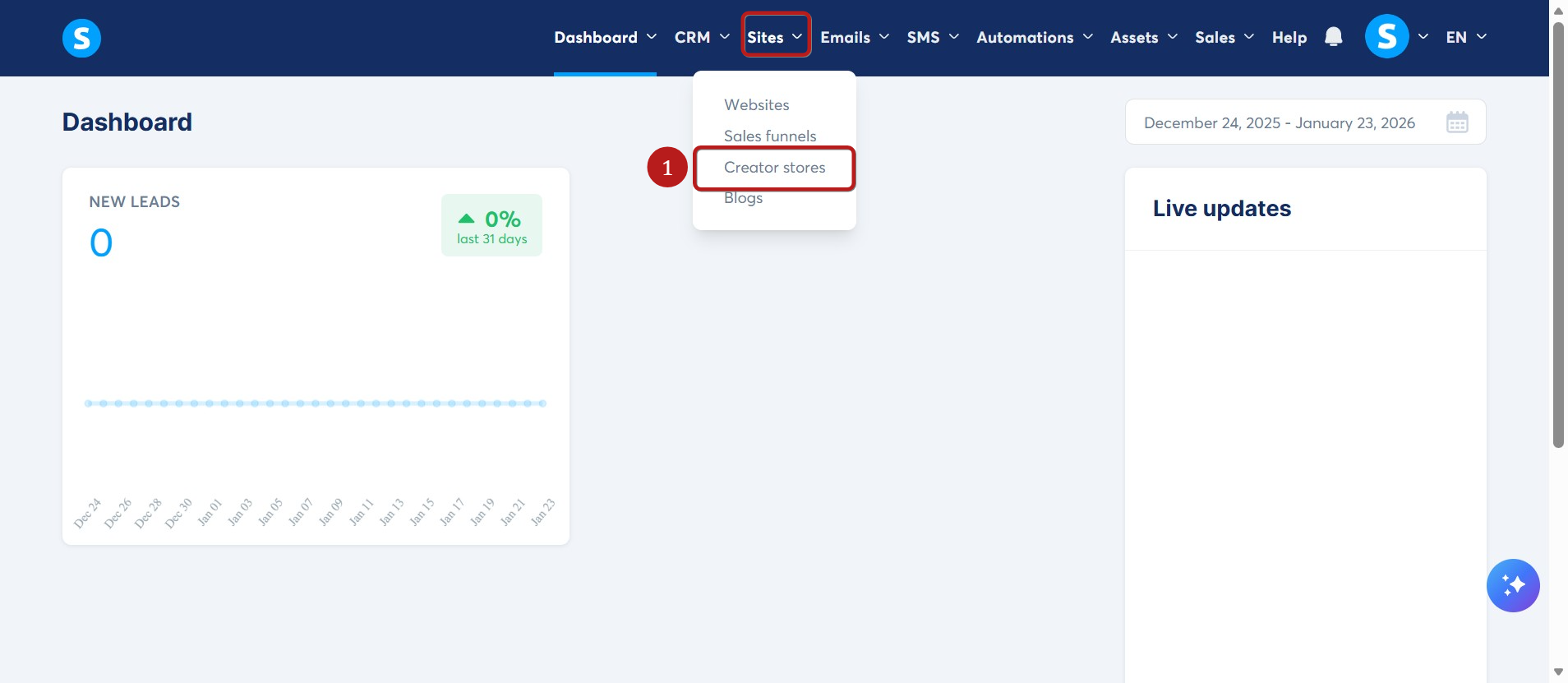
Lépj a Webhelyek fülre, és kattints az Alkotói boltors (1) lehetőségre.
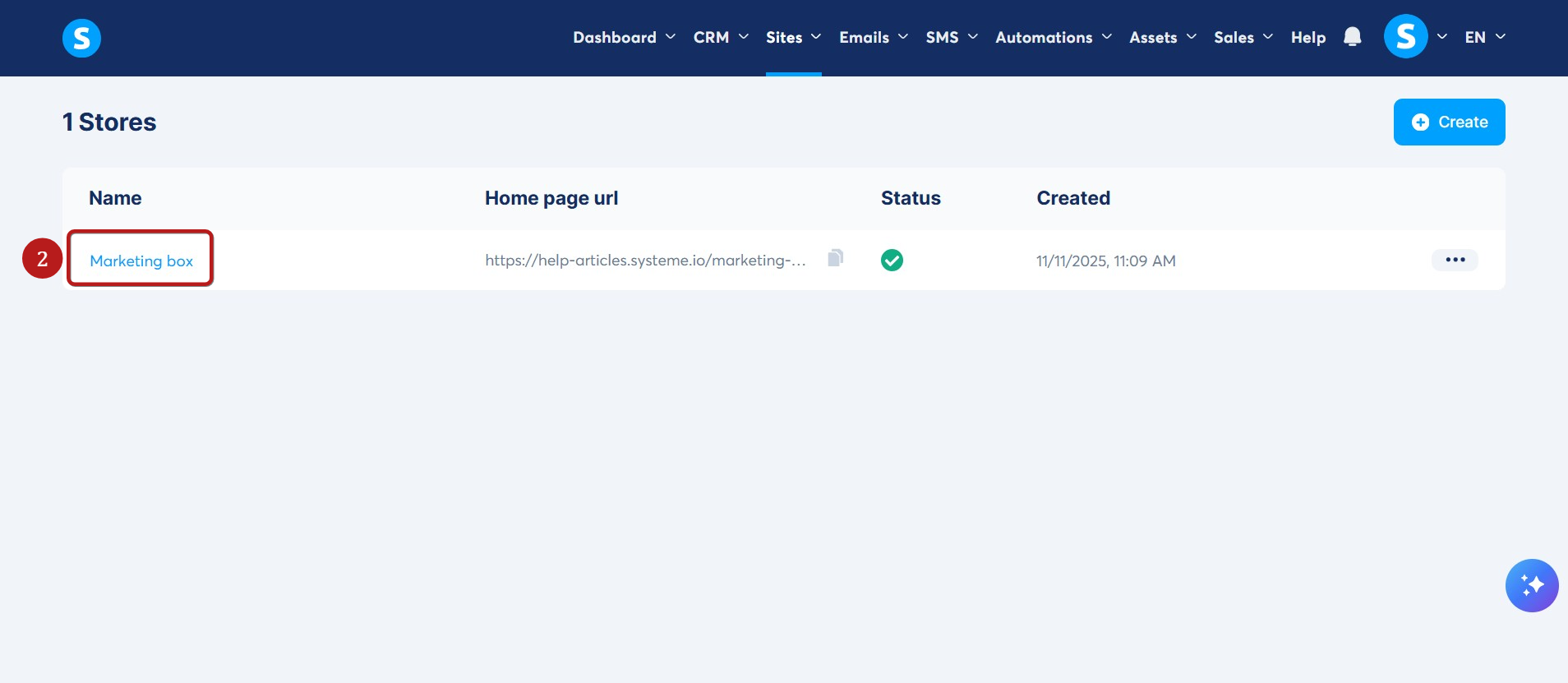
Válaszd ki a használni kívánt boltot (2).
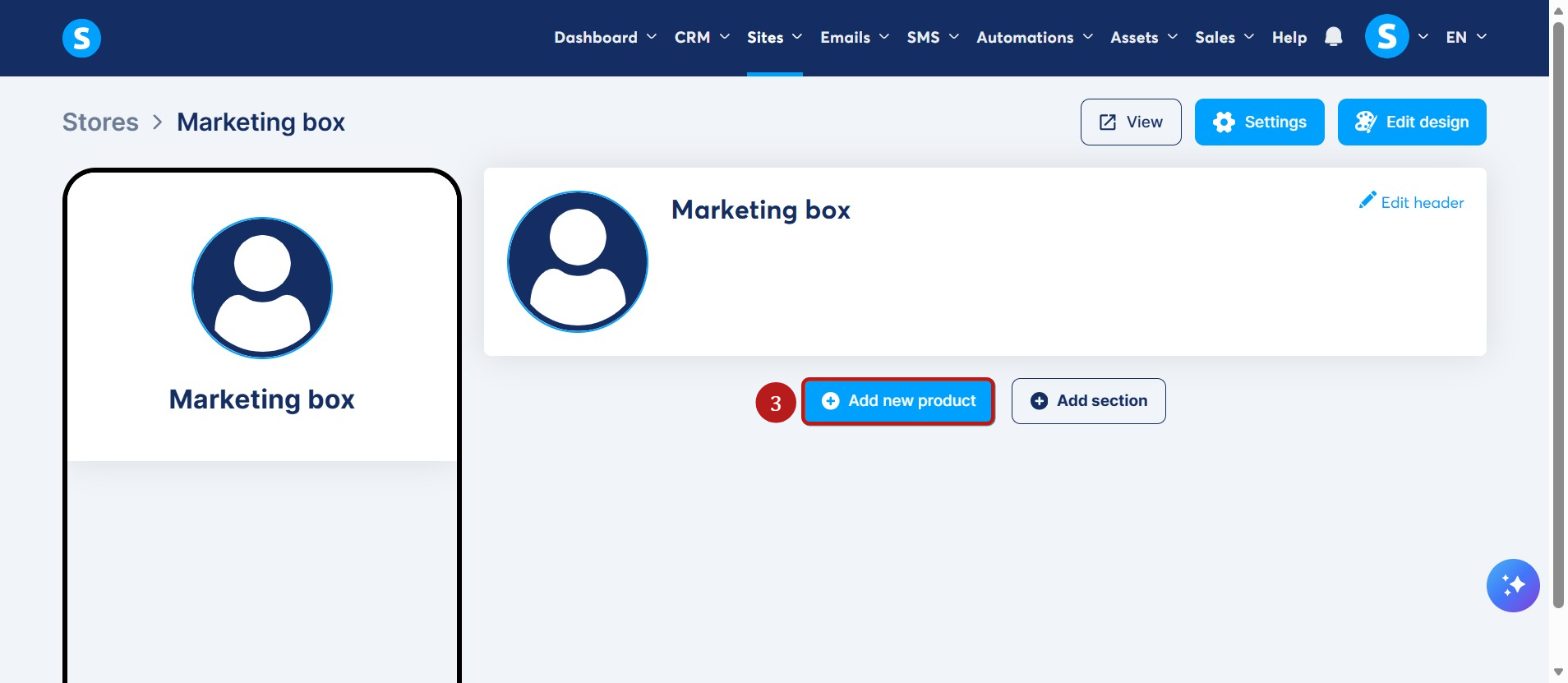
Kattints az Új termék hozzáadása (3) gombra.
Válaszd a Tanfolyam eladása (4) opciót.
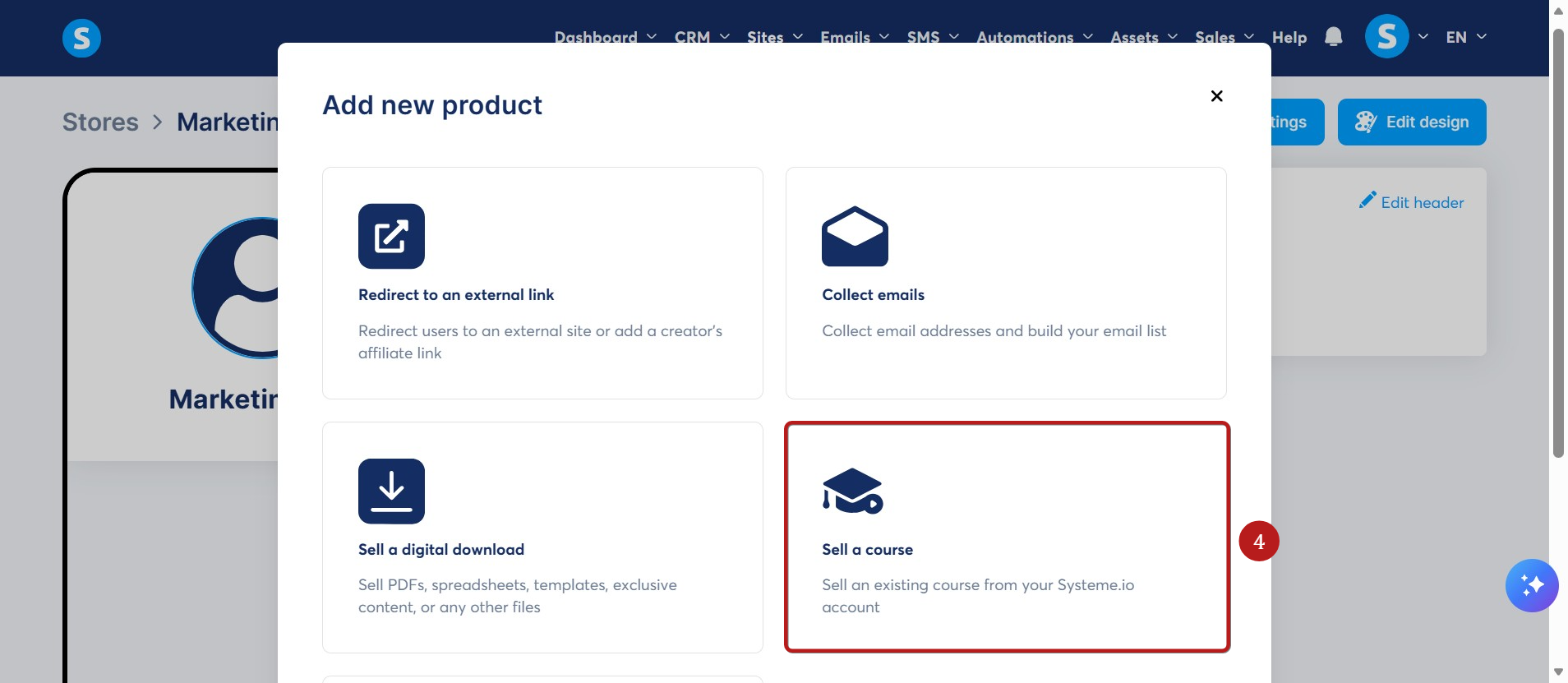
Megjegyzés: Light tanfolyamokat kizárólag a „Tanfolyam eladása” opcióval lehet létrehozni.
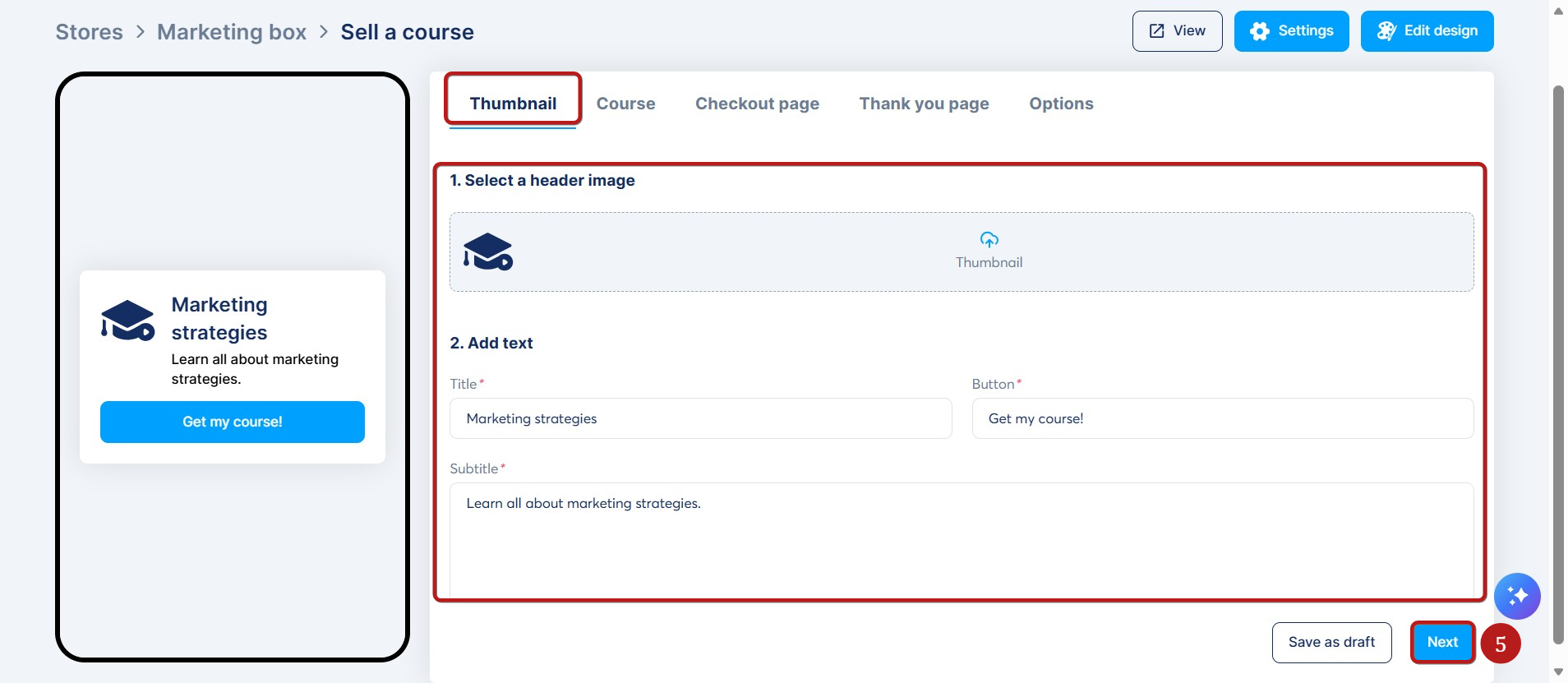
Az Indexkép fülön szabd testre a fejlécképet, a címet, a gomb szövegét és az alcímet.
Kattints a Következő (5) gombra.
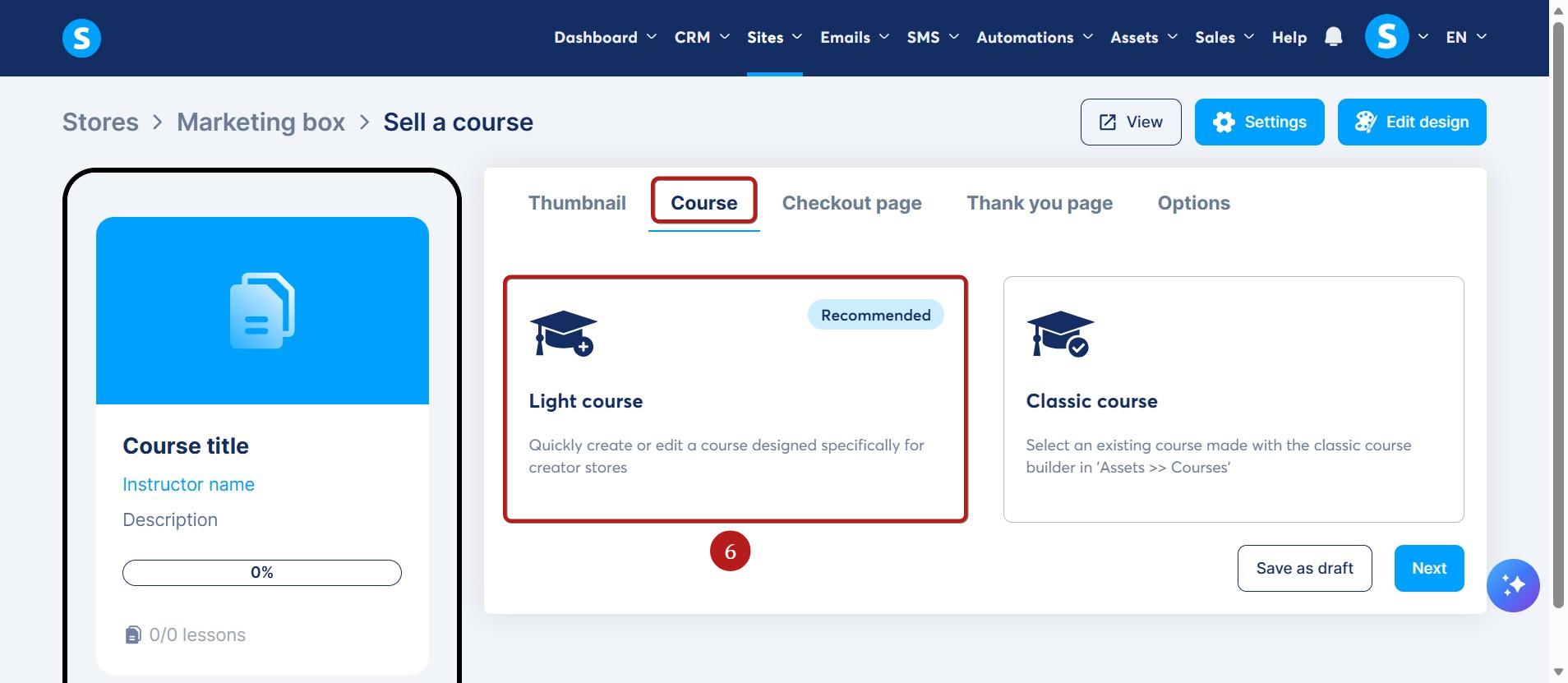
A Tanfolyam fülön válaszd a Light tanfolyam (6) lehetőséget.
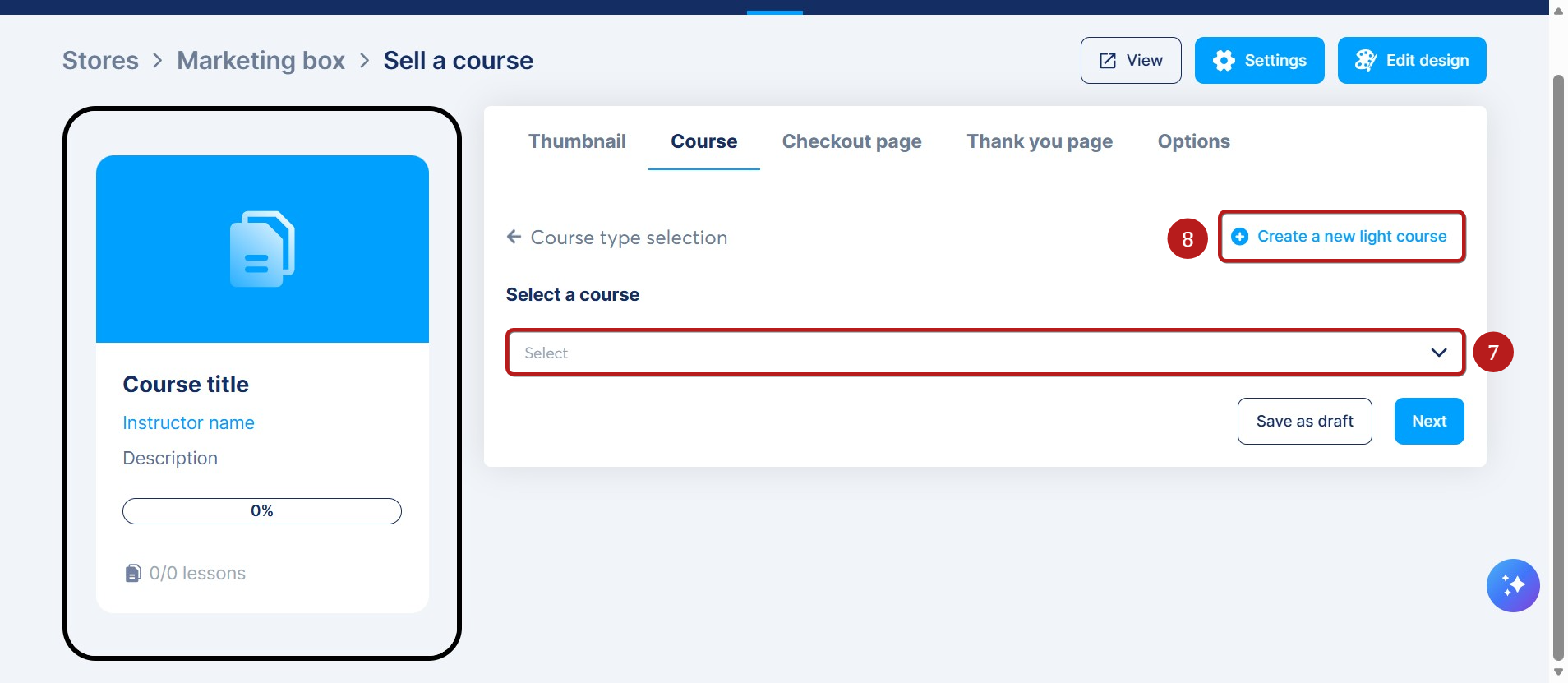
Válassz ki egy meglévő tanfolyamot (7), vagy kattints az Új light tanfolyam létrehozása (8) gombra.
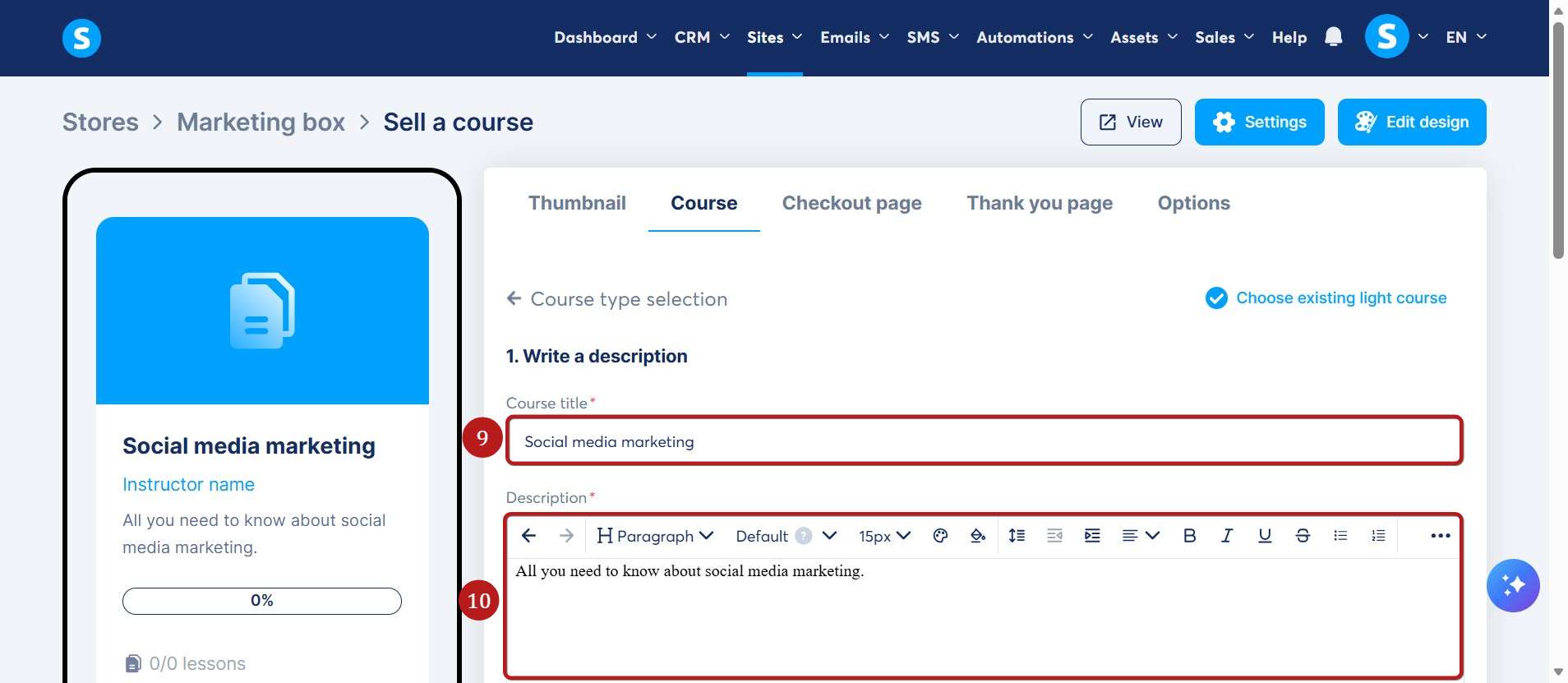
Adj meg egy Címet (9) és egy Leírást (10).
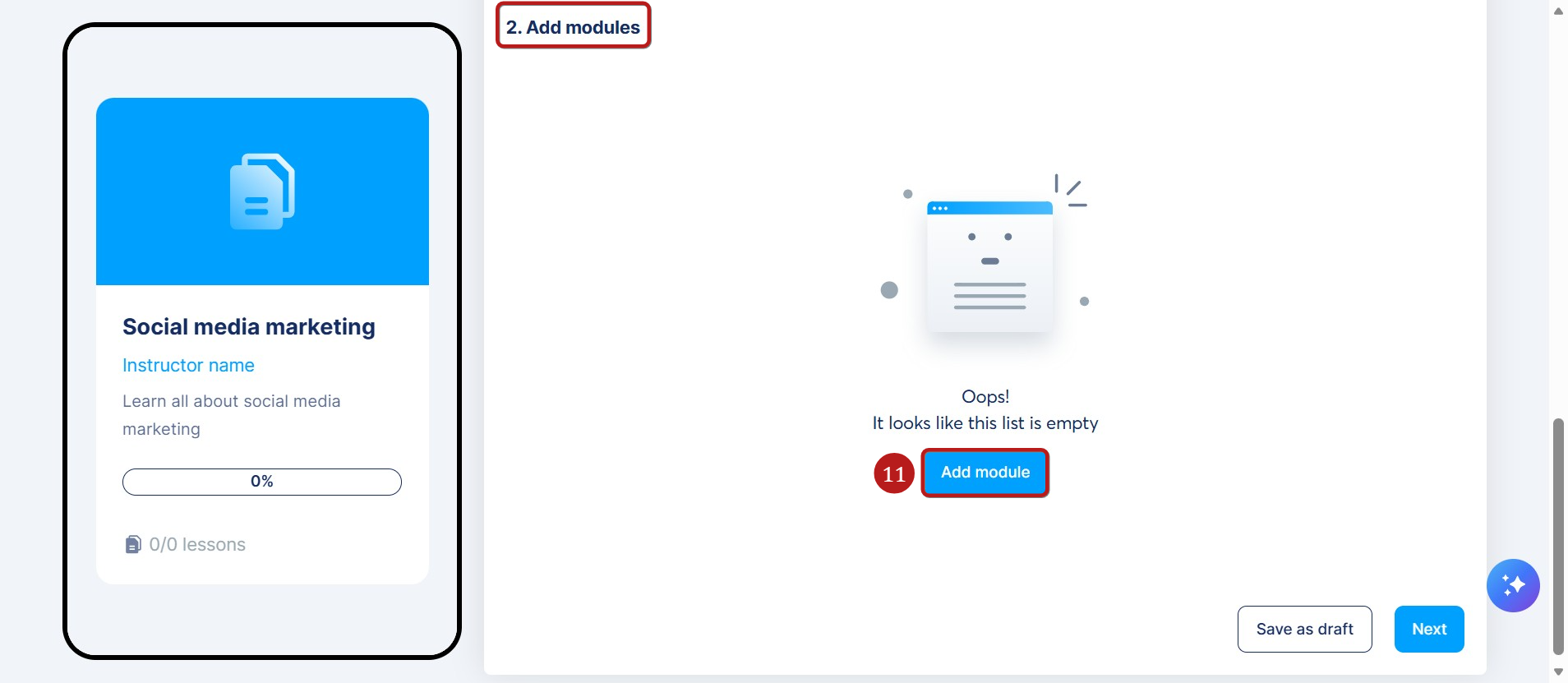
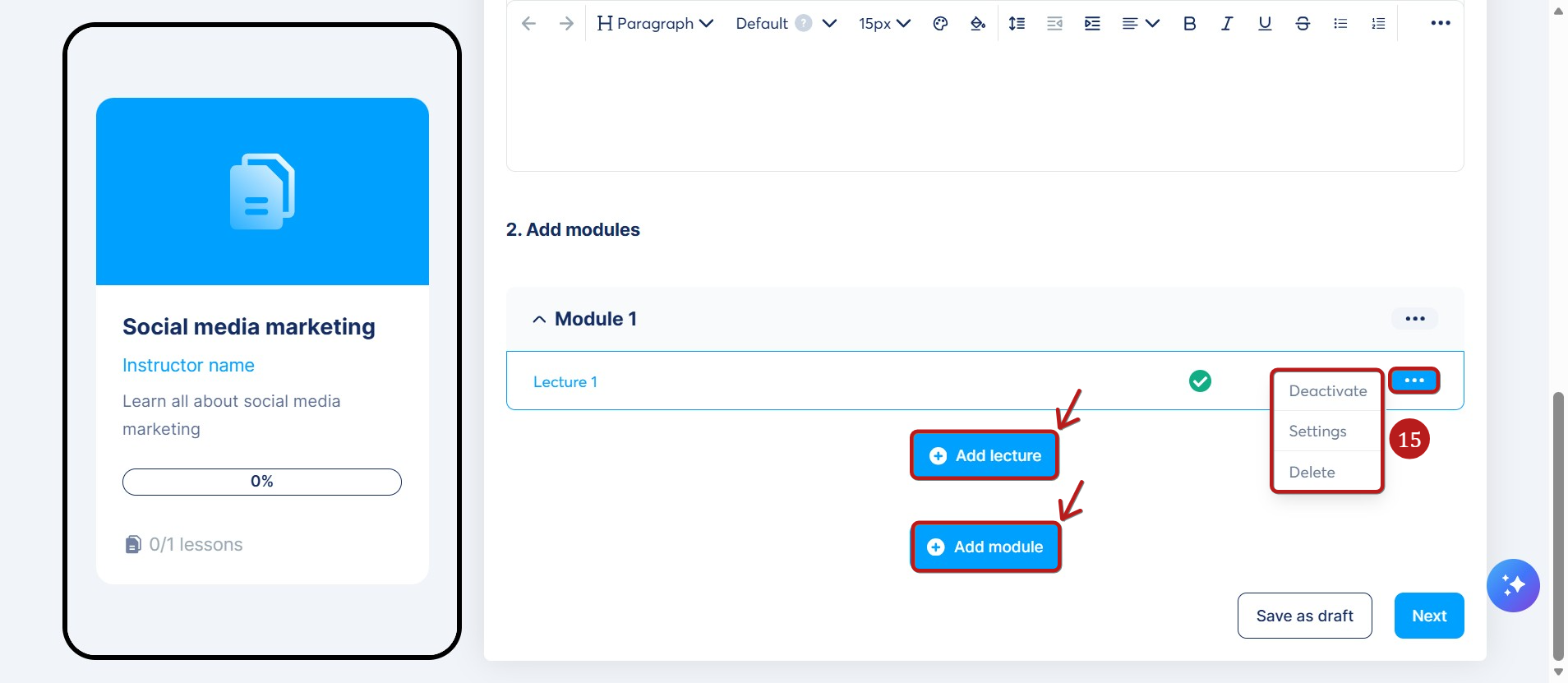
Görgess le a Modulok hozzáadása szekcióhoz, és kattints a Modul hozzáadása gombra (11).
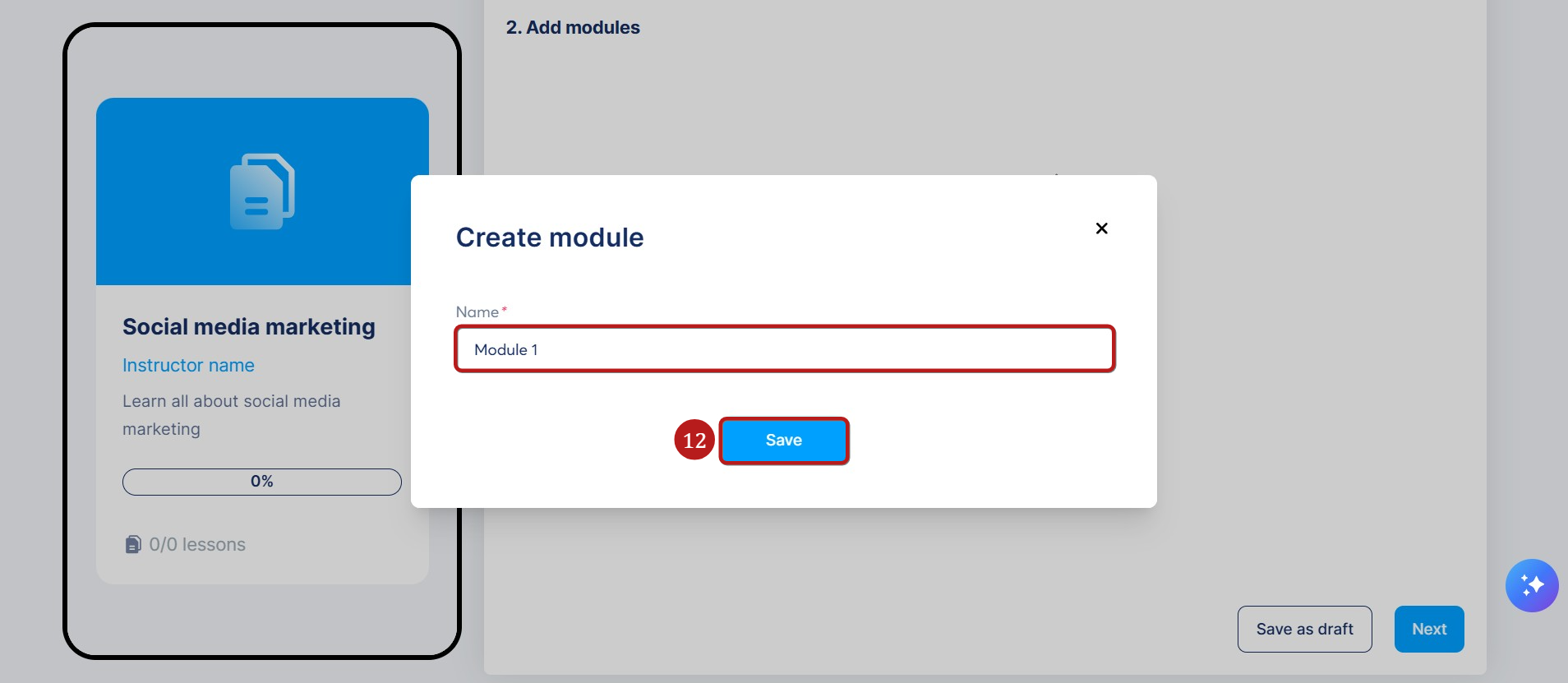
A felugró ablakban nevezd el a modult, és kattints a Mentés (12) gombra.
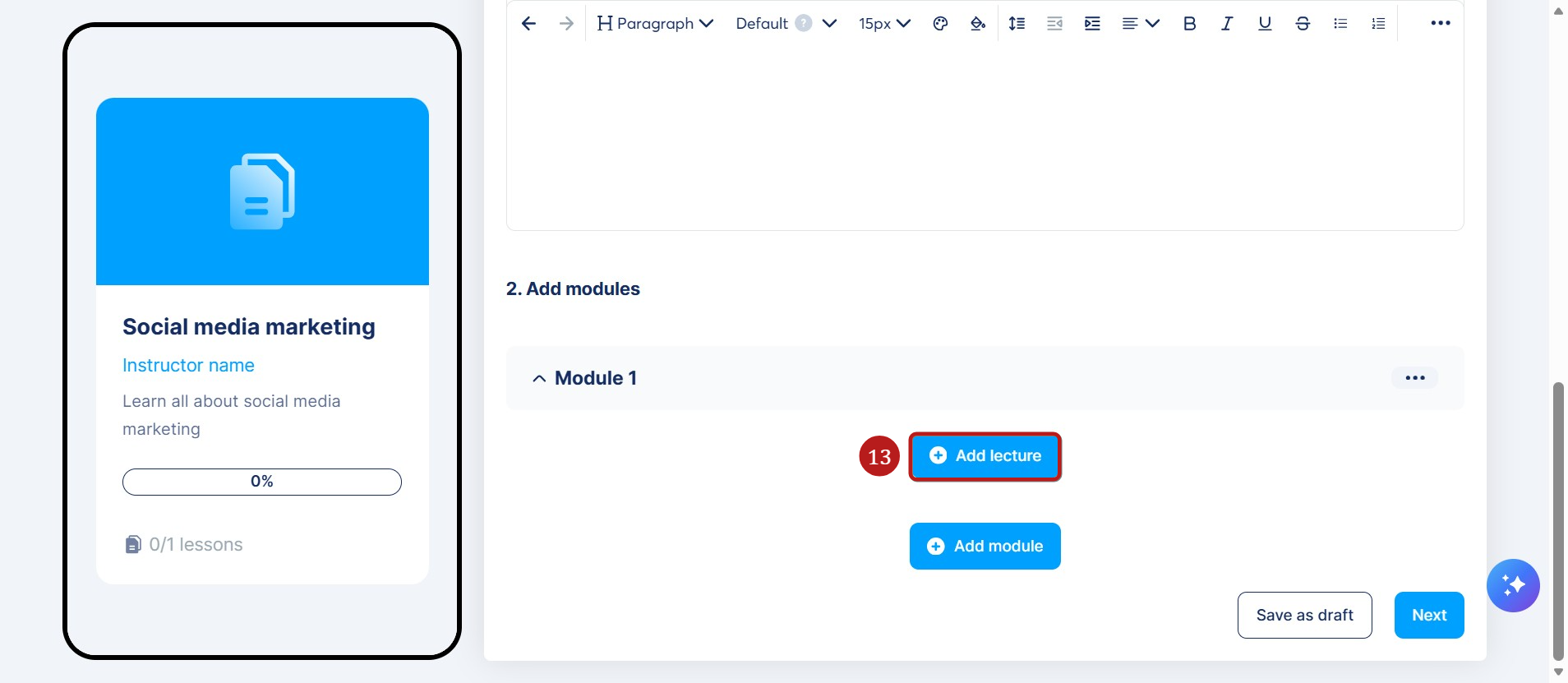
Kattints az Előadás hozzáadása (13) gombra tartalom hozzáadásához a modulhoz.
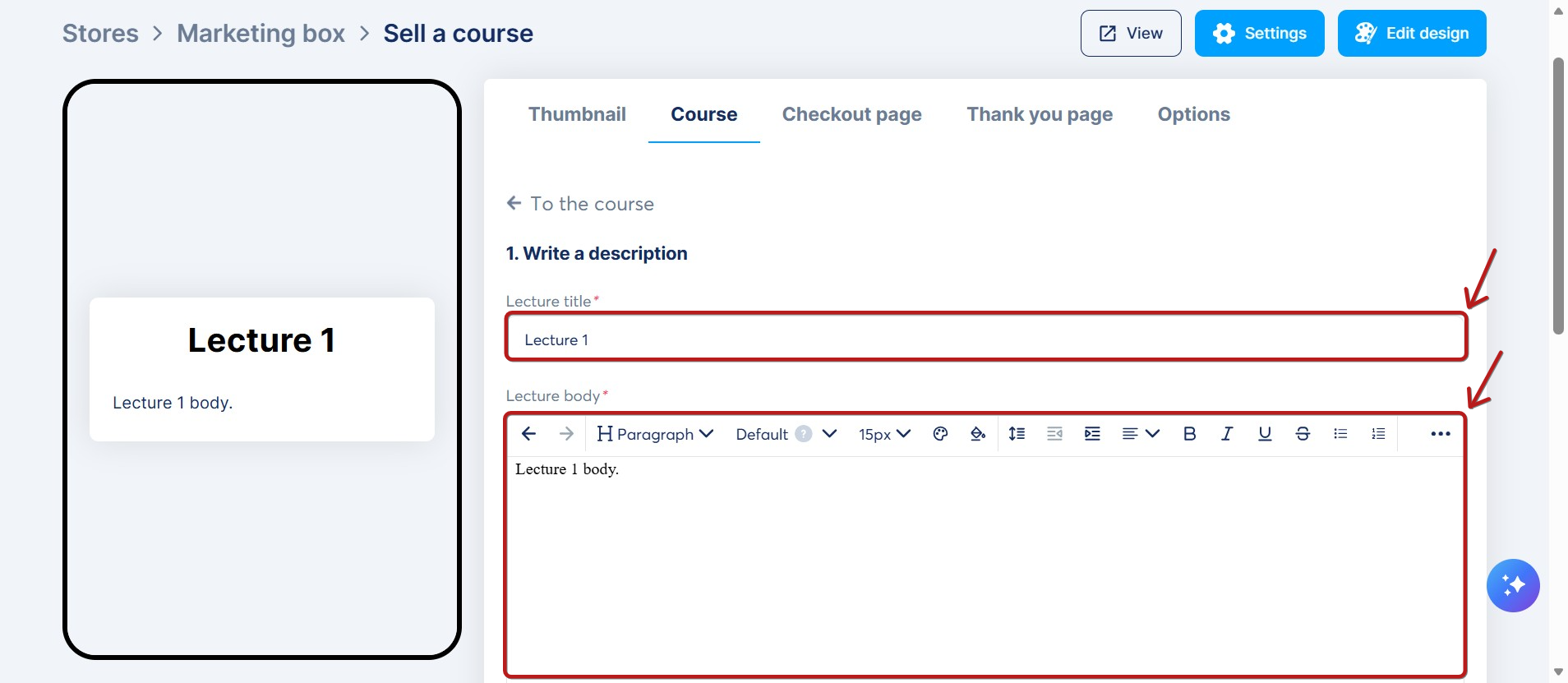
Adj meg egy címet és a törzsszöveget az előadáshoz.
Feltölthetsz videót vagy fájlcsatolmányt is.
Kattints a Mentés (14) gombra a módosítások alkalmazásához.
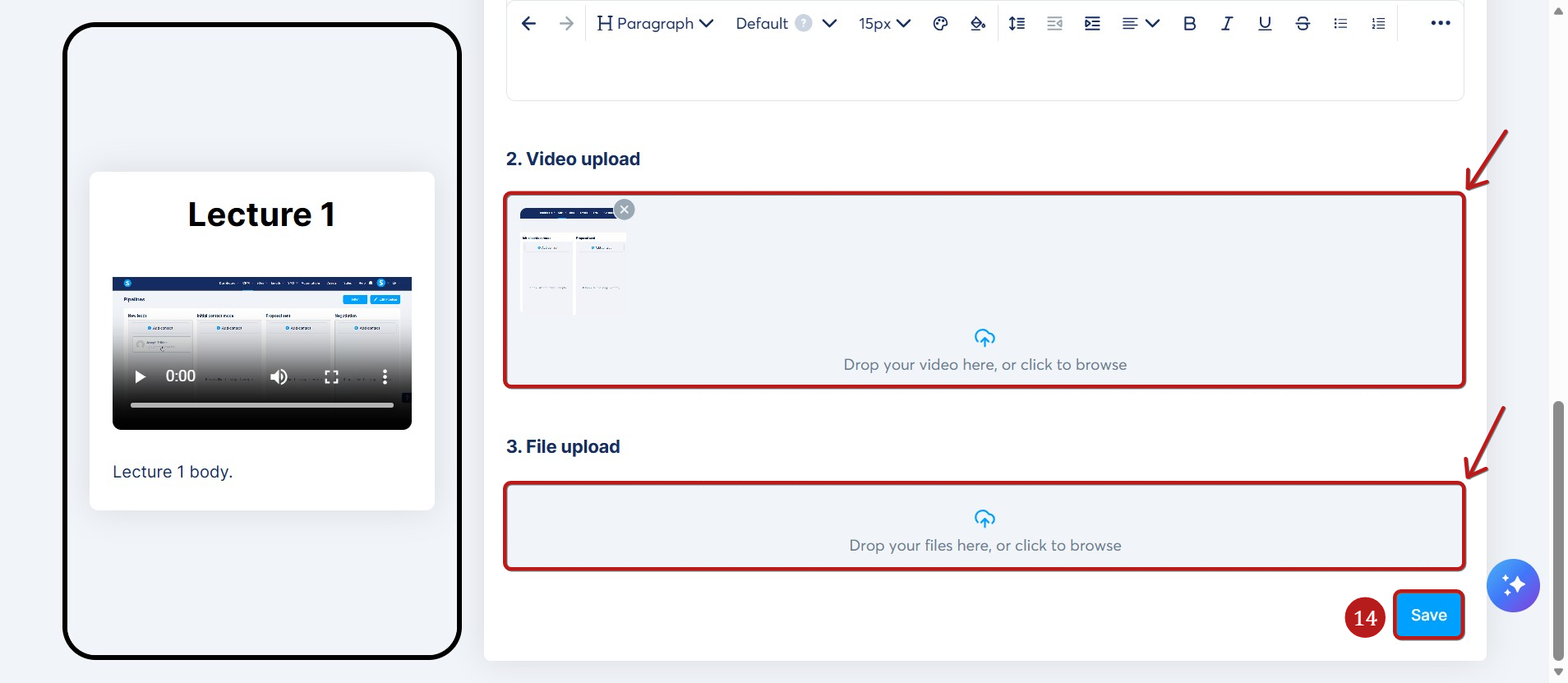
Az első előadásod elkészült! Egy modul vagy előadás szerkesztéséhez kattints a mellette lévő három pont (15) menüre.
Light tanfolyamod értékesítése
Értékesítés az alkotói bolton keresztül:
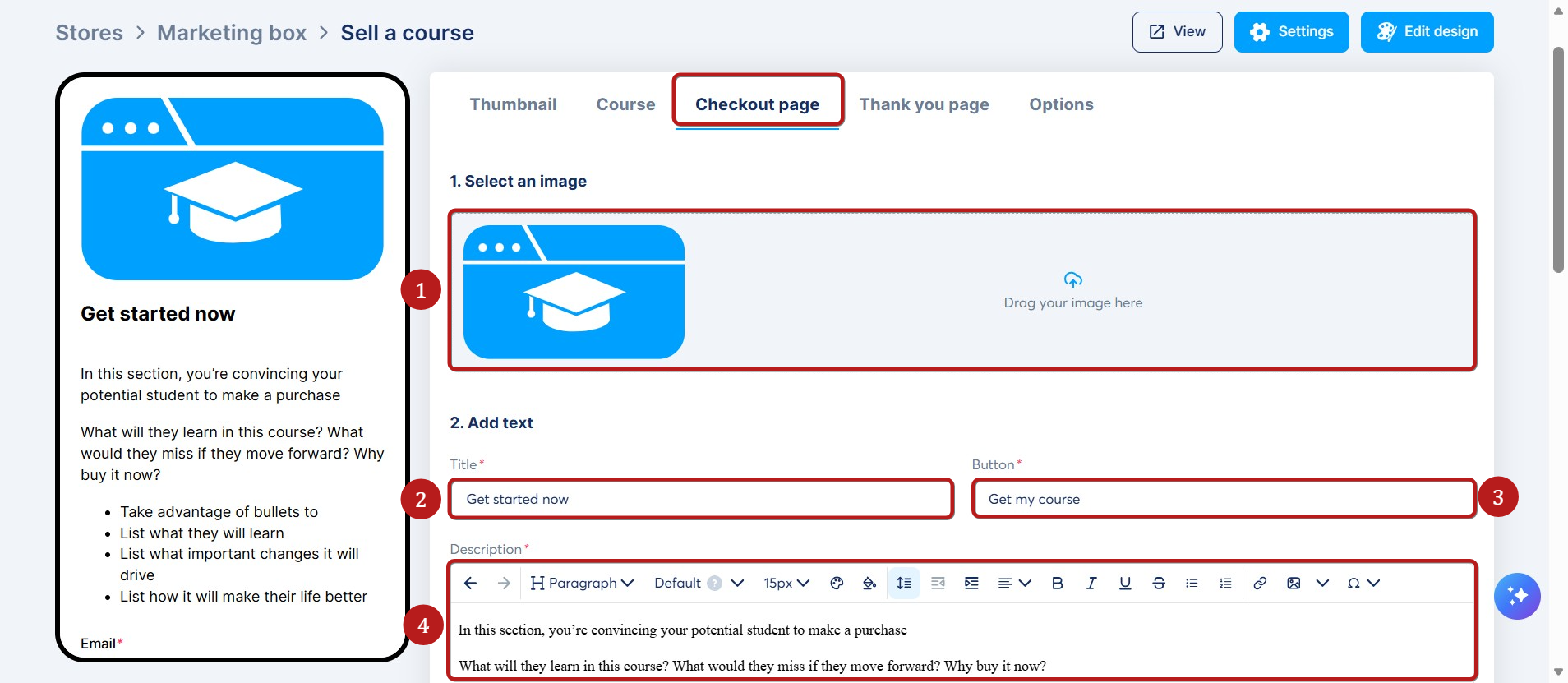
Kattints a Következő gombra a Pénztár oldal beállításainak megnyitásához. Itt be kell állítanod a Képet (1), a Címet (2), a Gomb szövegét (3) és a Leírást (4).
Az Adatgyűjtés alatt válaszd ki, mely ügyféladat-mezőket kéred be (5). Kattints a Mezők hozzáadása gombra, ha többre van szükséged.
Használd a Kuka ikont a mezők törléséhez, vagy a Kötelező kapcsolót, hogy kötelezővé tedd őket.
Az árazási tervek szekcióban kattints a Plusz (+) gombra (6) egy meglévő árazási terv kiválasztásához, vagy hozz létre egy újat.
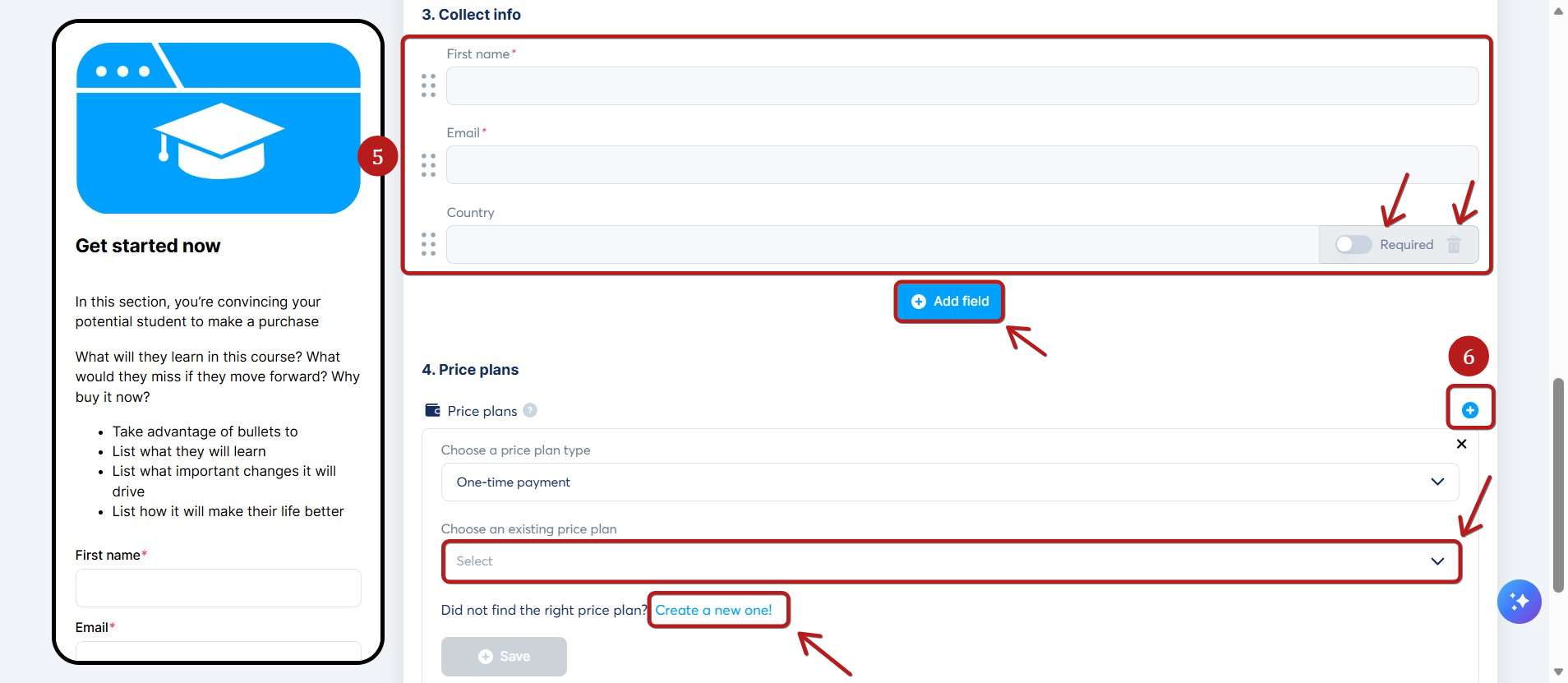
Megjegyzés: Az „Email” és a „Keresztnév” mezők kötelezőek, és nem távolíthatók el.
Kattints a Fizetési módok beállítása (7) gombra a pénznem és a fizetési átjárók konfigurálásához.
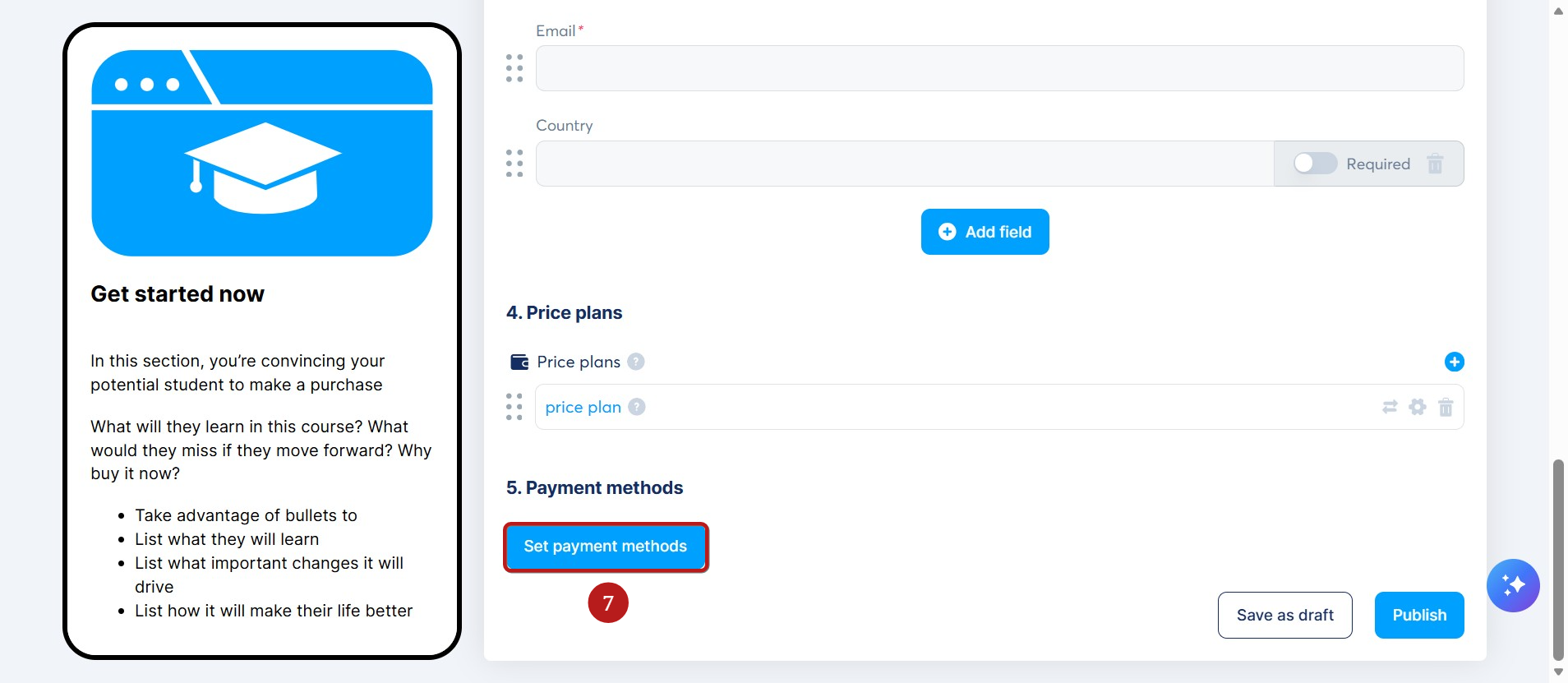
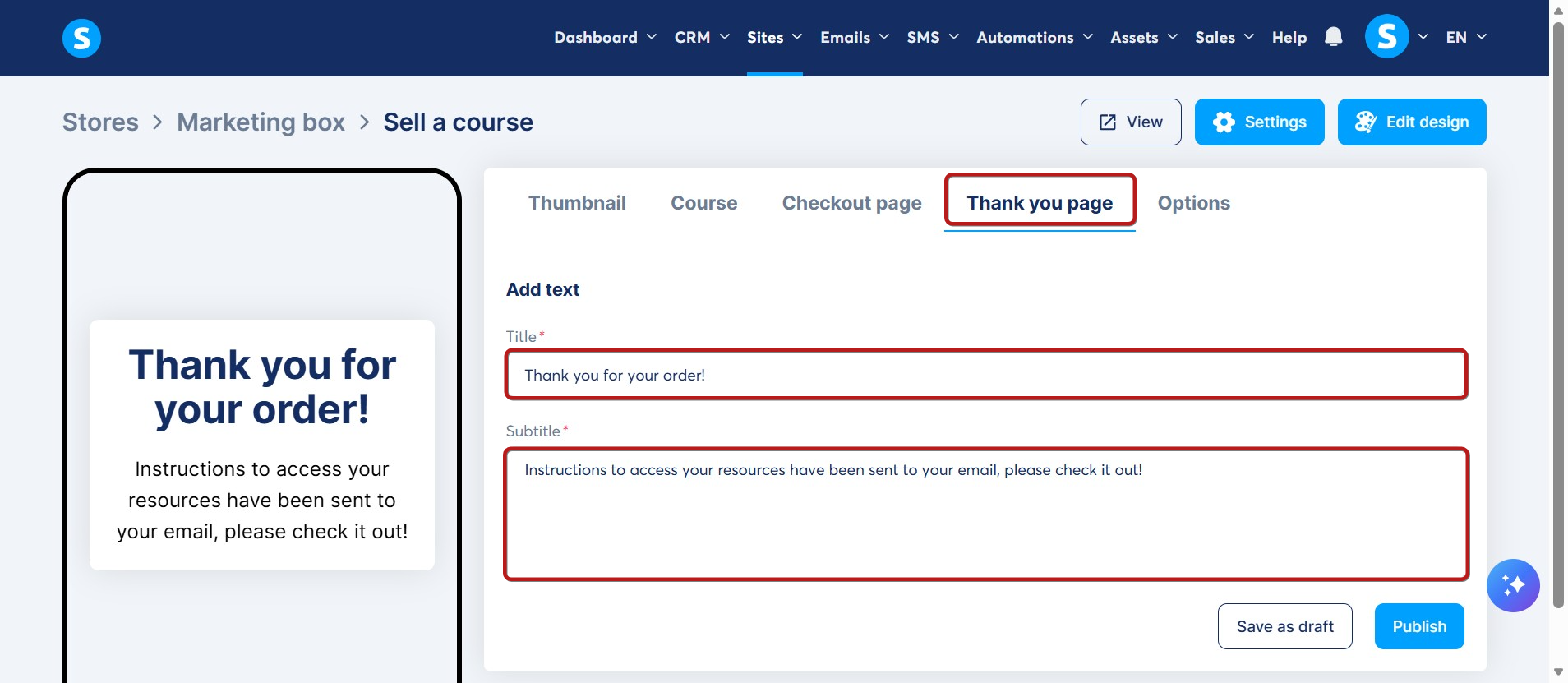
A Köszönőoldal fülön adj meg egy címet és alcímet, amely a vásárlás után jelenik meg.
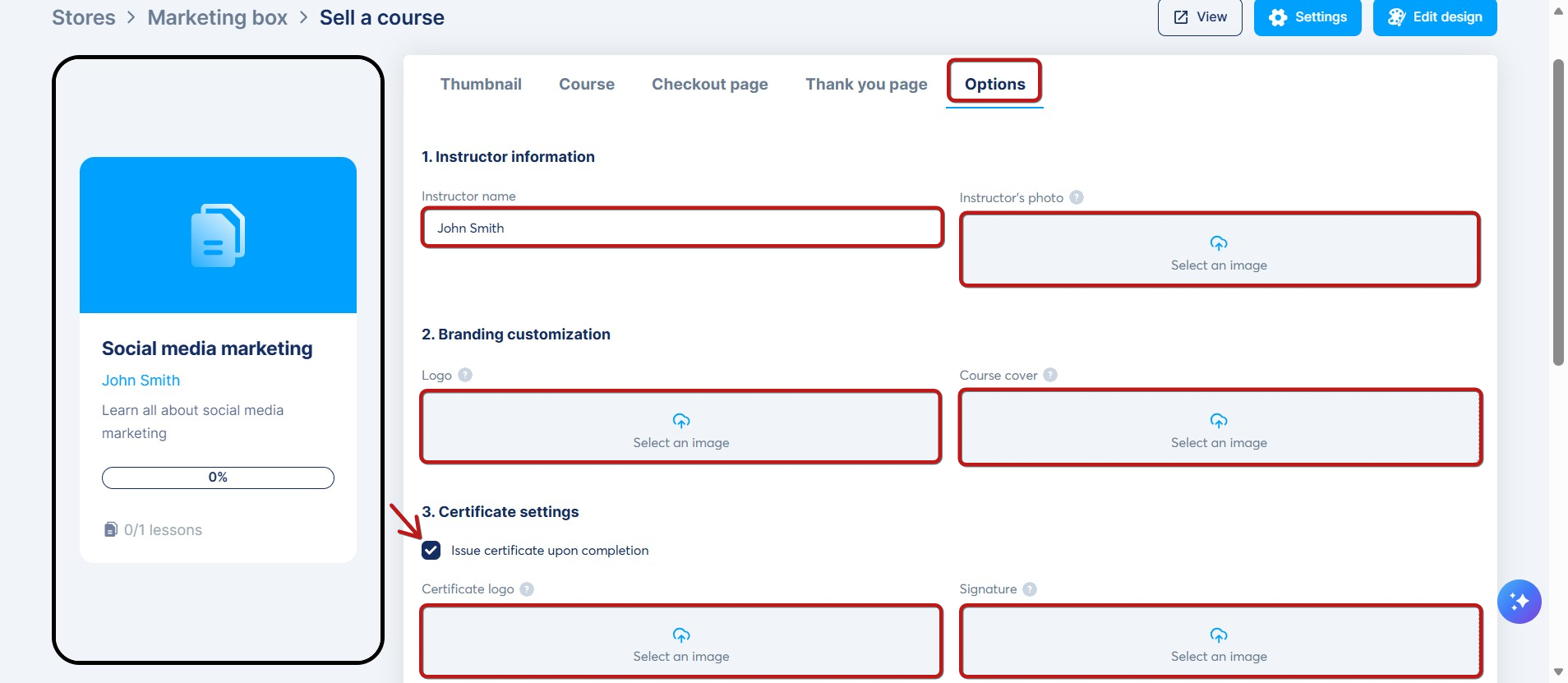
Végezetül használd az Opciók fület az oktatói profil, a branding (logó és borítókép) és a tanúsítványbeállítások testreszabásához.
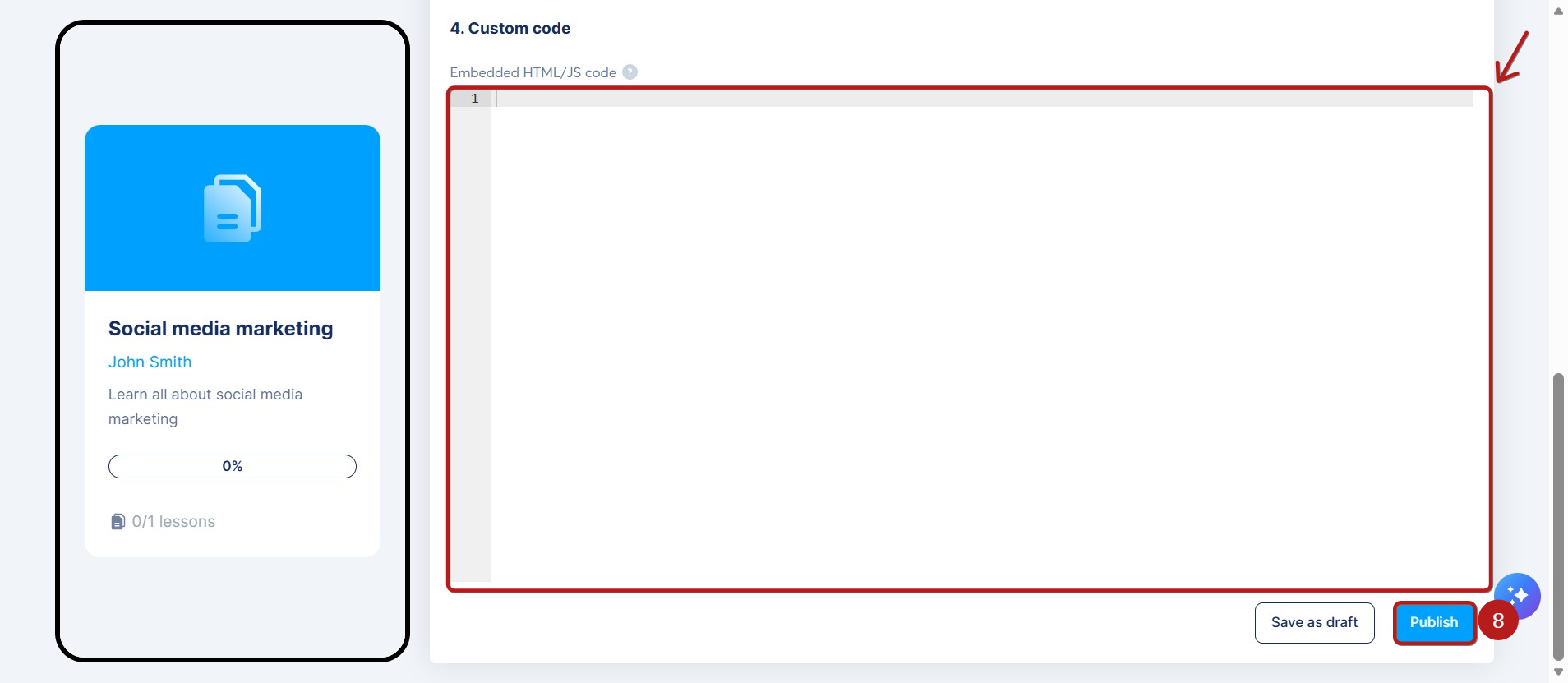
Hozzáadhatsz egyedi kódot is.
Kattints a Közzététel (8) gombra a terméked publikálásához.
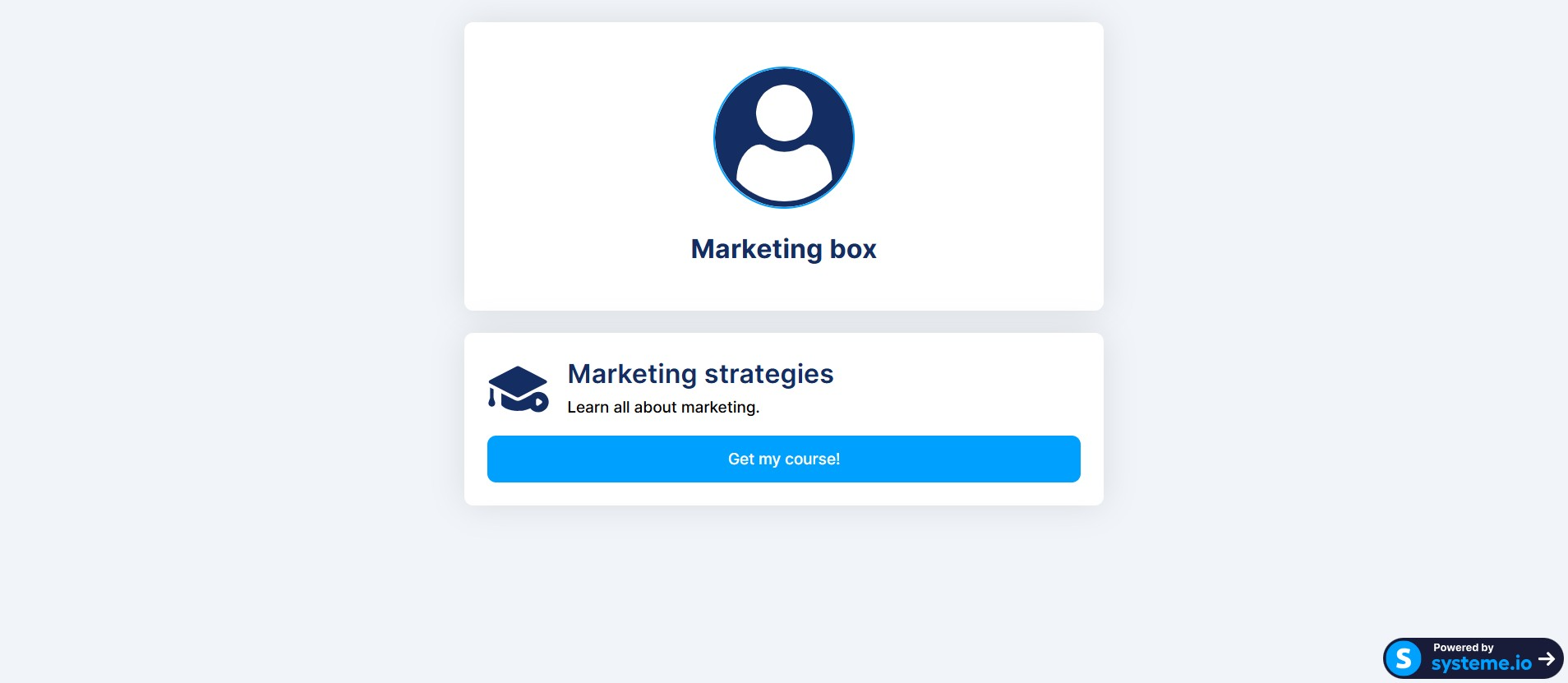
Így fog kinézni az ügyfeleid számára:
Értékesítés értékesítési tölcséreken keresztül:
Light tanfolyamokat tölcsérekben is értékesíthetsz megrendelőlapok, upsell-ek és downsell-ek használatával.
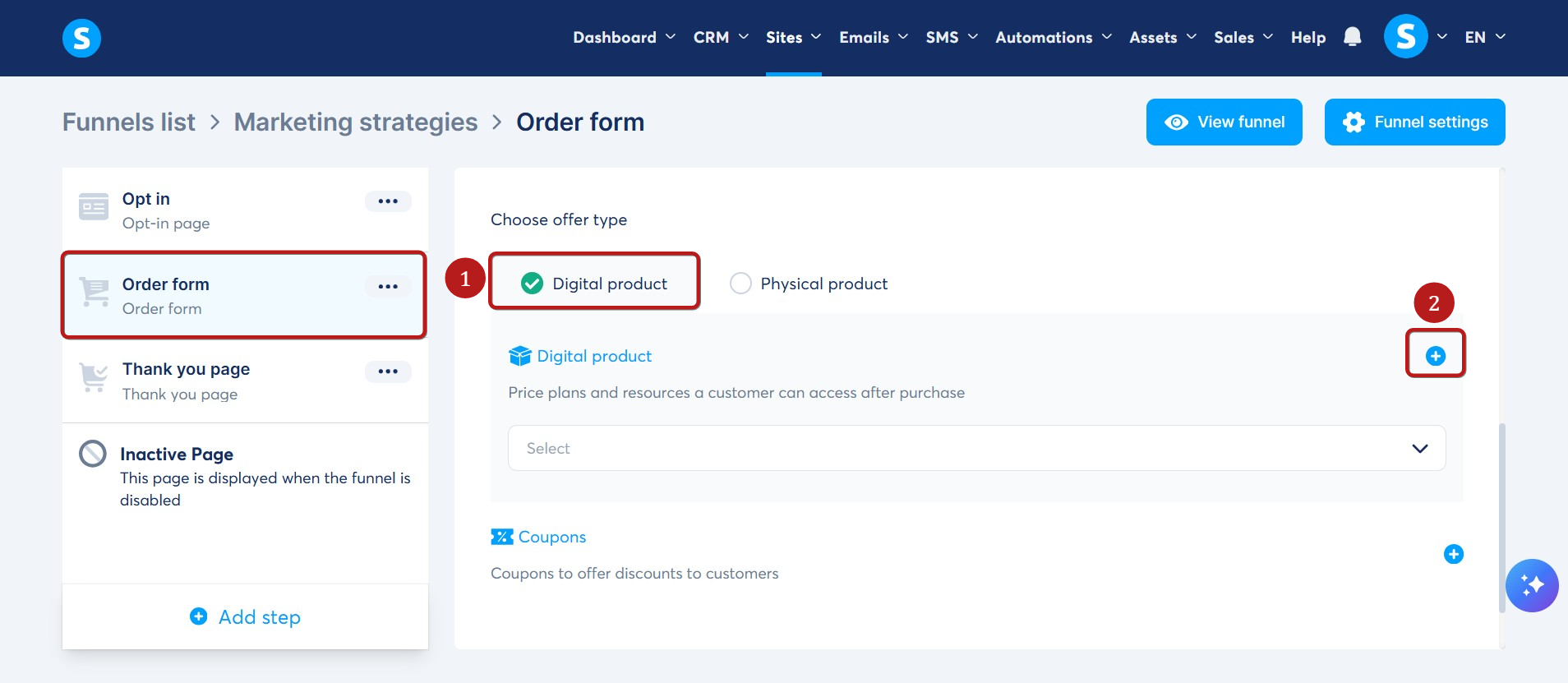
A megrendelőlap lépésnél válaszd a Digitális termék (1) opciót, és kattints a plusz (+) gombra (2).
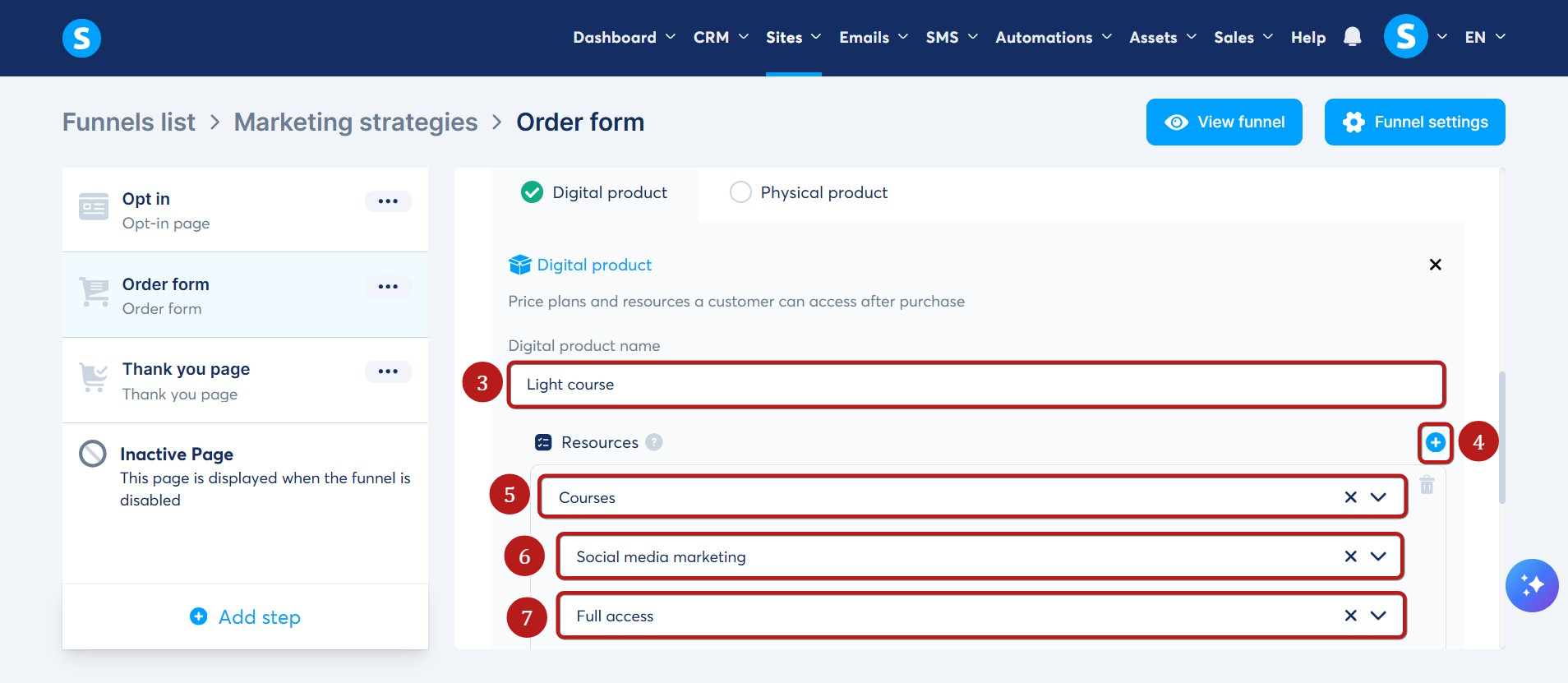
Nevezd el a terméket (3), majd kattints a plusz (+) gombra (4) az Erőforrások alatt.
Válaszd a Tanfolyamok (5) lehetőséget. Válaszd ki a light tanfolyamodat a legördülő menüből (6), és válaszd ki a hozzáférés típusát (7).
Megjegyzések:
- Csak az aktív light tanfolyamok jelennek meg a legördülő menüben.
- A jelenleg elérhető hozzáférési típusok a teljes hozzáférés és a részleges hozzáférés.
Miután hozzáadtál egy erőforrást a megrendelőlapodhoz, hozz létre egy árat az ajánlatodhoz.
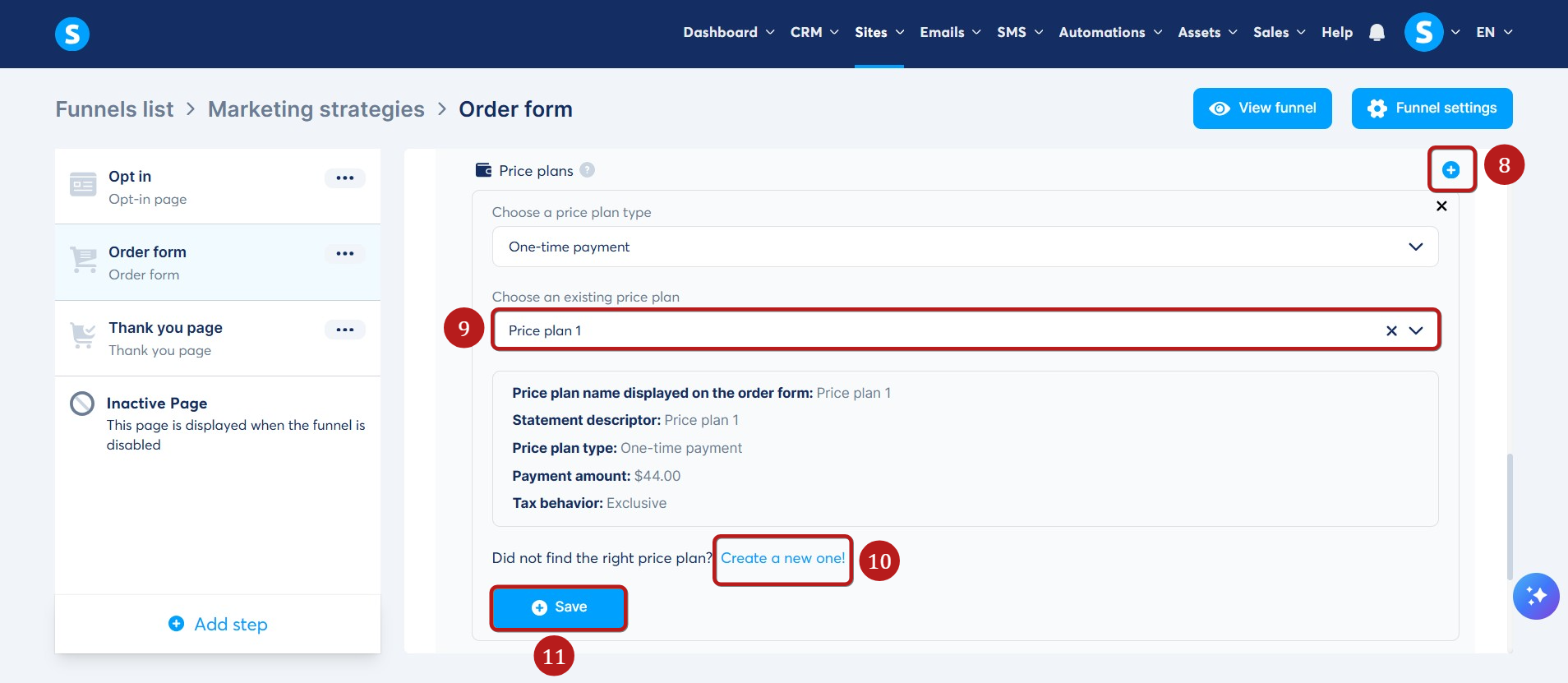
Kattints a plusz (+) gombra (8). Válassz egy meglévő árazási tervet (9), vagy kattints az Új létrehozása (10) gombra.
Kattints a Mentés (11) gombra a módosítások alkalmazásához.
Kattints ide, ha többet szeretnél megtudni az árazási tervek létrehozásáról.