Hogyan adjon el online kurzust
Ebben a cikkben megtudhatja, hogyan adhat el online kurzust a systeme.io használatával.
Amire szüksége lesz:
- Egy systeme.io-ban létrehozott kurzus (Tudja meg, hogyan hozzon létre kurzust a systeme.io használatával)
- Egy értékesítési tölcsér (Tudja meg, hogyan hozzon létre új tölcsért)
- Egy rendelési űrlap (Tudja meg, hogyan hozzon létre rendelési űrlapot/fizetési oldalt)
Rendelési űrlap konfigurálása
Az értékesítési tölcsérben először kattintson a rendelési űrlapra. Ezután, ha ezen az oldalon van, hozzá fogja adni a létrehozott kurzust.
Ehhez válassza a Digitális termék (1) lehetőséget a fizetési oldal ajánlattípusai közül
Ezután kattintson a + (2) ikonra a Digitális termék rész jobb oldalán egy új digitális termék létrehozásához.

Miután létrehozott egy új digitális terméket, el kell neveznie (3). Ezután kattintson a + ikonra, hogy erőforrást adjon az ajánlatához, válassza a Kurzusok lehetőséget, és válassza ki az értékesíteni kívánt kurzust (4).
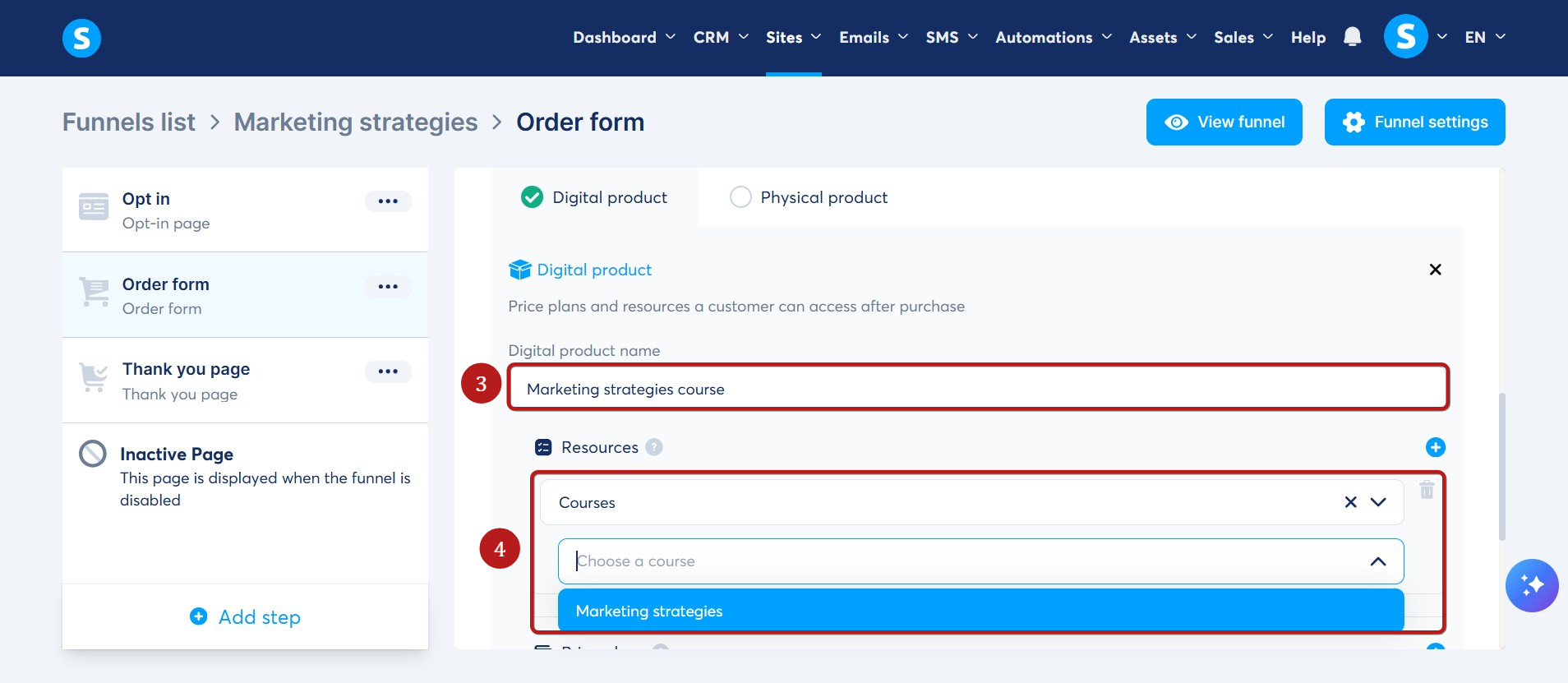
Ezután válassza ki a kurzus hozzáférési típusát (5).
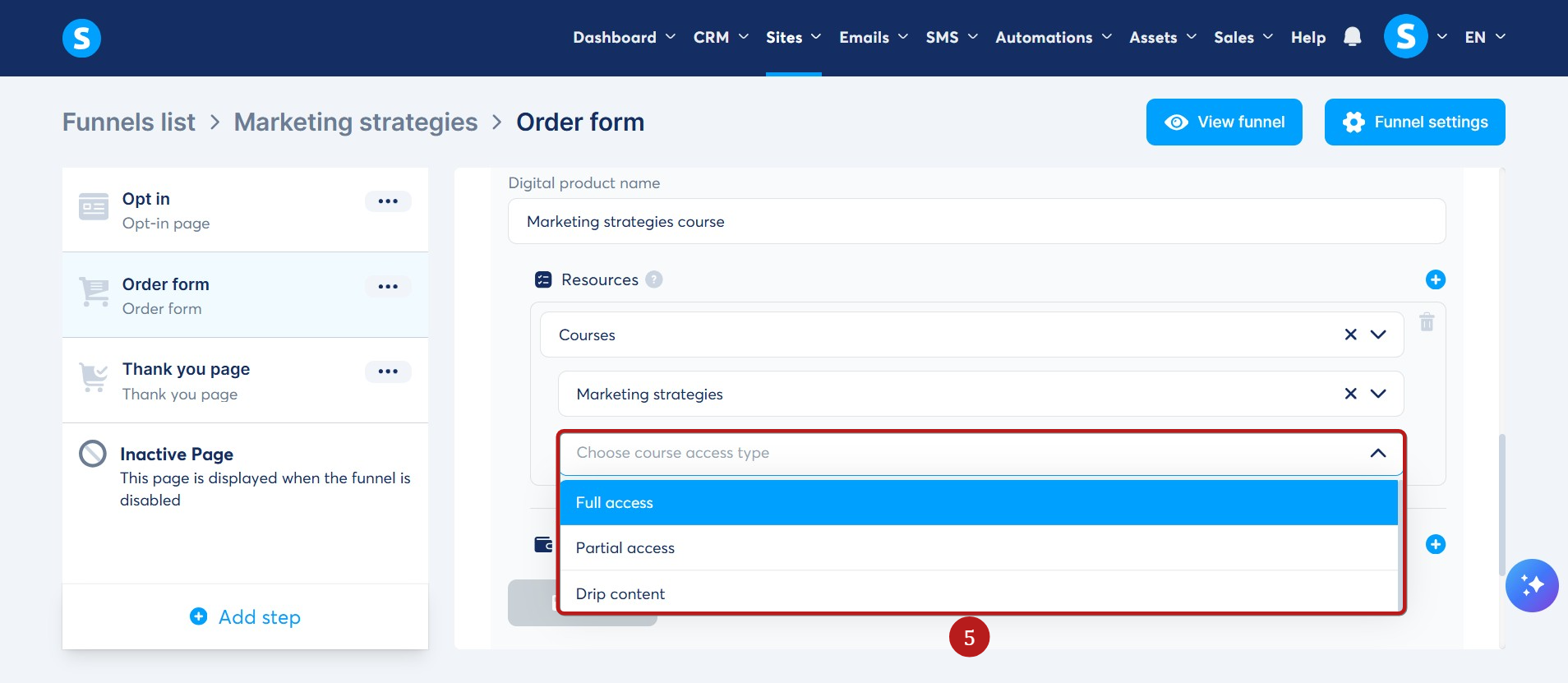
A következő lehetőségek állnak rendelkezésre attól függően, hogy a tanulónak hogyan kell hozzáférnie a kurzushoz:
A. Teljes hozzáférés: A tanulók a kezdeti fizetés után teljes hozzáférést kapnak.
B. Részleges hozzáférés: A tanulók hozzáférhetnek az oktató által kiválasztott konkrét modulokhoz.
C. Drip tartalom: A tanulók fokozatosan férnek hozzá a kurzus leckéihez az oktató által beállított késleltetés alapján. Példa: Minden héten (7 naponta) az ügyfél hozzáférést kap egy új leckéhez.
Kattintson ide, hogy többet tudjon meg e két hozzáférési típus közötti különbségekről.
Azt is választhatja, hogy egy konkrét dátumon biztosít hozzáférést a kurzusaihoz ennek a funkciónak az aktiválásával és egy dátum kiválasztásával (6).
Példa: Ha az ügyfél 2026. január 20-án iratkozott be a kurzusra, de 2026. január 22-re adtuk meg a hozzáférési dátumot, csak 2026. január 22-től kezdve fog hozzáférni.
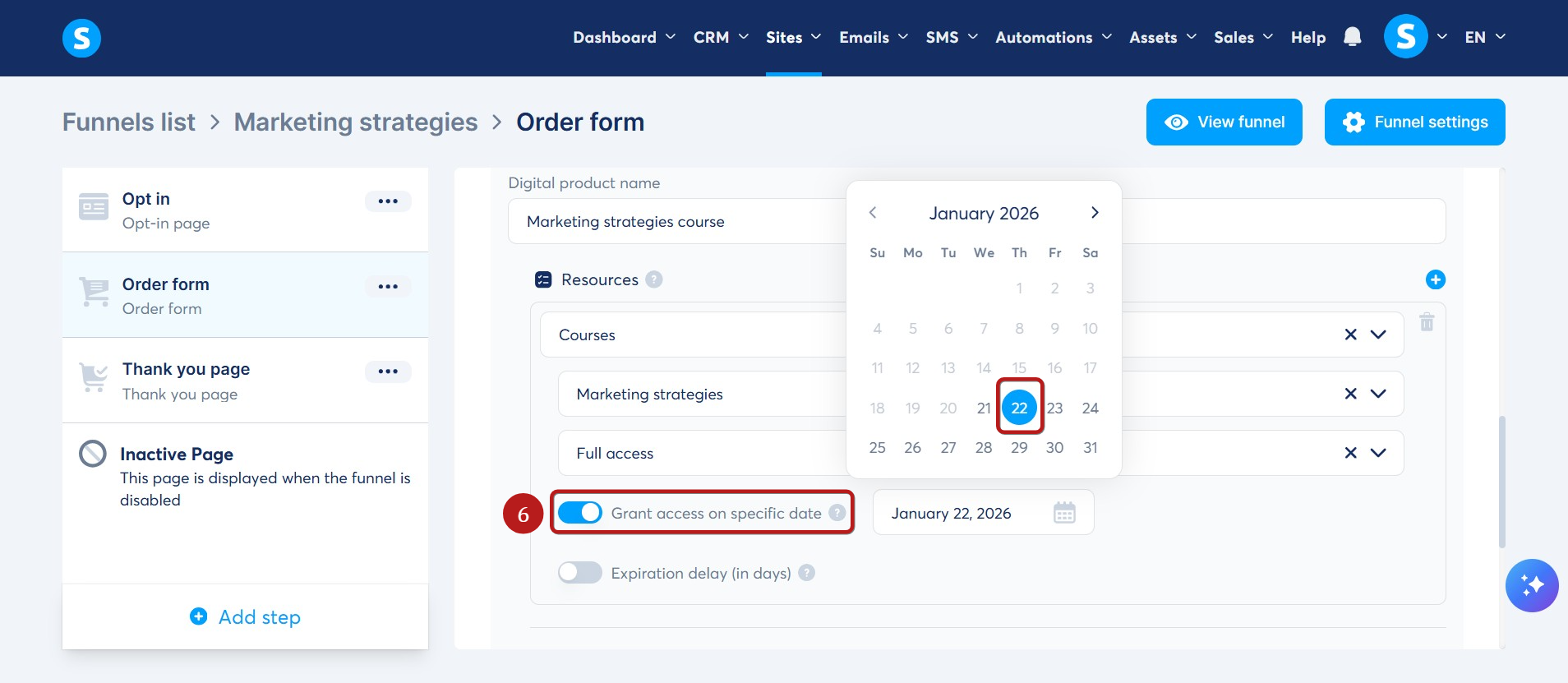
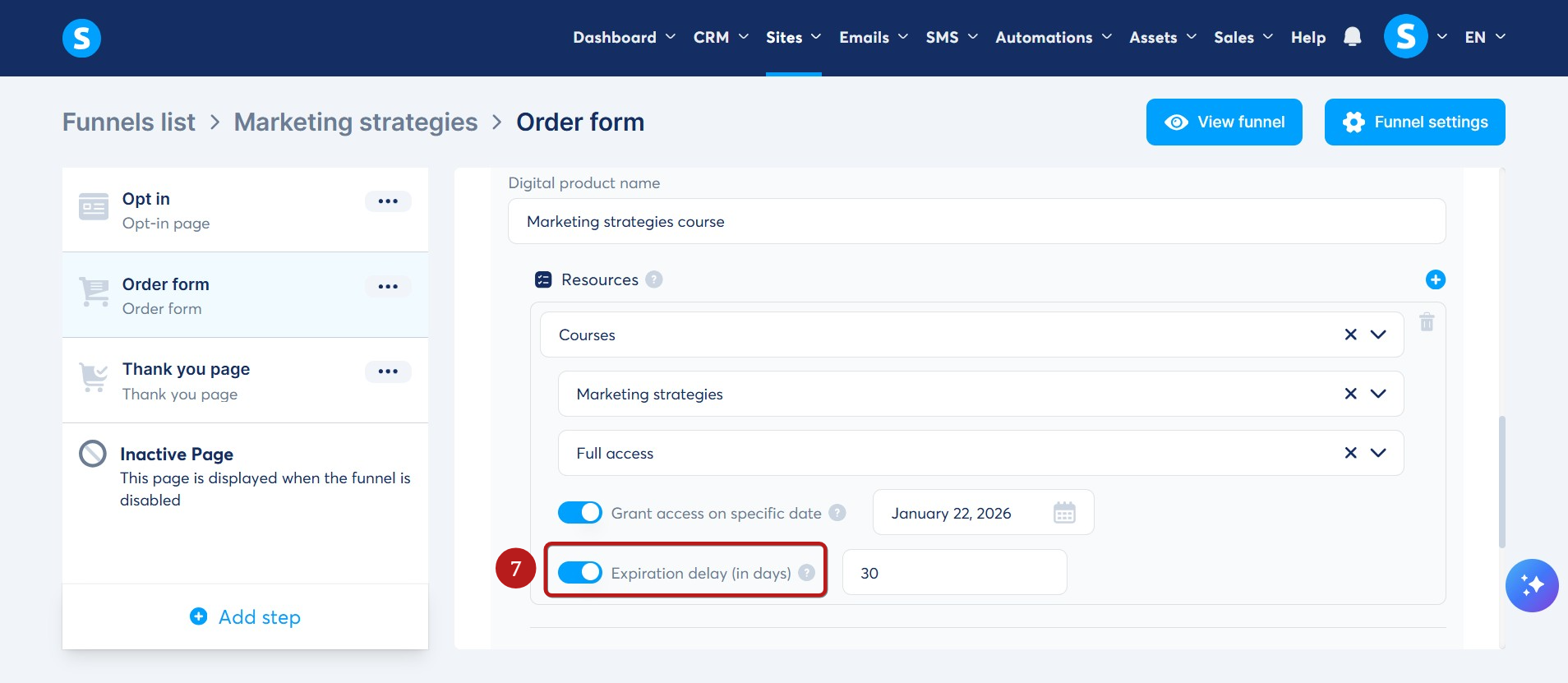
Azt is választhatja, hogy beállít egy lejárati késleltetést (napokban) a kurzusához (7).
Példa: Ha 30 napos lejárati késleltetést állítana be:
- Ha konkrét hozzáférési dátum van beállítva, a kurzus 30 nappal azután nem lesz elérhető, hogy feloldották.
- Ha nincs hozzáférési dátum megadva, a kurzus 30 nappal a vásárlás után nem lesz elérhető.
Megjegyzés: Ez az opció csak teljes vagy részleges hozzáférésű kurzusokhoz érhető el.
Miután hozzáadott egy erőforrást a rendelési űrlaphoz, létre kell hoznia egy árat az ajánlatához a + ikonra (8) kattintva az Ártervek rész jobb oldalán egy új ár hozzáadásához.
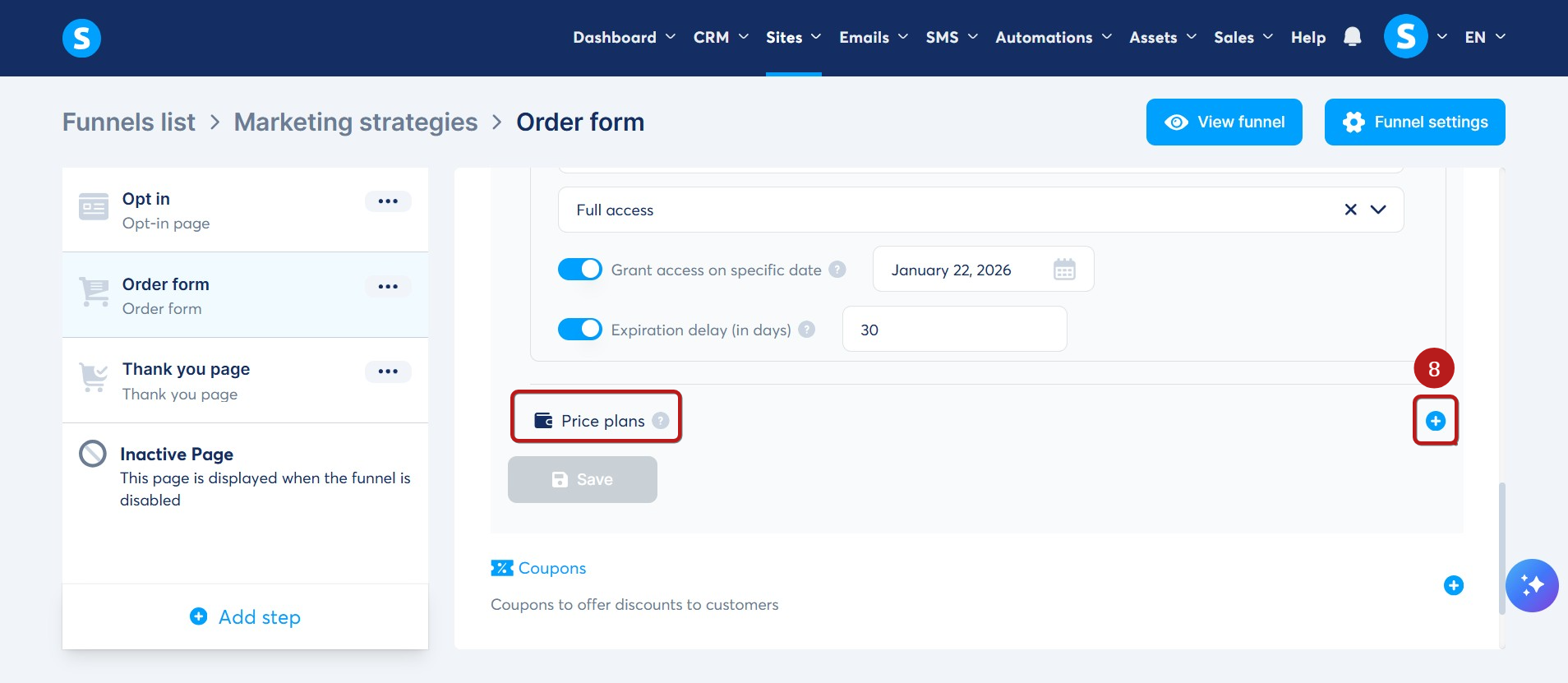
Kattintson ide, hogy többet tudjon meg az árterv létrehozásáról.
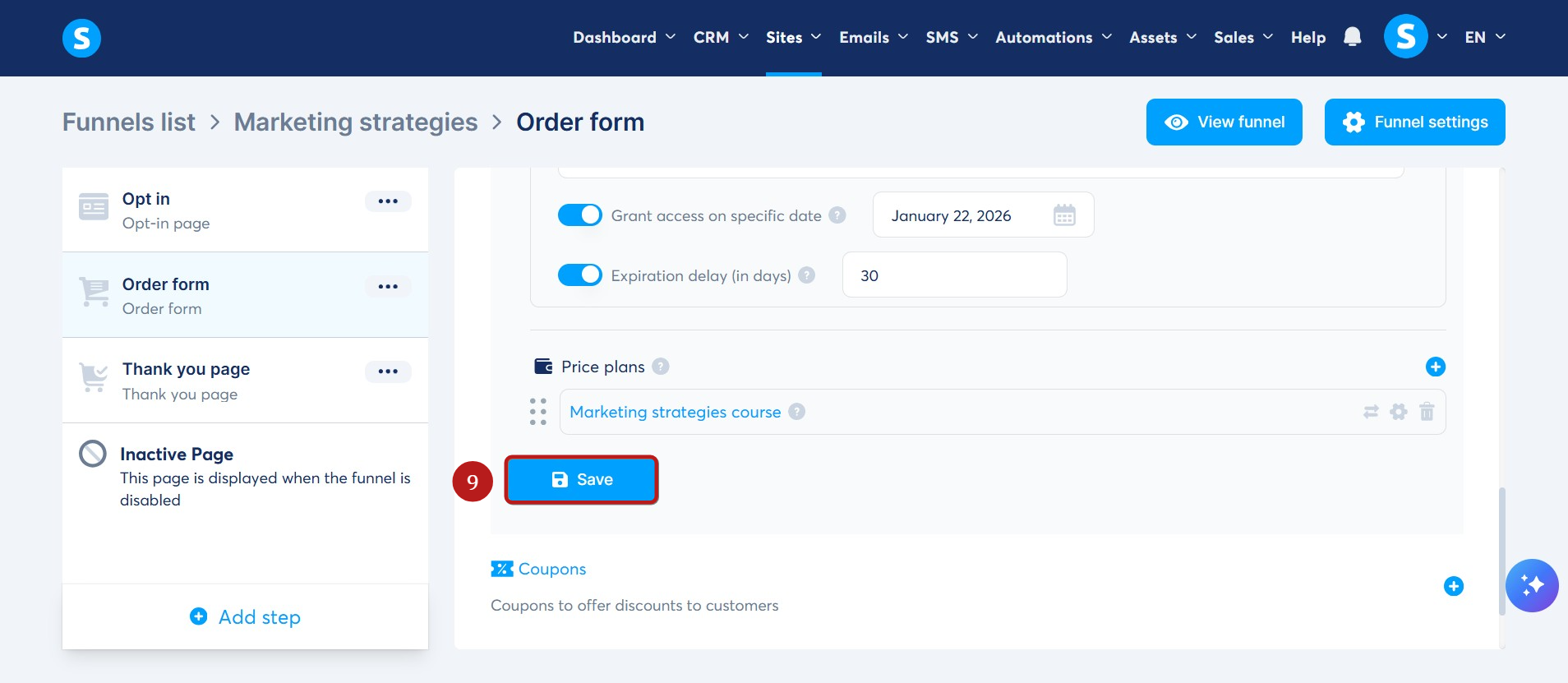
Megjegyzés: Elengedhetetlen ártervet meghatározni a digitális termék mentéséhez a Mentés (9) gombra kattintva. Ellenkező esetben a Mentés gomb szürkén marad, és nem tudja elmenteni a terméket a fizetési oldalra.
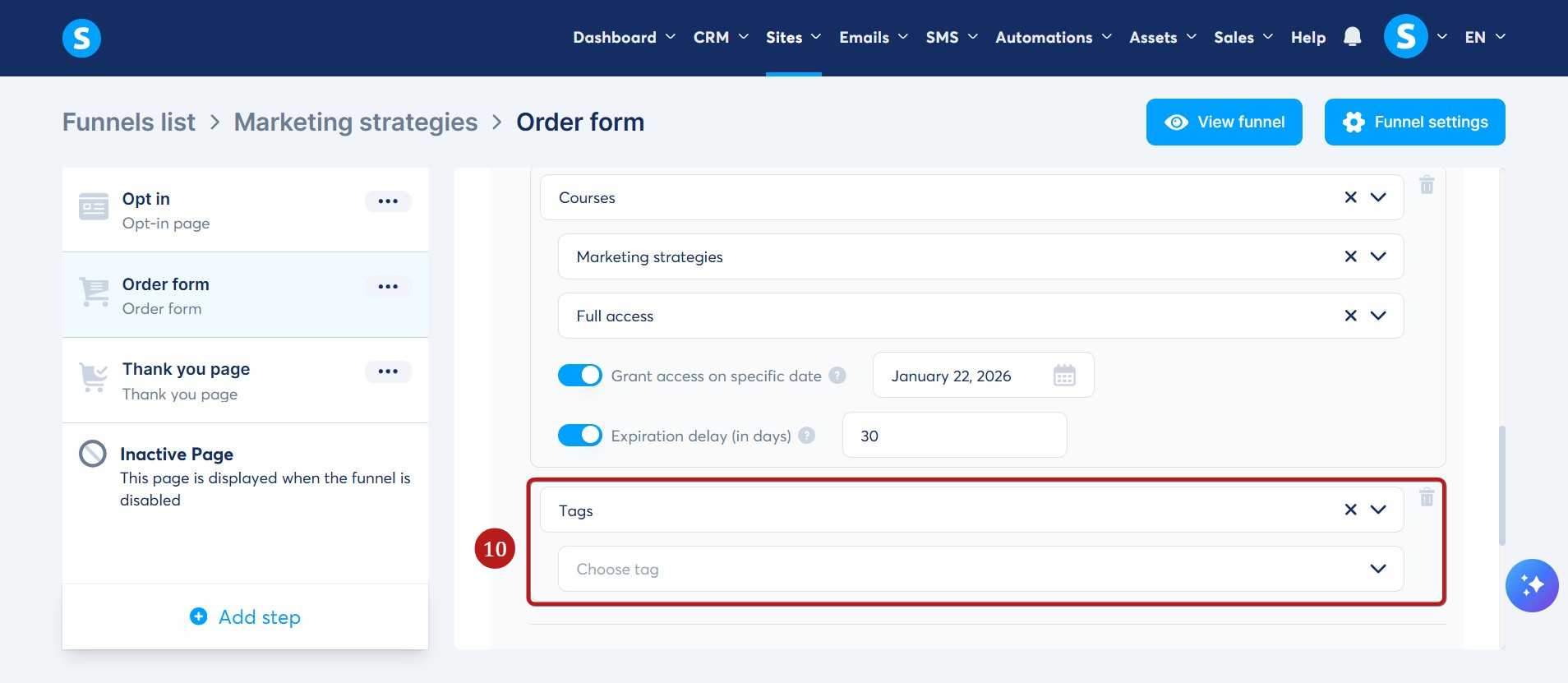
Ajánlott címkét hozzáadni az erőforrásokhoz, hogy könnyedén szegmentálja ügyfeleit a többi kapcsolatától (10).
Ezen konfigurációs lépések befejezése után most már készen áll kurzusai értékesítésére.
Beiratkozáskor az ügyfelei automatikusan kapnak egy emailt útmutatással arról, hogyan állítsanak be jelszót a kurzus tagsági területéhez való hozzáféréshez.
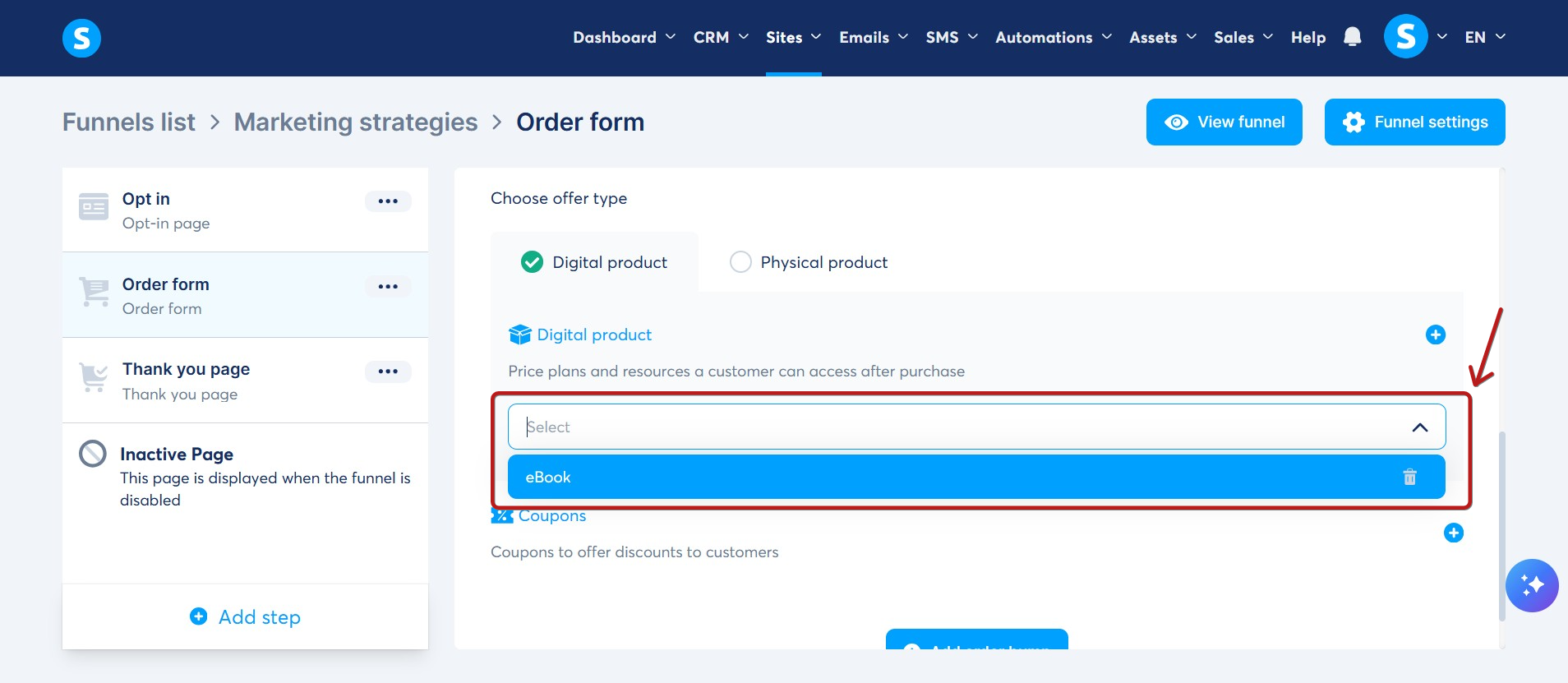
Ha már van digitális terméke, és újra szeretné használni, egyszerűen keresse meg a meglévő digitális termékek között a Kiválasztás gombra kattintva és válasszon egyet a listán szereplő termékek közül.
GYIK:
- Kérdés: Testreszabhatjuk a tanulóknak küldött kurzus hozzáférési emailt?
- Válasz: Nem, az automatikus beiratkozási email jelenleg nem testreszabható a systeme.io-n belül.