Hogyan hozzunk létre üzletet
Ebben a cikkben megtudhatja, hogyan hozhat létre üzletet a systeme.io felületén.
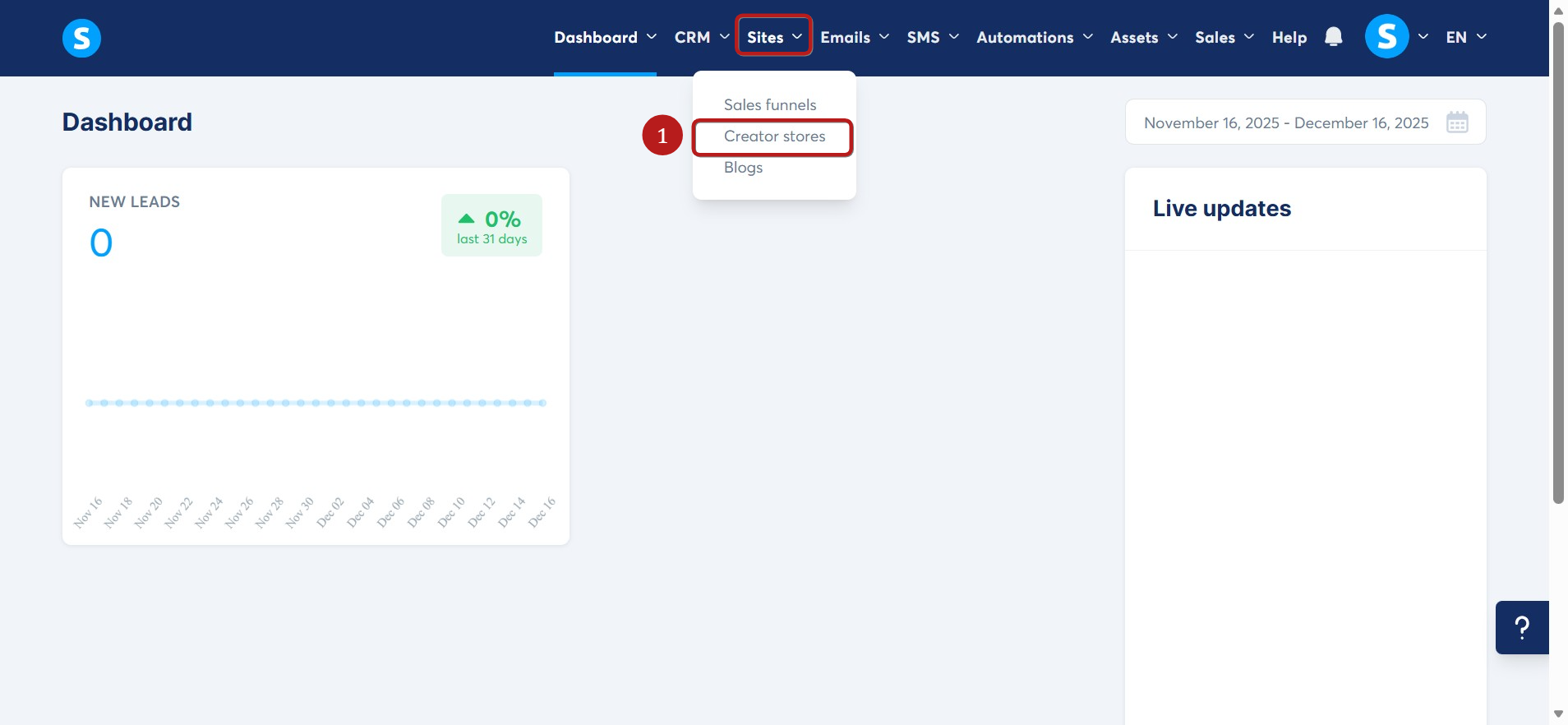
Lépjen az Oldalak fülre, majd kattintson az Üzletek (1) lehetőségre.
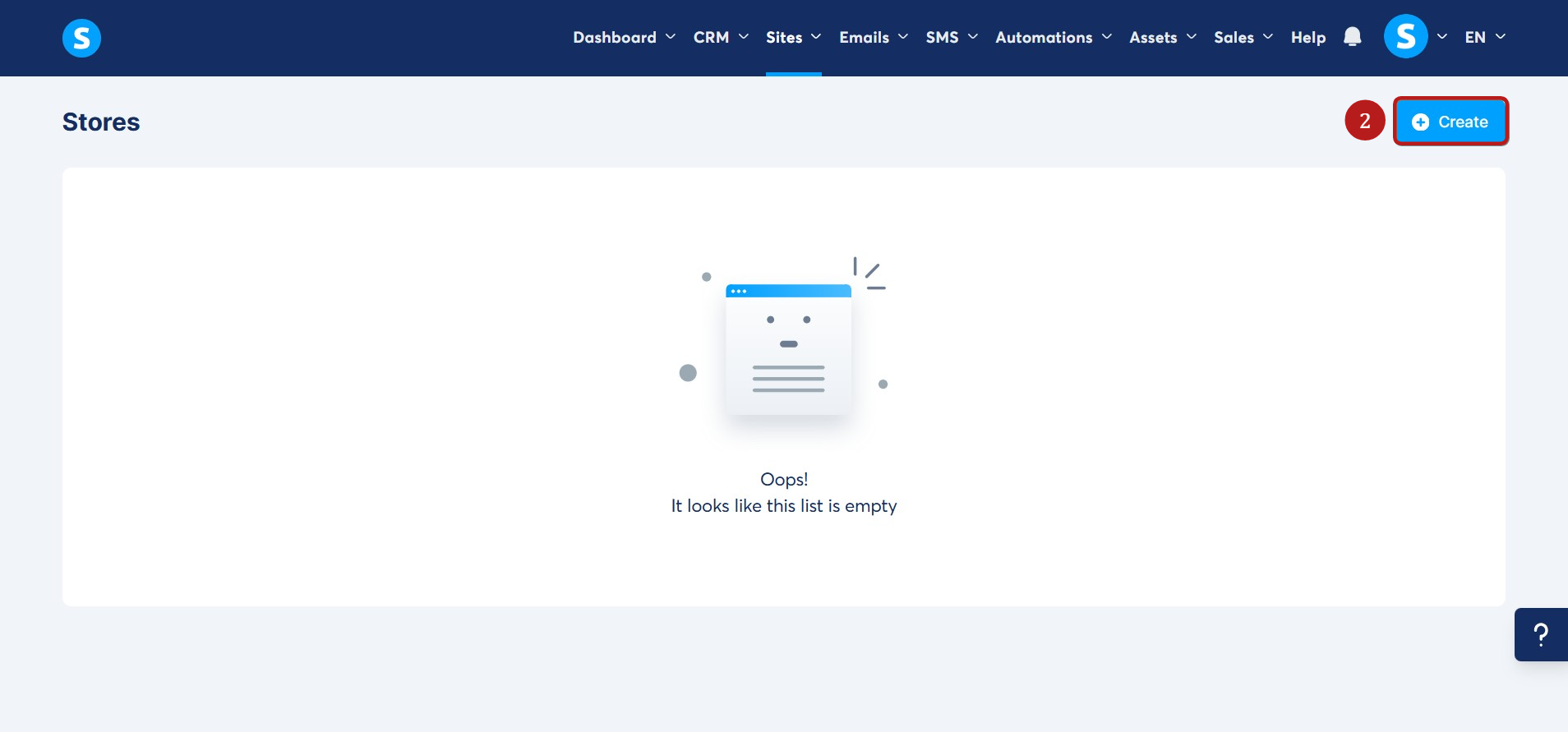
Kattintson a Létrehozás (2) gombra az üzlet létrehozásához.
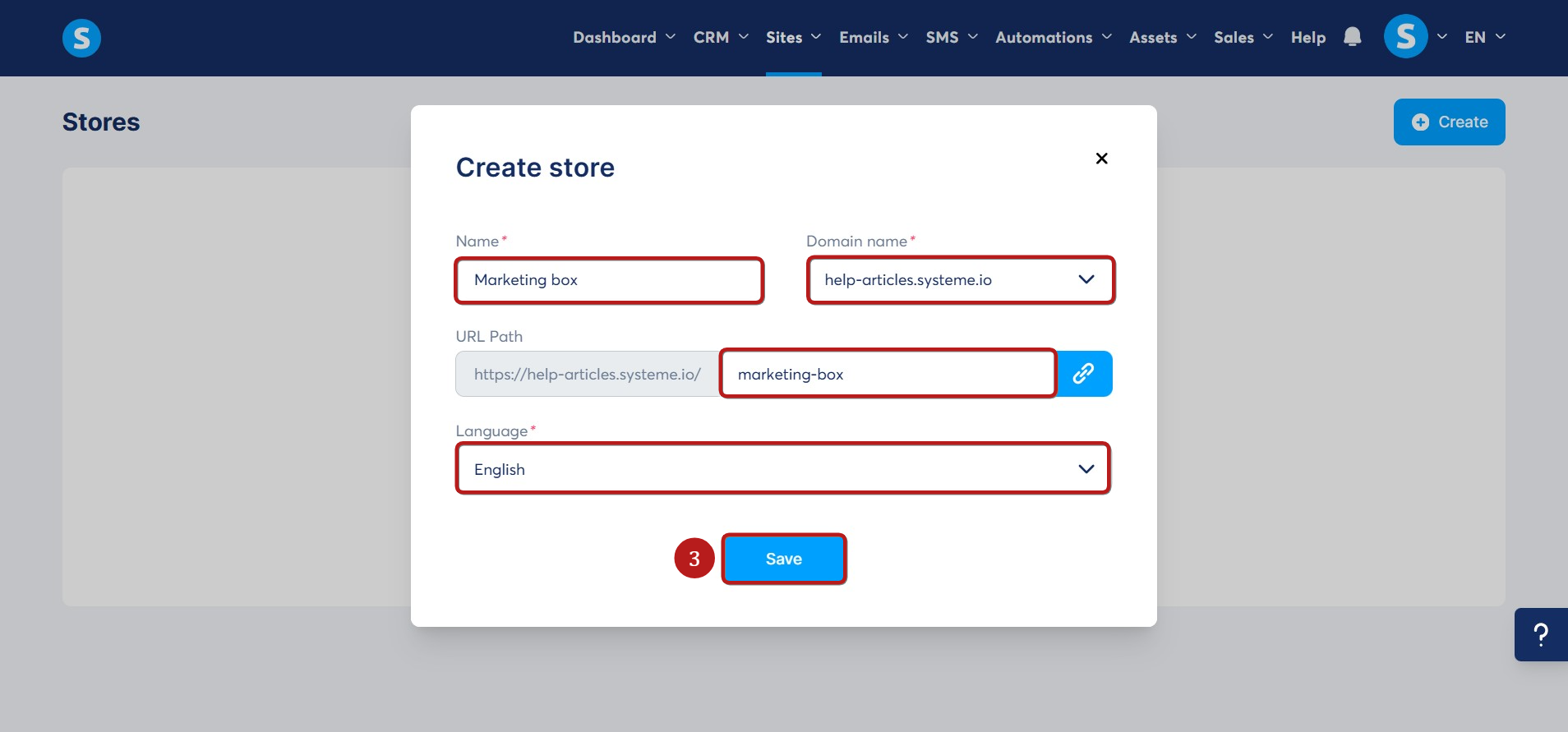
Egy felugró ablak jelenik meg, ahol meg kell adnia az üzlet nevét, a domaint, az URL-útvonalat és ki kell választania a nyelvet, majd kattintson a Mentés (3) gombra az új üzlet létrehozásának befejezéséhez.
Ezt követően láthatja az üzlet általános előnézetét, valamint azokat a beállításokat, amelyeket módosíthat a tartalom személyre szabásához.
Az Fejléc szerkesztése (4) gombra kattintva módosíthatja online üzlete fejlécét.
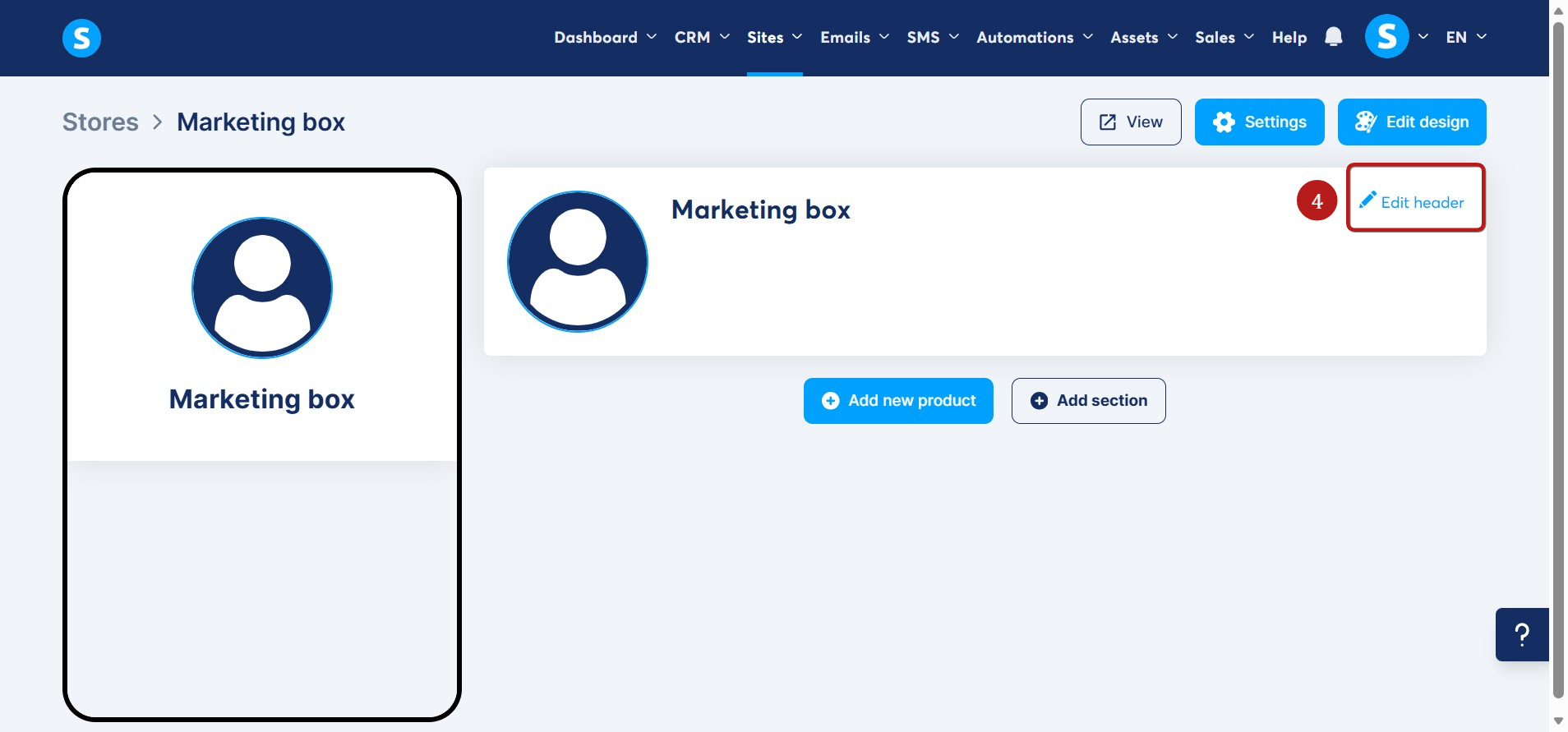
A fejlécben szerkesztheti az üzlet képét, nevét és bemutatkozását (bio).
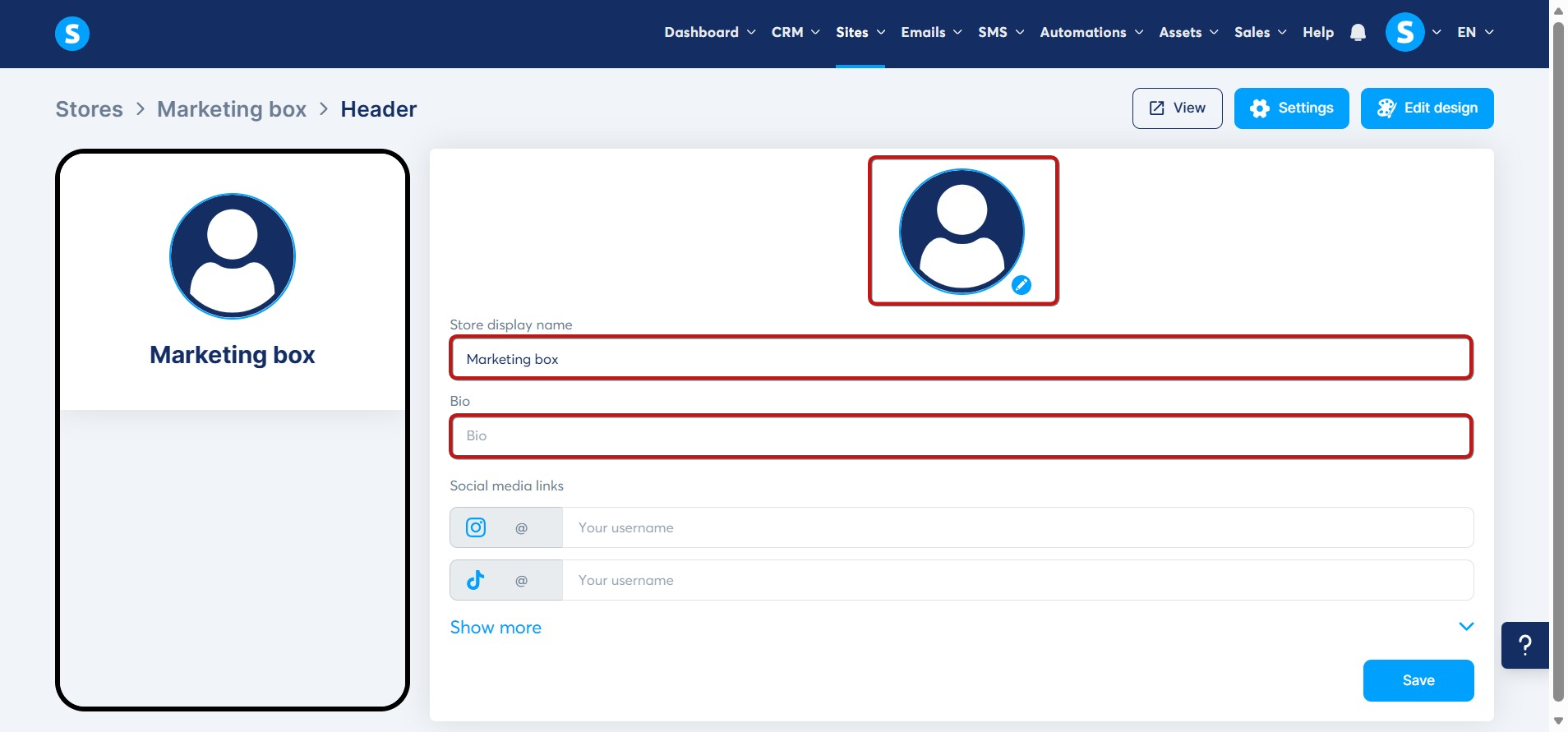
Hozzáadhat linkeket a közösségi média fiókjaihoz is, mint például az Instagram és a TikTok. Kattintson a "Mutass többet" lehetőségre az összes elérhető opció megtekintéséhez, majd adja meg felhasználónevét és kattintson a Mentés (5) gombra.
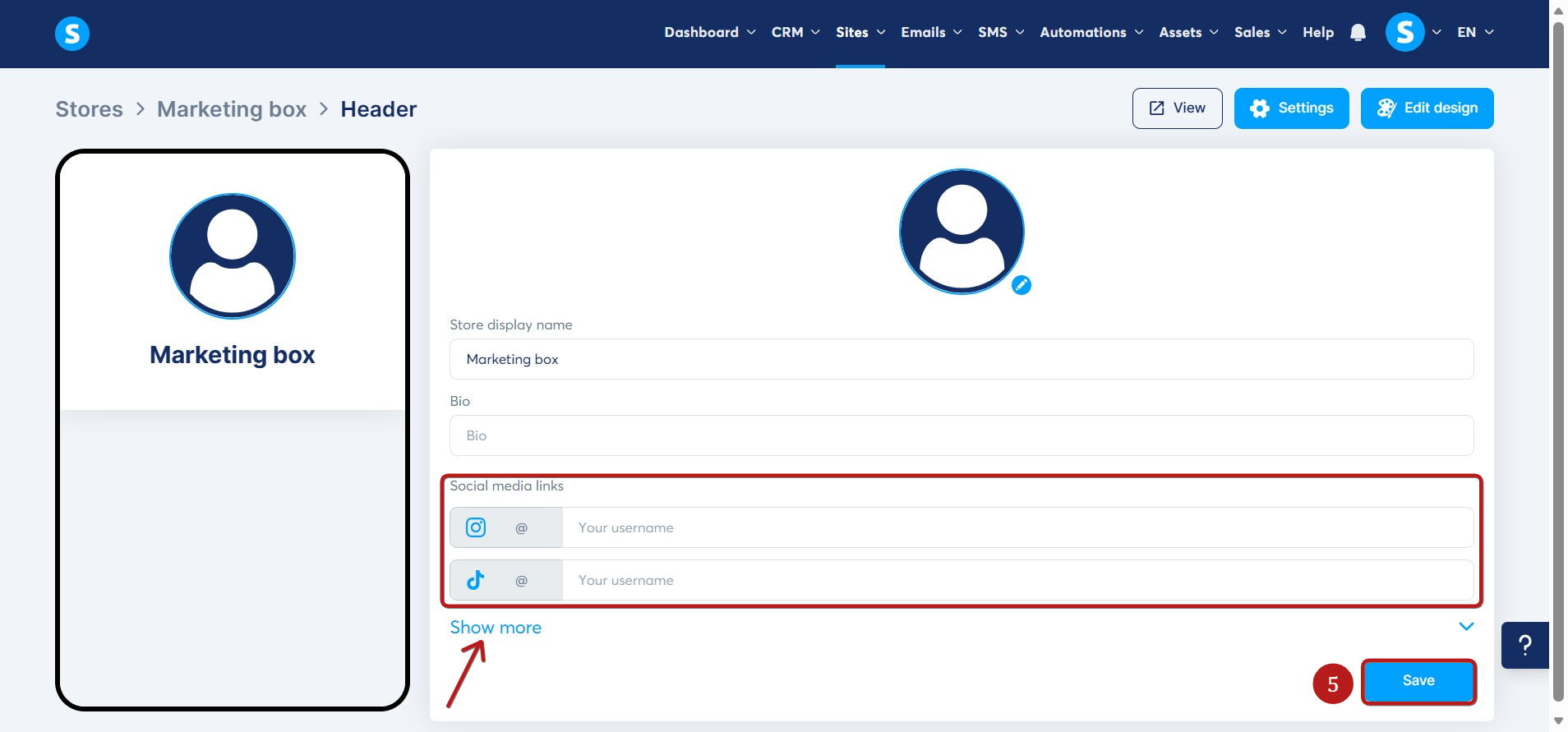
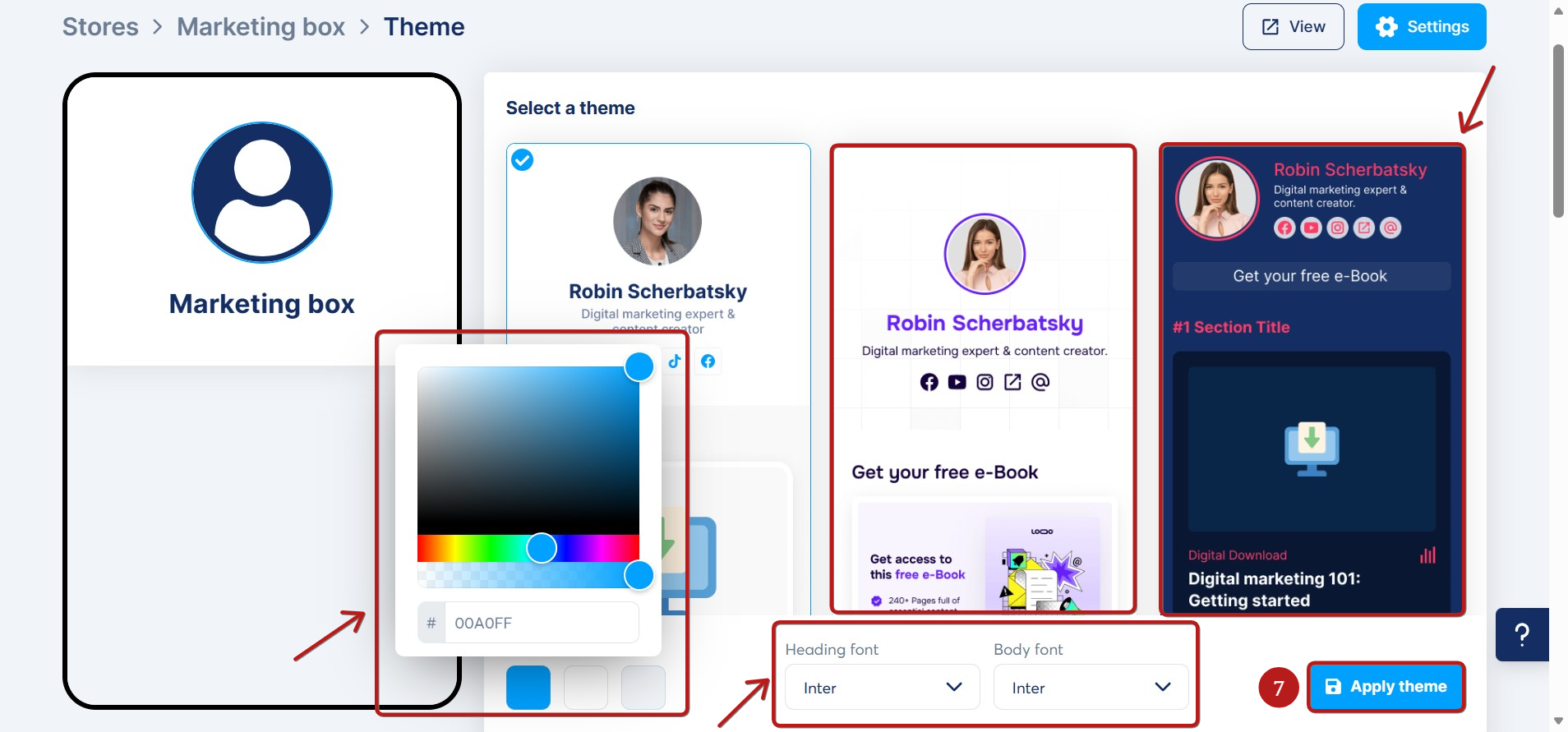
Az üzlet dizájnját a Dizájn szerkesztése (6) gombra kattintva módosíthatja.
Több sablon közül választhat. Válassza ki azt, amelyik a legjobban tetszik, szabja testre a színeket, a címsor betűtípusát és a szövegtörzs betűtípusát a megjelenő opciókkal, majd kattintson a Sablon alkalmazása (7) gombra a dizájn mentéséhez.
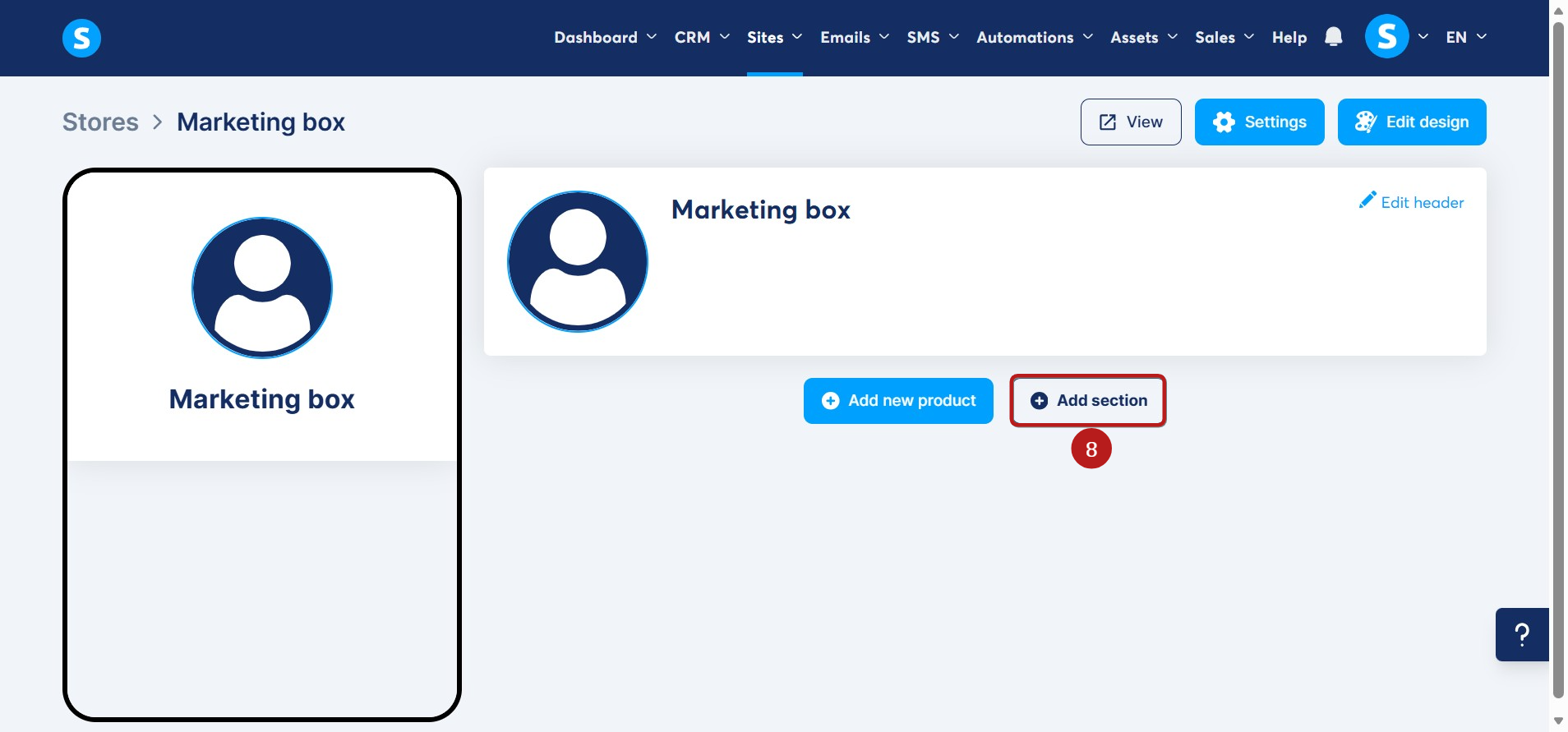
Az Szekció hozzáadása (8) gombra kattintva új szekciót adhat az üzletéhez.
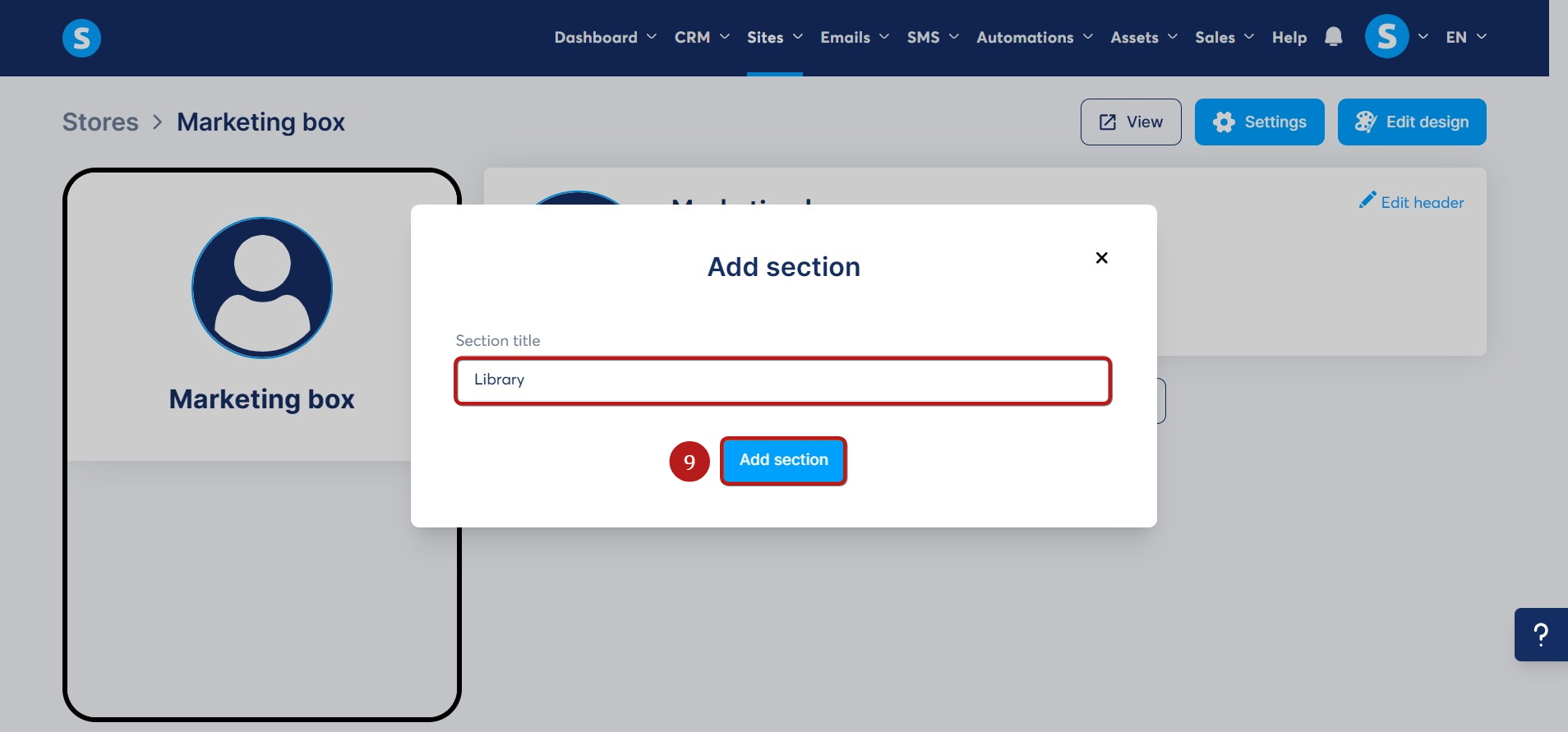
Egy felugró ablak jelenik meg, ahol meg kell adnia a szekció címét. Ezután kattintson az Szekció hozzáadása (9) gombra a mentéshez.
Termékek létrehozása:
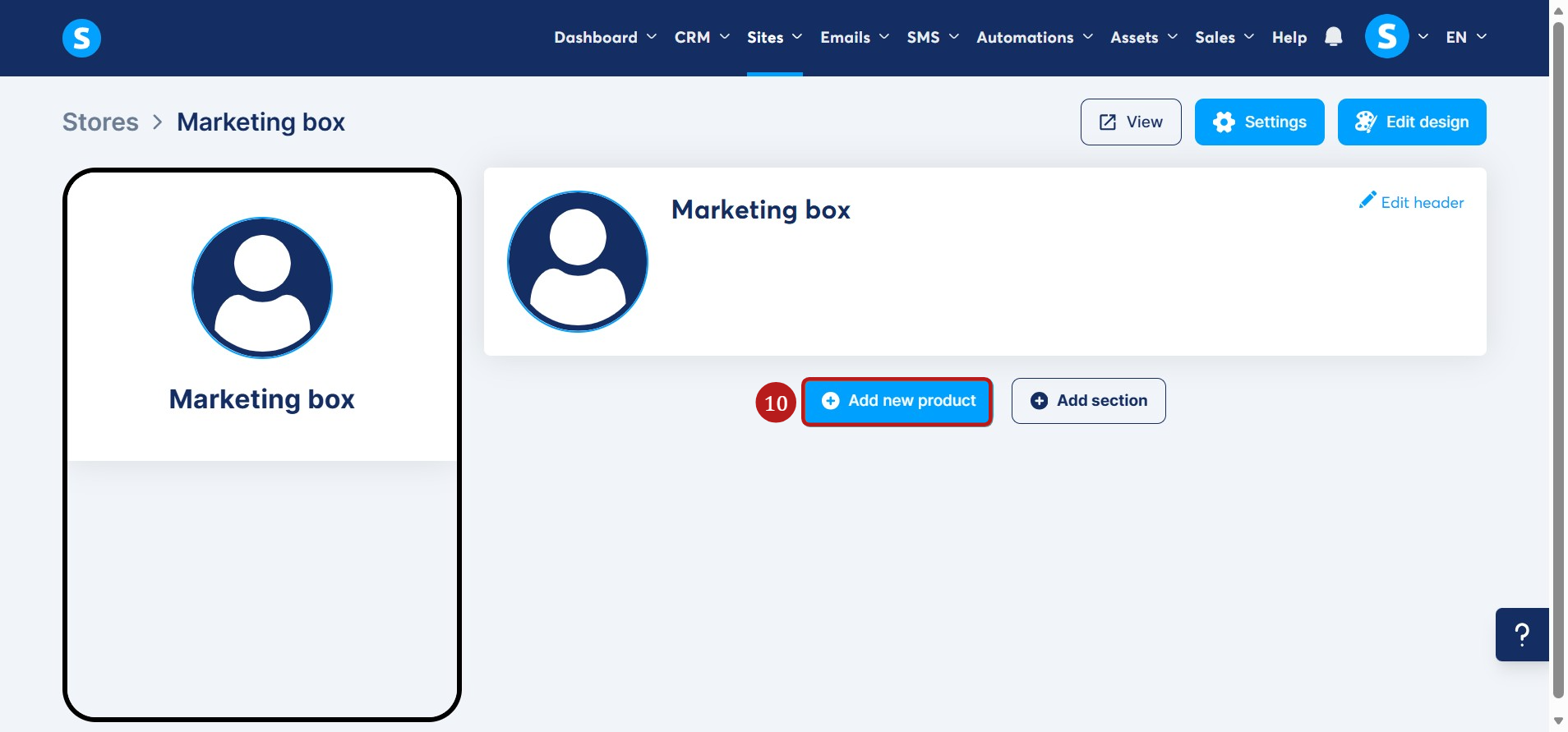
Termék létrehozásához kattintson az Új termék hozzáadása (10) gombra.
Különböző típusú termékeket hozhat létre:
- Átirányítás külső linkre
- E-mail címek gyűjtése
- Digitális letöltés értékesítése
- Kurzus értékesítése
- Fizikai termék értékesítése
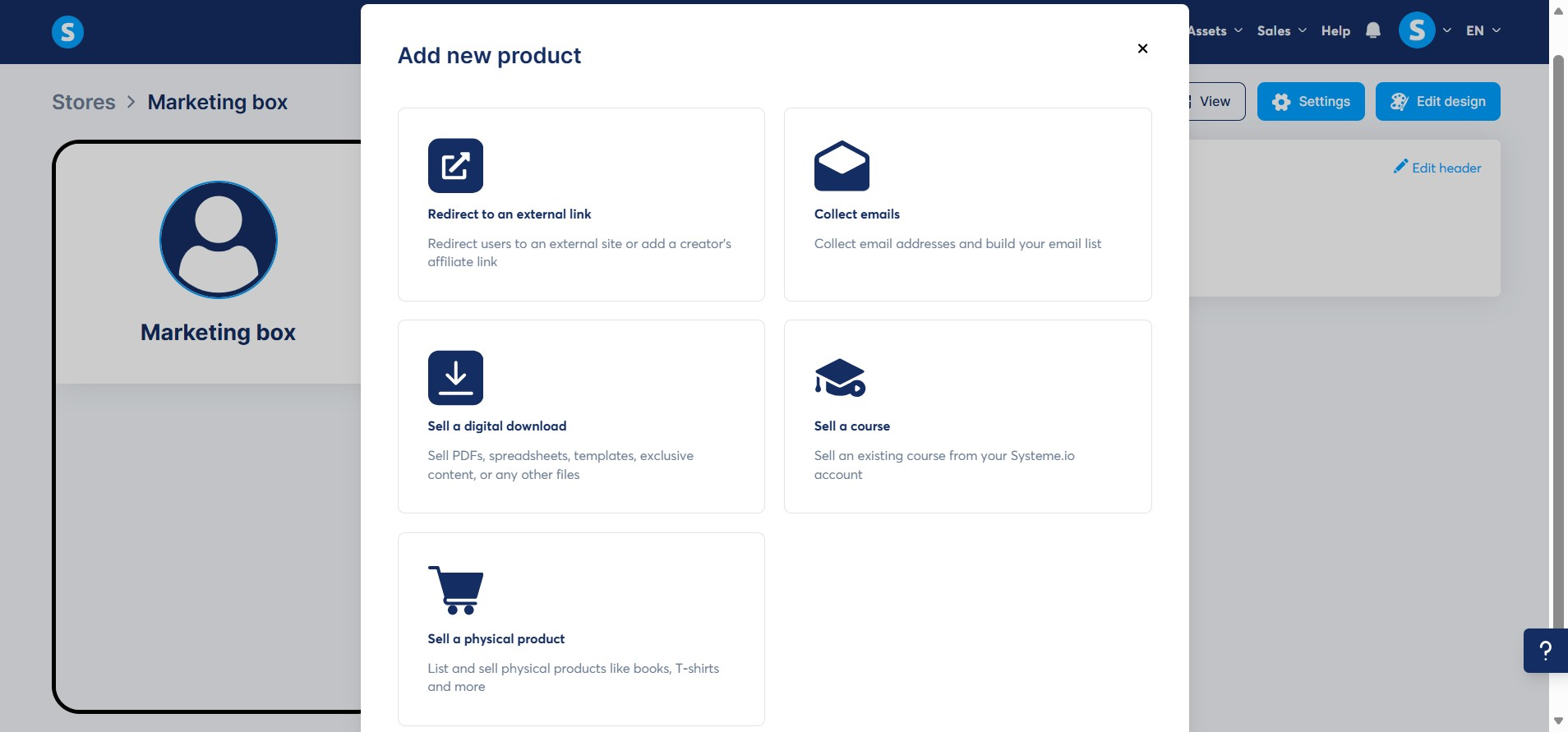
Átirányítás külső linkre:
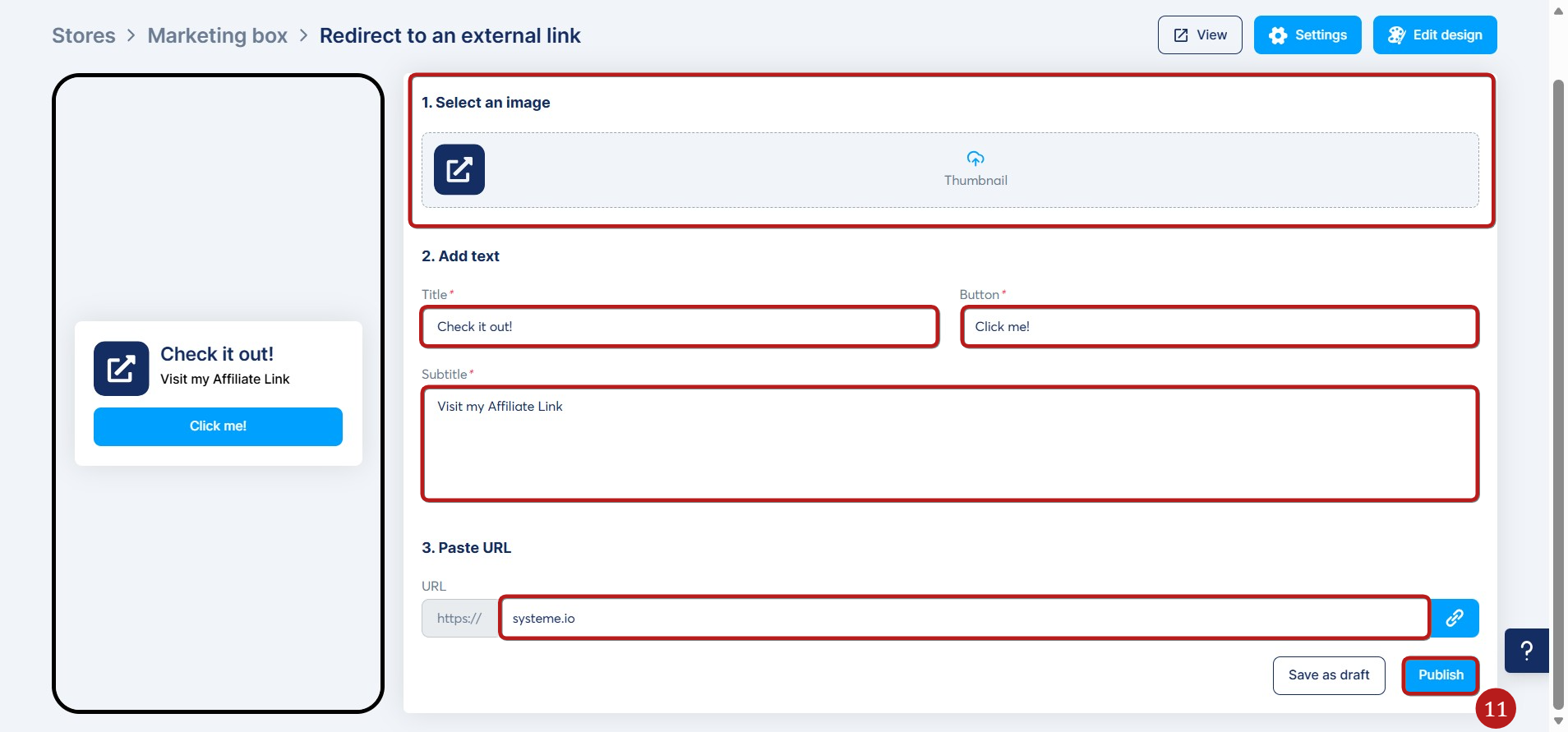
Használja ezt az opciót, ha ügyfeleit egy másik weboldalra, érkező oldalra vagy az üzletén kívüli termékre szeretné küldeni.
Csak hozzá kell adnia egy előnézeti képet, a címet, a gombot, az alcímet, és be kell illesztenie az átirányítási linket a gombhoz. Végül kattintson a Közzététel (11) gombra, hogy látható legyen az üzletében.
Mentheti vázlatként is a Mentés vázlatként gombra kattintva.
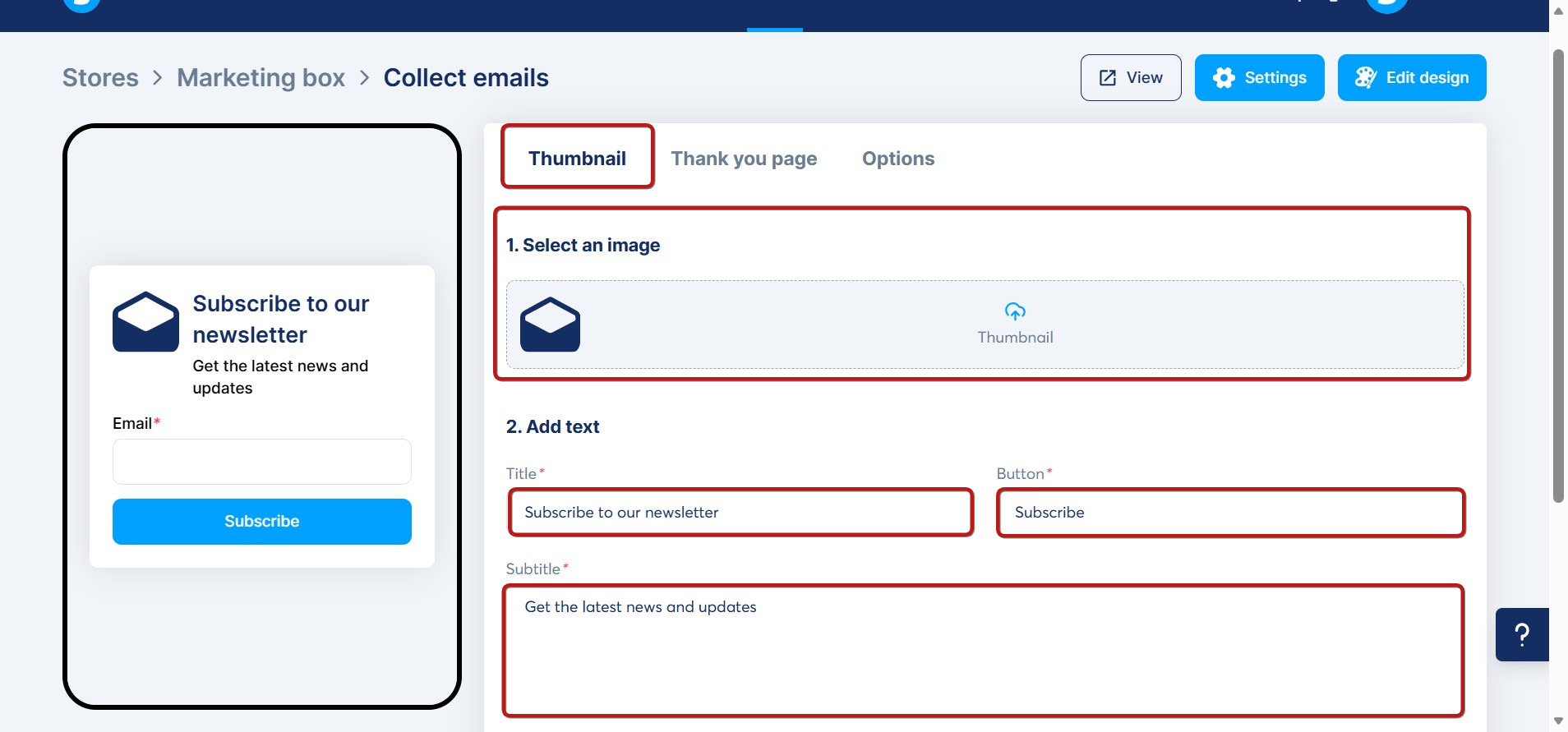
E-mail címek gyűjtése:
Használja ezt az opciót, ha e-mail címeket szeretne gyűjteni. Három fület kell konfigurálni:
- Előnézeti kép (Thumbnail): itt ki kell választania a kívánt képet, valamint módosítania kell a címet, a gombot és az alcímet.
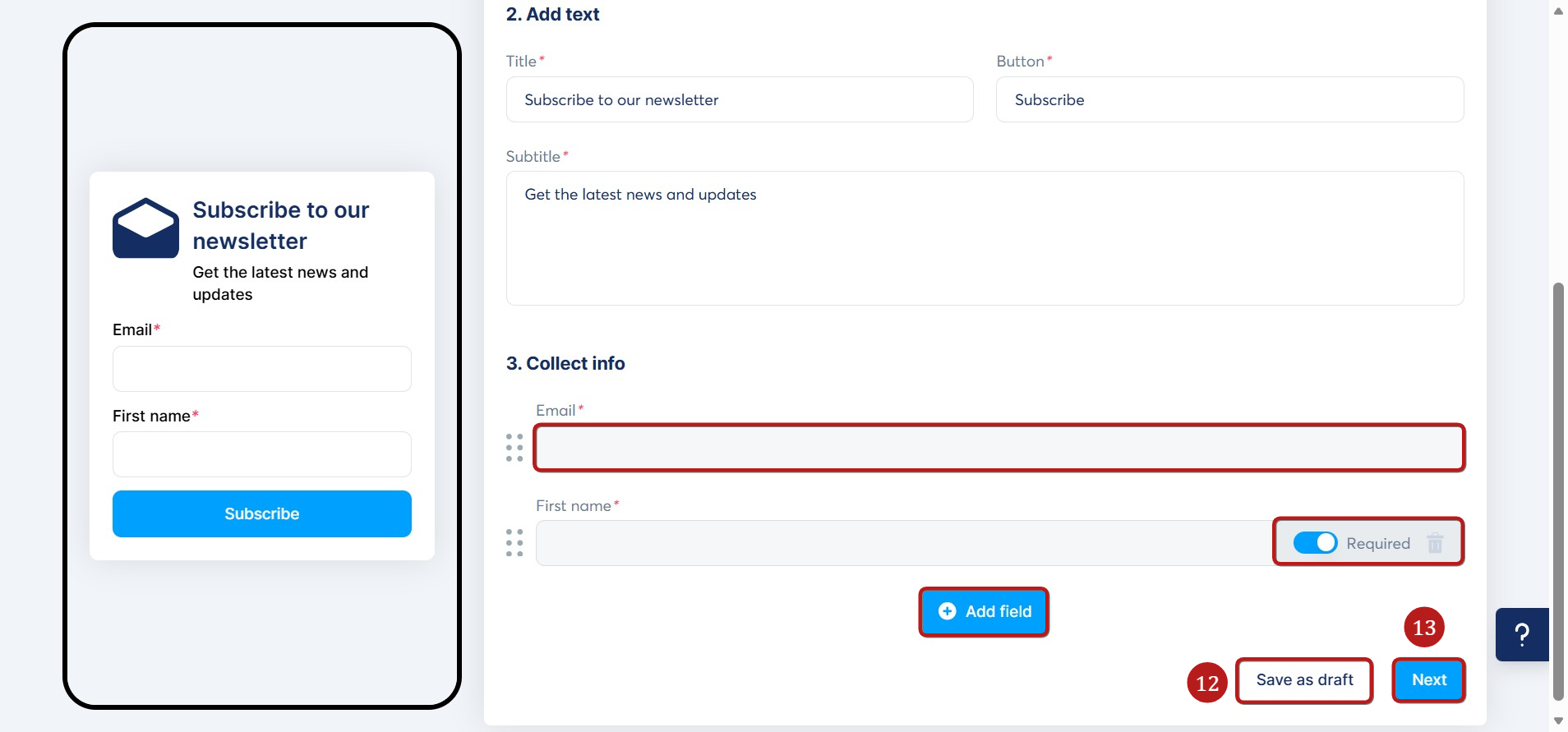
Hozzáadhatja azokat a mezőket is, amelyekből információkat szeretne gyűjteni a feliratkozóktól. Alapértelmezés szerint az e-mail mező áll rendelkezésre. További mezőket is hozzáadhat a Mező hozzáadása gombra kattintva, például a keresztnevet.
Egy mezőt kötelezővé is tehet a Kötelező gomb bekapcsolásával. Ha minden kész, mentheti a módosításokat a Mentés vázlatként (12) gombra kattintva, vagy a Következő (13) gombra a mentéshez és a második fülre való továbblépéshez.
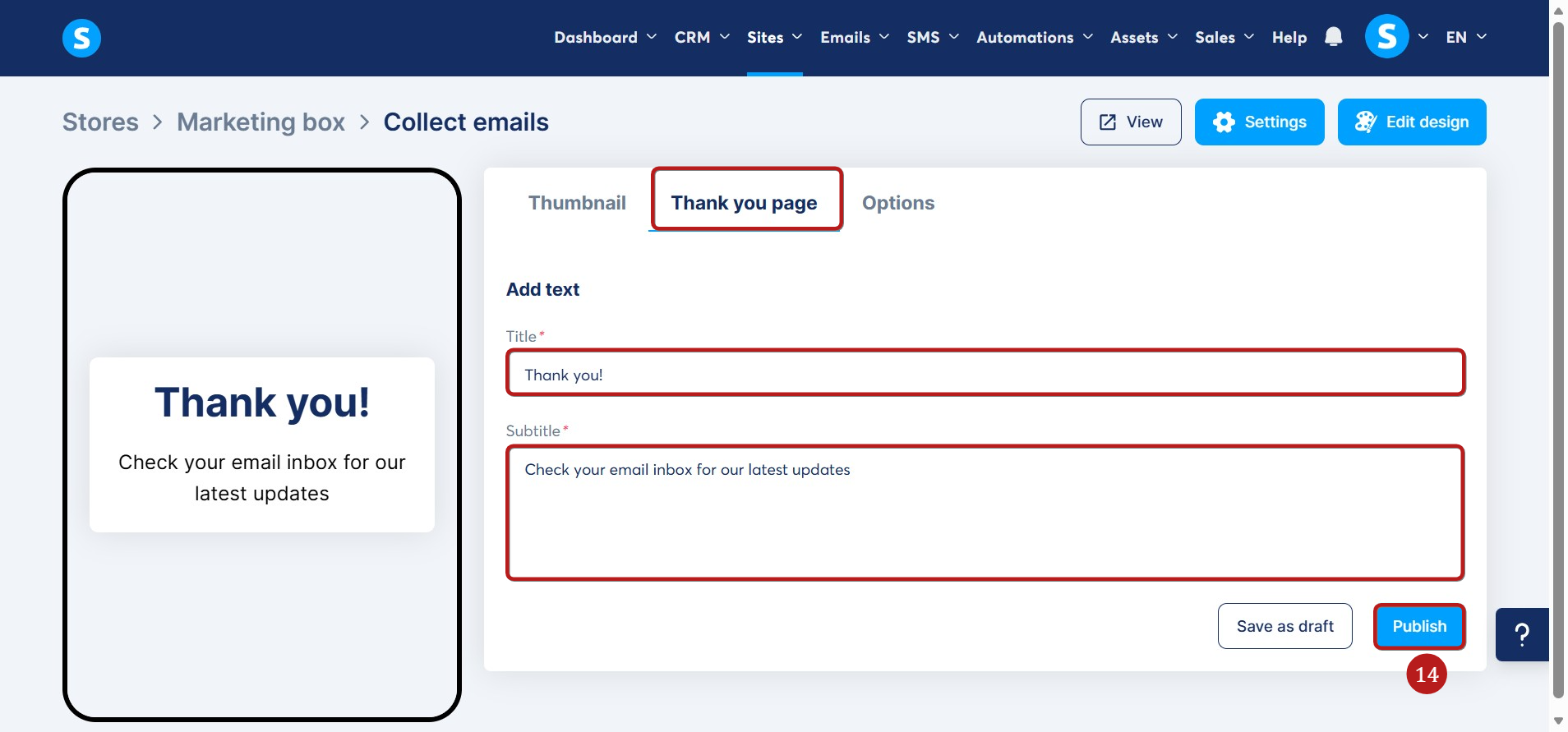
- Köszönőoldal: Ez az oldal jelenik meg, miután a látogató elküldte az űrlapot. Meg kell adnia egy címet és egy alcímet, amely megjelenik számukra.
Végül kattintson a Közzététel (14) gombra, hogy az e-mail gyűjtő termék látható legyen az üzletében.
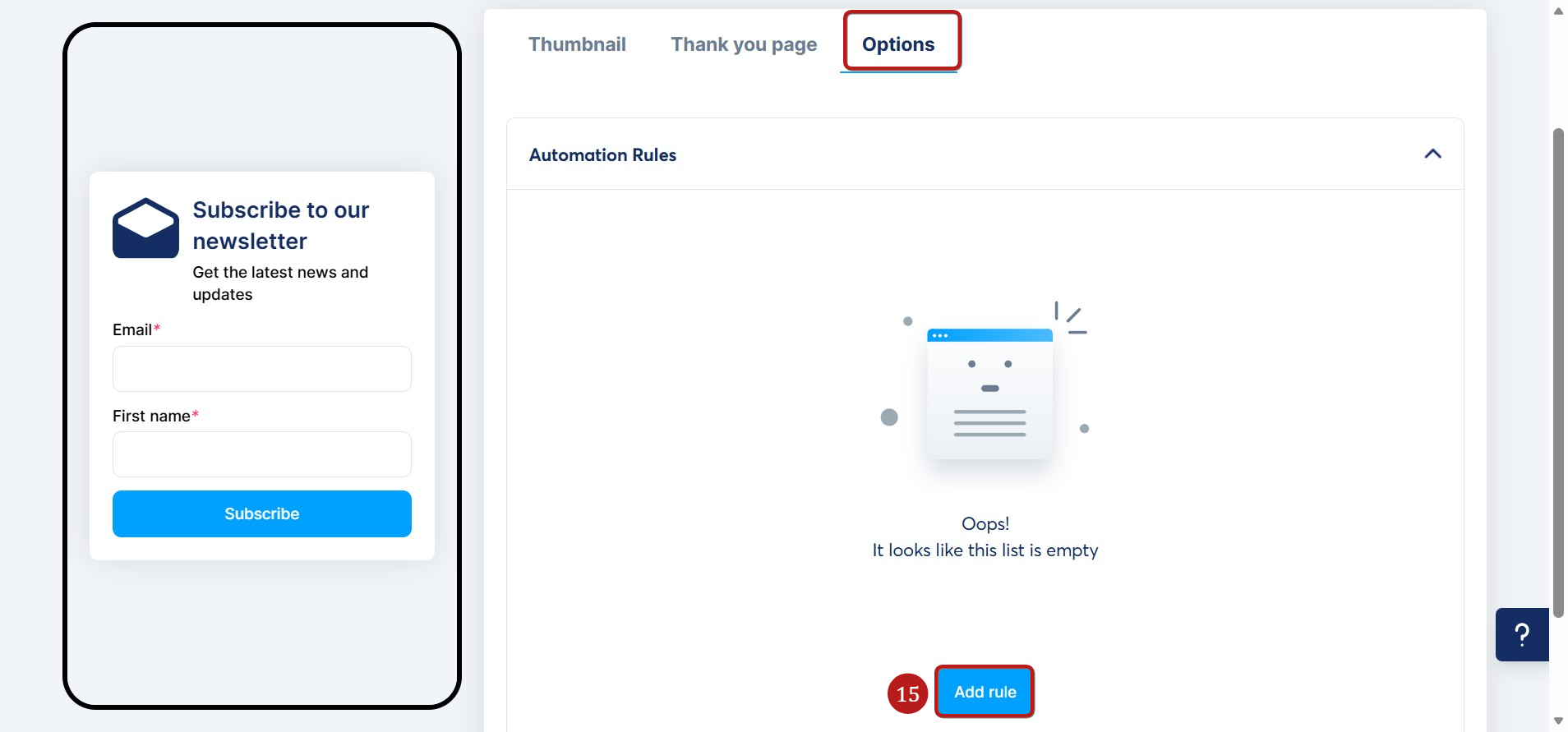
3. Opciók: Automatizálási szabályt adhat a termékhez, miután mentette vázlatként vagy közzétette. Szabály hozzáadásához kattintson a Szabály hozzáadása (15) gombra.
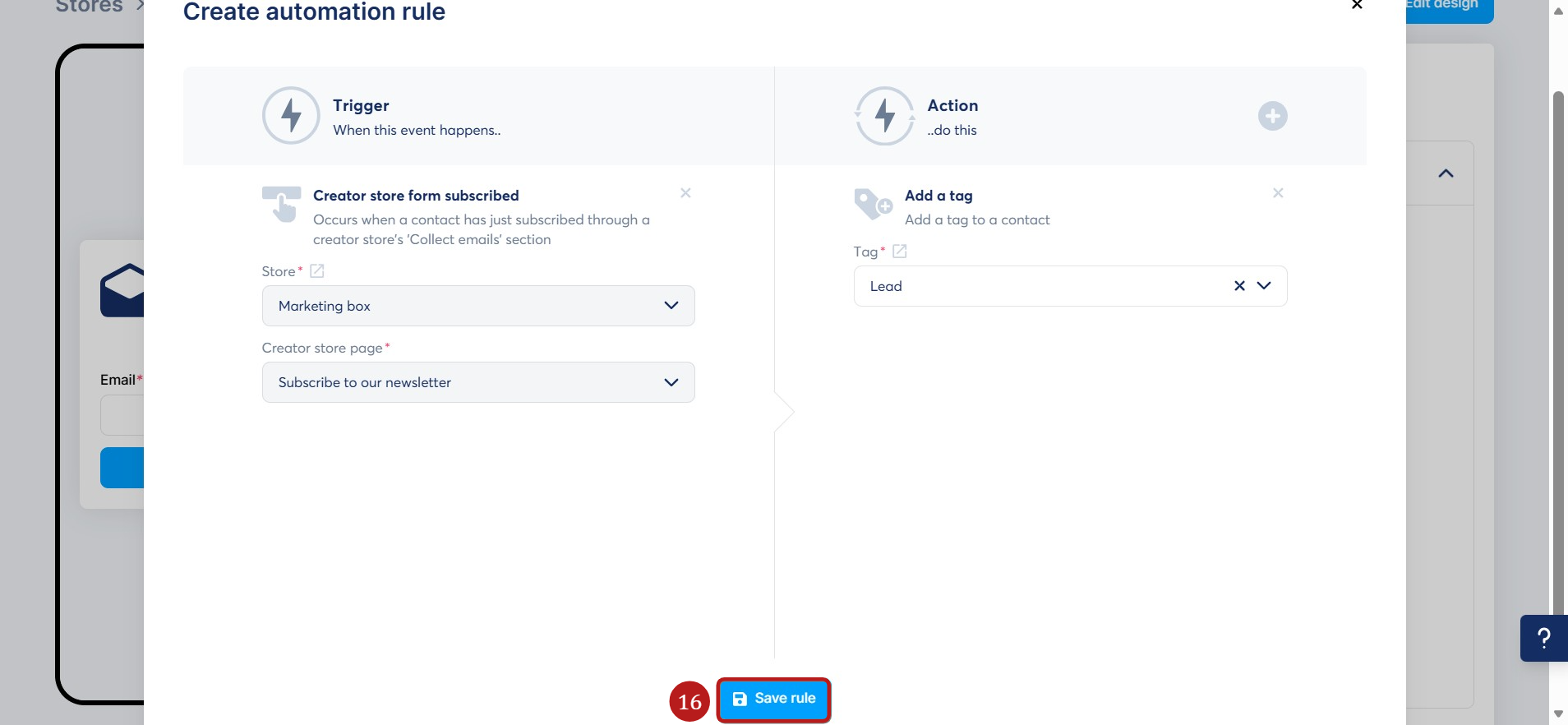
IA megjelenő ablakban válassza ki az Üzlet űrlapon feliratkozva triggert, majd válassza ki azt a műveletet, amelyet el szeretne indítani a feliratkozás után (ebben a példában egy címke hozzáadását választottuk). Végül kattintson a Szabály mentése (16) gombra.
Digitális letöltés értékesítése:
A digitális termék beállításához négy fület kell konfigurálni:
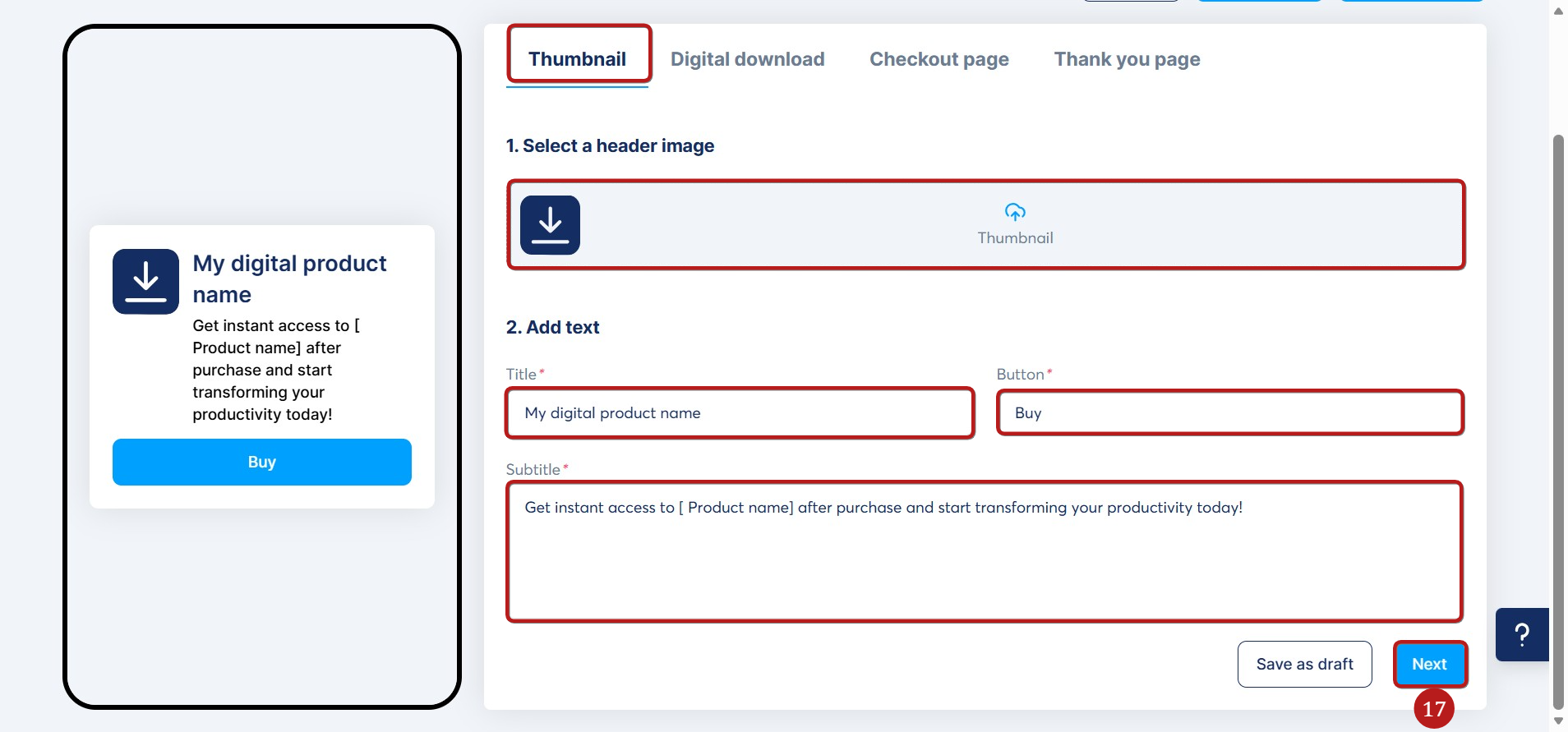
- Előnézeti kép: Ki kell választania a képet, valamint módosítania kell a címet, a gombot és az alcímet.
Ezután kattintson a Következő (17) gombra.
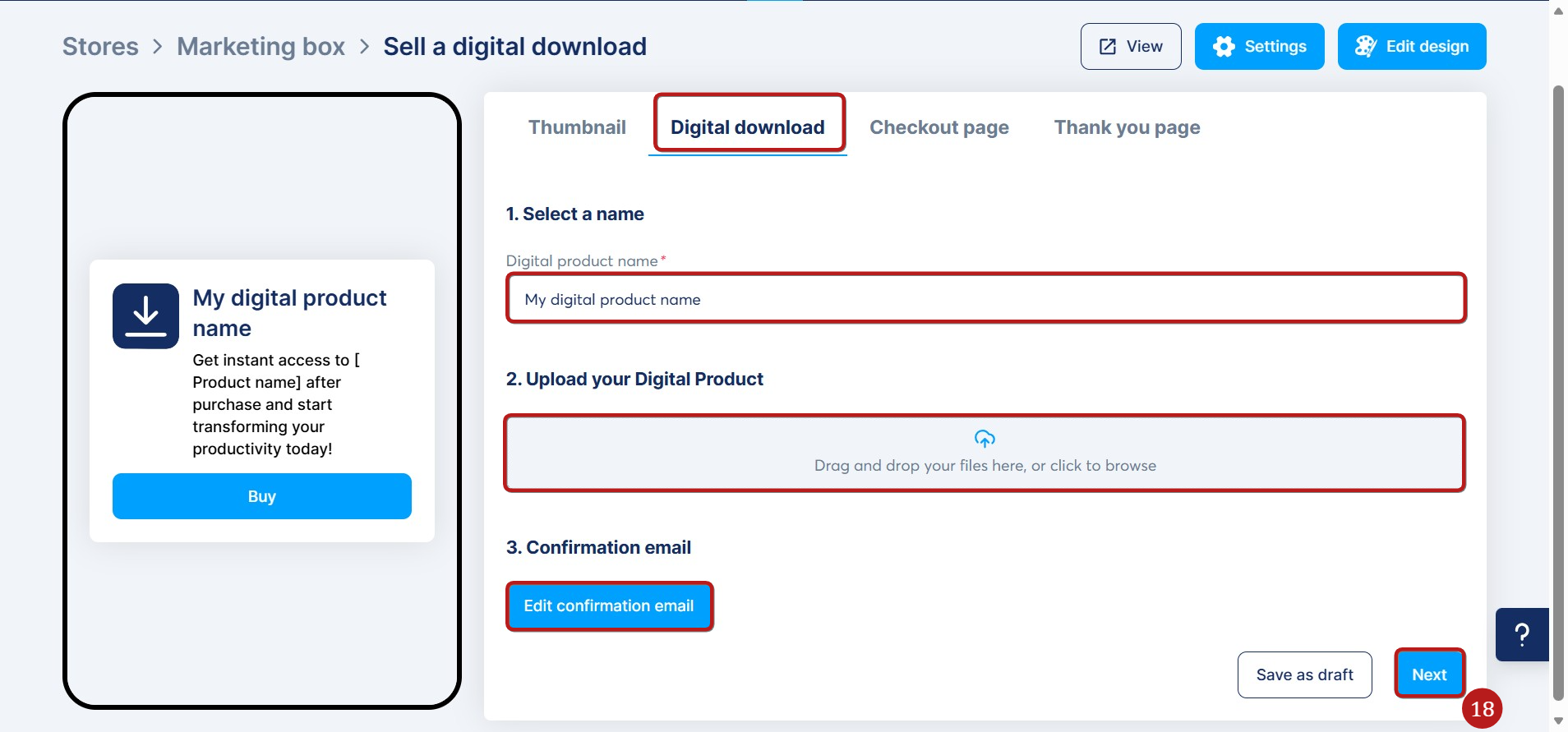
2. Digitális letöltés: Adjon címet a digitális terméknek, töltse fel azt, és szerkessze a visszaigazoló e-mailt, amelyet a rendszer automatikusan kiküld az ügyfeleknek a fizetés után.
Kattintson a Következő (18) gombra.
3. Pénztár oldal (fizetési oldal): Adjon hozzá egy képet a termékhez, valamint szöveget, amely tartalmazza a címet, a gombot és a leírást.
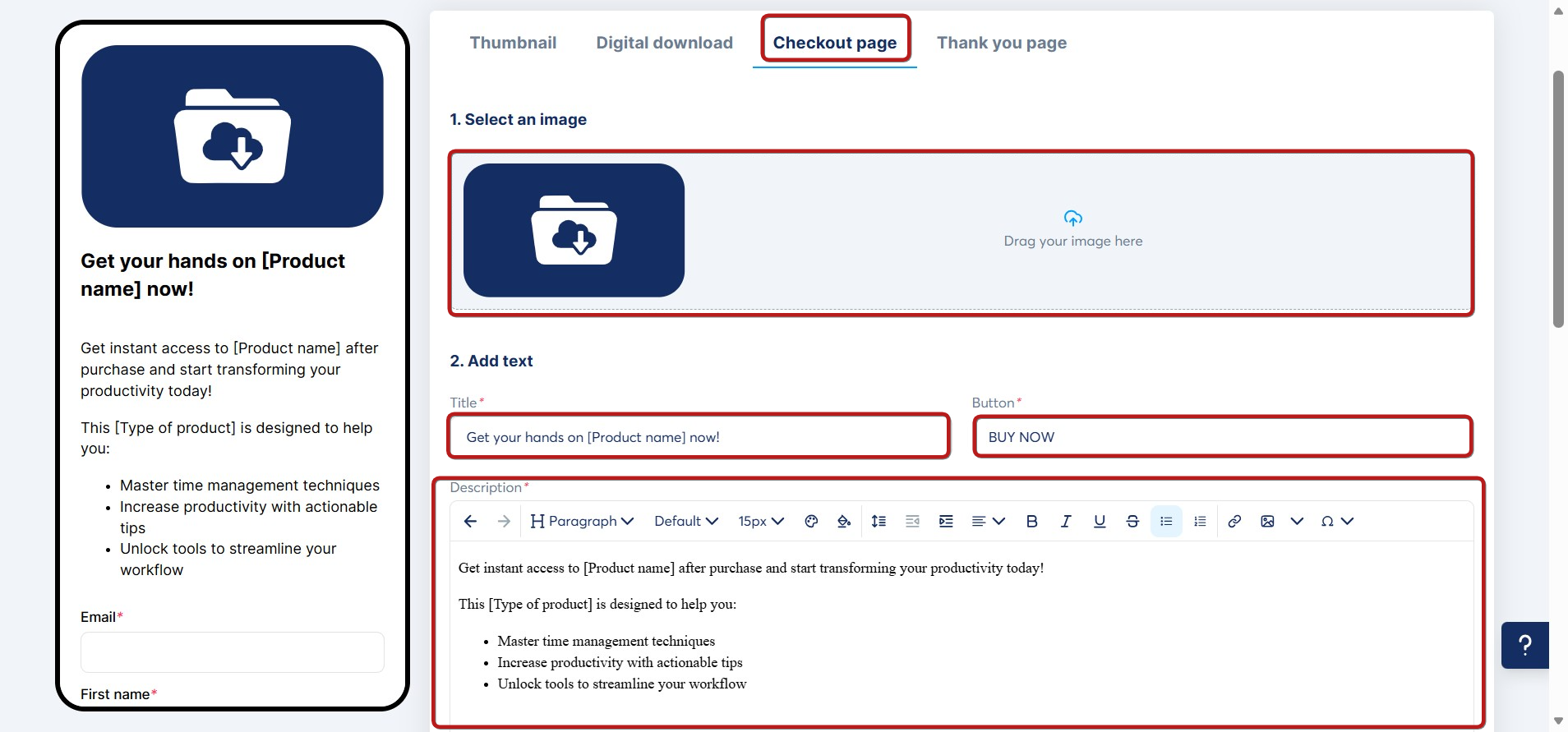
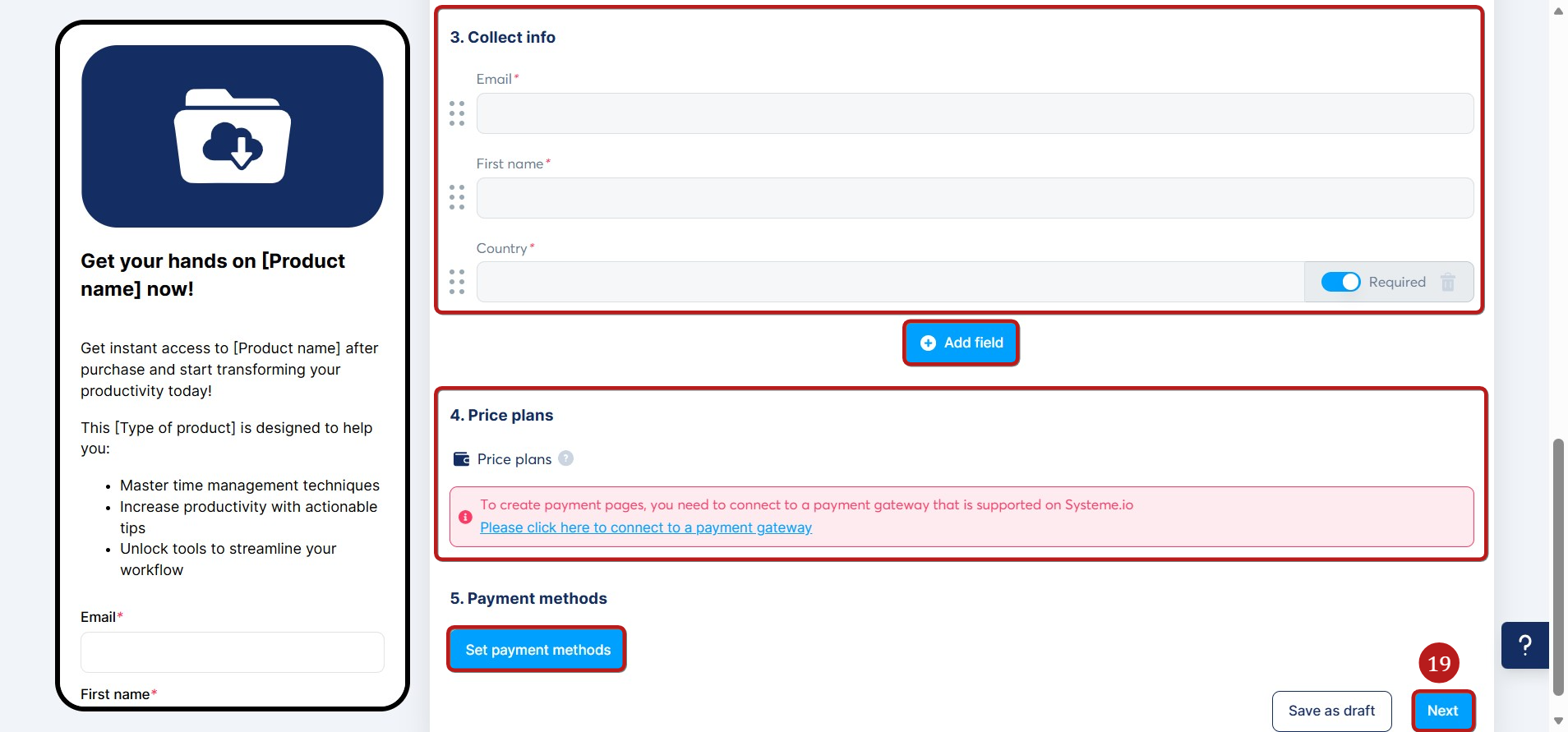
Amikor lefelé görget, látni fogja a fizetési űrlap beállításait. Adja hozzá az űrlapmezőket, amelyekre szüksége van a kívánt információk összegyűjtéséhez; az email, a keresztnév és az ország alapértelmezés szerint benne van, de további mezőket is hozzáadhat a Mező hozzáadása gombra kattintva.
Ezután hozzon létre egy árképzési tervet az ajánlatához a + ikonra kattintva, és adja hozzá a fizetési platformokat a Fizetési módszerek beállítása gombra kattintva.
Végül kattintson a Következő (19) gombra.
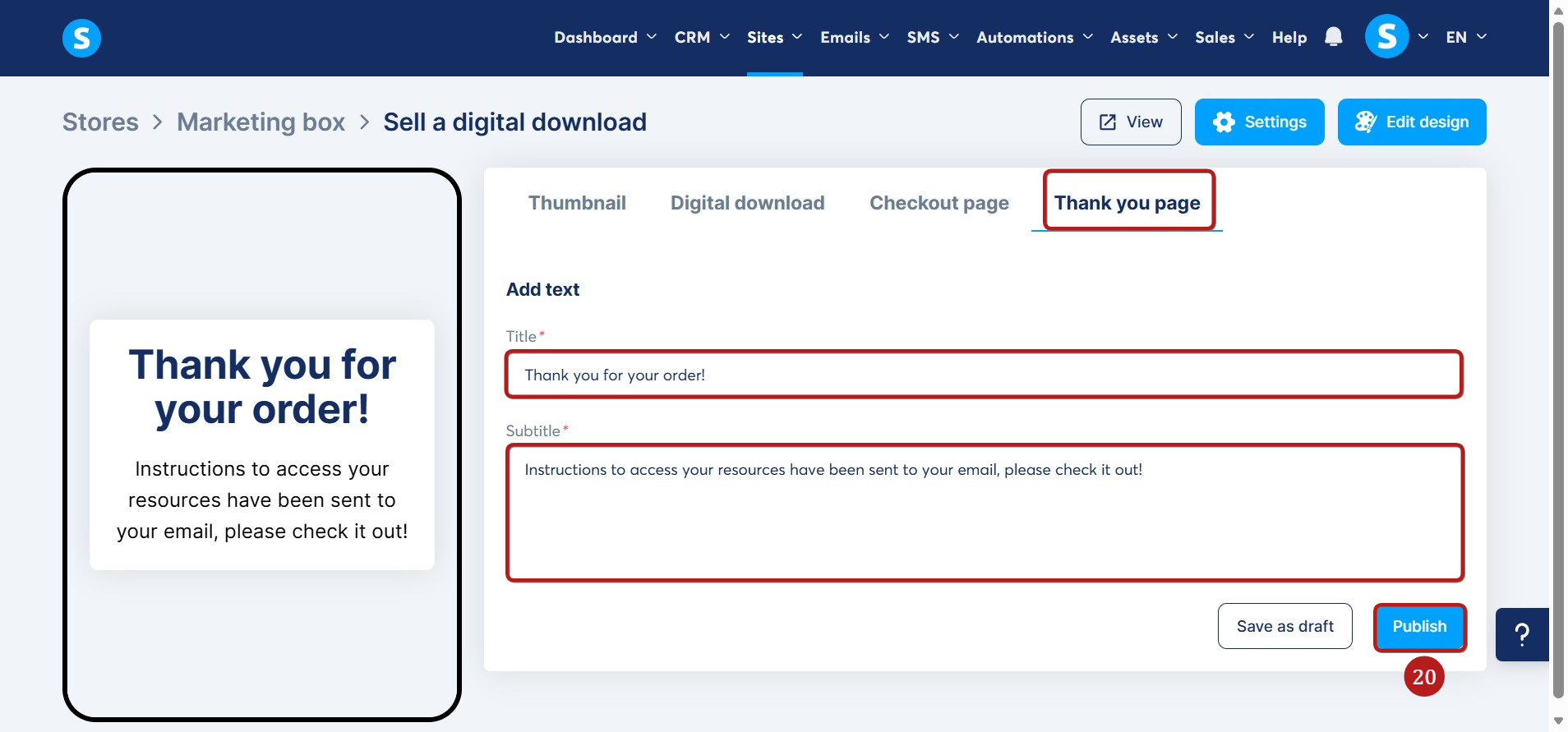
4. Köszönőoldal: Adjon meg egy címet és alcímet, amely a vásárlás visszaigazolása után jelenik meg.
Végül kattintson a Közzététel (20) gombra.
Kurzus értékesítése:
A kurzus beállításához öt fület kell kitölteni:
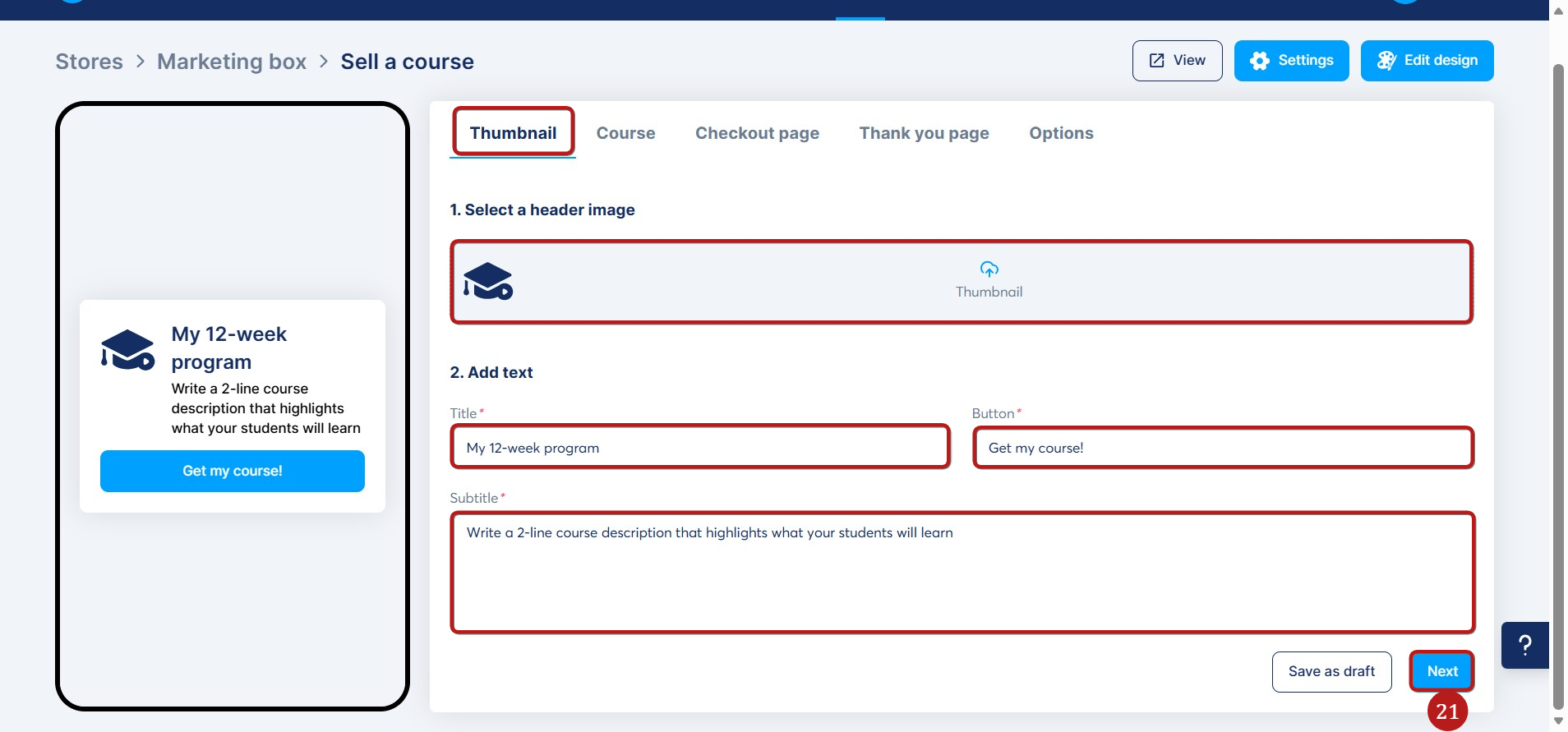
- Előnézeti kép: Kép kiválasztása, cím, gomb és alcím szerkesztése.
Kattintson a Következő (21) gombra
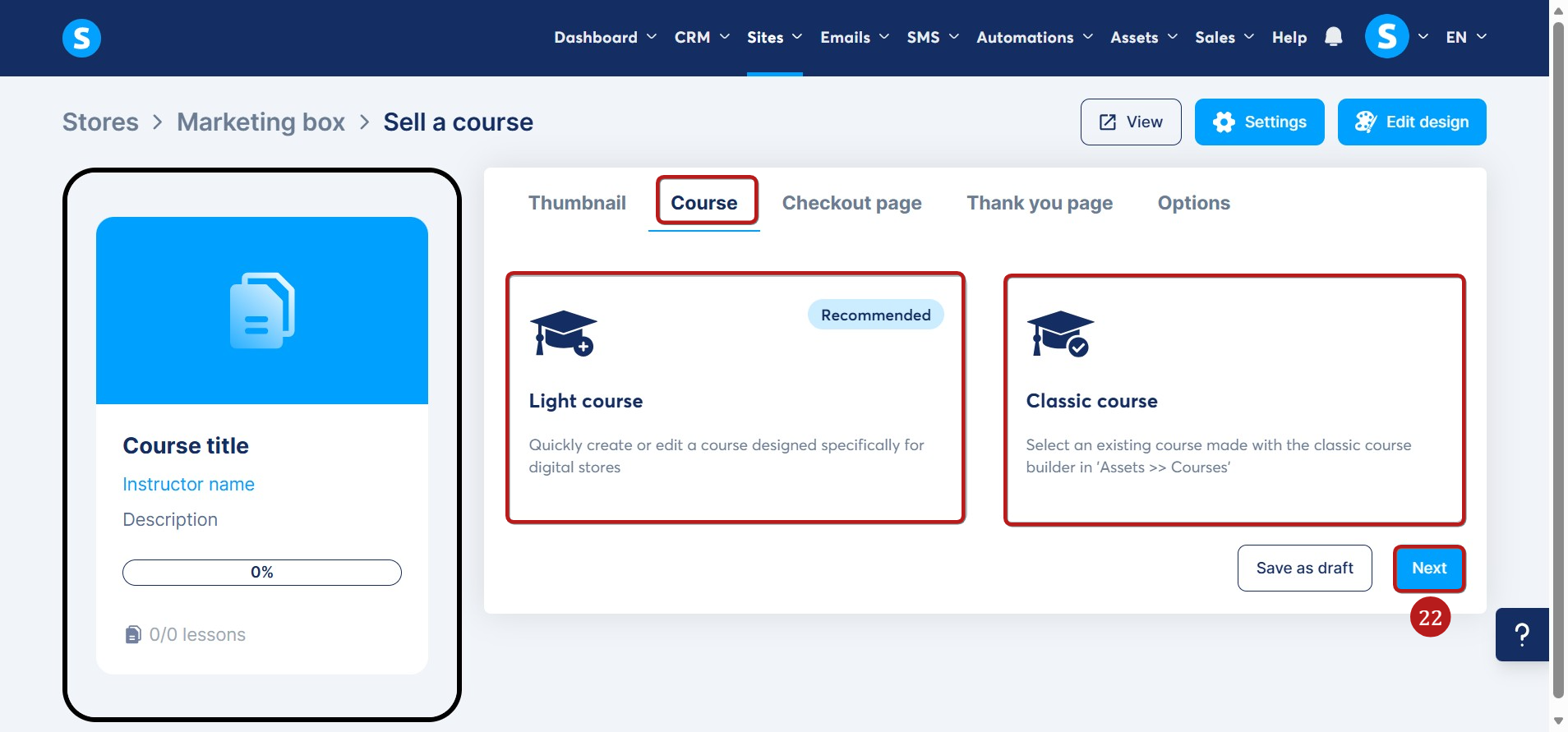
2. Kurzus: Választhat egyszerűsített vagy klasszikus kurzus között.
Kattintson a Következő (22) gombra.
3. Pénztár oldal (Fizetési oldal): Adjon hozzá egy képet a termékéhez, valamint egy szöveget, amely tartalmazza a címet, egy gombot és egy leírást.
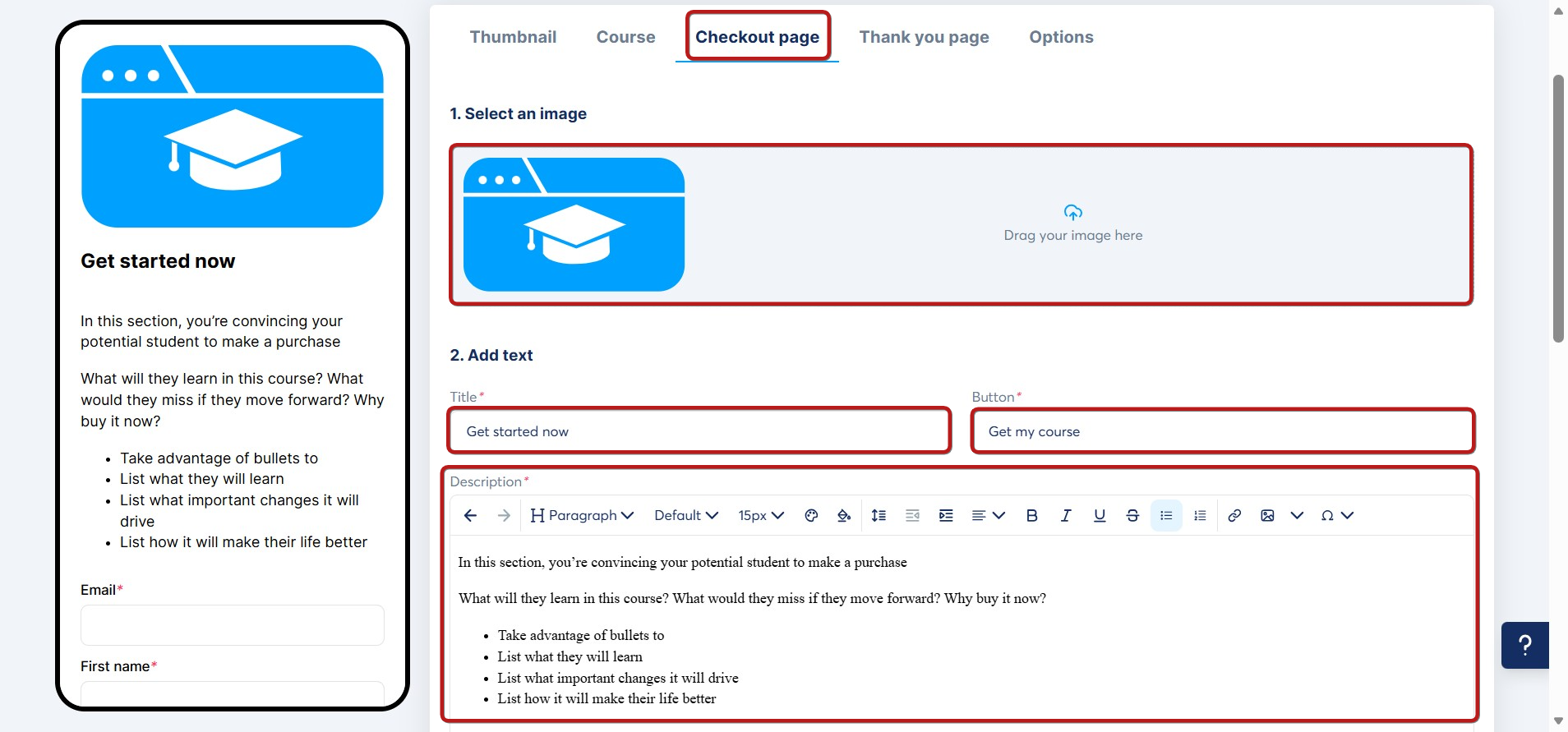
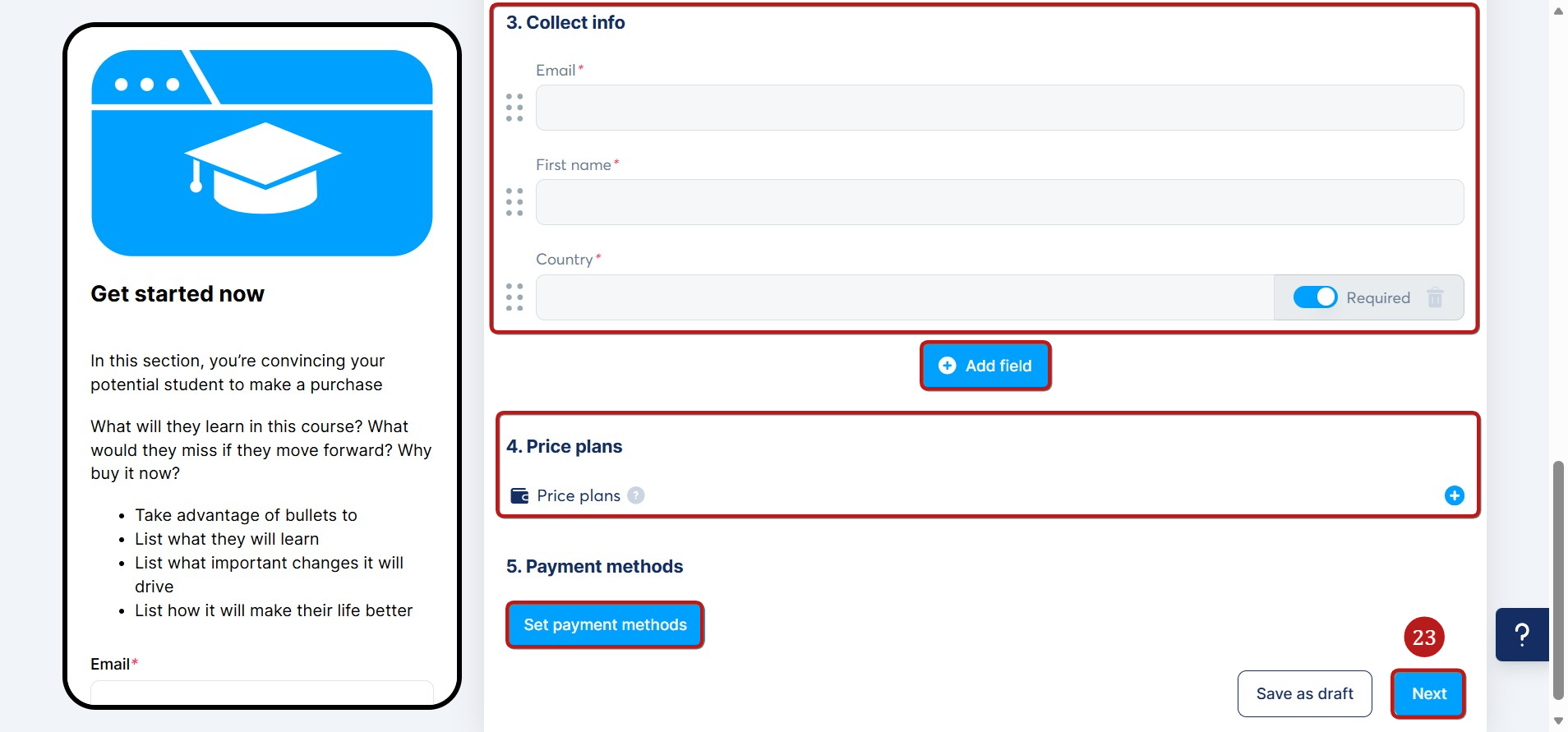
Lentebb görgetve láthatja a fizetési űrlap beállításait. Adja hozzá azokat az űrlapmezőket, amelyekre szüksége van a kívánt információk gyűjtéséhez; az e-mail, a keresztnév és az ország alapértelmezés szerint szerepel, de a Mező hozzáadása gombra kattintva továbbiakat is hozzáadhat.
Ezután hozzon létre egy árazási tervet az ajánlatához a + ikonra kattintva, majd adja meg a fizetési módokat a Fizetési módok beállítása gombra kattintva.
Végül kattintson a Következő (23) gombra a mentéshez és a harmadik fülre való továbblépéshez.
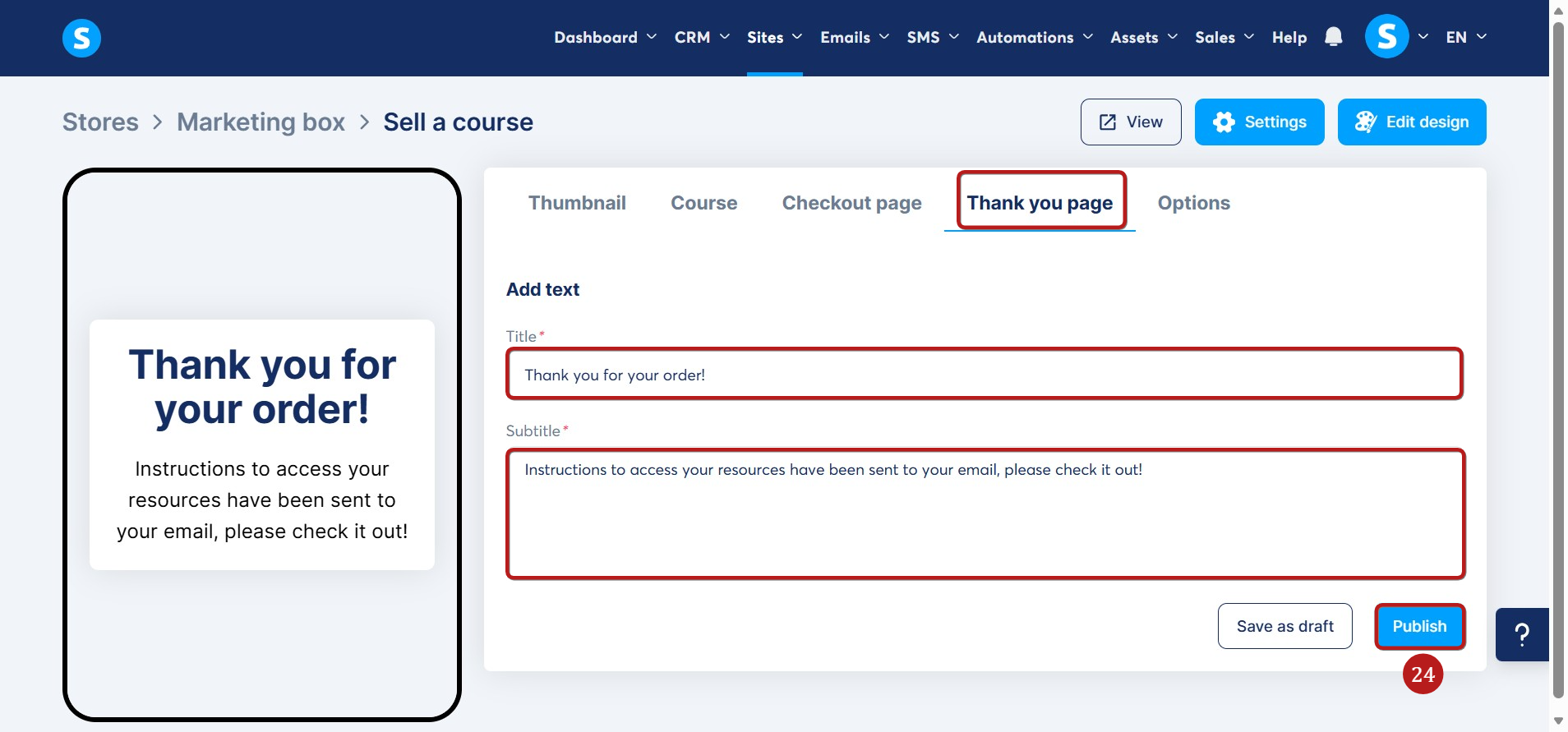
4. Köszönőoldal: Meg kell adnia egy címet és egy alcímet, amely a vásárlás befejezése után jelenik meg az ügyfélnek.
Végül kattintson a Közzététel (24) gombra, hogy a terméke láthatóvá váljon az üzletében.
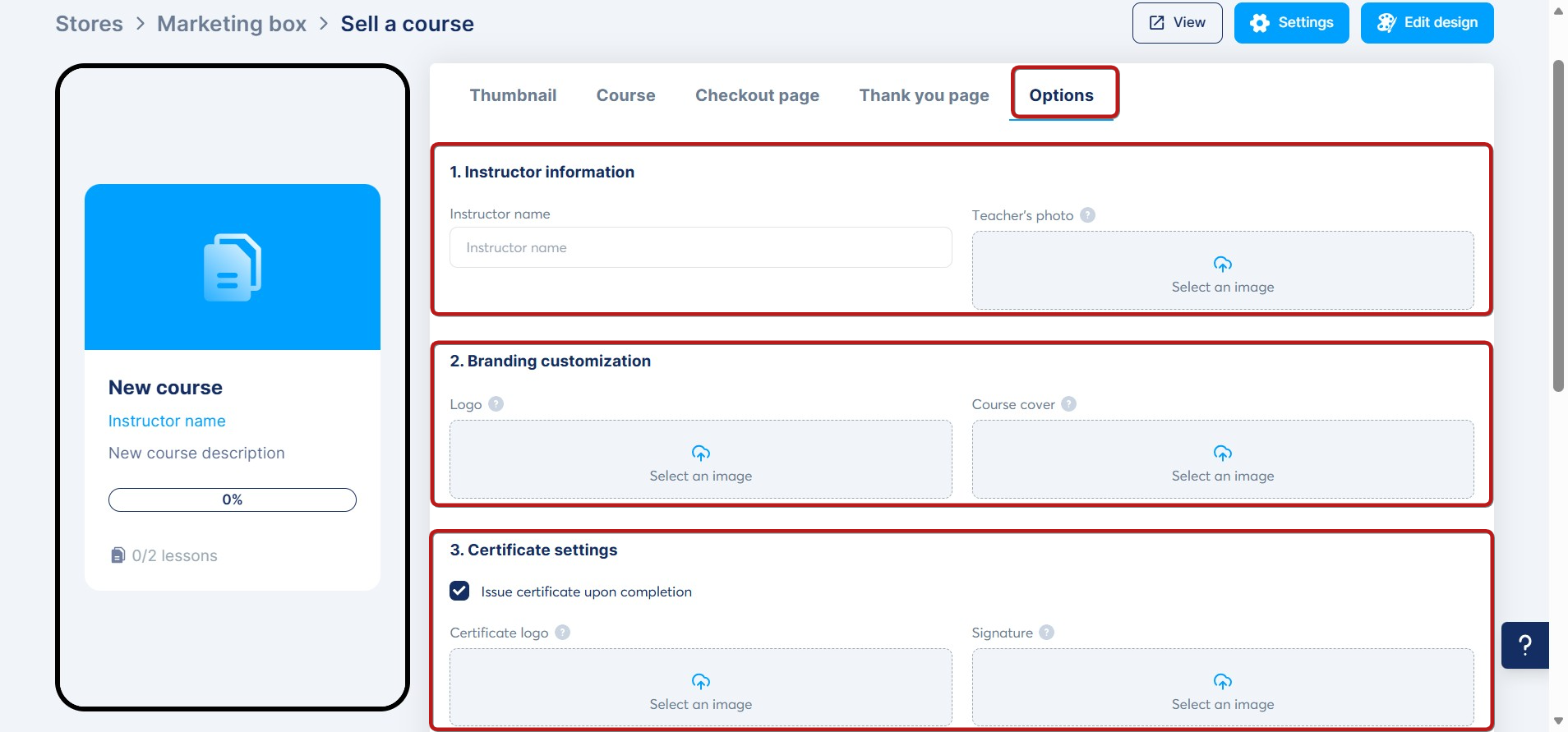
5. Opciók: Amint az ajánlata közzétételre került, hozzáférhet ehhez a szekcióhoz a kiválasztott vagy létrehozott kurzus beállításainak kezeléséhez.
Add meg a oktató adatait (nevet és fényképet), testre szabhatod a márkázást a logód és a kurzus borítójának feltöltésével, és állítsd be a bizonyítvány beállításait, például adj hozzá egy bizonyítvány logót és aláírást, vagy engedélyezd a lehetőséget a bizonyítvány kiadására a kurzus befejezésekor.
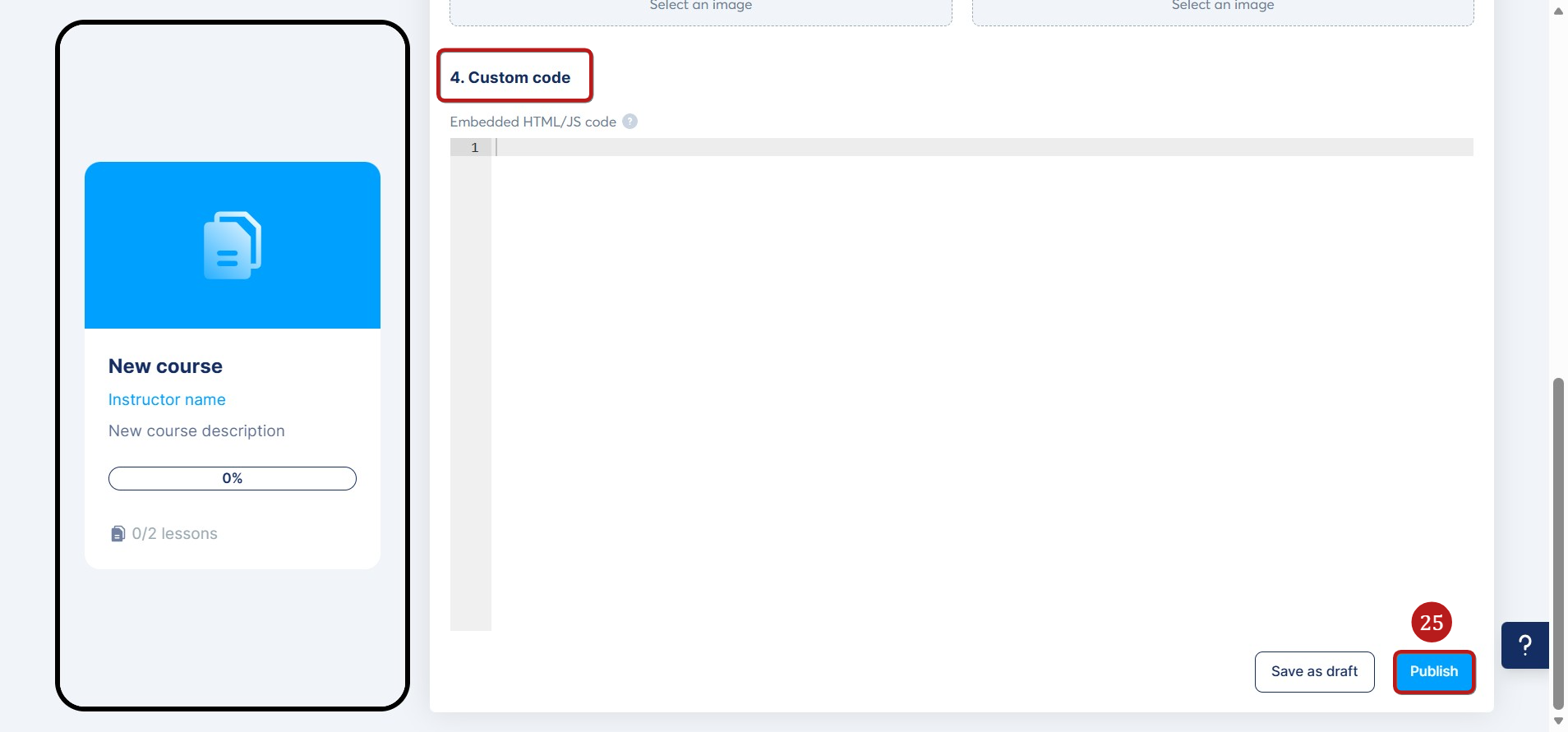
Lentebb görgetve megtalálja az Egyedi kód (Custom code) szekciót is. Itt hozzáadhatja saját HTML vagy JavaScript kódját, ha tovább szeretné személyre szabni a kurzusoldalát.
Miután végzett, kattintson a Közzététel (25) gombra a mentéshez és a kurzus üzletben való közzétételéhez.
Fizikai termék értékesítése:
A fizikai termék beállításához négy fület kell konfigurálni:
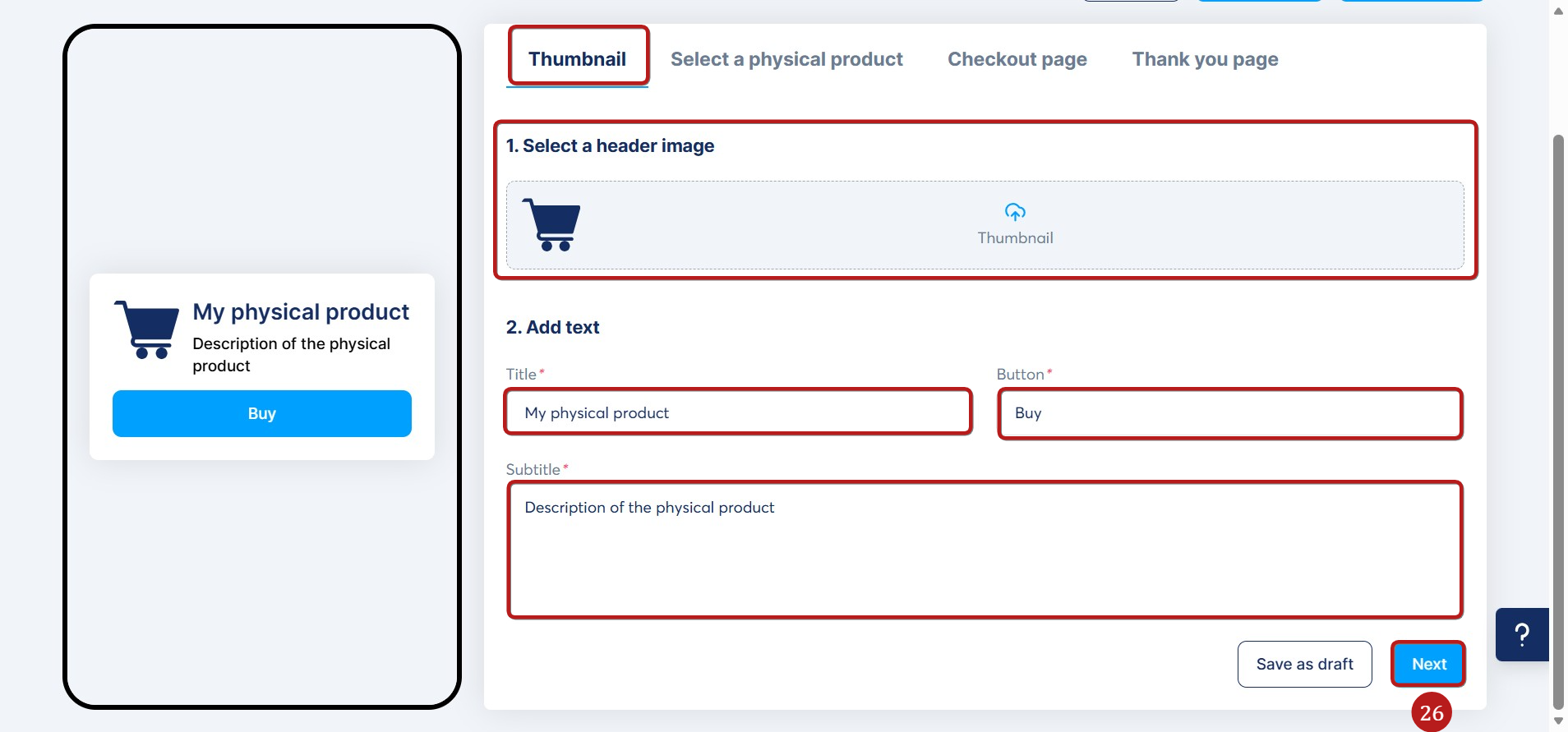
- Előnézeti kép (Thumbnail): Ki kell választania a használni kívánt előnézeti képet, valamint szerkesztenie kell a címet, a gombot és az alcímet.
Ezután kattintson a Következő (26) gombra a módosítások mentéséhez és a második fülre való továbblépéshez.
2. Fizikai termék kiválasztása: Válasszon ki egy olyan fizikai terméket, amelyet már korábban létrehozott a systeme.io fiókjában. A kiválasztás után az Üzlet szerkesztése gombra kattintva módosíthatja azt, majd kattintson a Következő (27) gombra a mentéshez és a következő fülre való továbblépéshez.
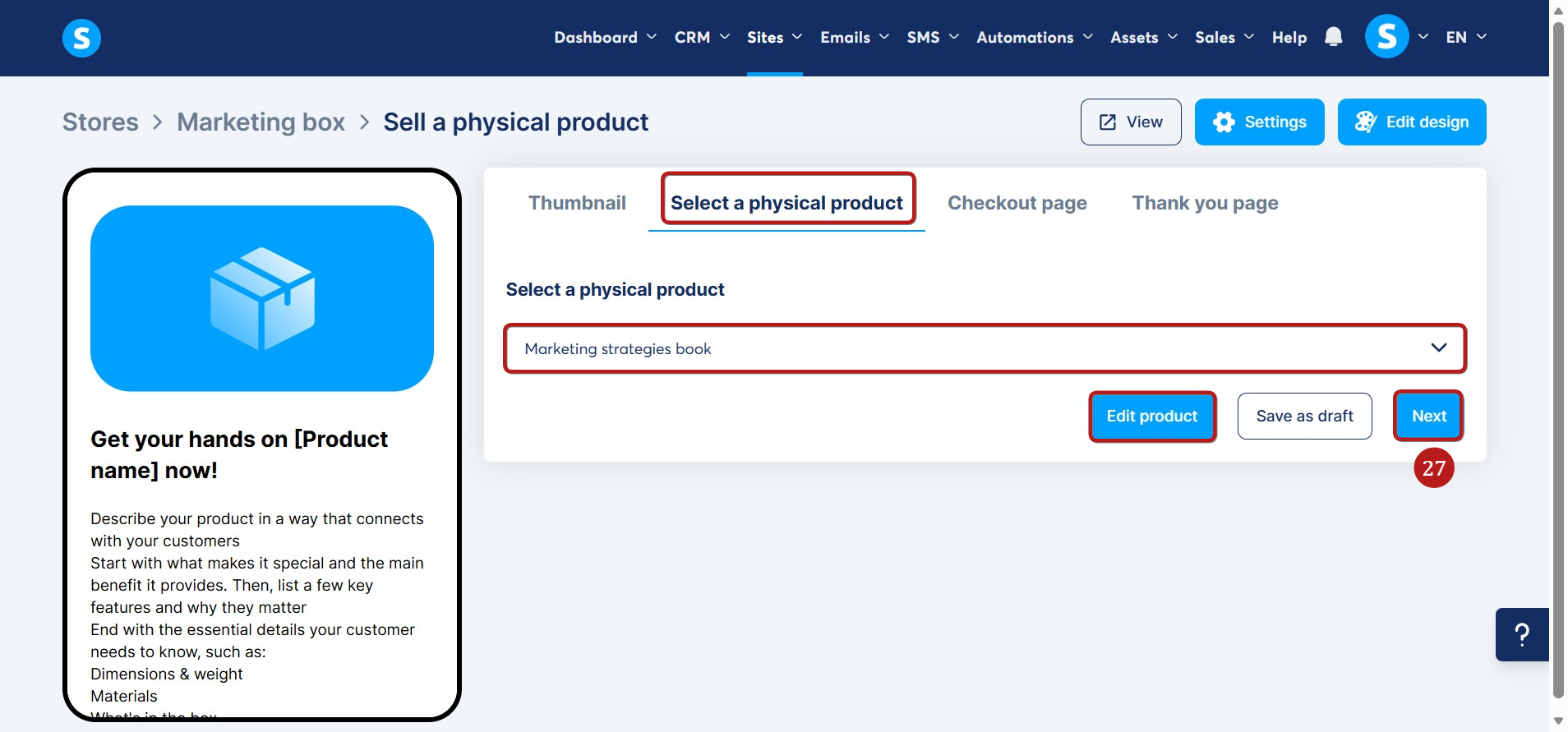
3. Pénztár oldal (Fizetési oldal): Adjon hozzá egy képet a termékéhez, valamint egy szöveget, amely tartalmazza a címet, egy gombot és egy leírást.
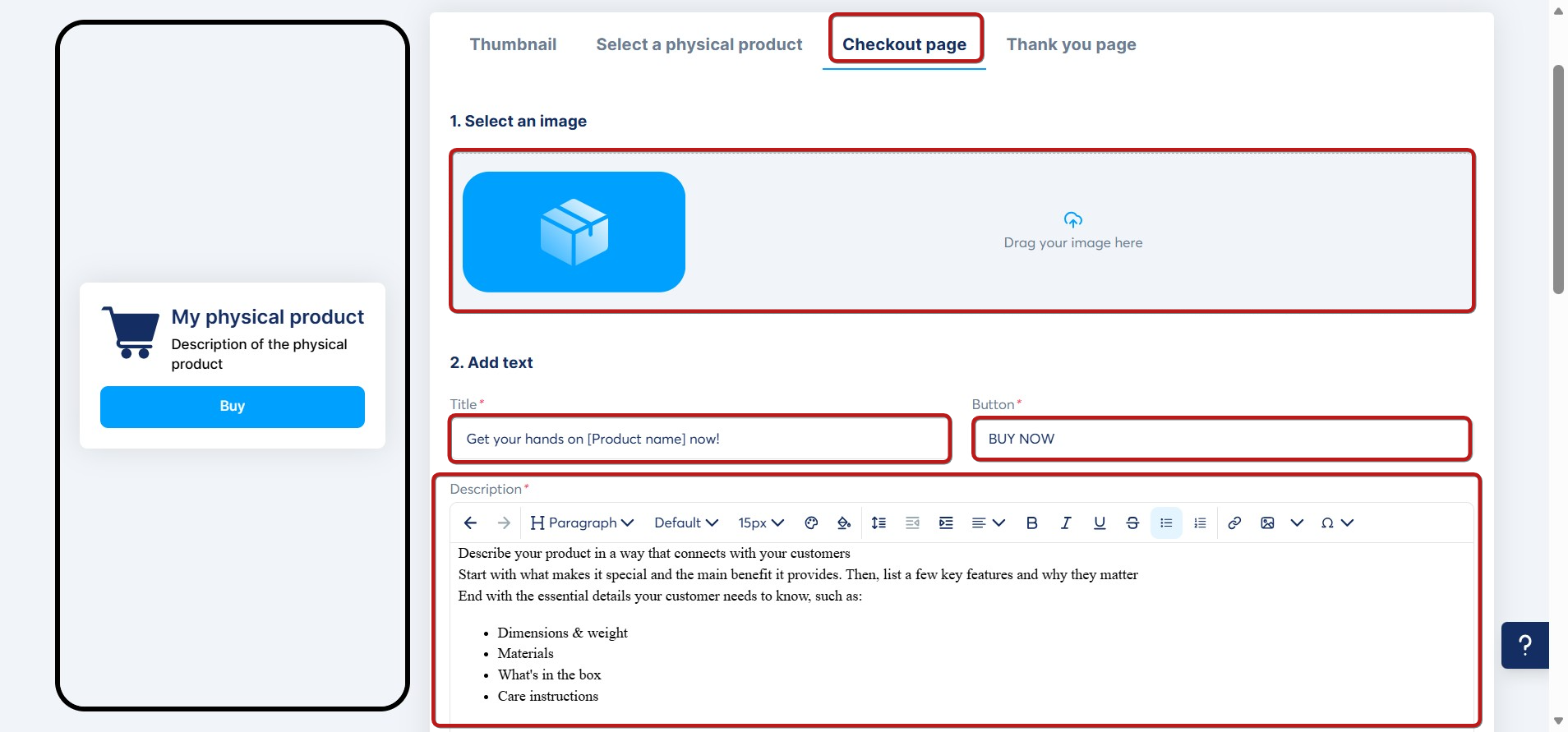
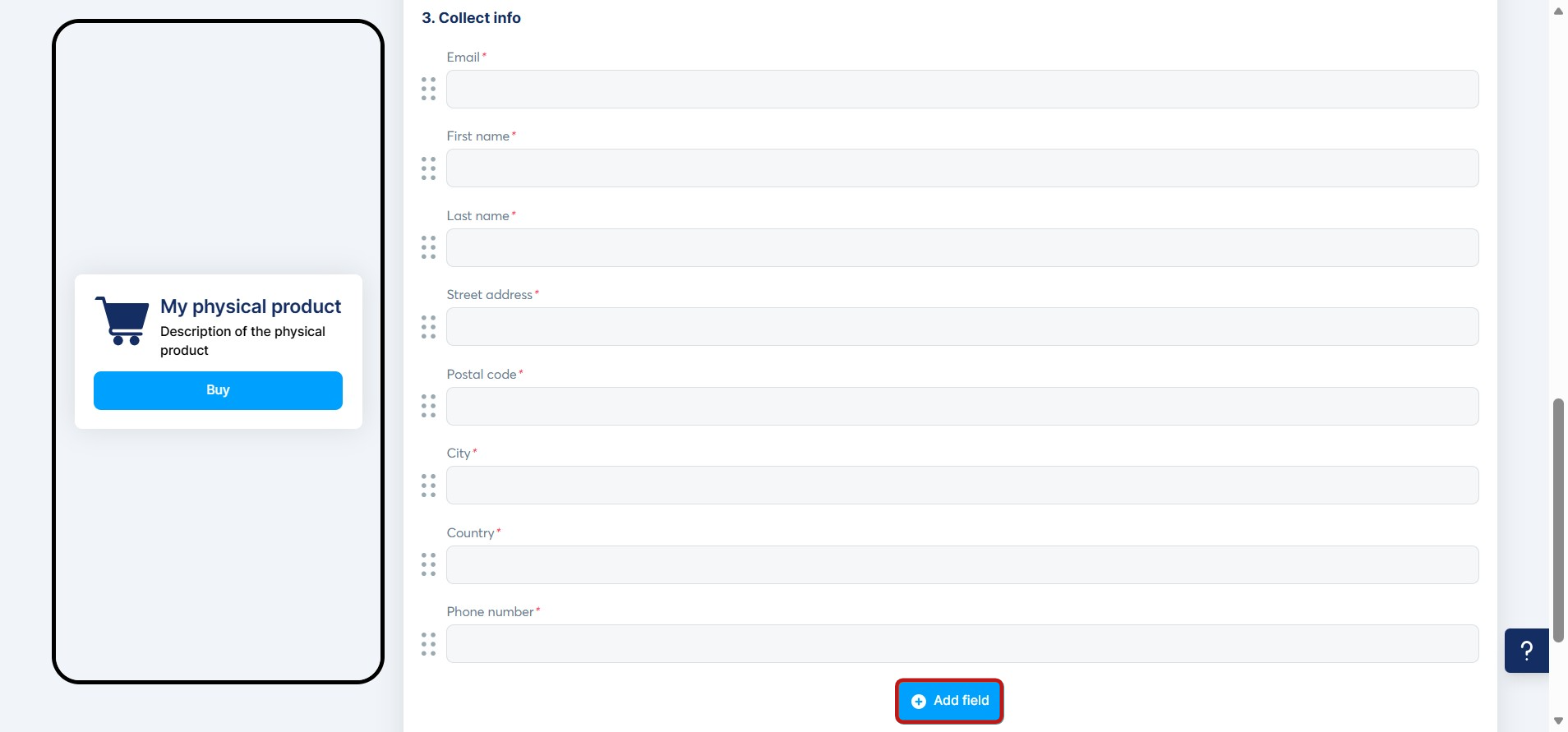
Lentebb görgetve láthatja a fizetési űrlap beállításait. Adja hozzá azokat az űrlapmezőket, amelyekre szüksége van a kívánt információk gyűjtéséhez; fizikai termékek esetén számos mező alapértelmezés szerint szerepel, mint például az e-mail, a keresztnév, a vezetéknév, az utca és házszám, az irányítószám stb., de a Mező hozzáadása gombra kattintva továbbiakat is hozzáadhat.
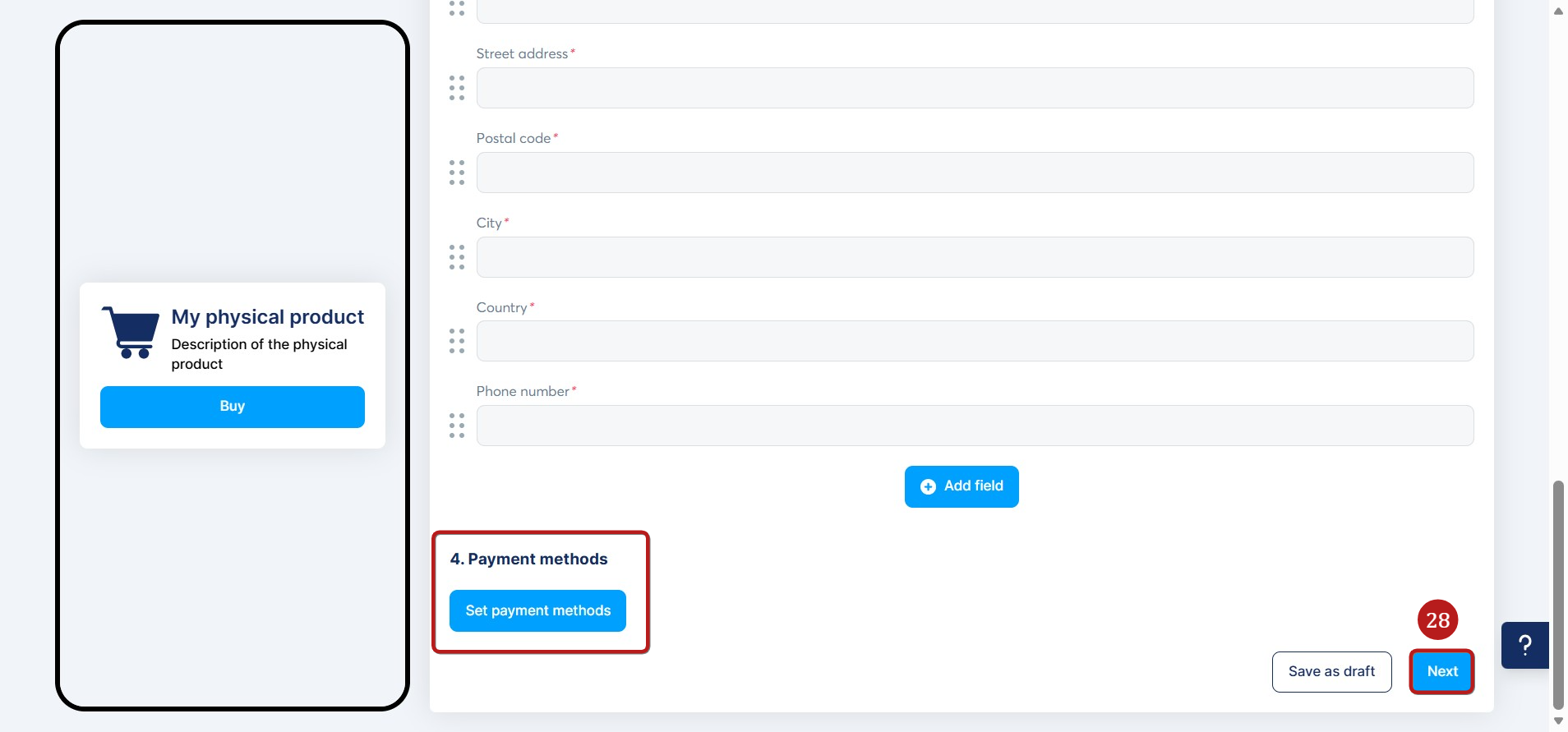
Ezután válassza ki az Ön által előnyben részesített fizetési módot a Fizetési módok beállítása gombra kattintva, majd végül kattintson a Következő (28) gombra az utolsó fülre való továbblépéshez.
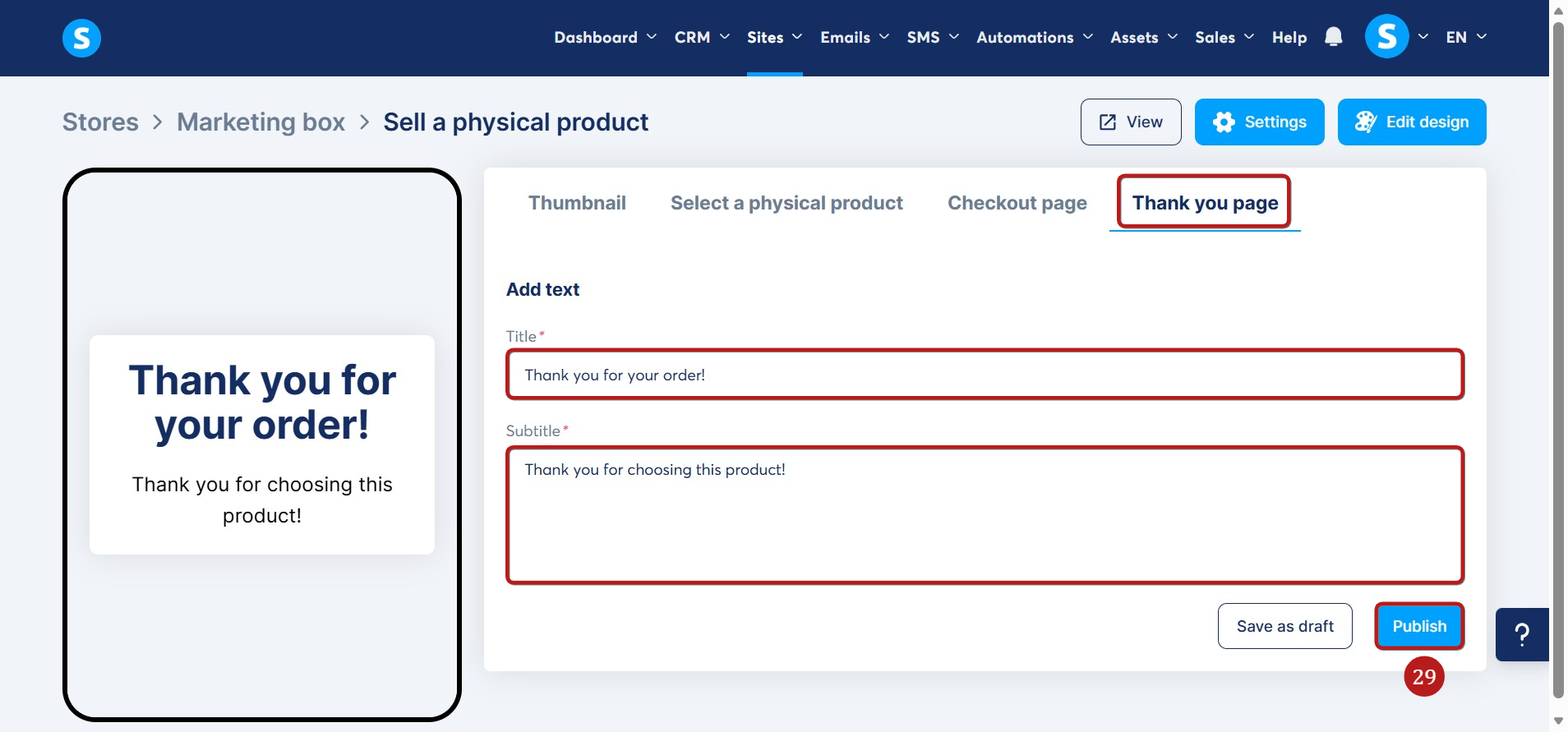
4. Köszönőoldal: Meg kell adnia egy címet és egy alcímet, amely a vásárlás befejezése után jelenik meg az ügyfélnek.
Végül kattintson a Közzététel (29) gombra, hogy a terméke láthatóvá váljon az üzletében.
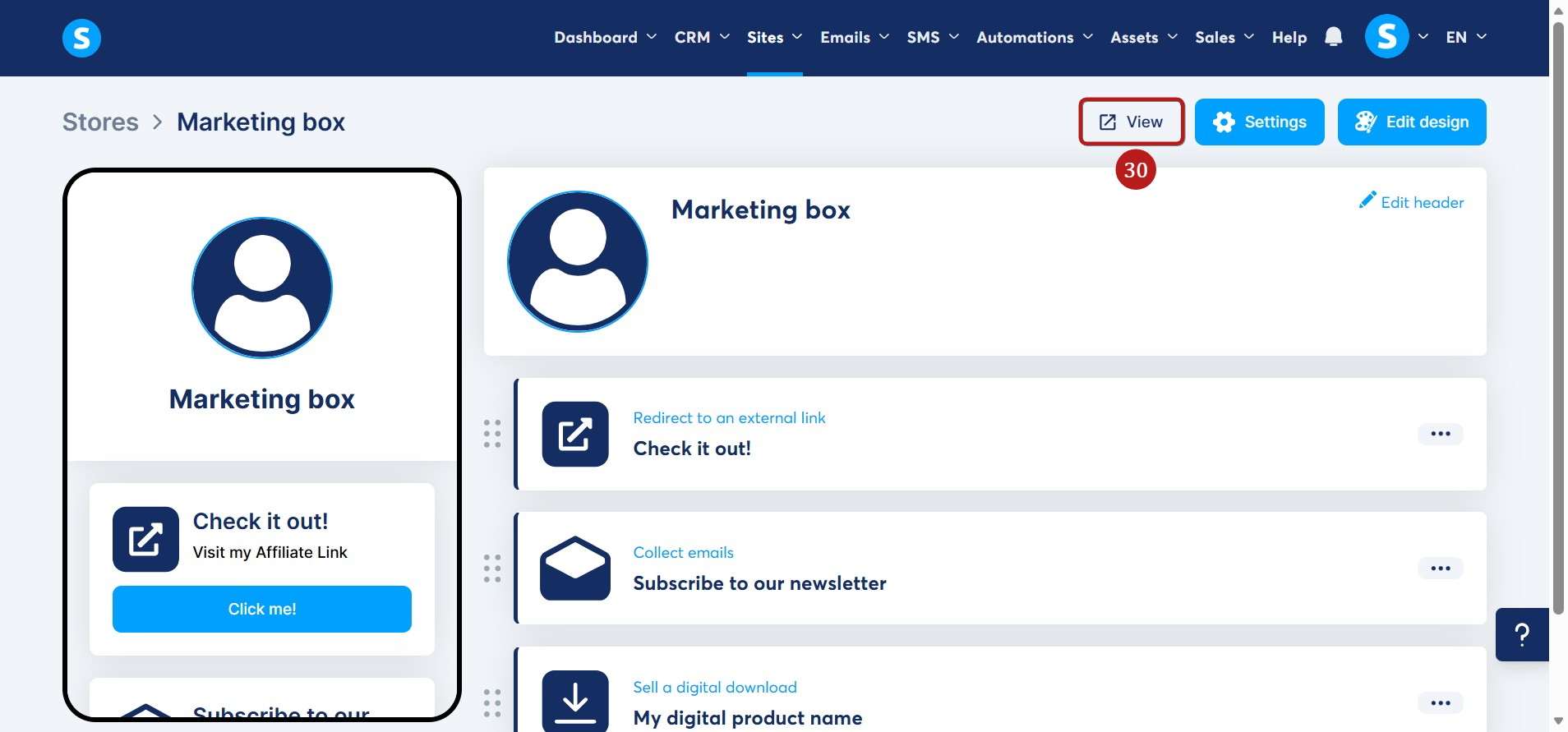
Az üzlet végleges megjelenésének megtekintéséhez kattintson a Megtekintés (30) gombra.
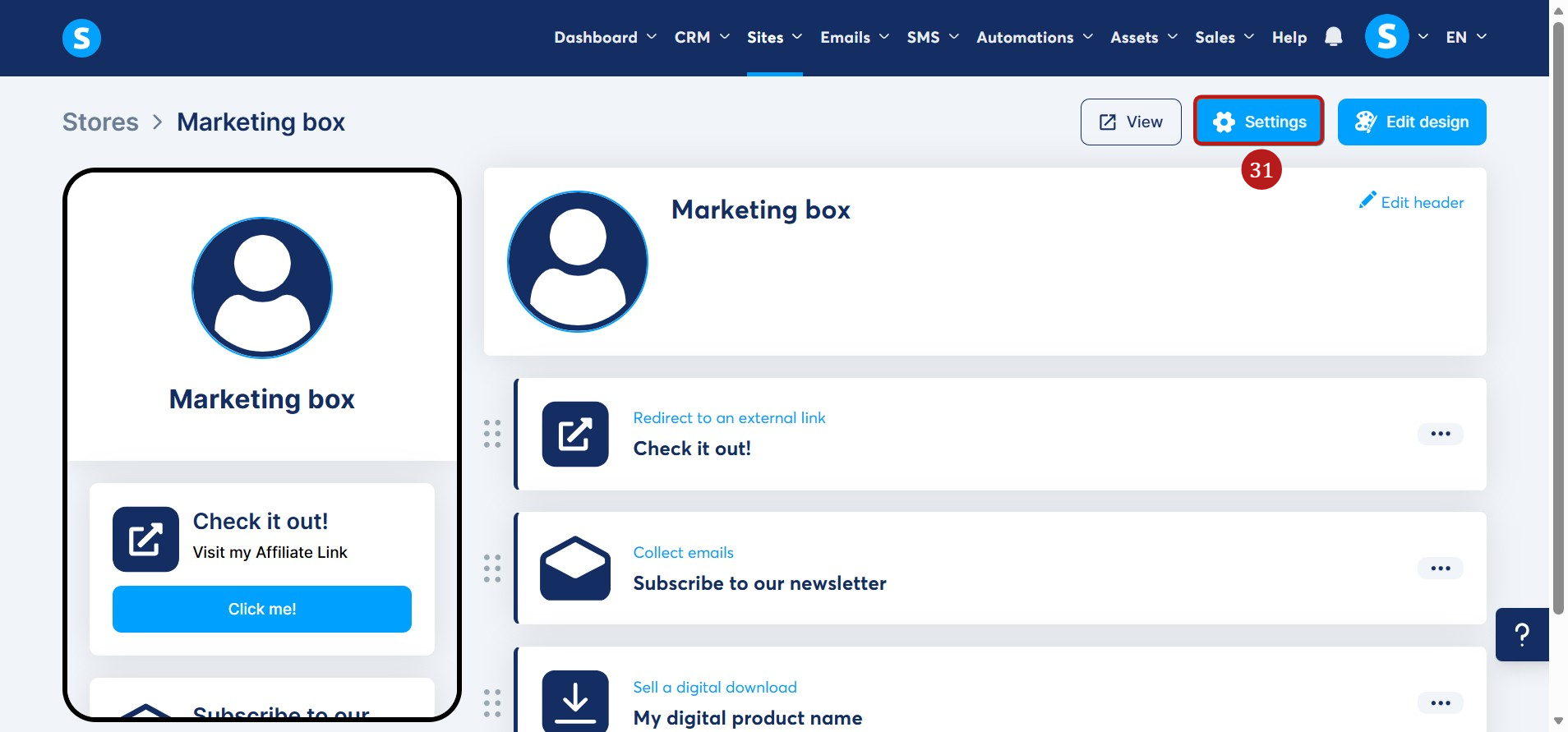
Miután közzétette digitális termékeit, konfigurálhatja az üzletéhez tartozó különböző beállításokat. Ehhez kattintson a Beállítások (31) gombra.
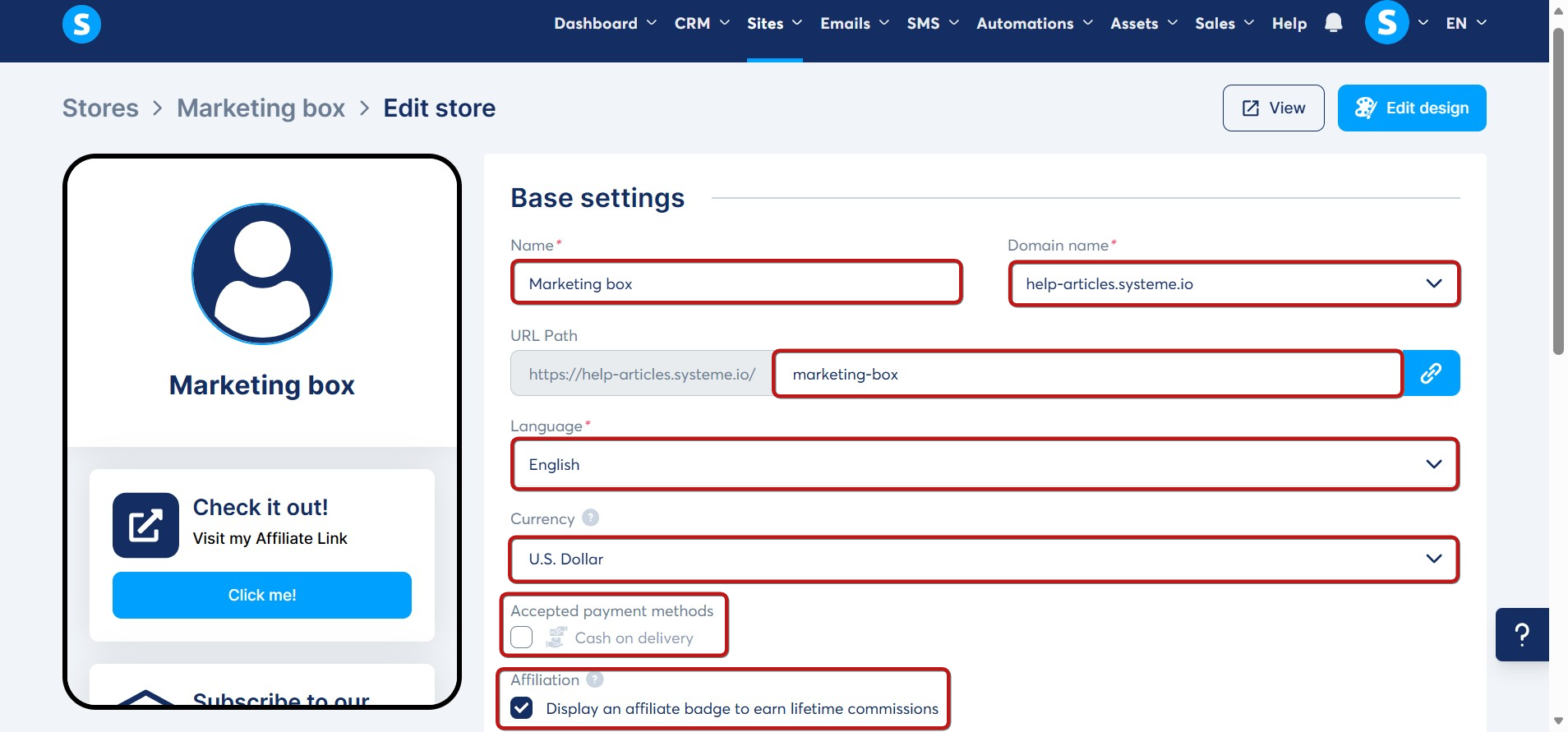
A Beállítások gombra kattintva a következő elemeket szerkesztheti:
- Az üzlet neve és domain neve.
- URL-útvonal.
- Nyelv és pénznem.
- Elfogadott fizetési módok (például: Utánvét).
- Affiliate opció az affiliate jelvény megjelenítéséhez és az élethosszig tartó jutalékok megszerzéséhez.
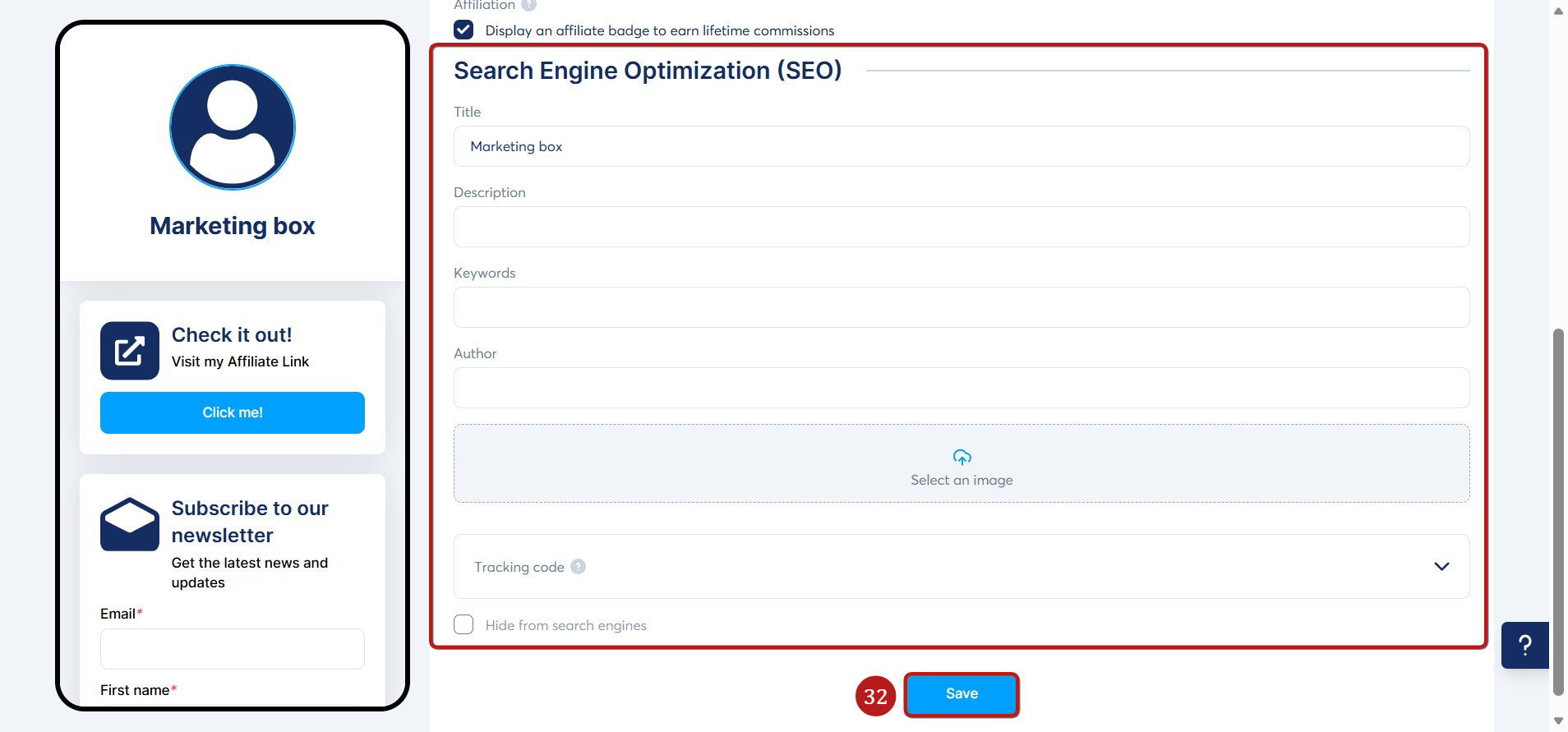
A Beállítások oldalon lentebb görgetve megtalálja az SEO szekciót, ahol a következőket teheti meg:
- Cím hozzáadása
- Leírás írása
- Kulcsszavak megadása
- Az üzlet szerzőjének meghatározása
- Közösségi média kép kiválasztása
- Követőkódok hozzáadása
- Az üzlet elrejtése a keresőmotorok elől
Végül a módosítások mentéséhez egyszerűen kattintson a Mentés (32) gombra.
Megjegyzések:
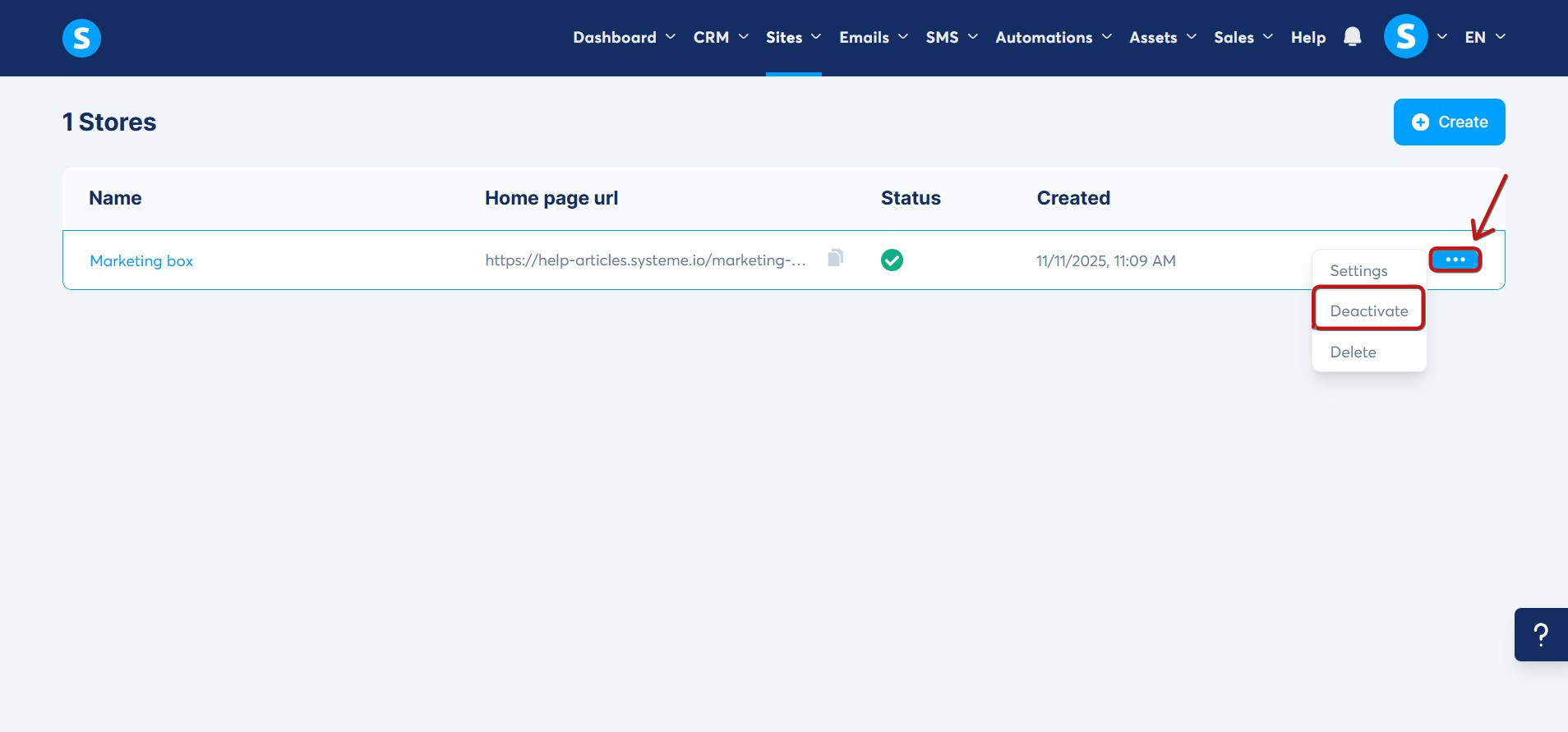
- Lehetőség van az üzlet deaktiválására. Kattintson az érintett digitális üzletre, majd a hárompontos menüre, és válassza a Deaktiválás lehetőséget.
- Jelenleg még nem lehetséges az üzletben listázott termékek URL-útvonalának módosítása.