Hogyan használd a foglalási naptár funkciót a Systeme.io-n
Ebben a cikkben megtanulod, hogyan használd a foglalási naptár funkciót a systeme.io-n.
Ezzel a funkcióval közvetlenül a systeme.io fiókodból ütemezhetsz és kezelhetsz találkozókat, anélkül hogy külső platformokra, mint a Calendly vagy YouCanBook.me, kellene támaszkodnod. Egyszerűsíti az ütemezési folyamatot és segít egy helyen tartani az összes üzleti tevékenységedet.
A Naptár menü elérése
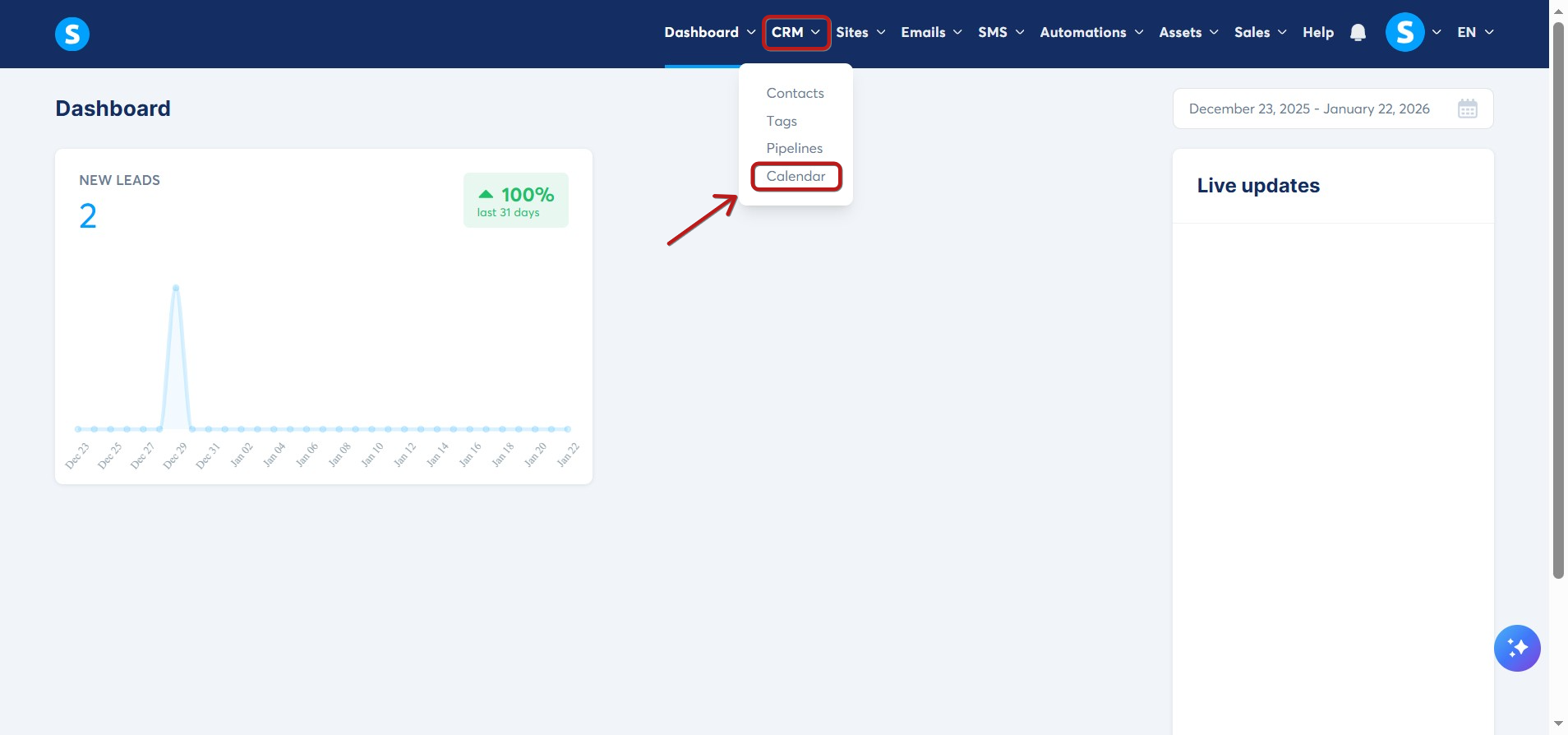
A Naptár szakaszt a CRM menüből érheted el a systeme.io-n.
A naptár szakaszban három fő fület találsz:
- Események
- Foglalások
- Elérhetőség
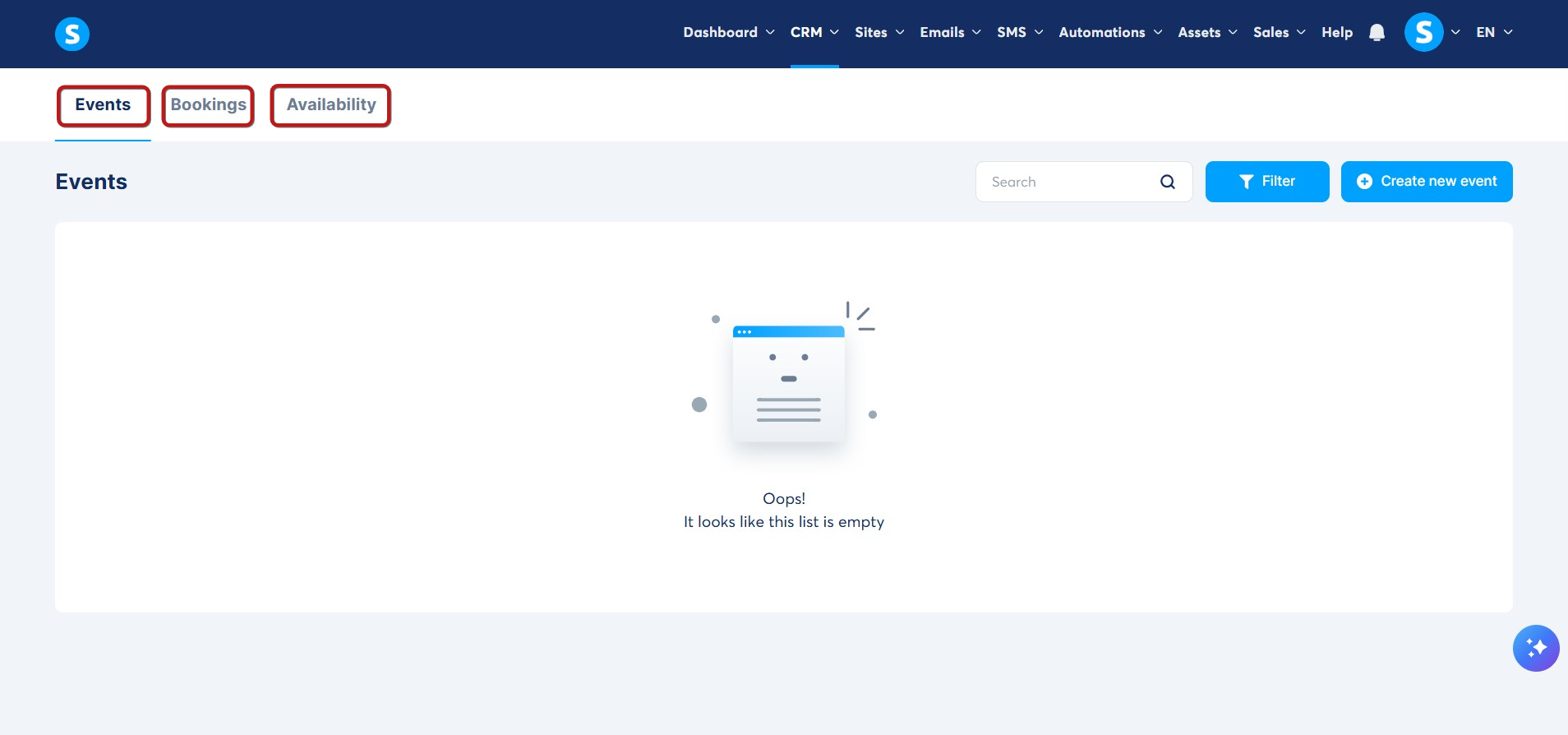
Események:
Ez a fül megjeleníti az összes eseményt, amelyet létrehoztál. Megtekintheted őket és újakat is létrehozhatsz.
Példa események: "Ingyenes konzultáció" vagy "Technikai munkamenet".
Hogyan hozz létre egy eseményt
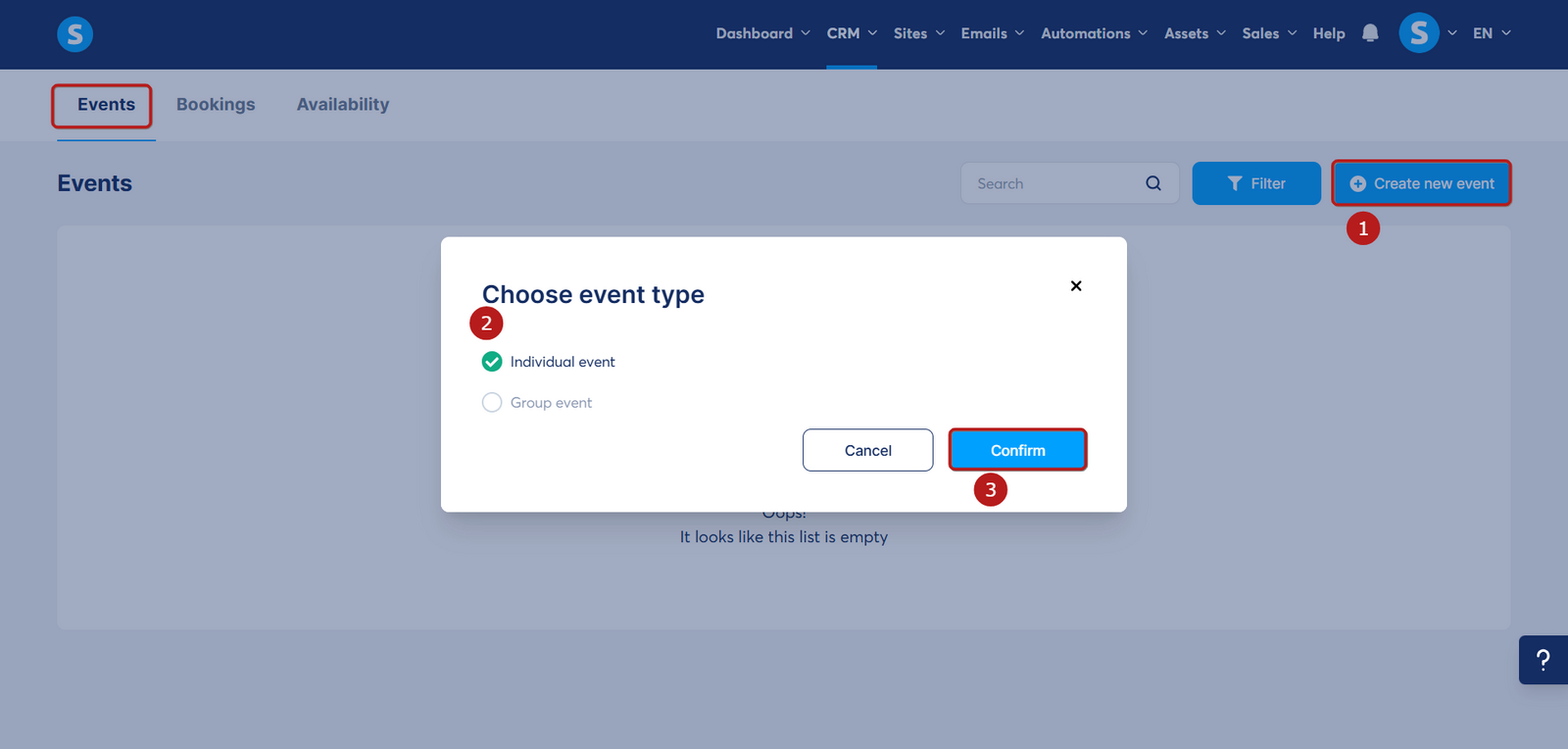
- Egy esemény létrehozásához kattints az Új esemény létrehozása gombra az Események fülön.
- Egy felugró ablak jelenik meg, amely megkérdezi, hogy válaszd ki az esemény típusát:
- Egyéni esemény: Minden időpontot egyetlen személy foglalhat le. Tökéletes 1-1-es coachinghoz, konzultációkhoz és felfedező beszélgetésekhez.
- Csoportos esemény: Több személy is lefoglalhatja ugyanazt az időpontot. Tökéletes élő webináriumokhoz, csoportos workshopokhoz és online órákhoz.
- Válaszd ki az igényeidnek megfelelő opciót és kattints a Megerősítés gombra a folytatáshoz.
A választásod megerősítése után átirányításra kerülsz az esemény beállítások oldalára, ahol beállíthatod az esemény részleteit:
- Esemény neve
- Házigazda neve
- Esemény időtartama
- Házigazda fotója (alapértelmezetten a profilképedet használja, de testreszabható)
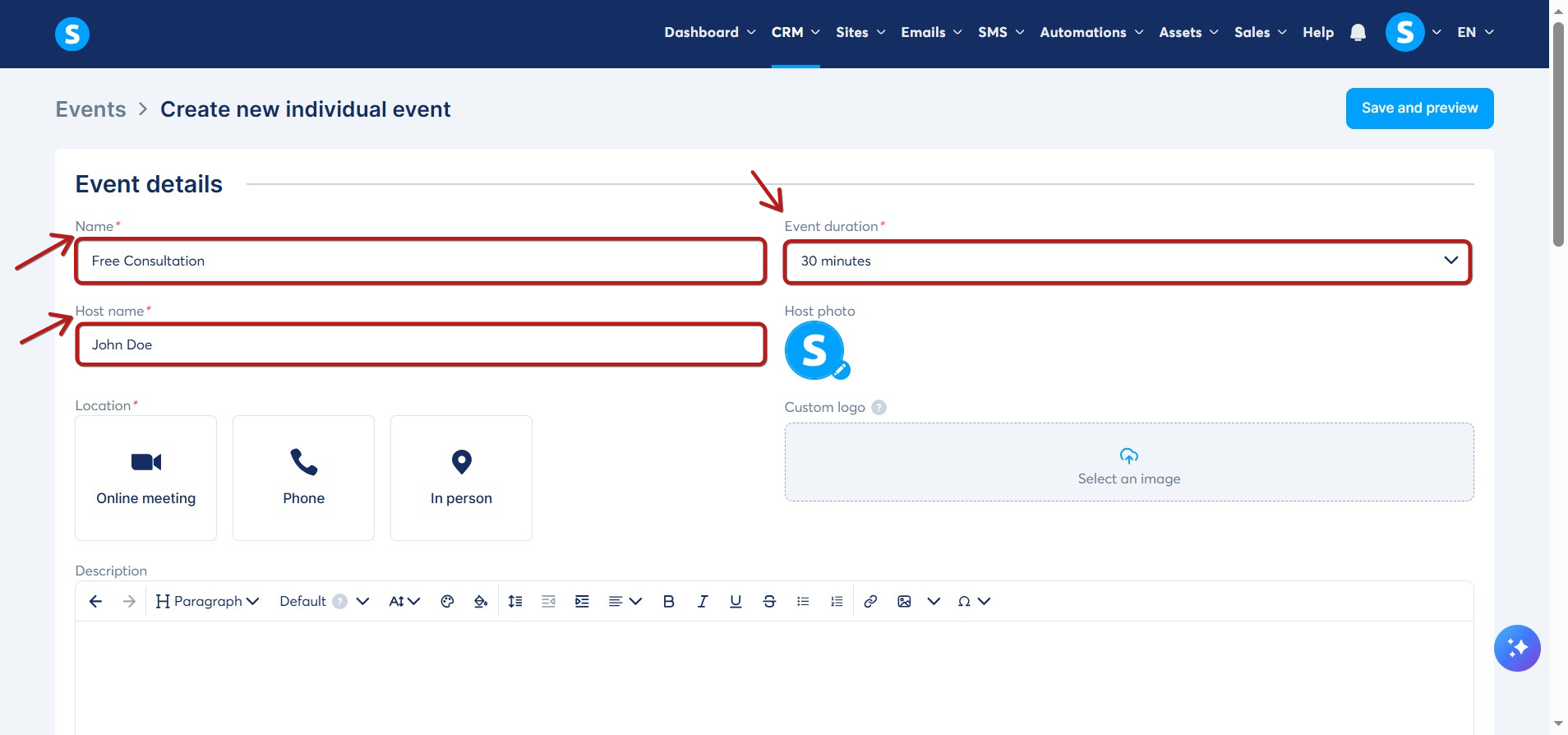
Helyszín beállítások:
Három helyszíntípus közül választhatsz:
- Online találkozó
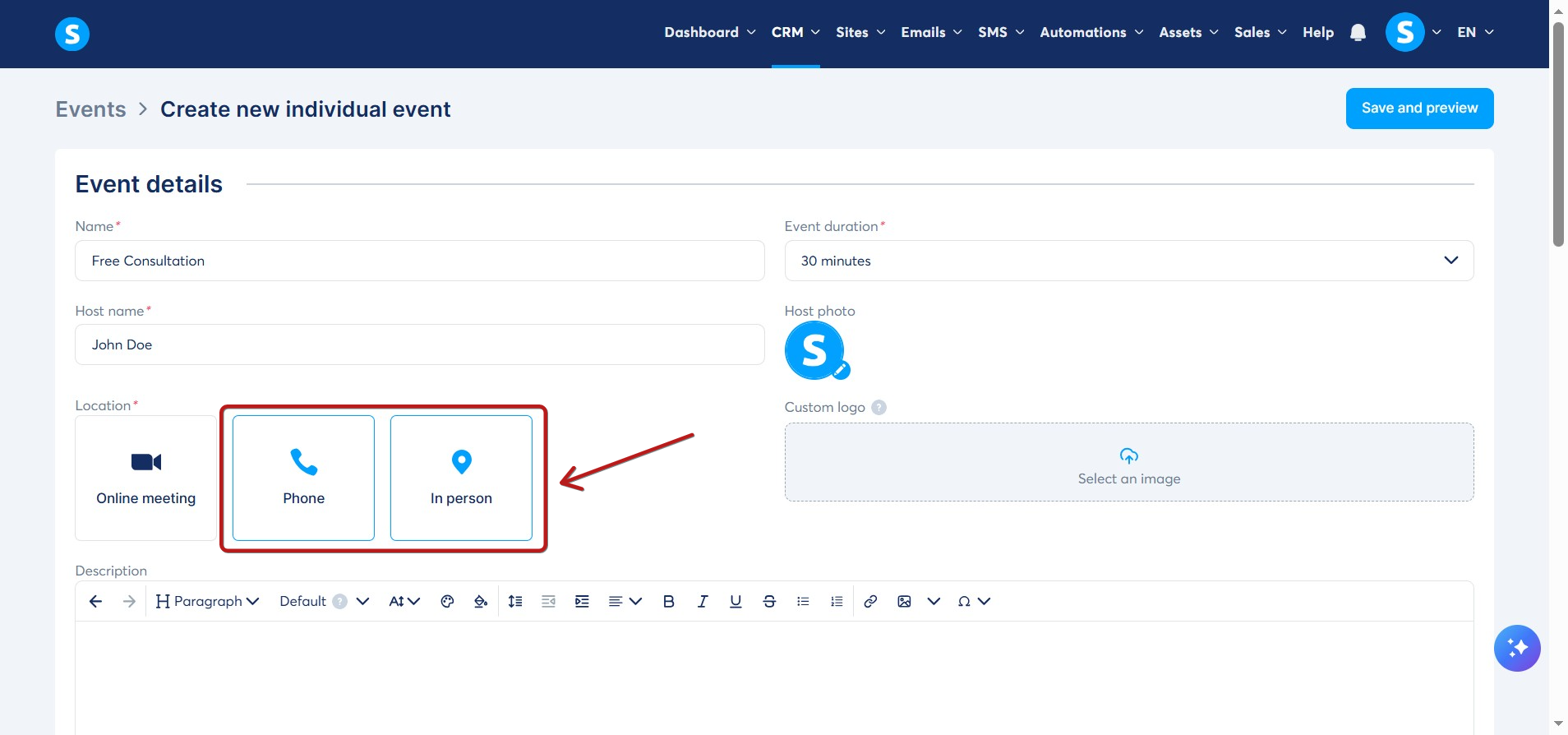
- Telefon
- Személyesen
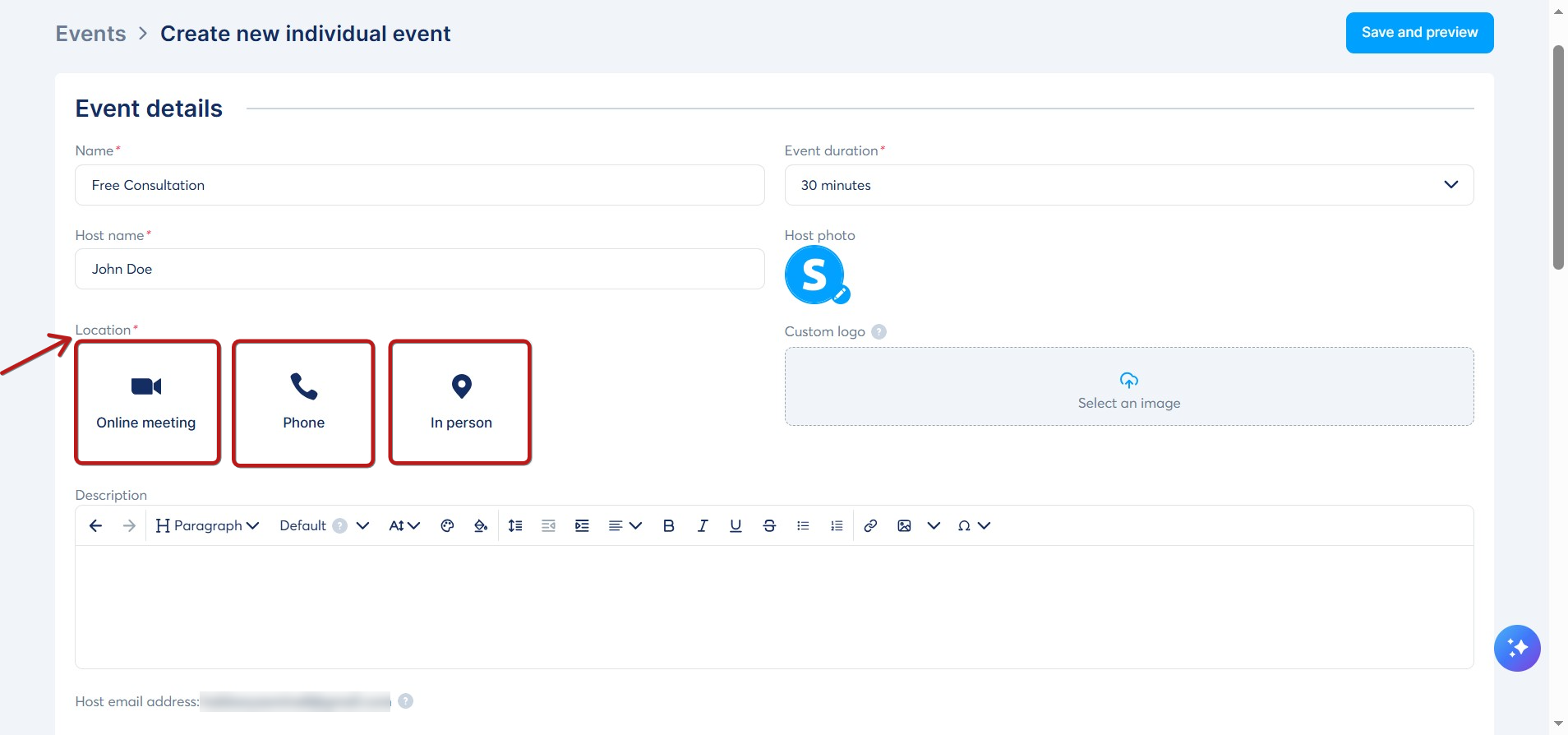
- Online találkozó: Válassz egy támogatott integrációt (jelenleg Zoom vagy Google Meet), vagy adj meg egy egyedi találkozó linket.
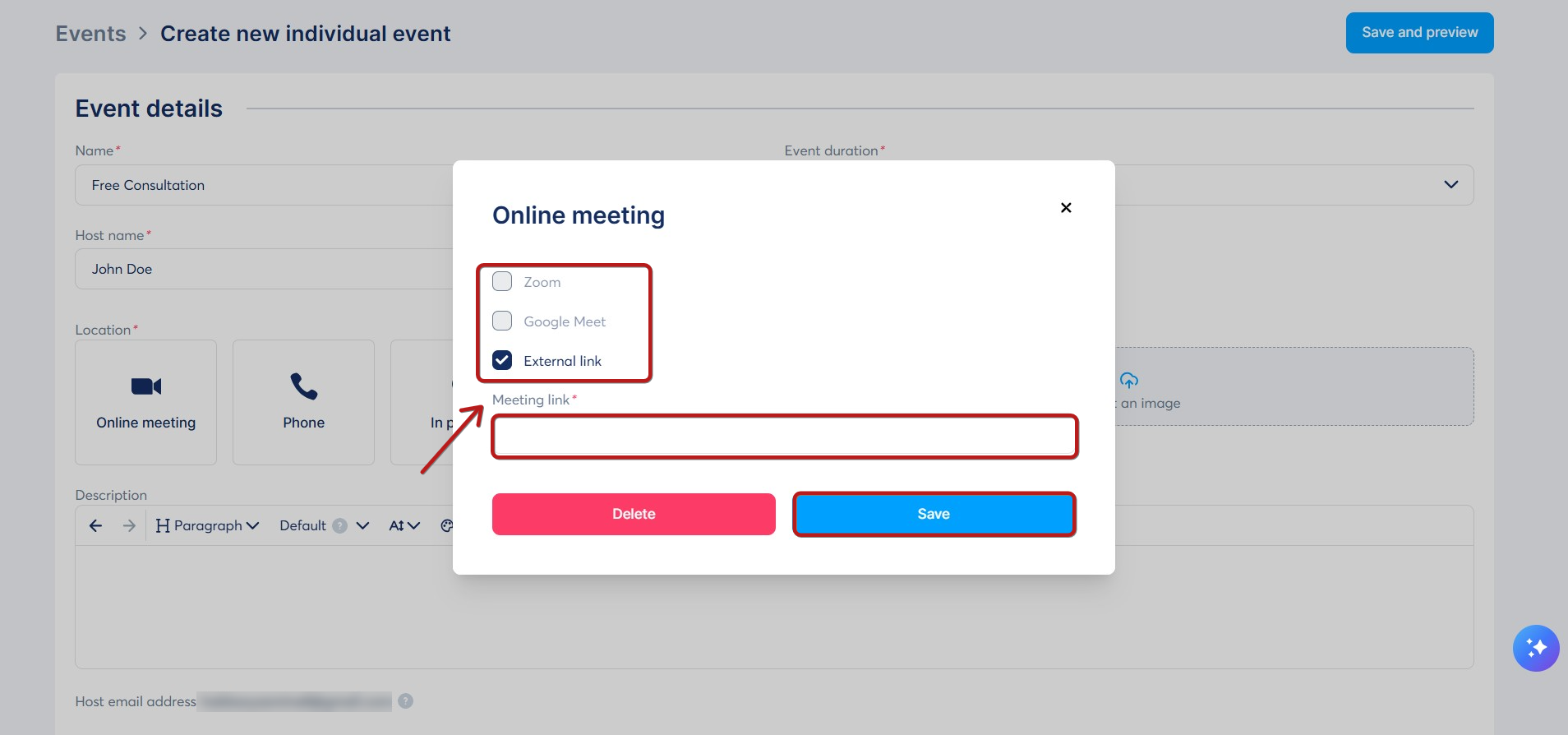
Megjegyzések:
- Ha Zoomot vagy Google Meetet használsz, győződj meg róla, hogy az integráció előre be van állítva. Lépésről lépésre szóló útmutatóért lásd:
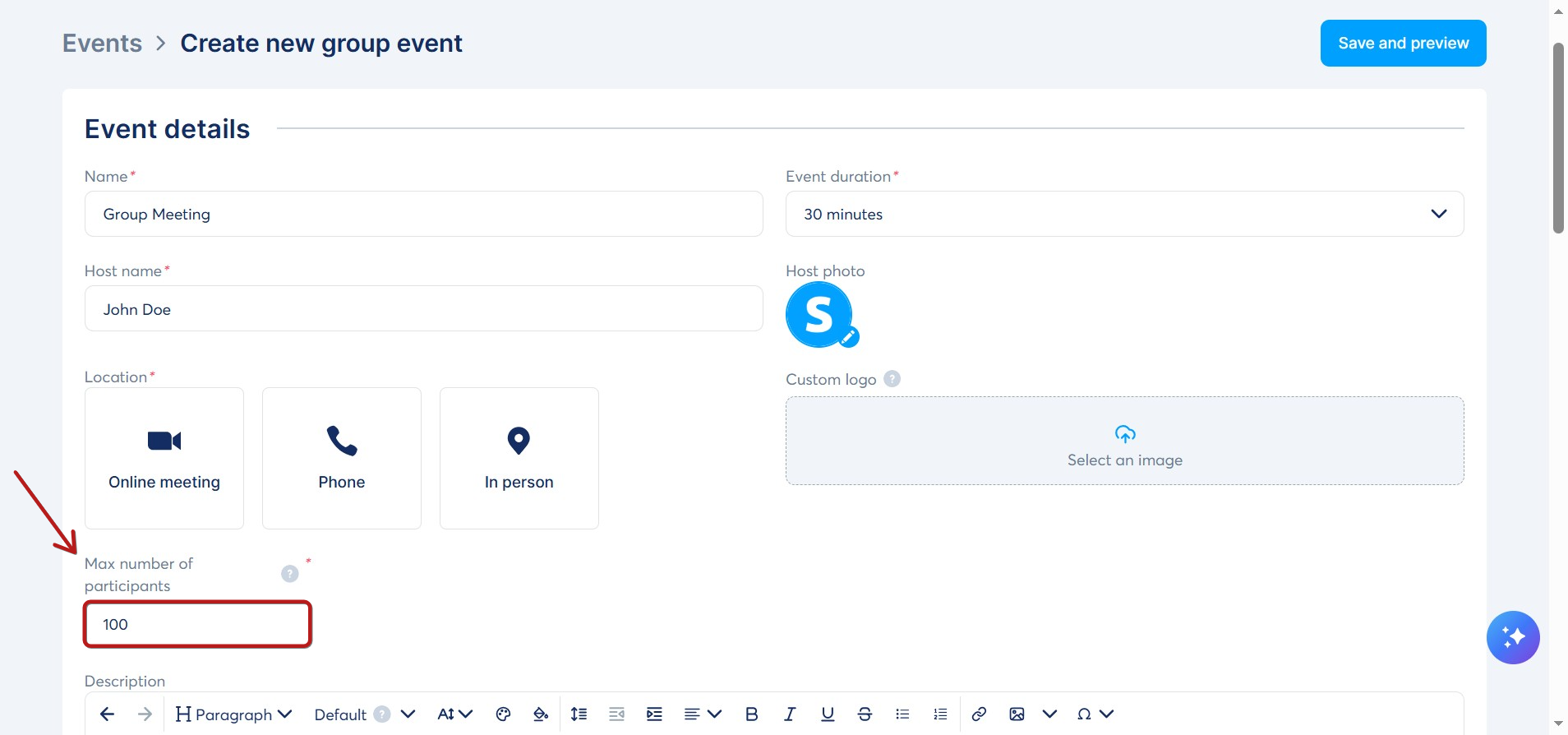
- Csoportos esemény létrehozásakor meg kell határozni a résztvevők maximális számát. Ez a szám nem haladhatja meg a találkozóhoz használt külső eszköz által támogatott korlátot.
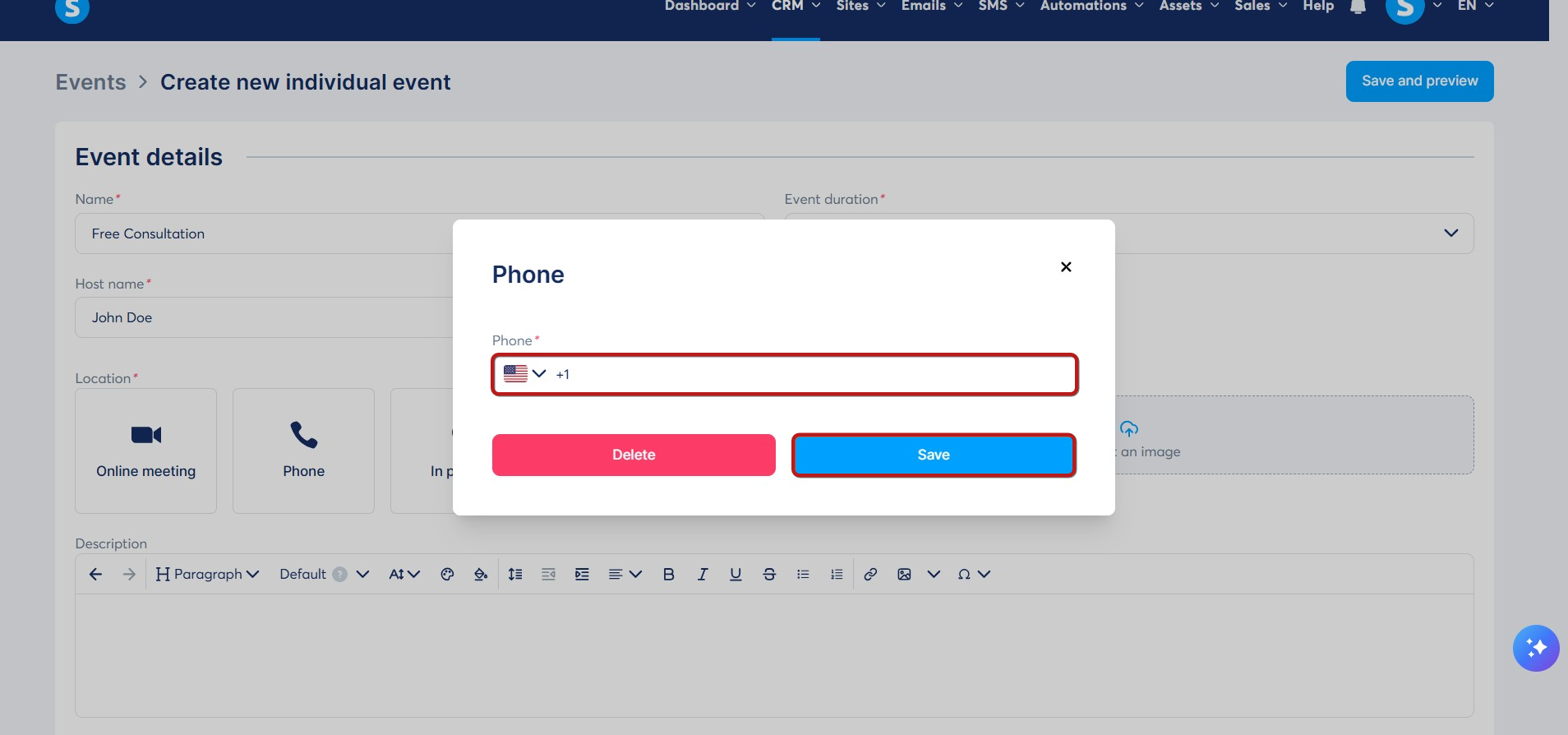
- Telefon: Add meg a telefonszámodat. A találkozó telefonon keresztül fog zajlani.
- Személyesen: Adj meg egy fizikai címet és telefonszámot.
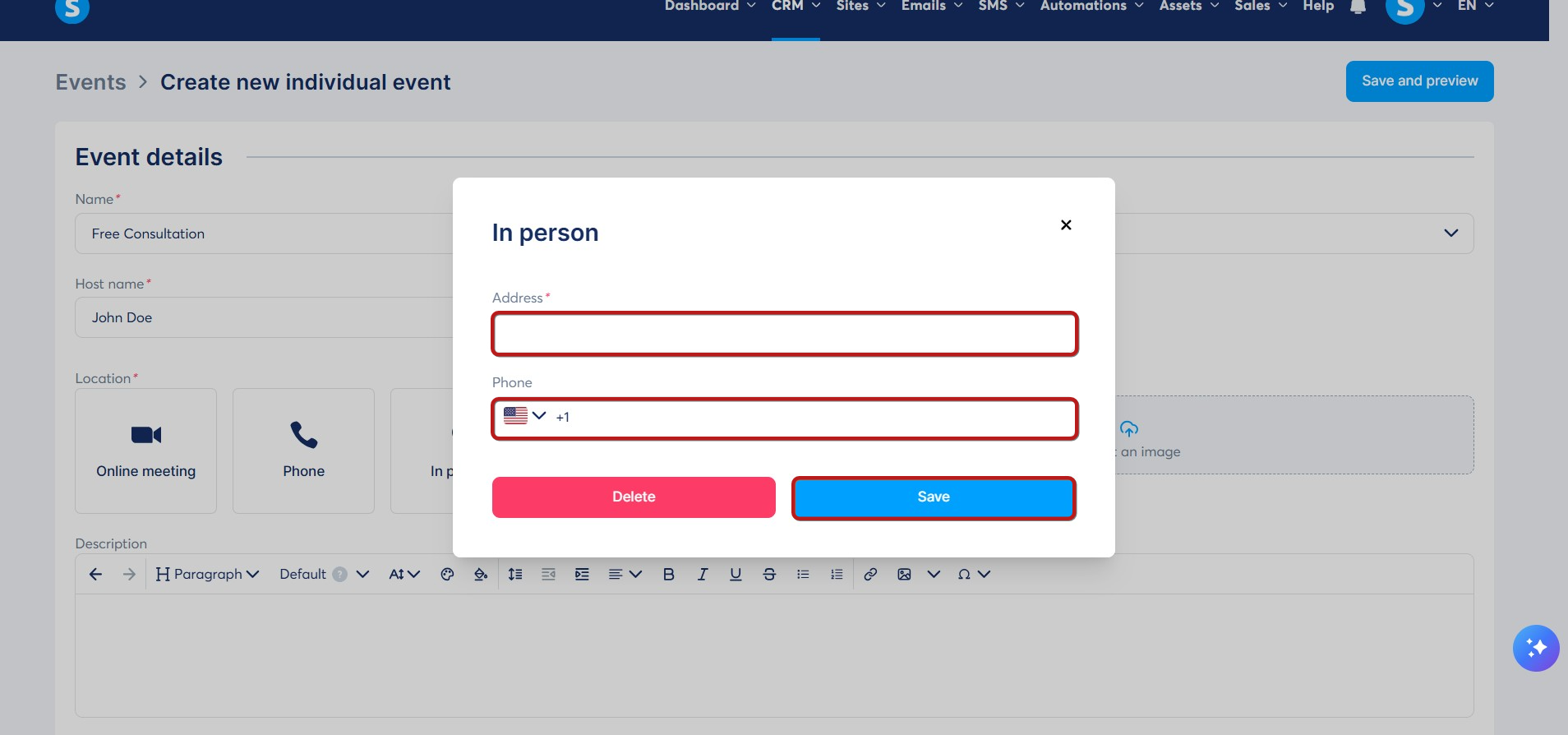
Megjegyzés: Több helyszín opciót is kínálhatsz egy eseményhez (pl. hívás és személyesen). A résztvevő kiválaszthatja a preferált módszert.
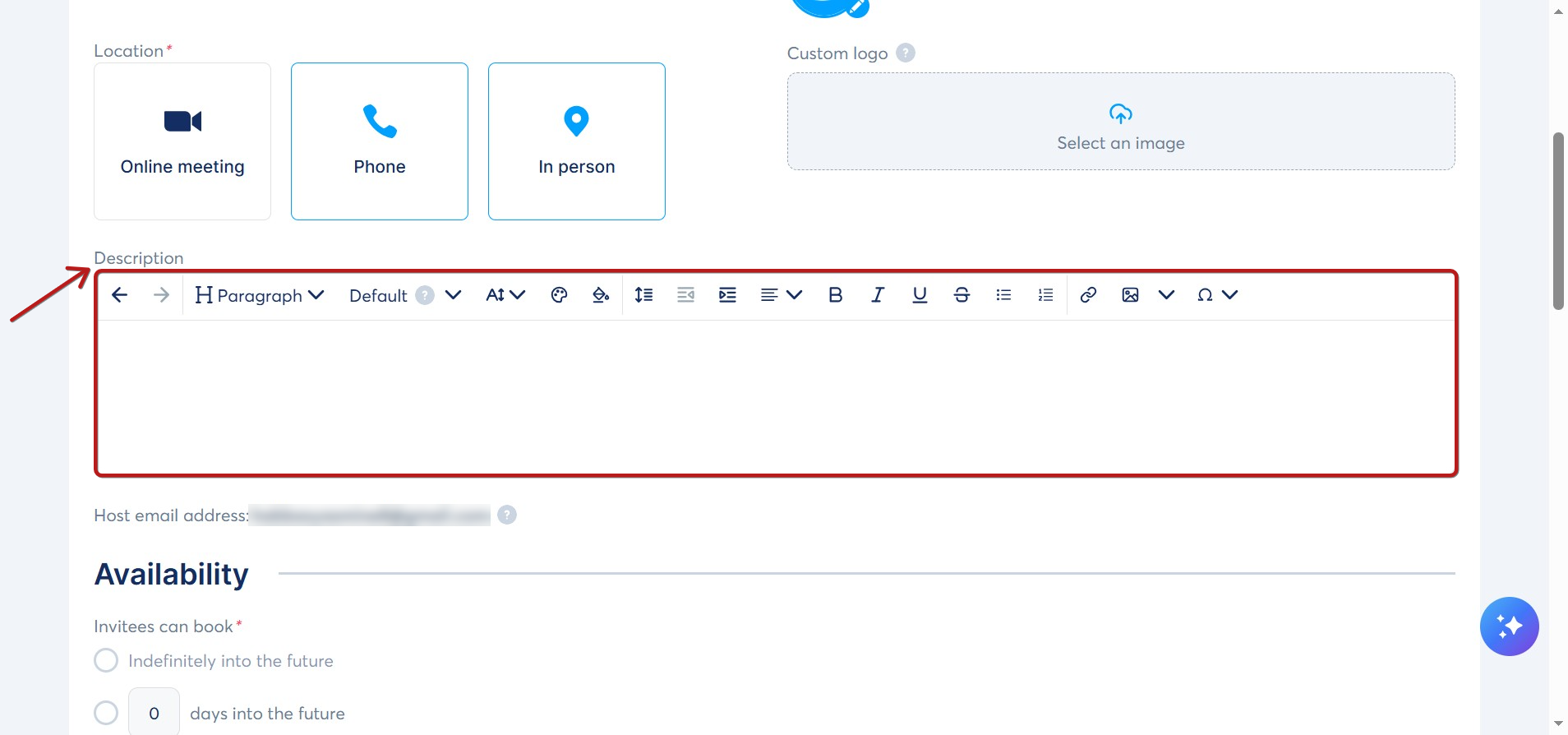
- Esemény leírása: Adj hozzá egy rövid leírást az eseményről. Megjelenik a foglalási oldaladon.
- Google Naptár:
Esemény hozzáadása a Google Naptárhoz: Engedélyezd ezt az opciót, hogy automatikusan hozzáadja a lefoglalt találkozókat a Google Naptáradhoz.
Naptár kiválasztása: Válaszd ki, hogy melyik konkrét Google Naptárba szeretnéd menteni a foglalásokat. Ez lehetővé teszi, hogy az eseményeket különböző naptárak között szervezd meg, ahelyett hogy csak az alapértelmezett naptáradat használnád. Egyszerűen válaszd ki a preferált naptáradat a legördülő menüből.
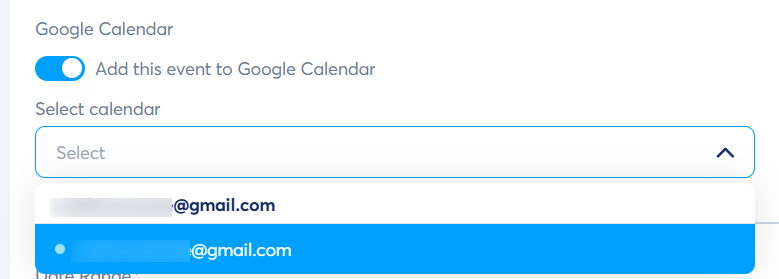
Megjegyzés: Győződj meg róla, hogy az integráció előre be van állítva. Ha több Google fiók van csatlakoztatva, kiválaszthatod, hogy melyik naptárat használd.
Az események elérhetőségének beállítása:
Ebben a részben beállíthatod egy adott esemény elérhetőségét.
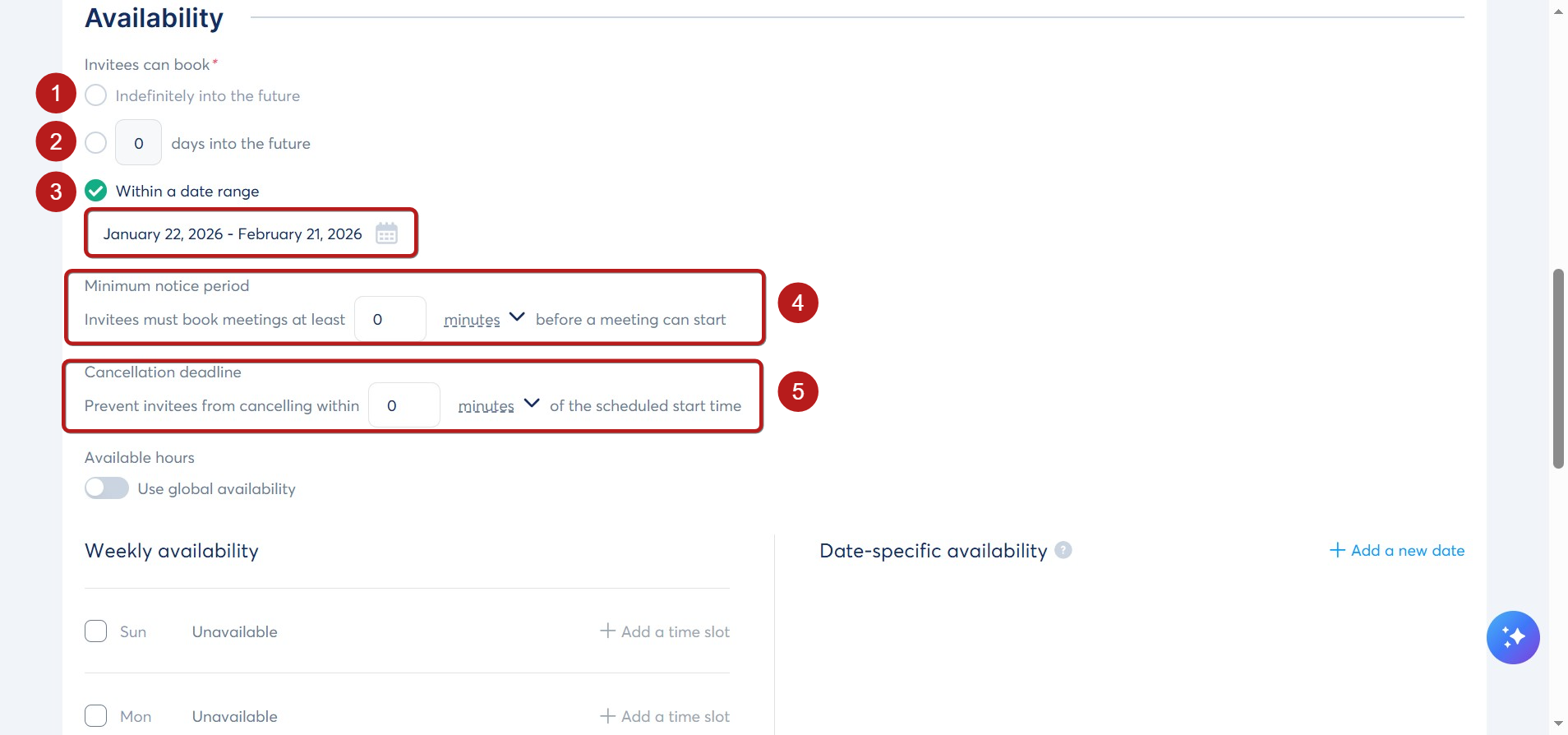
- Dátumtartomány opciók: A meghívottak lefoglalhatnak:
- Határozatlan ideig a jövőben (1): Ez az opció lehetővé teszi a meghívottak számára, hogy bármikor lefoglalják az eseményedet a jövőben, konkrét végdátum nélkül. Ez ideális olyan folyamatos eseményekhez, amelyek nem igényelnek ismételt dátumtartomány frissítéseket.
- Napok a jövőben (2): Állíts be egy konkrét számú napot előre, amelyre a meghívottak foglalhatnak (pl. 30, 60 vagy 90 nap a maitól számítva).
- Egy dátumtartományon belül (3): Válassz ki manuálisan egy kezdő és befejező dátumot, amikor az eseményed elérhető.
- Minimális előzetes értesítési idő (4)
- Állítsd be, hogy mennyivel előre kell a meghívottaknak foglalniuk. Például "2 óra" esetén a foglalásoknak legalább 2 órával a találkozó kezdete előtt kell megtörténniük.
- Lemondási határidő (5)
- Állítsd be, hogy mennyire közel a találkozó kezdetéhez mondhatják le a meghívottak. "0 óra" lehetővé teszi a lemondást a találkozó kezdetéig, míg "24 óra" megakadályozza az utolsó pillanatos lemondásokat.
- Elérhető órák
- Manuálisan beállíthatod az elérhetőséget, vagy használhatod a globális elérhetőségi beállításaidat a Globális elérhetőség használata opció bekapcsolásával.
Megjegyzés: A globális elérhetőség ennek a cikknek az utolsó szakaszában kerül magyarázatra.
Speciális beállítások az esemény létrehozás oldalán:
További testreszabási lehetőségek:
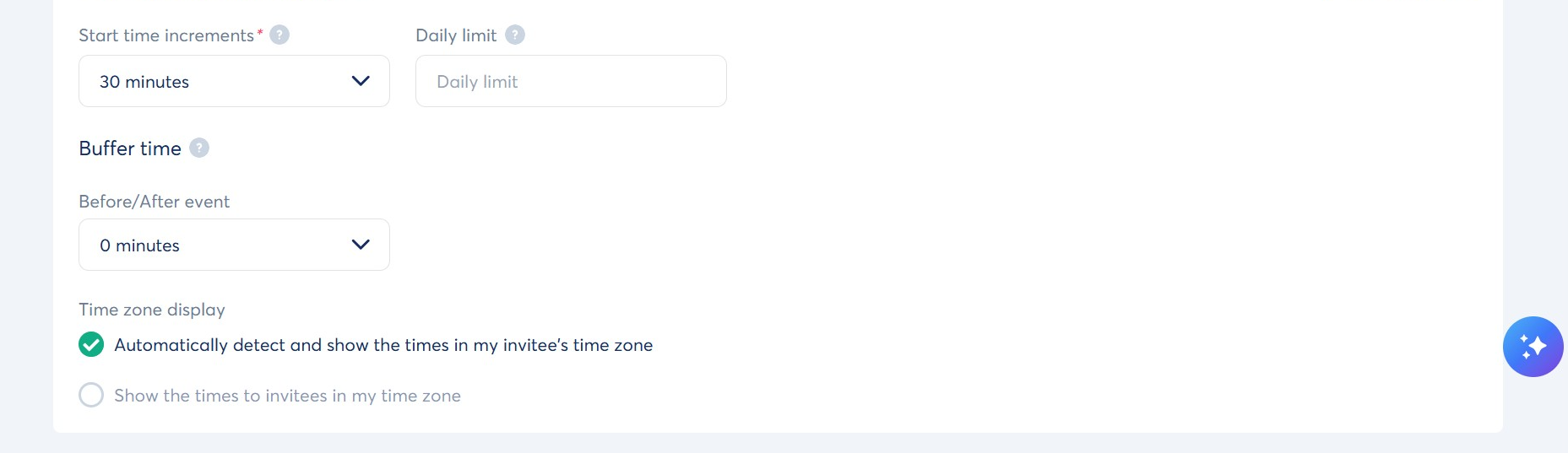
- Kezdési idő lépésköz: Állítsd be, hogy milyen gyakran jelenjenek meg az időpontok (pl. 15 percenként).
- Napi limit: Foglalások maximális száma naponta.
- Puffer idő: Minden foglalás előtt vagy után hozzáadott idő, hogy elkerüld az egymás utáni találkozókat.
- Időzóna megjelenítés: Válaszd ki, hogy a találkozó ideje a házigazda vagy a vendég időzónájában jelenjen meg.
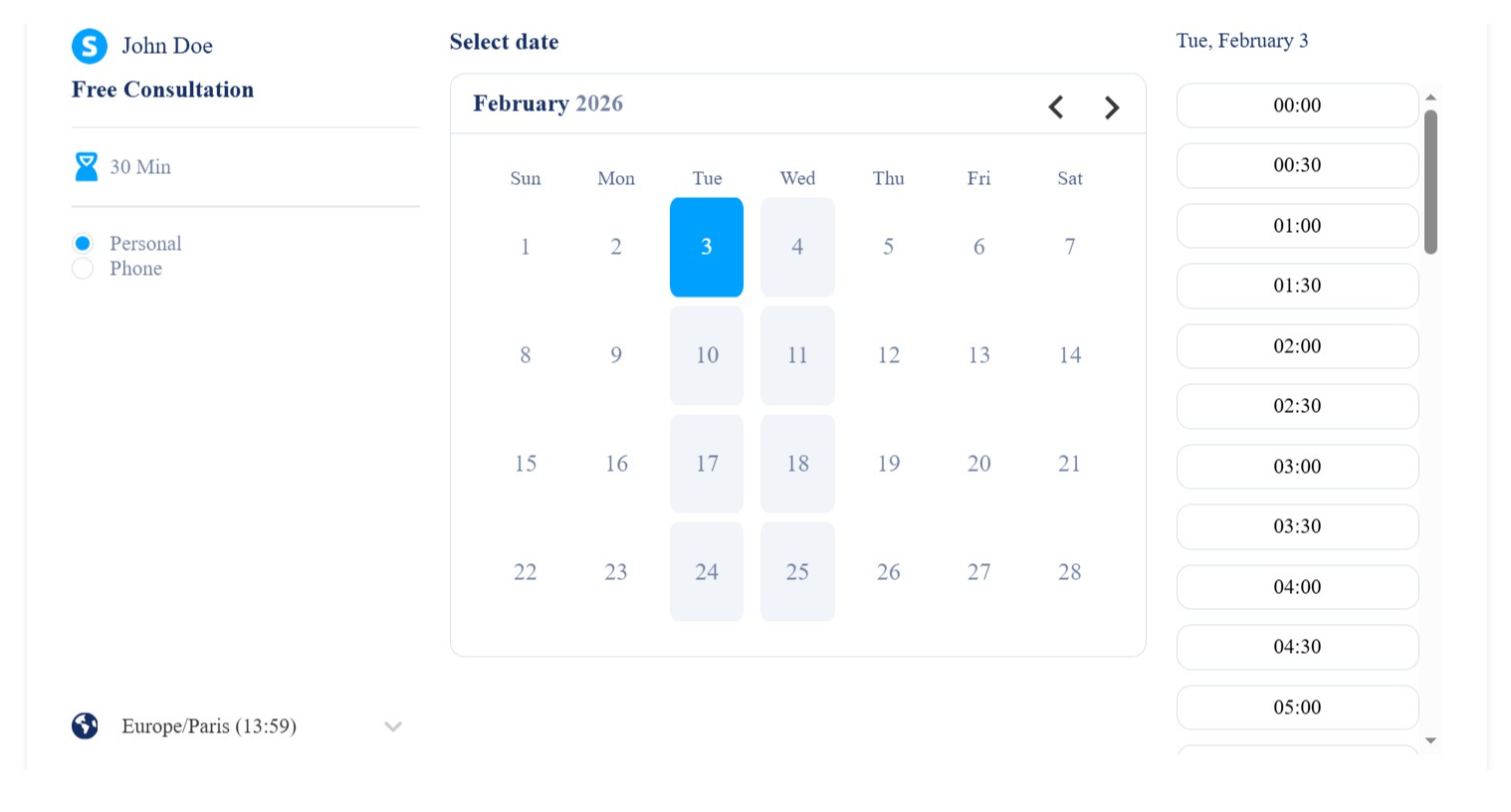
Itt egy naptár előnézet egy eseményhez két helyszín opcióval (Hívás és Személyesen), 30 perces foglalási intervallummal, és csak keddi és szerdai elérhetőséggel.
Megjegyzés: Amikor egy vendég időpontot foglal, kap egy megerősítő e-mailt az összes részlettel és egy lemondási linkkel. A naptár tulajdonosa is értesítést kap e-mailben.
Foglalások:
Ez a fül lehetővé teszi az összes naptáraidon keresztül lefoglalt találkozó kezelését.
Fő funkciók:
- Az összes foglalásod megtekintése.
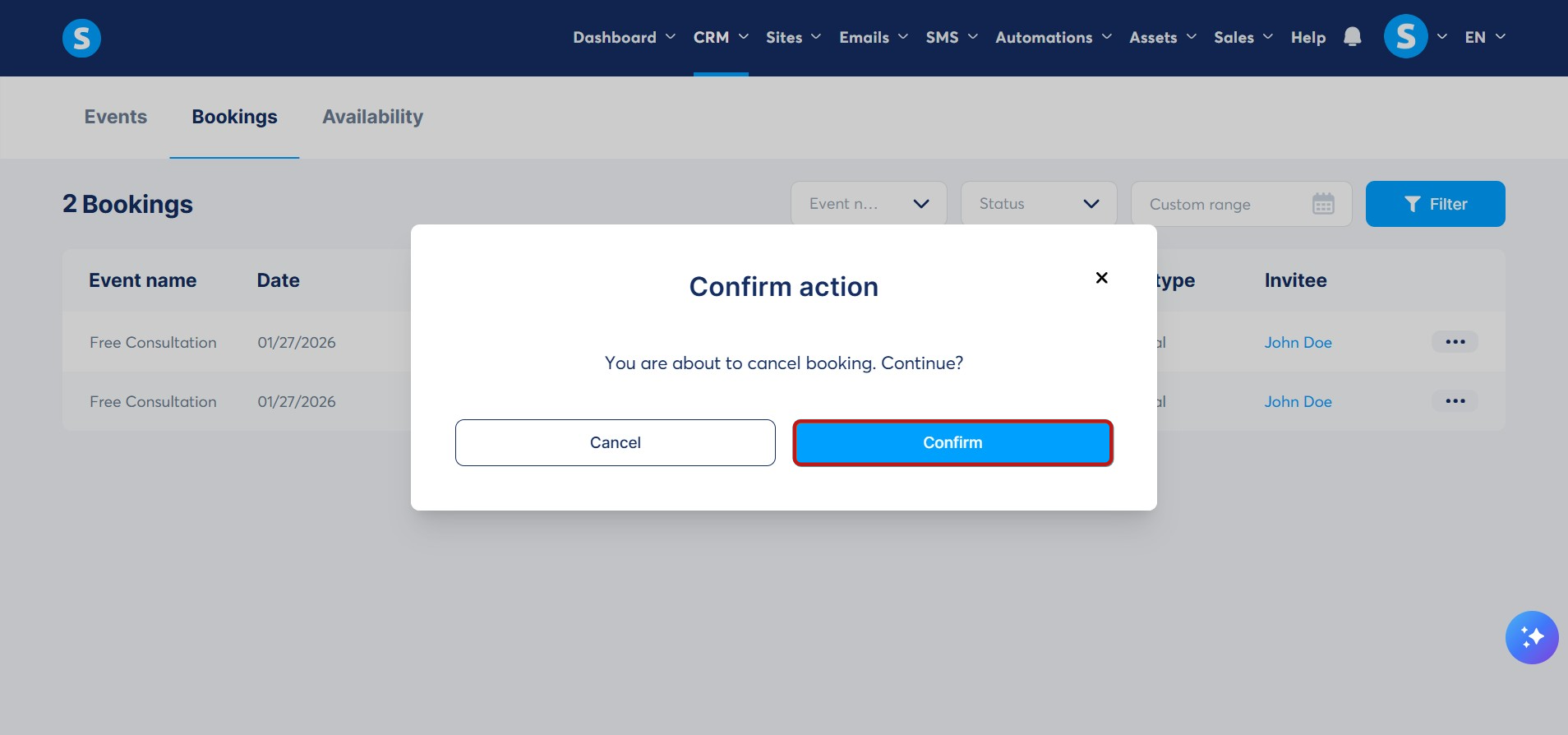
- Foglalás lemondása a Foglalás lemondása gombra kattintva.
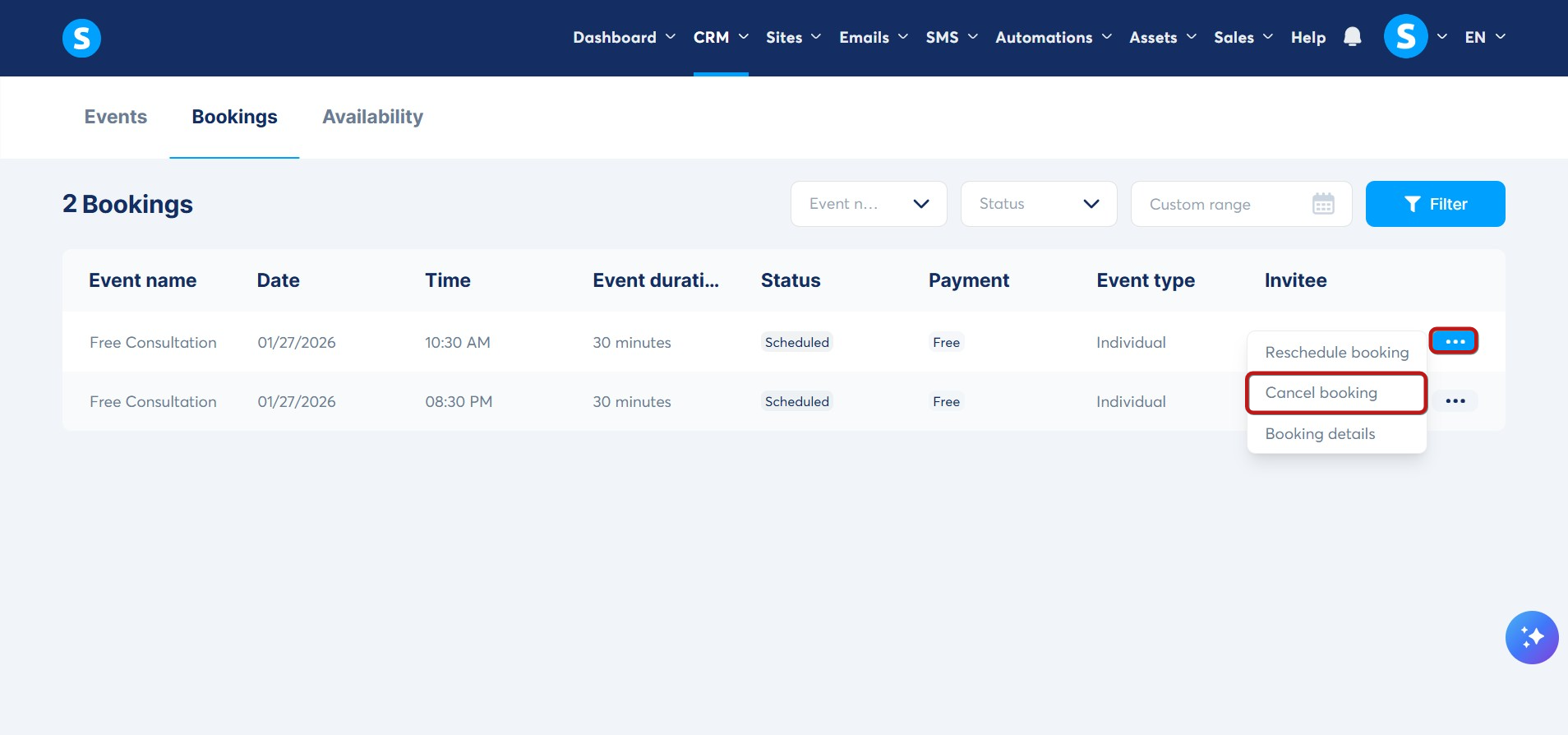
Ezután kattints a Megerősítés gombra a lemondás jóváhagyásához.
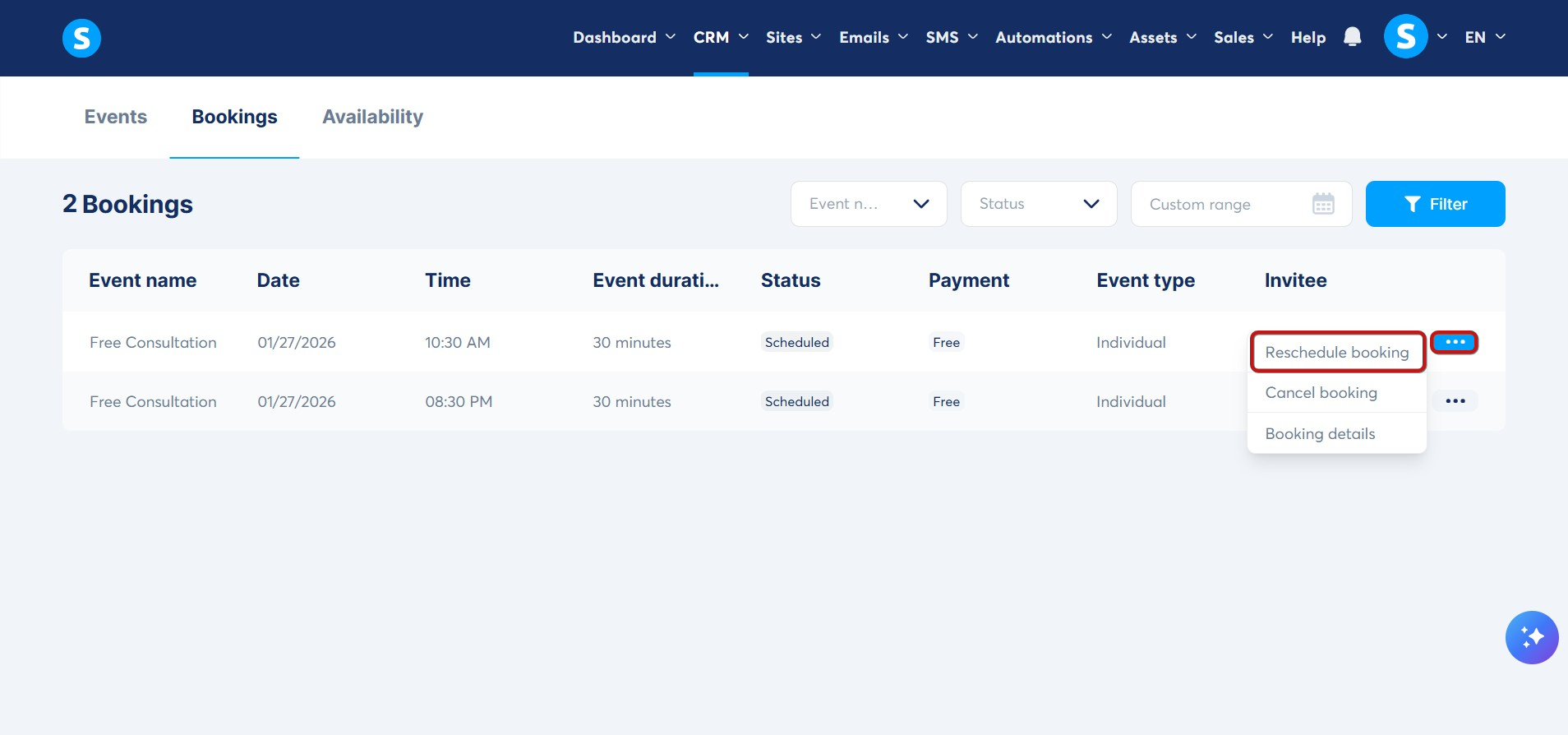
- Találkozó átütemezése a Foglalás átütemezése gombra kattintva
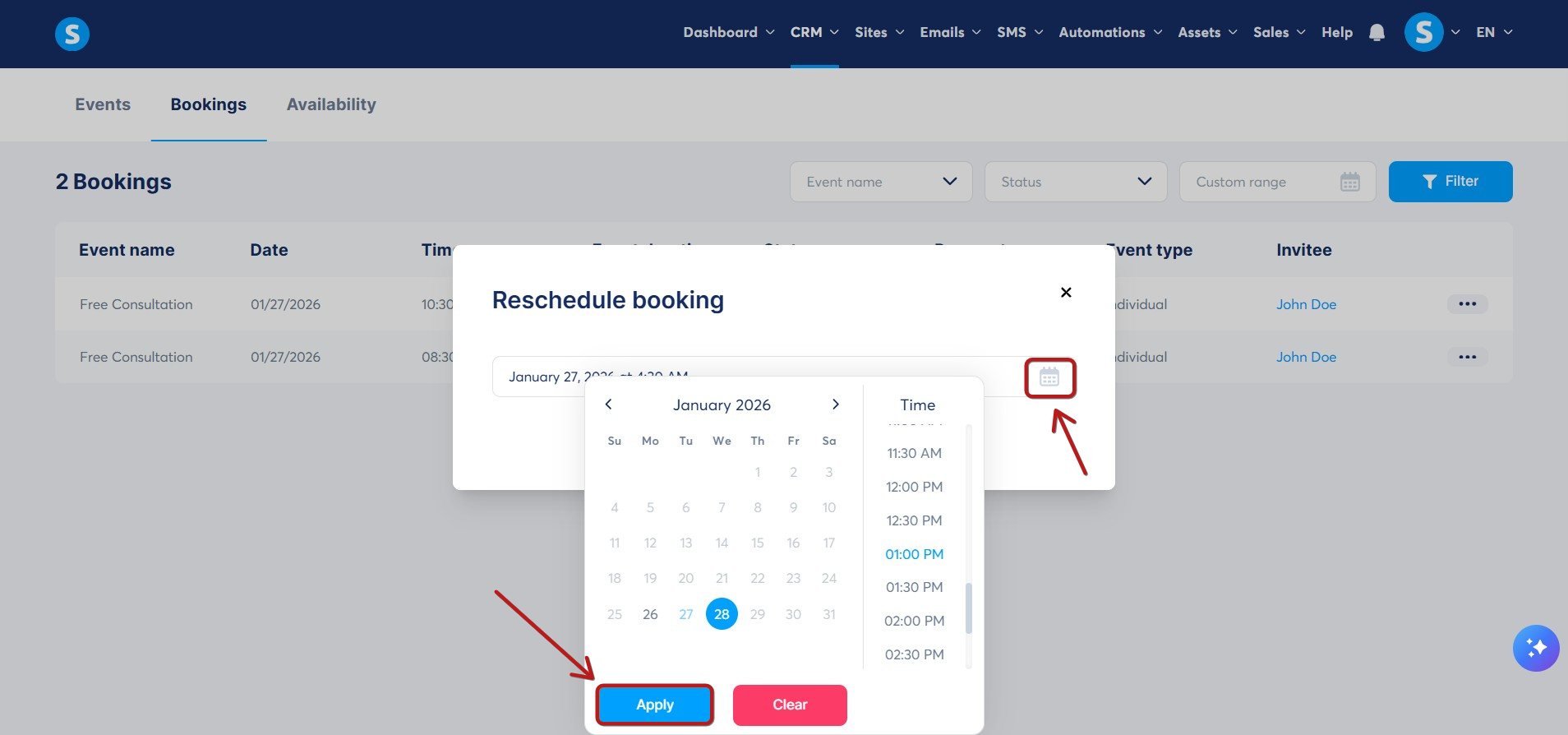
Válaszd ki a kívánt dátumot és időpontot a találkozó átütemezéséhez és kattints az Alkalmaz gombra a megerősítéshez.
- A foglalás részleteinek megtekintéséhez kattints a Foglalás részletei gombra
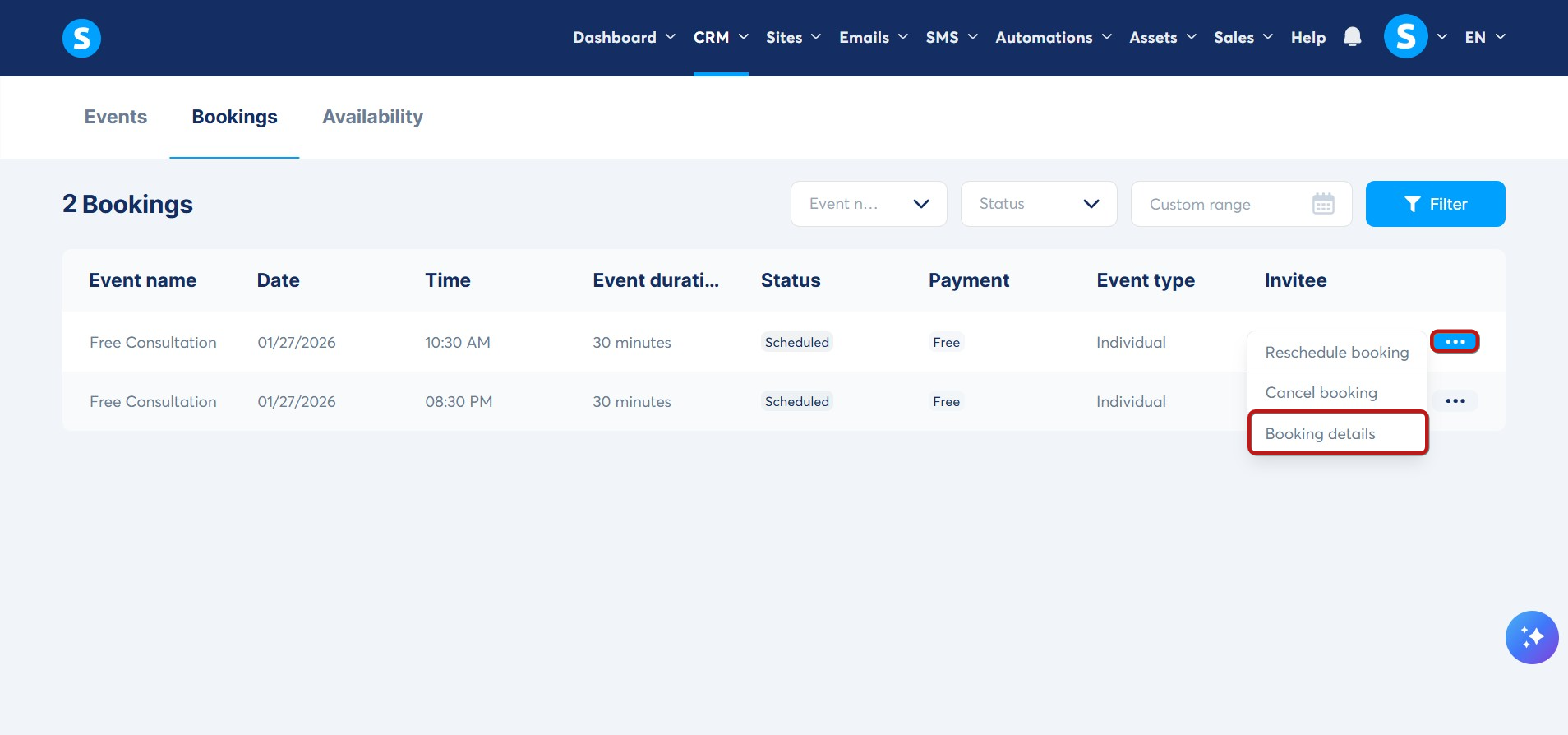
Egy felugró ablak jelenik meg, amely megjeleníti a foglalásod összes részletét. Ebből a felugró ablakból is lemondhatod vagy átütemezheted a foglalást.
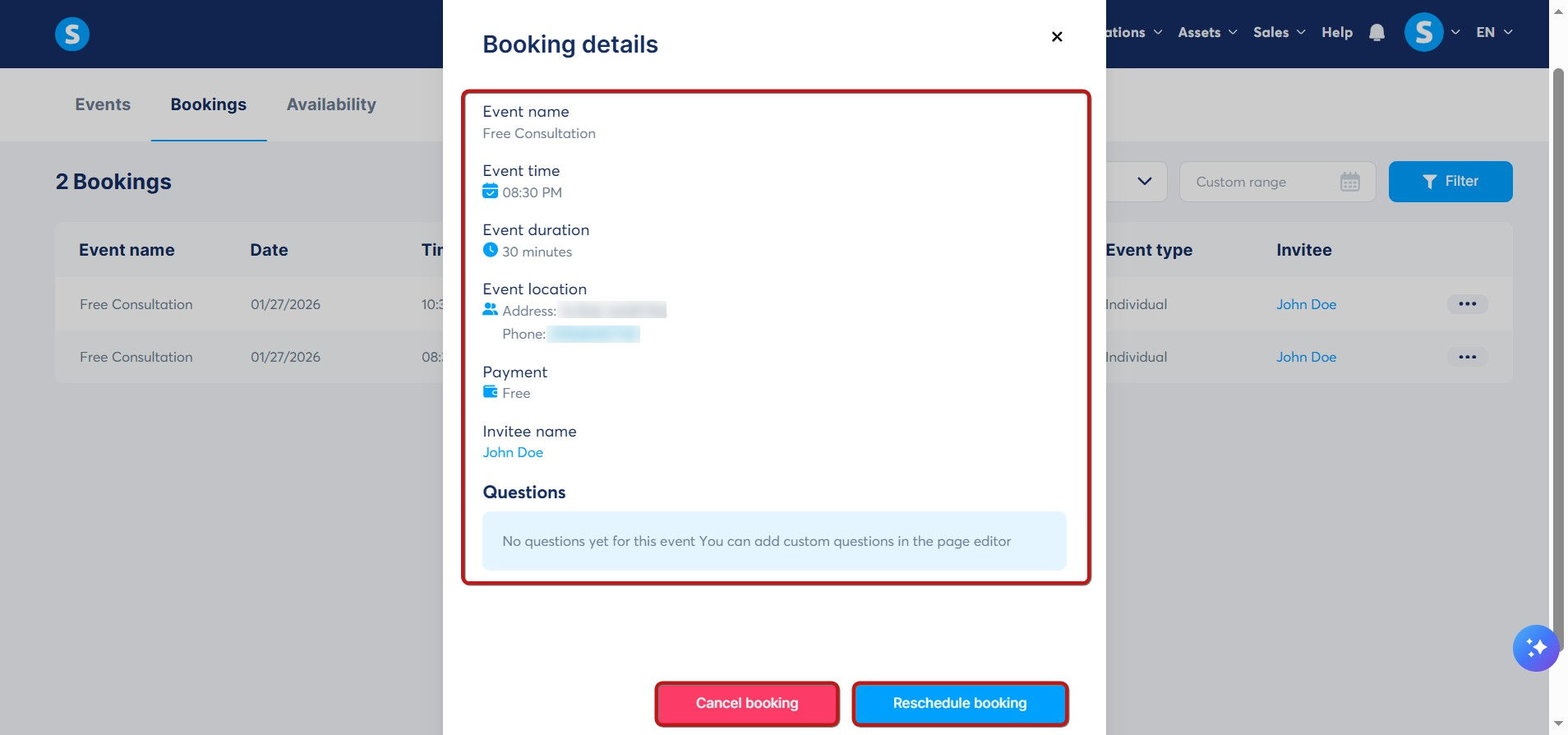
Megjegyzés: Amikor egy találkozó lemondásra vagy átütemezésre kerül, mind a vendég, mind a naptár tulajdonosa értesítést kap e-mailben.
Elérhetőség:
Ezen a fülön beállíthatod a globális elérhetőségedet az összes eseményhez.
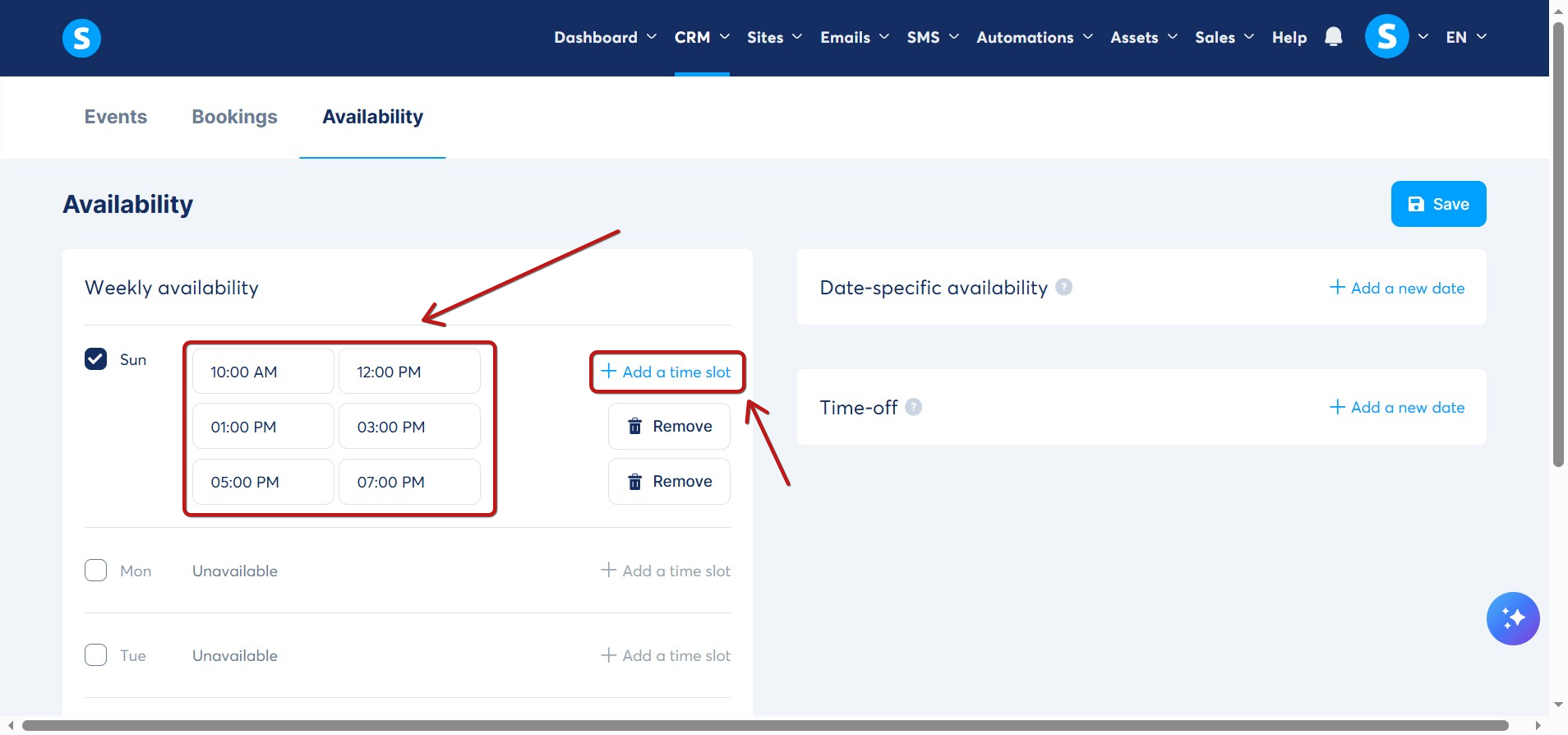
- Heti elérhetőség: Állítsd be az alapértelmezett időpontokat a hét minden napjára.
Szükség esetén több időpontot is meghatározhatsz ugyanazon a napon.
-
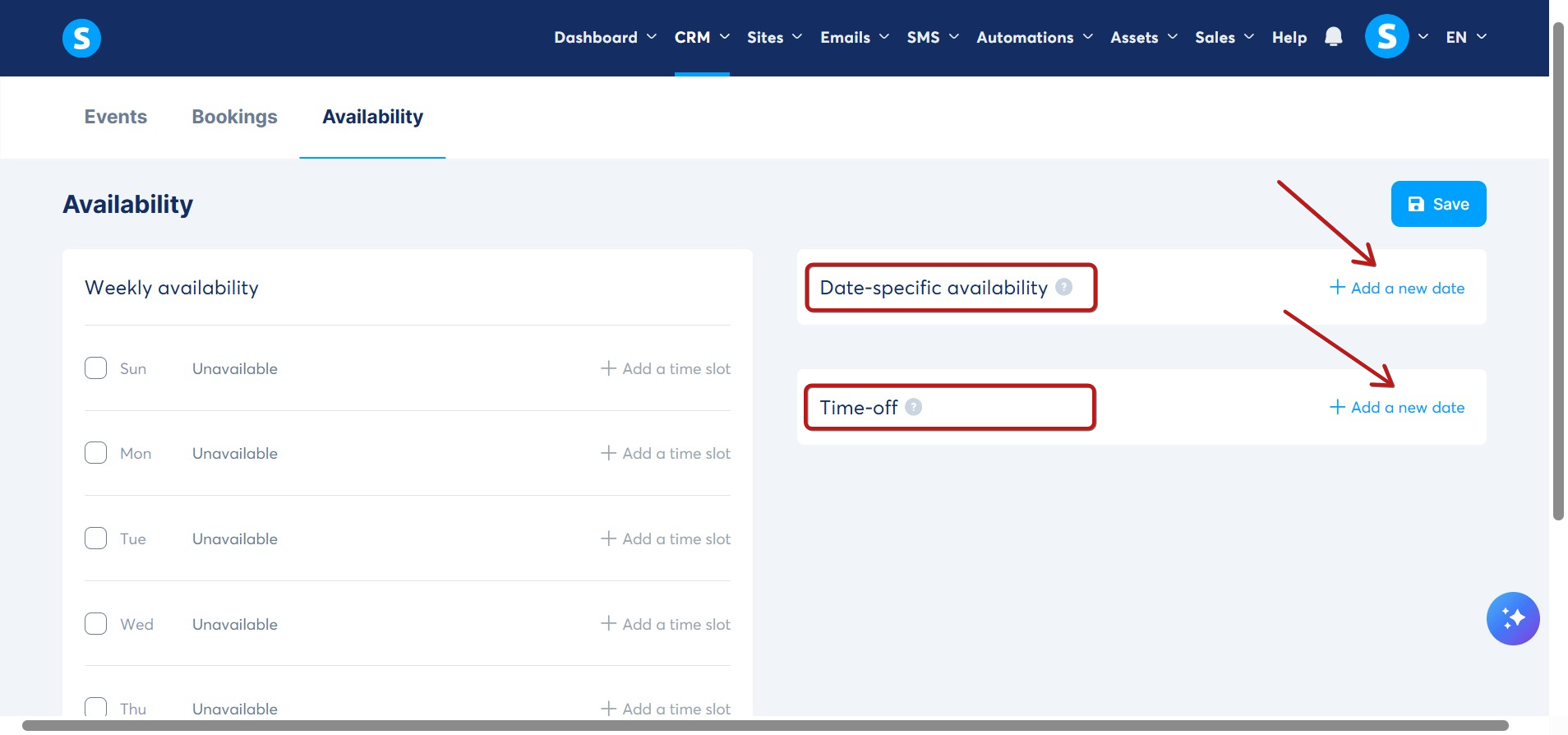
Dátum-specifikus elérhetőség
Használd ezt a funkciót konkrét dátumok hozzáadására, amikor elérhető vagy, felülbírálva a szokásos heti beosztásodat. Ez hasznos extra elérhetőség hozzáadásához olyan napokon, amikor általában nem vagy elérhető, vagy speciális egyszeri időpontokhoz.
Kattints az + Új dátum hozzáadása gombra a "Dátum-specifikus elérhetőség" alatt, hogy kiválaszd azokat a konkrét dátumokat és időpontokat, amikor elérhetőnek szeretnél lenni foglalásokhoz.
-
Szabadidő
Használd ezt a funkciót konkrét dátumok letiltására, amikor nem vagy elérhető, még akkor is, ha a heti elérhetőséged szerint szabadnak jelöl. Ez hasznos szabadságokhoz, ünnepnapokhoz vagy személyes kötelezettségekhez.
Kattints az + Új dátum hozzáadása gombra, hogy kiválaszd azokat a dátumokat, amelyeket nem elérhetőként szeretnél megjelölni foglalásokhoz.
Javasoljuk, hogy olvasd el a "Hogyan add hozzá a systeme.io naptárt az oldaladhoz" című cikket a naptárad oldalba való beágyazásának utasításaiért.