Hogyan integráljuk a Google Meet-et a systeme.io rendszerrel
Ebben a cikkben felfedezheti, hogyan kapcsolhatja össze Google Meet fiókját a systeme.io-val.
Amit érdemes tudni:
A systeme.io a Google Meet integráció révén mostantól még egyszerűbbé teszi az online megbeszéléseit.
- Nincs szükség külső eszközök használatára a megbeszélések ütemezéséhez vagy elindításához.
- Közvetlenül a systeme.io fiókjából hozhat létre és illeszthet be Google Meet linkeket az emailjeibe, automatizálásaiba vagy oldalaiba.
A Google Meet integráció beállítása
A beállítás gyors és egyszerű. Mindössze néhány lépésben összekapcsolhatja Google-fiókját, és elkezdhet Google Meet megbeszéléseket kínálni a systeme.io felületén.
- Kattintson a profilképére, majd válassza a Beállítások menüpontot.
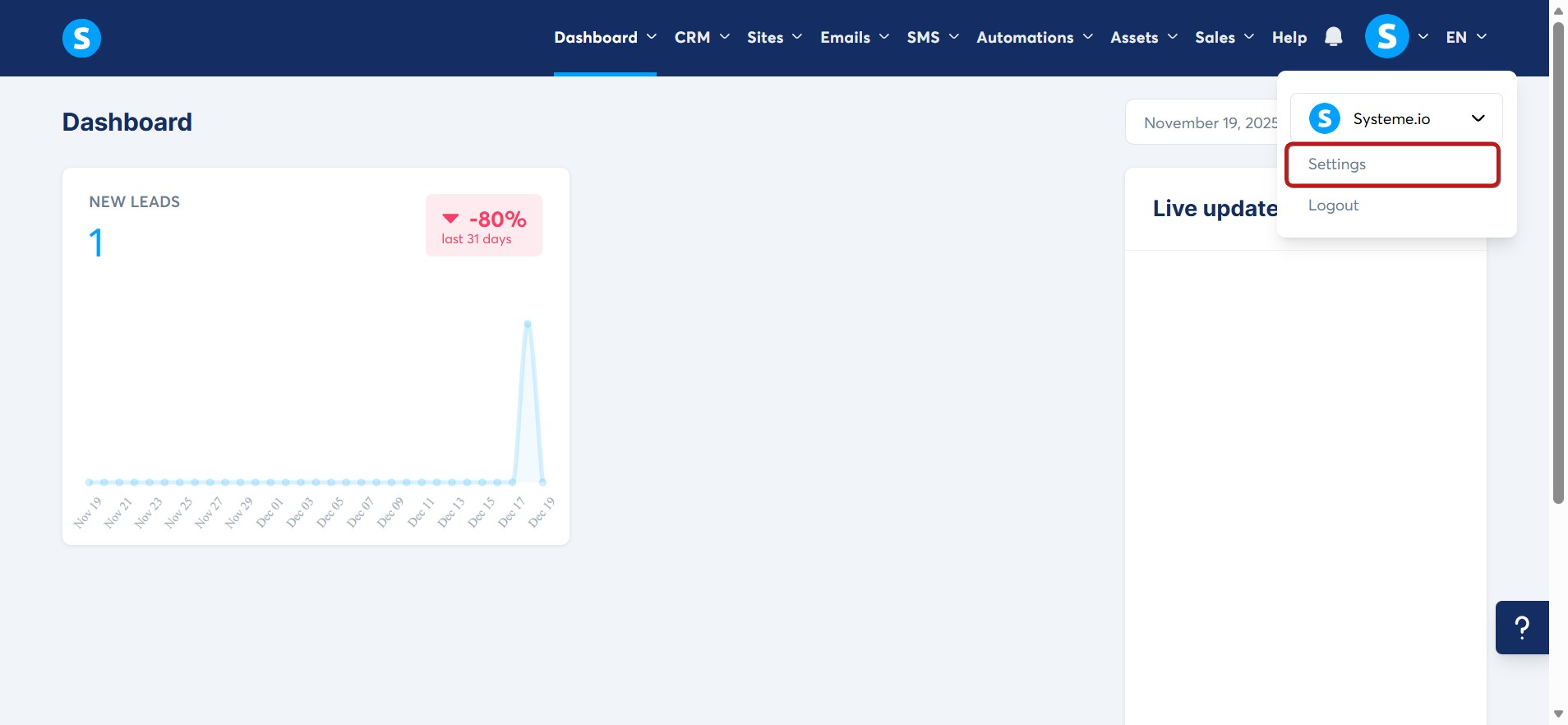
- Görgessen le a bal oldali menüben az Integrációk részhez, majd kattintson rá.
- A különböző elérhető integrációk közül kattintson a Google Meet opcióra, hogy hozzáadjon egy Google-fiókot a systeme.io fiókjához.
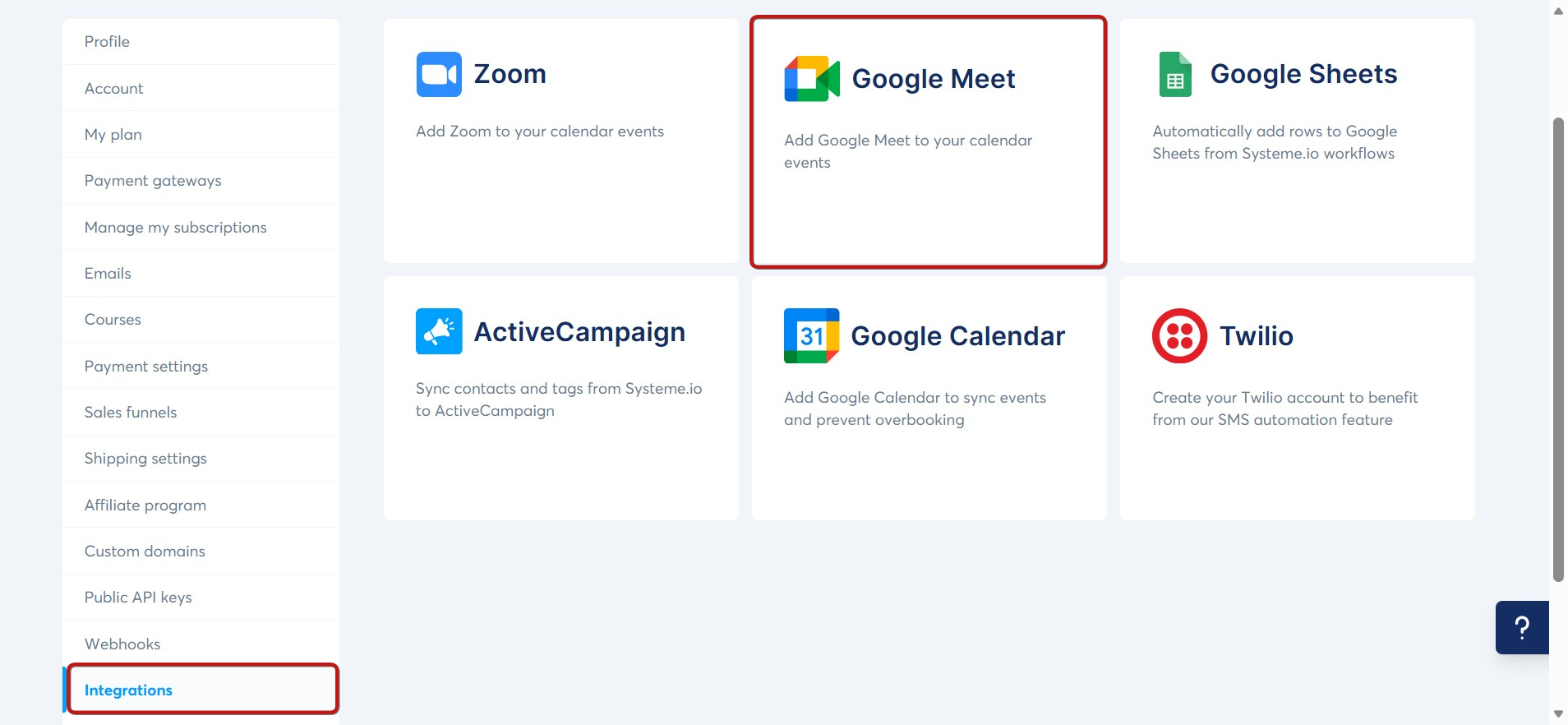
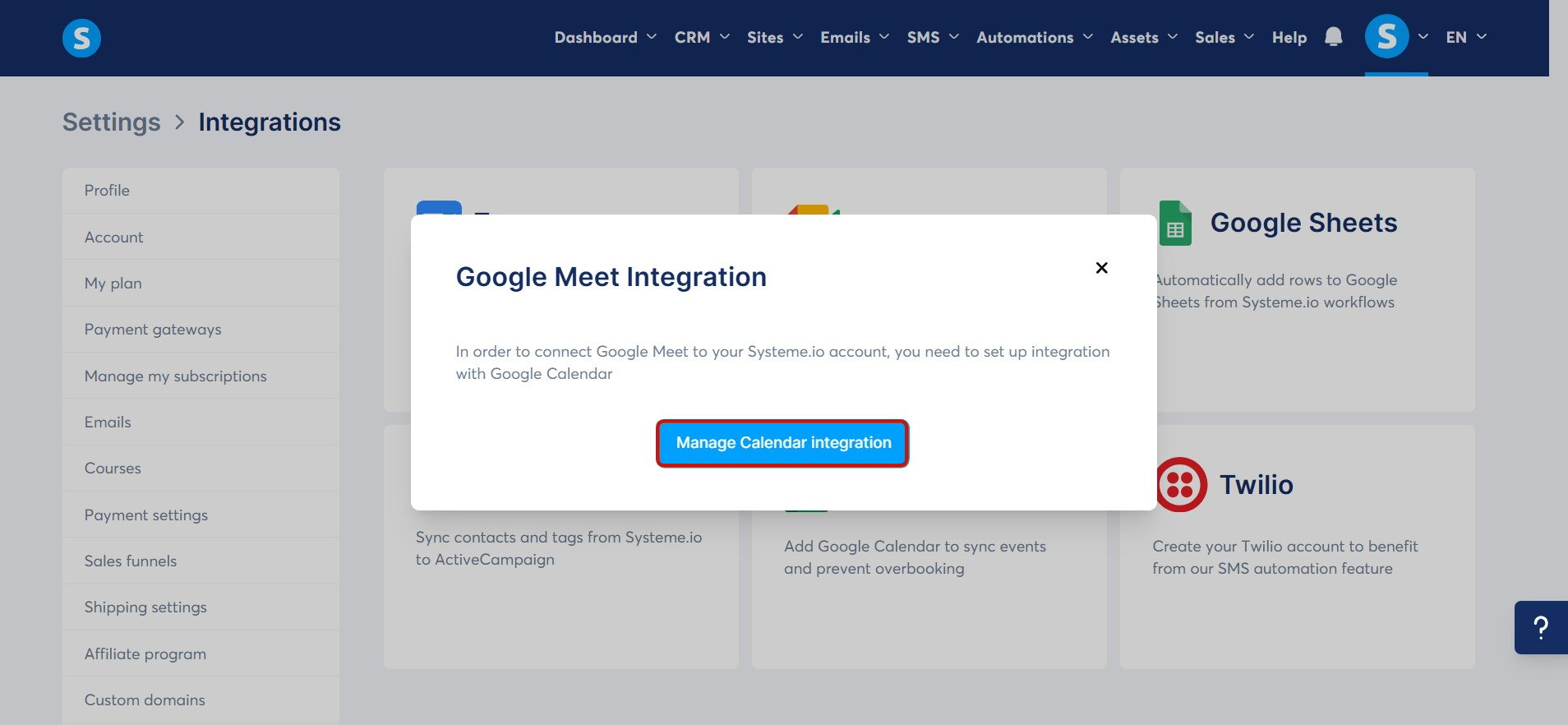
- Egy felugró ablak jelenik meg, amely tájékoztatja, hogy először a Google naptárat (Google Calendar) kell integrálnia; ehhez kattintson a Naptárintegráció kezelése gombra.
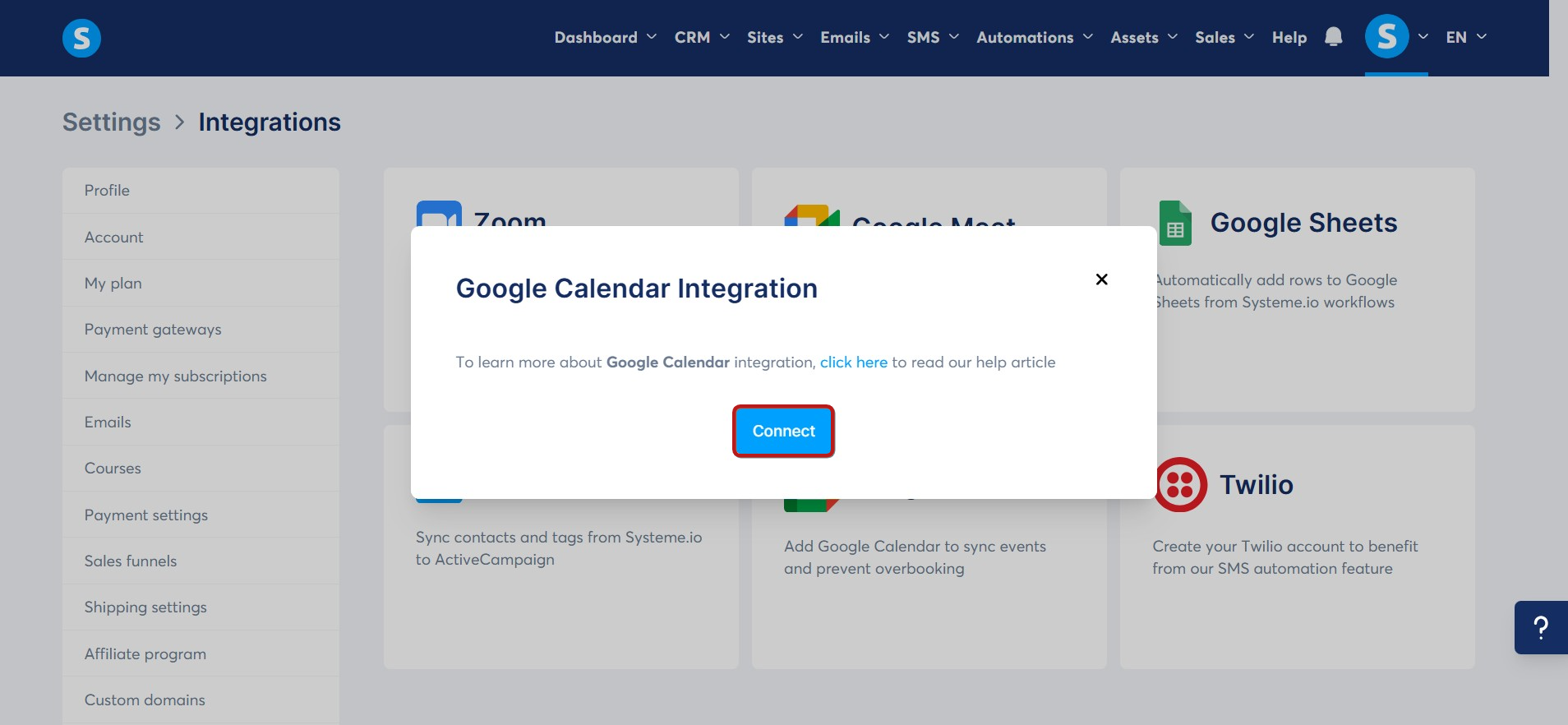
- A következő ablakban kattintson az Összekapcsolás gombra a Google naptár integrációjának elindításához..
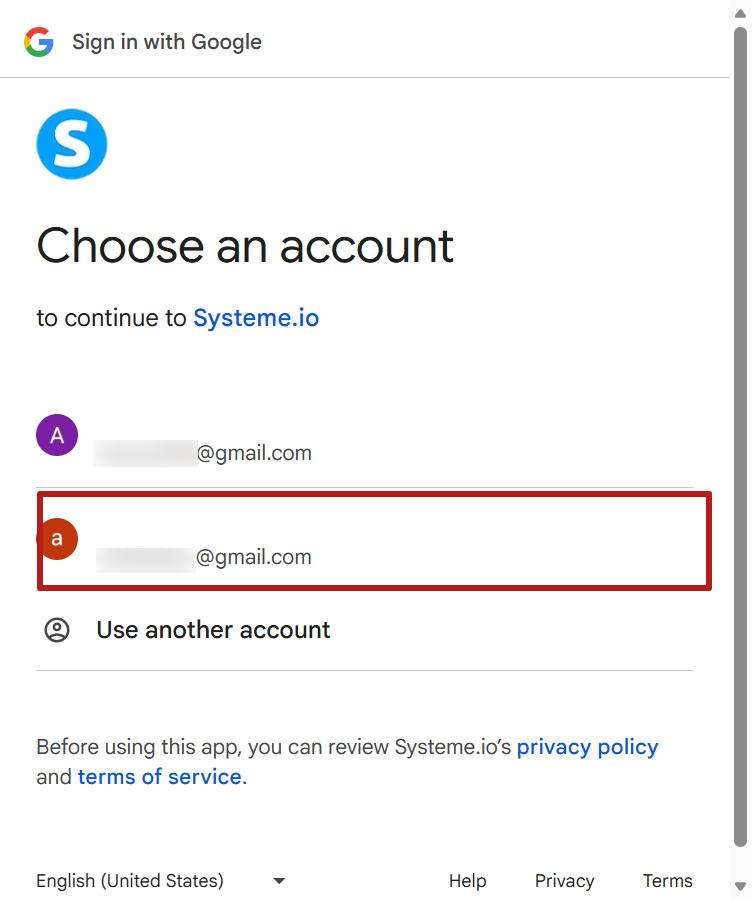
- Egy harmadik felugró ablakban válassza ki azt a Google-fiókot, amelyet használni szeretne.
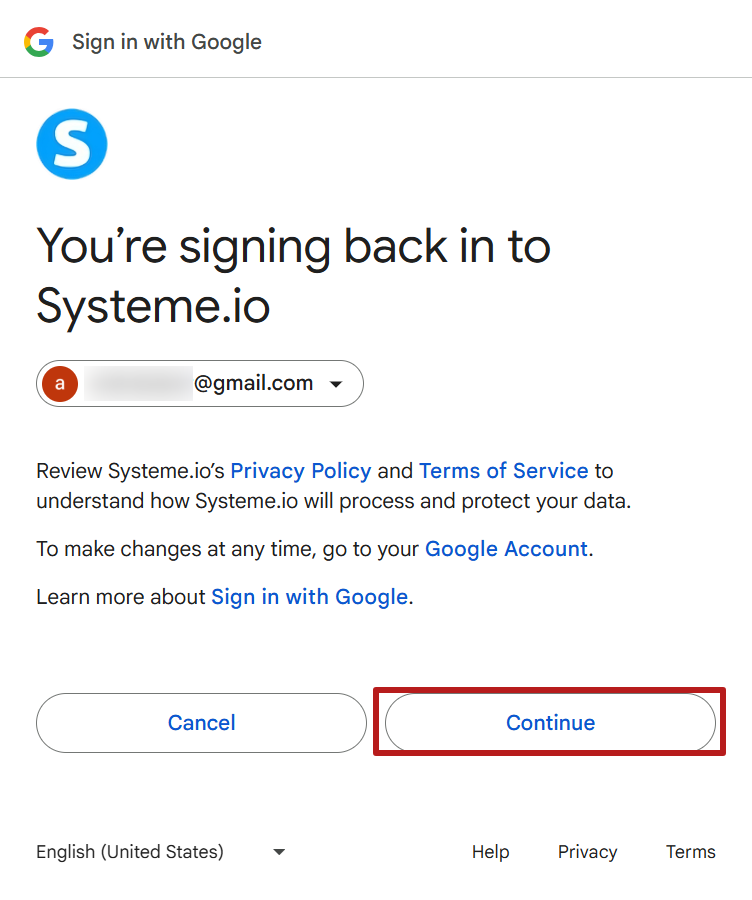
- Kattintson a Folytatás gombra, hogy a Google engedélyezze a systeme.io számára az adataihoz való hozzáférést.
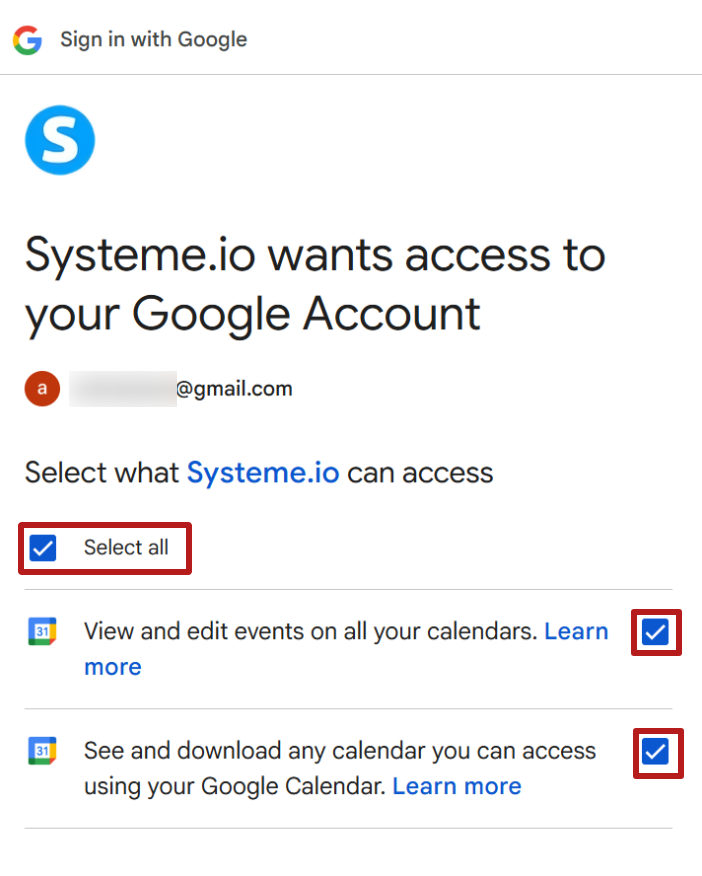
- Megnyílik egy ablak a systeme.io engedélykérésével a Google naptárához való hozzáféréshez; az engedélyezési kérelem megjelenésekor egyszerűen jelölje be az Összes kijelölése négyzetet. Ez aktiválja a hozzáférést az összes naptár megtekintéséhez, módosításához és ellenőrzéséhez. Ez lehetővé teszi a systeme.io számára az események automatikus szinkronizálását, különösen az időpontfoglalások ütemezése vagy a naptárhoz kapcsolódó automatizálások során.
- Végül látni fogja, hogy a Google naptár és a Google Meet integrációk most már össze vannak kapcsolva a systeme.io fiókjával.
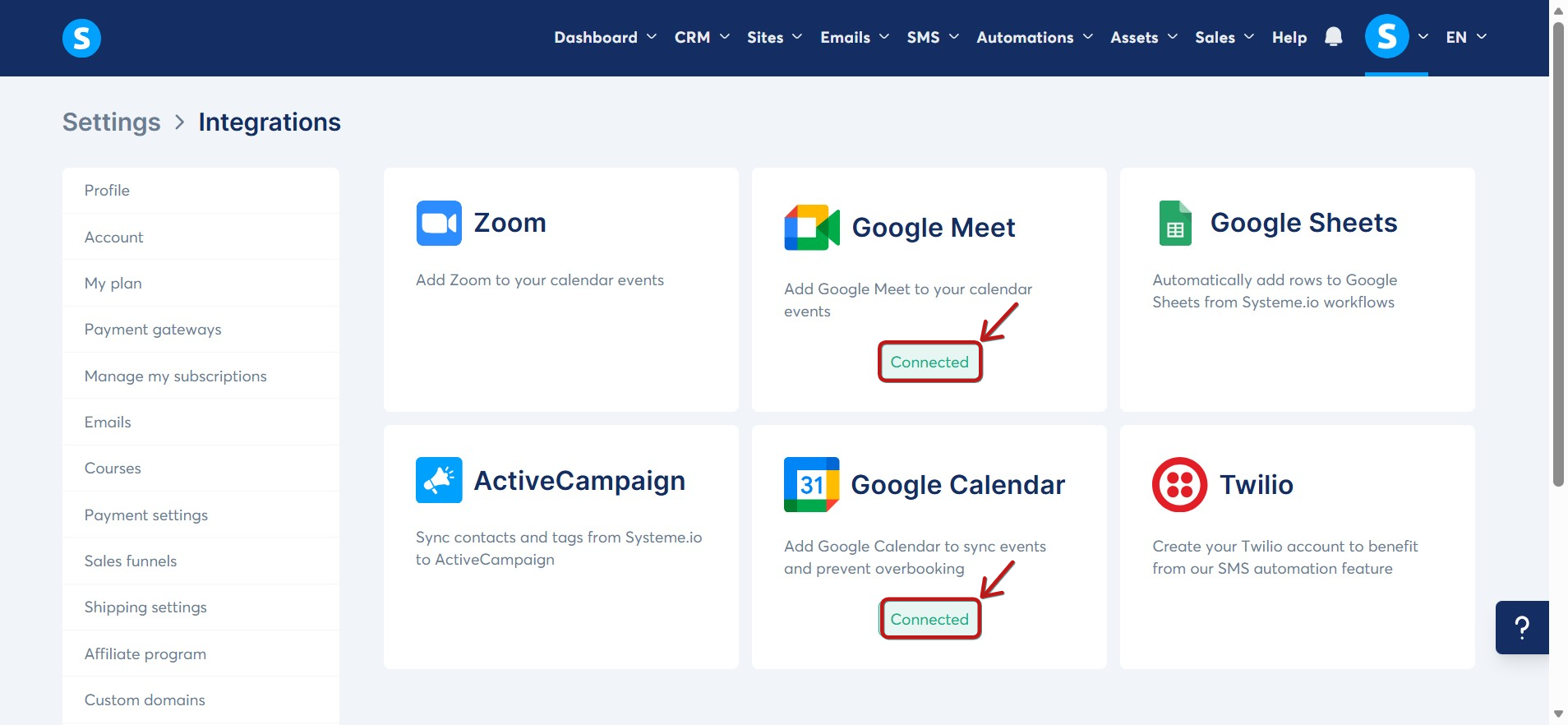
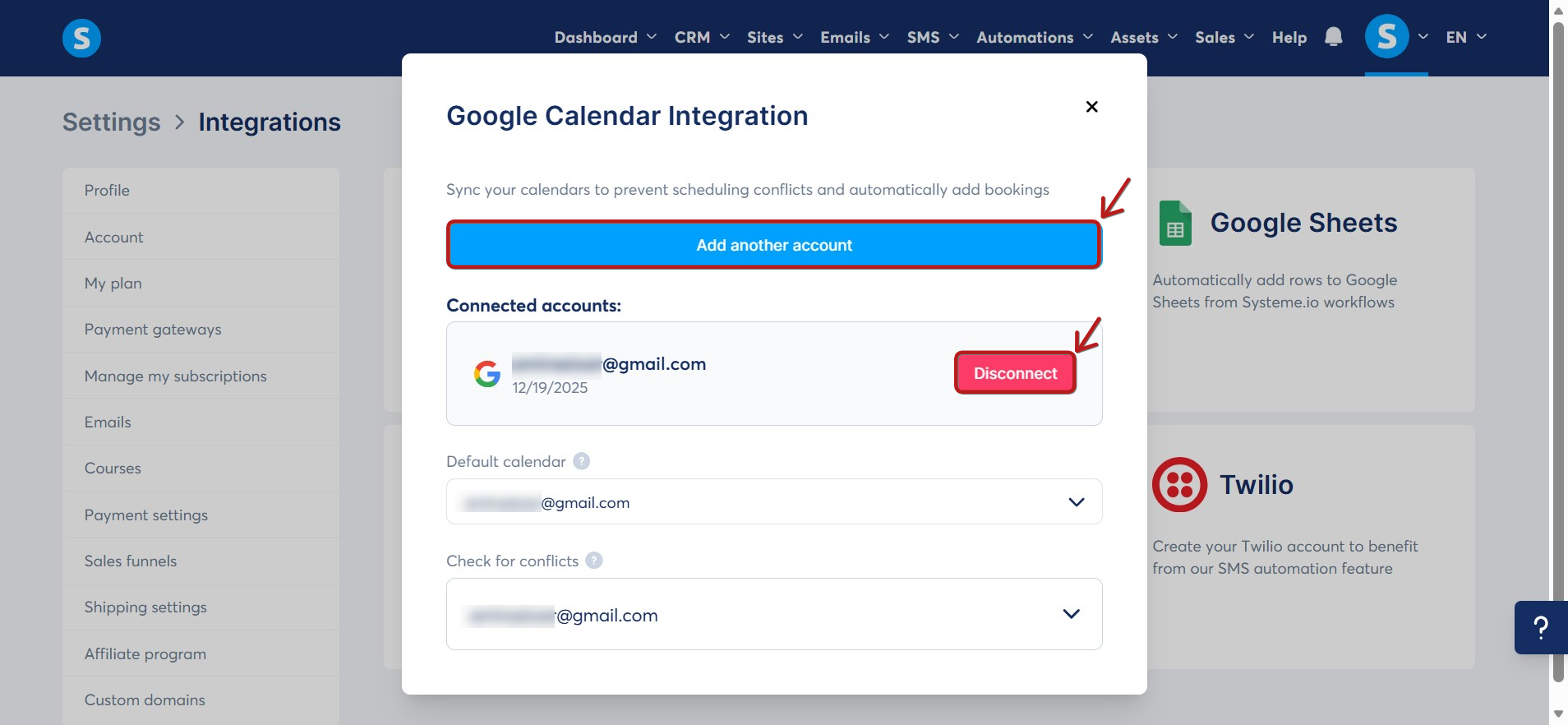
- Az Összekapcsolva állapotra kattintva megtekintheti az ügyfélfiók adatait. Innen leválaszthatja az adott Google-fiókot, vagy továbbiakat adhat hozzá.
A Google Meet integrációval elérhető funkciók
- Google Meet linkek automatikus létrehozása: Ha egy Google Meet esemény jön létre egy systeme.io naptárban történt regisztráció után, a rendszer automatikusan generál egy Google Meet linket, és csatolja azt az eseményhez.
- Google Meet linkek a visszaigazoló emailekben: A videókonferencia linkje automatikusan bekerül a résztvevőknek küldött emailekbe (visszaigazolás, emlékeztető stb.).
- Szinkronizált ütemezés a Google naptárban: A systeme.io naptárában foglalt időpontok automatikusan hozzáadódnak az Ön Google naptár fiókjához, a beépített Google Meet linkkel együtt.
- Szinkronizált frissítések és lemondások: Minden módosítás (időpontváltozás, lemondás) szinkronizálódik a Google naptárral, és automatikusan frissíti a Google Meet linket, valamint az értesítéseket.
- Intelligens értesítések: A rendszer automatikus emlékeztetőket küld a résztvevőknek a Google Meet linkkel az időpont kezdete előtt.
Értesítő emailek:
Az esemény tulajdonosa és a foglalást végző vendég a következő esetekben kap értesítést:
- Foglalás visszaigazolása: Mindkét fél visszaigazoló emailt kap a sikeres foglalásról.
- Időpont módosítása: Időpontmódosítás esetén mindkét fél értesítést kap az új foglalási adatokkal.
- Lemondás: Ha bármelyik fél lemondja a foglalást, mindkét fél törlési értesítőt kap.
Fontos: A vendégeknek küldött emailek tartalmaznak egy Lemondás gombot, amely egy megerősítő oldalra irányítja őket. A megerősítés után a lemondás feldolgozásra kerül, és a megfelelő emaileket kiküldi a rendszer.
Megjegyzések:
- Több Google Meet fiókot is integrálhat a systeme.io fiókjába; ehhez csupán több Google naptár fiókot kell összekapcsolnia.
- A Workspace-asszisztensekhez tartozó Google műveletek létrehozása és szerkesztése le van tiltva. Ezeket a műveleteket csak a fiók tulajdonosa végezheti el, így biztosítva az integrációk nagyobb biztonságát és a felhasználás feletti kizárólagos ellenőrzést.