Teszt e-mail cím beállítása az e-mailek ellenőrzéséhez
Ebből a cikkből megtudhatod, hogyan küldhetsz teszt e-mailt a tartalmad ellenőrzéséhez.
Amire szükséged lesz:
- Egy systeme.io fiók
- Egy megerősített teszt e-mail cím
Áttekintés:
Amikor hírleveleket vagy e-mail kampányokat hozol létre a systeme.io-ban, küldhetsz egy teszt e-mailt a tartalom előnézetének megtekintéséhez.
Ezt az e-mailt a fiókod e-mail beállításaiban konfigurált teszt e-mail címre küldi ki a rendszer. Korlátlan számú teszt e-mail címet állíthatsz be.
A teszt e-mail cím beállításához kattints a profilképedre, menj a Beállítások (1) menüpontba, és válaszd az E-mailek (2) lehetőséget.
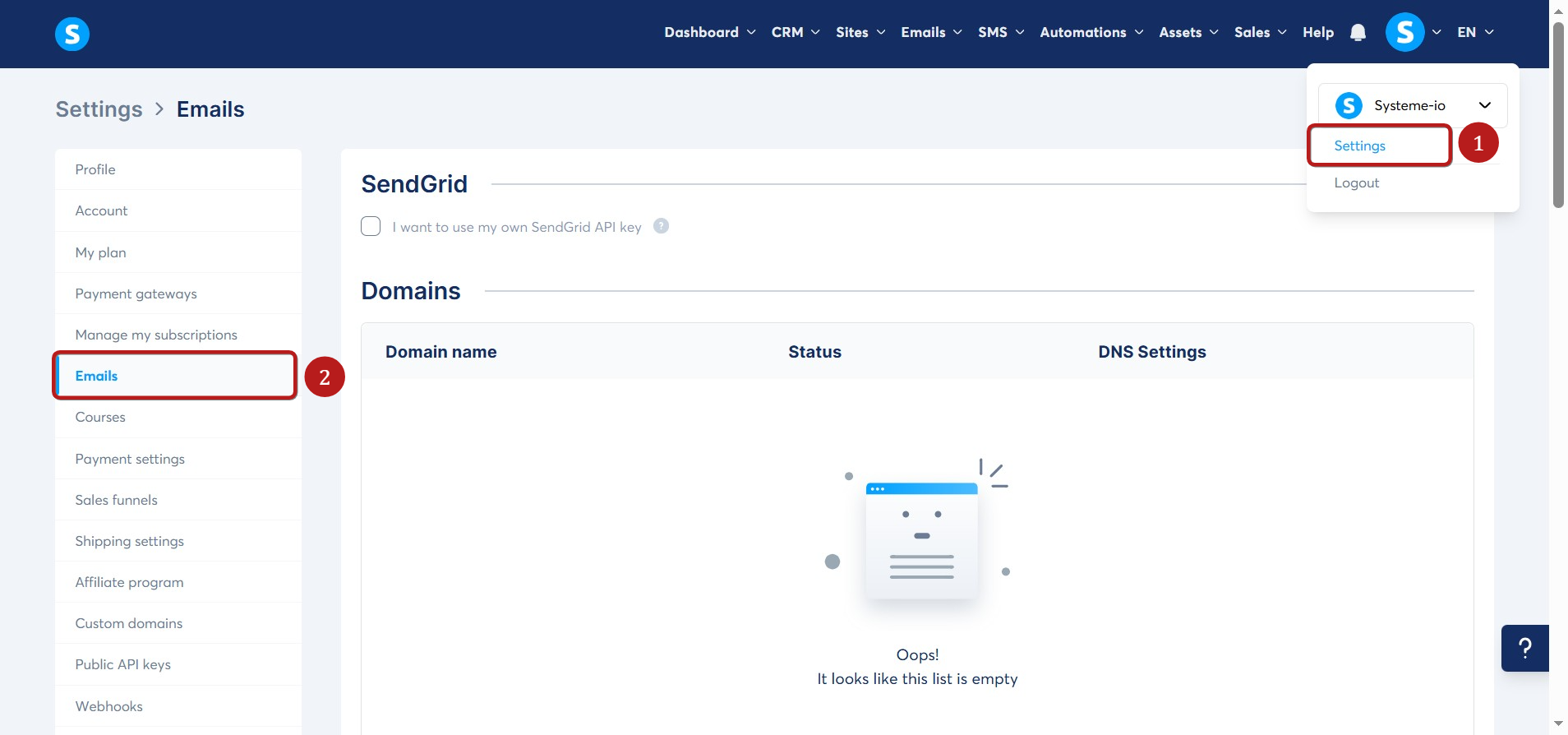
Meg kell erősítened a használni kívánt teszt e-mail címet.
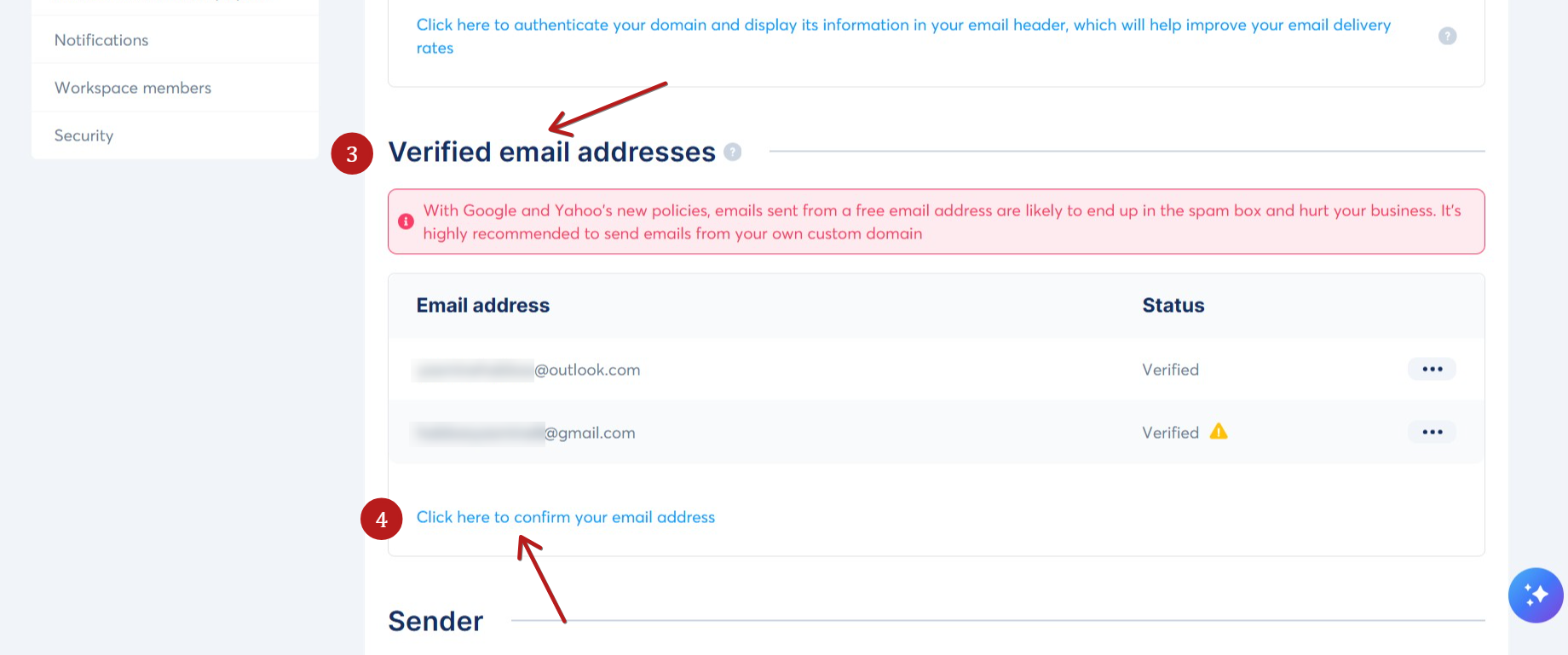
Görgess le a Megerősített e-mail címek (3) részhez, majd kattints a Kattints ide az e-mail címed megerősítéséhez feliratra, és add hozzá az e-mail címet (4).
Bármilyen e-mail szolgáltatót használhatsz (pl. Yahoo, Gmail) korlátozás nélkül.
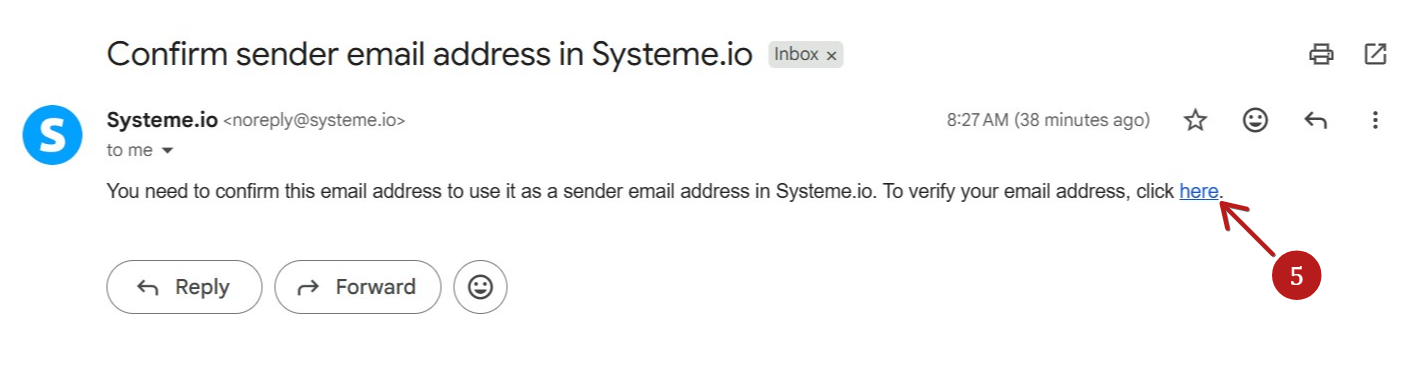
Ellenőrizd az imént hozzáadott e-mail cím postaládáját. Kapni fogsz egy e-mailt, amely egy megerősítő linket tartalmaz (5).
Ez a lépés biztosítja, hogy az e-mail cím a tiéd, vagy van jogosultságod a használatára. Ez segít a spam megelőzésében.
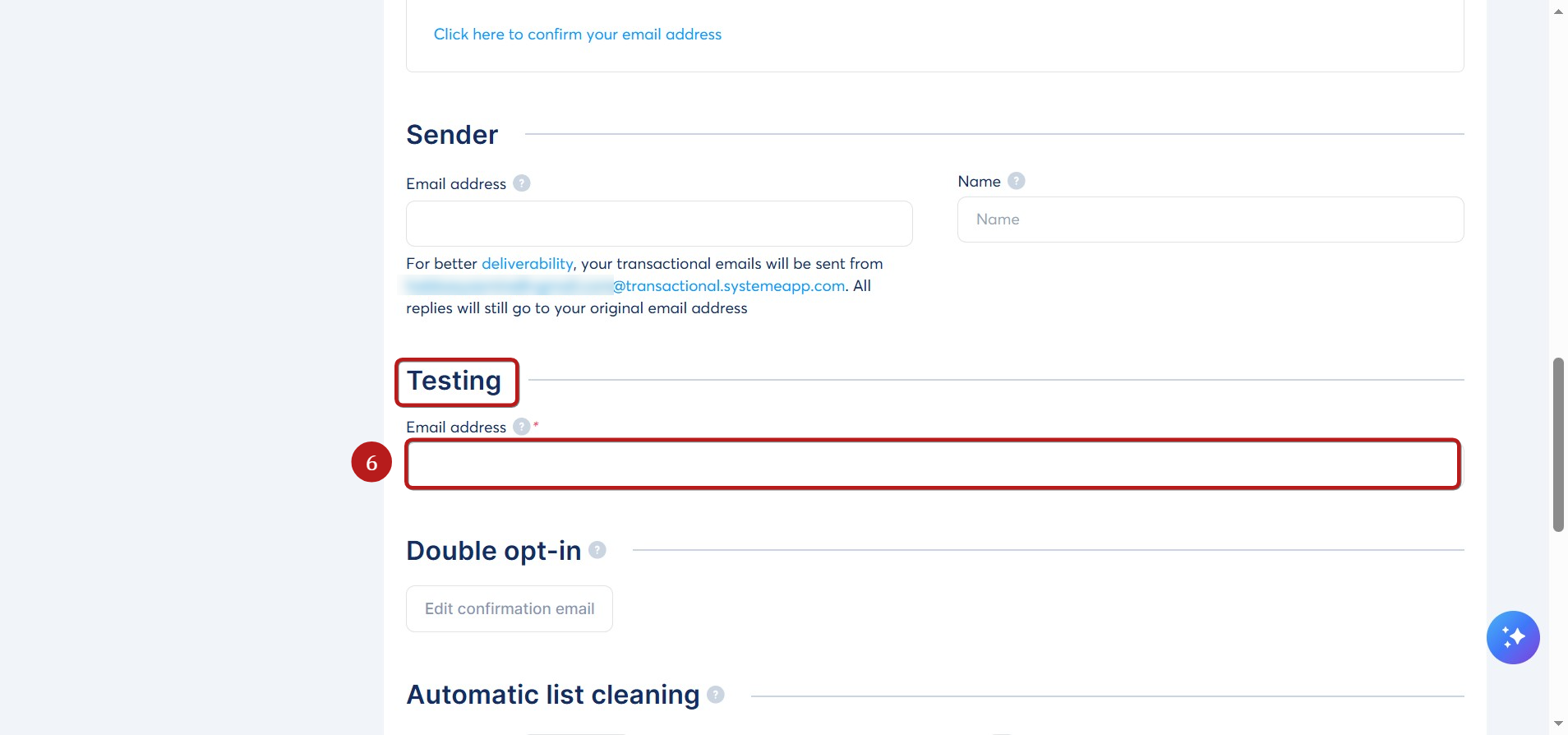
Végezetül módosítsd az E-mail cím mezőt a Teszt részben (6).
A spam elkerülése érdekében hetente legfeljebb öt új teszt e-mail cím hozzáadására van lehetőséged.
Amint eléred ezt a korlátot, a már meglévő címekre továbbra is küldhetsz teszt e-maileket, de átmenetileg nem adhatsz hozzá újakat.
Hogyan küldjünk teszt e-mailt egy hírlevélhez:
Először nyisd meg a tesztelni kívánt hírlevelet. A hírlevél létrehozásáról itt olvashatsz.
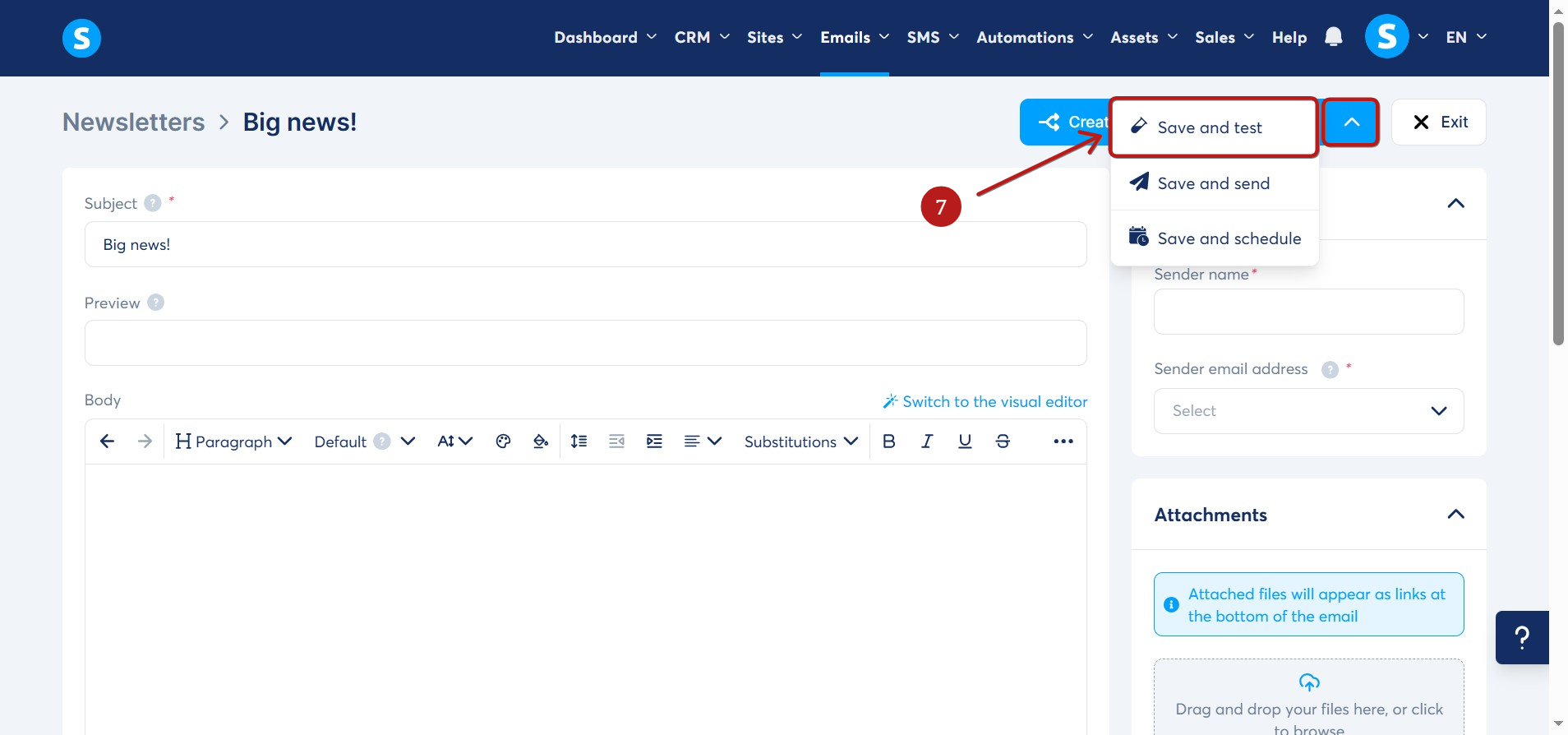
Amint a hírlevélnél vagy, kattints a Mentés és tesztelés (7) gombra.
Hogyan küldjünk teszt e-mailt egy kampányhoz:
Nyisd meg a kampányodon belül azt a konkrét e-mailt, amelyet tesztelni szeretnél. A kampány létrehozásáról itt olvashatsz.
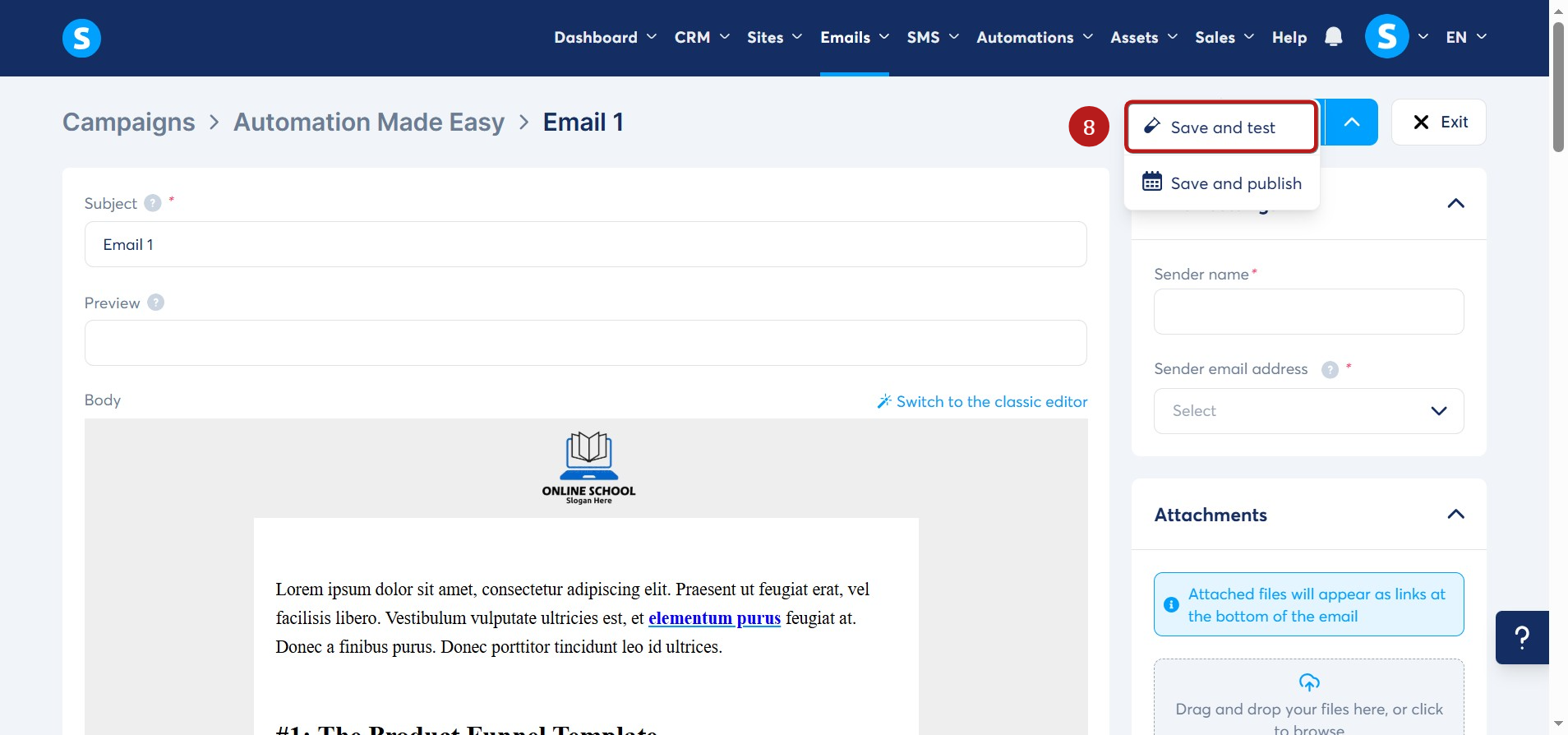
Amint a kampány e-mailnél vagy, kattints a Mentés és tesztelés (8) gombra.
Másik módszer:
A teszt e-mail címet közvetlenül a hírlevél vagy a kampány e-mail szerkesztőjéből is módosíthatod.
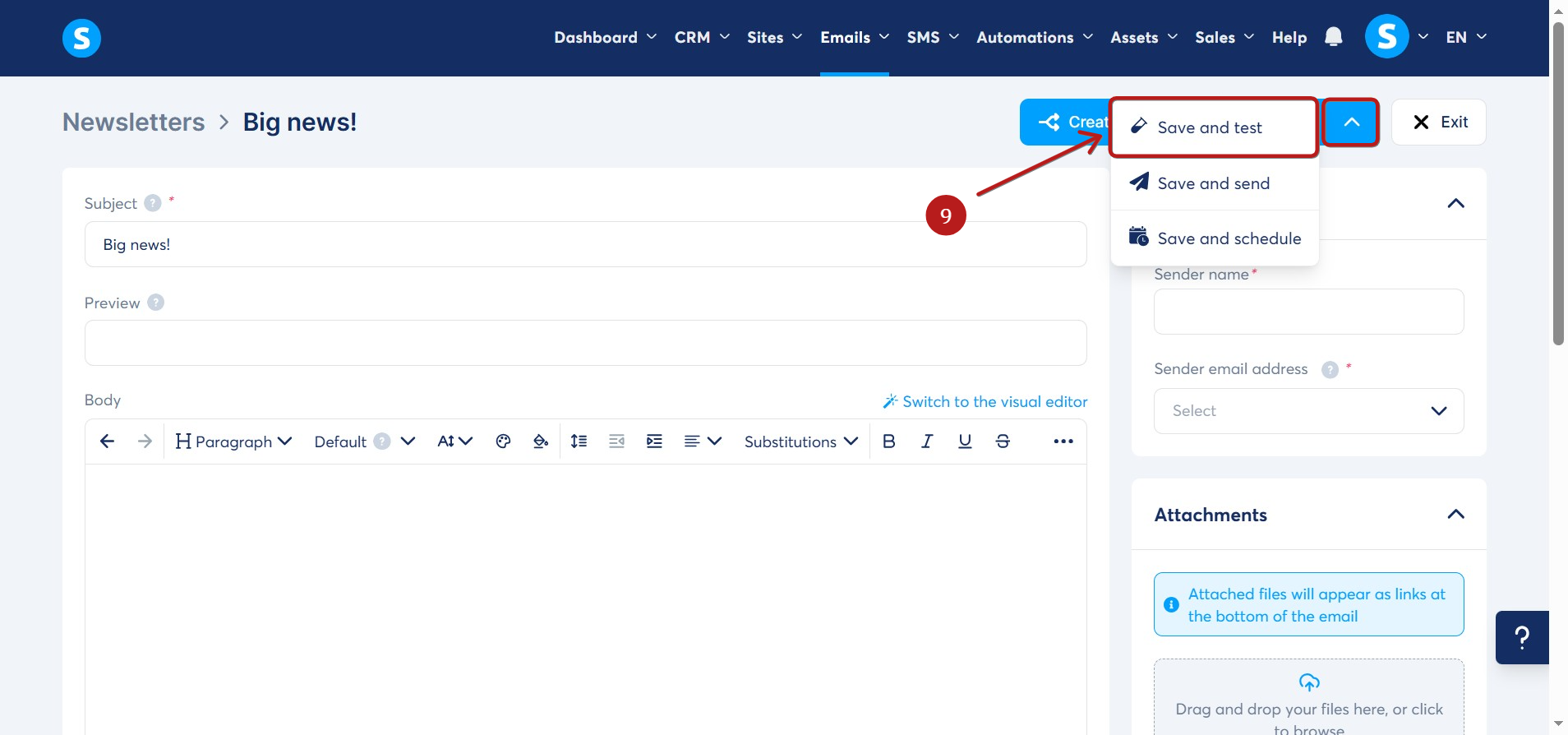
Az e-mail szerkesztőjében kattints a Mentés és tesztelés gombra (9).
Megjelenik egy felugró ablak, amely lehetővé teszi a címzett e-mail címének módosítását (10).
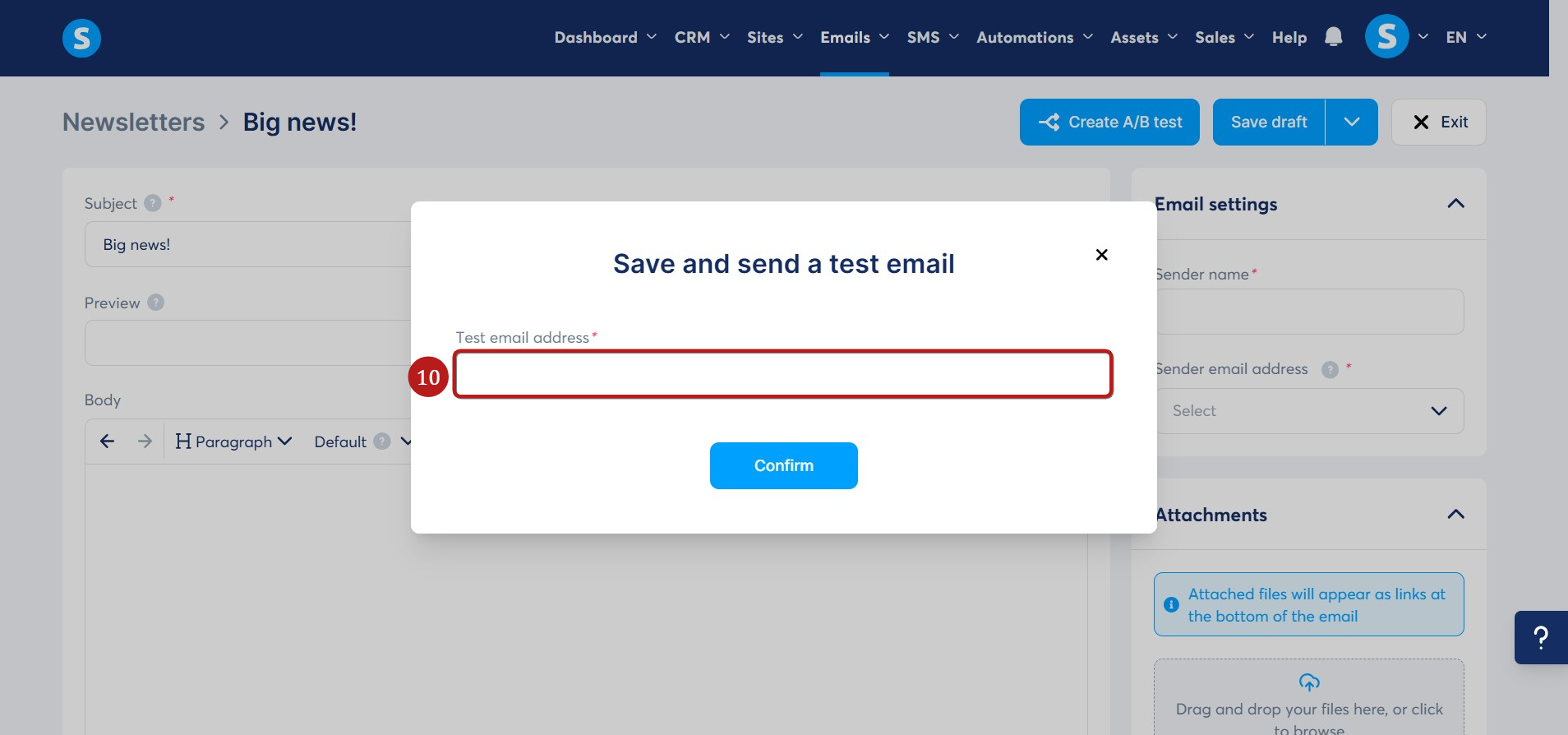
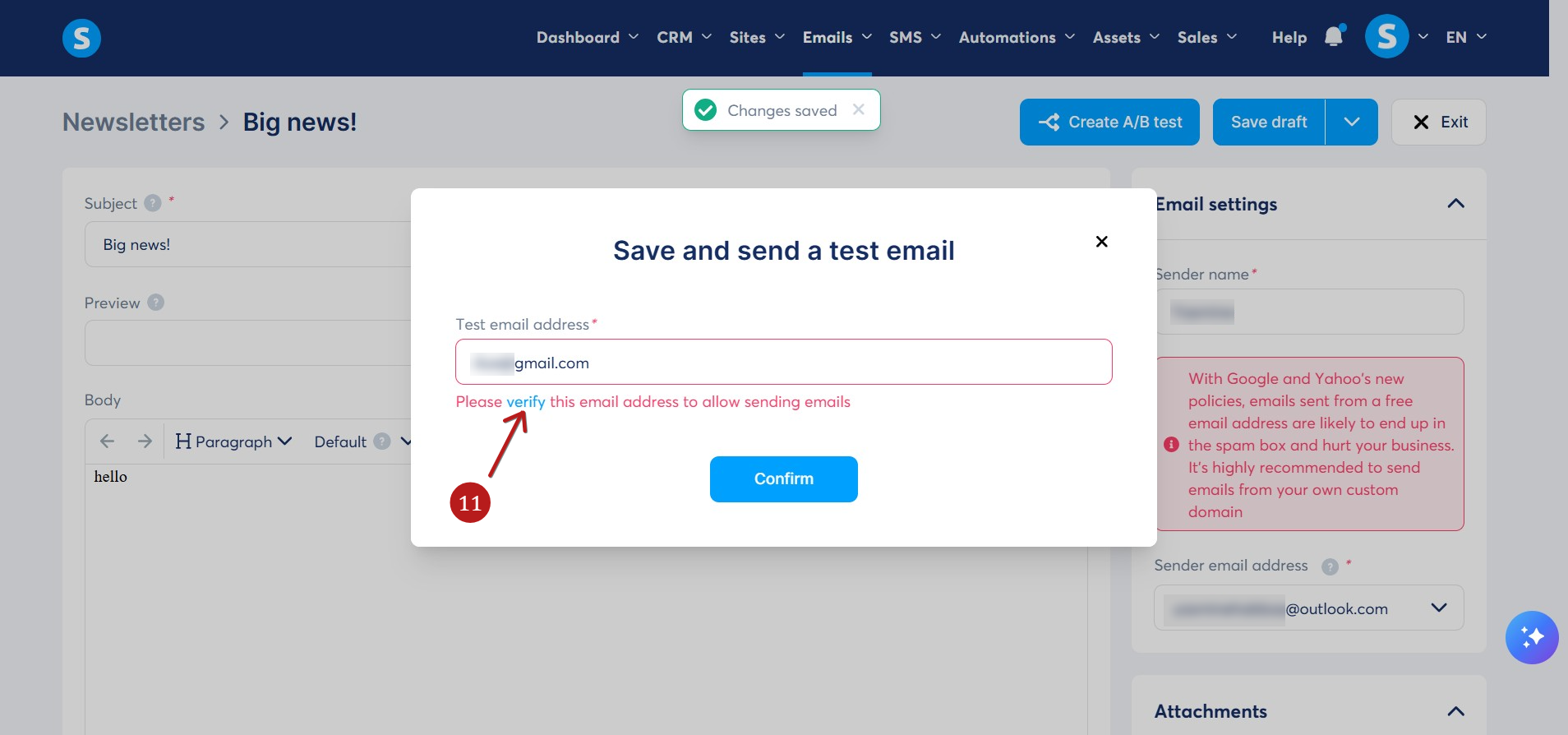
Beírhatsz egy már megerősített e-mail címet, vagy hozzáadhatsz és megerősíthetsz egy újat közvetlenül innen (11).
Fontos:
- Nem küldhetsz teszt e-mailt olyan címre, amely jelenleg használatban van egy automatizálási szabályben vagy munkafolyamatban.
- Javasoljuk, hogy a teszteléshez más e-mail címet használj, mint amit az e-mailek kiküldéséhez használsz. Ez segít elkerülni a kézbesíthetőségi problémákat.
- A helyettesítő változók (substitution variables) nem aktívak a teszt e-mailekben. Ahhoz, hogy pontosan lásd, hogyan jelennek meg ezek a változók, küldj magadnak egy éles e-mailt.