Hogyan adj hozzá order bumpet egy rendelési űrlaphoz / fizetési oldalhoz
Ebben a cikkben megtudhatja, hogyan adhat hozzá rendelési felárat a rendelési űrlapjához/fizetési oldalához.
A kezdéshez az alábbiakra lesz szükséged:
- Egy systeme.io fiókra
- Egy értékesítési tölcsérre
- Egy fizetési oldalra
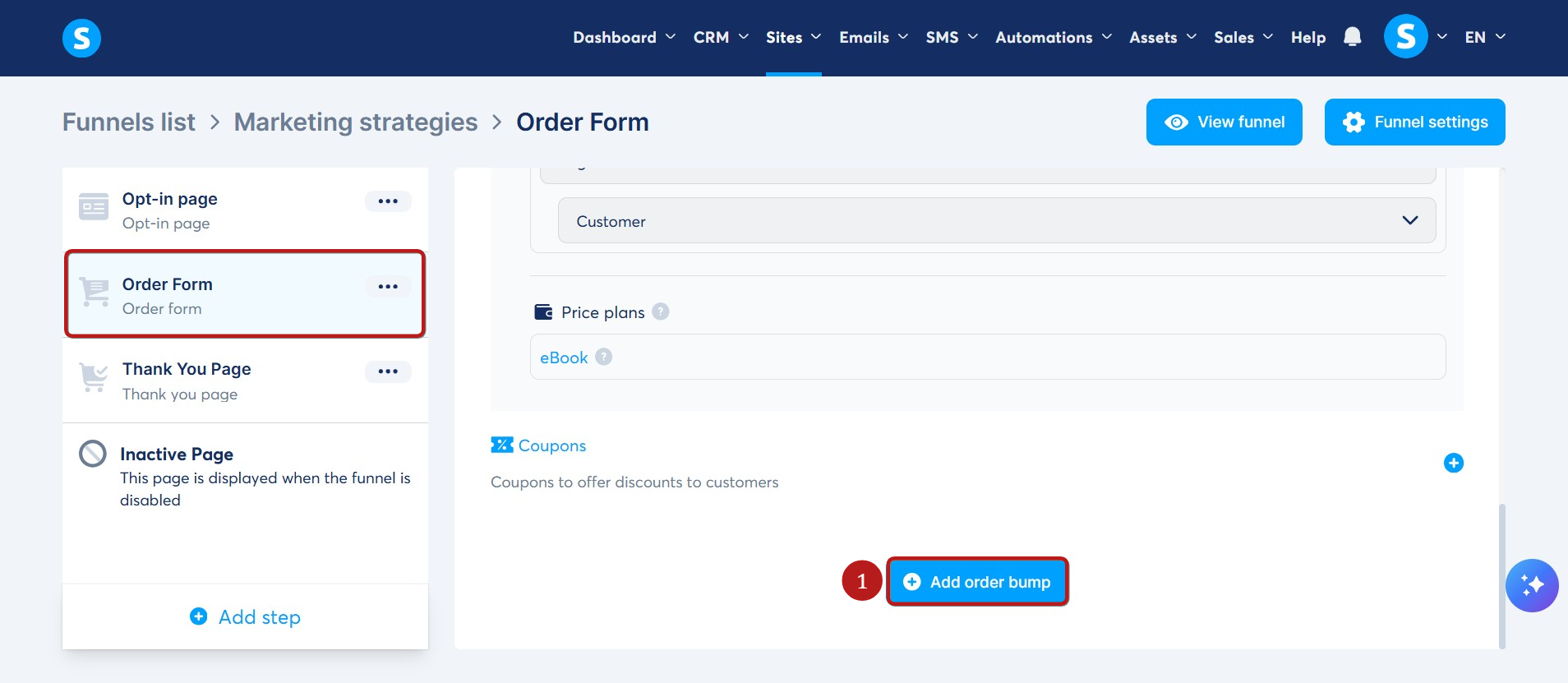
Először menj arra a fizetési oldalra, ahol hozzá szeretnéd adni az order bumpet. Ezután kattints az Order bump hozzáadása (1) gombra.
Új mezők jelennek meg az order bump beállításához.
A Ajánlattípus kiválasztása mezőben válaszd ki a Fizikai termék vagy Digitális termék (2) opciót.
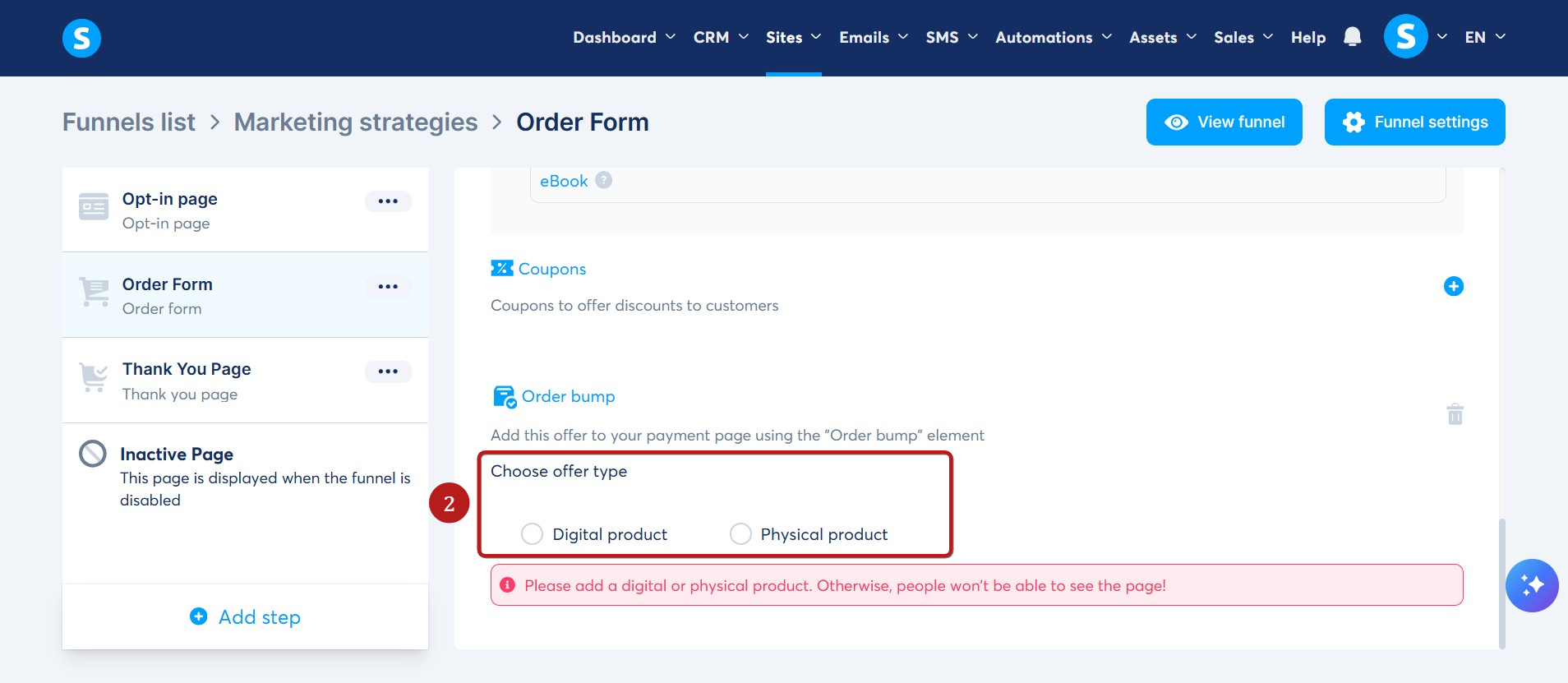
Miután kiválasztottad az ajánlattípust a rendelési űrlap oldalhoz, hozzá kell adnod egy erőforrást, amelyhez a vásárlók a fizetés után hozzáférnek.
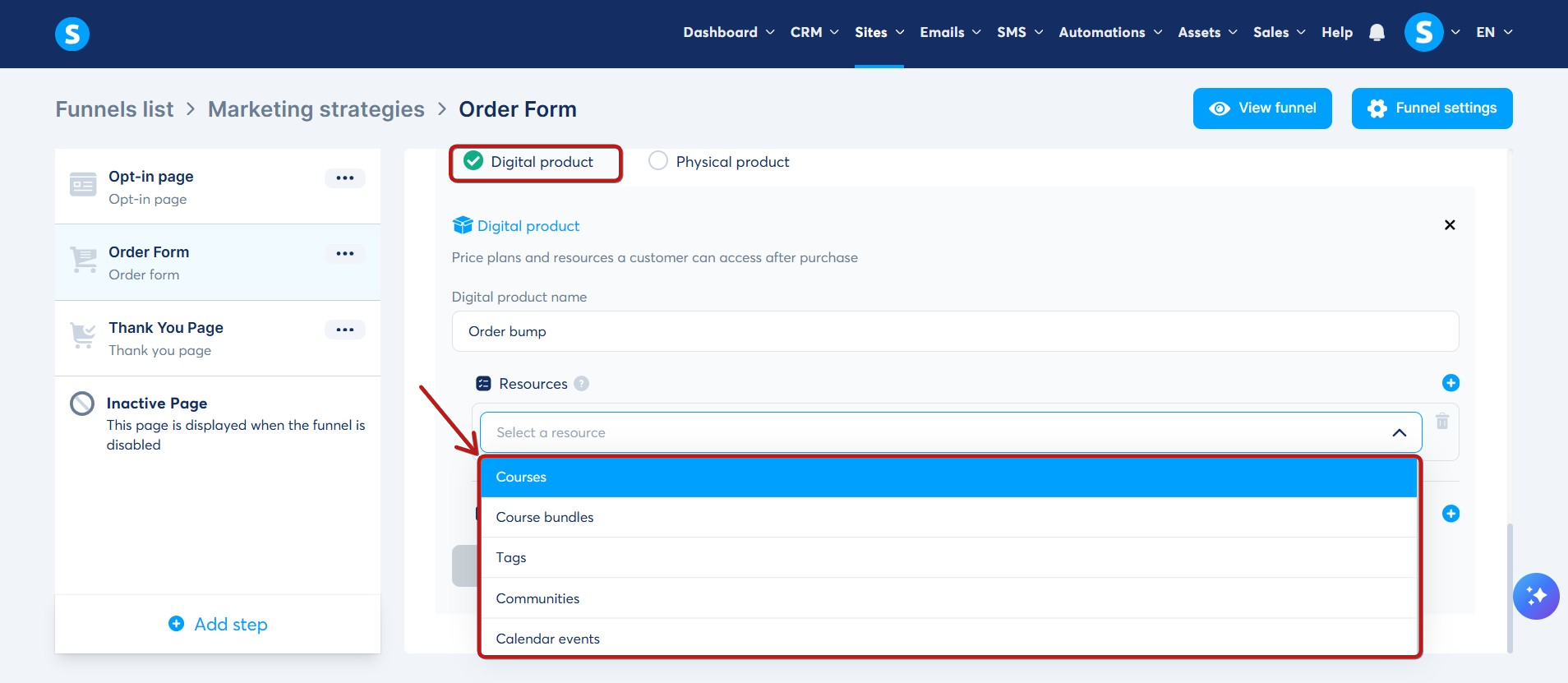
Digitális termékek esetén az alábbi erőforrások érhetők el:
2. Tanfolyam csomagok: A fizetés jóváhagyása után a vásárló hozzáfér egy tagsági tanfolyamcsomaghoz, amely több előre létrehozott tanfolyamot tartalmaz.
3. Címkék: A fizetés jóváhagyásakor az általad megadott címke hozzárendelésre kerül a vásárlóhoz.
4. Közösségek: A fizetés jóváhagyása után a vásárló hozzáfér egy közösséghez, ahol kapcsolatba léphet másokkal, akik ugyanarra az ajánlatra iratkoztak fel.
5. Naptáresemények: Létrehozhatsz fizetős naptáreseményeket
Fizikai termékek esetén csak azt a terméket választhatod ki, amelyet értékesíteni szeretnél.
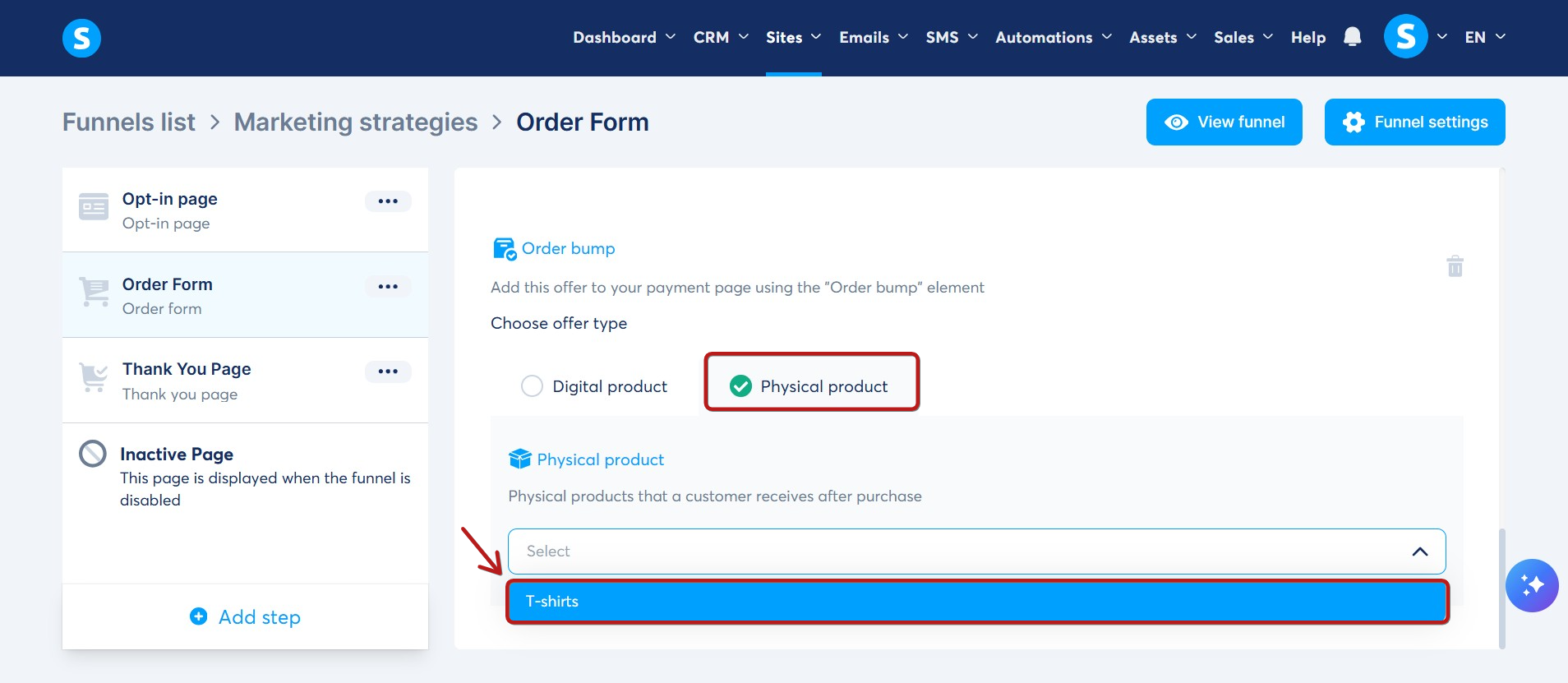
Megjegyzés: Fizikai termék kiszállítását külsőleg kell kezelned, mivel a systeme.io nem bonyolítja le ezt a folyamatot. Ha még nem hoztál létre fizikai terméket, olvasd el ezt az útmutatót, amely bemutatja, hogyan teheted meg.
FONTOS: Az order bumphoz egyetlen árat is hozzá kell adnod. A részletekért kattints ide, és olvasd el a Hogyan hozhatsz létre és állíthatsz be egy árkonstrukciót című cikket.
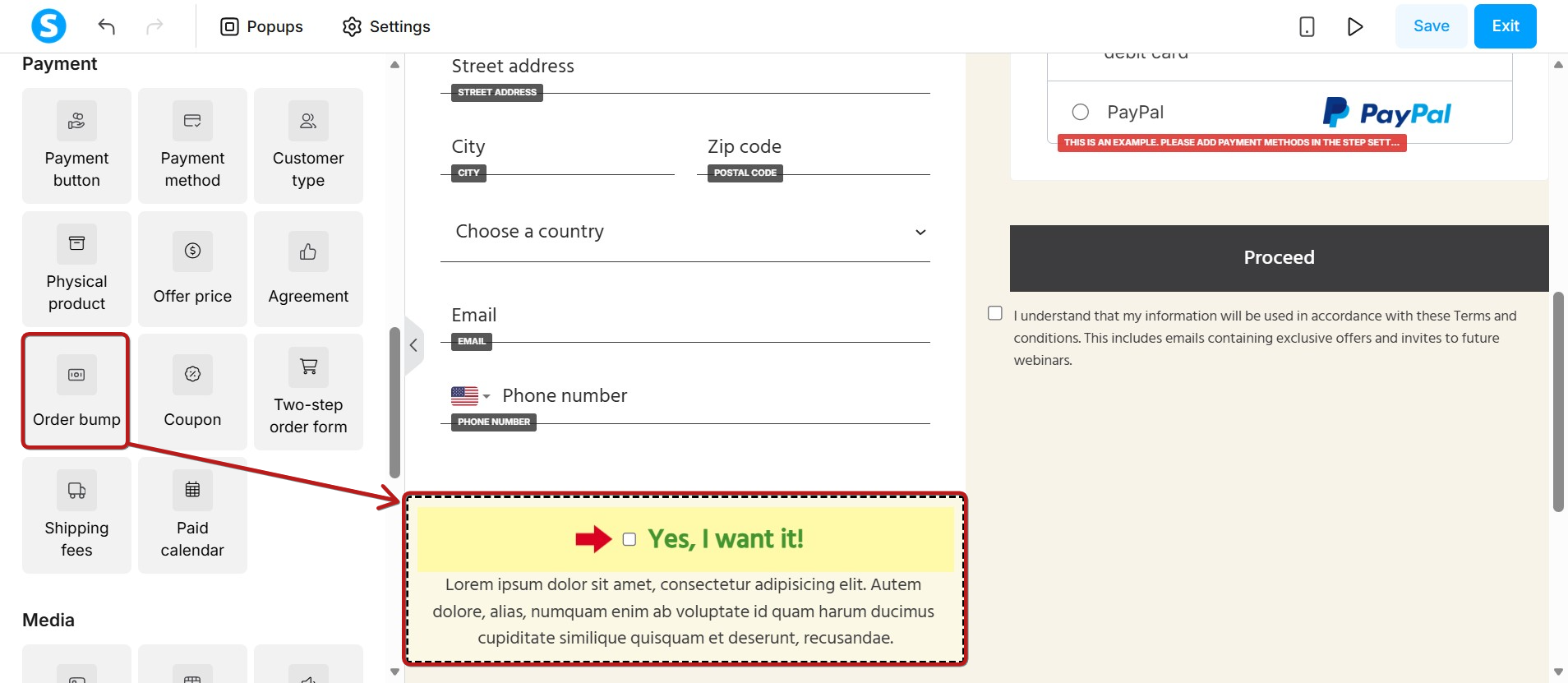
Miután beállítottad az order bumpet a rendelési űrlap beállításaiban, nyisd meg az oldal szerkesztőjét. Ezután egyszerűen húzd be az Order bump elemet az oldal törzsébe, hogy látható legyen az oldalon.
Megjegyzés: Automatizálási szabályokat is beállíthatsz, hogy emailt vagy kampányt küldj, miután egy vásárló megveszi az order bumpet.
Kövesd az alábbi lépéseket az automatizálási szabályok létrehozásához:
1. Hozz létre egy címkét, amelyet azok a vásárlók kapnak meg, akik megvásárolják az Order Bumpet (pl. a Order Bump nevű címke).
2. Menj arra a fizetési oldalra, ahol az Order Bump található, és válaszd a Címke opciót Erőforrásként, majd válaszd ki azt a címkét, amelyet a vásárlás után szeretnél hozzárendelni (pl. Order Bump).
Ezzel a beállítással mindenki, aki megvásárolja az Order Bumpet, megkapja a megadott címkét.
3. Menj ide: Menü > Automatizálás > Szabályok , és hozd létre az automatizálási szabályokat. Például:
- Kiváltó esemény: Válaszd a Címke hozzárendelve kiváltót, majd azt a címkét, amely automatikusan hozzárendelésre kerül az Order Bumpet vásárló ügyfelekhez.
- Művelet: A műveletnél válaszd ki a célodnak megfelelő opciót, például Email küldése vagy Kampány.
Ha többet szeretnél megtudni az automatizálási szabályok kezeléséről, kattints ide.