Hogyan lehet fizikai terméket létrehozni és értékesíteni a systeme.io segítségével
Ebben a cikkben megtudhatja, hogyan hozhat létre és értékesíthet fizikai terméket a systeme.io segítségével.
1. lépés: Fizikai termék létrehozása
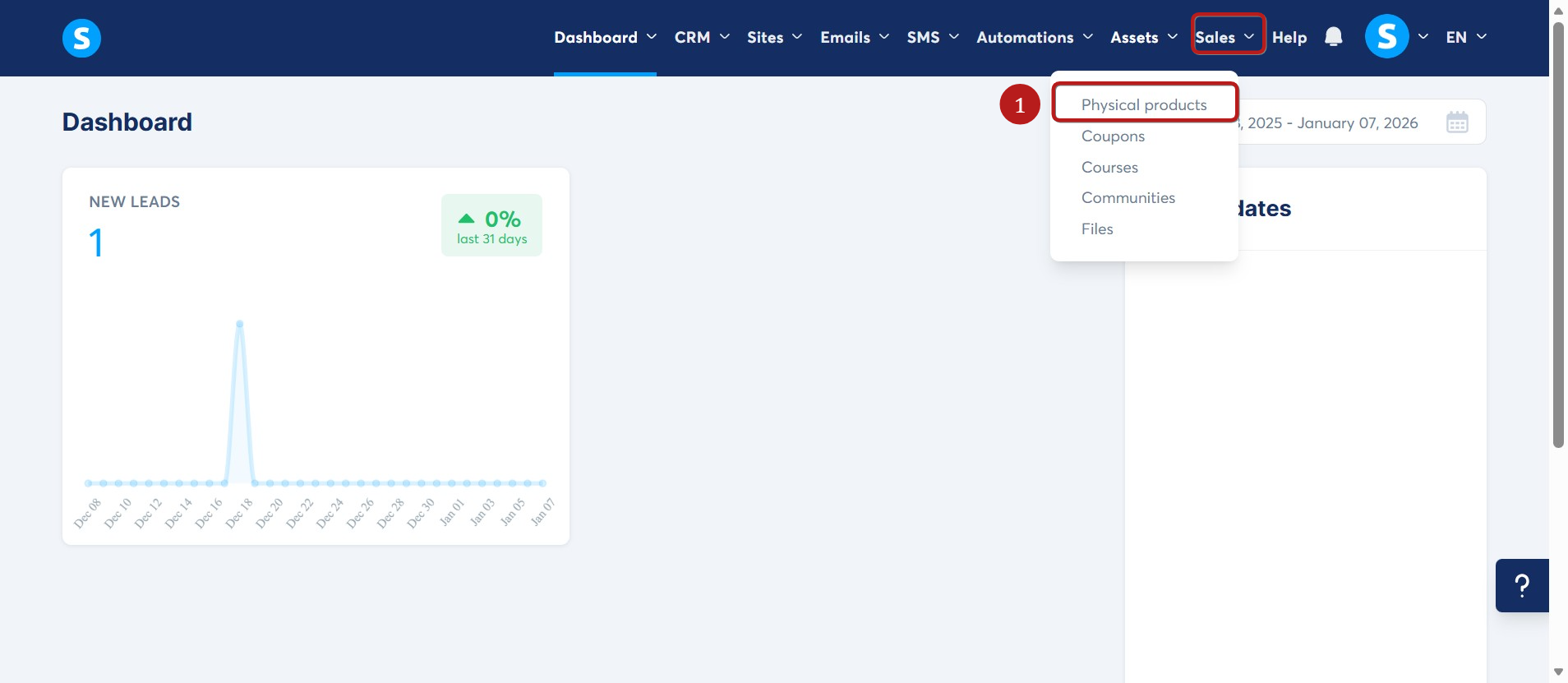
1.1 Lépjen az Eszközök menüpontra, és kattintson a Fizikai termékek (1) lehetőségre.
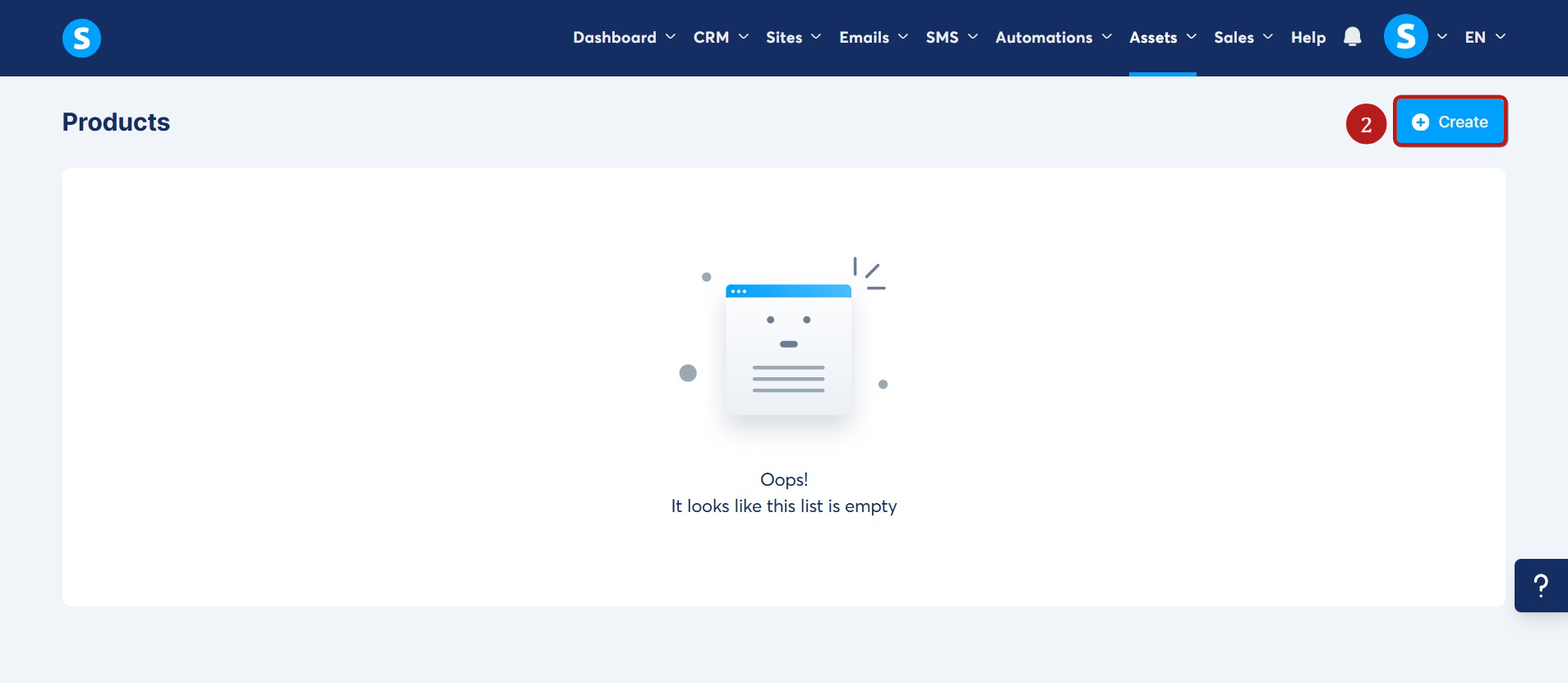
1.2 Kattintson a Létrehozás (2) gombra a beállítás megkezdéséhez.
A termék létrehozása oldalon adja meg a következő információkat:
- Név: A termék neve
- Leírás: A termék leírása
- SKU: Készletnyilvántartási egység; egyedi kód, amely egy adott termék azonosítására szolgál
- Termékadó: Az ügyfeleknek felszámítandó adókulcs
- Adó viselkedés: Exkluzív / Inkluzív
- Pénznem: A pénznem, amelyben értékesíteni szeretné termékét
- Ár: A termék ára
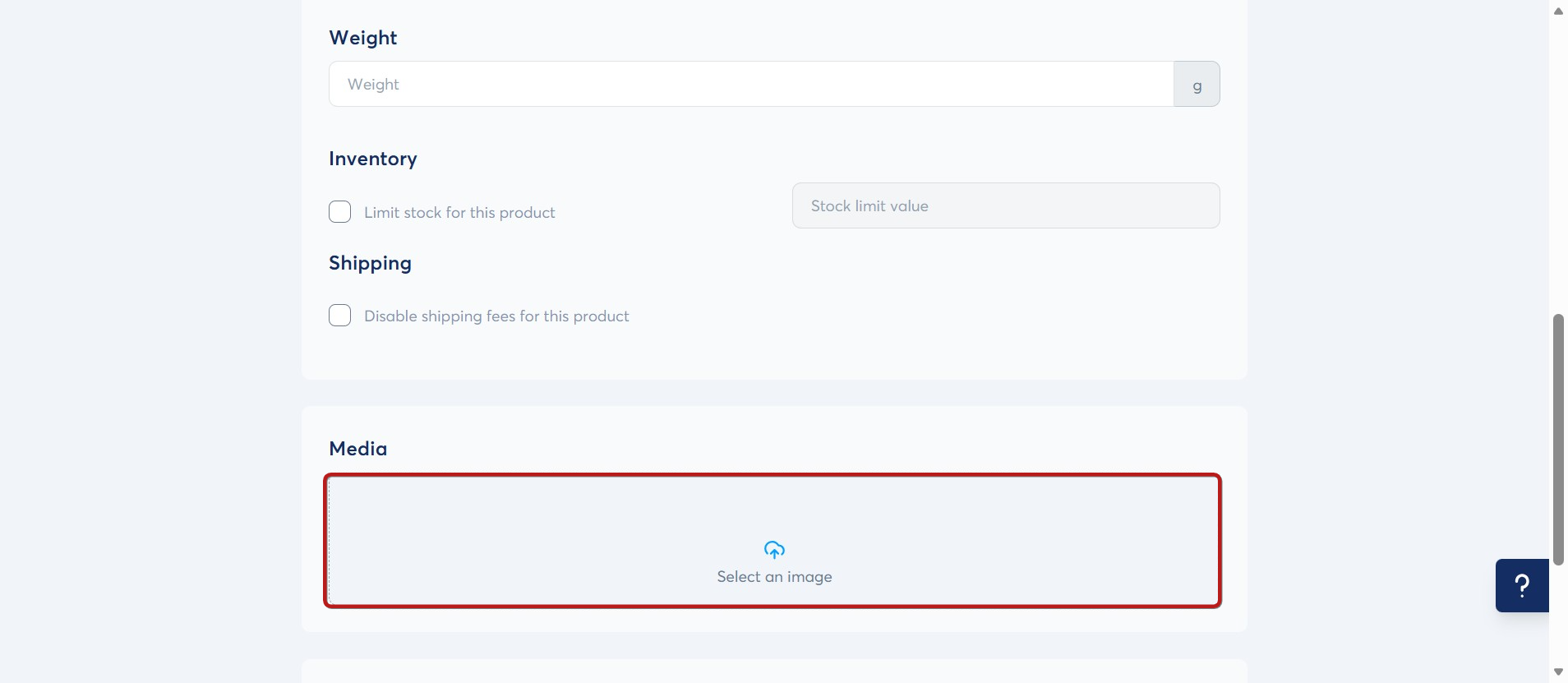
- Súly: A termék súlya
- Készlet: A termékhez rendelkezésre álló készlet mennyisége
- Szállítás: Lehetővé teszi a szállítási díjak engedélyezését vagy letiltását ennél a terméknél

Termékképeket is feltölthet, amelyek megjelennek az értékesítési oldalon.
1.3 Termékopciók hozzáadása
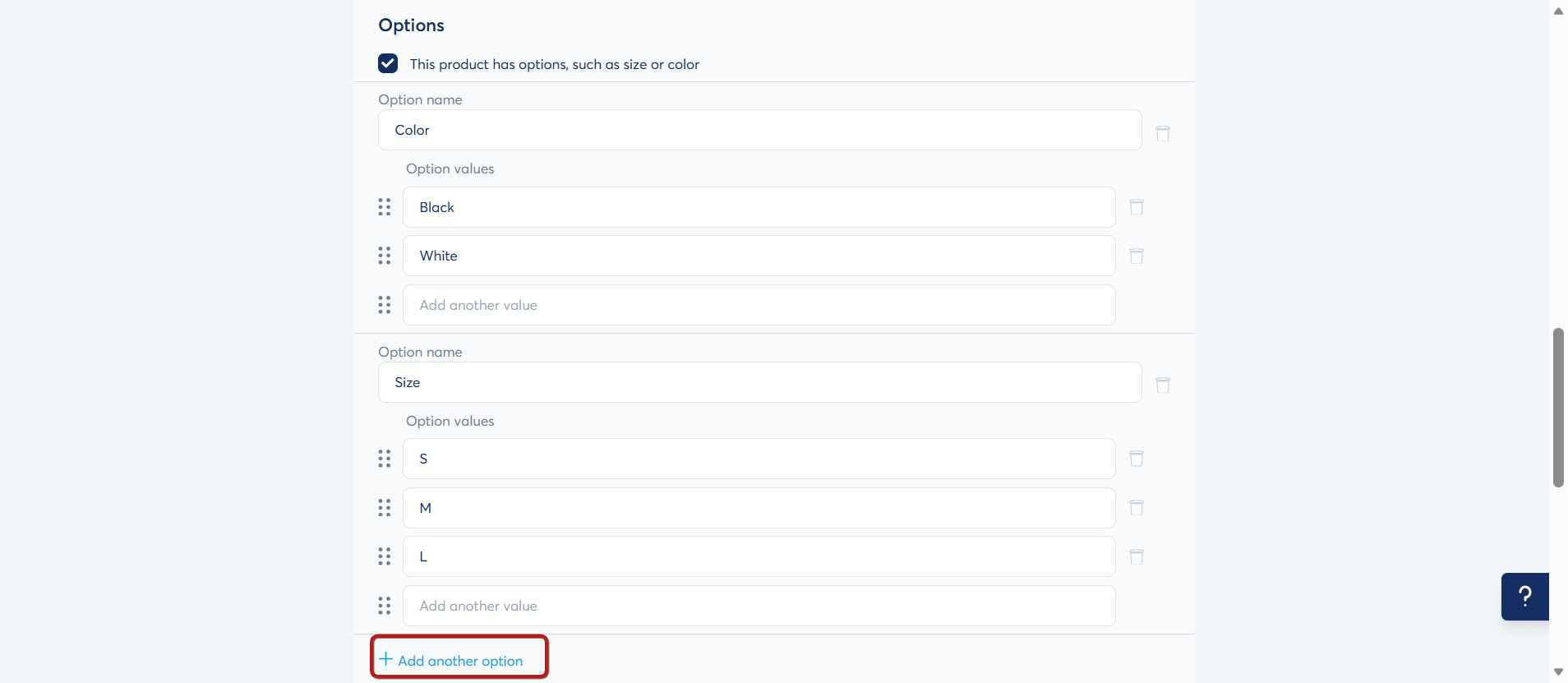
Termékopció létrehozásához egyszerűen adjon meg egy nevet és értéket.
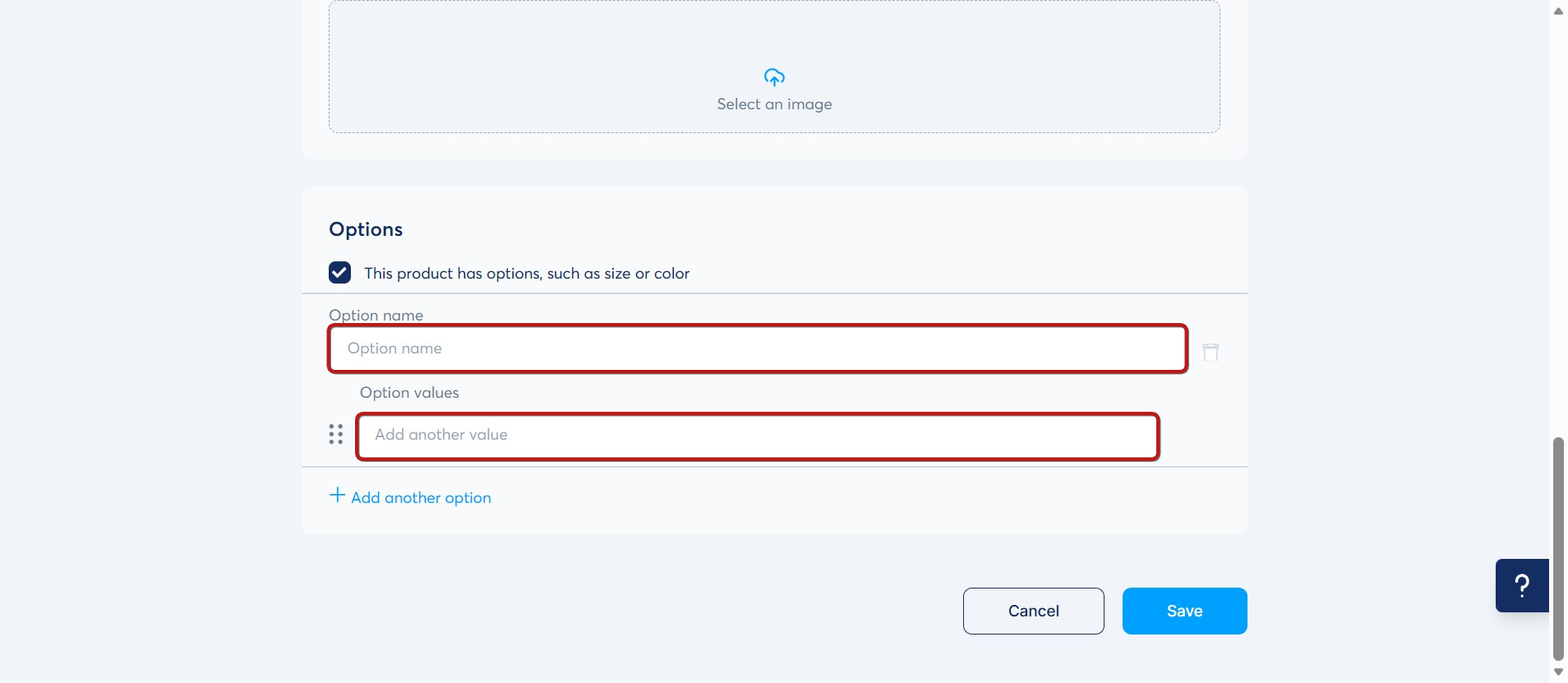
Íme néhány példa azokra az opciókra, amelyekkel egy fizikai termék rendelkezhet:
- Szín (Fekete, Barna, Zöld)
- Méret (S, M, L)
További opciókat adhat hozzá a + Újabb opció hozzáadása gombra kattintva.
FONTOS:
- A változatok teljes száma az Ön csomagjától függ:
- Ingyenes csomag: 50 fizikai termék változat
- Startup csomag: 100 fizikai termék változat
- Webinar csomag: 250 fizikai termék változat
- Unlimited csomag: Nincs korlát a fizikai termék változatokra
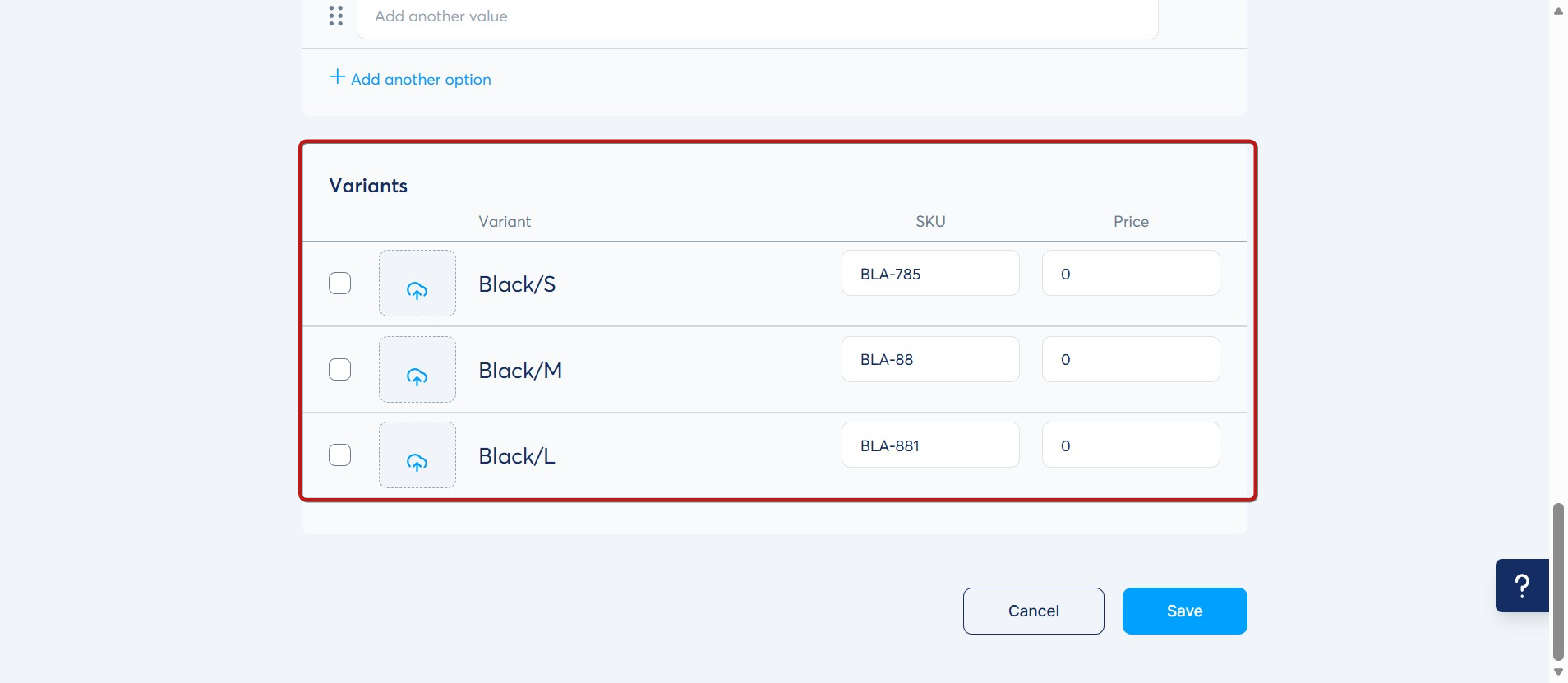
- Miután az opciók és értékek be vannak állítva, a systeme.io automatikusan generálja az összes változatot. Csak akkor kell szerkesztenie az árat az egyes változatoknál, ha azok eltérnek az alaptermék árától.
Példa:
A következők azok a változatok, amelyek a Méret opcióhoz egy adott színnel, Fekete-vel lettek létrehozva:
- Fekete/S
- Fekete/M
- Fekete/L
Megjegyzések:
- Az egyes változatok SKU-i is automatikusan létrejönnek; azonban manuálisan is szerkesztheti őket.
- Adott képeket is hozzárendelhet minden egyes változathoz.
- Törölhet változatokat vagy opciókat, valamint módosíthatja azokat.
- Korlátozott készletet állíthat be a fizikai termék minden egyes változatához.
2. lépés: A termék értékesítésre bocsátása
2.1 Tölcsér létrehozása:
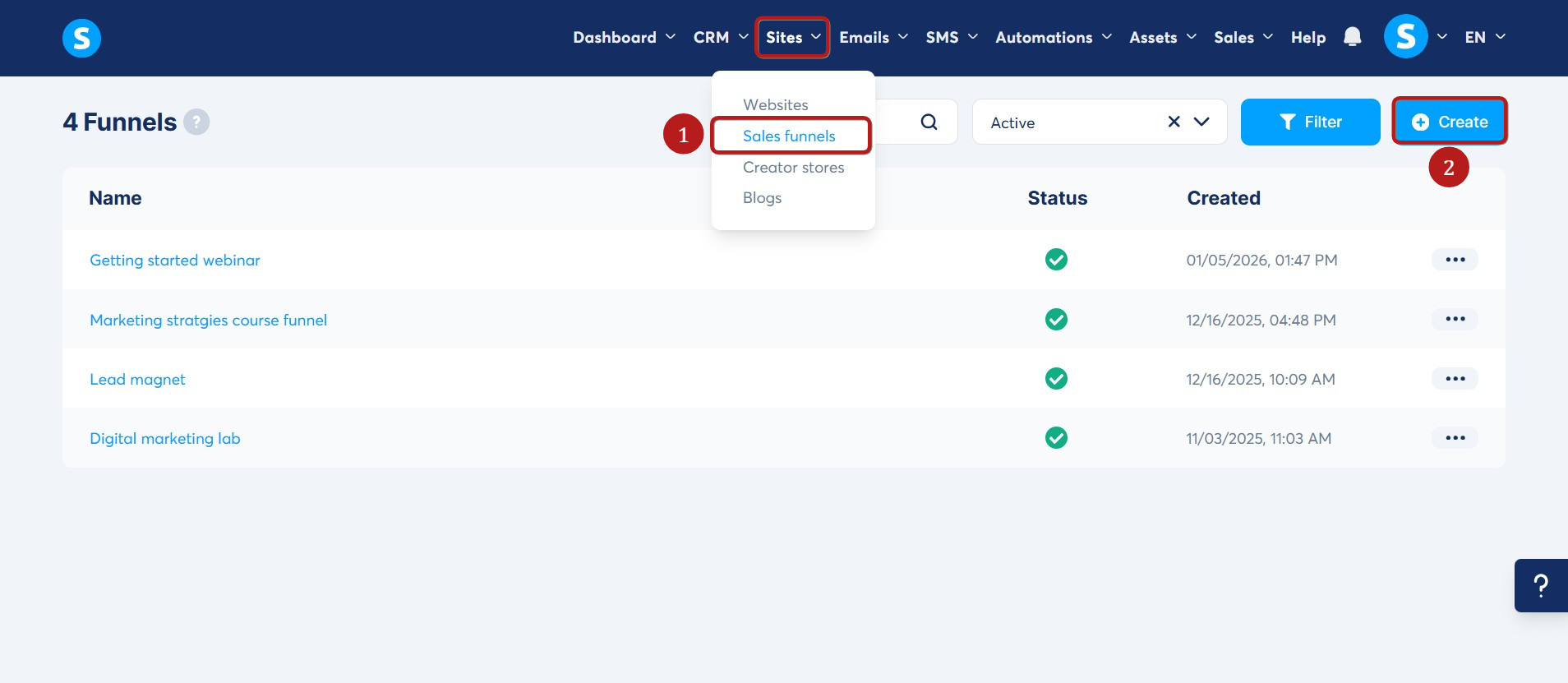
A tölcsér létrehozásához lépjen az Értékesítési tölcsérek (1) fülre, és kattintson a Létrehozás (2) gombra.
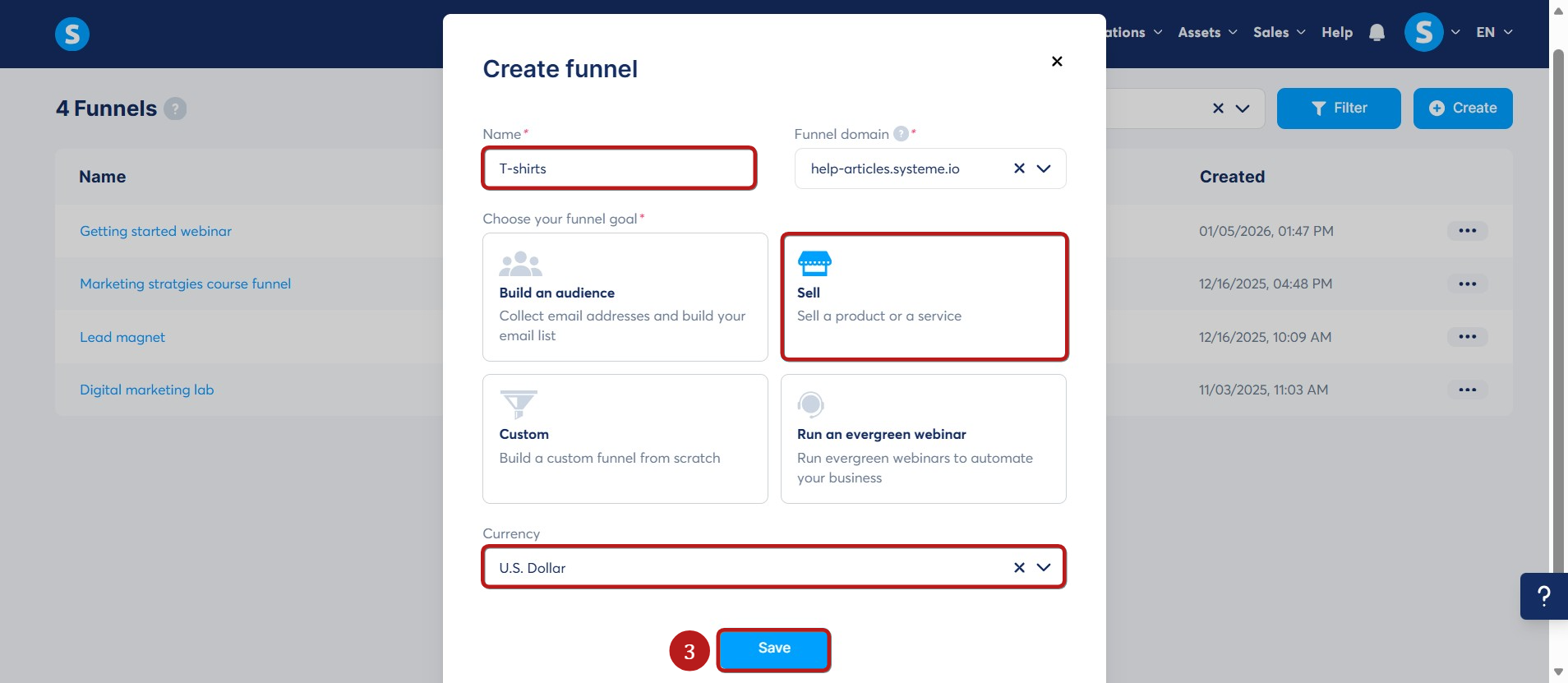
Mivel terméket értékesít, válassza az Értékesítés lehetőséget. Az Egyéni opciót is választhatja, ha inkább a nulláról szeretné felépíteni az oldalakat.
Adjon nevet a tölcsérnek, válassza ki a pénznemet, és kattintson a Mentés (3) gombra.
Megjegyzés: A tölcsérhez kiválasztott pénznemnek meg kell egyeznie a termékopciókban beállított pénznemmel.
Termékek értékesítéséhez szükség van egy Megrendelési űrlapra és egy Köszönő oldalra. (Ha az Értékesítés sablont választotta, ezek automatikusan benne vannak). Feliratkozási oldalt, értékesítési oldalt, sőt upsell és downsell oldalakat is hozzáadhat igényei szerint.
Megjegyzések:
- Ha többet szeretne megtudni a tölcsér létrehozásáról, kattintson ide.
- Ha többet szeretne megtudni a fizetési oldal létrehozásáról, kattintson ide.
2.2 Termék elhelyezése a tölcsérben:
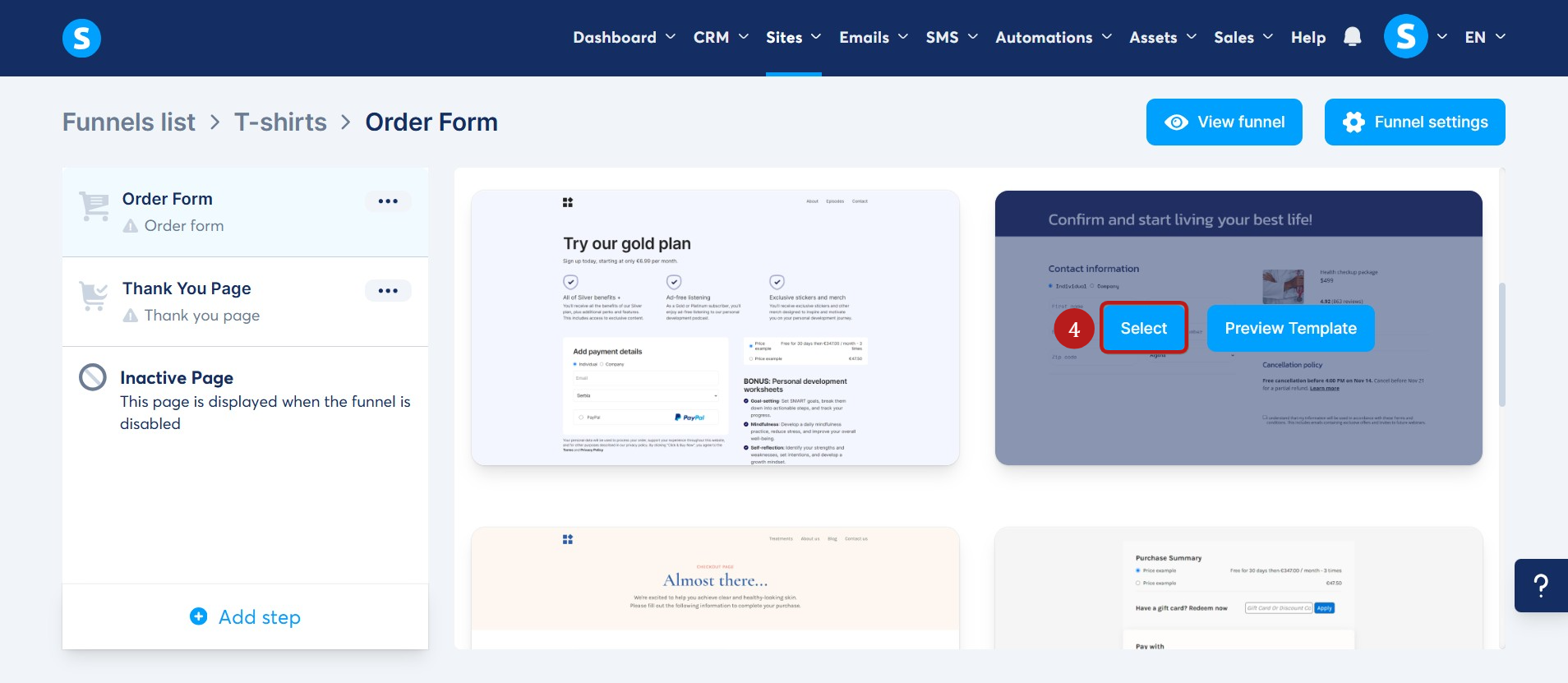
Kezdésként válasszon egyet az elérhető terméksablonok közül, és kattintson a Kiválasztás (4) gombra.
Válasszon sablont a Köszönő oldalhoz is.
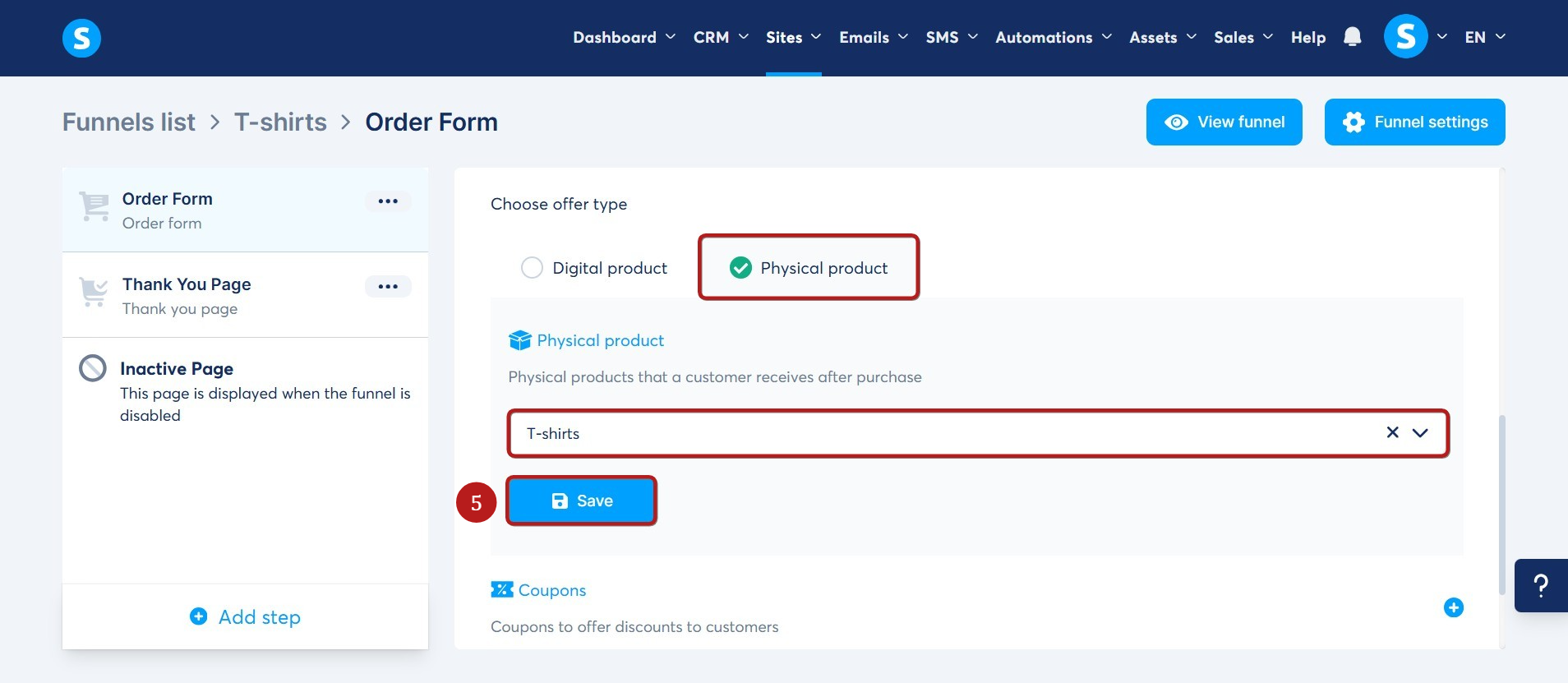
Válassza a Fizikai termék lehetőséget ajánlattípusként. Ezután válassza ki az adott terméket (pl. 'Pólók'), és kattintson a Mentés (5) gombra.
Megjegyzés: A lista csak azokat a fizikai termékeket jeleníti meg, amelyek ugyanazt a pénznemet használják, mint a tölcsér.
Fontos: Fontos először egy fizetési módot csatlakoztatni a systeme.io fiókjához.
Ezek a cikkek segítenek csatlakoztatni a systeme.io-n elérhető különböző fizetési átjárókat, és ezt követően meghatározni az árat:
- Hogyan integrálhatja a PayPal-t a systeme.io-val
- Hogyan csatlakoztathatja Stripe fiókját a systeme.io-hoz
- Hogyan integrálhatja a Flutterwave-et a systeme.io-val
- Hogyan integrálhatja a Razorpay-t a systeme.io-val
- Hogyan integrálhatja a Mollie-t a systeme.io-val
- Hogyan integrálhatja Mercado Pago fiókját a systeme.io-val
- Hogyan integrálhatja a GoCardless-t a systeme.io-val
- Hogyan integrálhatja a Xendit-et a systeme.io-val
- Hogyan integrálhatja a Paystack-et a systeme.io-val
- Hogyan állíthatja be az utánvétes fizetést a systeme.io-n
- Hogyan hozhat létre és konfigurálhat egy árcsomagot
2.3 Megrendelési űrlap szerkesztése:
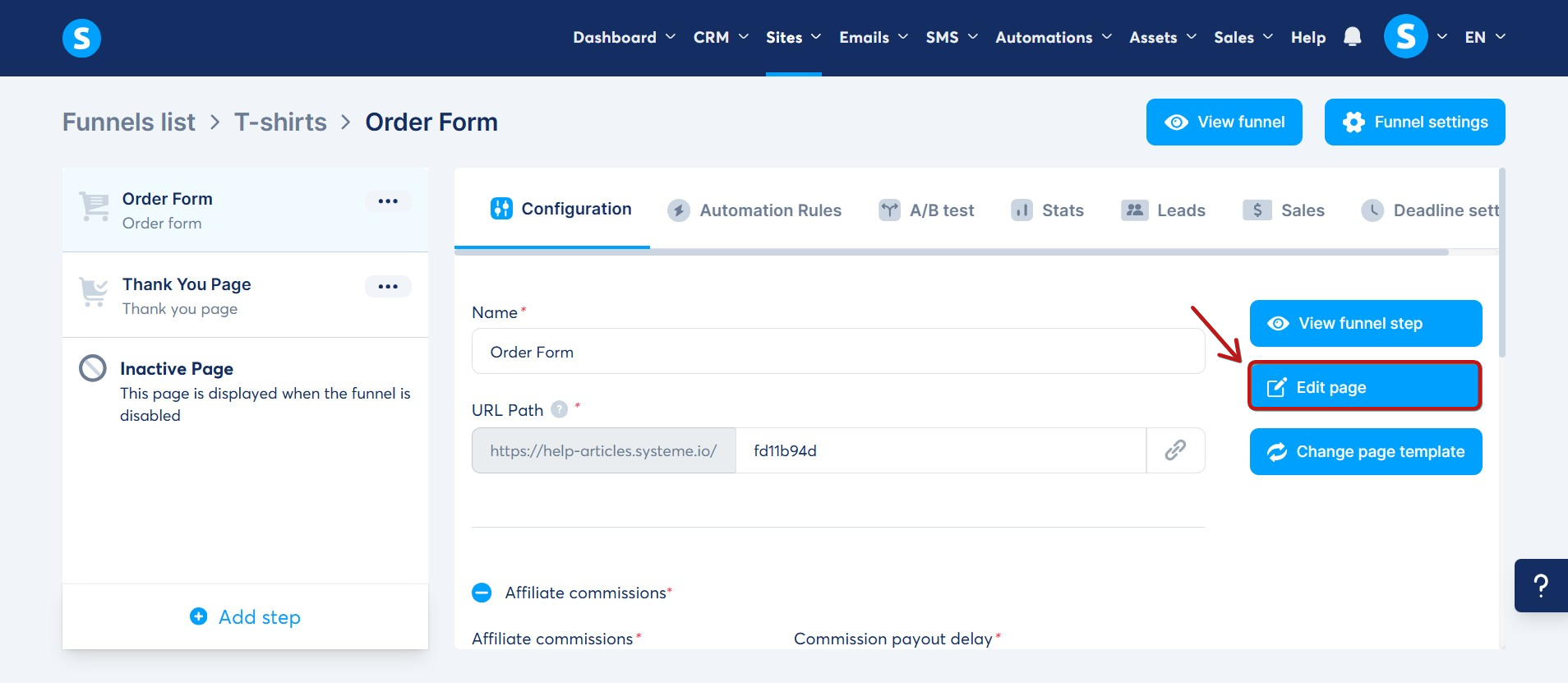
Ugyanezen az oldalon kattintson az Oldal szerkesztése gombra a megrendelési űrlap szerkesztőjének eléréséhez.
Az oldal szerkesztőjében tetszés szerint rendezheti az elemeket. Először helyezzük el a terméket az oldalon.
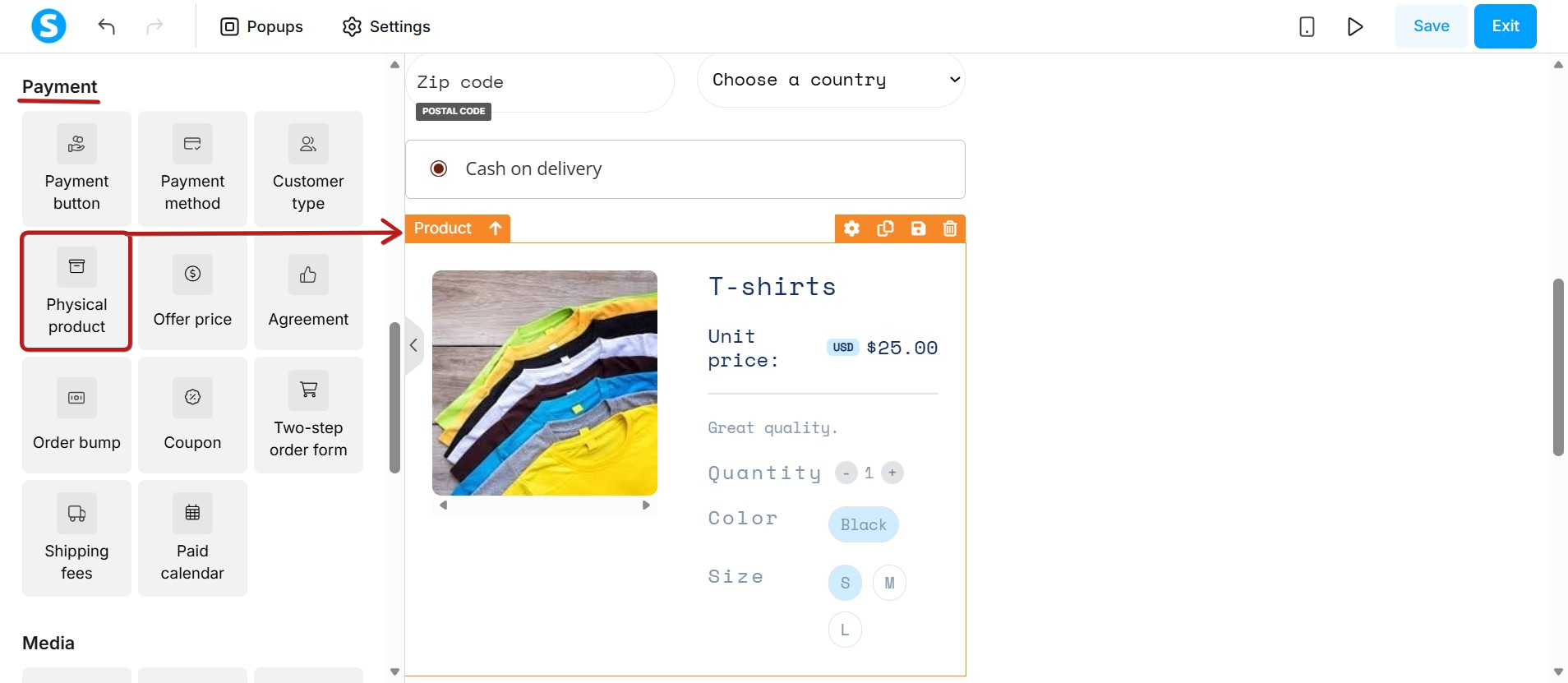
Döntse el, hol szeretné, hogy a termék megjelenjen. Ezután húzza a Fizikai termék elemet a Fizetés szakaszból (a bal oldali oldalsávban), és ejtse az oldalára.
A termék létrehozásakor hozzáadott összes információ megjelenik a Fizikai termék szakaszban.
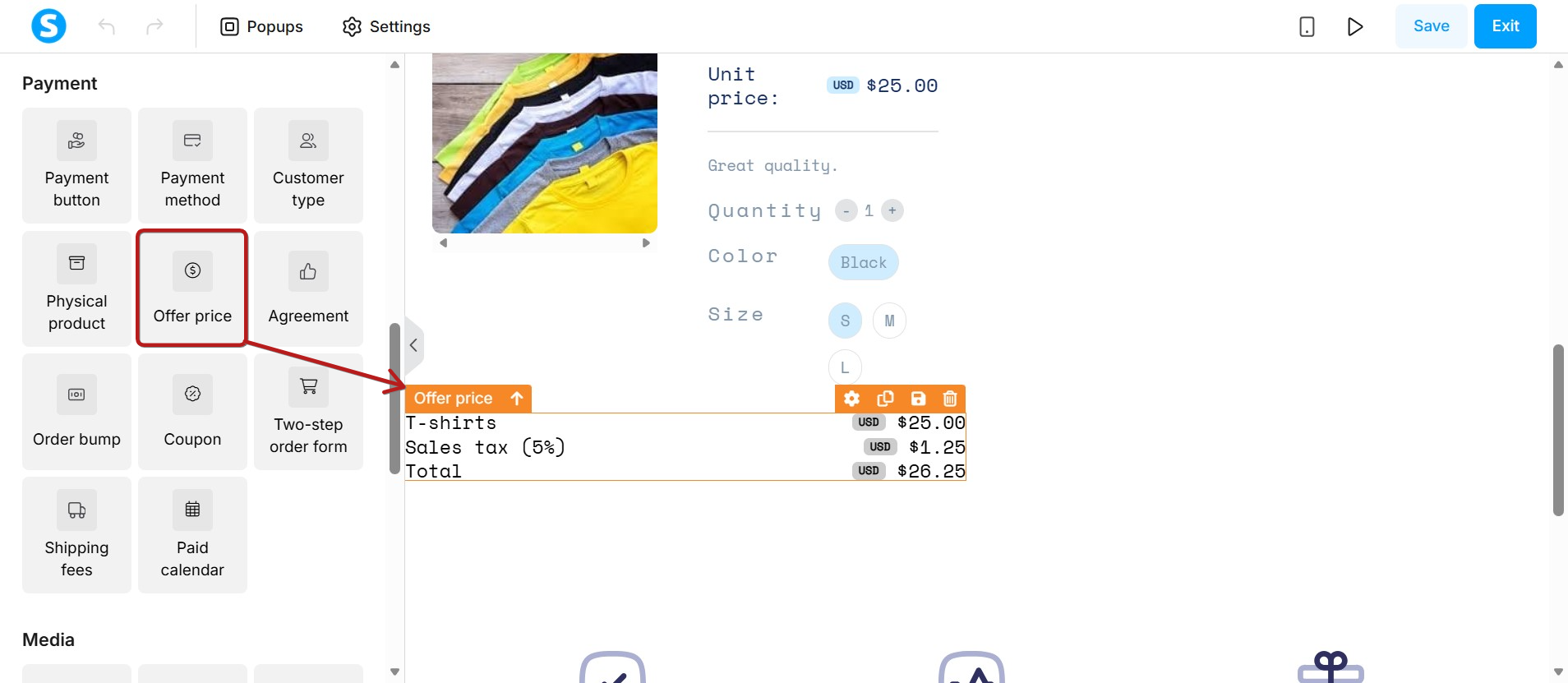
Miután a termékelem a helyén van, ideje hozzáadni az árat. Húzza és ejtse az Ajánlat ára elemet, amely szintén a Fizetés szakaszban található.
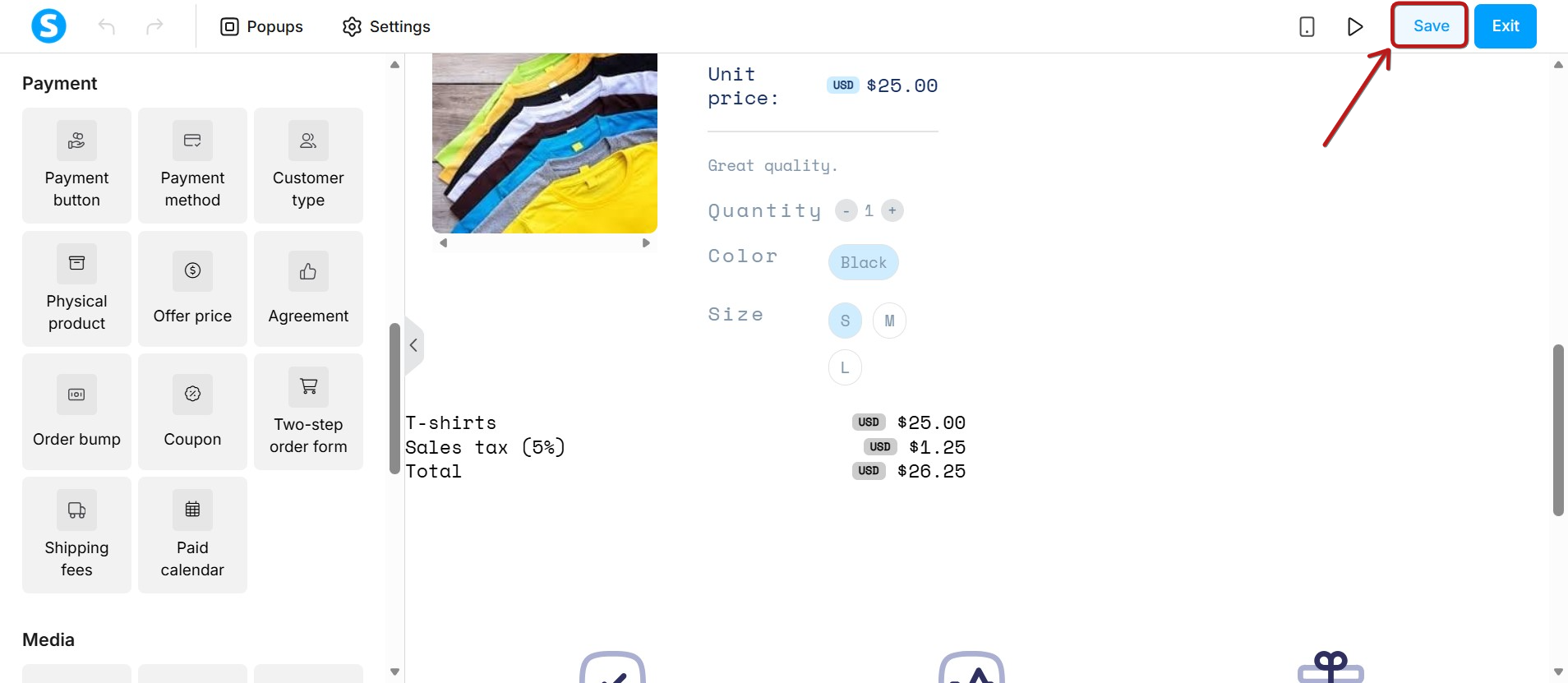
Amikor befejezi egy oldal szerkesztését vagy bármilyen más módosítást végez, ne felejtse el menteni a Mentés gombra kattintva az oldal jobb felső sarkában. Miután a módosítások mentésre kerültek, az oldal régi verziója nem állítható vissza.
Kérjük, vegye figyelembe, hogy az oldal szerkesztője nem rendelkezik automatikus mentéssel.
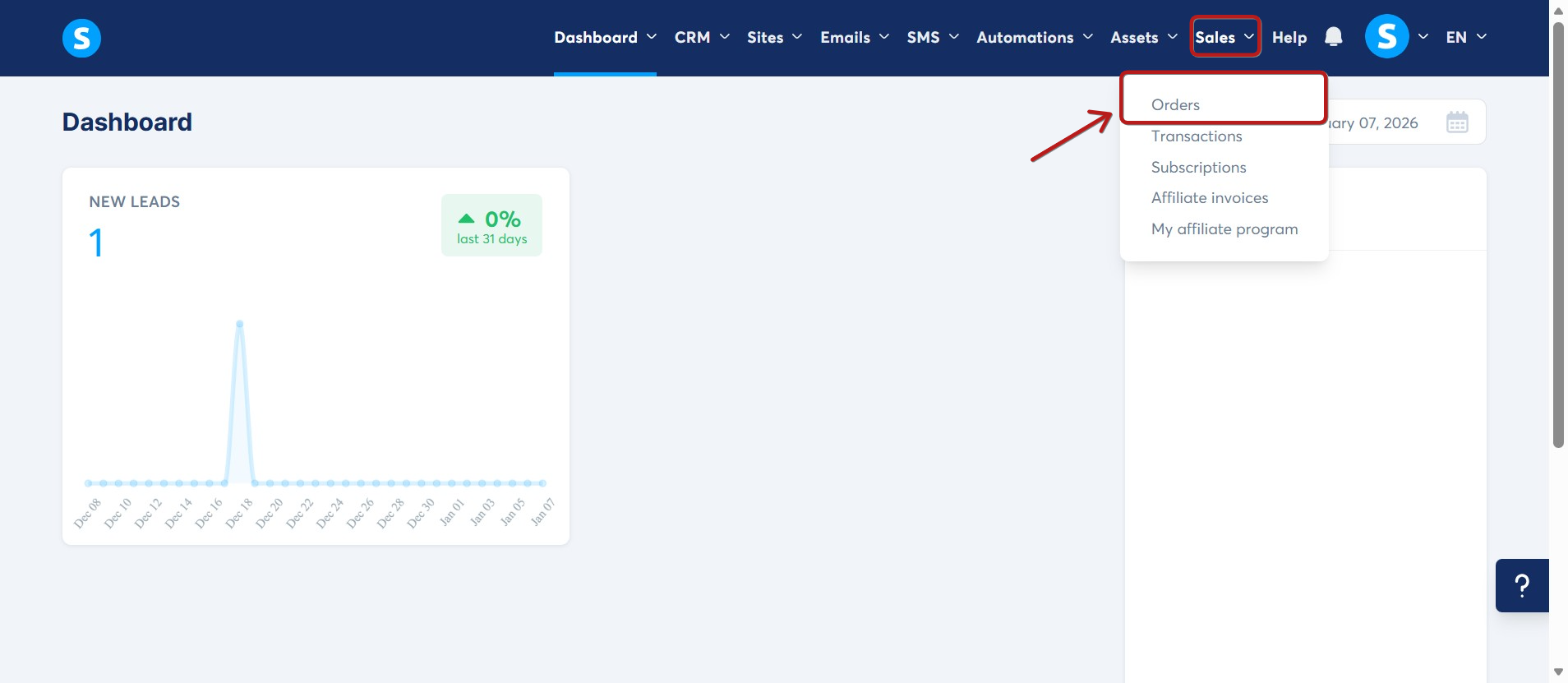
Végül a systeme.io fiókjában megtalálhatja az összes ügyfélmegrendelést. Ehhez lépjen az Értékesítések, majd a Megrendelések menüpontra.
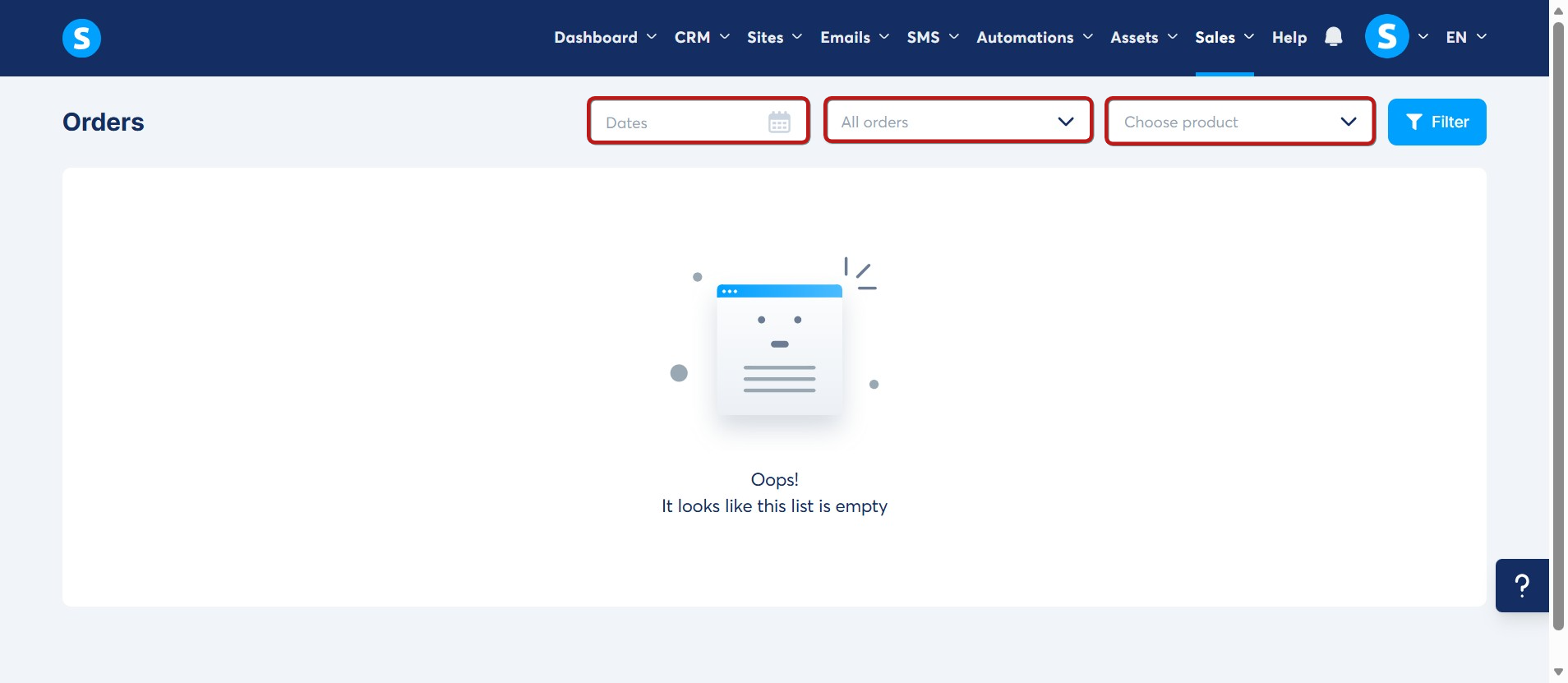
Ez az oldal megjeleníti az összes ügyfélmegrendelést. Az eredményeket dátum, típus, állapot vagy termék szerint szűrheti. Ezeket a beállításokat egyenként vagy egyszerre is használhatja.
Ha bármilyen kérdése van a termék beállításával kapcsolatban, lépjen kapcsolatba ügyfélszolgálatunkkal itt kattintva.
Megjegyzés: Amikor kapcsolatba lép ügyfélszolgálatunkkal, kérjük, adja meg fiókja e-mail címét és a releváns részleteket (például a tölcsér nevét vagy a termék nevét), hogy gyorsan megoldhassuk a problémát.
FONTOS: A Systeme.io nem kezeli a szállítást vagy a teljesítést. Kizárólag Ön felelős azért, hogy a terméket a fizetés beérkezése után eljuttassa az ügyfélhez.