Hogyan adhat hozzá egy systeme.io naptárat az oldalához
Ebben a cikkben megtanulod, hogyan adj hozzá naptárt a systeme.io oldalaidhoz. Naptárakat adhatsz hozzá blogokhoz, gyűjtőoldalakhoz, értékesítési oldalakhoz és felugró ablakokhoz.
Hogyan adj hozzá naptárt az oldaladhoz:
Nyisd meg az oldal szerkesztőt, majd húzd át és ejtsd le a Naptár elemet az oldaladra.
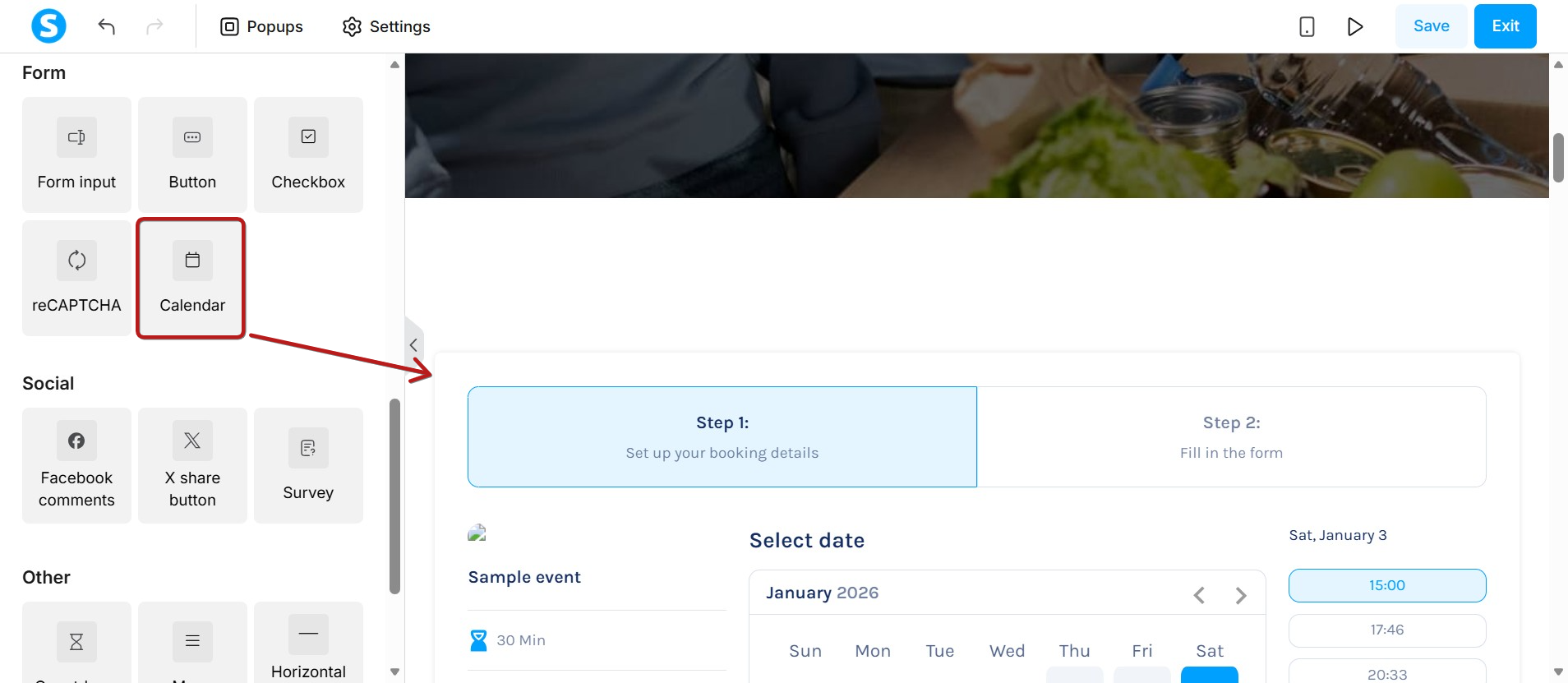
A Naptár elem három szakaszból áll:
1. lépés: Foglalási felület
2. lépés: Beküldési űrlap
3. lépés: Megerősítés
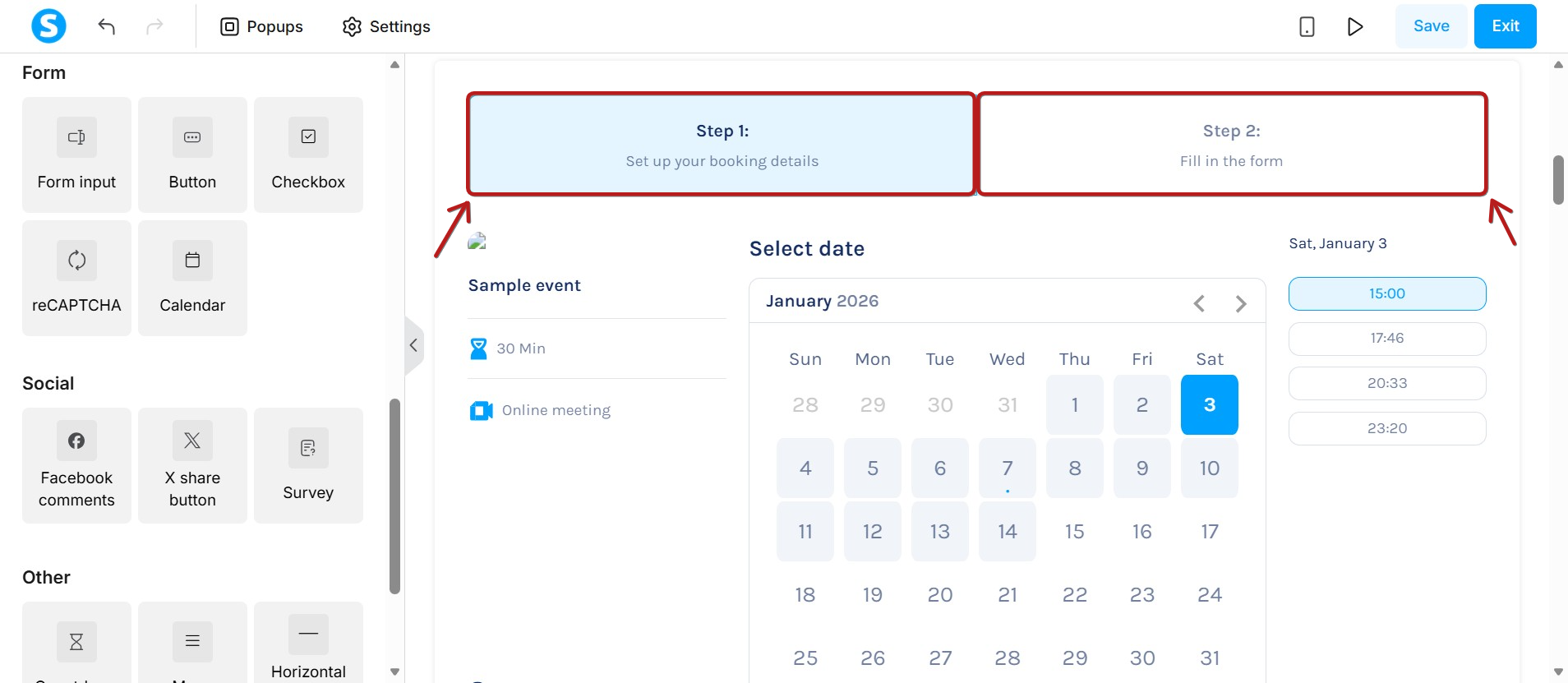
1. lépés: Foglalási felület
Ez a lépés megjeleníti az esemény részleteit és a foglalási naptárt, ahol a kapcsolatok ütemezik a találkozóikat.
A beállítások menüben több konfigurációs lehetőség is elérhető, beleértve:
- Főcím és alcím
- Következő lépés gomb szövege.
- Időformátum
- Esemény
- Konfigurációs lehetőségek margókhoz, kitöltéshez és színekhez.
1. megjegyzés: Ki kell választanod egy eseményt a naptár működéséhez. Ha több eseményed van, válassz egyet a listából. Ha csak egy eseményed van, az automatikusan ki lesz választva.
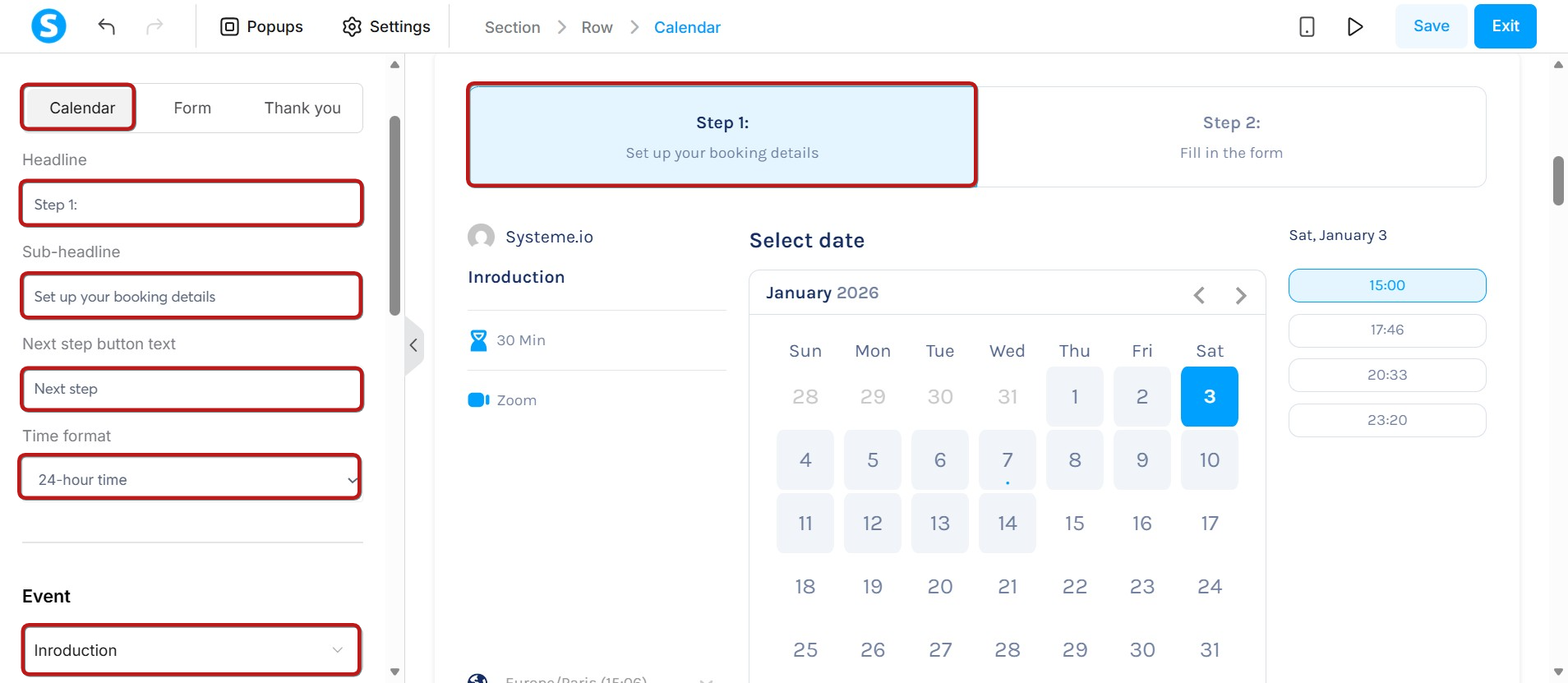
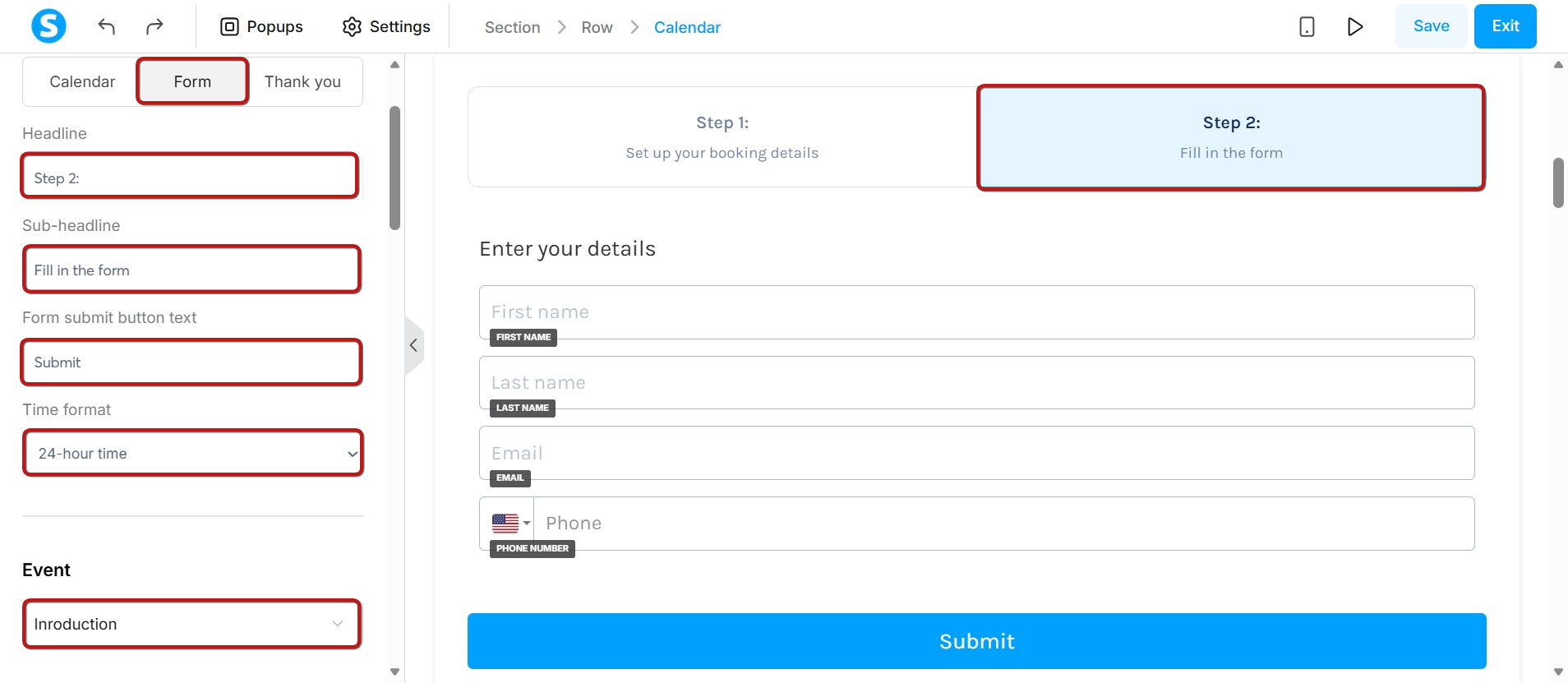
2. lépés: Beküldési űrlap
Itt adják meg a kapcsolatok a részleteiket a foglalás véglegesítéséhez.
A beállítások menüben ugyanazokat az opciókat találod itt, mint a Foglalási felület lépésben:
- Főcím és alcím
- Következő lépés gomb szövege.
- Időformátum
- Esemény
- Konfigurációs lehetőségek margókhoz, kitöltéshez és színekhez.
Egyedi kérdéseket is hozzáadhatsz, amelyekre a felhasználóknak válaszolniuk kell. Ahhoz, hogy egy kérdés kötelező legyen, jelöld be a Kötelező négyzetet. További kérdések hozzáadásához kattints a Kérdés hozzáadása gombra.
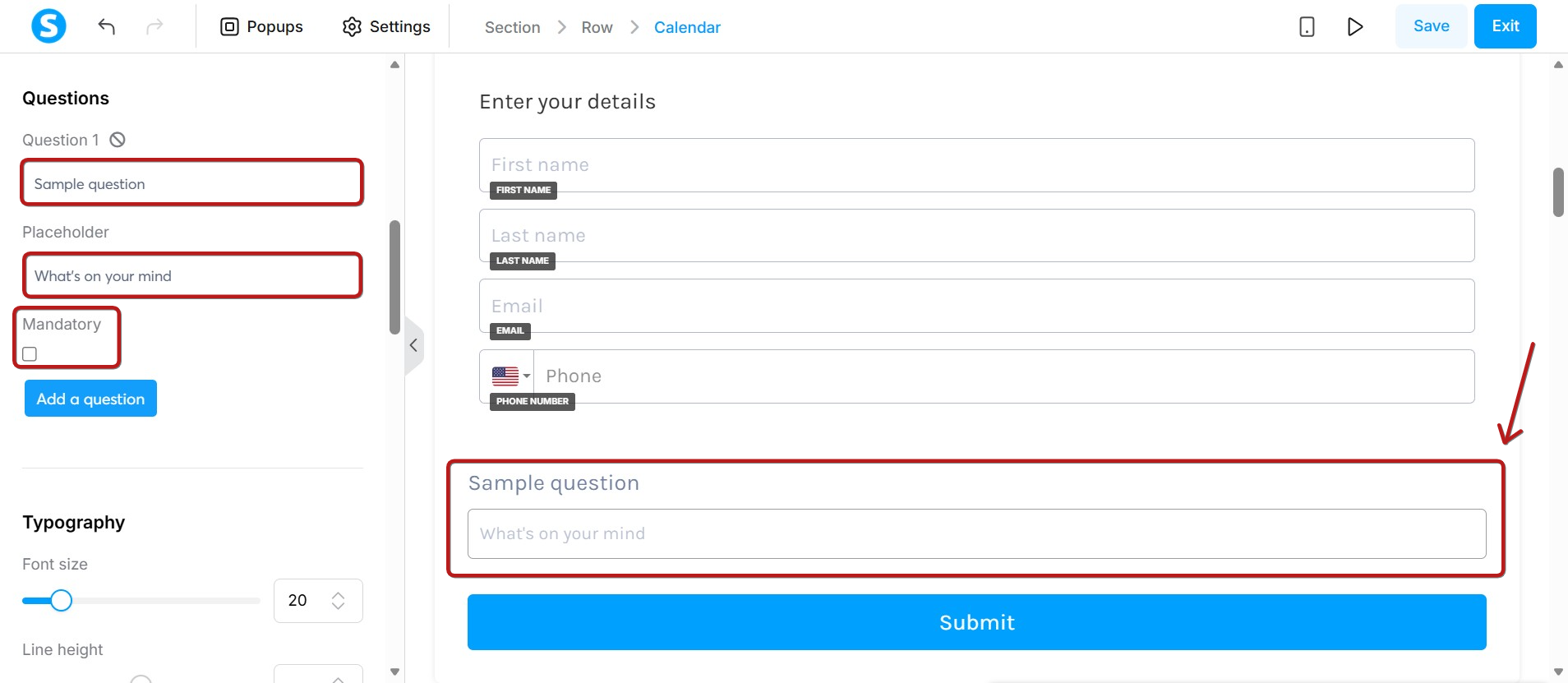
Megjegyzések:
- A már meglévőkön túl további űrlapmezőket is hozzáadhatsz.
- A naptáron belüli betűtípus tulajdonságok (típus, méret) az oldalad alapértelmezett tipográfiai beállításaihoz kapcsolódnak.
3. lépés: Megerősítés
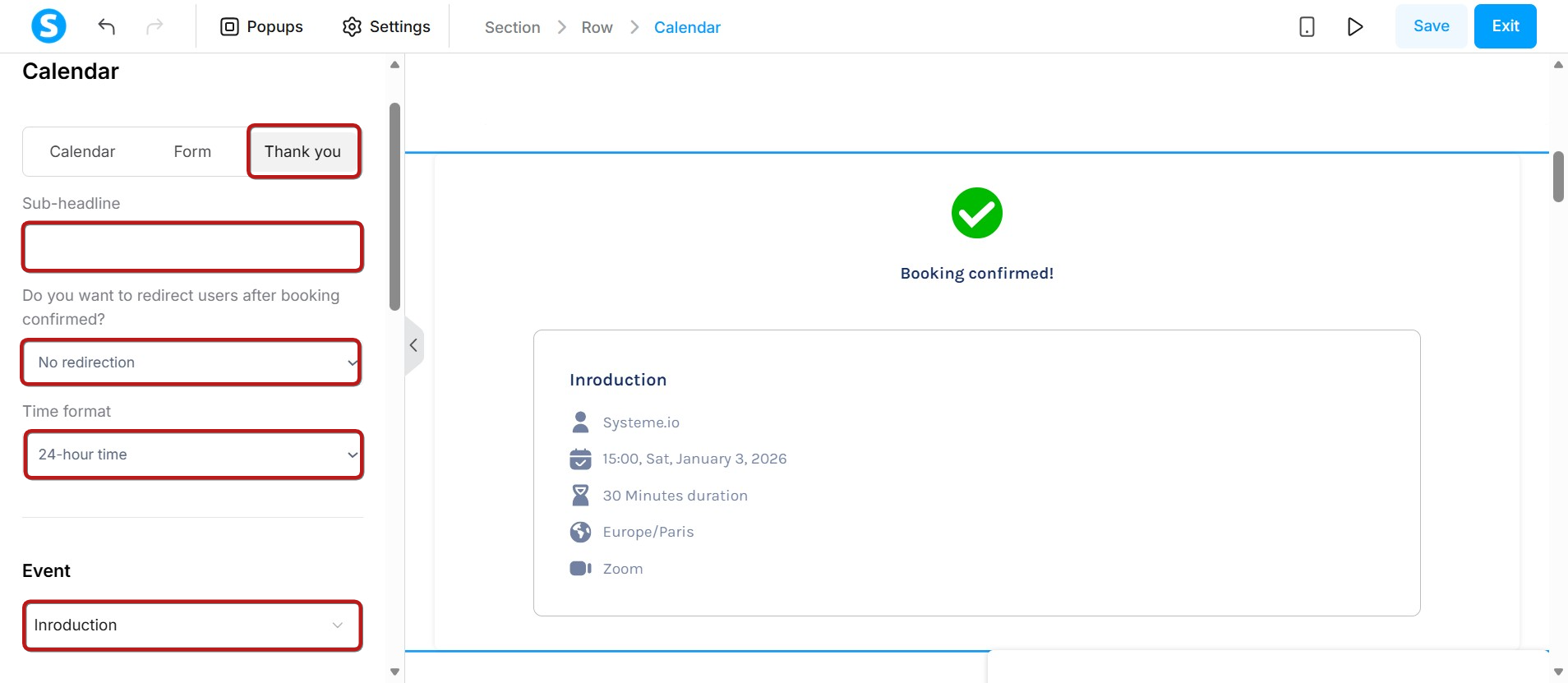
Ez a lépés azután jelenik meg, hogy a felhasználó kitölti az információit és megerősíti a foglalásait.
A beállítások menüben ugyanazt az opciót találod, mint a Foglalási felület lépésben:
- Alcím
- A felhasználók átirányításának lehetősége:
- A tölcséred következő lépésére
- Egyedi URL-re
- Nincs átirányítás
- Időformátum
- Esemény
- Konfigurációs lehetőségek margókhoz, kitöltéshez és színekhez.
Értesítő e-mailek:
Értesítések kerülnek elküldésre az esemény tulajdonosának és a foglalást végző vendégnek a következő esetekben:
- Foglalás megerősítése: Megerősítő e-mailek kerülnek elküldésre mindkét félnek, jelezve, hogy a foglalás sikeres volt.
- Átütemezés: Átütemezés esetén értesítő e-mailek kerülnek elküldésre mindkét félnek az új foglalási részletekkel.
- Lemondás: Ha bármelyik fél lemondja a foglalást, lemondási e-mailek kerülnek elküldésre mindkét félnek.
Megjegyzés: A vendégeknek küldött e-mailek tartalmaznak egy Lemondás gombot. Rákattintáskor a felhasználó átirányításra kerül egy megerősítő oldalra. A megerősítés után a lemondás feldolgozásra kerül, és értesítő e-mailek kerülnek elküldésre.