Hogyan lehet összekapcsolni a Hostinger domainjét a systeme.io-val
Ezen az oldalon megtudhatja, hogyan adhat hozzá DNS-rekordokat a Hostingerhez, hogy összekapcsolja fő domainnevét. Ez lehetővé teszi, hogy teljes webhelyét (www.domain.com) hozzáadja a systeme.io-hoz, hogy azt egyedi domainként használhassa értékesítési csatornáiban és blogjaiban, ami segít megerősíteni márkáját.
Amire szüksége lesz:
- Egy systeme.io fiók
- Egy Hostingertől vásárolt domain név
Miután hozzáadta a gyökér domain-t a systeme.io-hoz, hozzá kell férnie a DNS beállításokhoz a Hostinger fiókjában.
Megjegyzés: Minden systeme.io-hoz hozzáadott domain saját CNAME rekordokkal rendelkezik, amelyeket integrálni kell a tárhelyszolgáltatónál.
Példa:
Ebben a példában a www.team-sio.com domain-t fogjuk csatlakoztatni a systeme.io-hoz
Először vigye az egérmutatót a profilképére, kattintson a Beállítások menüpontra, majd lépjen az Egyéni domainek menüpontba, és adja hozzá az egyéni domain-jét.
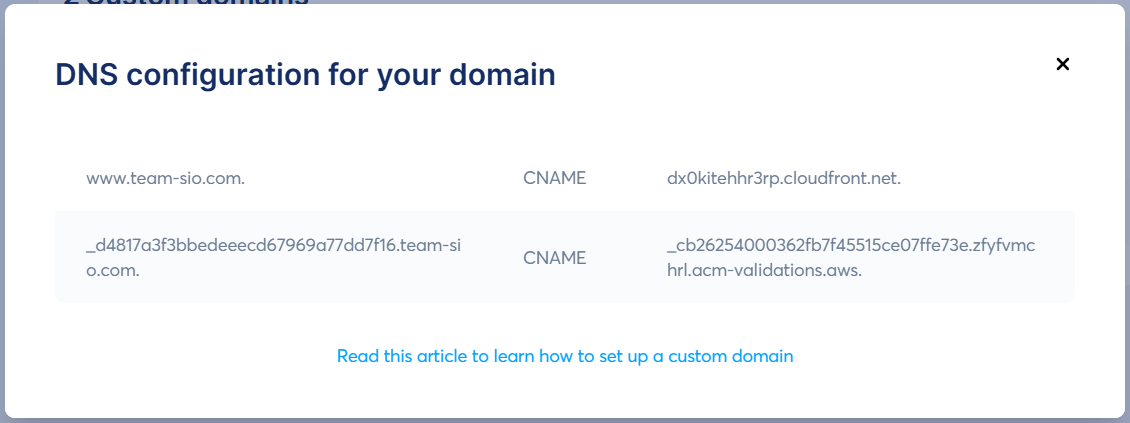
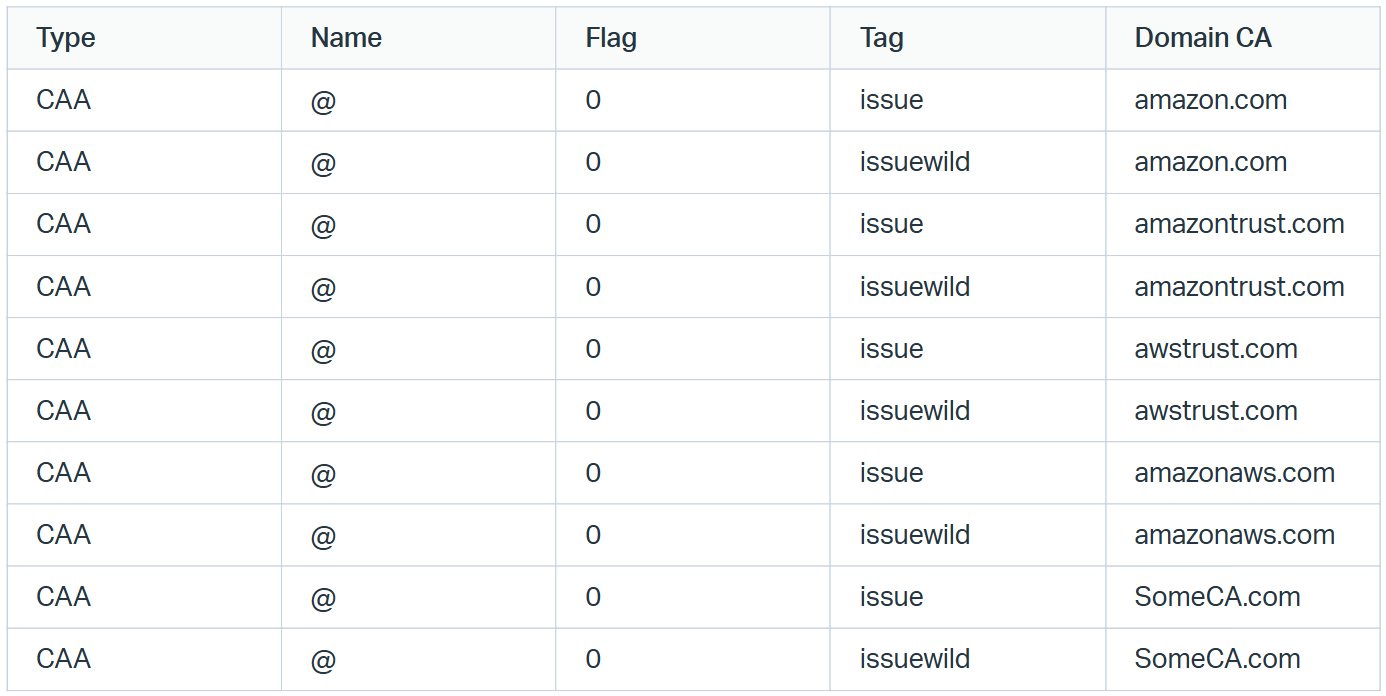
A 2 CNAME rekord hozzáadása előtt 10 CAA rekordot kell hozzáadnia. Ez lehetővé teszi szervereink számára, hogy SSL tanúsítványt generáljanak a domain-jéhez, és megelőzi a CAA-val kapcsolatos hibákat.
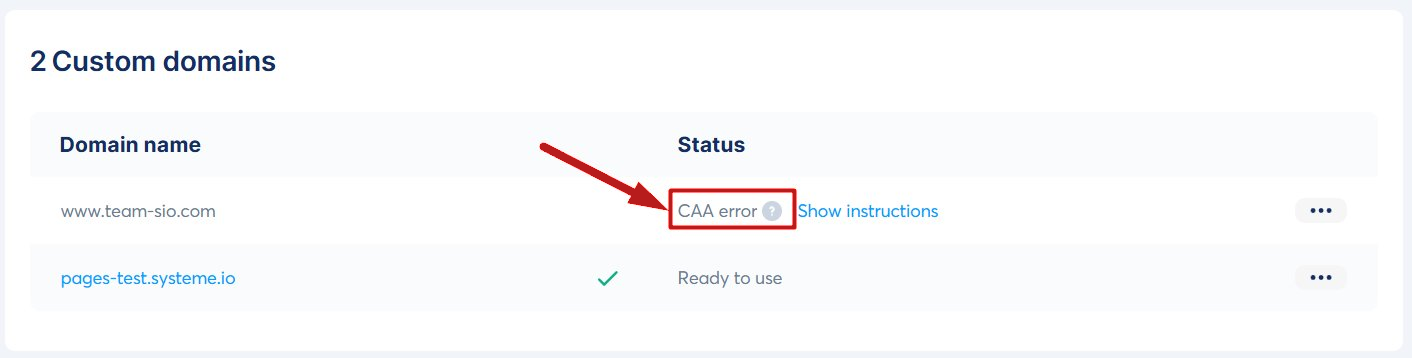
Kétféle CAA rekordot kell hozzáadnia minden tanúsítványkibocsátó (CA) számára:
- Issue: engedélyezi a szabványos tanúsítványok kibocsátását.
- Issuewild: engedélyezi a wildcard tanúsítványok kibocsátását.
Útmutató CAA típusú DNS rekordok hozzáadásához a Hostingeren
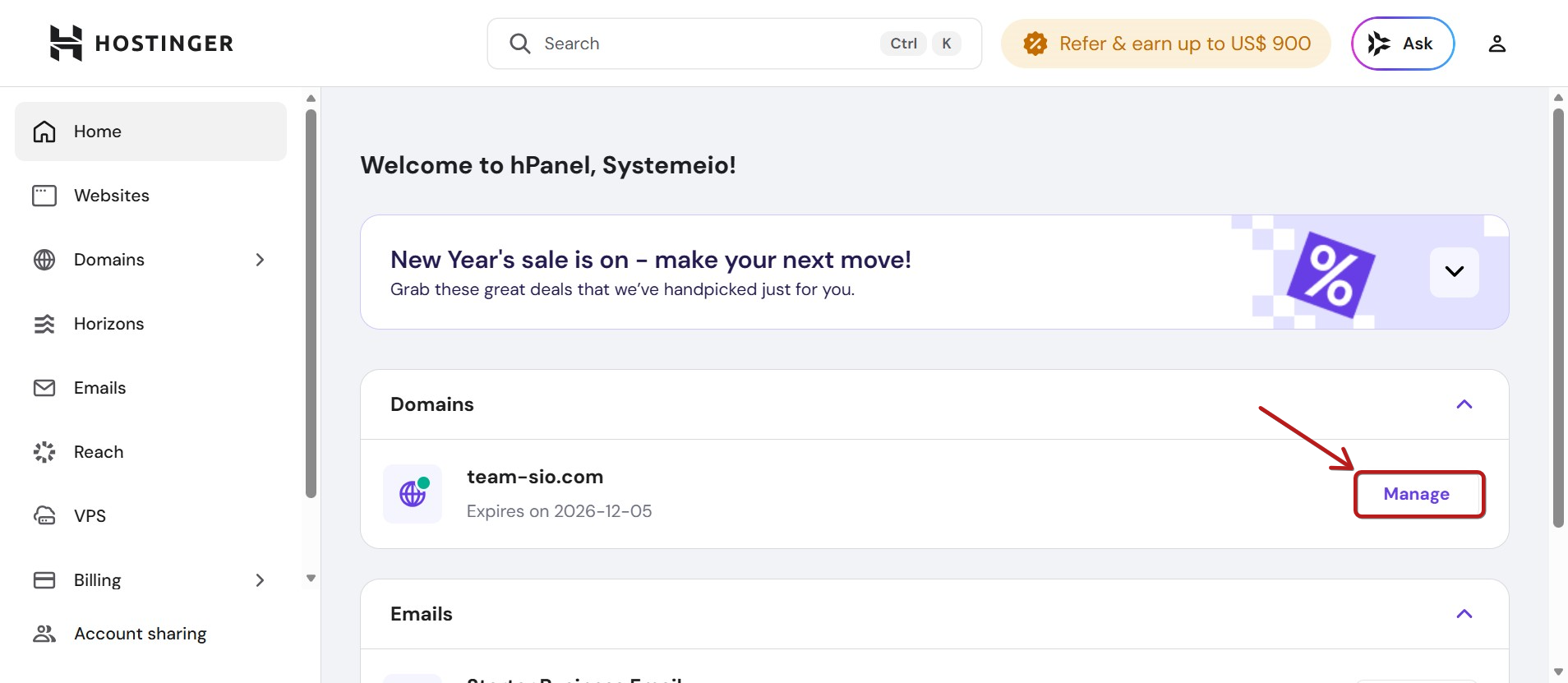
Jelentkezzen be a Hostingerbe, és kattintson a Kezelés gombra a csatlakoztatni kívánt domain mellett.
Lépjen a DNS / Névszerverek részhez.
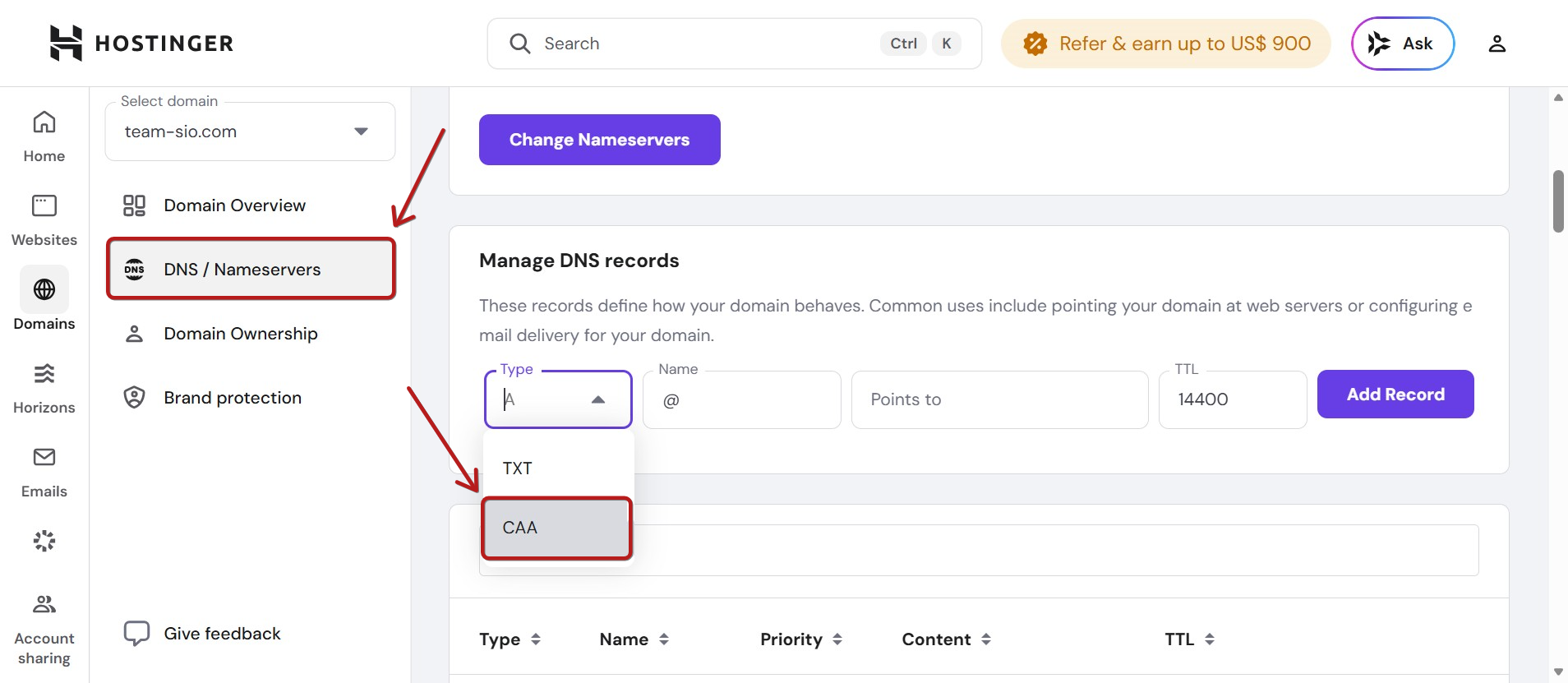
Hozzá kell adnia a 10 CAA rekordot az alábbi lépésekben leírtak szerint:
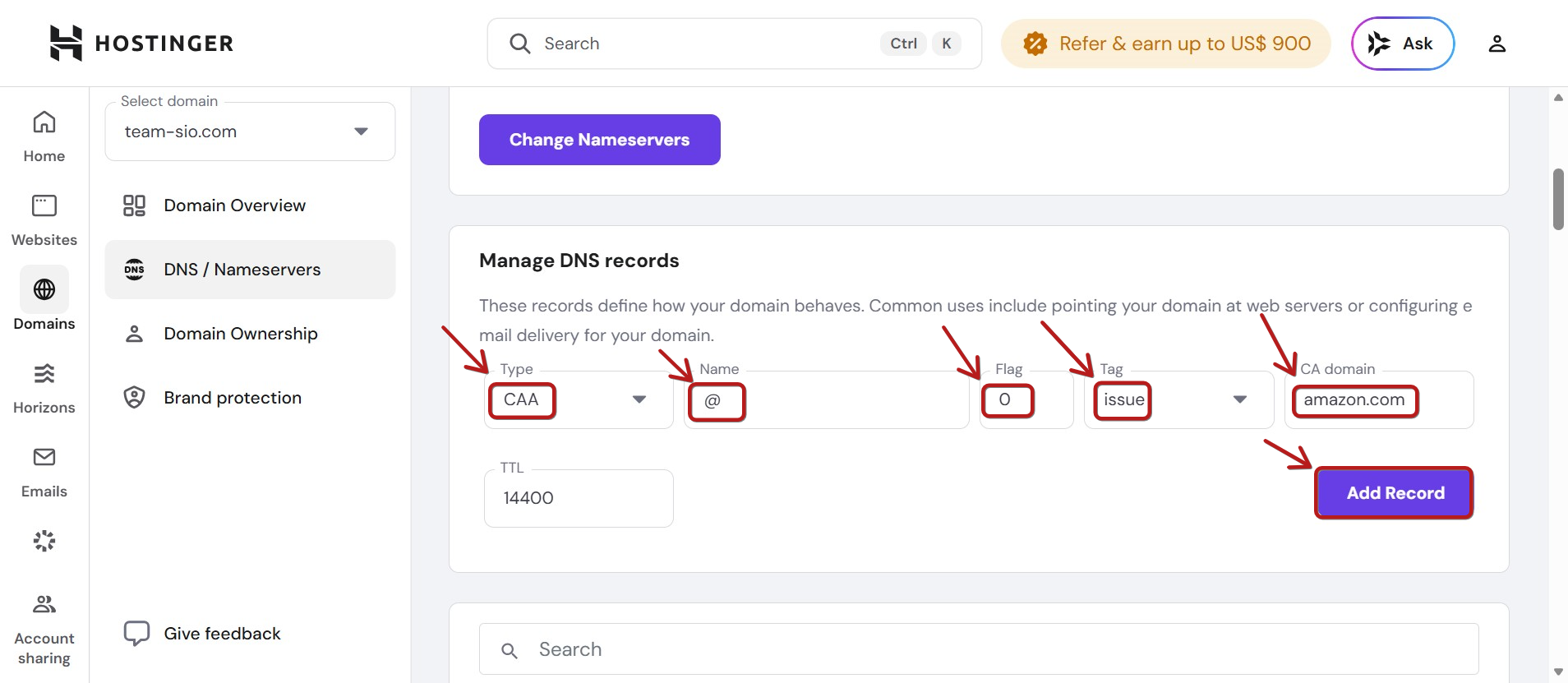
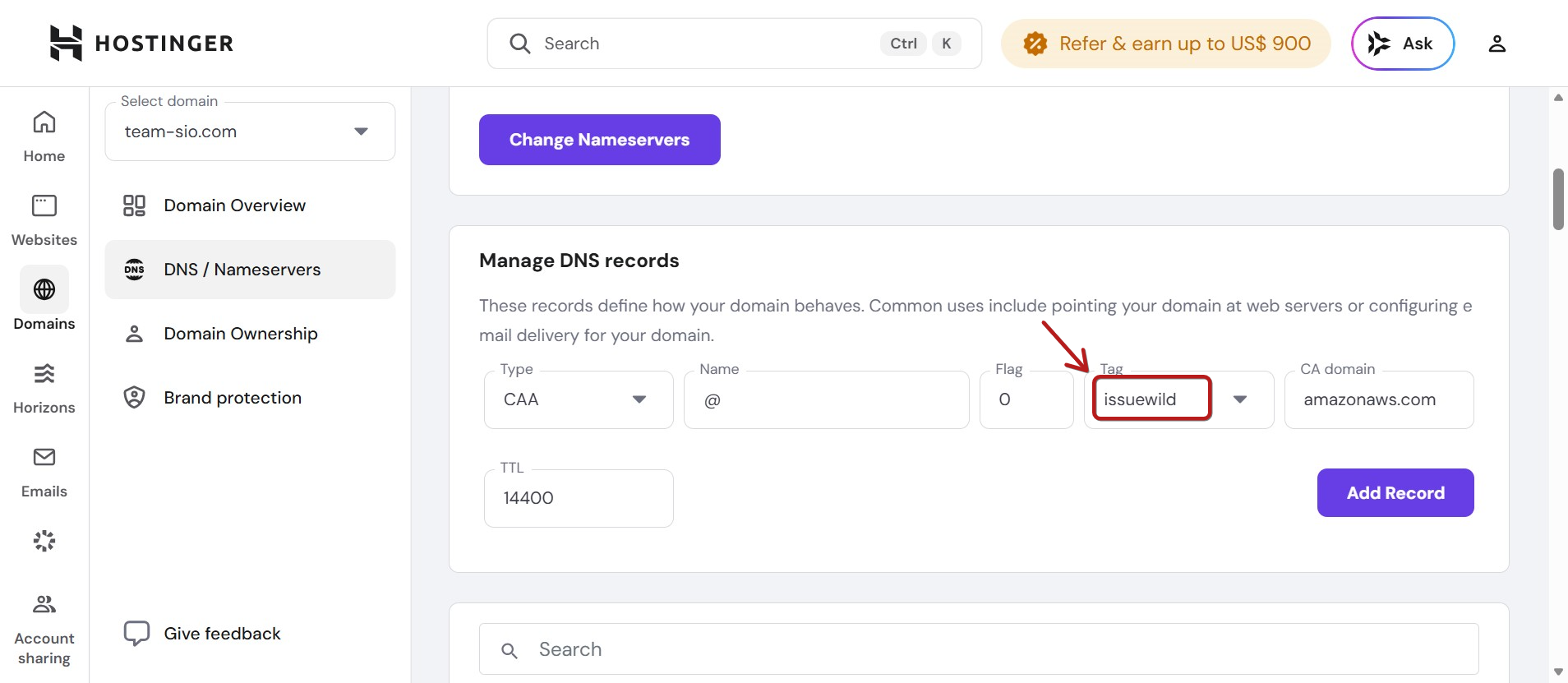
1. Adja hozzá az "Issue" rekordot a "amazon.com" CA domain-hez:
- Típus: CAA
- Név: @
- Flag (Jelző): 0
- Tag (Címke): issue
- CA Domain: amazon.com
- Kattintson a Rekord hozzáadása gombra
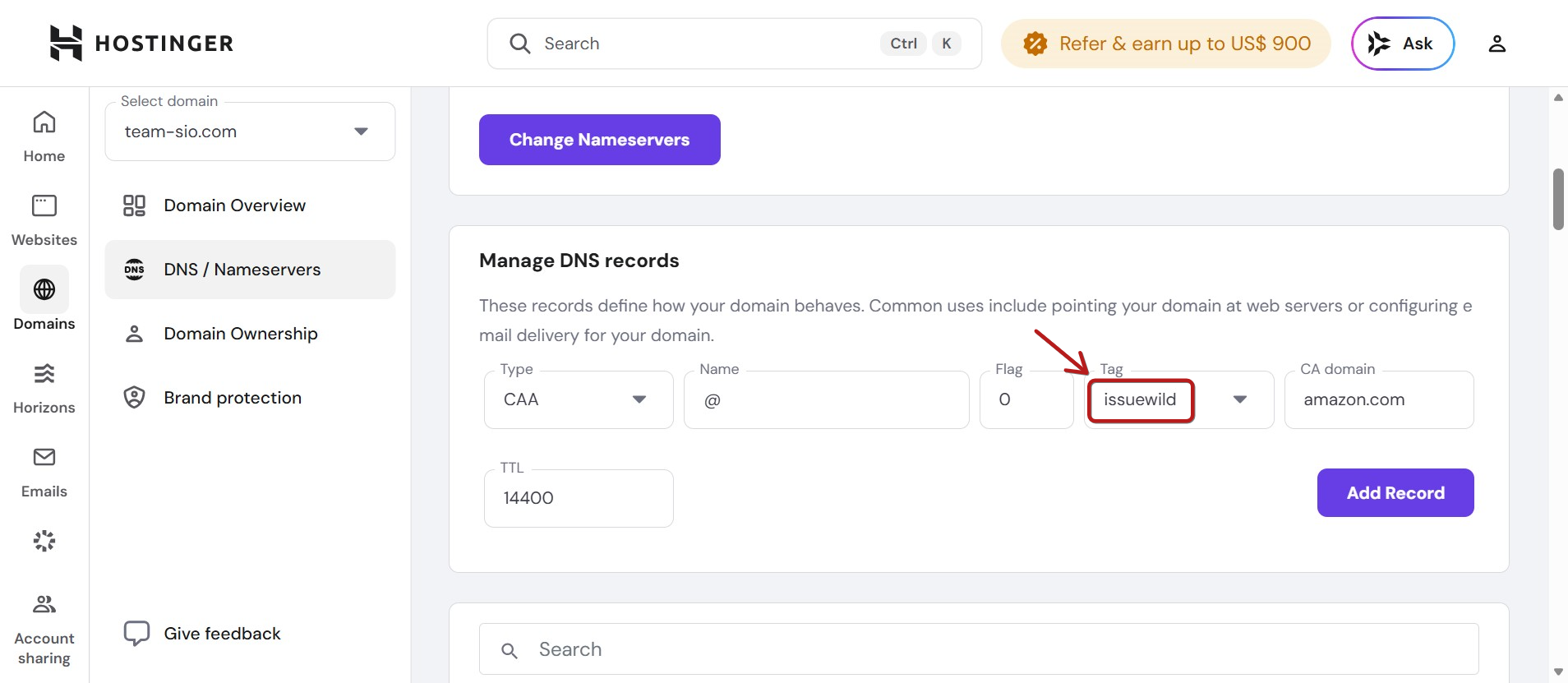
2. Adja hozzá az "Issuewild" rekordot a "amazon.com" CA domain-hez:
- Típus: CAA
- Név: @
- Flag (Jelző): 0
- Tag (Címke): issuewild
- CA Domain: amazon.com
- Kattintson a Rekord hozzáadása gombra
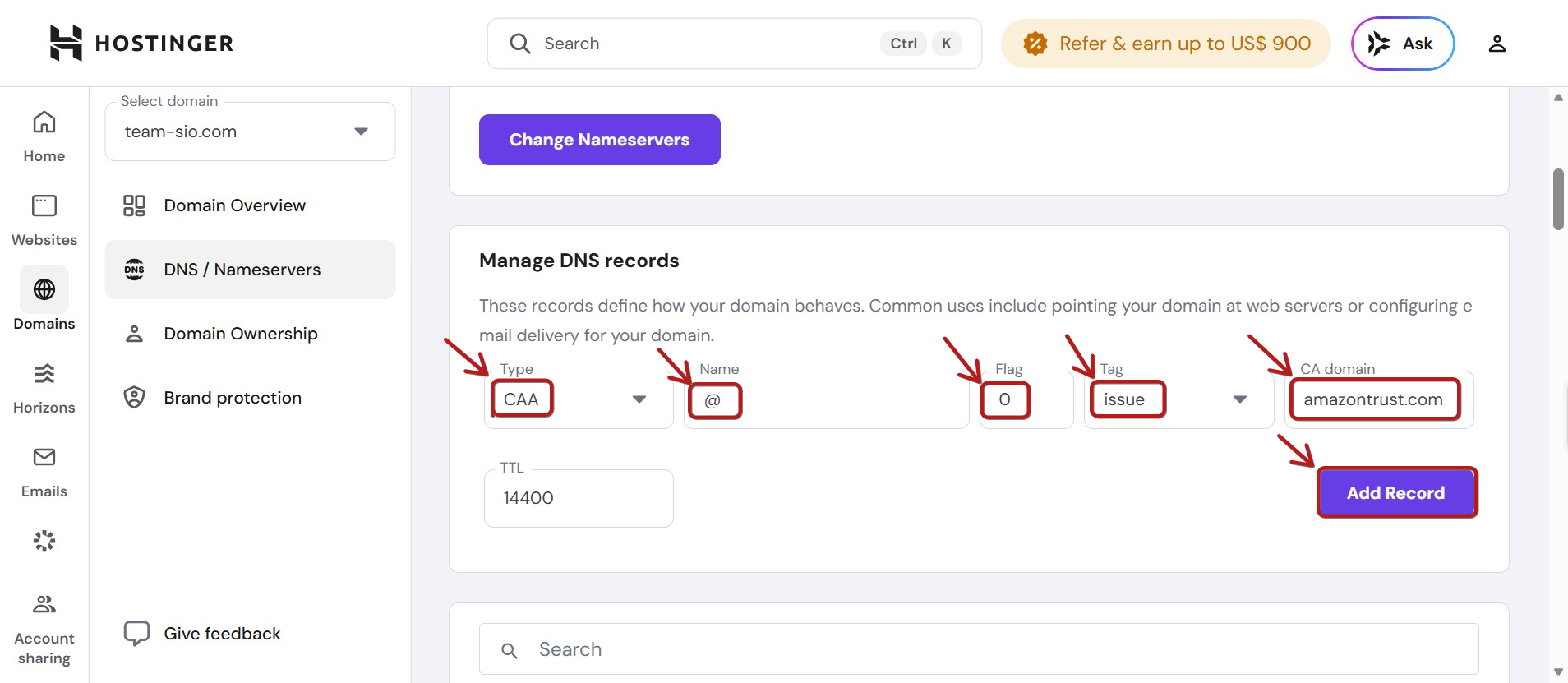
3. Adja hozzá az "Issue" rekordot a "amazontrust.com" CA domain-hez
- Típus: CAA
- Név: @
- Flag (Jelző): 0
- Tag (Címke): issue
- CA Domain: amazontrust.com
- Kattintson a Rekord hozzáadása gombra
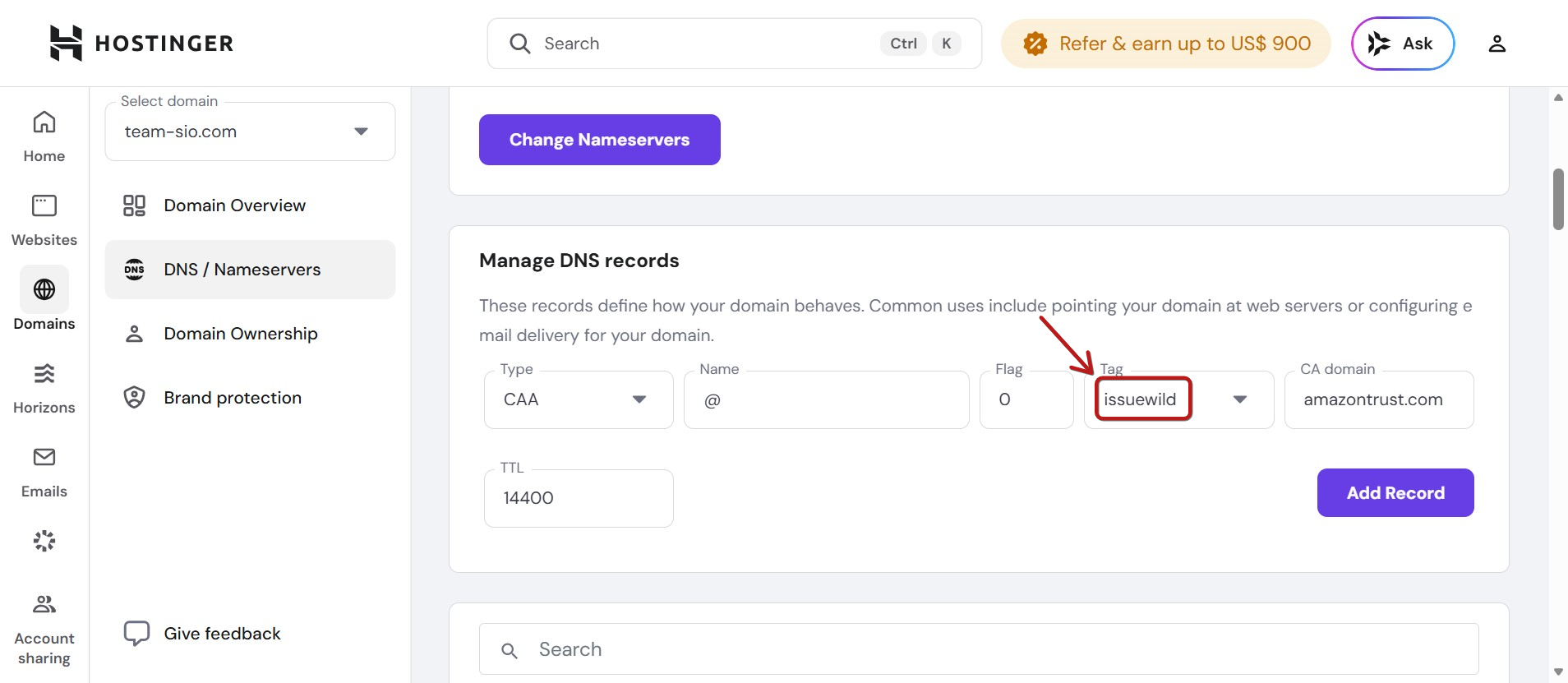
4. Adja hozzá az "Issuewild" rekordot a "amazontrust.com" CA domain-hez
- Típus: CAA
- Név: @
- Flag (Jelző): 0
- Tag (Címke): issuewild
- CA Domain: amazontrust.com
- Kattintson a Rekord hozzáadása gombra
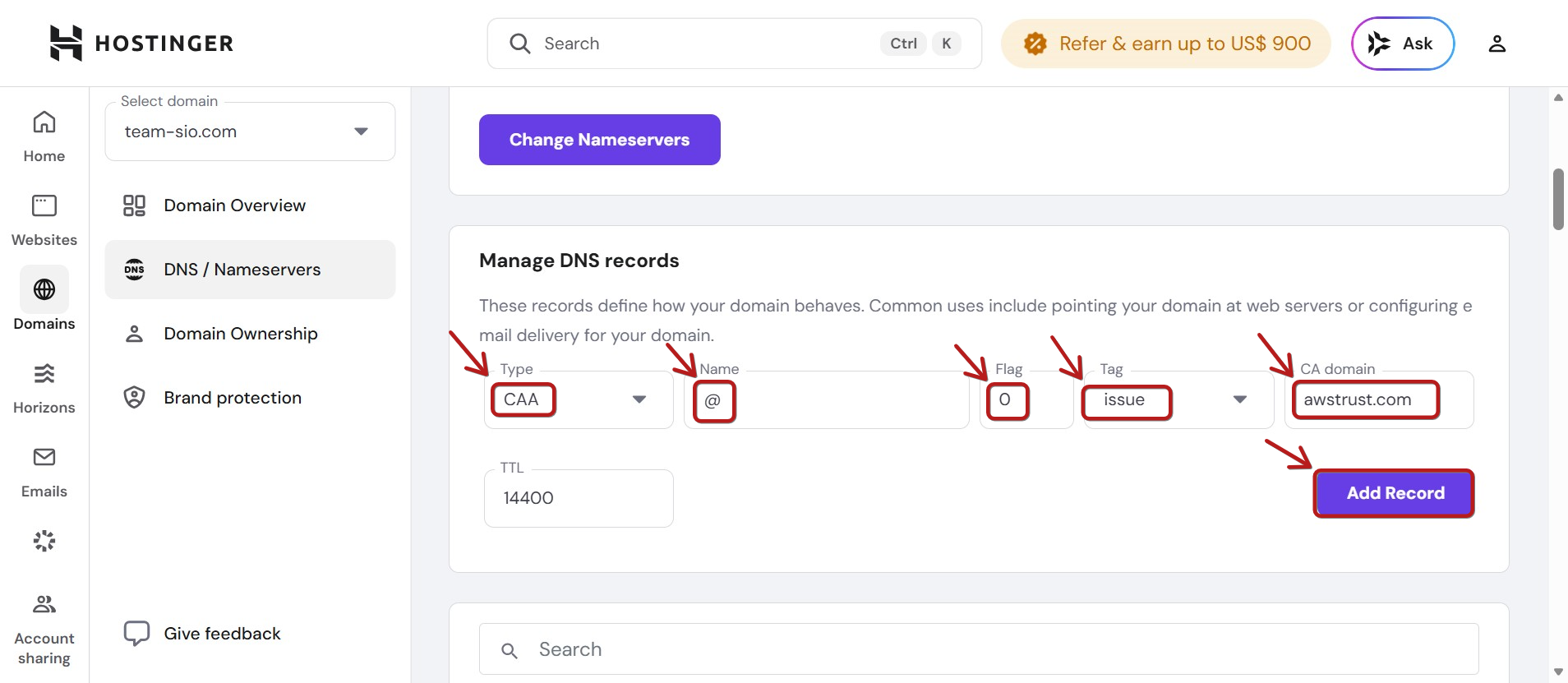
5. Adja hozzá az "Issue" rekordot az "awstrust.com" CA domain-hez
- Típus: CAA
- Név: @
- Flag (Jelző): 0
- Tag (Címke): issue
- CA Domain: awstrust.com
- Kattintson a Rekord hozzáadása gombra
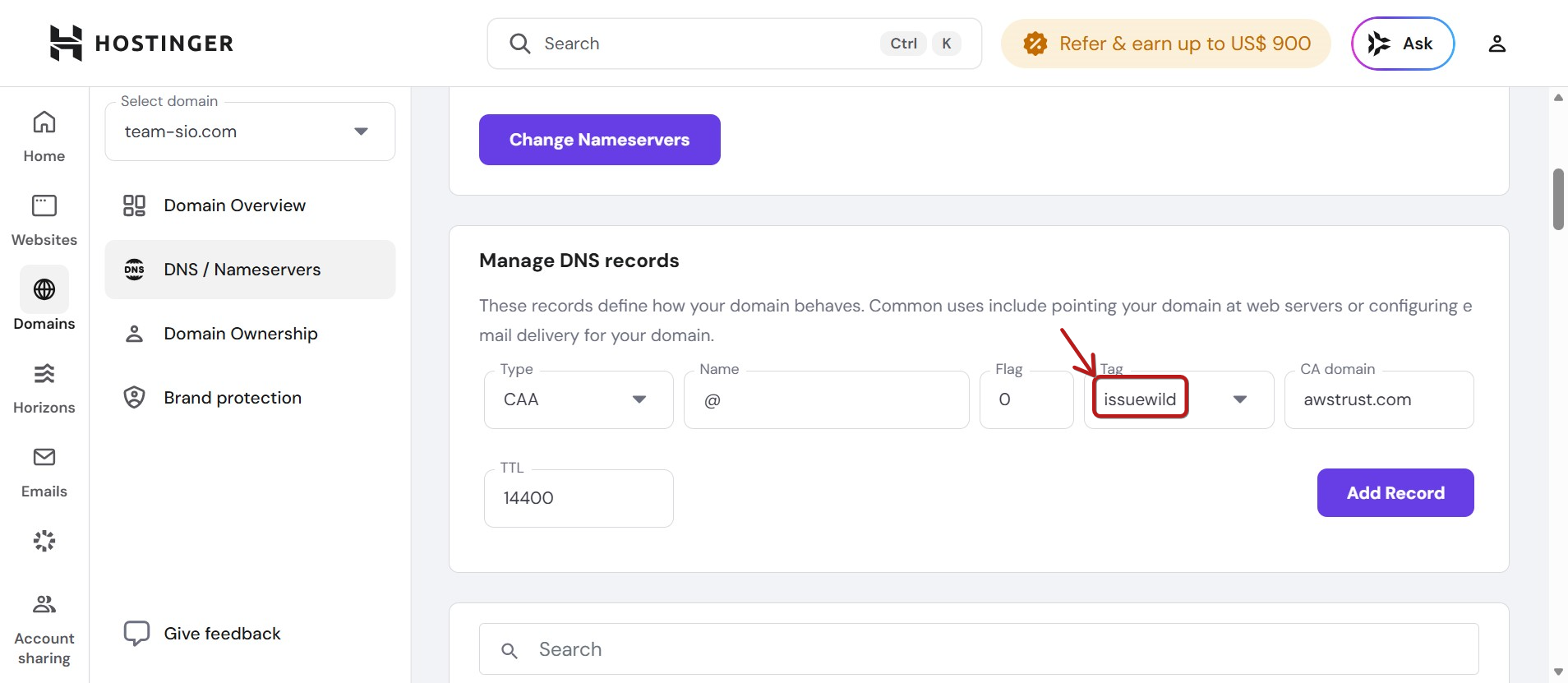
6. Adja hozzá az "Issuewild" rekordot az "awstrust.com" CA domain-hez
- Típus: CAA
- Név: @
- Flag (Jelző): 0
- Tag (Címke): issuewild
- CA Domain: awstrust.com
- Kattintson a Rekord hozzáadása gombra
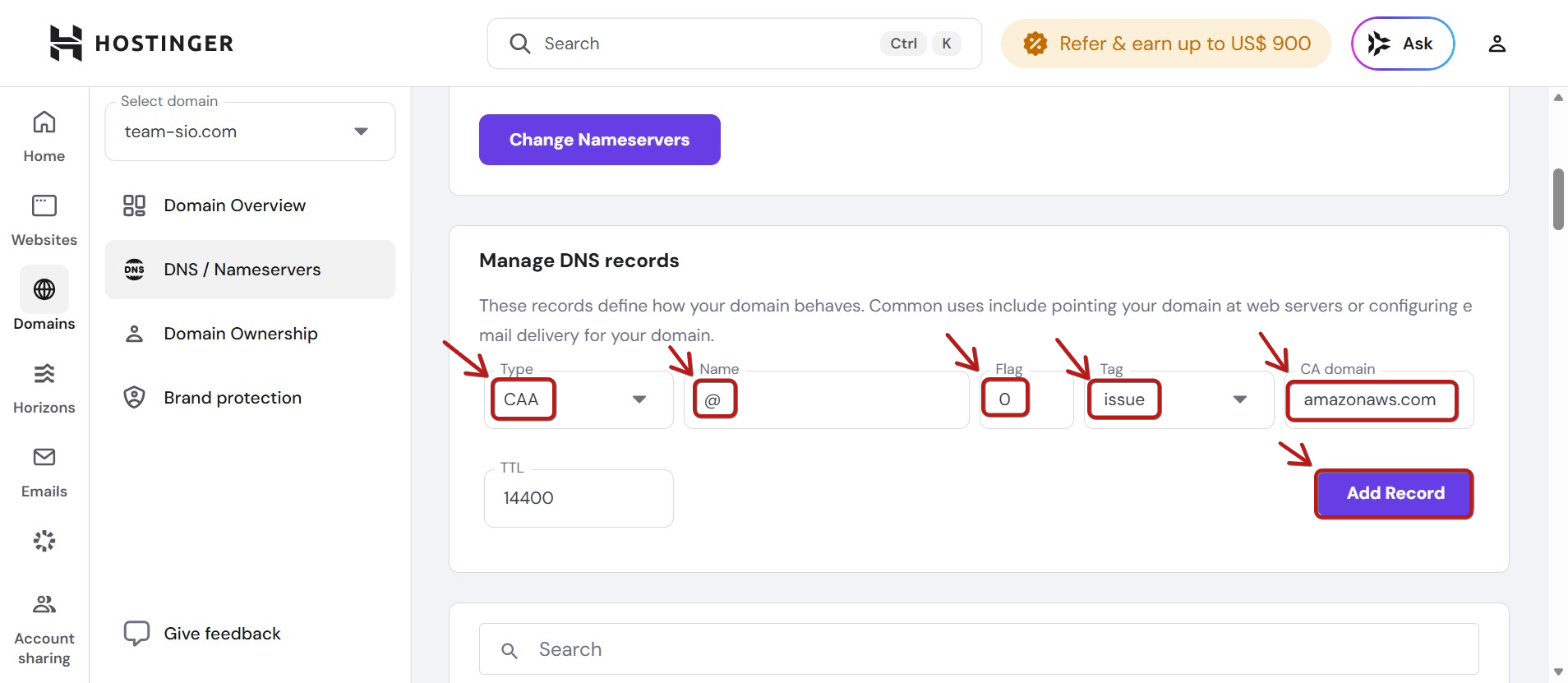
7. Adja hozzá az "Issue" rekordot az "amazonaws.com" CA domain-hez
- Típus: CAA
- Név: @
- Flag (Jelző): 0
- Tag (Címke): issue
- CA Domain: amazonaws.com
- Kattintson a Rekord hozzáadása gombra
8. Adja hozzá az "Issuewild" rekordot az "amazonaws.com" CA domain-hez:
- Típus: CAA
- Név: @
- Flag (Jelző): 0
- Tag (Címke): issuewild
- CA Domain: amazonaws.com
- Kattintson a Rekord hozzáadása gombra
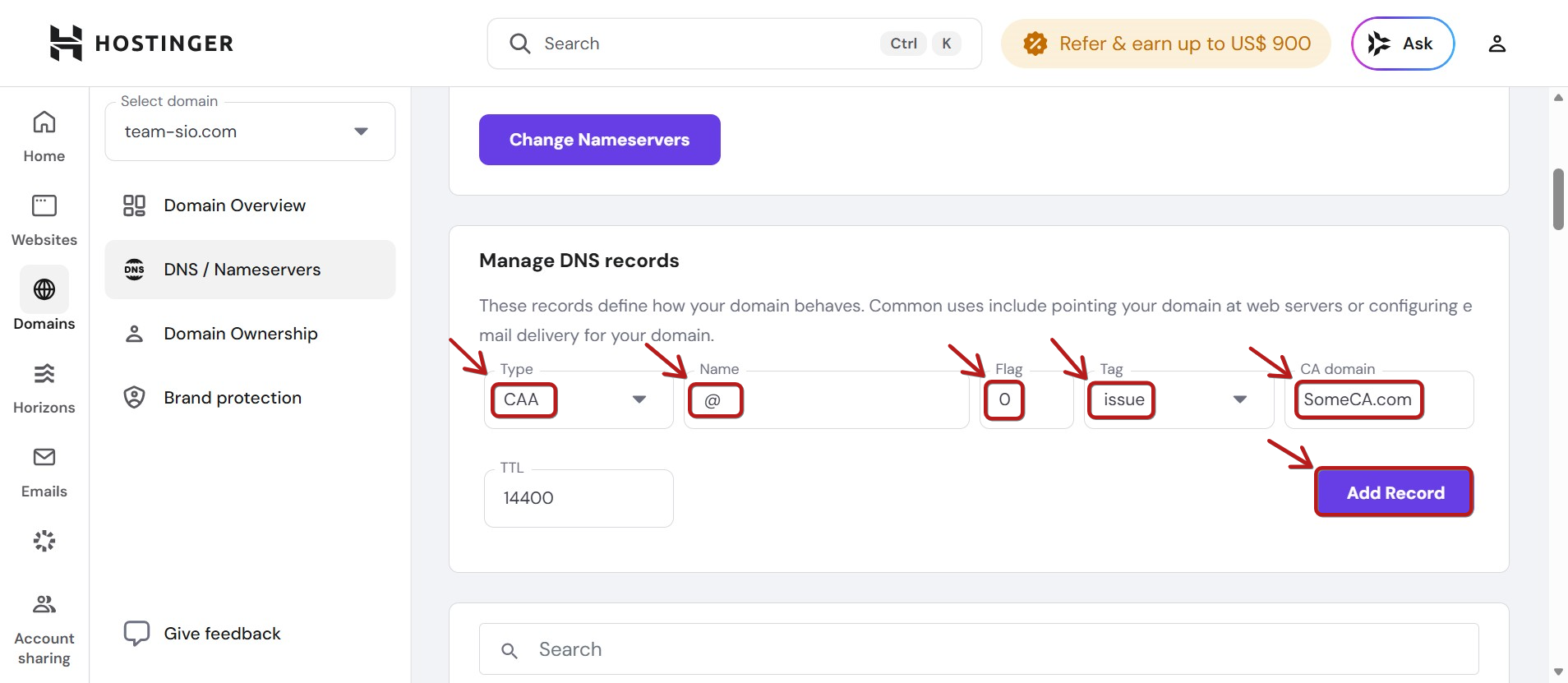
9. Adja hozzá az "Issue" rekordot a "SomeCA.com" CA domain-hez:
- Típus: CAA
- Név: @
- Flag (Jelző): 0
- Tag (Címke): issue
- CA Domain: SomeCA.com
- Kattintson a Rekord hozzáadása gombra
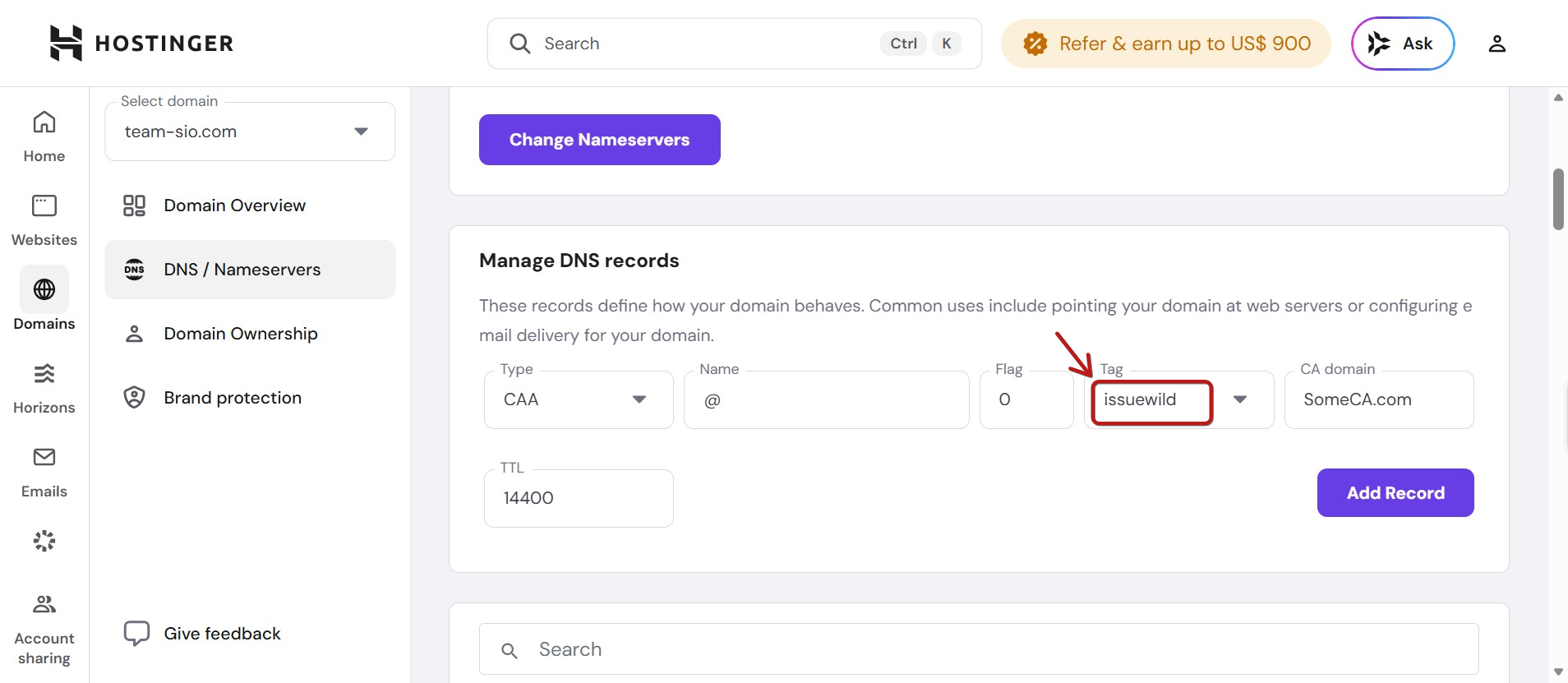
10. Adja hozzá az "Issuewild" rekordot a "SomeCA.com" CA domain-hez
- Típus: CAA
- Név: @
- Flag (Jelző): 0
- Tag (Címke): issuewild
- CA Domain: SomeCA.com
- Kattintson a Rekord hozzáadása gombra
Megjegyzések:
- A TTL mező általában az alapértelmezett
14400(4 óra) értéken marad. - A
@karakter a Név mezőben a fő domain-t jelenti (pl. domain.hu). - Ezek a rekordok szükségesek ahhoz, hogy bizonyos tanúsítványkibocsátók (CA) SSL tanúsítványokat bocsáthassanak ki a domain-jéhez.
Útmutató CNAME-ek hozzáadásához:
Első CNAME:
- Lépjen a domain nevének DNS / Névszerverek részéhez, majd navigáljon a DNS rekordok kezelése részhez, és válassza ki a CNAME rekordtípust.
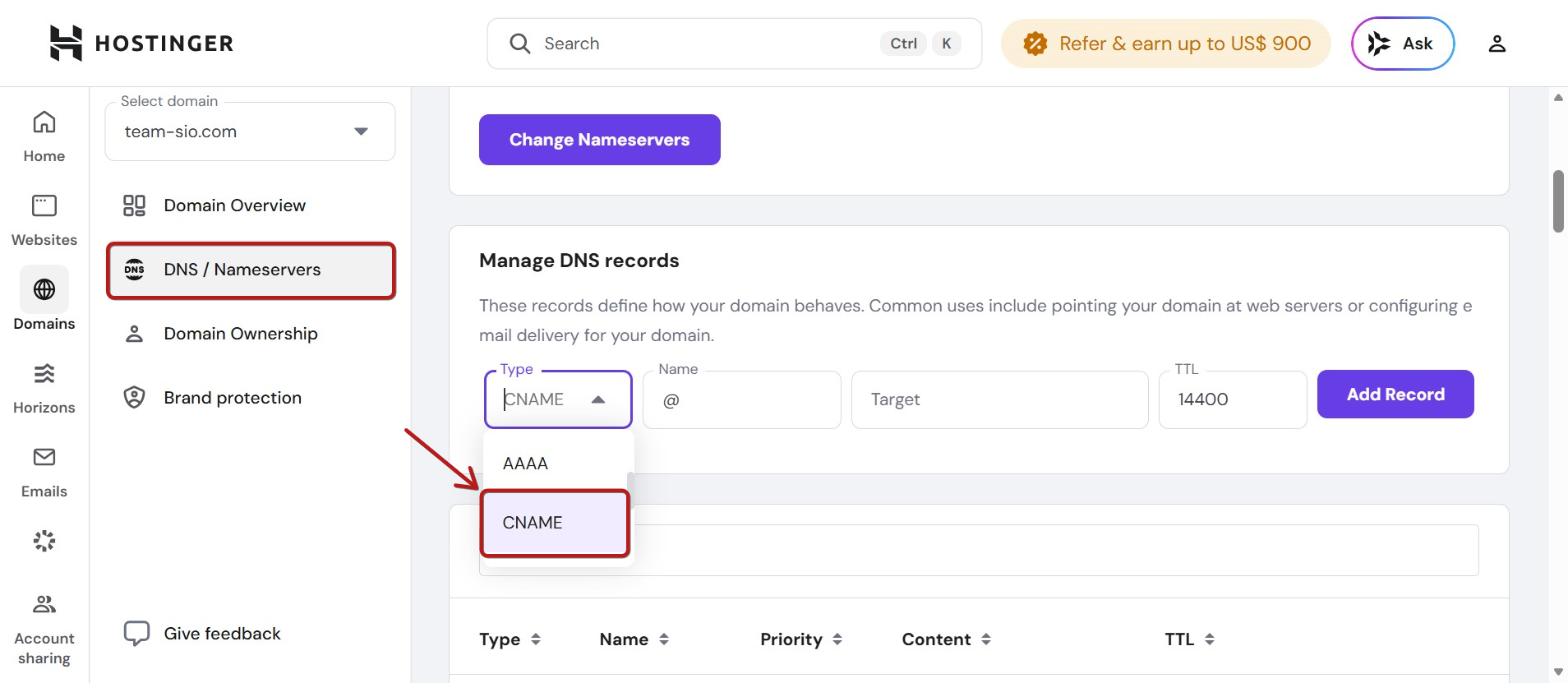
- Adja hozzá a www értéket a Név mezőhöz>> majd adja hozzá a dx0kitehhr3rp.cloudfront.net. értéket az Érték mezőhöz. Végül kattintson a Mentés gombra az első CNAME hozzáadásának rögzítéséhez.
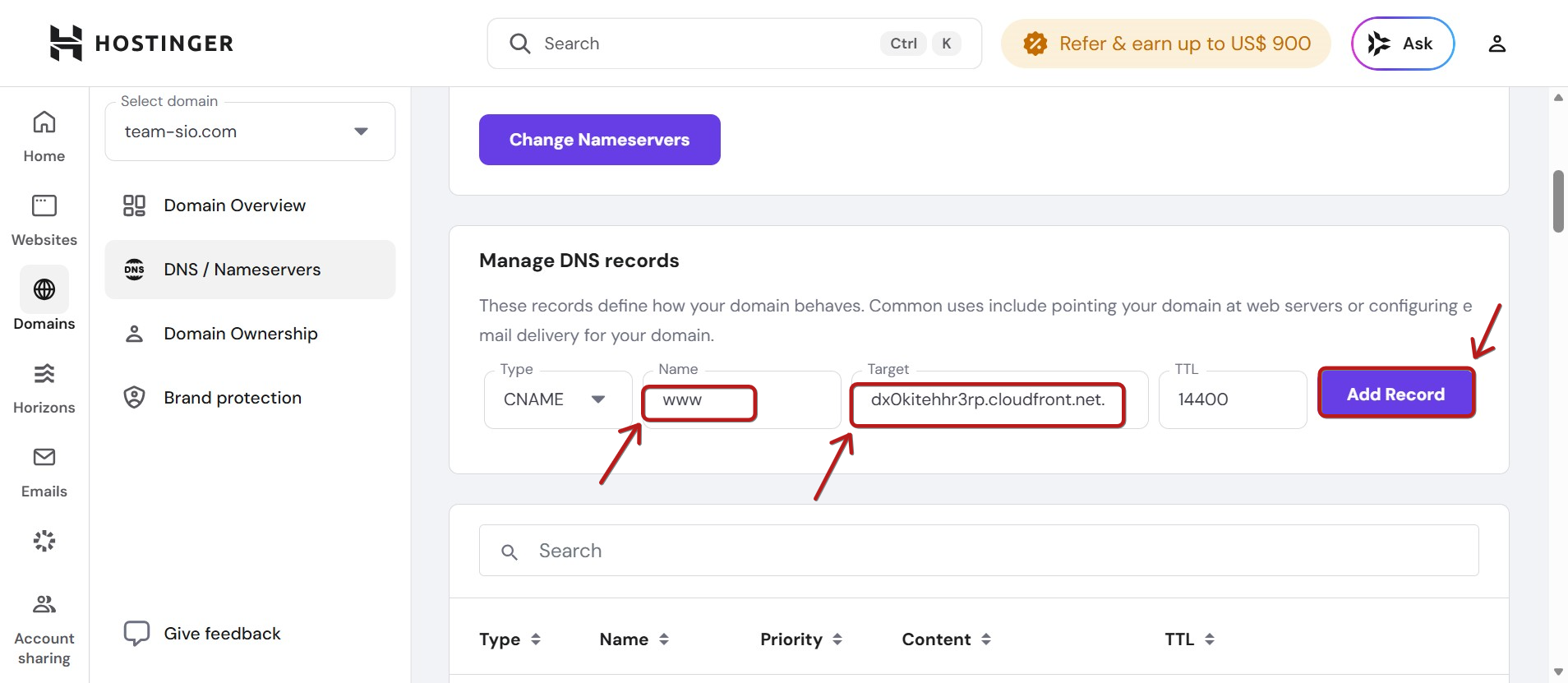
Megjegyzés: Ha létezik "www" nevű CNAME rekord, módosítsa a célértéket "dx0kitehhr3rp.cloudfront.net." értékre.
Második CNAME:
- Lépjen a domain nevének DNS zóna részéhez.
- Kattintson az Új rekord hozzáadása gombra>> Válassza ki a CNAME típust>> a Név mezőbe írja be mindent, ami a domain név előtt van, ami a példánkban _d4817a3f3bbedeeecd67969a77dd7f16 >> majd adja hozzá a _cb26254000362fb7f45515ce07ffe73e.zfyfvmchrl.acm-validations.aws. értéket az Érték mezőhöz. Végül kattintson a Mentés gombra a második CNAME hozzáadásának rögzítéséhez.
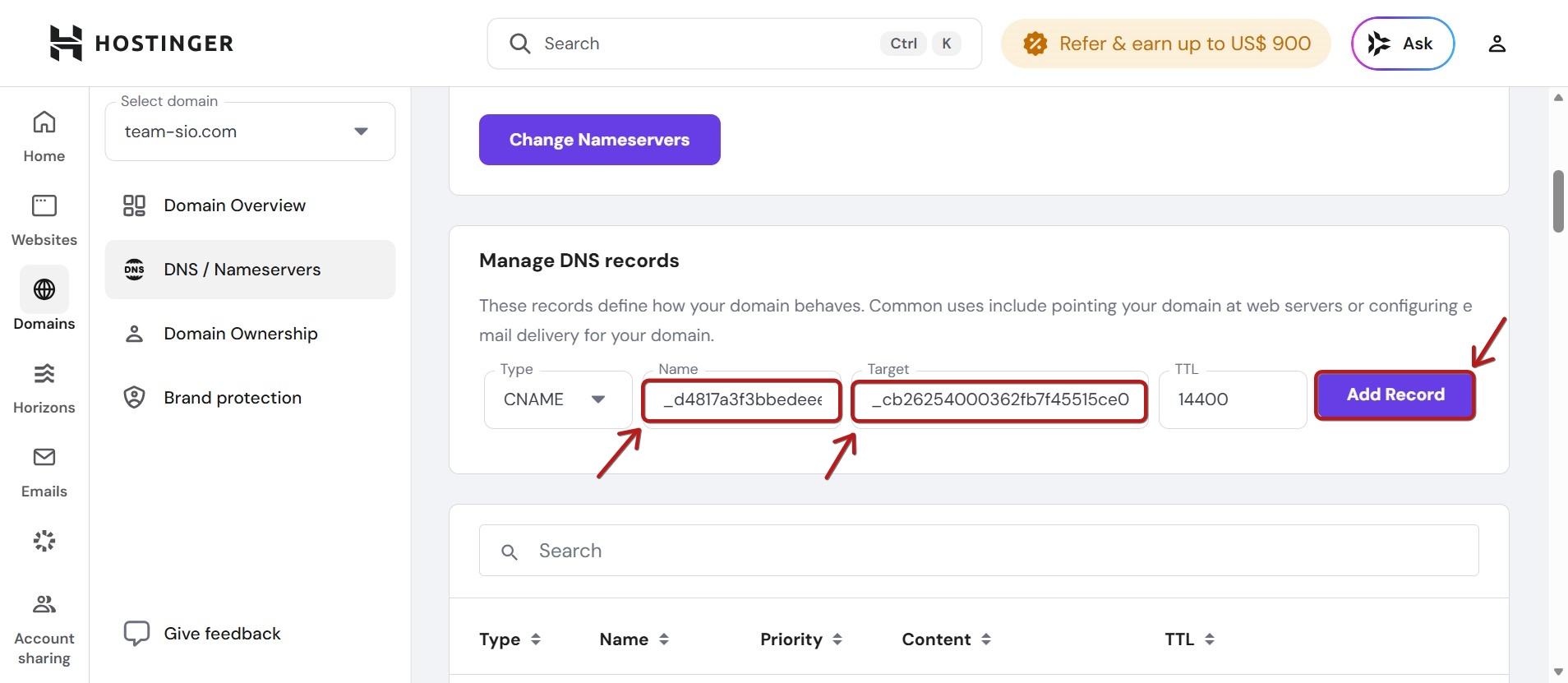
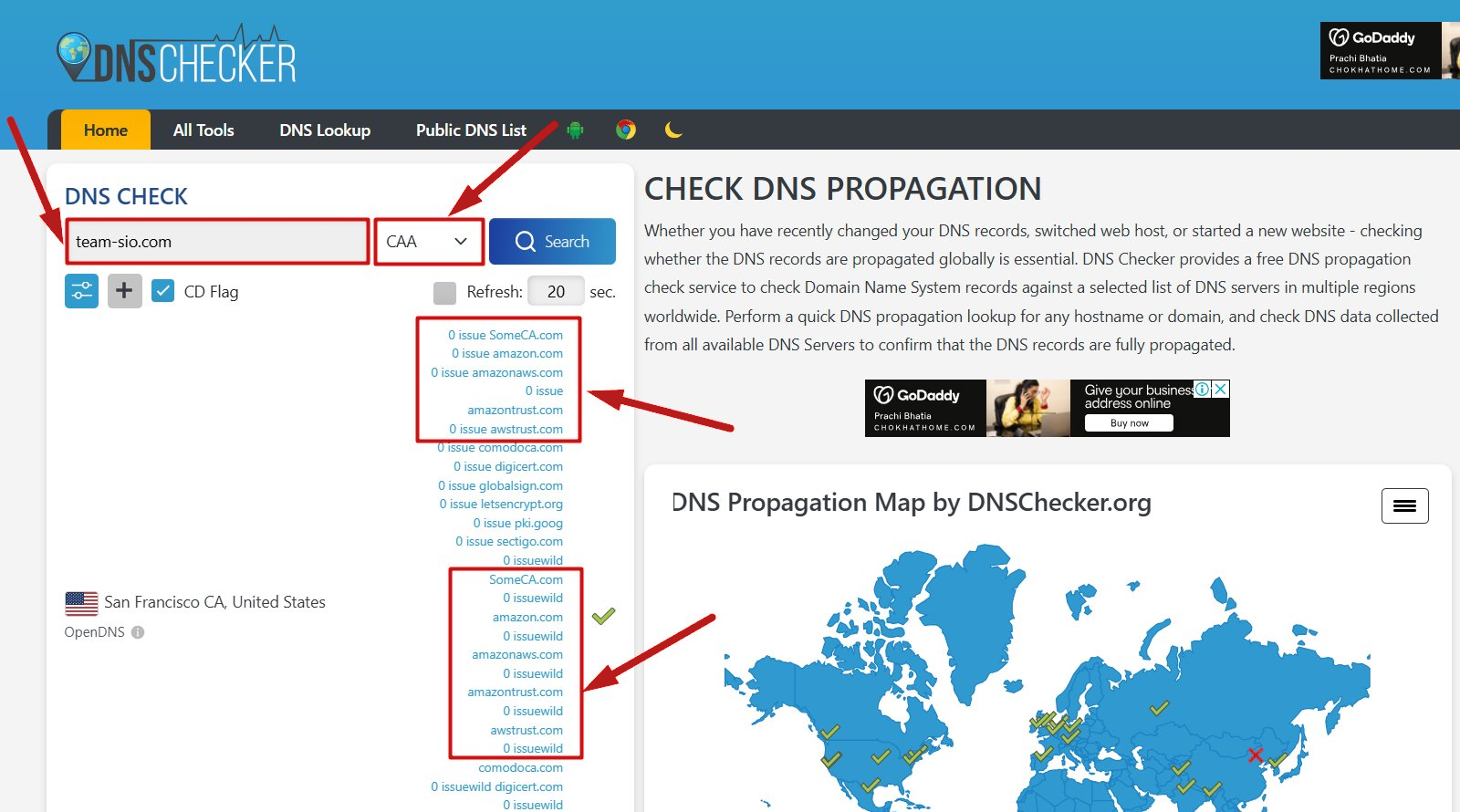
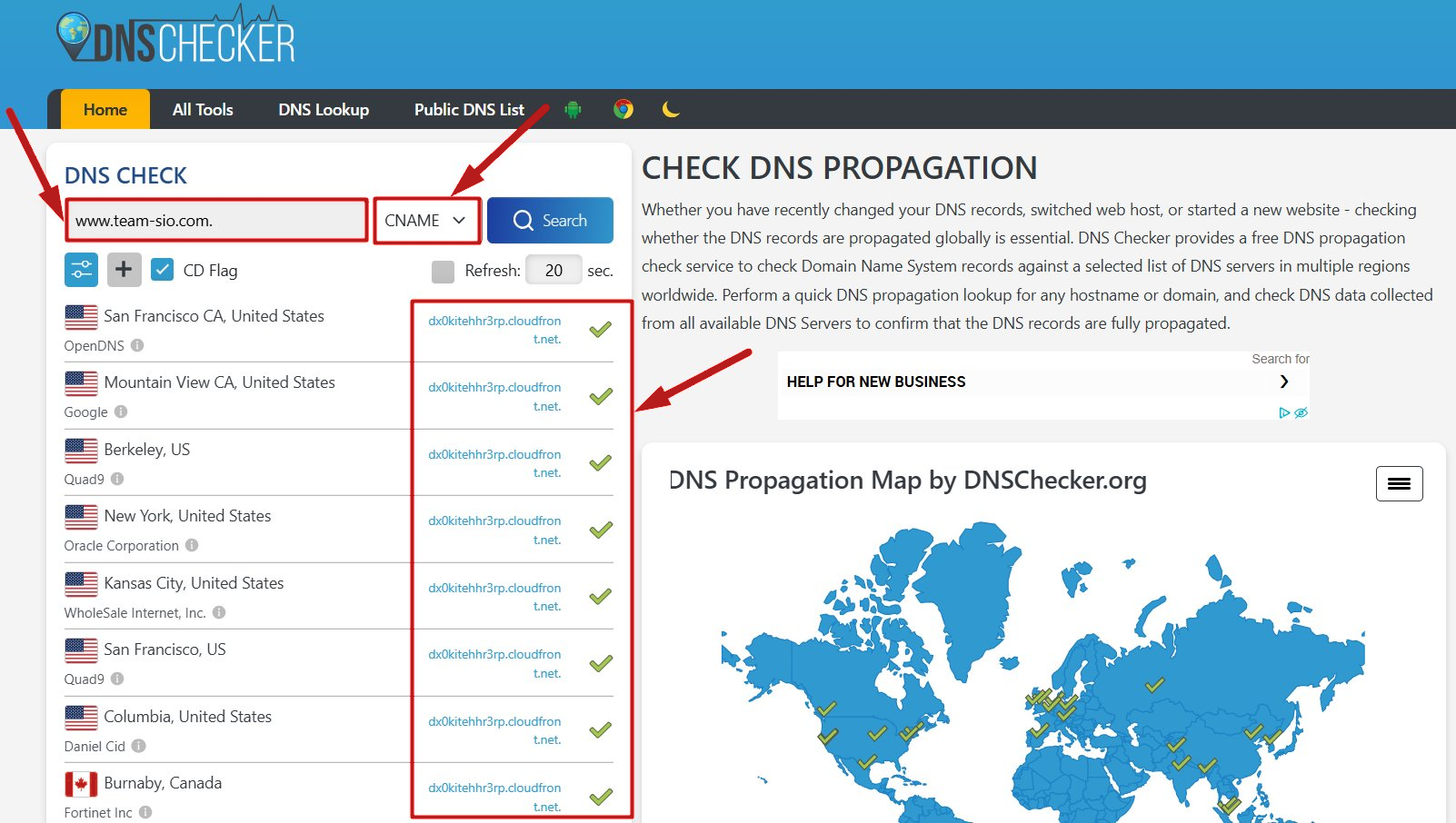
Miután a 10 CAA rekord és a 2 CNAME rekord helyesen hozzáadásra került a tárhelyszolgáltatóhoz, a következő oldalon ellenőrizheti azok működését:
A 10 CAA ellenőrzése:
CNAME 1 ellenőrzése:
CNAME 2 ellenőrzése:
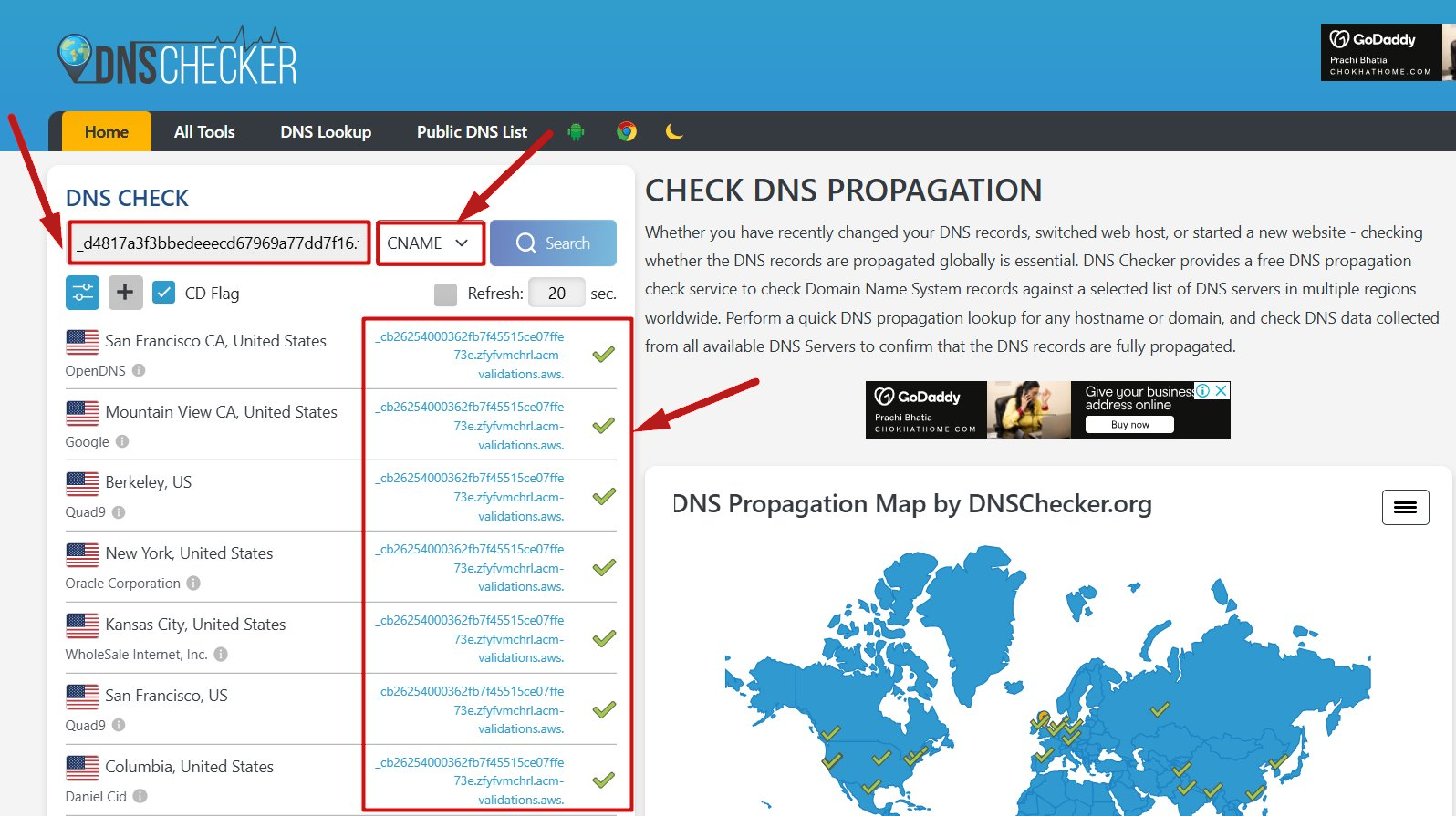
Átirányítási szabály hozzáadása:
A gyökér domain (pl. domain.hu) 'www' verzióra (www.domain.hu) történő átirányításához egy ALIAS rekordot kell létrehoznia a gyökérből ugyanarra a célra, amelyet az első CNAME rekordnál használt a domain integrációjához:
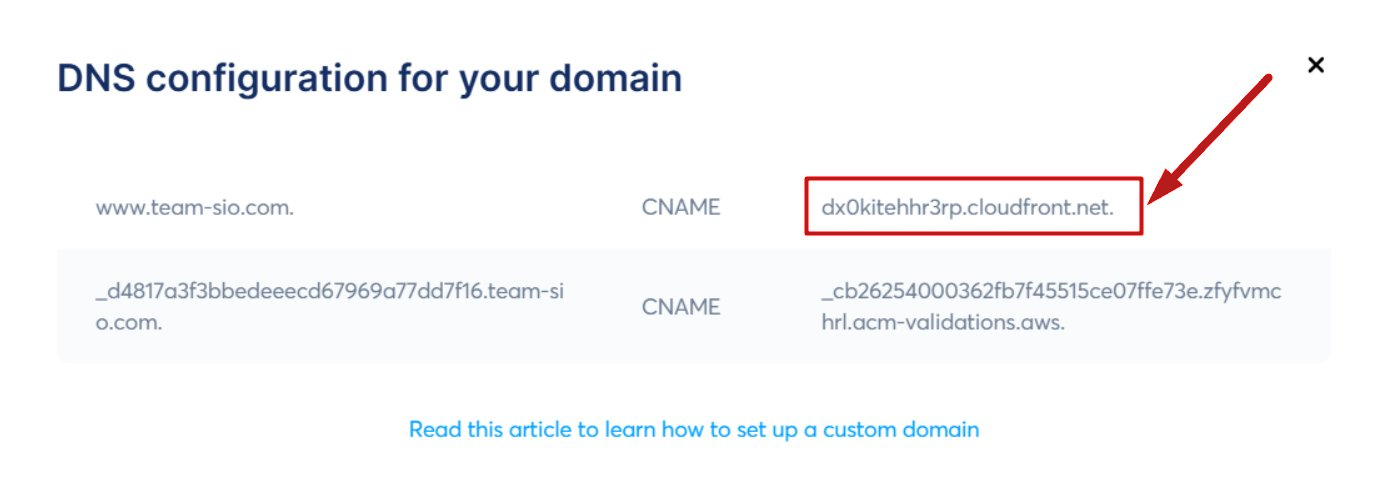
Először válassza ki a CNAME típust, majd adja hozzá a @ értéket a Név mezőhöz, majd adja hozzá a dx0kitehhr3rp.cloudfront.net. értéket a Cél mezőhöz. Végül kattintson a Rekord hozzáadása gombra az átirányítás mentéséhez.
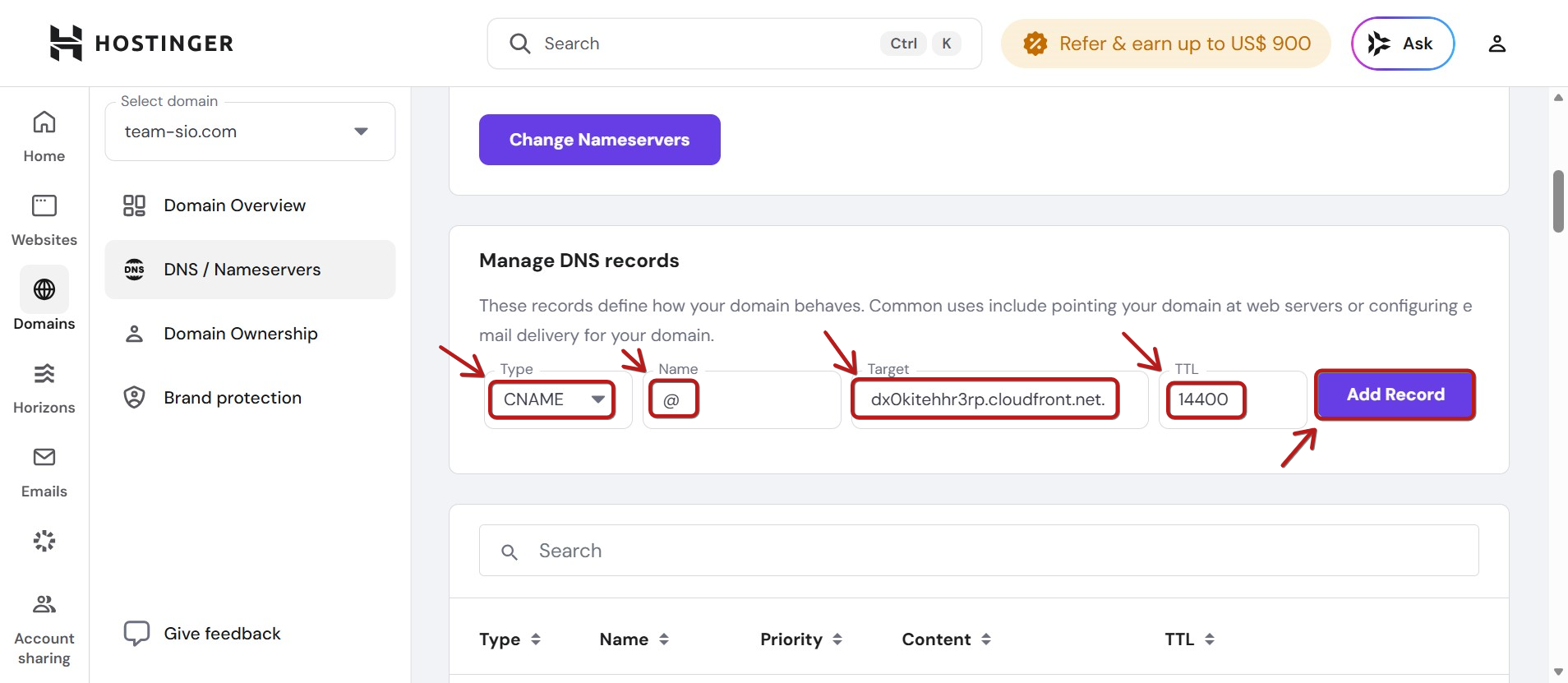
Megjegyzések:
- Néha 24 - 48 órát is igénybe vehet, amíg a DNS rekordok teljesen propagálódnak.
- Előfordulhat, hogy a tárhelyszolgáltatója más DNS rekordokkal való ütközés miatt nem tudja regisztrálni a CNAME-eket. Ez általában az első CNAME hozzáadásakor fordul elő. Ha rekord ütközéssel találkozik, lépjen kapcsolatba a Hostinger ügyfélszolgálattal annak megállapításához, hogy a meglévő rekordok szükségesek-e, vagy biztonságosan eltávolíthatók.