Hogyan konfigurálható a Facebook Conversions API a systeme.io-n
Ebben a cikkben megtudhatja, hogyan állíthatja be a Facebook Conversions API-t a Systeme.io-n.
A Facebook conversions API lehetővé teszi a konverziók nyomon követését a weboldal szervere keresztül, nem pedig az ügyfél böngészőjén keresztül (amelyet a Meta Pixel kezel; tudja meg, hogyan állíthatja be itt).
A böngésző pixel események követése helyett a Facebook conversions API "szerveresemények"-et követ nyomon.
Mielőtt elkezdené:
- Győződjön meg arról, hogy rendszergazdai hozzáféréssel rendelkezik a Meta Business Manager-hez, ahol a Pixel létrehozásra került vagy létrehozásra kerül
- Győződjön meg arról, hogy hozzáféréssel rendelkezik vállalkozása szerveréhez
- Hozzon létre egy Meta Pixelt (ha még nem tette meg, kattintson ide).
- Olvassa el a Facebook legjobb gyakorlatait a Conversions API-hoz
A beállítás 2 lépésből áll:
- Személyre szabott beállítási utasítások létrehozása
- A Conversions API implementálása
1. lépés: Személyre szabott utasítások létrehozása a weboldalához
- A Meta Business Manager profiljában lépjen az Eseménykezelőbe
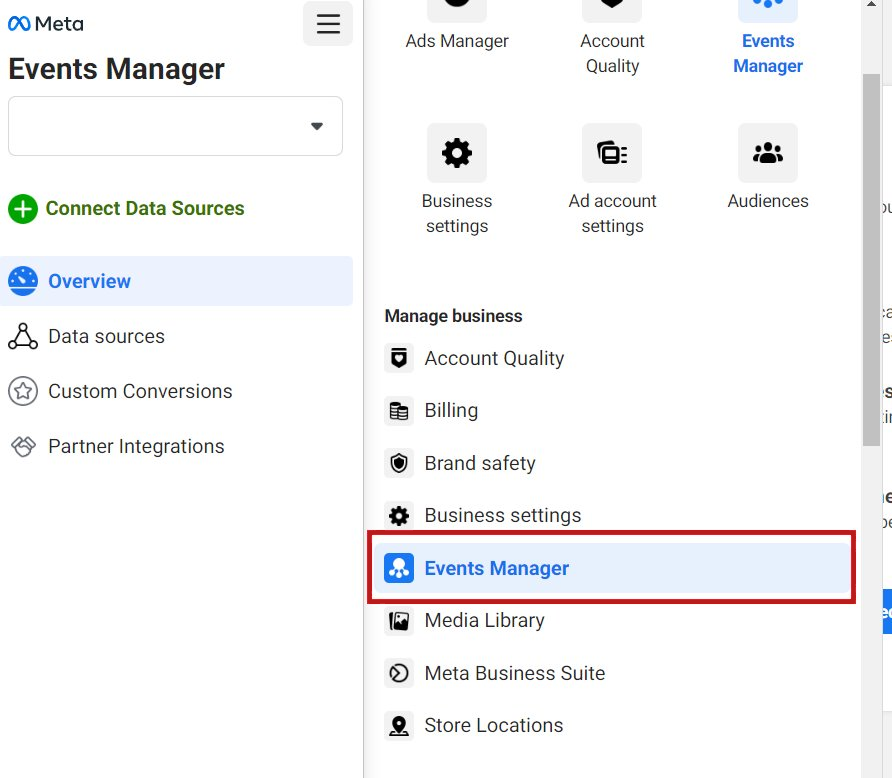
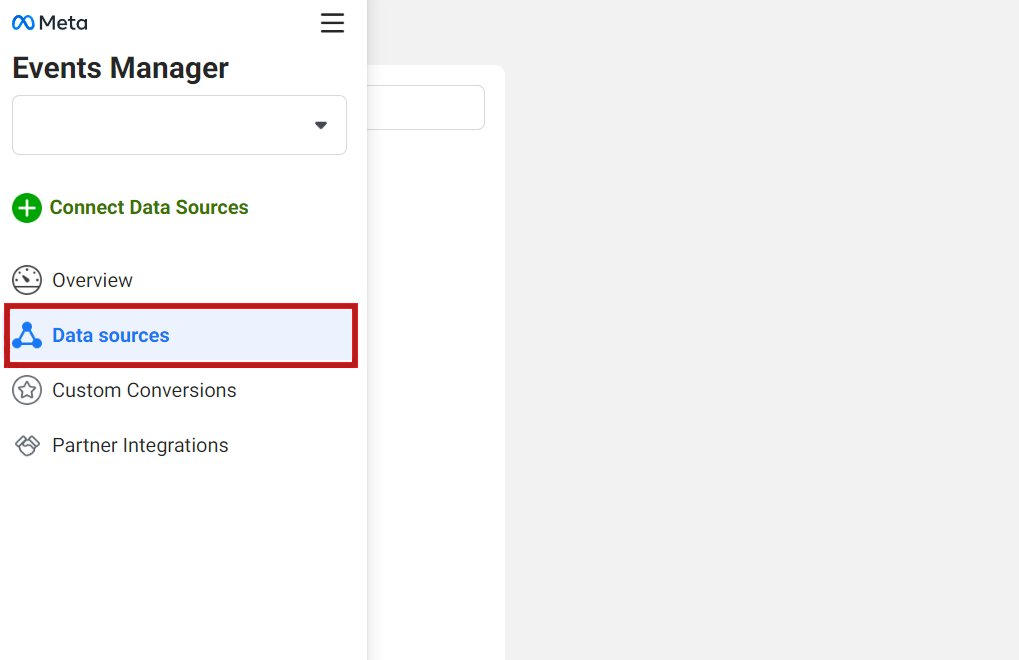
- Kattintson az Adatforrások ikonra az oldal bal oldalán
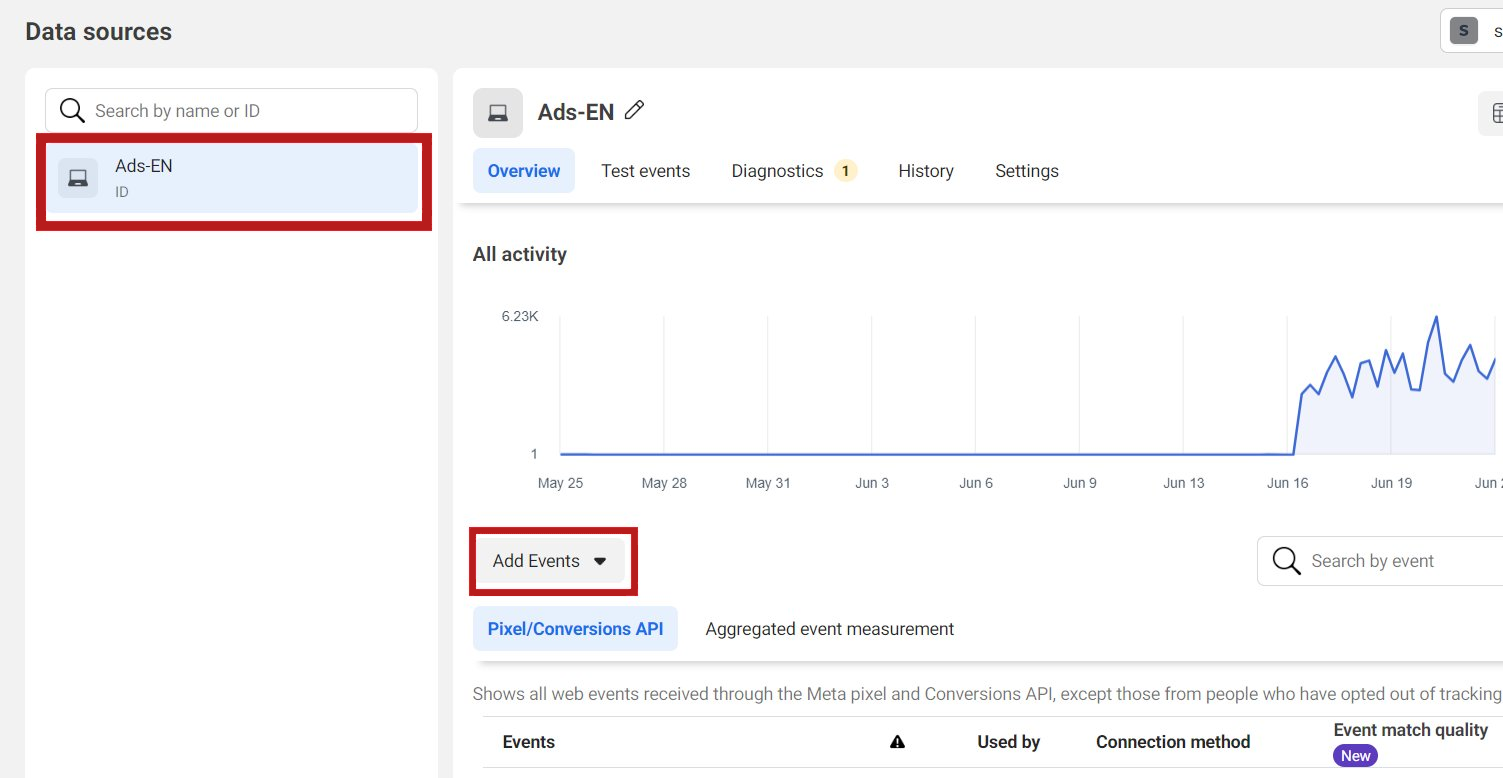
- Válassza ki azt az Adatforrást (Pixel), amelyet a Conversions API-hoz szeretne csatlakoztatni (ebben a példában az "Ads-EN"-t fogjuk választani), és kattintson az Események hozzáadása gombra az aktivitási grafikon alatt.
- Válassza a Conversions API használata lehetőséget, majd kattintson a Manuális beállítás gombra.
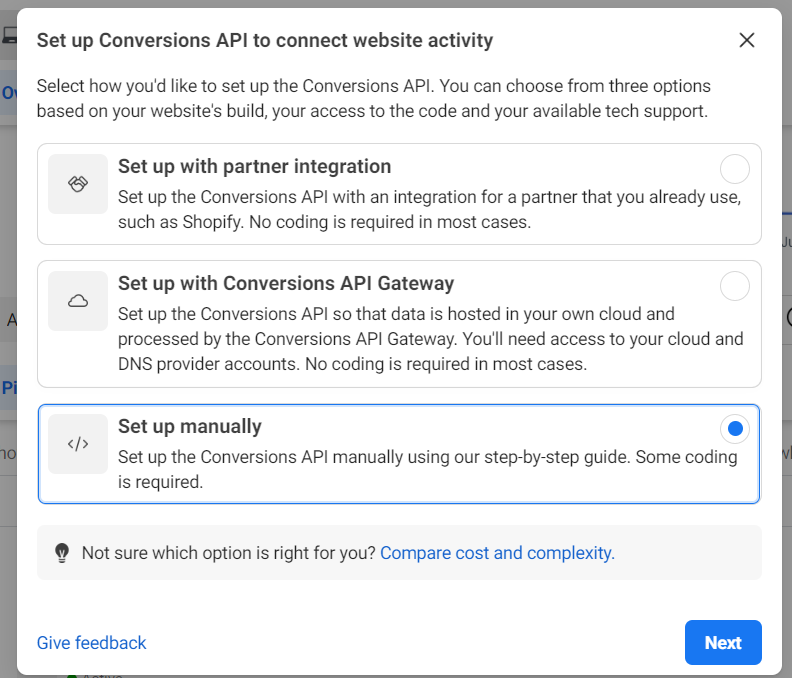
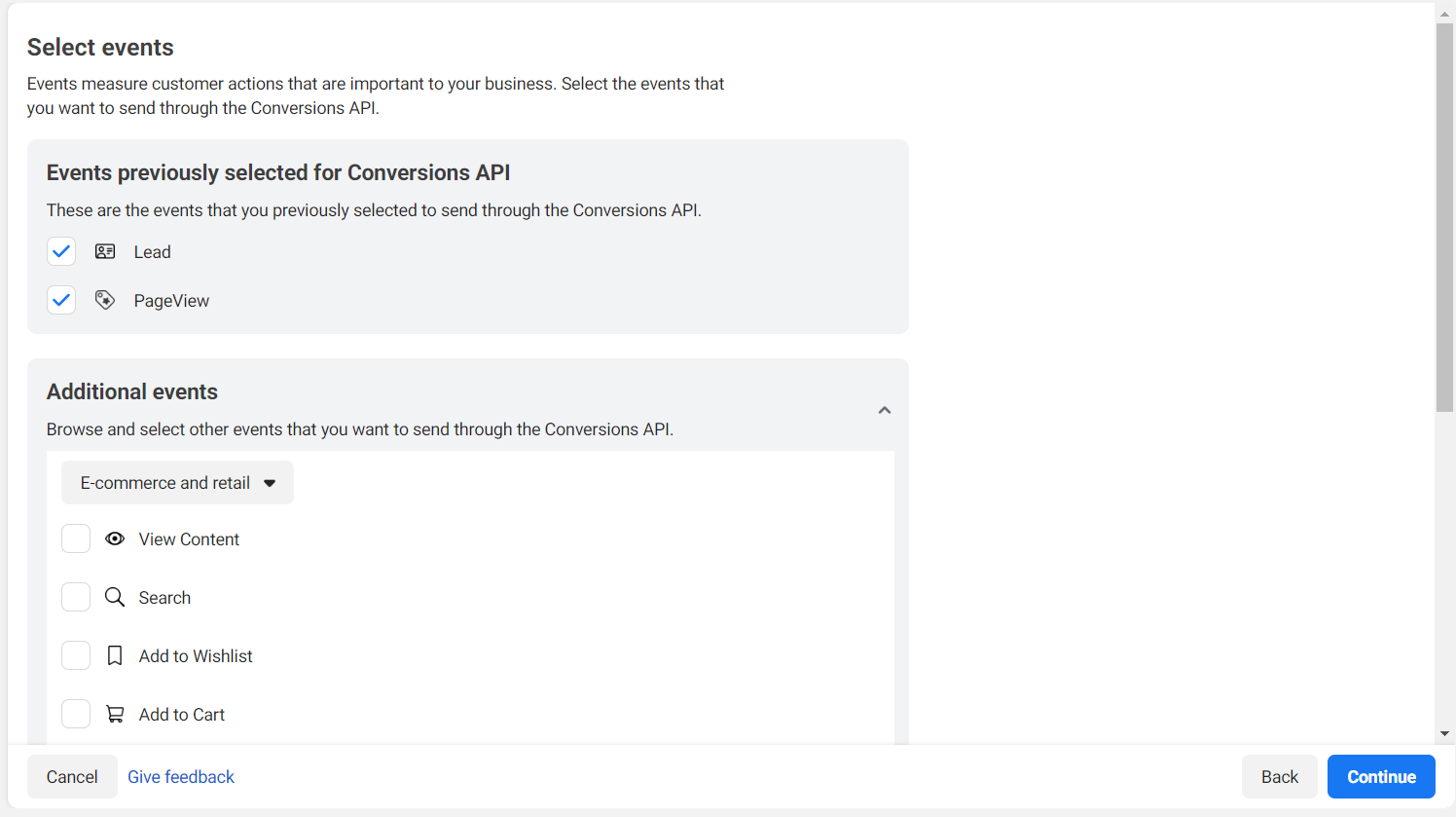
- Válassza ki azokat az eseményeket, amelyeket a Conversions API-n keresztül szeretne küldeni. Használja a legördülő menüt az eseményajánlásokhoz a vállalkozás típusa alapján, majd kattintson a Folytatás gombra, ha kész. (Ebben a példában a "Lead" és a "Pageview" lehetőségeket választottuk).
- Válassza ki azokat a paramétereket, amelyeket el szeretne küldeni minden egyes kiválasztott eseményhez (legalább egy ügyfélinformációs paramétert ki kell választania; tudjon meg többet itt), és kattintson a Folytatás gombra, ha végzett a kiválasztással.
- Tekintse át az eseményeket és paramétereket, majd kattintson a Befejezés gombra (Győződjön meg róla, hogy minden lépés mellett zöld pipa van).
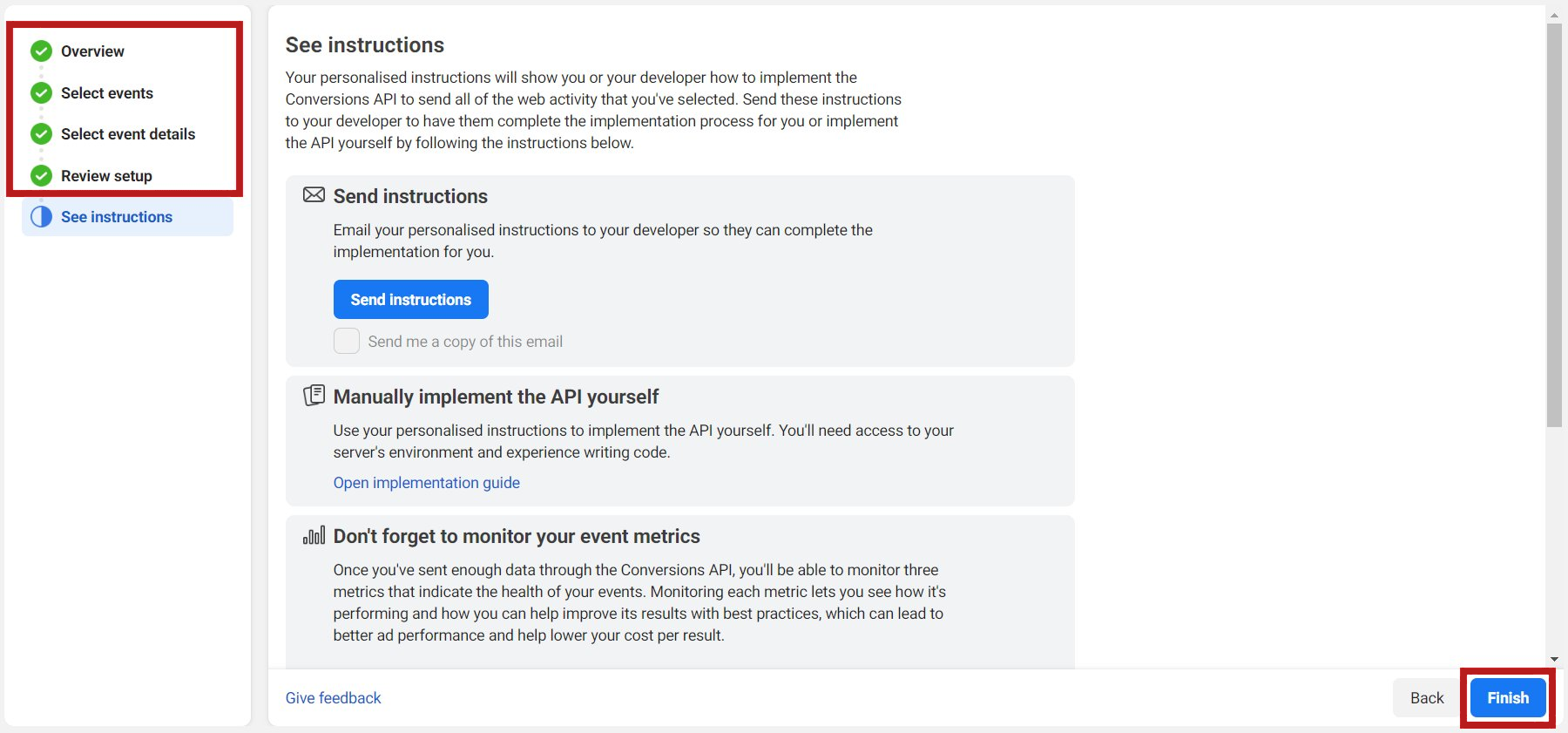
2. lépés: A Conversions API implementálása
- Lépjen az Eseménykezelőbe.
- Kattintson az Adatforrások ikonra az oldal bal oldalán.
- Válassza ki azt a Pixel ID-t, amelyet a Conversions API-val kíván összekapcsolni.
- Kattintson az Integrációk kezelése gombra
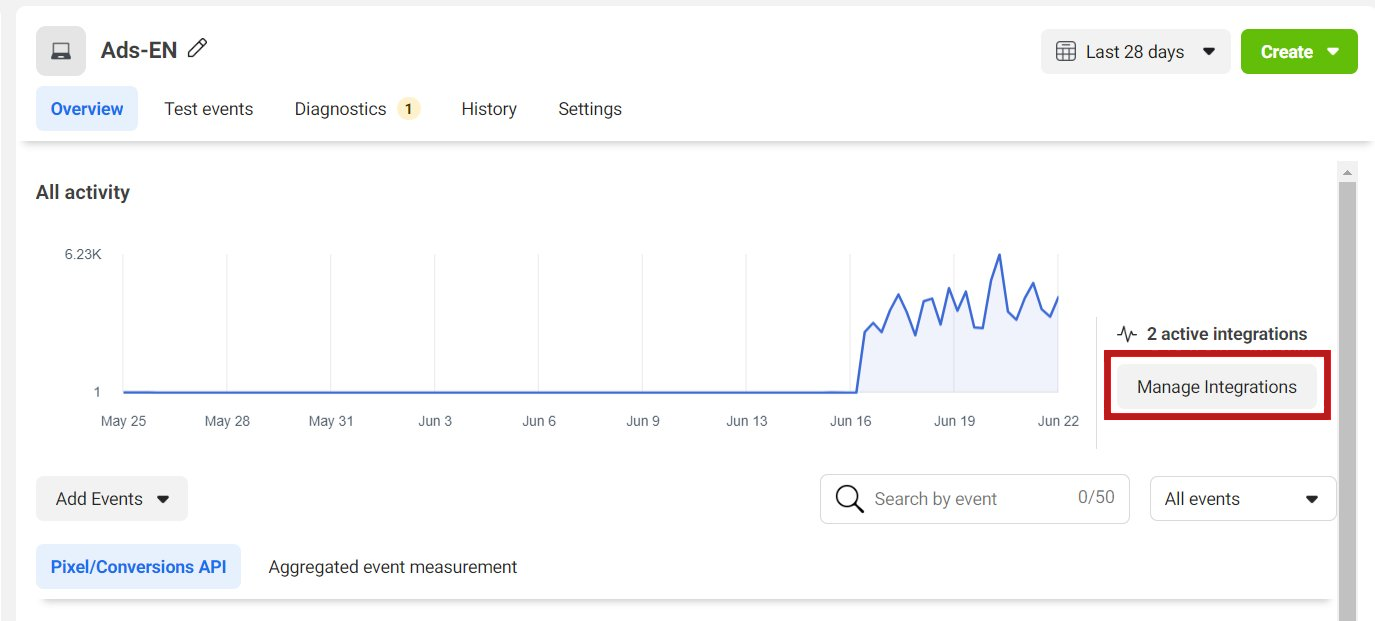
- Kattintson a Kezelés gombra a Conversions API mellett, majd az Események küldésének megkezdése a szerverről gombra.
- Kattintson az Első lépések, majd a Hozzáférési token generálása gombra. Másolja ki a hozzáférési tokent, és őrizze meg biztonságos helyen későbbi használatra.
Most már készen áll a Facebook Conversions API implementálására a Systeme.io-ban
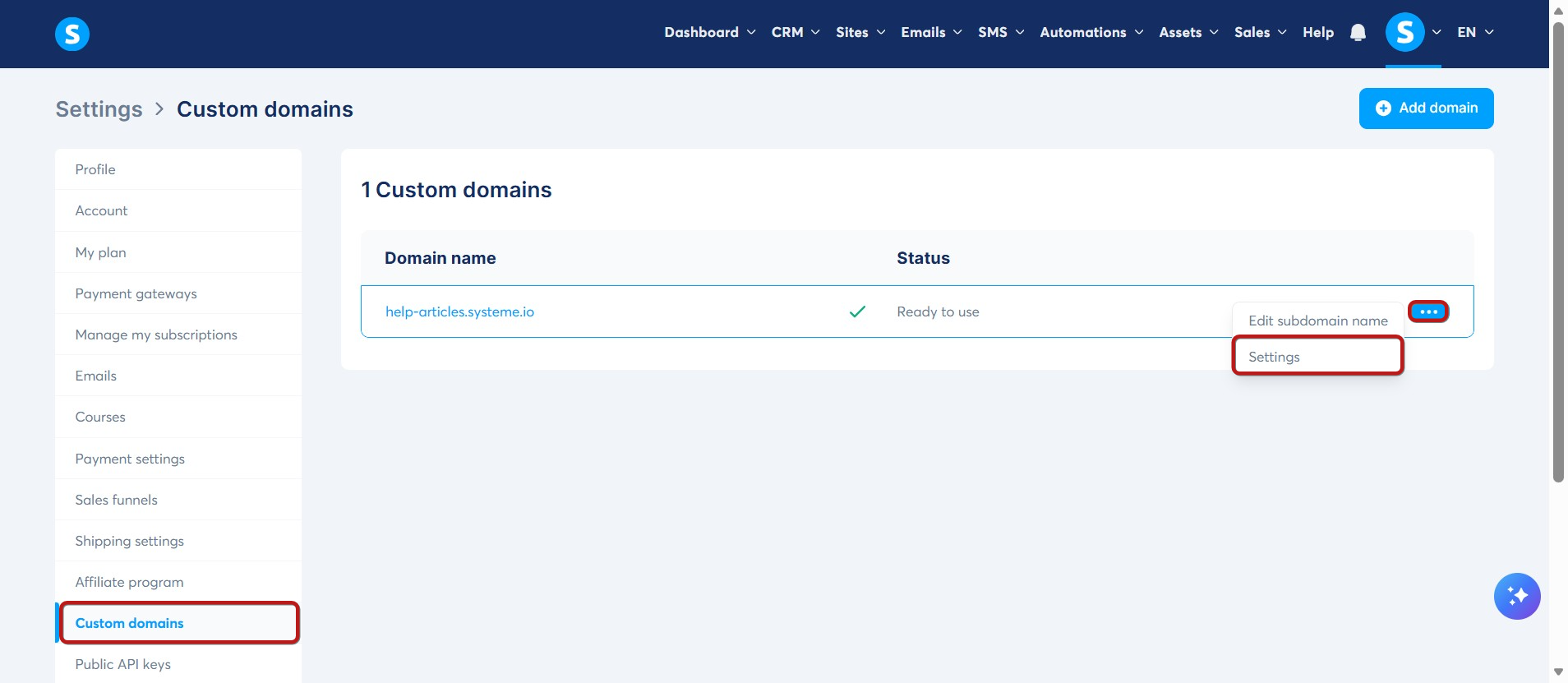
- A Systeme.io fiókjában kattintson a profilképére a jobb felső sarokban, és lépjen a Beállítások > Egyéni domainek menüpontra. Kattintson a három pontra a domain mellett, és válassza a Beállítások lehetőséget.
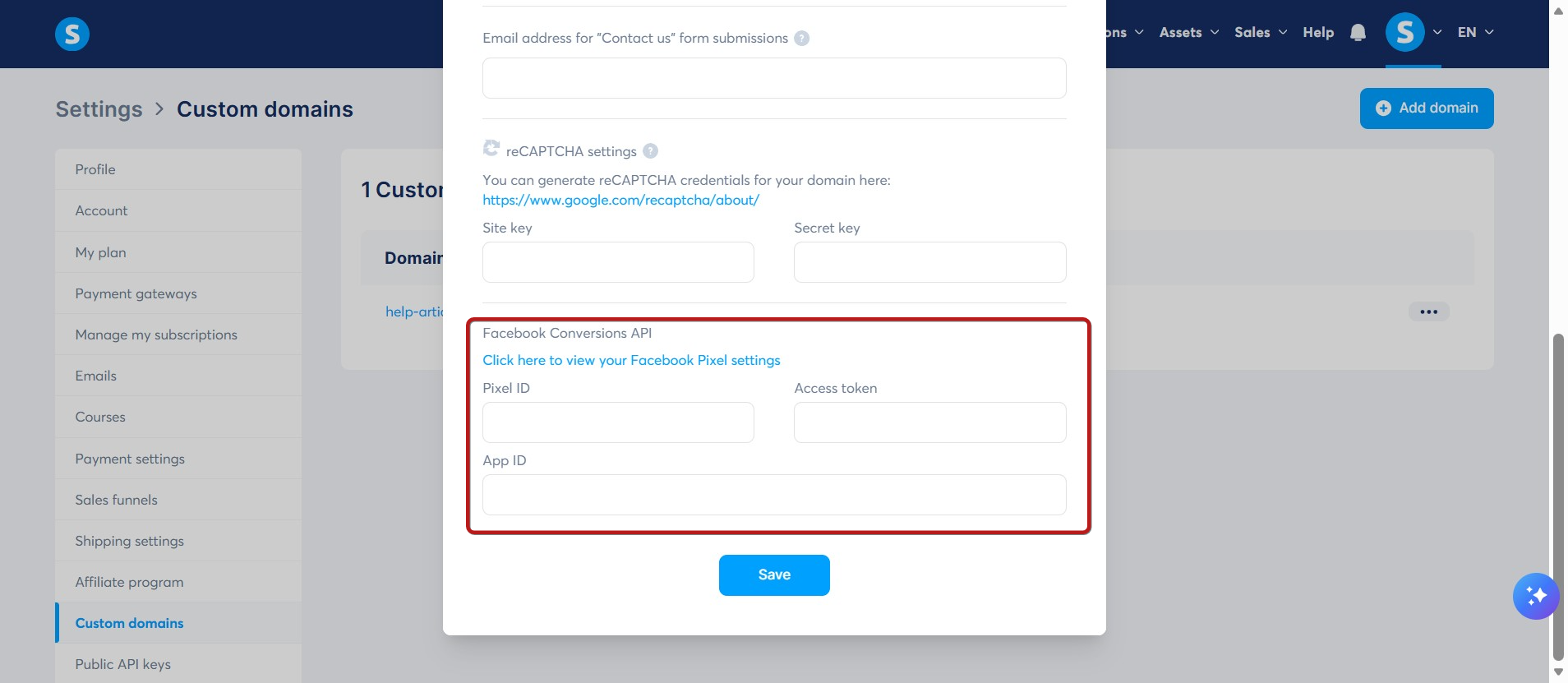
8. Adja hozzá a pixel ID-t (megtalálható a Facebook Eseménykezelőben, az "Adatforrások" alatt), és illessze be a korábban mentett hozzáférési tokent. Kattintson a Mentés gombra.
- Annak teszteléséhez, hogy a Facebook Conversions API működik-e az oldalán, a Facebook Business Manager-ben lépjen: Eseménykezelő > Adatforrások > Az Ön Pixele > Események tesztelése. Kövesse a Facebook által adott utasításokat, és hajtsa végre az összes eseményt, amelyet nyomon követ a weboldalán.
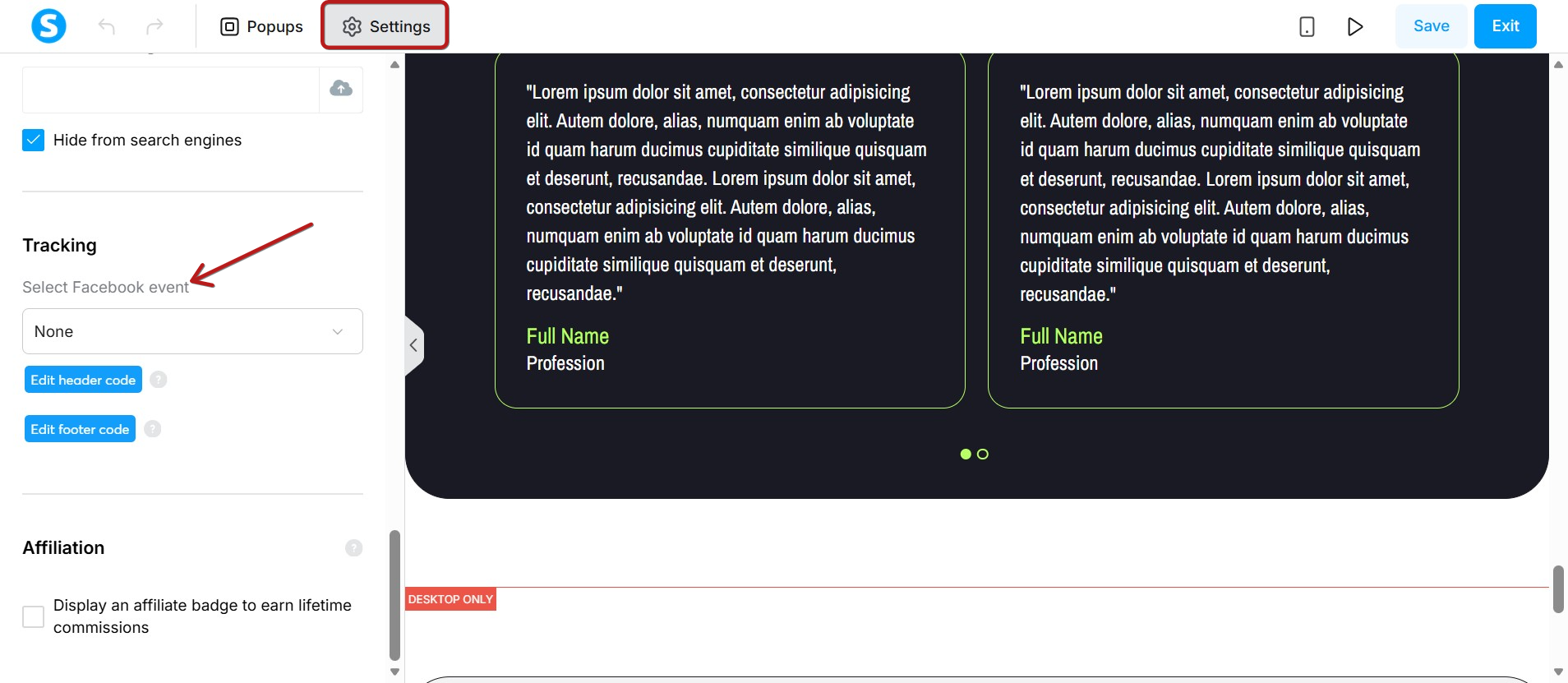
- Végül adja hozzá a megfelelő eseményt minden olyan oldalhoz, amelyet nyomon szeretne követni a Conversions API használatával (ez a beállítás a Beállítások alatt található az oldal szerkesztésekor).