Hogyan adhat hozzá Facebook Pixelt és állíthat be eseményeket
Ebben a cikkben megtudhatja, hogyan integrálhatja a Facebook pixelt a systeme.io különböző oldalaira, és hogyan állíthat be eseményeket.
Amire szüksége lesz:
- Facebook üzleti fiók
- Facebook hirdetési fiók
- Systeme.io fiók
- Egyéni domain
1. Állítsa be a Pixelt
1.1 Lépjen a Facebook Vállalkozási beállítások oldalára, majd kattintson a Beállítások gombra.
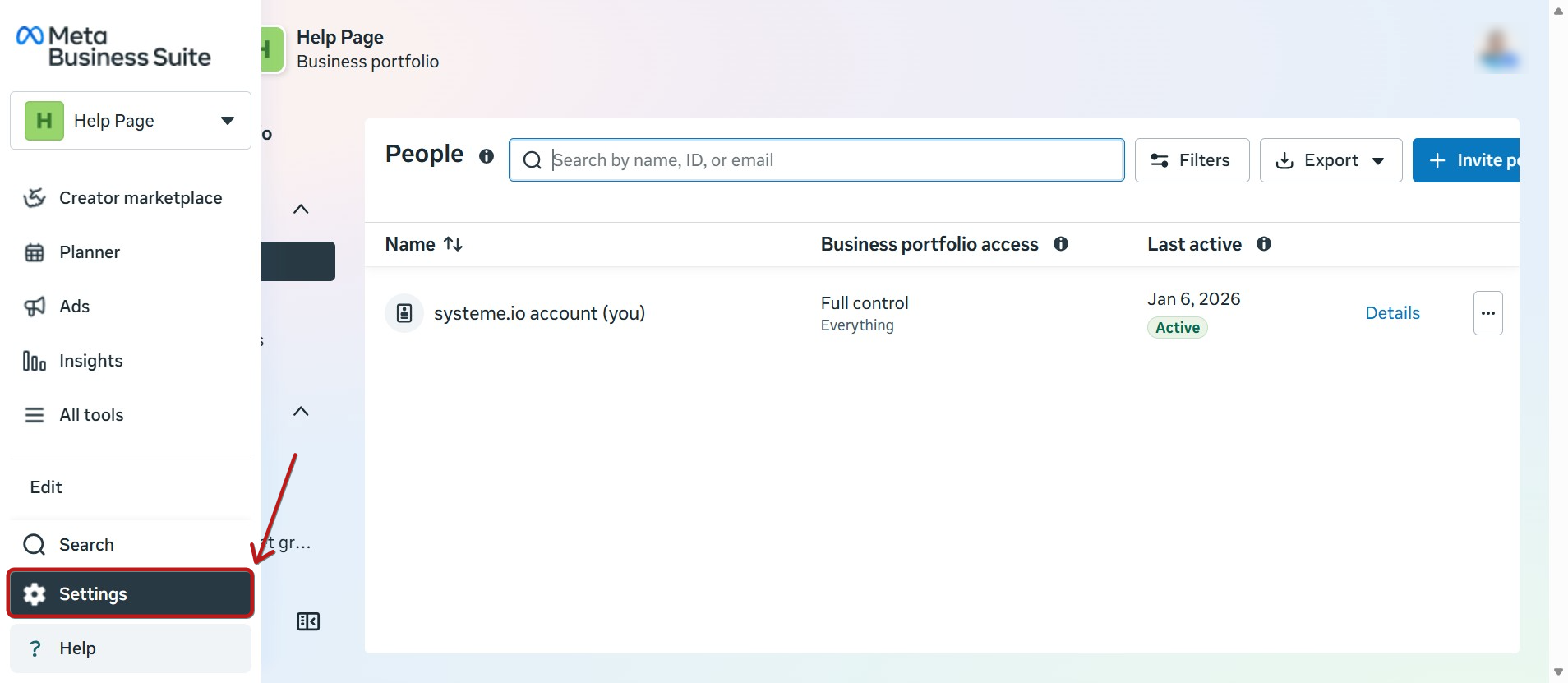
Most kattintson az Adatkészletek és Pixelek menüpontra az Adatforrások alatt.
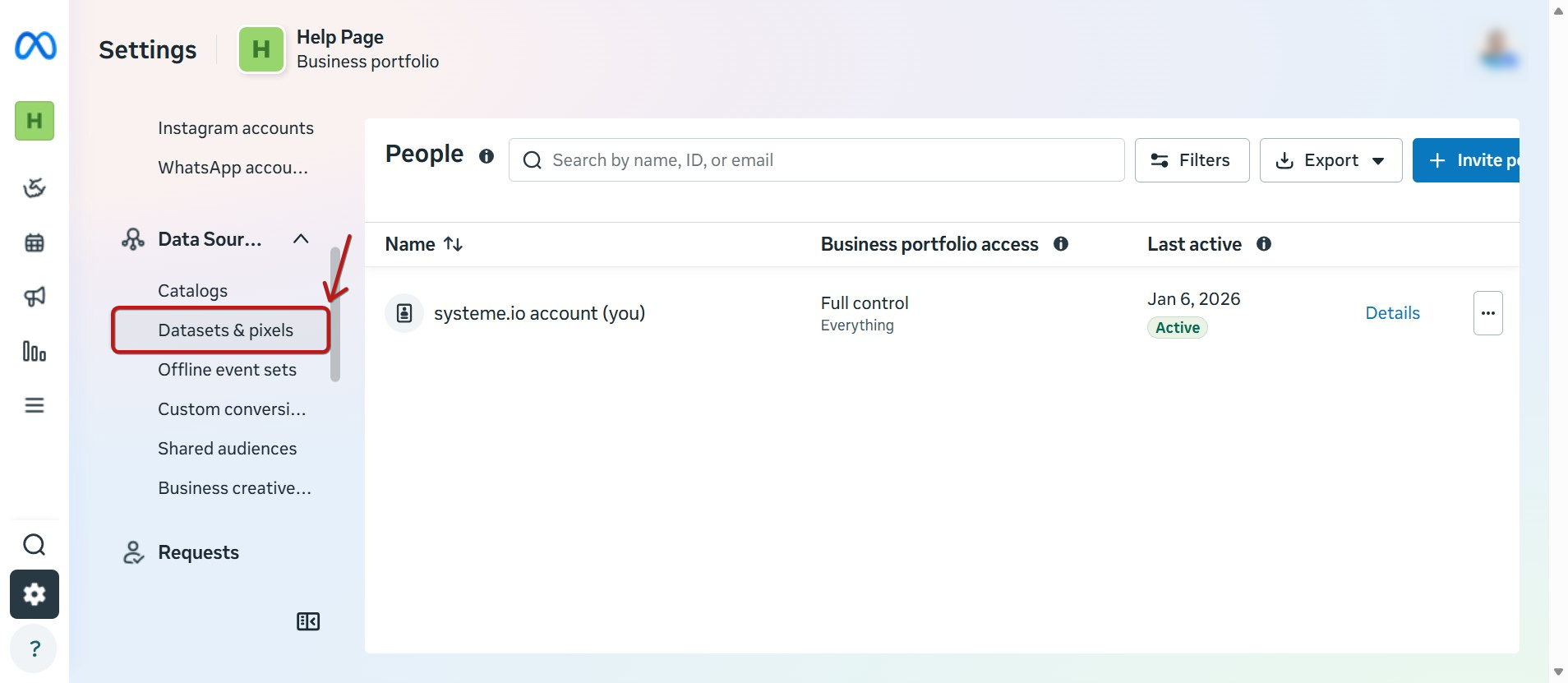
Kattintson a Hozzáadás gombra, és megjelenik egy felugró ablak, ahol nevet adhat a Pixelnek. Miután megadta a pixel nevét, kattintson a Létrehozás gombra.
Megjelenik egy újabb felugró ablak, amely azt jelzi: A pixel még nem használatra kész. Bezárhatja ezt a felugró ablakot, mivel először Személyeket és Eszközöket kell hozzáadnia a Pixelhez.
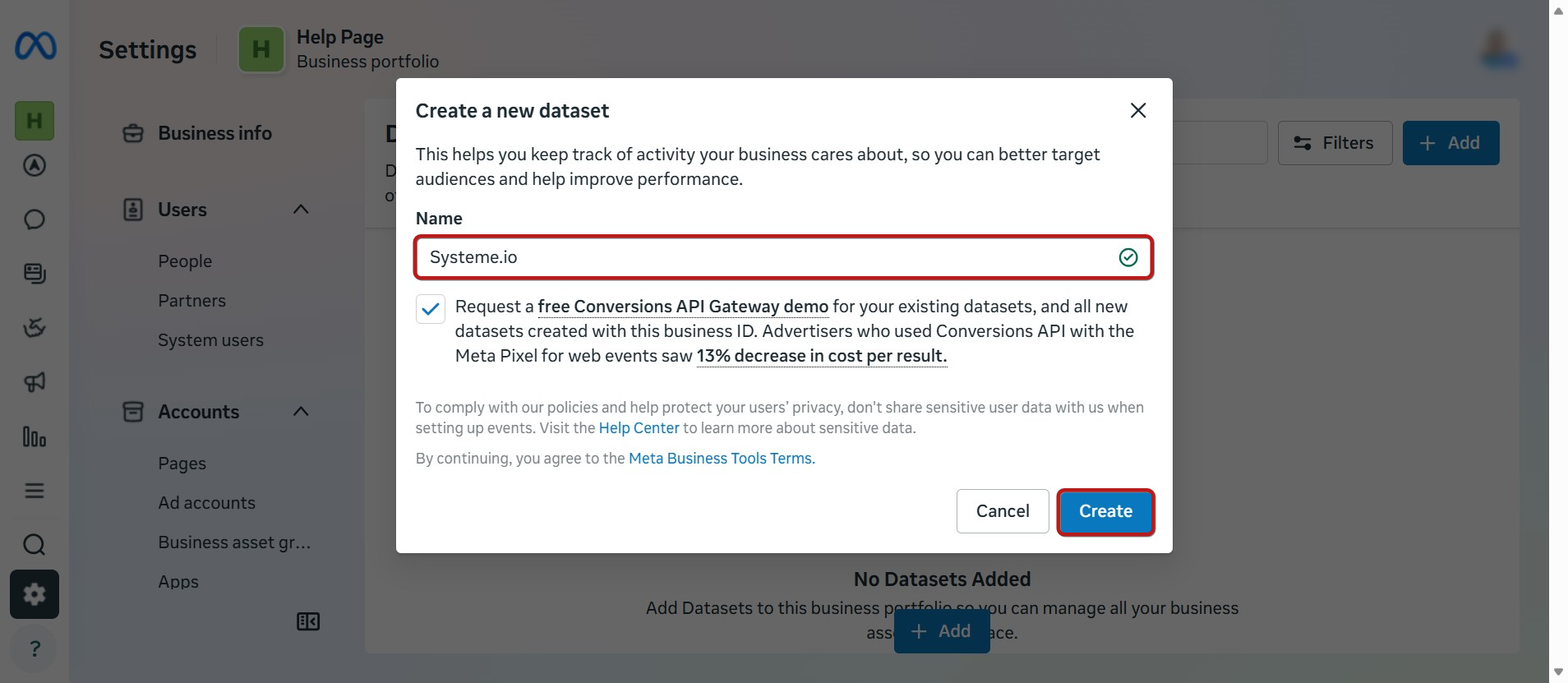
1.2 Kattintson a Személyek hozzárendelése gombra, majd válassza ki üzleti fiókját a felugró ablakból. Kattintson a csúszkára a Teljes hozzáférés megadásához, majd kattintson a Hozzárendelés gombra.
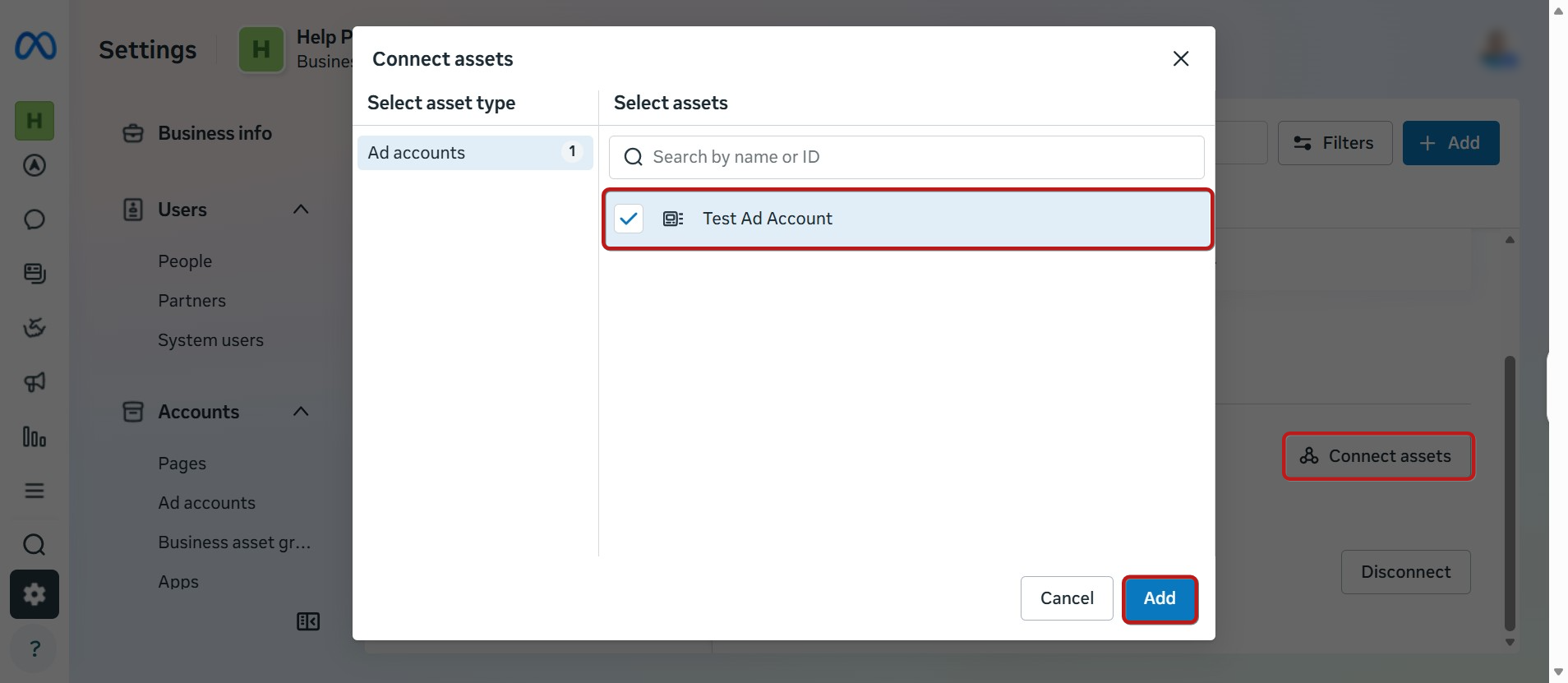
1.3 Ha elkészült, kattintson az Eszközök csatlakoztatása gombra.
Megjelenik egy újabb felugró ablak, ahol csak a hirdetési fiókot kell kijelölnie, majd kattintson a Hozzáadás gombra.
2. Telepítse a Pixelt a weboldalára
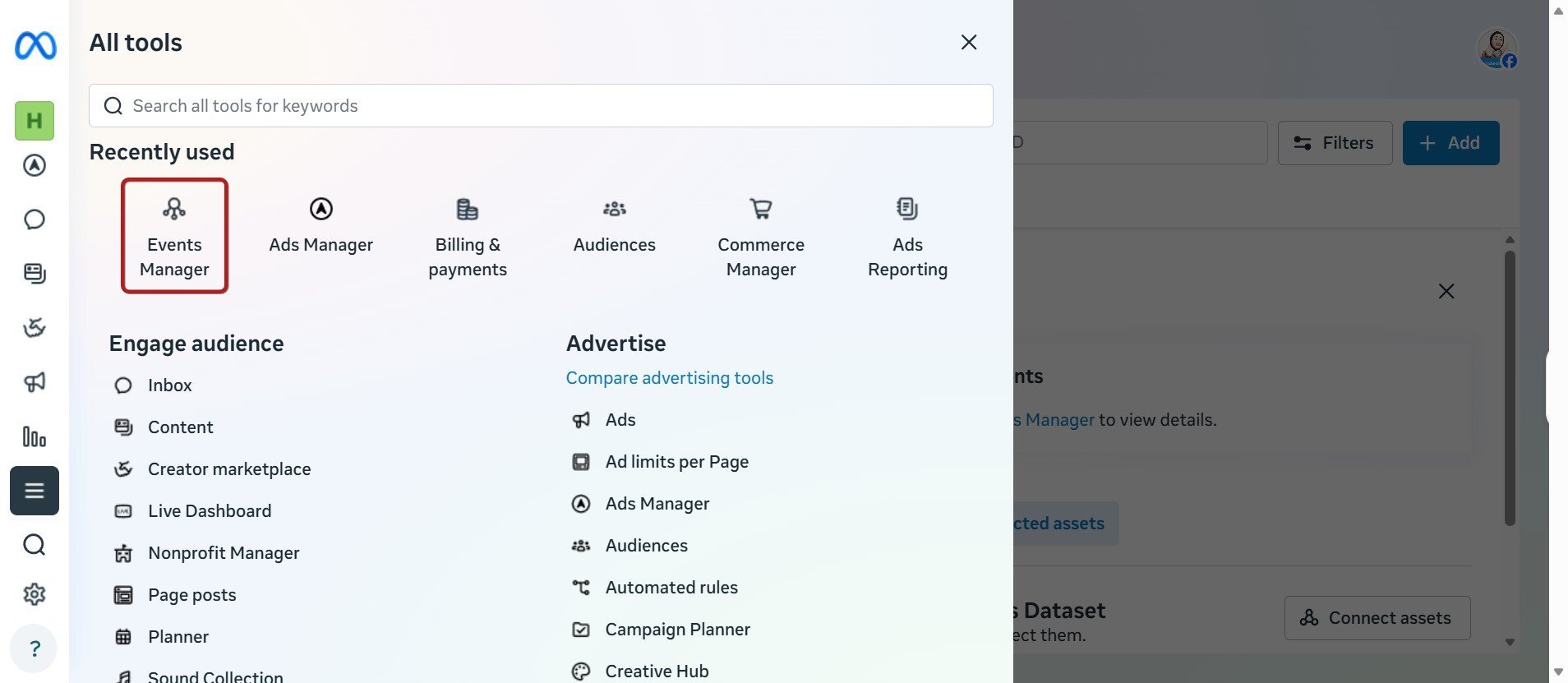
2.1 Kattintson az Összes eszköz menüpontra a bal oldali menüben, majd kattintson az Eseménykezelőre.
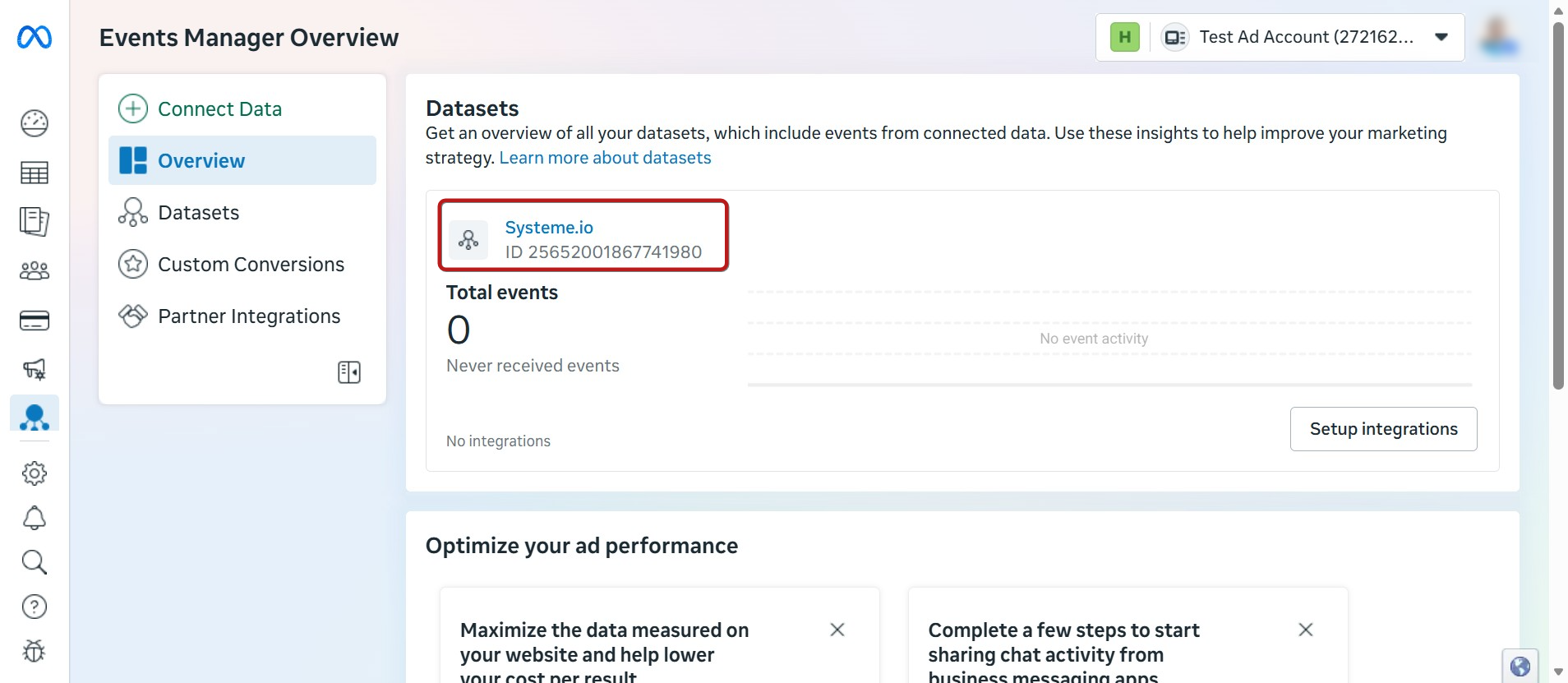
2.2 Kattintson a Pixelére.
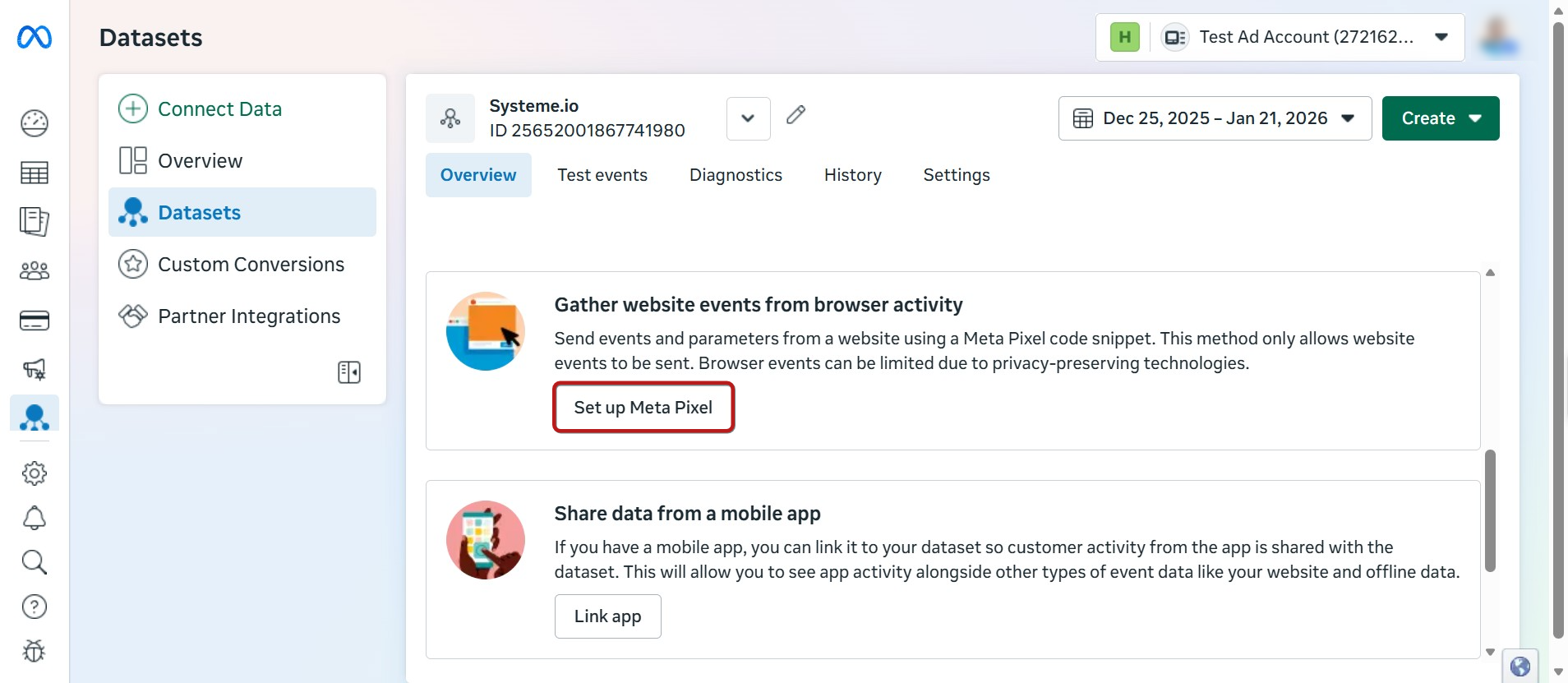
2.3 Kattintson a Meta Pixel beállítása gombra.
2.4 Most kattintson a Kód manuális telepítése gombra a Pixel kód manuális hozzáadása a weboldalhoz opció alatt.
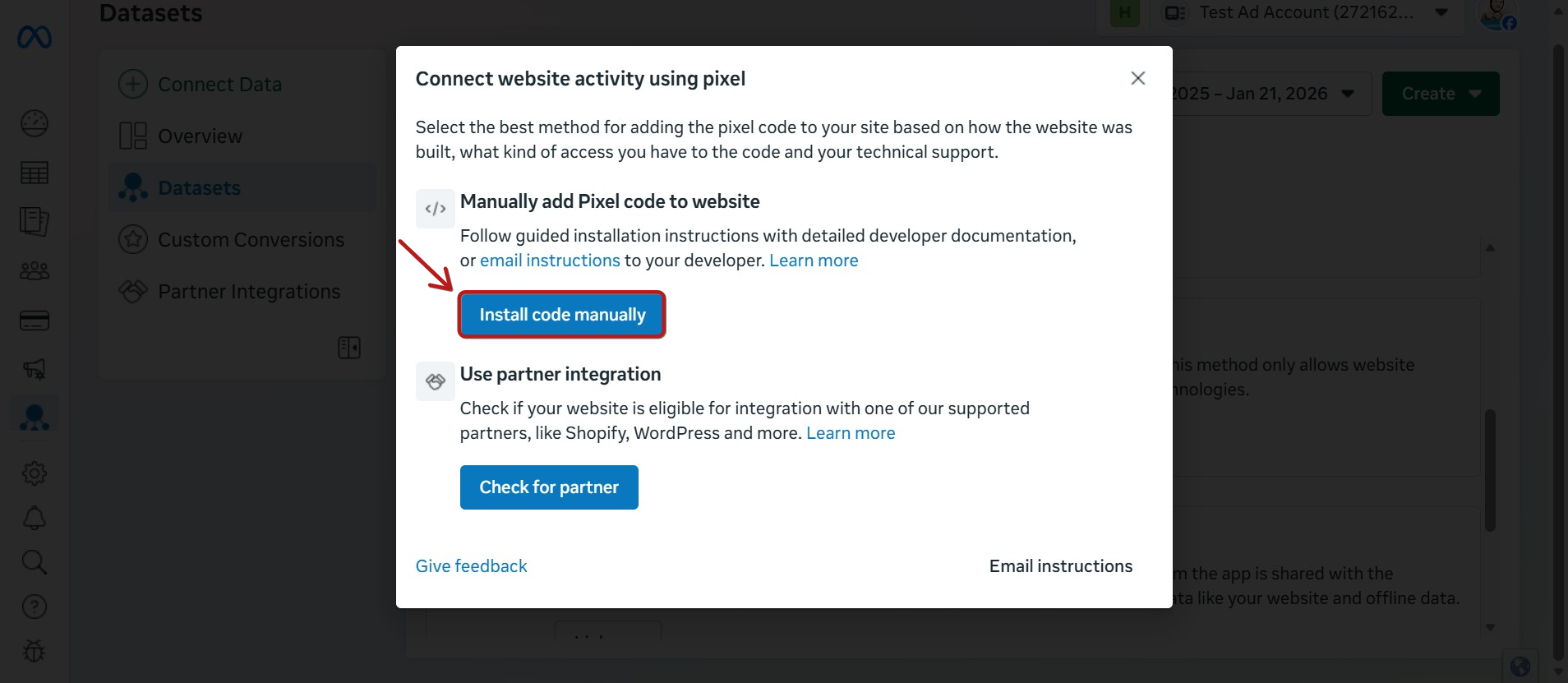
Megjelenik a Meta Pixel kód. Ezt a tölcsér oldalainak 'Fejléc kód' részébe kell hozzáadni. Ha a kódot az összes tölcsér összes oldalára szeretné telepíteni, a Követési kód mezőbe helyezheti az értékesítési tölcsér beállításai alatt.
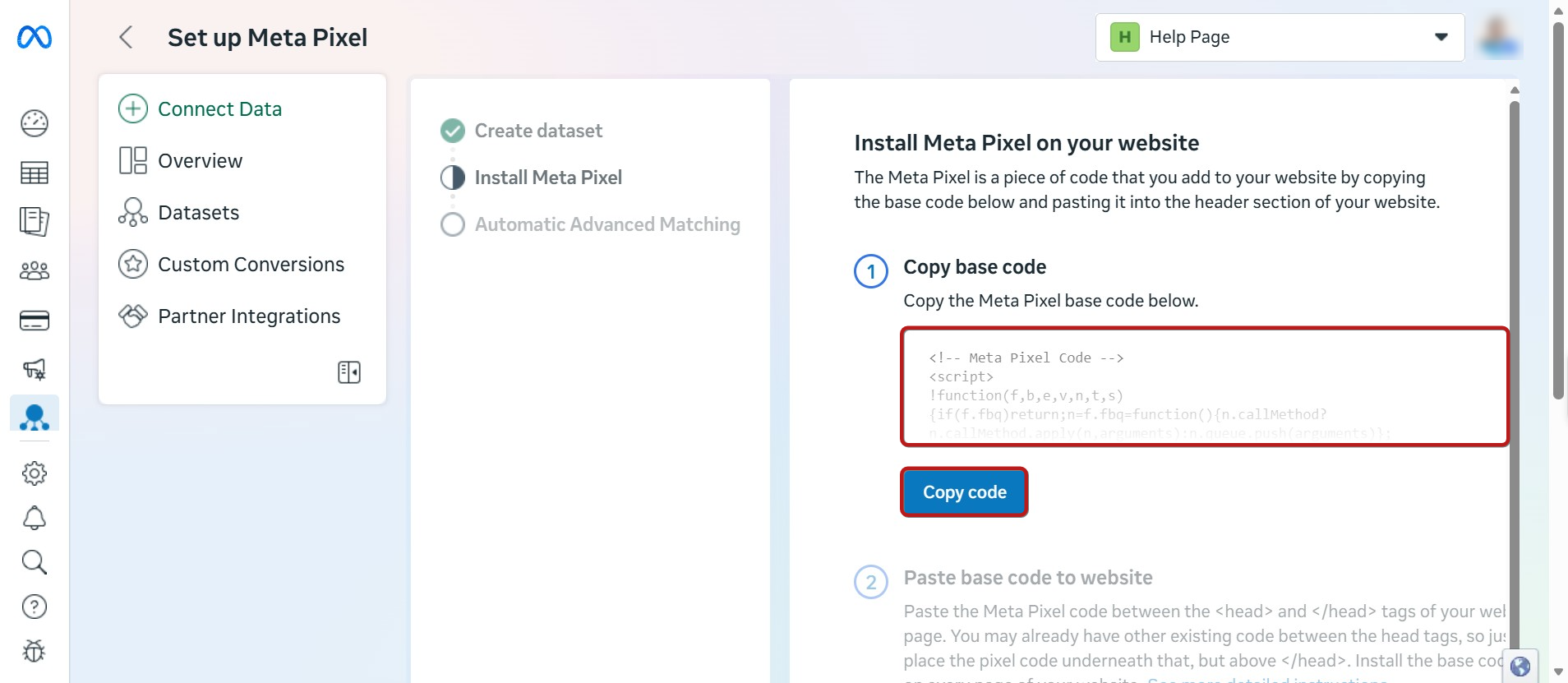
2.4.1 A Facebook Pixel kód hozzáadása az értékesítési tölcsér oldal beállításaihoz
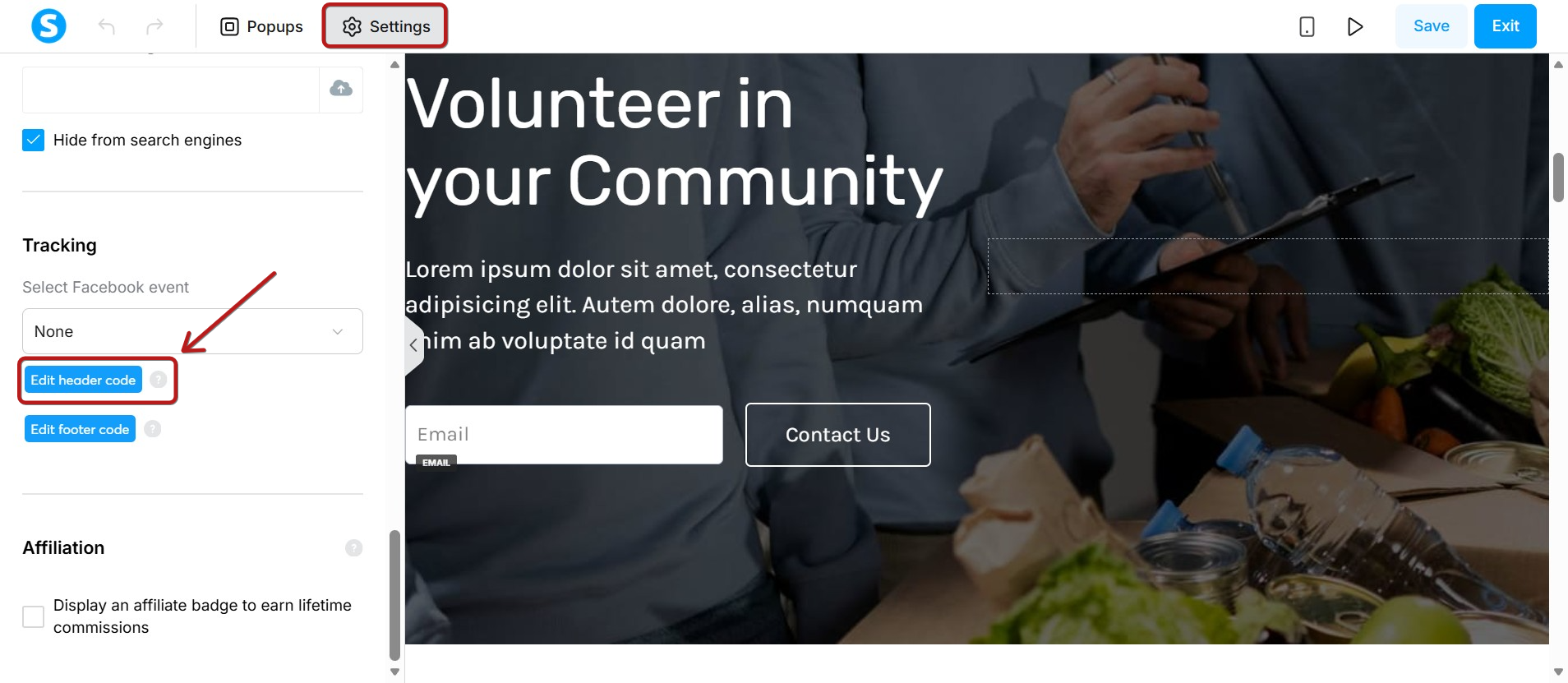
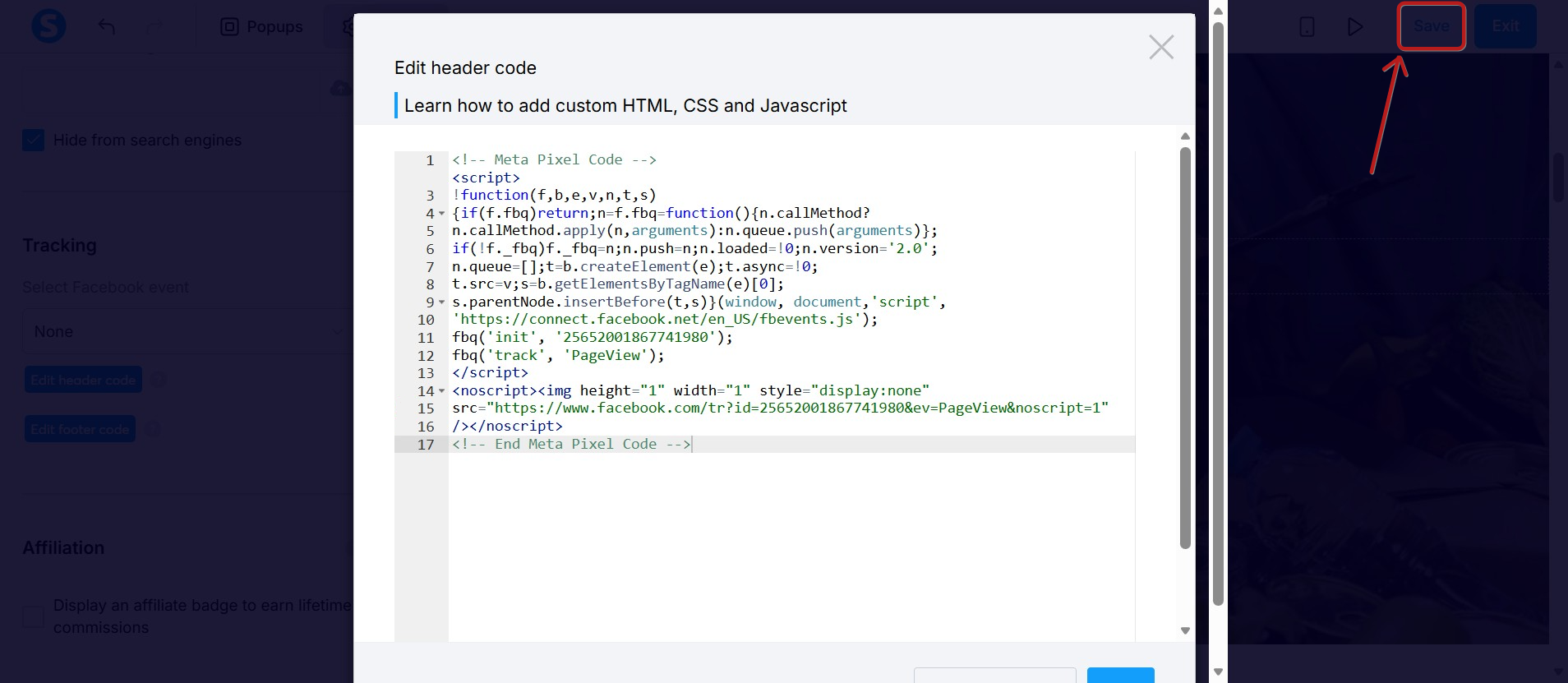
Megjegyzés: Fontos, hogy a Facebook Pixel kódot az értékesítési tölcsér minden oldalára felhelyezze.
2.4.2 A Facebook Pixel kód hozzáadása az értékesítési tölcsér beállításaiból
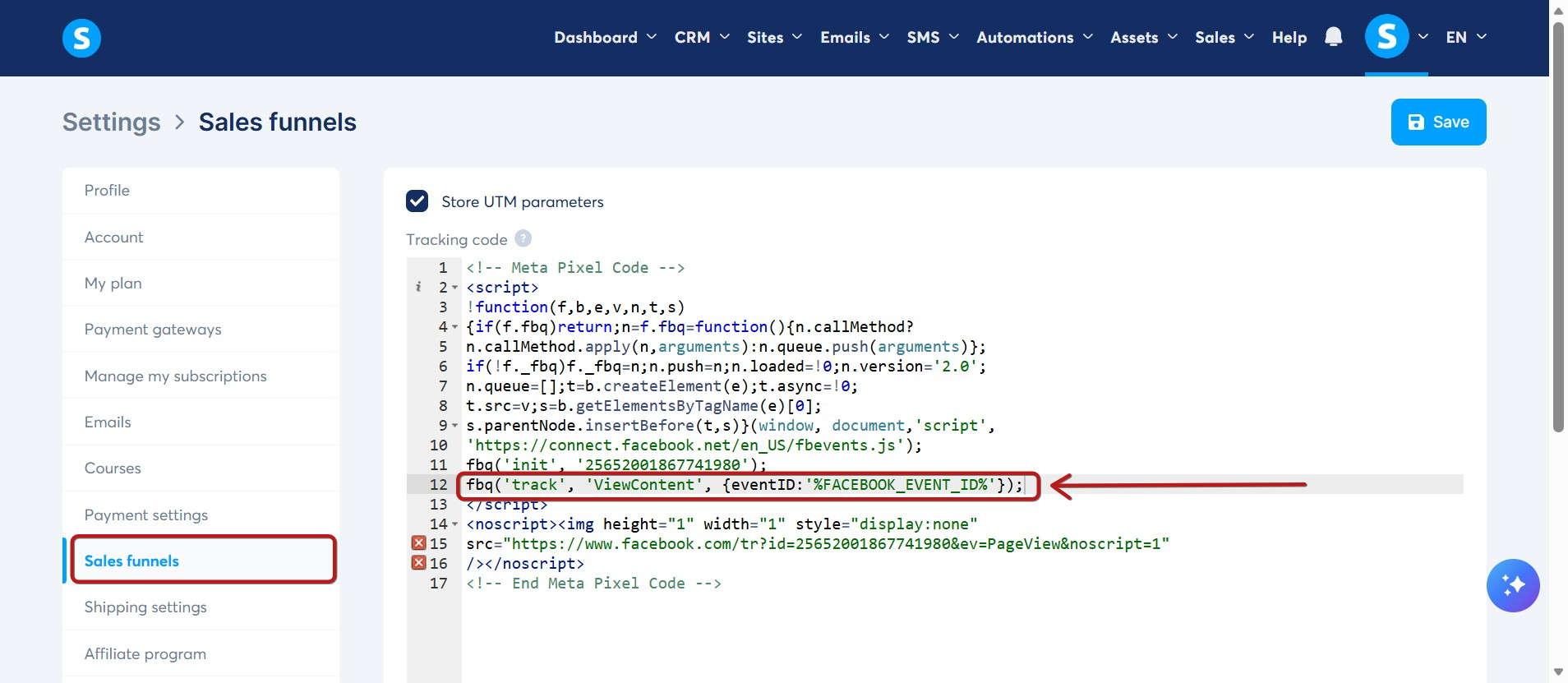
A Facebook Pixel kódot beillesztheti az Értékesítési tölcsér beállításaiba is, hogy automatikusan települjön az összes értékesítési tölcsérre.
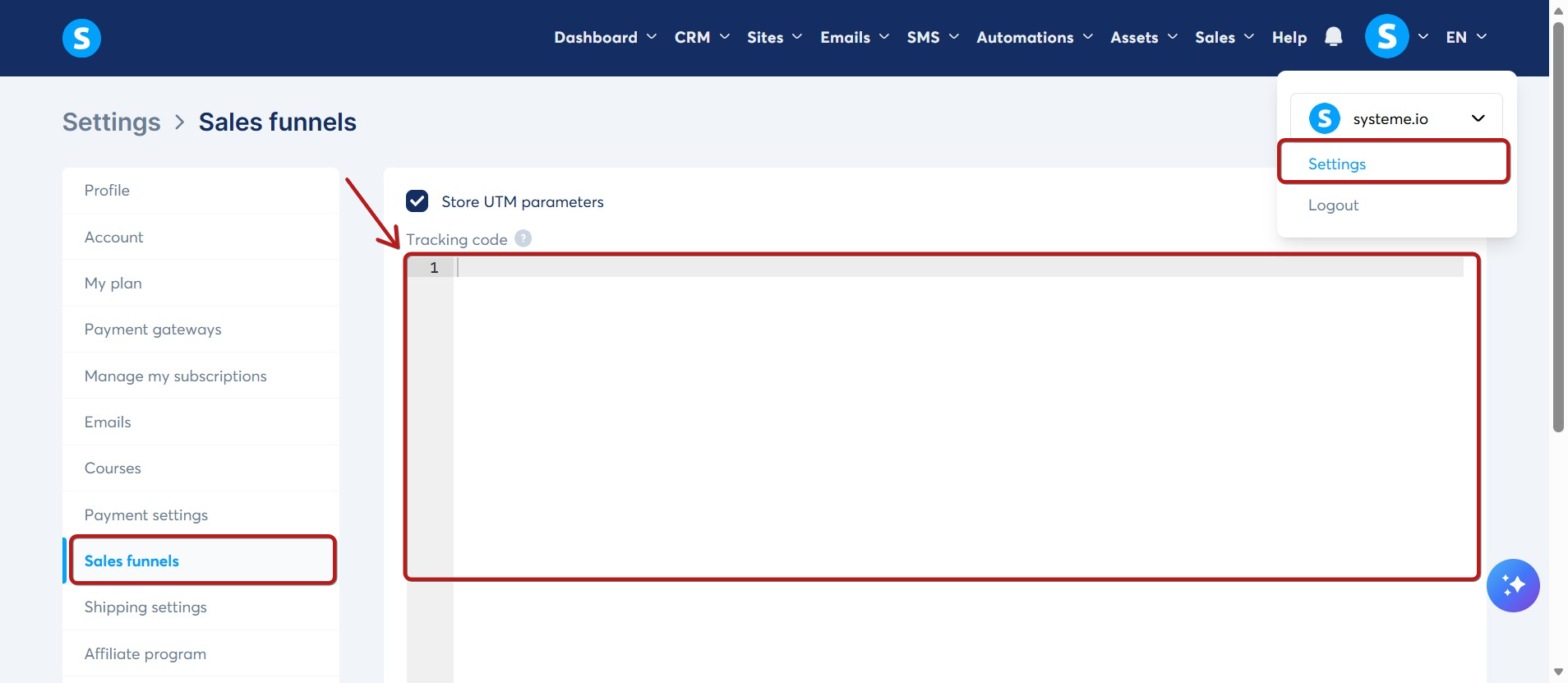
Kattintson a Beállítások gombra a profilképe alatt, majd az Értékesítési tölcsérre, és illessze be a Facebook Pixel kódot a követési kód mezőbe.
2.5 Miután kimásolta a kódot és hozzáadta a weboldalához a fent említettek szerint, kattintson a Folytatás gombra. Lehetősége lesz aktiválni az Automatikus speciális egyeztetést. Ez opcionális és az Ön preferenciáján alapul.
2.6 Kattintson a Folytatás gombra a továbblépéshez.
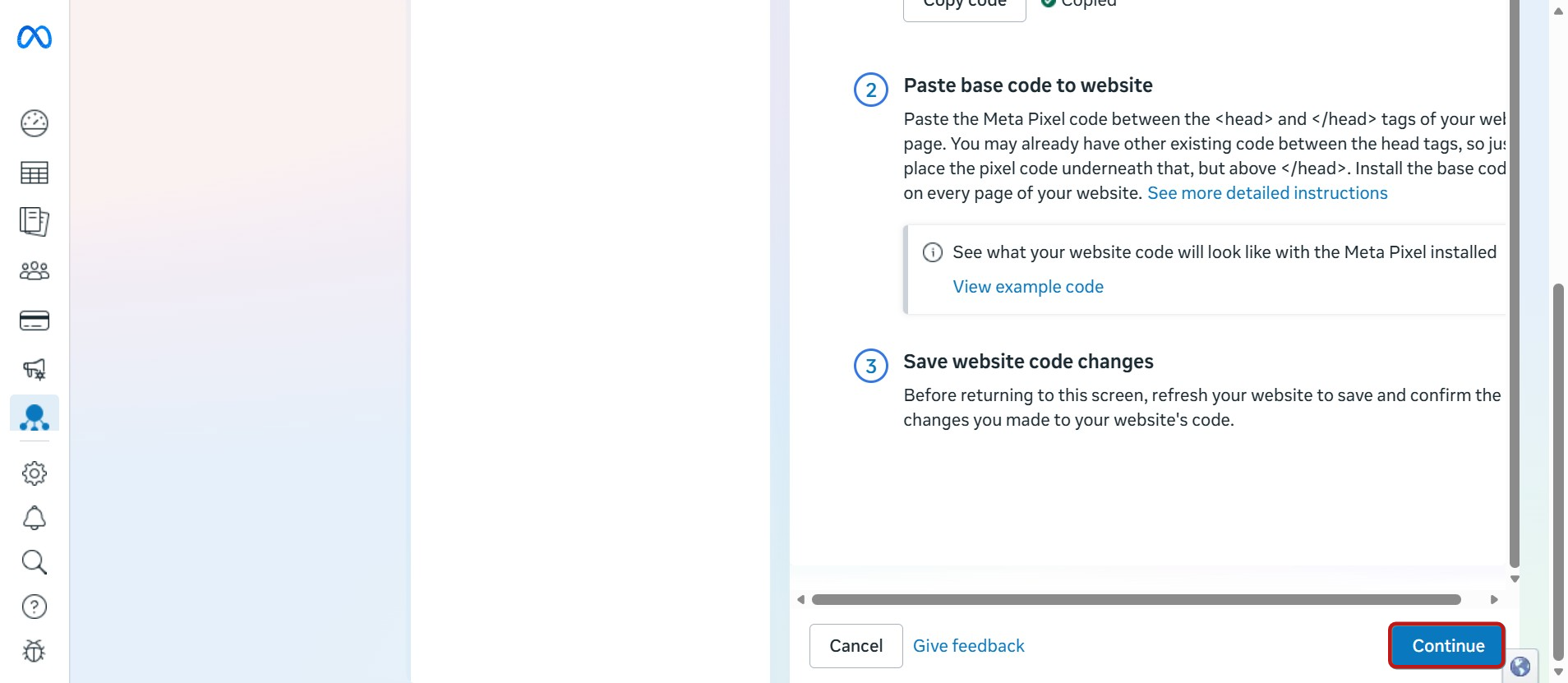
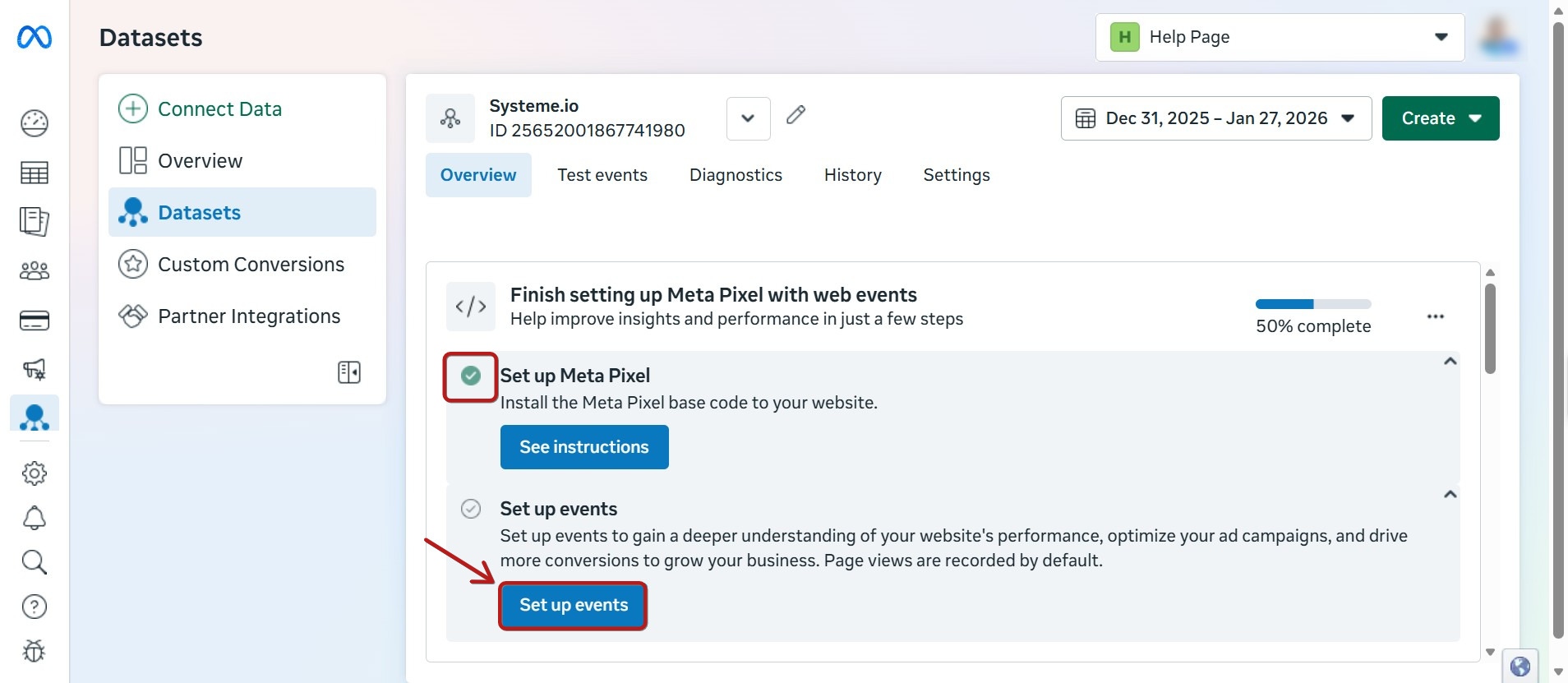
Miután a Meta pixel alapkód telepítésre került a weboldalára, jelölje be késznek (Zöld ikon). Most beállíthat eseményeket a weboldalán az Események beállítása gombra kattintva.
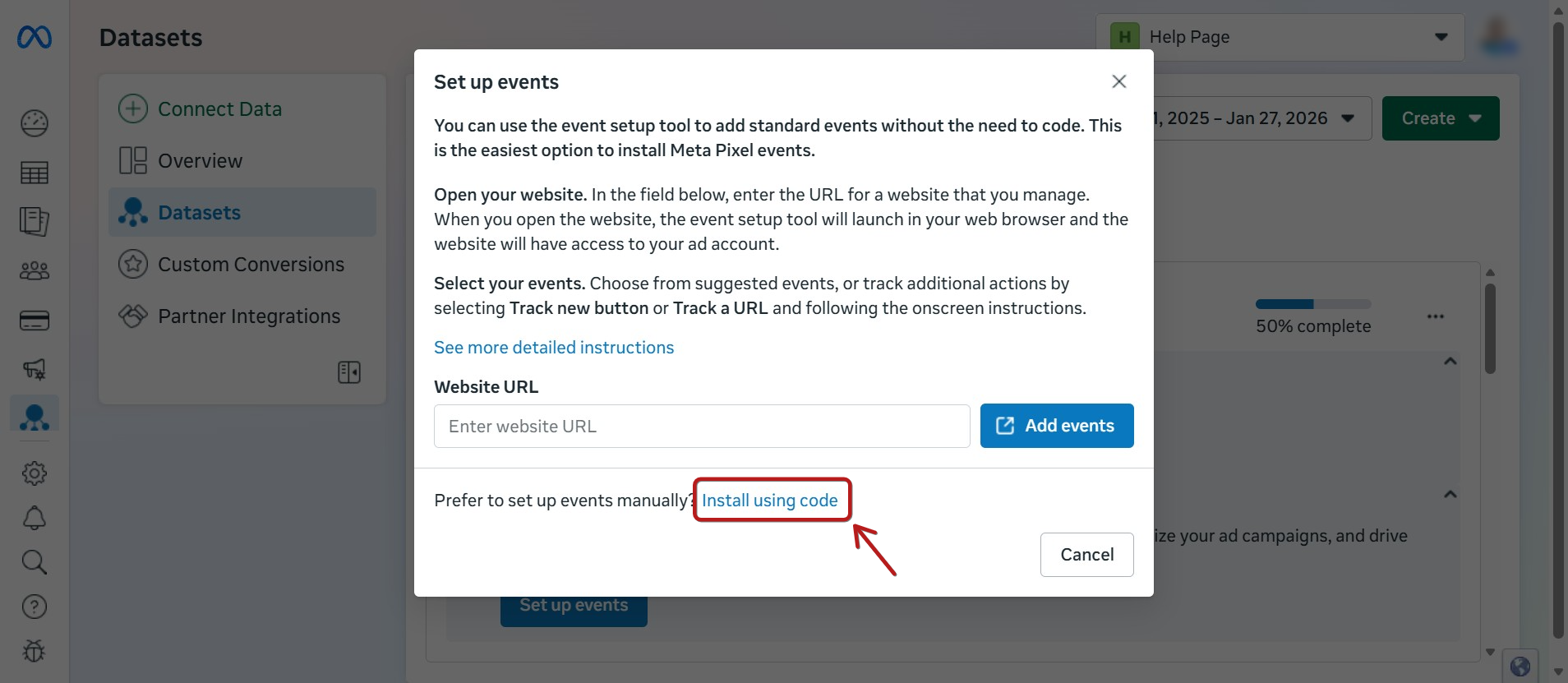
Az eseménybeállító eszköz nem mindig működik, és ebben a példában manuálisan fogjuk hozzáadni az eseménykódot a Meta Pixel kódhoz.
2.7 A manuális opcióhoz kattintson a Telepítés kóddal gombra a megjelenő felugró ablakon.
Ebben a példában csak a Tartalom megtekintése eseményt fogjuk használni.
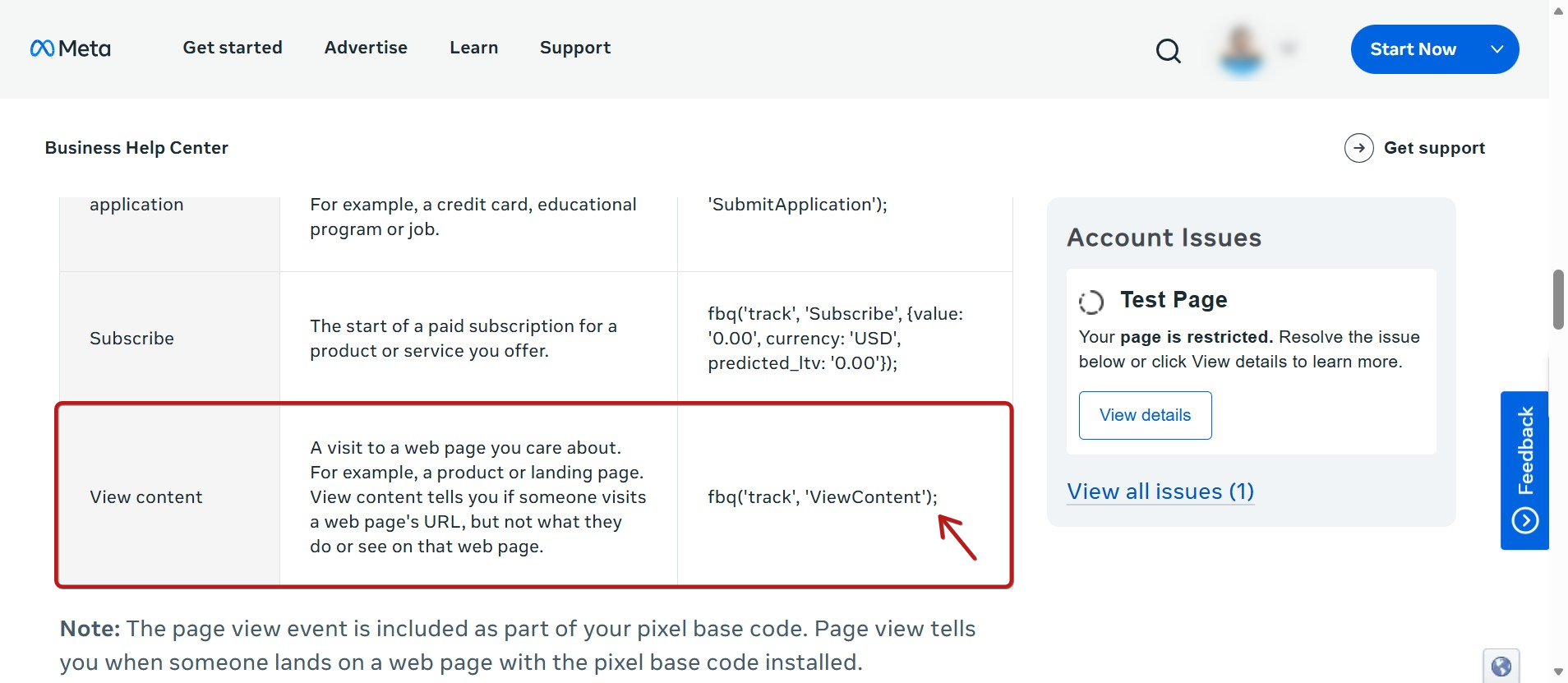
Adja hozzá a tölcsérek beállításaihoz.
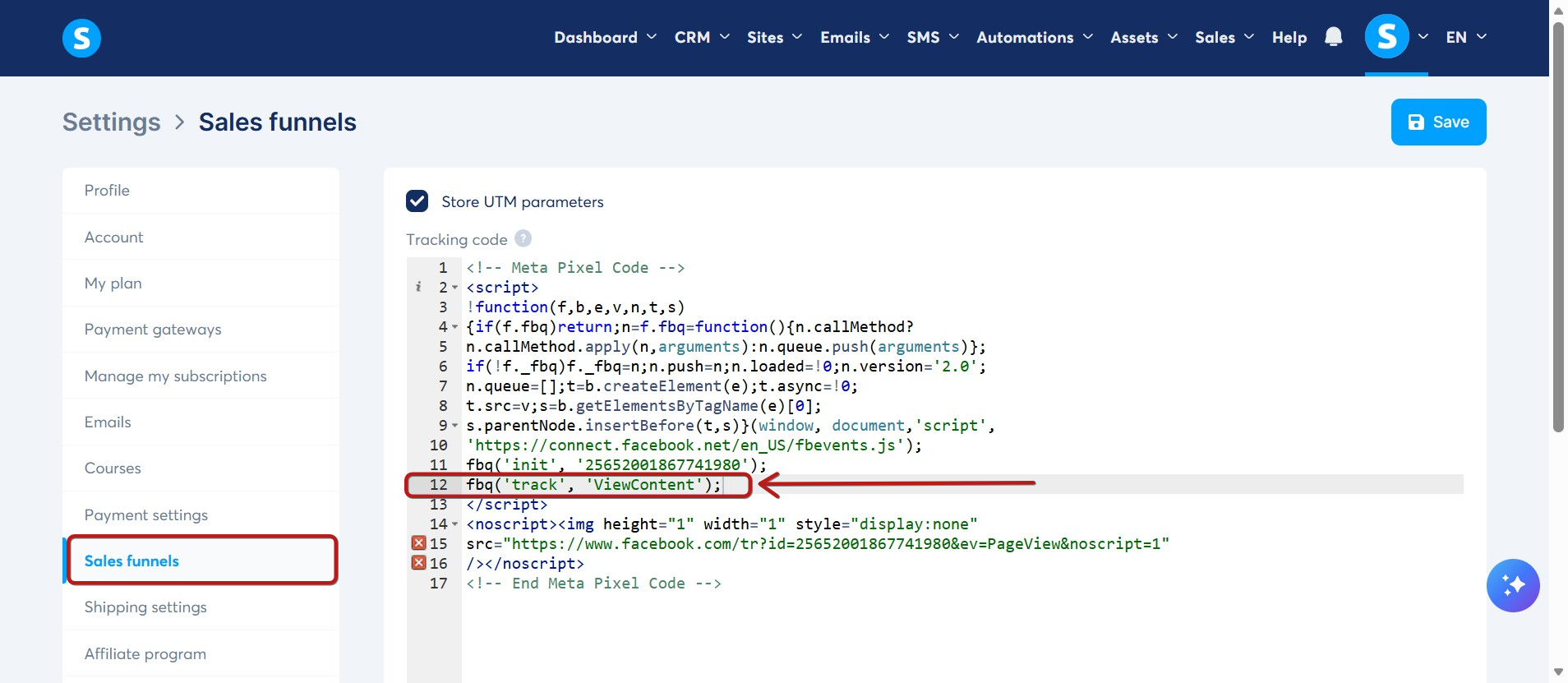
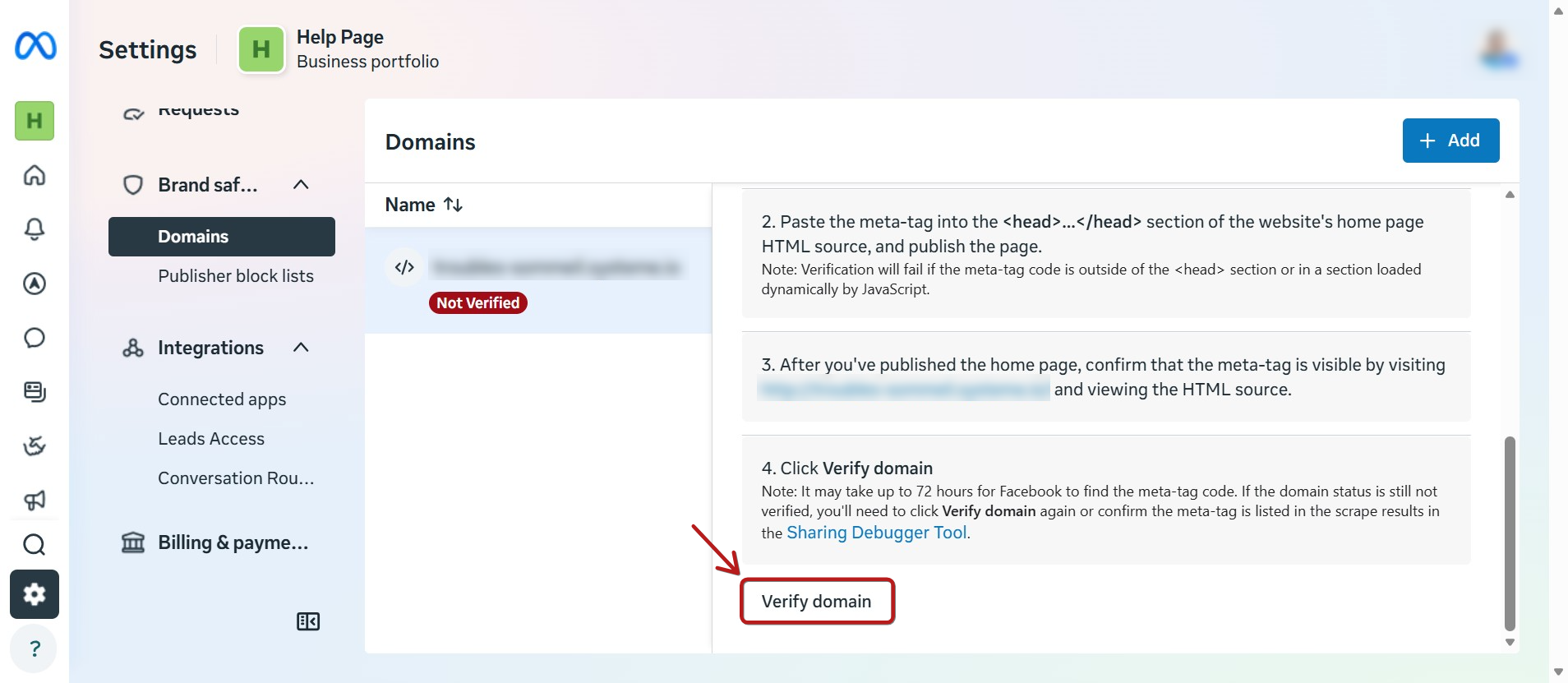
2.8 Most ellenőriznie kell a domaint a Márkabiztonság és megfelelőség > Domainek menüpontra navigálva. Kattintson a Hozzáadás gombra. Adja meg a domaint, majd kattintson újra a Hozzáadás gombra.
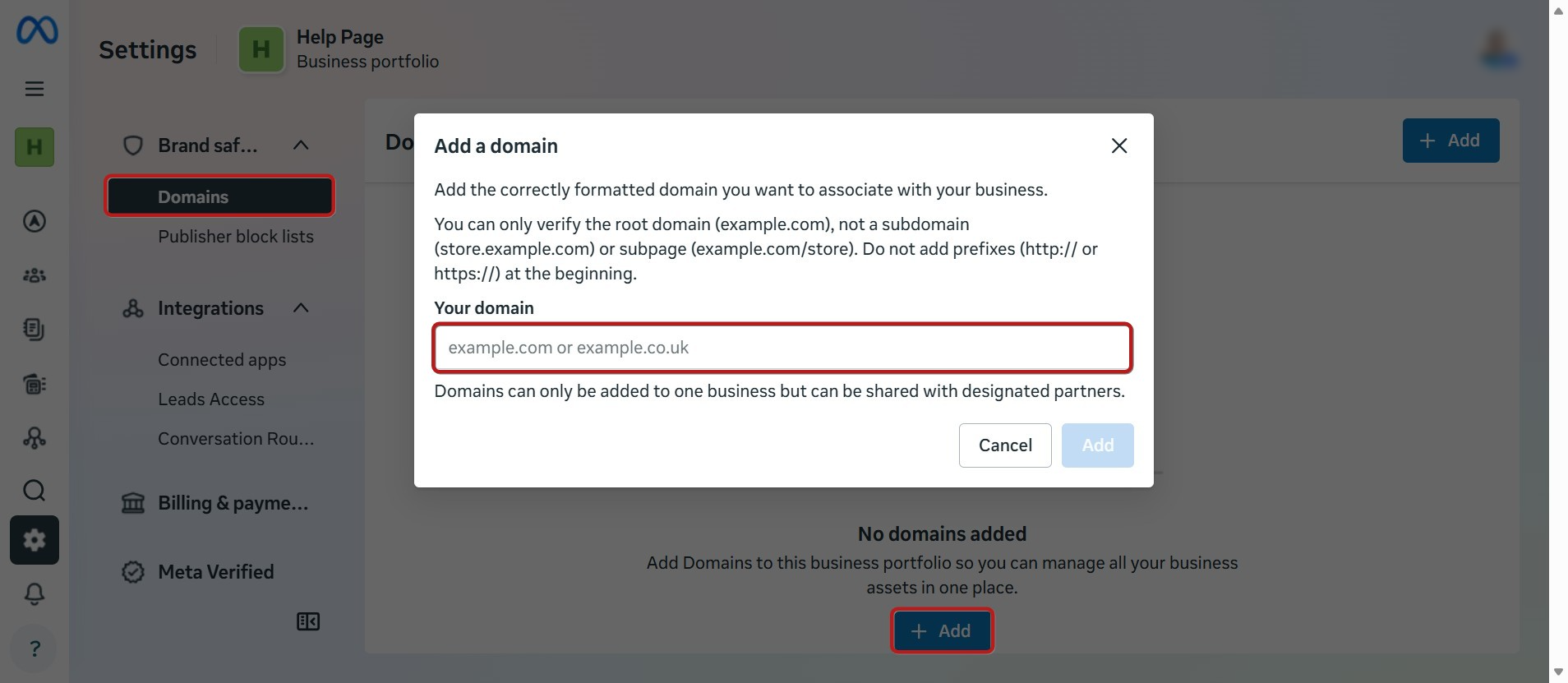
Kap egy Meta-taget, amelyet hozzá kell adni az oldal Fejléc kódjához, vagy az értékesítési tölcsér beállításaiban a Meta Pixel kód alá (győződjön meg róla, hogy sortörés van köztük).
Miután hozzáadta a kódot, kattintson a Domain ellenőrzése gombra a Facebook oldalon.
3. Telepítés tesztelése
Most, hogy a Pixel beállítva és telepítve van, tesztelheti, hogy működik-e.
Kattintson az Események tesztelése gombra, adja meg a weboldal URL-jét az alább megjelölt mezőben, és kattintson az Események tesztelése gombra.
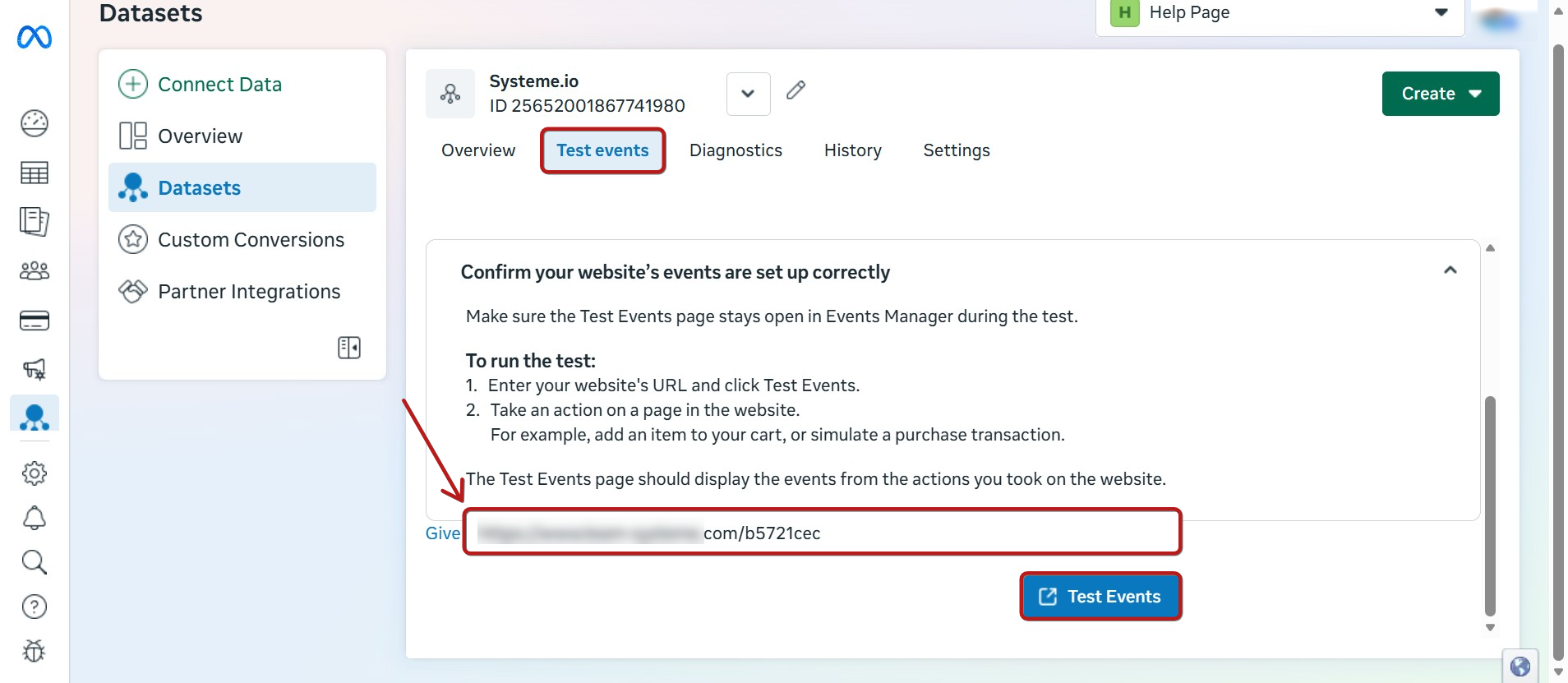
Az Események tesztelése oldalnak meg kell jelenítenie az eseményeket a weboldalon végrehajtott műveletekből.
4. Események deduplikációja a Facebookon (Pixel és CAPI)
A Facebook Conversion API (CAPI) és a Pixel nyomon követésének deduplikációjának köszönhetően most könnyen megakadályozhatja az események dupla számlálását a böngésző (Pixel) és a szerver (CAPI) között. Amikor ugyanaz az esemény elküldésre kerül ezen két csatornán keresztül, a Facebook egyedi azonosítóval (eventID) azonosítja a duplikátumokat, automatikusan egyesíti őket, és így biztosítja a statisztikák pontosságát.
Hogyan implementálja a deduplikációt?
A deduplikáció engedélyezéséhez győződjön meg arról, hogy mind a Conversion API (CAPI), mind a Facebook Pixel megfelelően implementálva van. Ha még nem állította be a CAPI-t, tekintse meg ezt az útmutatót: Hogyan konfigurálhatja a Facebook Conversions API-t a systeme.io-n.
A már implementált CAPI-val rendelkező felhasználók esetében a deduplikáció automatikusan megtörténik az eseménytípus legördülő menüből való kiválasztásával. A Pixel kódot azonban frissíteni kell, hogy tartalmazza az eseményazonosító helyőrzőjét. Minden nyomon követett esemény esetében a megfelelő eseményazonosító helyőrzőjét/változóját hozzá kell adni a megfelelő deduplikáció biztosításához.
Mi az az Eseményazonosító?
Az Eseményazonosító egy egyedi azonosító, amely minden konverziós eseményhez (például vásárláshoz vagy feliratkozáshoz) generálódik.
Lehetővé teszi a Meta (Facebook) számára, hogy elkerülje ugyanazon esemény kétszeri számlálását, amikor az mind a Pixelen (böngésző), mind a Conversions API-n (CAPI) keresztül elküldésre kerül.
- Az Eseményazonosító automatikusan elküldésre kerül a CAPI-n keresztül.
- A Pixelben manuálisan hozzá kell adnia ezt az azonosítót a követési kódban a systeme.io által biztosított helyőrzők használatával.
Az alábbiakban gyakori események példái találhatók:
- Vásárlás:
fbq('track', 'Purchase', {eventID:'%FACEBOOK_PURCHASE_EVENT_ID%'}); - Időpontfoglalás:
fbq('track', 'Schedule', {eventID:'%FACEBOOK_EVENT_ID%'}); - Tartalom megtekintése:
fbq('track', 'ViewContent', {eventID:'%FACEBOOK_EVENT_ID%'}); - Új lead:
fbq('track', 'NewLead', {eventID:'%FACEBOOK_NEW_LEAD_EVENT_ID%'});
Fontos:
- Ezek az eseménykódok használatra készek. Egyszerűen másolja és illessze be őket úgy, ahogy vannak, attól függően, hogy melyik eseményt szeretné nyomon követni.
- A helyőrzők (
%FACEBOOK_EVENT_ID%) automatikusan lecserélődnek a tényleges azonosítókra a konverzió időpontjában.
Az alábbiakban egy átfogó példa látható, amely bemutatja egy tartalom megtekintése esemény deduplikációjának konfigurálását a Facebook Pixel használatával:
1. Válassza ki a megfelelő eseményazonosítót: Írja be az esemény helyőrzőjét egy egyedi Event ID generálásához. Ez az azonosító lehetővé teszi a Facebook számára, hogy felismerje és egyesítse a Pixel és a Conversion API (CAPI) által küldött eseményeket. Ez az azonosító minden eseményhez egyedi és automatikusan generálódik, amikor a helyőrző vagy változó hozzáadásra kerül. A helyőrző biztosítja, hogy az érték dinamikusan lecserélődjön a tényleges Facebook Eseményazonosítóval, amikor a pixel betöltődik.
2. Adja hozzá az eventID-t a Pixel kódhoz: Így küldhet tartalom megtekintése eseményt az egyedi azonosítóval:
3. Ellenőrzés:
A Pixel nyomon követéséhez látogassa meg az oldalt, hogy megbizonyosodjon arról, hogy az olyan események, mint a "Tartalom megtekintése" megfelelően aktiválódnak a kapcsolódó Event ID -val. A Facebook Pixel Helper bővítmény segít ellenőrizni, hogy a Pixel megfelelően rögzíti-e az eseményeket.
A CAPI nyomon követéséhez a felhasználónak navigálnia kell a weboldalon a szerveroldali események aktiválásához.
- A Tartalom megtekintése vagy lead észlelés esetén egyszerűen az oldal meglátogatása aktiválja az eseményt.
- A Vásárlás események esetében tesztvásárlást kell végrehajtani a vásárlási összeg értékek rögzítéséhez.
- Mind a CAPI, mind a Pixel események ezután megtekinthetők a Meta Eseménykezelőben annak megerősítéséhez, hogy megfelelően nyomon követésre kerülnek, és a deduplikáció a tervek szerint működik.
Megjegyzés: Győződjön meg arról, hogy a pontos {{FACEBOOK_EVENT_ID}} helyőrzőt használja. A systeme.io ezt automatikusan kitölti a Facebook egyedi azonosítójával.
Ennek a példának a követésével engedélyezi a deduplikációt a Pixel és a CAPI között, elkerülve a duplikátumokat és biztosítva a pontos konverziós adatokat kampányaihoz.
Vásárlási összeg nyomon követése CAPI használatával
A vásárlási összeg CAPI használatával történő nyomon követéséhez kövesse ezeket a lépéseket:
- Használja a vásárlás eseménytípust.
- Rögzítse a vásárlási összeget a pénznemmel együtt.
- Ha a termék fizikai, vegye a pénznemet a termékből.
- Ha a termék digitális ajánlat vagy előfizetés, vegye a pénznemet az árcsomagból.
Order Bump-ok és Upsell-ek külön nyomon követése
A felhasználók gyakran kérdezik, hogy az order bump-ok és upsell-ek külön nyomon követhetők-e a fő vásárlási eseménytől. Így működik:
- A teljes rendelési érték, beleértve az upsell-eket is, a vásárlási esemény időpontjában kerül elküldésre.
- Az order bump-ok és upsell-ek jellemzően digitális termékként kerülnek hozzáadásra, hasonlóan a fő ajánlathoz.
- A CAPI a Köszönő oldalon automatikusan észleli az összes korábbi vásárlást (fő ajánlat, bump-ok és upsell-ek).
Megjegyzések:
- A CAPI a teljes rendelési értéket követi, beleértve az összes upsell-t és bump-ot, amennyiben azok az esemény időpontjában a rendelés részét képezték.
- A CAPI implementálása a Köszönő oldalon biztosítja, hogy minden vásárlás (fő ajánlat, order bump-ok és upsell-ek) egy eseményben kerüljön rögzítésre.