Hogyan integrálhat időpontfoglaló szoftvereket, mint a Calendly, TidyCal vagy Youcanbookme
Ez az oldal bemutatja, hogyan integrálhatja a találkozóütemező szoftvert a systeme.io-val.
Amire szüksége lesz:
- Egy systeme.io fiók
- Egy értékesítési tölcsér oldal
- Egy Calendly, TidyCal, vagy YouCanBook.me fiók
Az alábbi módszer működik a Calendly, TidyCal és YouCanBook.me esetében.
Példaként a Calendly-t fogjuk használni.
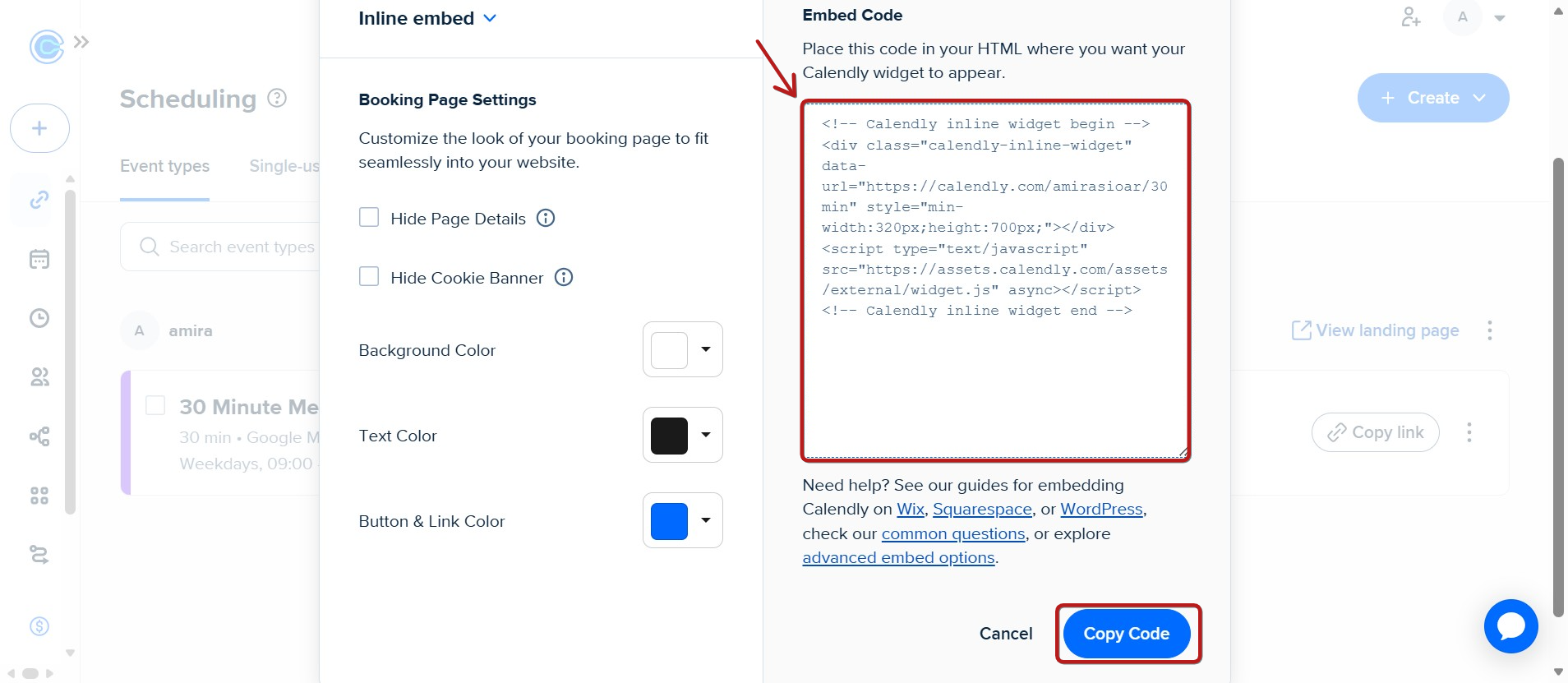
1. A Calendly fiókjában: Generálja és másolja ki a naptár/esemény beágyazási kódját.
2. A systeme.io fiókjában:
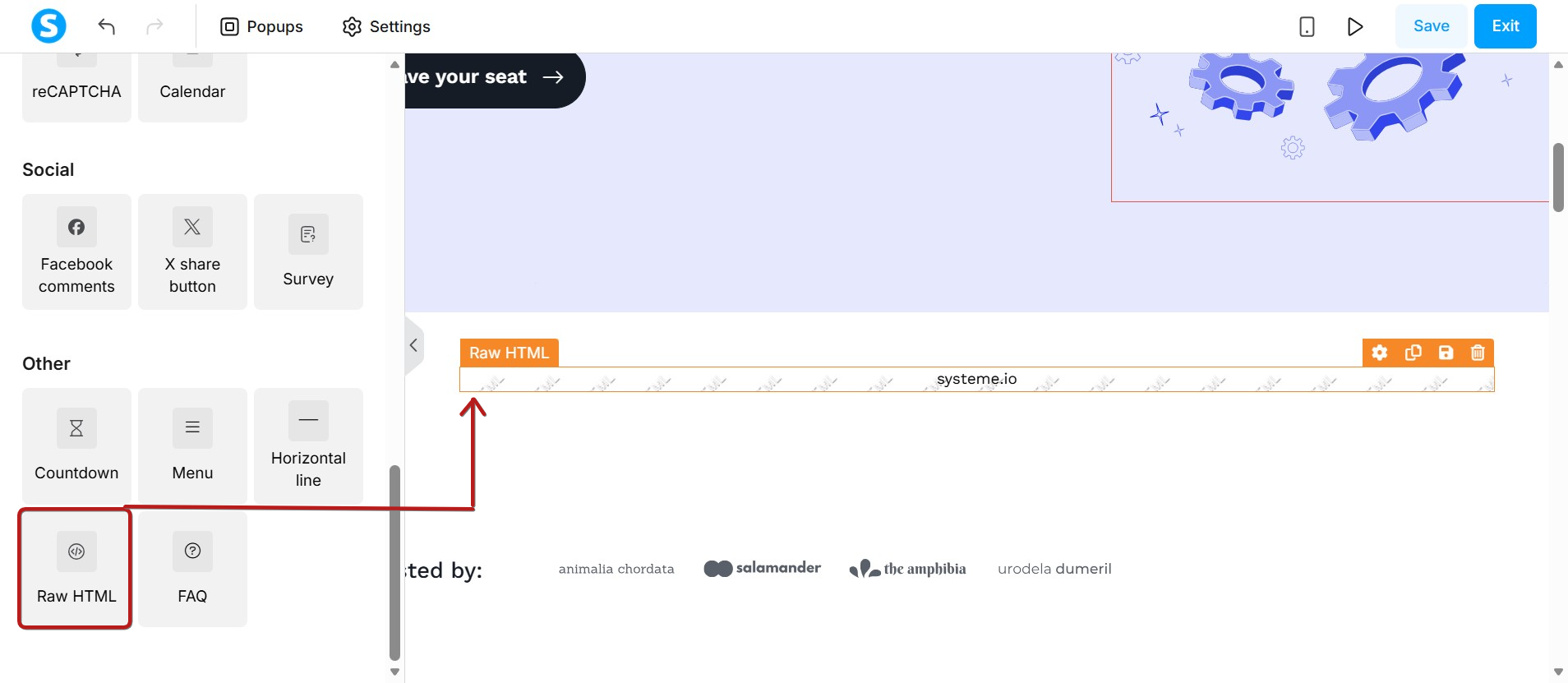
Adja hozzá a Nyers HTML elemet az oldalához.
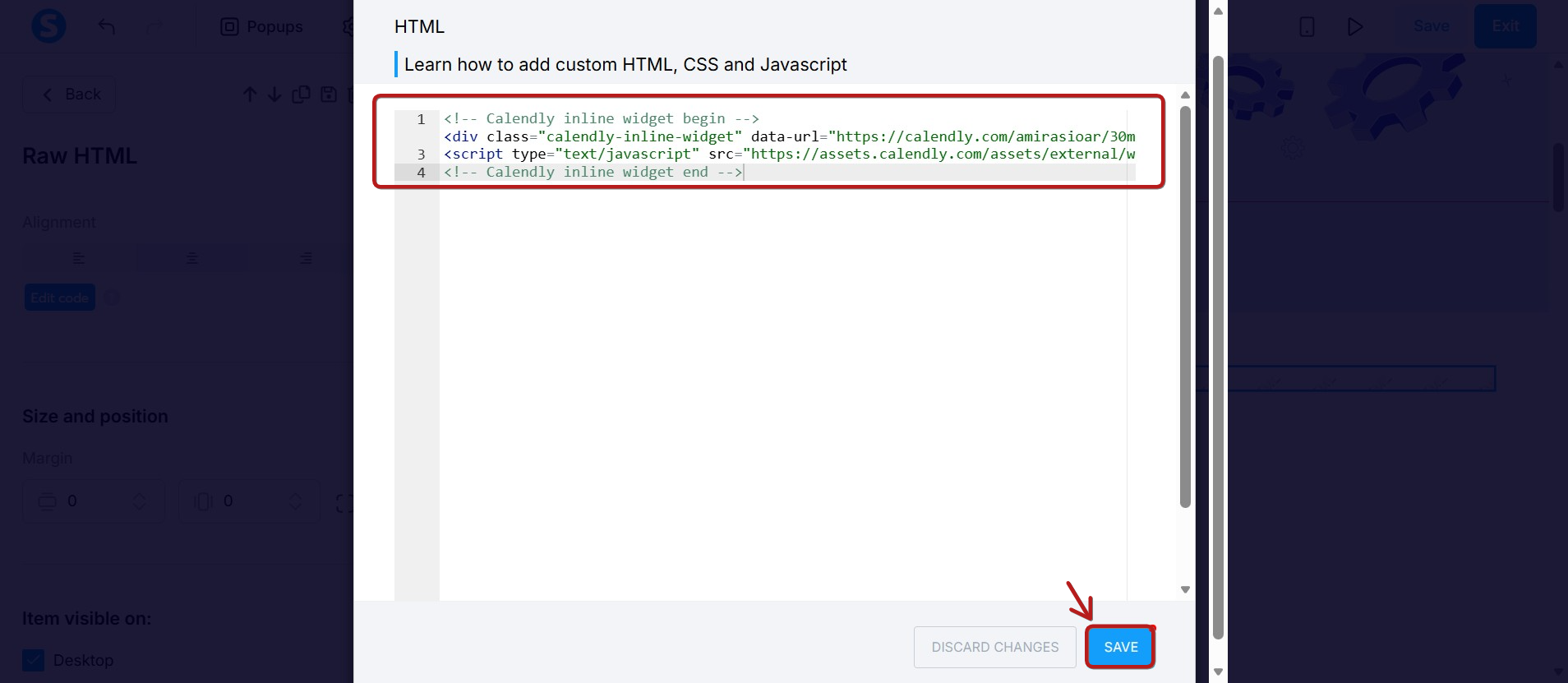
Illessze be a naptárszoftver által biztosított kódot az imént hozzáadott 'Nyers HTML' elembe, majd mentse az oldalt.
Végül, amikor előnézetben megtekinti az oldalt, látni fogja a Calendly naptárt.
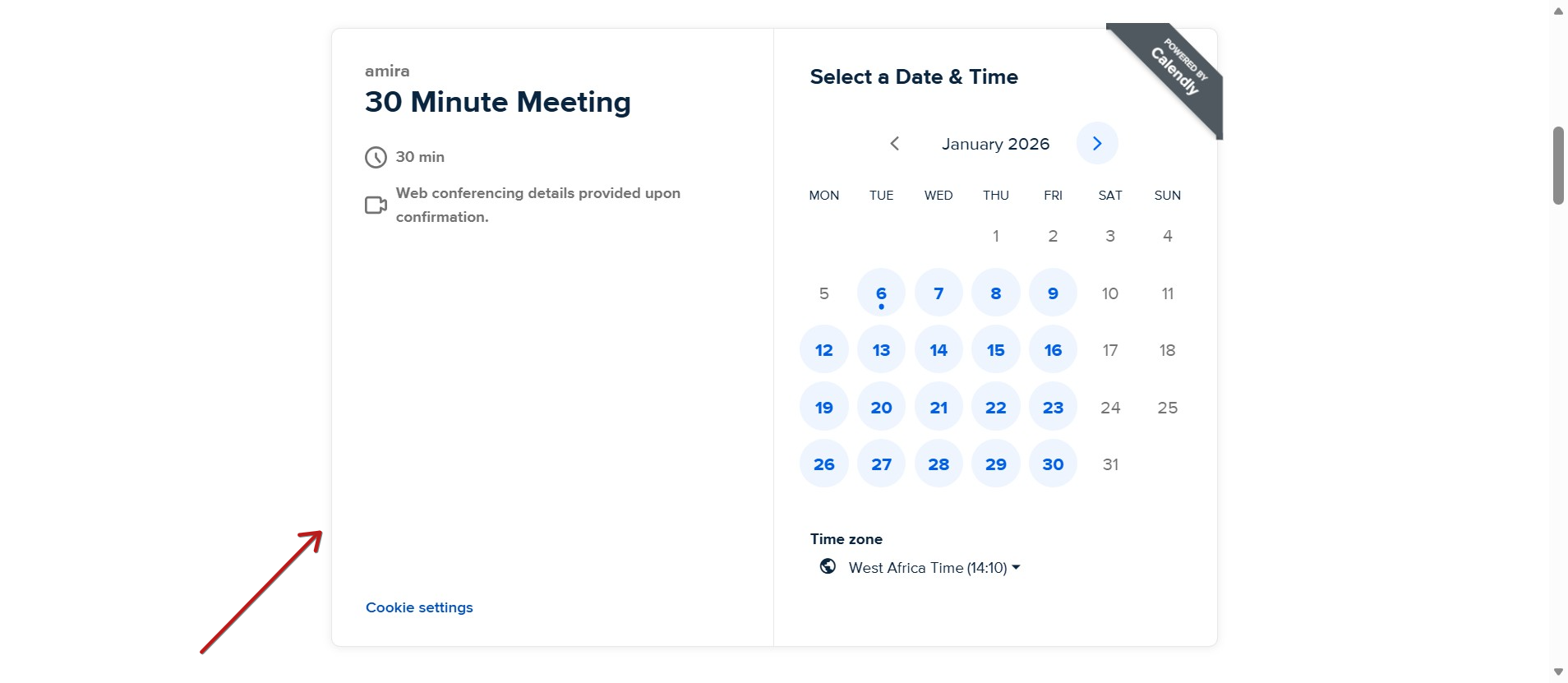
Megjegyzés: ez a funkció nagyon hasznos, mert lehetővé teszi a Facebook pixel hozzáadását a foglalási oldalához, ami nem mindig lehetséges közvetlenül egyes időpontfoglaló platformokon.
Hogyan integrálhatja a Calendly-t egy felugró ablakba
Kövesse az előző lépéseket, de adjon hozzá egy Nyers HTML elemet a felugró ablakhoz, ahol szeretné, hogy a naptár megjelenjen.
- A felugró ablak egyéni kódjában
Adjon hozzá egy id attribútumot a Calendly által biztosított div elemhez. Bármilyen értéket használhat; azonban győződjön meg róla, hogy egyedi az oldalon.

- A fő szerkesztő oldalon
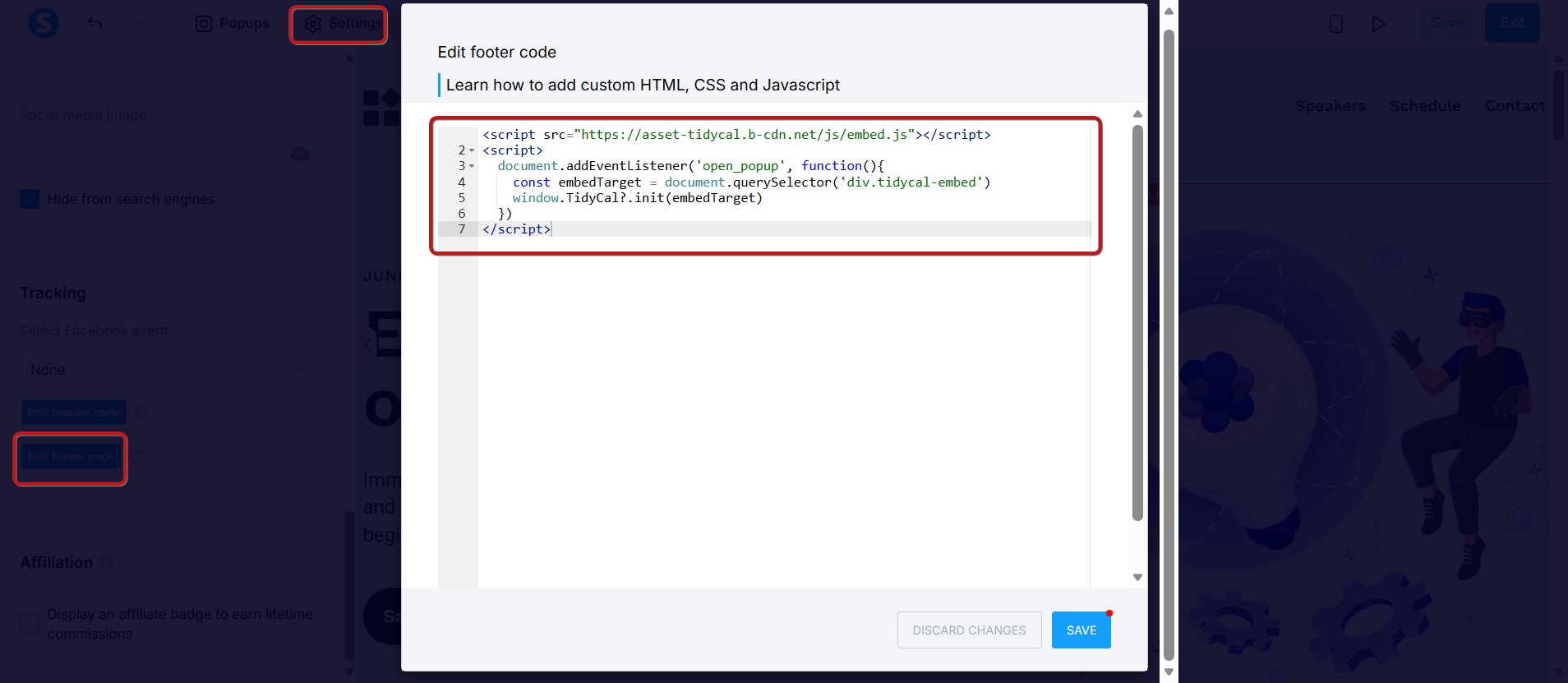
Lépjen a Beállítások menüpontra, kattintson a Lábléc kód szerkesztése gombra.
<script>
  document.addEventListener('open_popup', function() {
    Calendly.initInlineWidget({
      url: 'https://calendly.com/YOUR_CALENDLY_LINK',
      parentElement: document.getElementById('calendly-container')
    })
  })
</script>
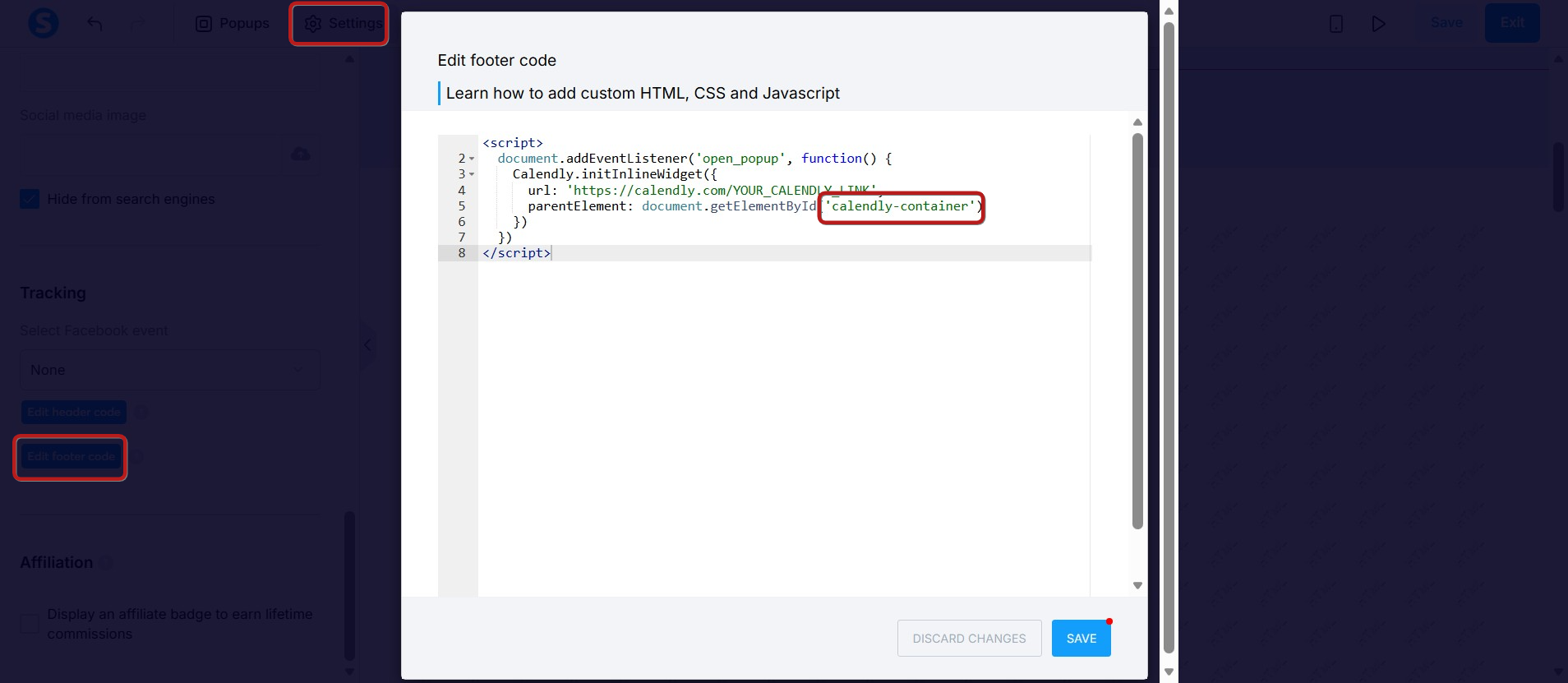
Ha a calendly-container -től eltérő id nevet választott, győződjön meg róla, hogy lecseréli a kód beillesztése után.
Hogyan integrálhatja a TidyCal-t egy felugró ablakba
Íme egy példa:
- A TidyCal egy, az alábbihoz hasonló beágyazási kódot biztosított:
<div class="tidycal-embed" data-path="YOUR_DATA_PATH"></div>
<script src="https://asset-tidycal.b-cdn.net/js/embed.js"></script>
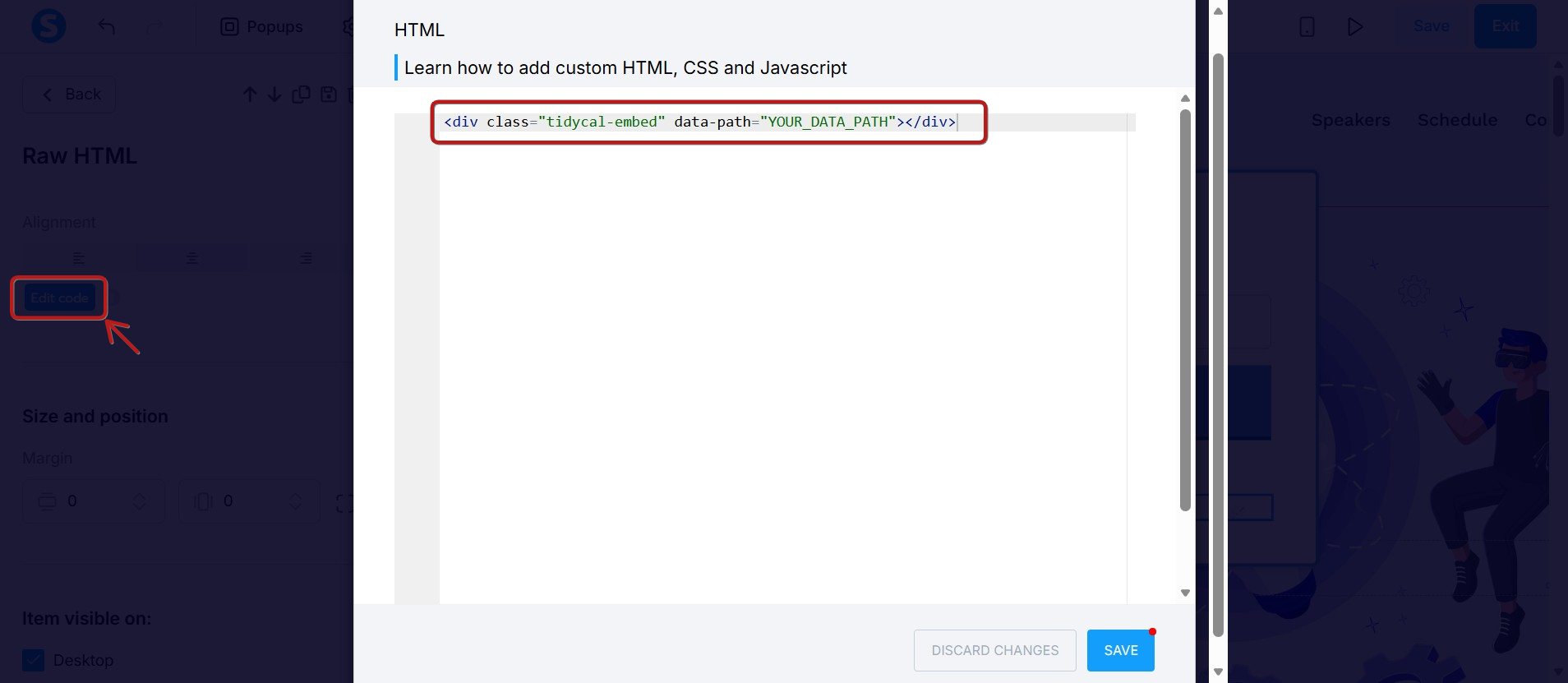
- Először adjon hozzá egy Nyers HTML elemet a felugró ablakához. Ezután másolja csak a következő sort a TidyCal kódból, és illessze be az elembe:
<div class="tidycal-embed" data-path="YOUR_DATA_PATH"></div>és illessze be a HTML elemébe.
- Ezután lépjen az oldal beállításaihoz, és kattintson a 'Lábléc kód szerkesztése' gombra. Be kell illesztenie a TidyCal által biztosított kód többi részét
<script src="https://asset-tidycal.b-cdn.net/js/embed.js"></script>és hozzá kell adnia az alábbi kódrészletet:
<script>
  document.addEventListener('open_popup', function(){
    const embedTarget = document.querySelector('div.tidycal-embed')
    window.TidyCal?.init(embedTarget)
  })
</script>