Hogyan csatlakoztathatja LWS domainjét a systeme.io-hoz?
Ebben az útmutatóban megtudhatja, hogyan adhat hozzá DNS-rekordokat az LWS-ben a gyökérdomain csatlakoztatásához. Ez lehetővé teszi, hogy egyedi domainjét (pl. www.domain.com) használja értékesítési csatornáihoz és blogjaihoz, így professzionális márka megjelenést teremtve.
Szükséges eszközök:
Amire szükséged lesz:
- Egy systeme.io fiók
- Egy LWS-től vásárolt domain név
Fontos: Kérjük, teljesítsd ennek a cikknek az első lépését, mielőtt folytatnád ezt az útmutatót.
Miután hozzáadtad a gyökér domaint a systeme.io-hoz, hozzá kell férned a DNS-beállításokhoz az LWS-fiókodban.
Megjegyzés: Minden systeme.io-hoz hozzáadott domain egyedi CNAME-rekordokat generál, amelyeket hozzá kell adni a tárhelyszolgáltatód DNS-beállításaihoz.
Példa:
Ebben a példában a www.team-sio.fr domaint fogjuk csatlakoztatni a systeme.io-hoz
Először is, vidd az egeret a profilképed fölé, kattints a Beállításokra, majd menj az Egyedi domainek részhez és add hozzá az egyedi domainodat.

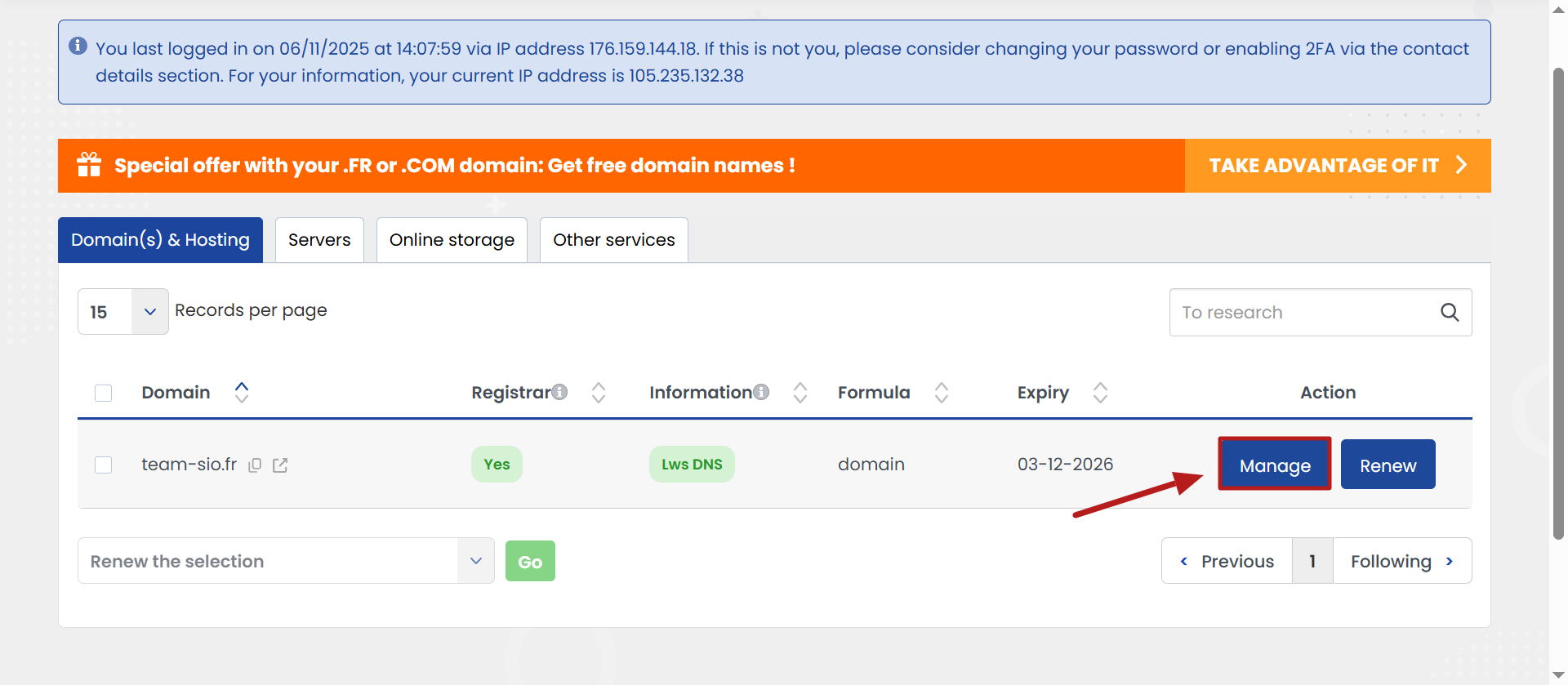
Kattints a Kezelés gombra a domained mellett a beállítások megnyitásához.
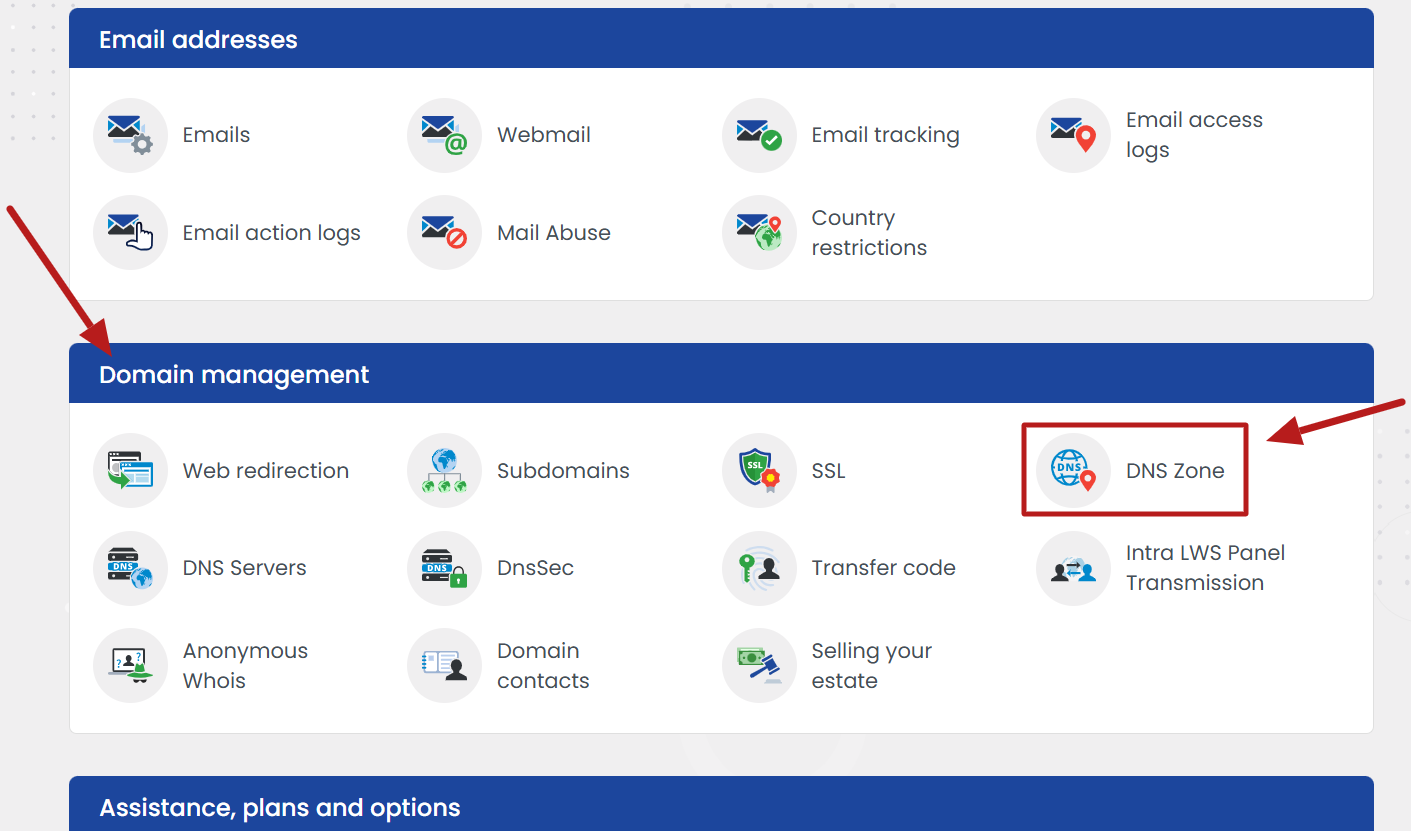
Görgess le a Domain kezelés szakaszig, majd kattints a DNS-zóna gombra a domain nevedhez.
Első CNAME:
- Válaszd ki a CNAME típust.
- Írd be a www-t a Név mezőbe.
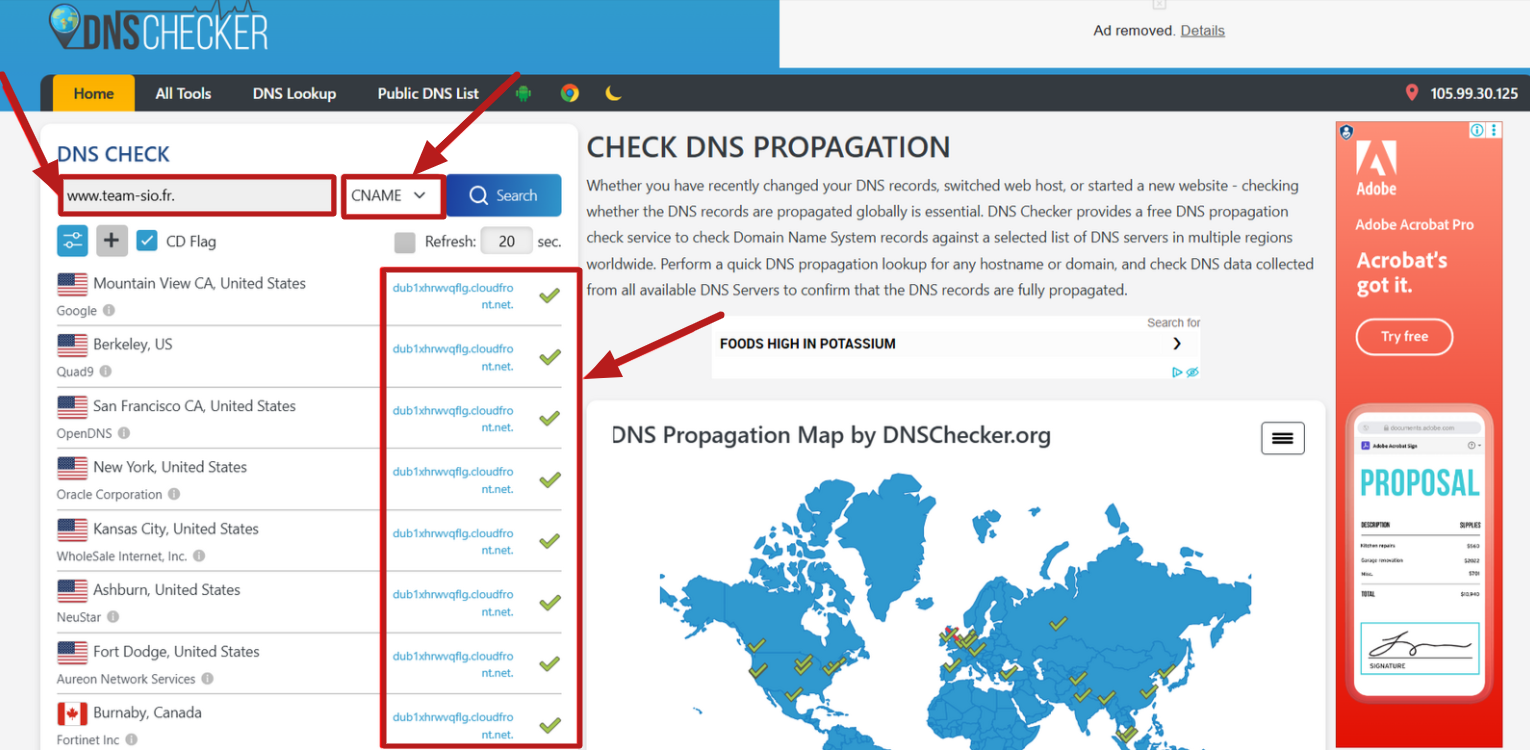
- Írd be a dub1xhrwvqflg.cloudfront.net.-et az Érték mezőbe.
- Végül kattints a Hozzáadás gombra a rekord mentéséhez.
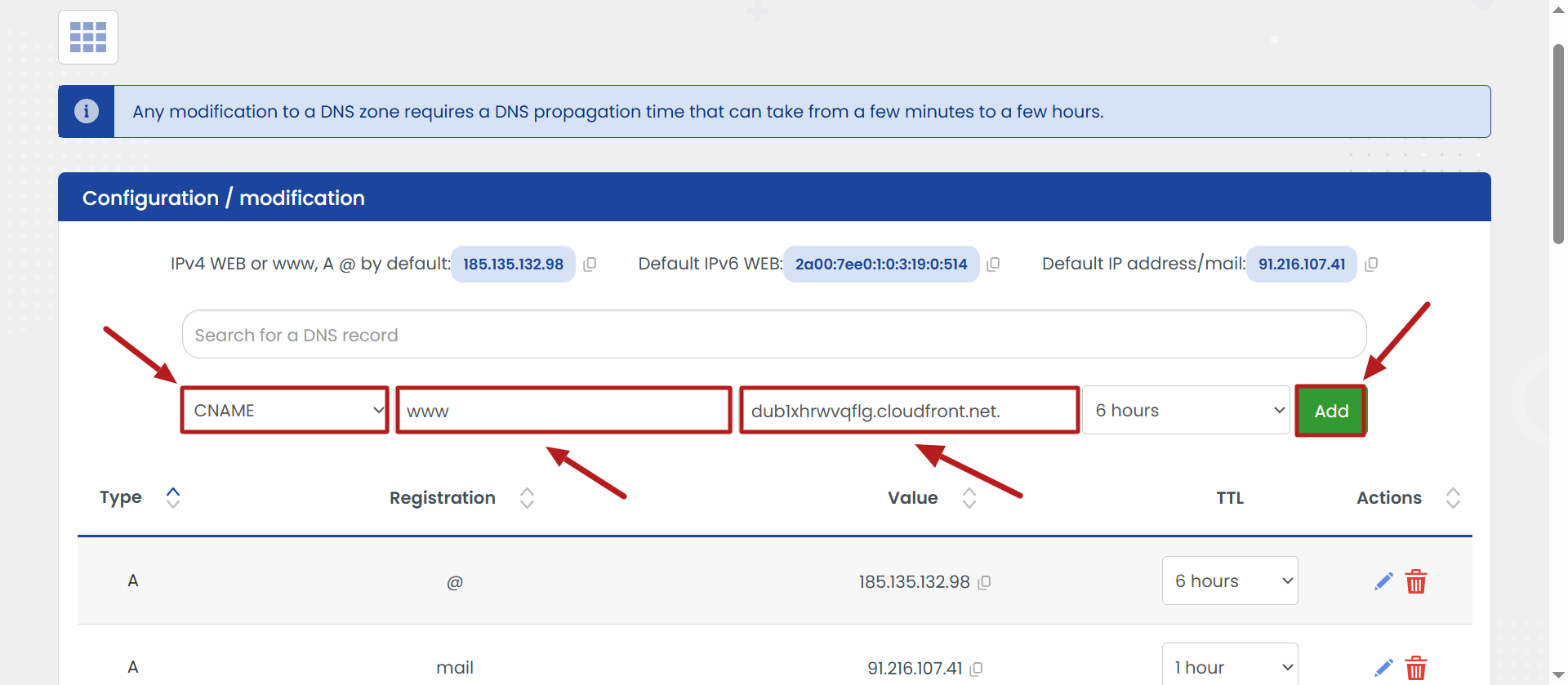
Megjegyzés: Ha már létezik egy CNAME-rekord www névvel, módosítsd az értékét erre: dub1xhrwvqflg.cloudfront.net.
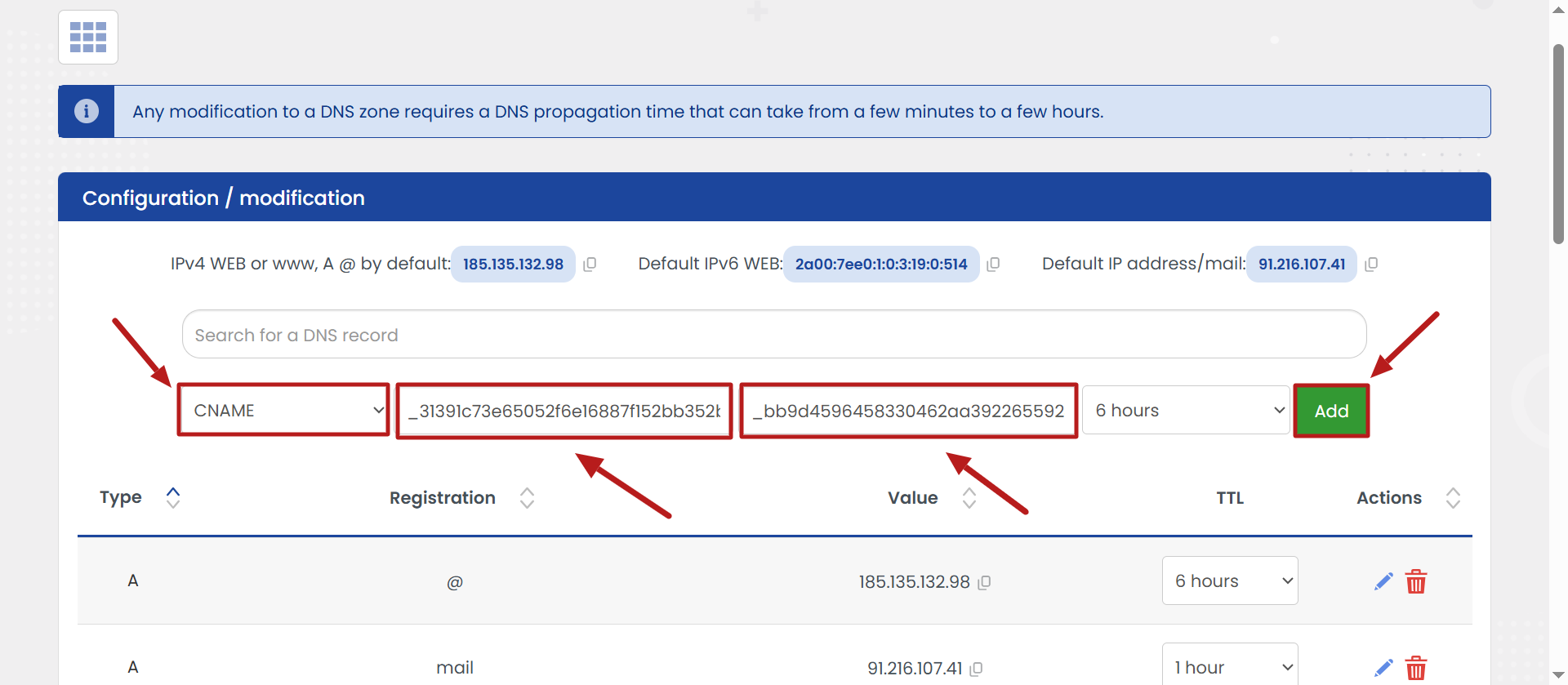
Második CNAME:
- Válaszd ki a CNAME típust.
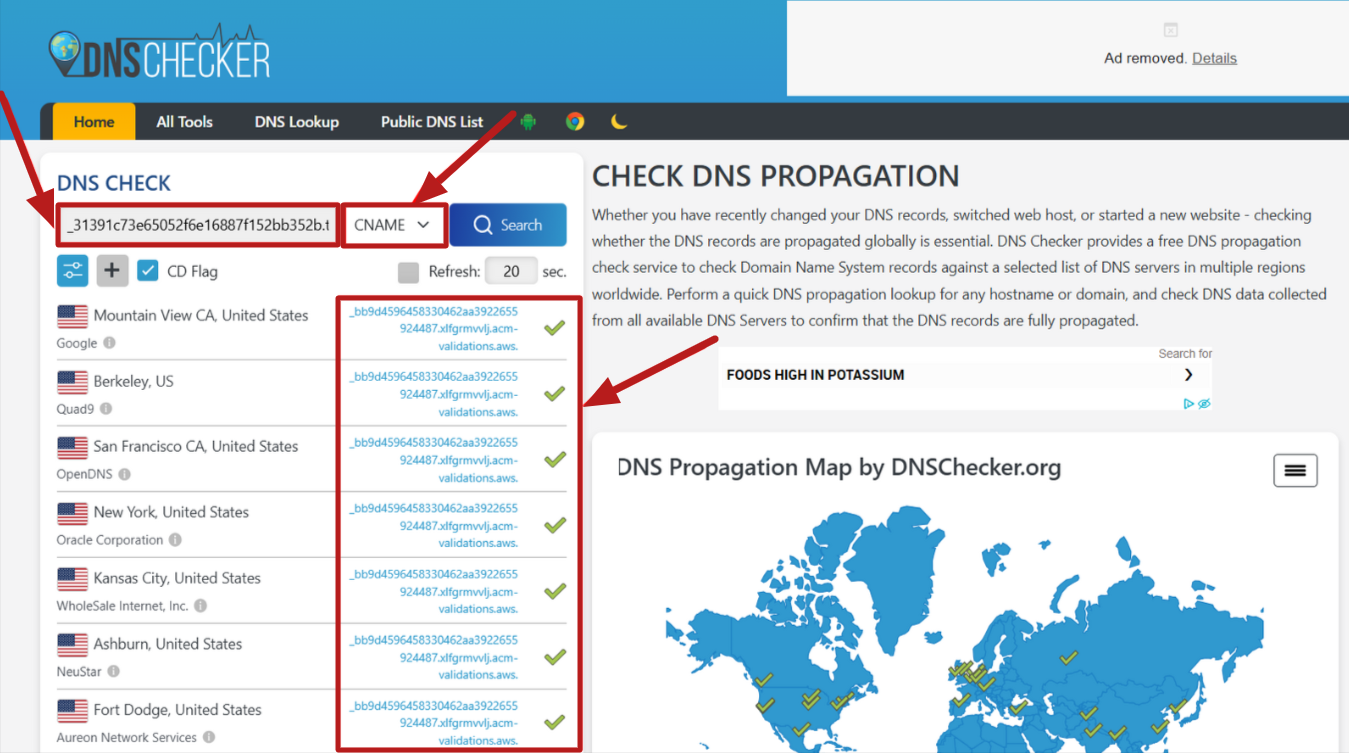
- A Név mezőbe illeszd be azt a szövegláncot, amely a domain neved előtt jelenik meg (pl. _31391c73e65052f6e16887f152bb352b)
- Írd be a _bb9d4596458330462aa3922655924487.xlfgrmvvlj.acm-validations.aws.-t az Érték mezőbe.
- Végül kattints a Hozzáadás gombra a rekord mentéséhez.
Miután a két CNAME-rekord sikeresen hozzá lett adva a tárhelyszolgáltatódhoz, ellenőrizheted az állapotukat a következő eszközzel: https://dnschecker.org
Ugyanazt az értéket kell látnod, amit hozzáadtál, egy zöld pipa mellett, ahogy az alábbi példában látható. Ha nem, a rekordok helytelenek lehetnek. Kérjük, ellenőrizd a DNS-zóna beállításaidat.
CNAME ellenőrzés 01:
CNAME ellenőrzés 02:
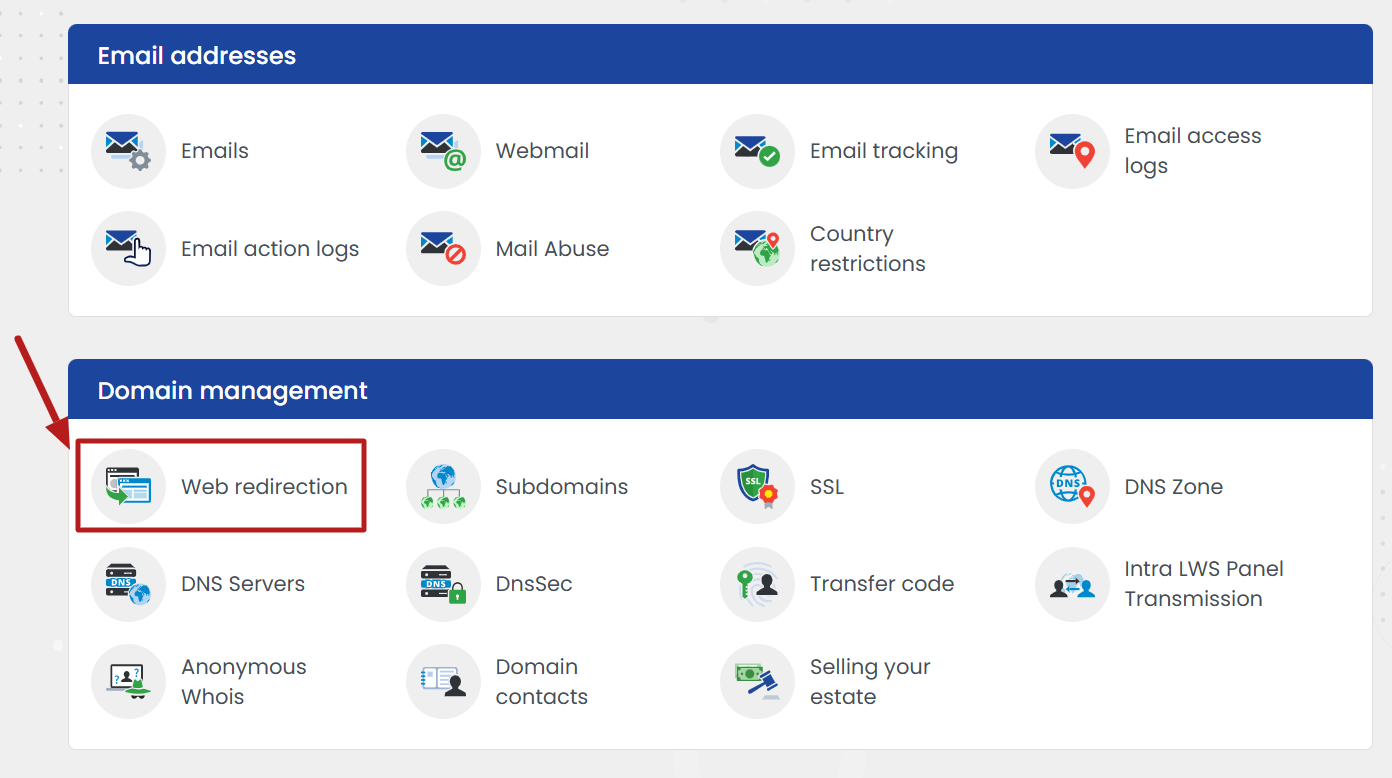
Átirányítási szabály hozzáadása:
Menj a Web átirányítás szakaszhoz a domain irányítópultodban.
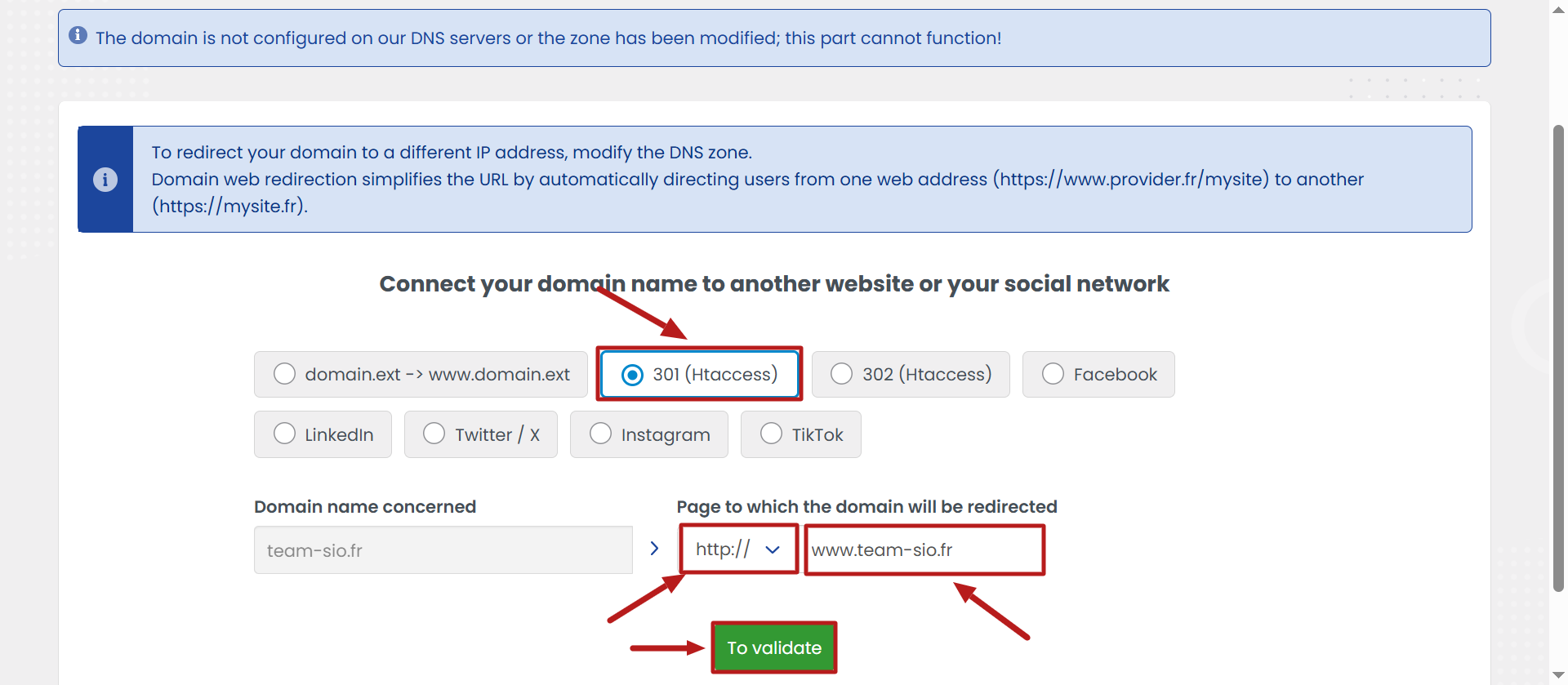
- Válaszd ki az átirányítás típusát: Válaszd a 301 (Htaccess) opciót az állandó átirányításhoz.
- Add meg a domain nevet: Például: team-sio.fr (ez a mező már ki van töltve a képen).
- Add meg az átirányítási URL-t:
- Válaszd ki a "https://" protokollt a legördülő menüből.
- Add meg a cél URL-t (pl. www.team-sio.fr).
- Kattints a zöld Jóváhagyás gombra a konfiguráció mentéséhez.
Megjegyzések:
- A DNS-rekordok teljes propagálása akár 24–48 órát is igénybe vehet.
- Néha előfordulhat, hogy a tárhelyszolgáltatód nem tudja regisztrálni a CNAME-rekordot más meglévő DNS-rekordokkal való ütközés miatt. Ez általában az első CNAME hozzáadásakor történik. Ha ez előfordul, lépj kapcsolatba a tárhelyszolgáltatód ügyfélszolgálatával, hogy meghatározzák, szükségesek-e ezek a meglévő rekordok, vagy biztonságosan törölhetők-e.