Hogyan használd a kérdőív elemet
Ebben a cikkben megtanulod, hogyan használd a kérdőív elemet.
Szükséged lesz:
- Egy systeme.io fiókra
- Egy oldalra egy értékesítési tölcséren belül
Kérdőív hozzáadása
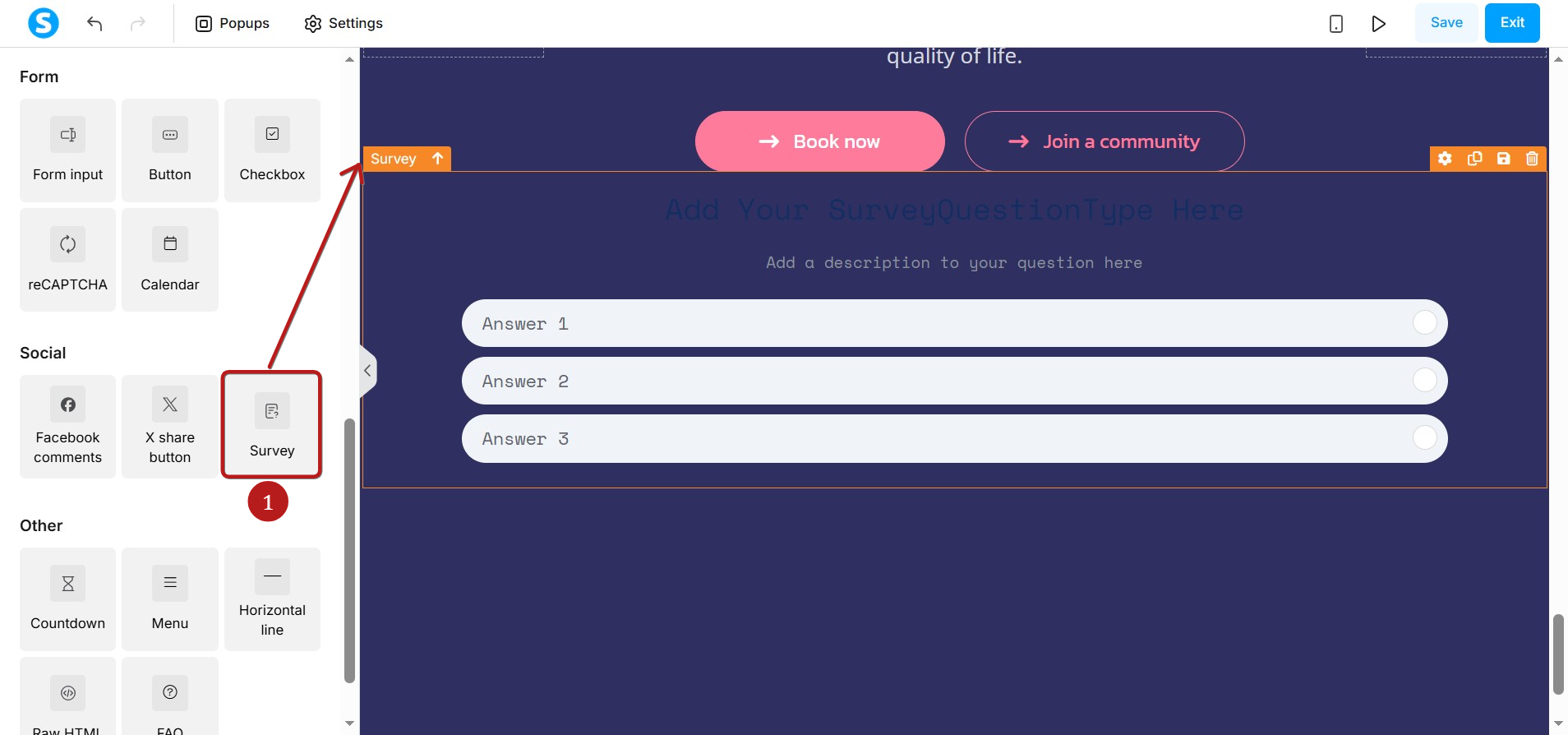
Az oldalszerkesztőben húzd be a Kérdőív elemet (1) a bal oldali panelről, majd helyezd el az oldaladon.
Kérdőív kérdéseinek szerkesztése
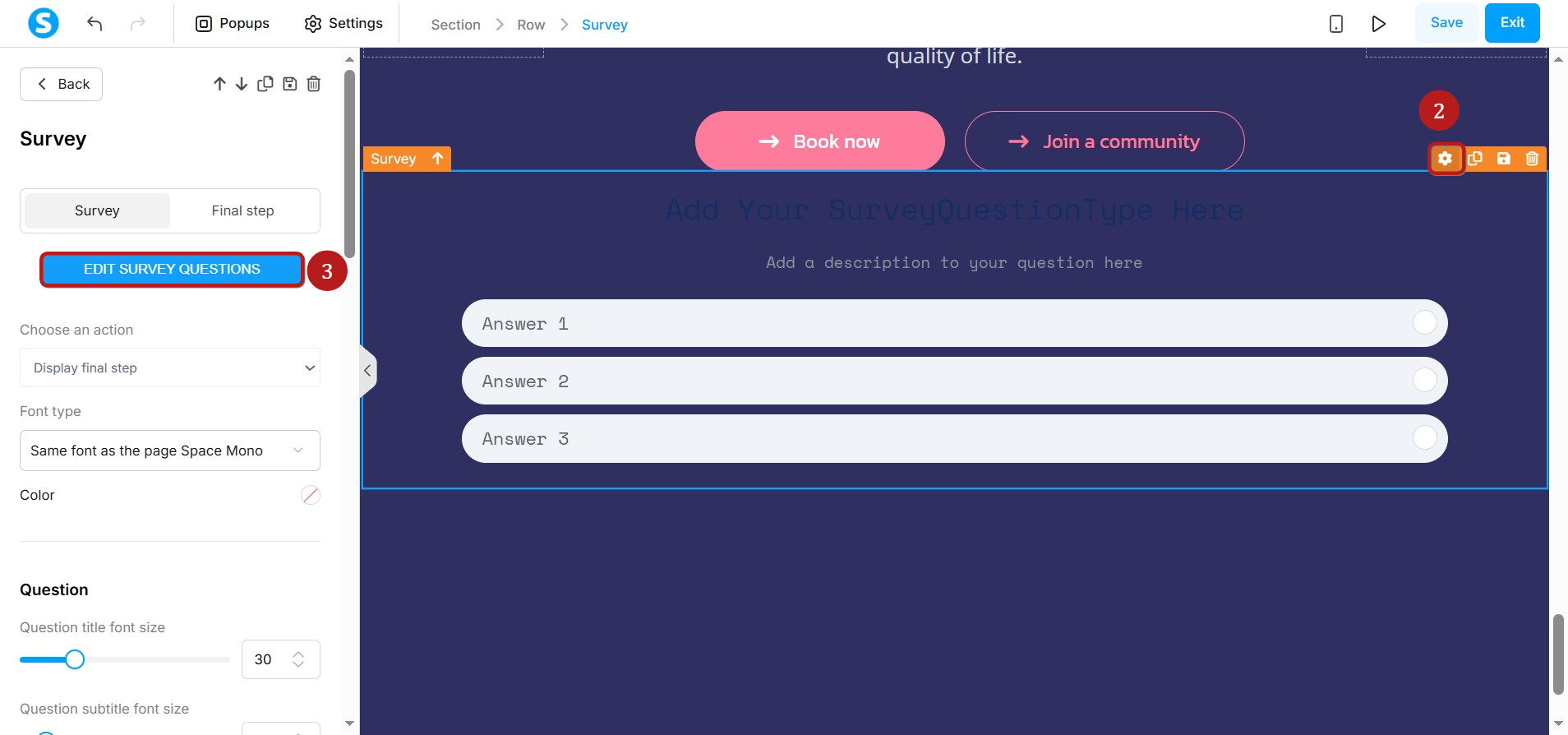
A kérdőív kérdéseinek szerkesztéséhez kattints a beállítások ikonra (2), majd kattints a Kérdőív kérdéseinek szerkesztése opcióra (3).
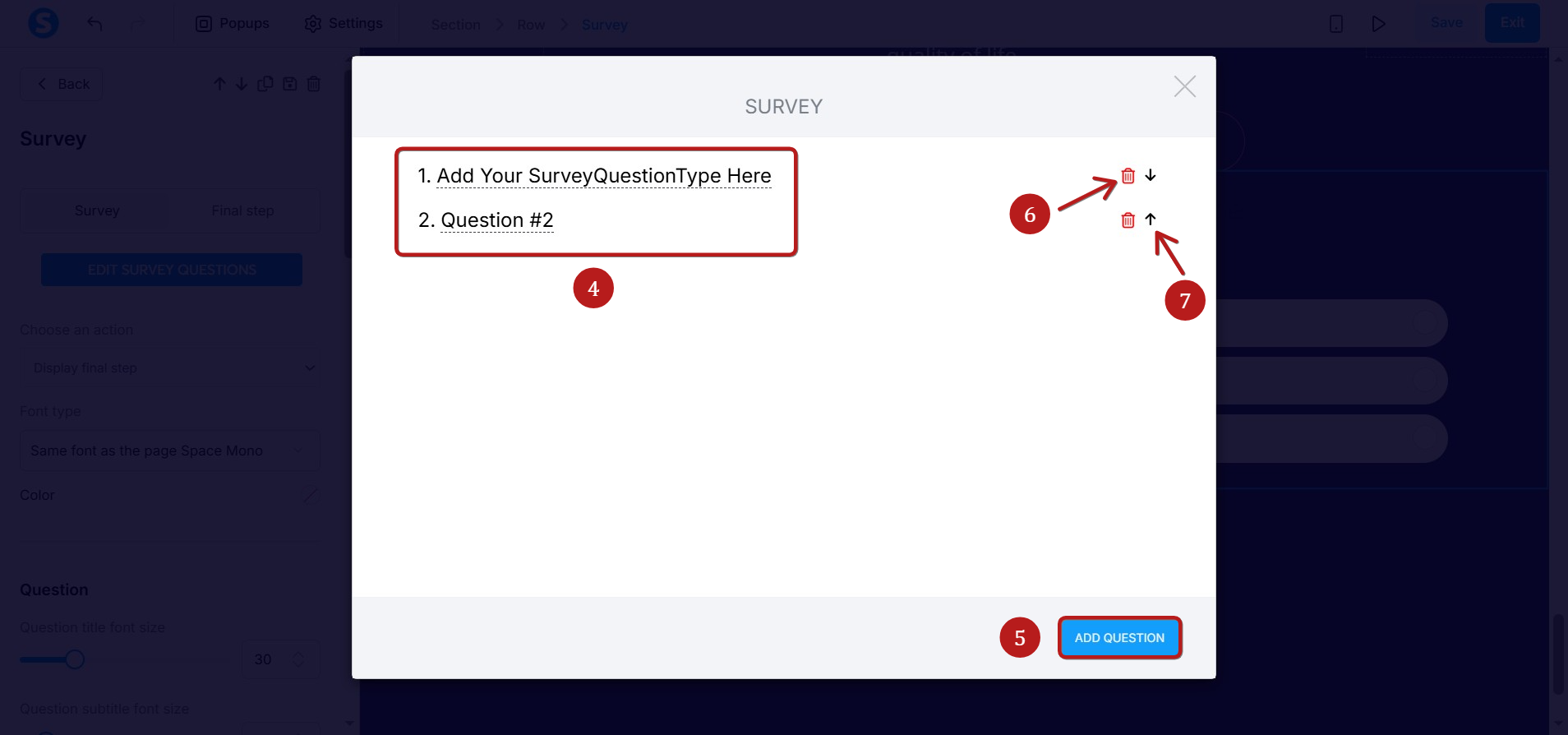
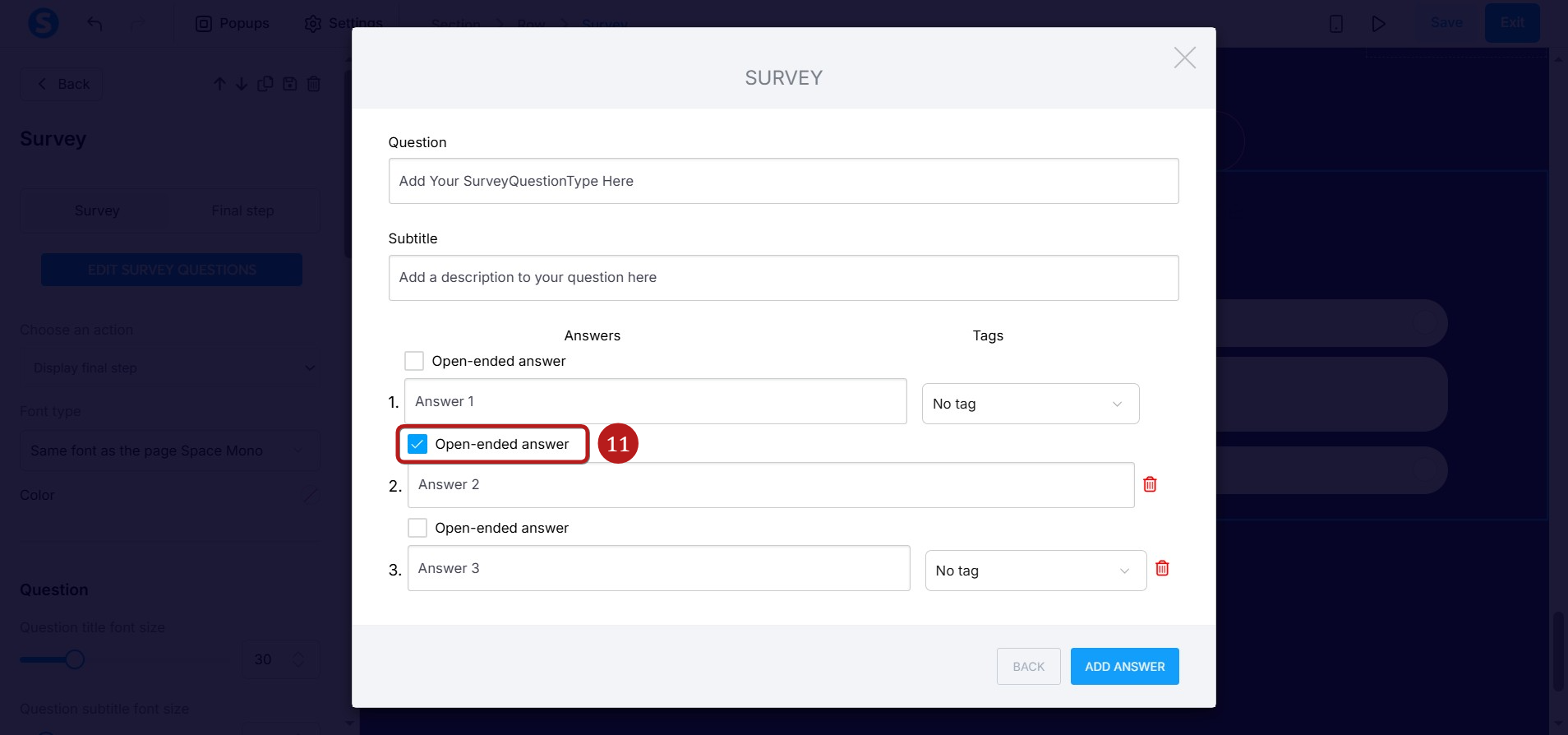
Egy felugró ablak jelenik meg, amely lehetővé teszi a kérdőív kérdéseinek hozzáadását, módosítását, törlését vagy átrendezését:
- Egy kérdés módosításához kattints rá, és végezd el a változtatásokat (4).
- Új kérdés hozzáadásához kattints a Kérdés hozzáadása gombra (5).
- Egy kérdés törléséhez kattints a kuka ikonra (6).
- Egy kérdés átrendezéséhez kattints a nyíl ikonra (7).
Megjegyzés: Annyi kérdést adhatsz hozzá a kérdőívhez, amennyit csak szeretnél.
Új kérdés hozzáadásakor vagy egy meglévő módosításakor a következőket is megteheted:
- Alcím hozzáadása a kérdés pontosabb leírásához (8).
- Kattints a Válasz hozzáadása lehetőségre, hogy több válaszlehetőséget adj a kérdéshez (9).
- Minden válaszhoz hozzárendelhetsz egy adott címkét, hogy könnyen megkülönböztesd és azonosítsd azokat a kapcsolatokat, akik ezt a választ választották. Ha nem szeretnél címkét hozzáadni, hagyd üresen ezt a mezőt (10).
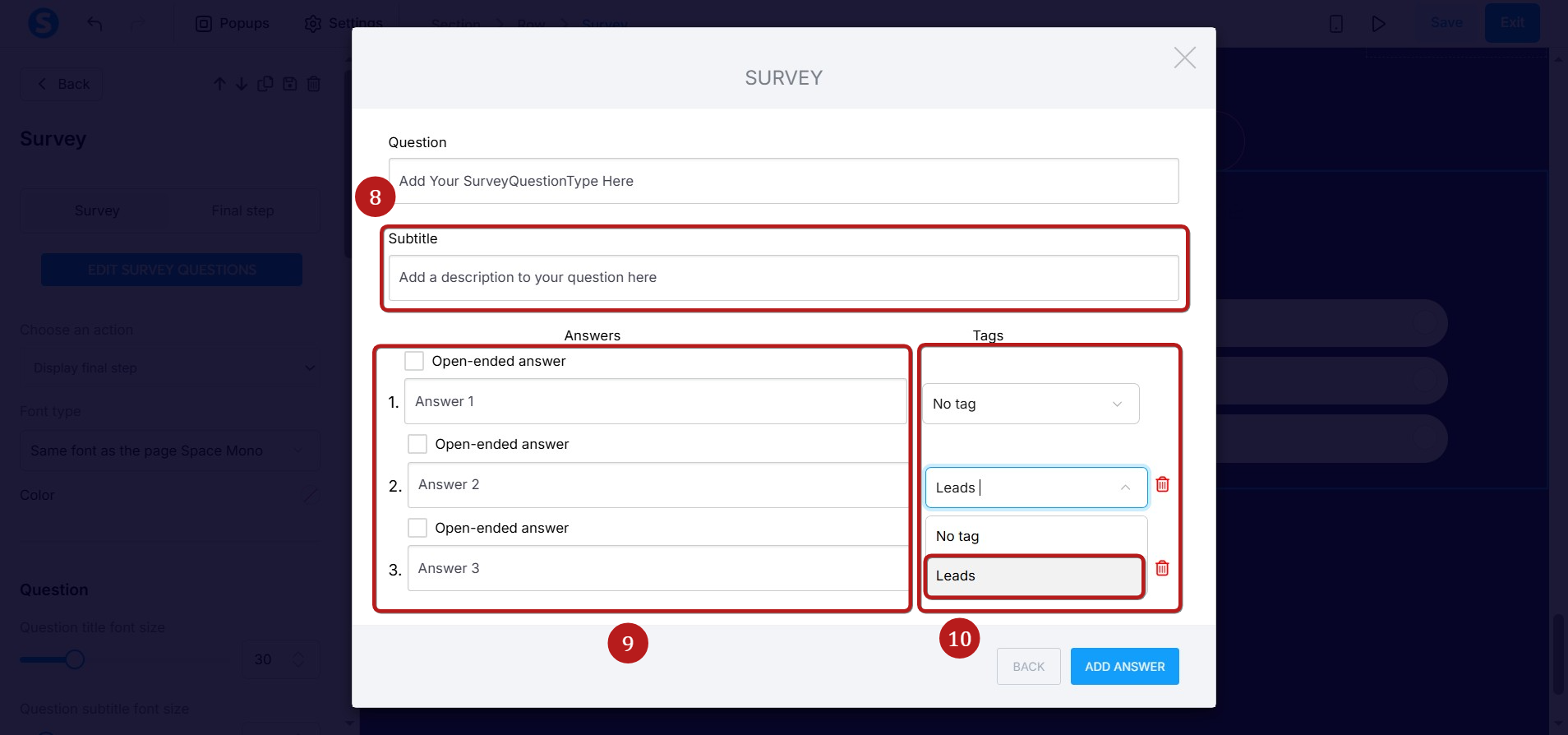
Lehetőséged van arra is, hogy a válaszadók szabad szöveges választ adhassanak egy kérdésre az Nyitott végű válasz jelölőnégyzet bejelölésével (11).
Megjegyzés: Nyitott végű válaszokhoz nem rendelhető címke.
Miután befejezted a kérdőív szerkesztését, kattints a VISSZA gombra.
Megjegyzés: Automatizációs szabályokat hozhatsz létre az egyes válaszokhoz tartozó címkék alapján.
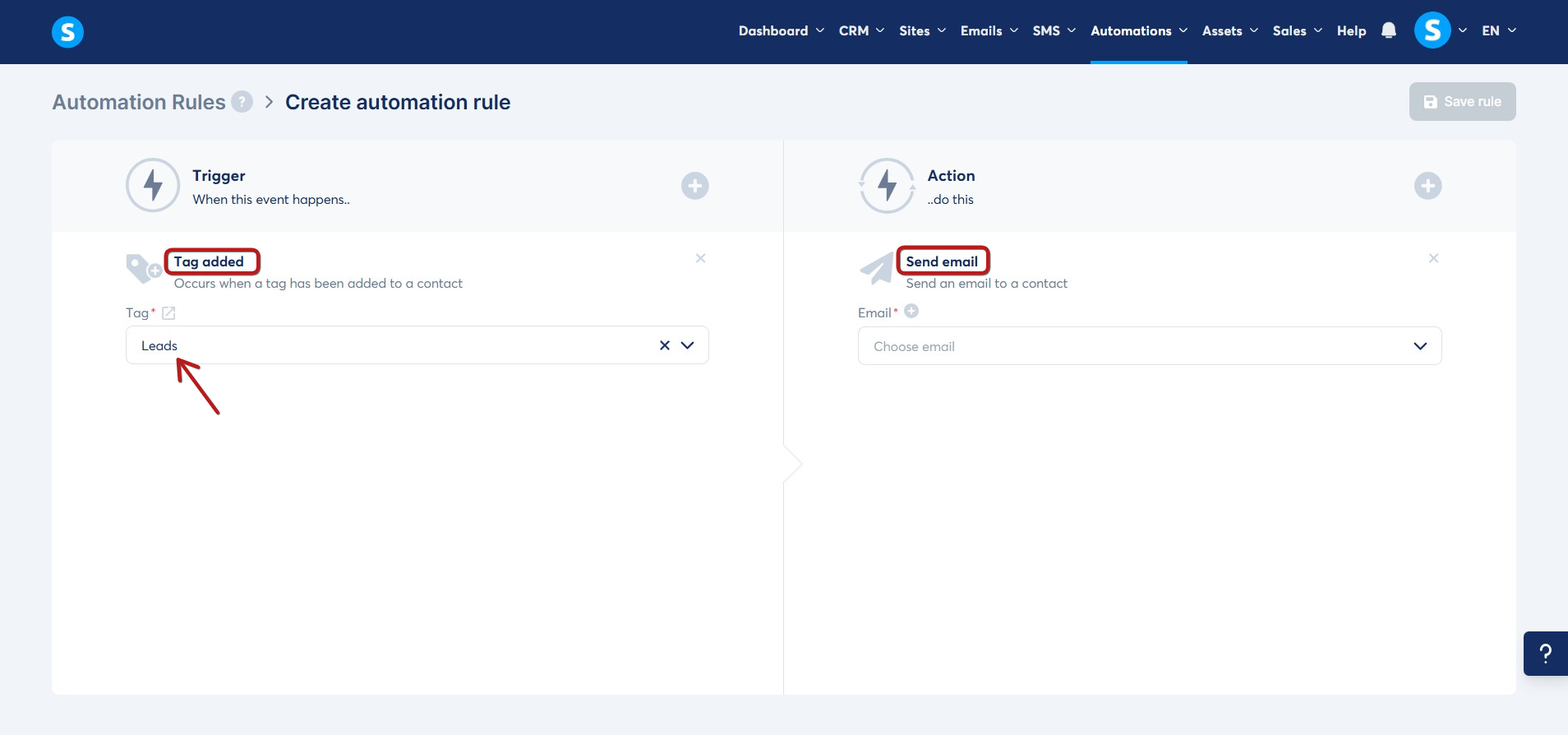
Példa: E-mailt szeretnél küldeni azoknak az érdeklődőknek, akik az első választ választották, és megkapták az „Leads” címkét.
Ehhez hozz létre egy automatizációs szabályt a Címke hozzáadva eseménnyel, és válaszd a E-mail küldése műveletet.
Az automatizációs szabályokról további információt ebben a cikkben találsz: Hogyan működnek az automatizációs szabályok.
A kérdőív megjelenésének testreszabása
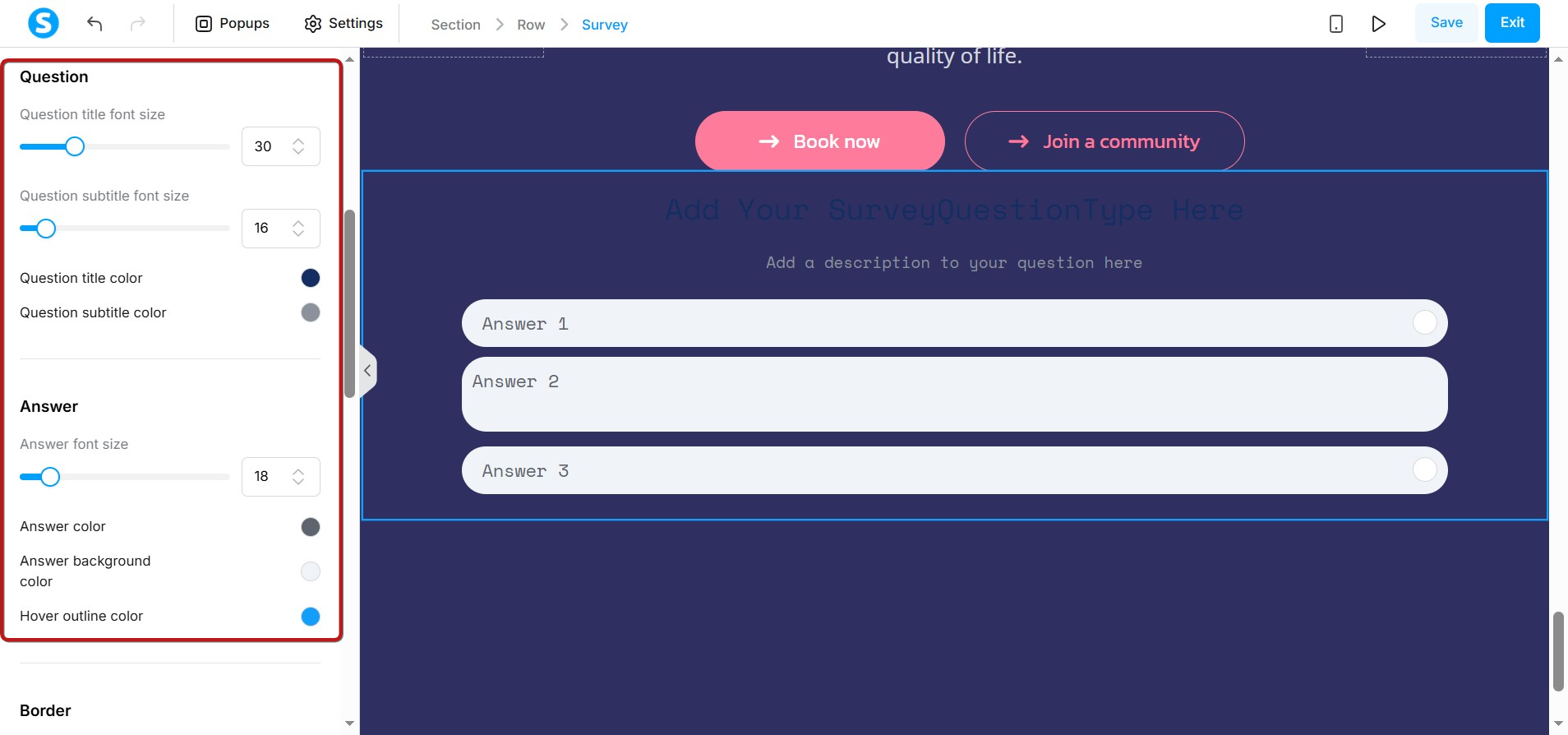
A kérdőív kinézetét az alábbi beállításokkal szabhatod testre:
A gomb és a beviteli mezők beállítása
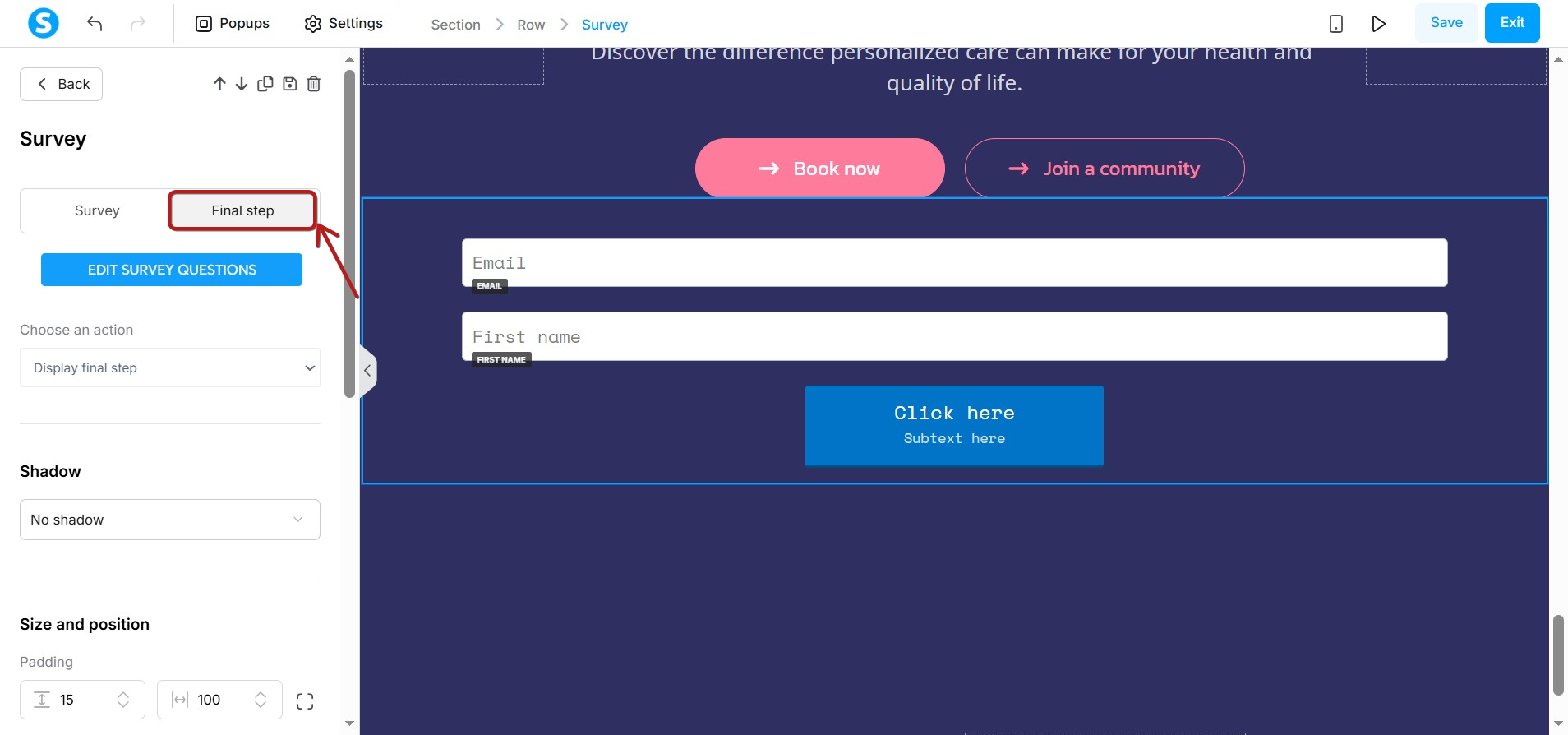
Végül kattints a Végső lépés opcióra a gomb és a beviteli mezők konfigurálásához:
Kérdőív válaszainak megtekintése
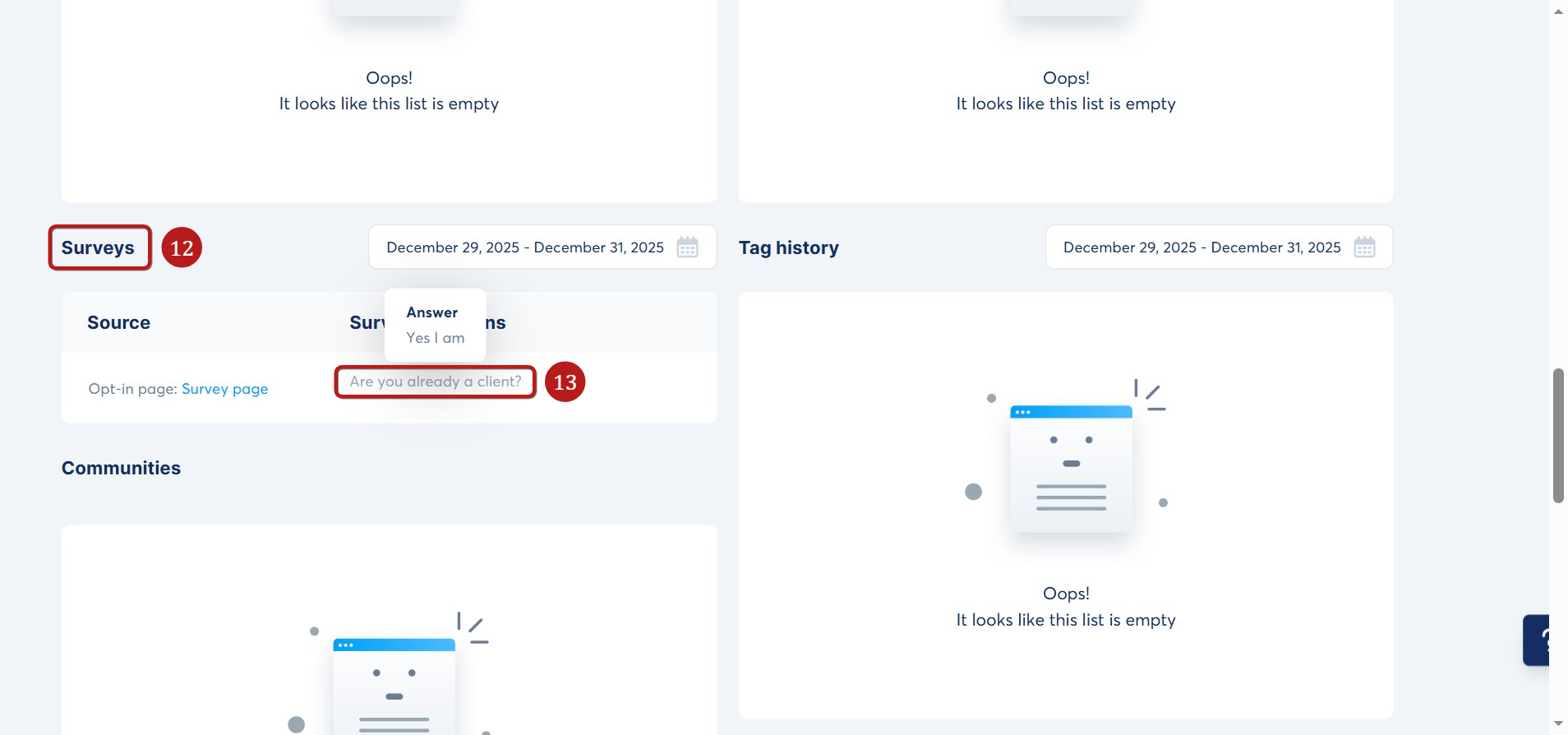
A kapcsolatok válaszai a kapcsolati adatlapjukon találhatók. Görgess le a Kérdőívek szakaszhoz (12), majd kattints a kérdésre (13) a válasz megtekintéséhez.
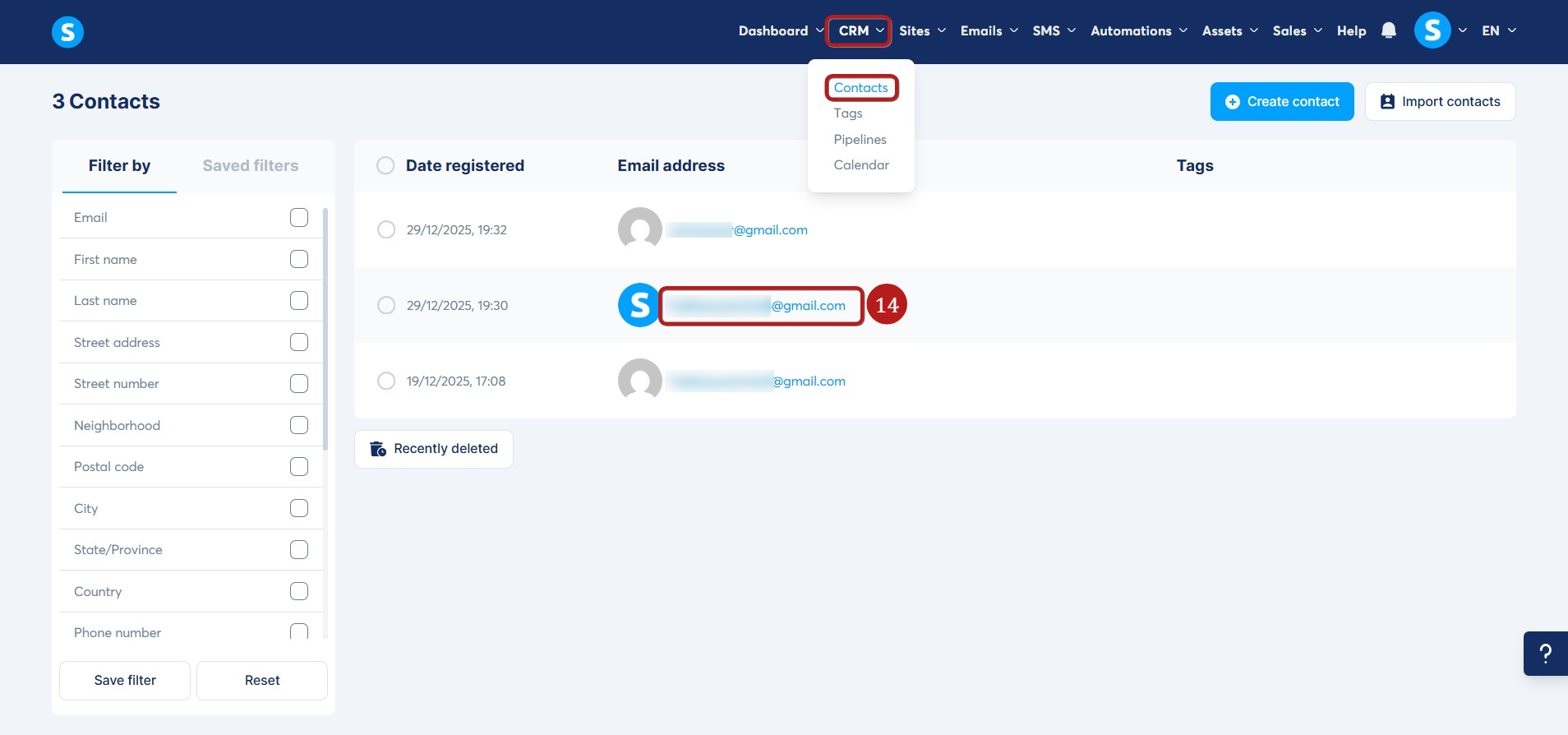
A kapcsolati adatlap megnyitásához navigálj ide: CRM > Kapcsolatok, majd kattints a kapcsolat e-mail címére (14).
Megjegyzések:
- Ez a funkció csak értékesítési tölcsérekhez vagy blogokhoz érhető el.
- Tanfolyamok esetén hozd létre a kérdőívet egy értékesítési tölcsér oldalán, majd helyezz el egy linket a tanfolyamon belül, amely erre az oldalra irányítja a diákokat.