Hogyan működnek az automatizálási szabályok
Ebben a cikkben megtudhatja, hogyan automatizálhatja vállalkozását a systeme.io automatizálási szabályok segítségével.
Kattintson az Automatizálások fülre, majd a Szabályokra (1).
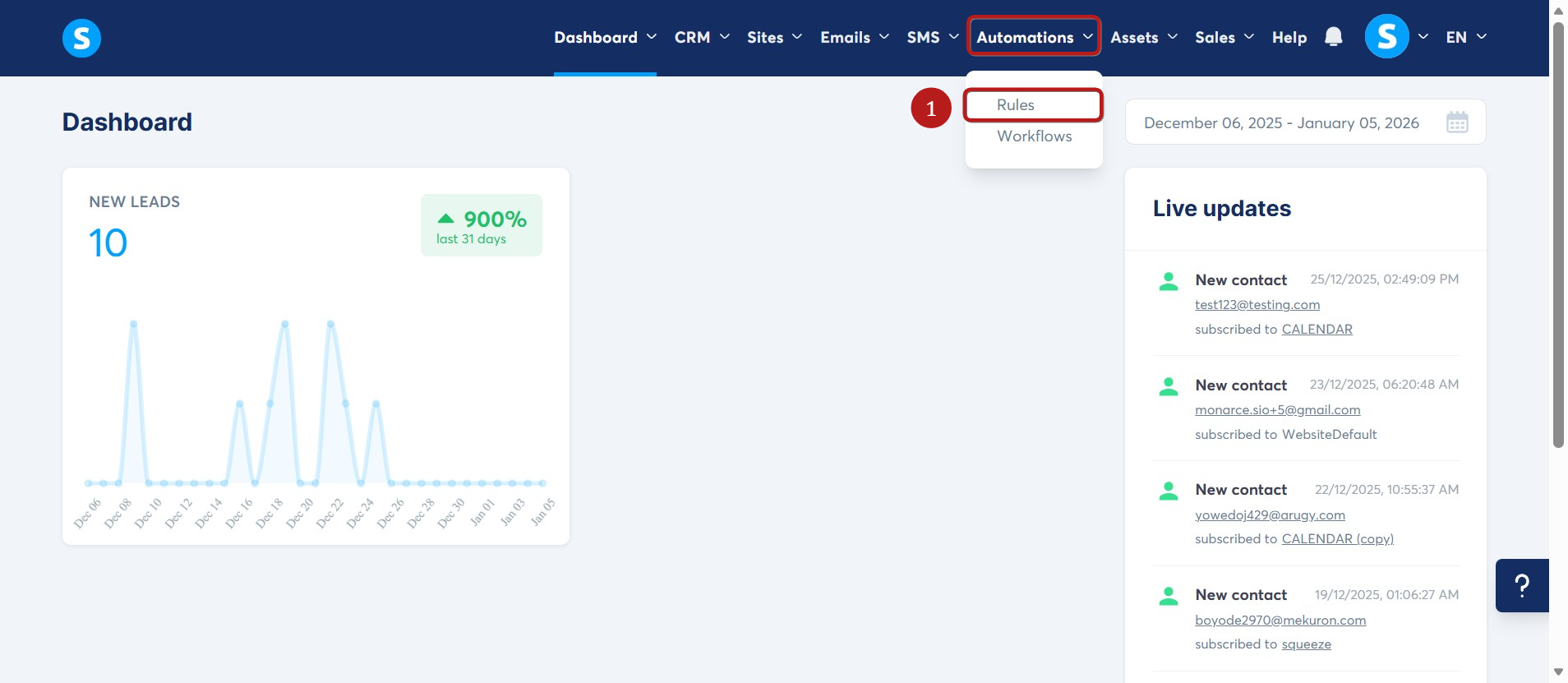

A szabályszerkesztőben két oszlopot fog látni: Trigger és Művelet.
Trigger hozzáadása:
A trigger egy olyan esemény, amely meghatározza, hogy mikor aktiválódjon az automatizálási szabály.
Trigger kiválasztásához kattintson a + ikonra (3).
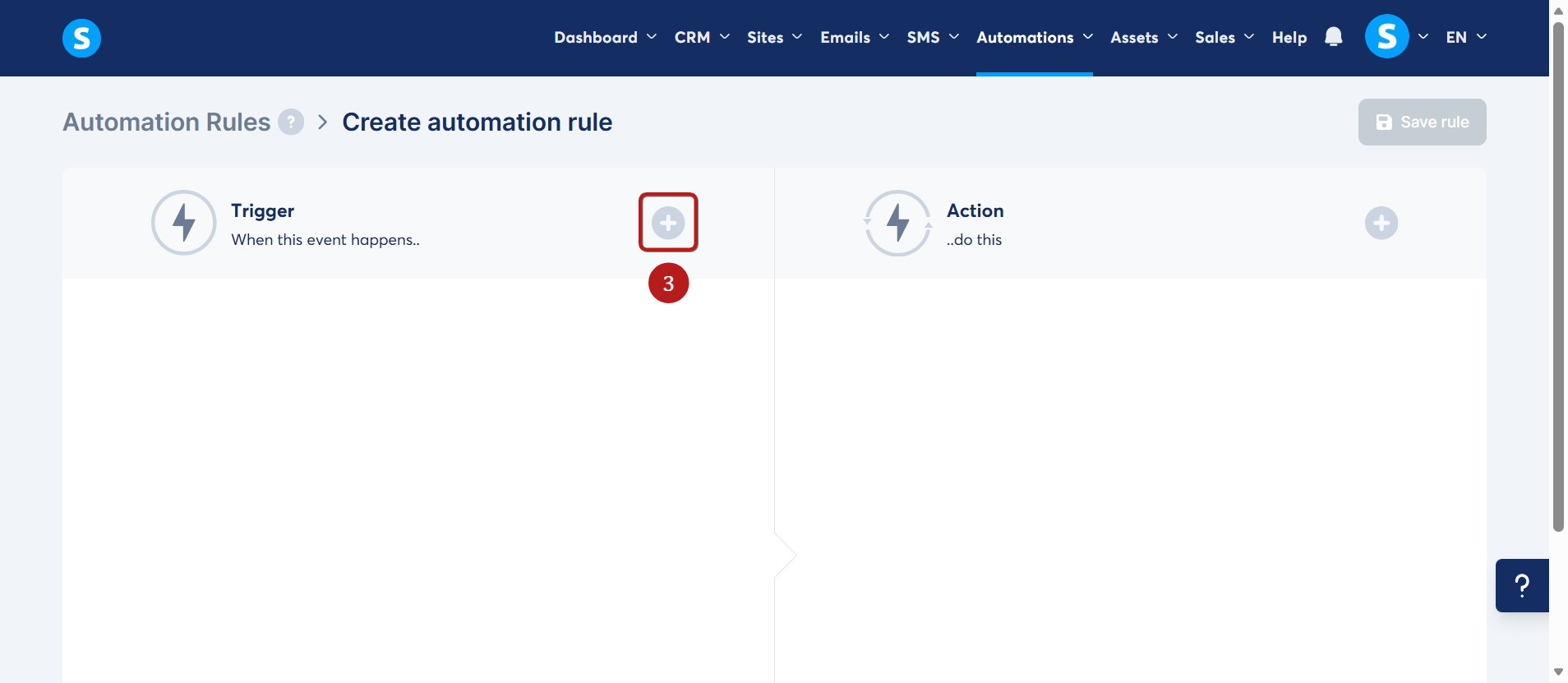
Válasszon ki egy triggert a Trigger hozzáadása listából az Ön használati esetének megfelelően.
1) Ha egy felugró oldalon keresztül regisztrált érdeklődőknek szeretne küldeni, válassza a Tölcsér lépés űrlap feliratkozva opciót (4), majd válassza ki az oldal címét.

2) Ha olyan ügyfeleknek szeretne küldeni, akik megvásárolták a terméket, válassza az Új értékesítés opciót (5).

3) Ha olyan kapcsolatoknak szeretne küldeni, akikhez egy adott címke lett hozzárendelve, válassza a Címke hozzáadva opciót (6).

Megjegyzés: A címkét a szabály beállítása után kell hozzáadni a kapcsolatokhoz.
Műveletek hozzáadása:
A műveletek olyan események a systeme.io-ban, amelyek egy trigger aktiválása után következnek be.
Művelet hozzáadásához kattintson a kék + ikonra a Művelet mellett (7).

Válasszon ki egy műveletet a Művelet hozzáadása listából az Ön használati esetének megfelelően.

Például, ha automatikusan e-mailt szeretne küldeni egy érdeklődőnek a regisztráció után:
Válassza az E-mail küldése műveletet, majd hozzon létre egy e-mailt a + ikonra kattintva (8).
Végül kattintson a Szabály mentése gombra (9) a módosítások mentéséhez.

Automatizálási szabályokat közvetlenül a Tölcsérek szerkesztőjében is létrehozhat:

Megjegyzés: Egy trigger legfeljebb 20 alkalommal aktiválható ugyanazon kapcsolat által. A 20. alkalom után a trigger deaktiválódik, és az automatizálási szabályok és munkafolyamatok le lesznek tiltva az adott kapcsolat számára.
További információk:
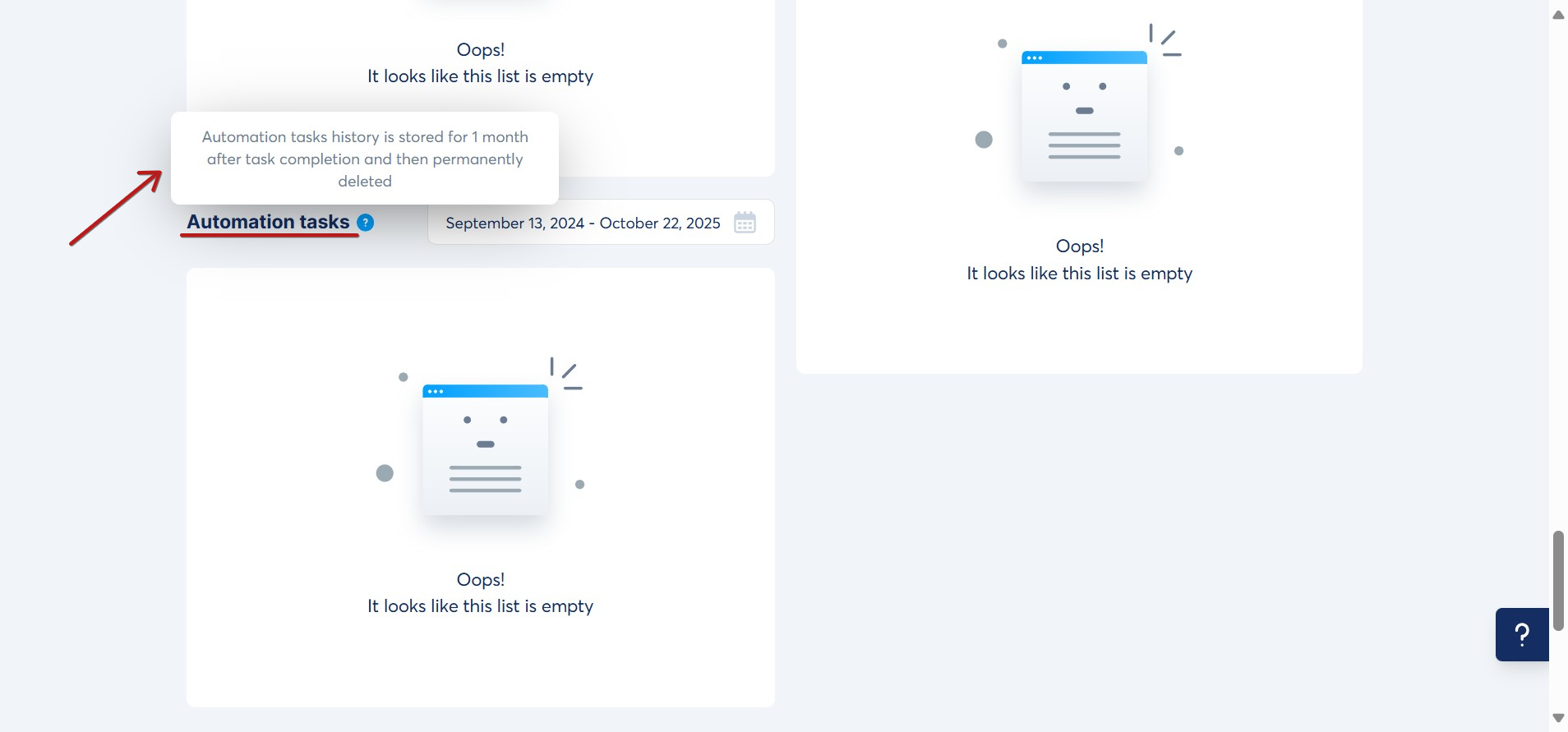
Az automatizálási szabály feladatelőzményei csak egy hónapig kerülnek tárolásra. Ezen időszak után automatikusan eltávolításra kerülnek a rendszerből az adattisztítás és optimalizálás részeként.
Ha nem talál egy korábbi feladatot egy kapcsolat profiljában, akkor valószínűleg 30 napnál régebbi, és eltávolításra került.