Hogyan használd a „Kapcsolat” funkciót
Ebben a cikkben megtanulod, hogyan hozhatsz létre kapcsolatfelvételi űrlapot egy funnel- vagy blogoldalon a Kapcsolat funkció használatával a systeme.io-ban.
Amire szükséged lesz
- Egy systeme.io fiókra
- Egy blog- vagy értékesítési funnel oldalra
A Kapcsolat funkció használatának módjai
Kapcsolatfelvételi űrlapot kétféleképpen adhatsz hozzá:
- Előre elkészített kapcsolat oldal használata
- Elérhető mind funnelök, mind blogok esetén
- A Kapcsolat elem manuális hozzáadása
- Funnelök esetén ez az elem csak a Kapcsolat oldaltípusra beállított oldalakon érhető el
- Minden blog sablon alapértelmezetten tartalmaz egy kapcsolat oldalt
Blog esetén:
1. lehetőség: Előre elkészített kapcsolat oldal használata
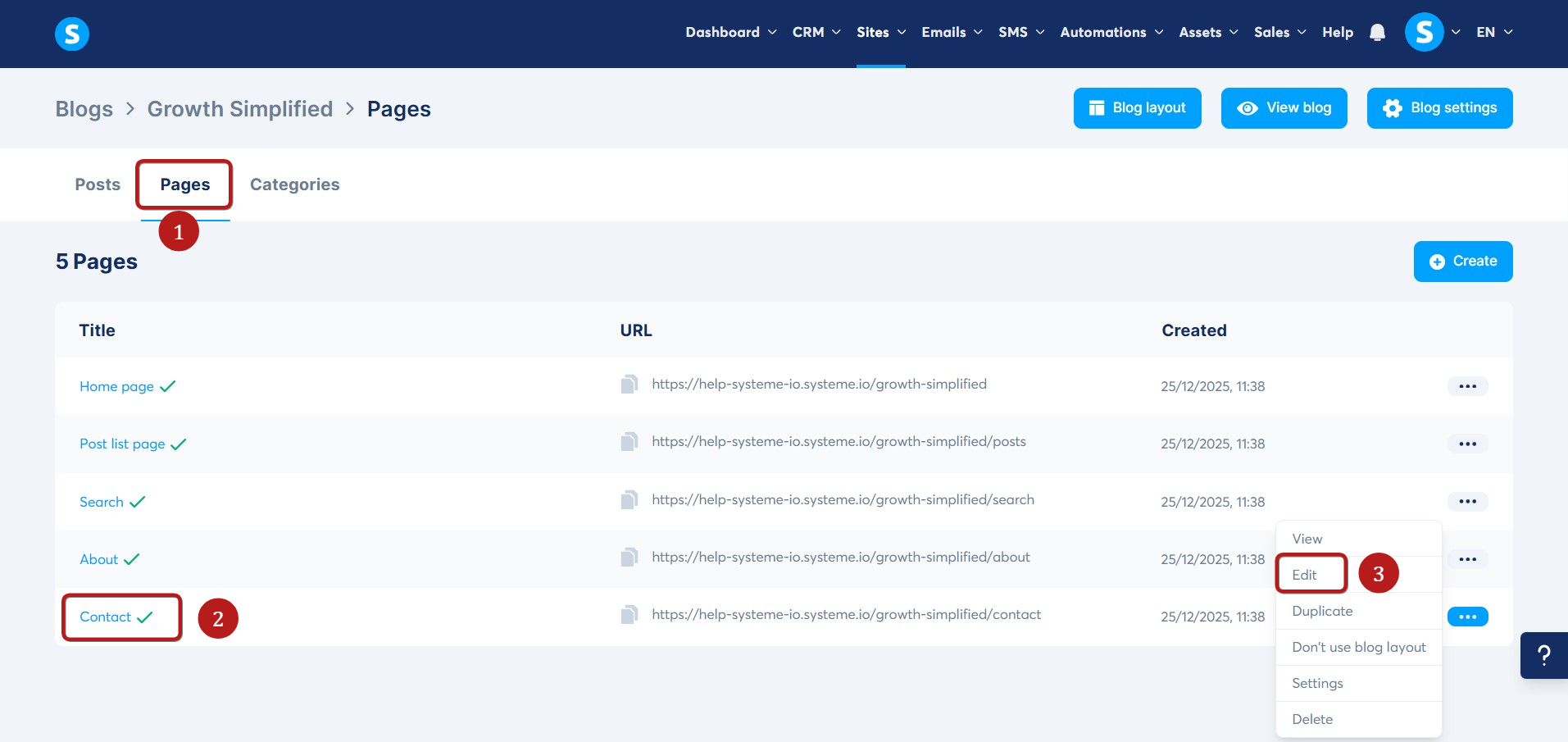
- Fiókodban lépj be a blogodba, majd válaszd az Oldalak fület (1).
- Ezután válaszd a Kapcsolat oldalt (2).
- Kattints a jobb oldalon található három pontra az oldal szerkesztéséhez (3).
Amikor belépsz az oldalszerkesztőbe, kattints a Kapcsolat elemre, hogy megjelenjenek a beállításai a bal oldali panelen.
Ebben a szakaszban testreszabhatod az űrlap megjelenését és működését:
- Fájl csatolása gomb megjelenítése: ennek bekapcsolásával a látogatók fájlt tölthetnek fel az űrlap elküldésekor. Aktiválás után megjelenik egy Fájl csatolása gomb az űrlapon, amely lehetővé teszi fájl küldését az üzenettel együtt.

- Üzenet elküldés után: add meg azt a visszaigazoló üzenetet, amely az űrlap elküldése után jelenik meg.

Ezek a beállítások segítenek személyre szabni a kapcsolatfelvételi űrlapot, és javítják a látogatókkal való kommunikáció élményét.
2. lehetőség: A Kapcsolat elem manuális hozzáadása
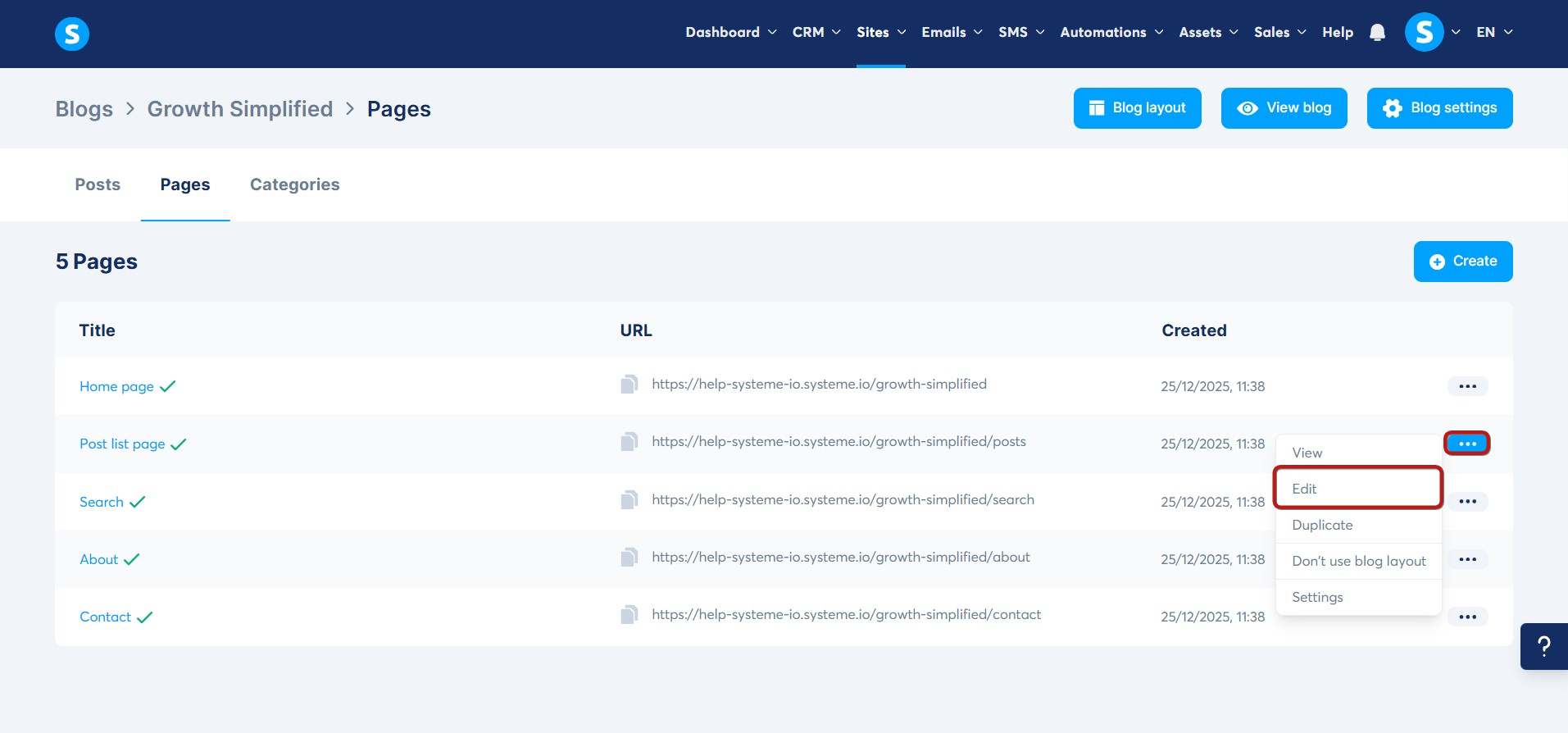
Ehhez kattints a jobb oldalon található hárompontos menüre, hogy megnyisd a kívánt blogoldal szerkesztőjét.
- A bal oldali elempanelről húzd be a Kapcsolat elemet, majd helyezd el ott, ahol az űrlapot meg szeretnéd jeleníteni (4).
- Kattints a jobb felső sarokban található Mentés gombra a módosítások alkalmazásához (5).
Megjegyzés: A Kapcsolat elem bármely blogoldalhoz hozzáadható, kivéve a főoldalt.

Funnel esetén:
1. lehetőség: Sablon használata
- Hozz létre egy új értékesítési funnel lépést az Lépés hozzáadása gombra kattintva (1).
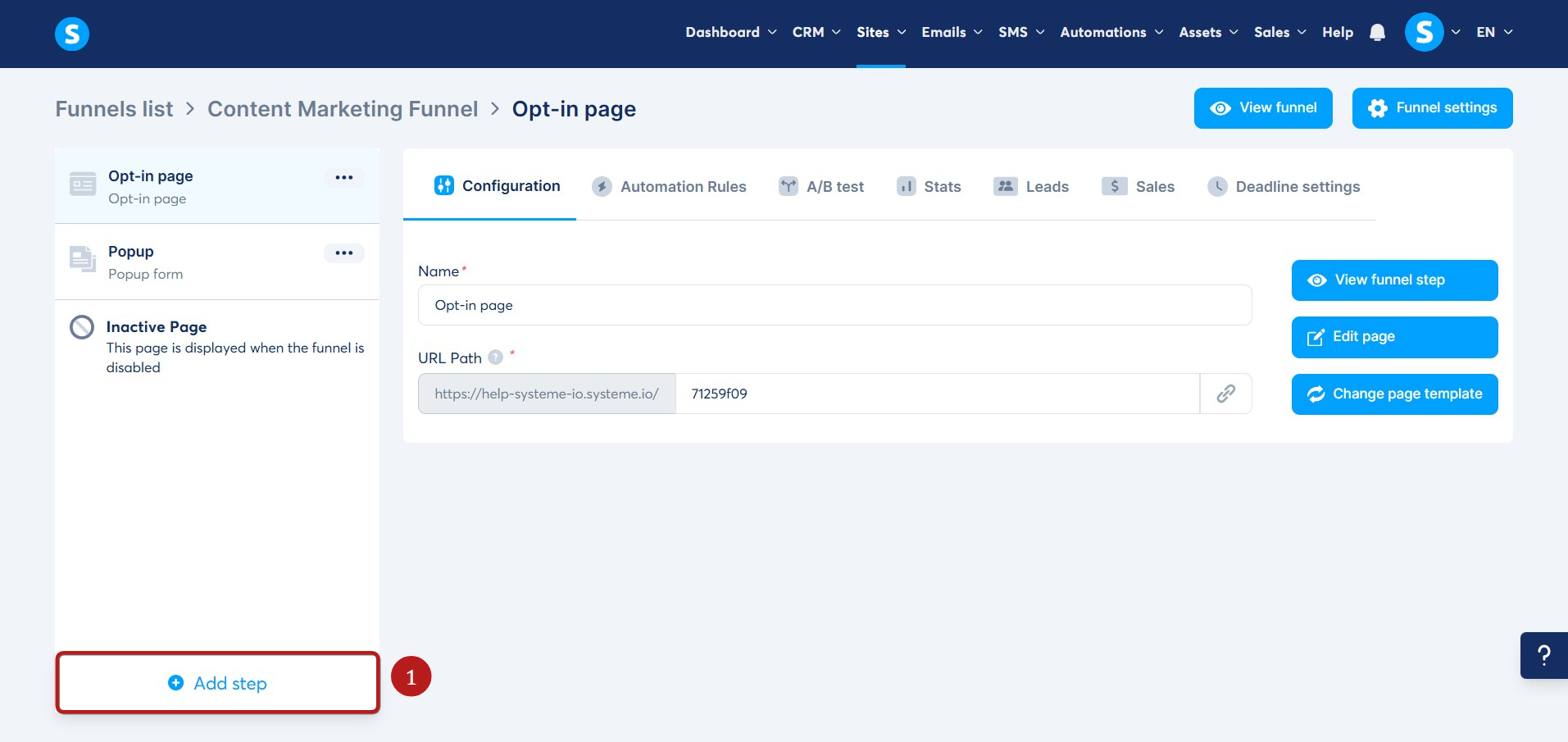
- A Típus mezőben válaszd a Kapcsolat oldal lehetőséget (2).

- Nevezd el a lépést, kattints a Sablon kiválasztása gombra, majd a Mentés gombra (3).
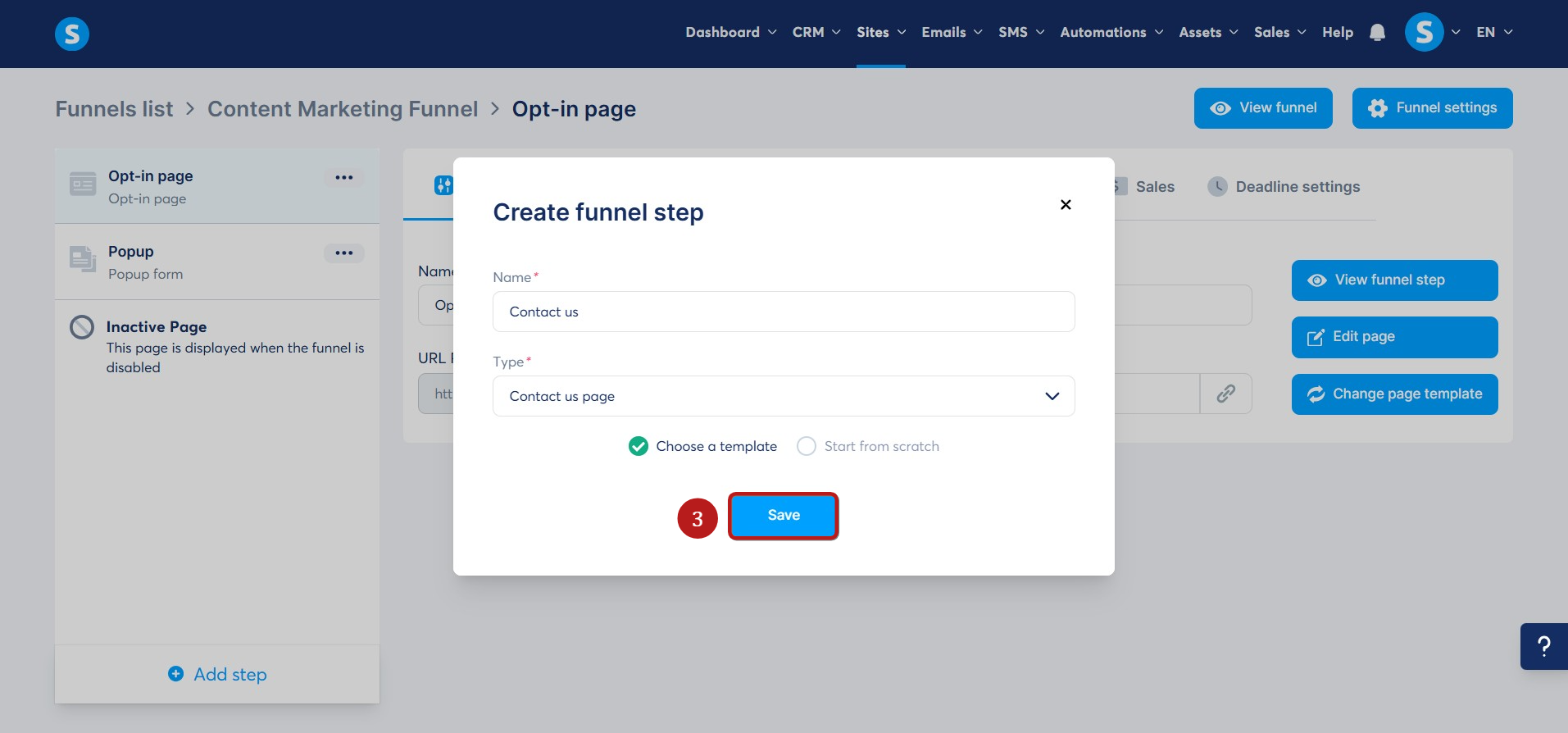
- Böngéssz az elérhető sablonok között, majd kattints a Kiválasztás gombra (4).
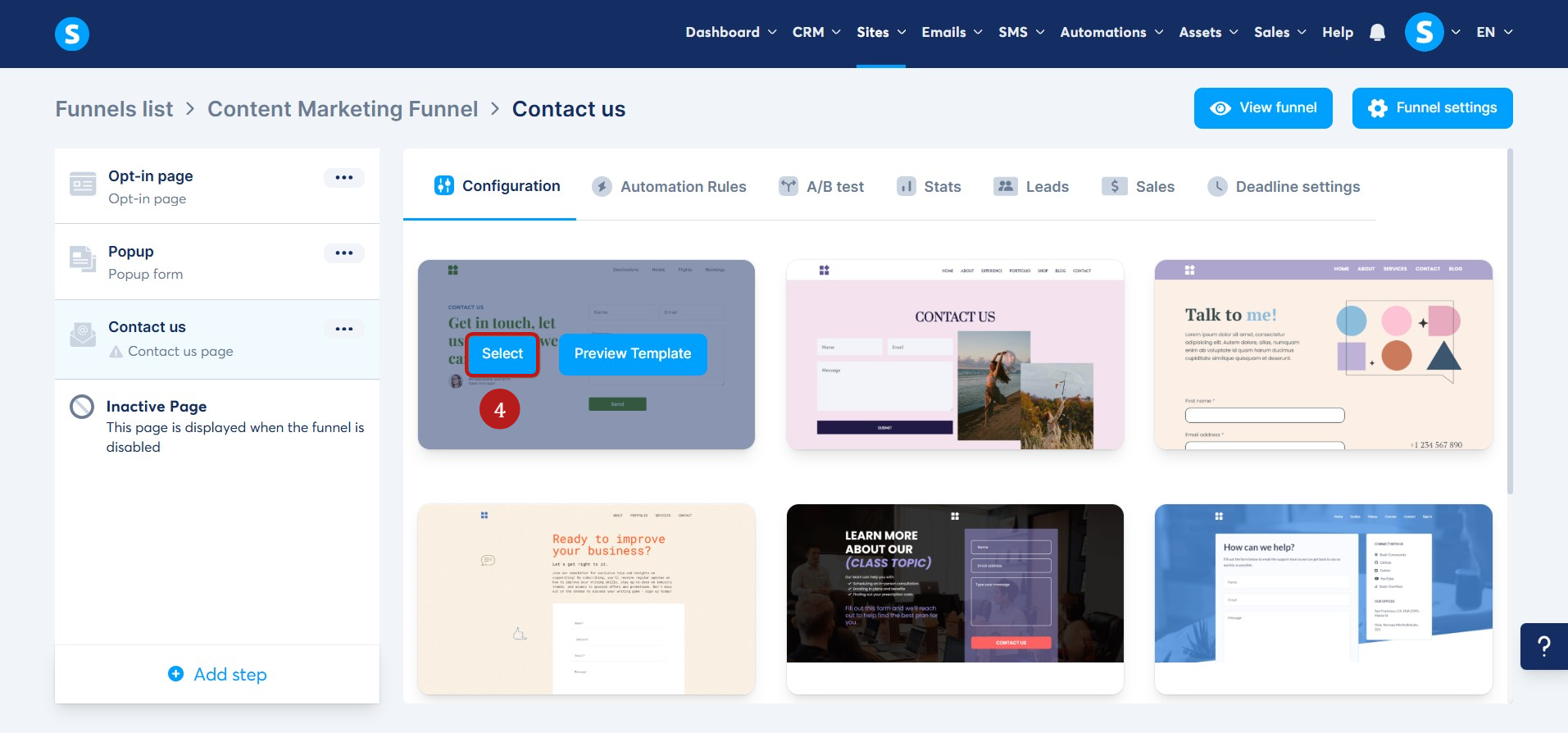
- Az oldal testreszabásához kattints az Oldal szerkesztése gombra.

2. lehetőség: Kezdés teljesen az elejéről
- Hozz létre egy új értékesítési funnel lépést az Lépés hozzáadása gombra kattintva (1).
- A Típus mezőben válaszd a Kapcsolat oldal lehetőséget (2).
- Nevezd el a lépést, kattints a Kezdés az alapoktól gombra, majd a Mentés gombra (3).
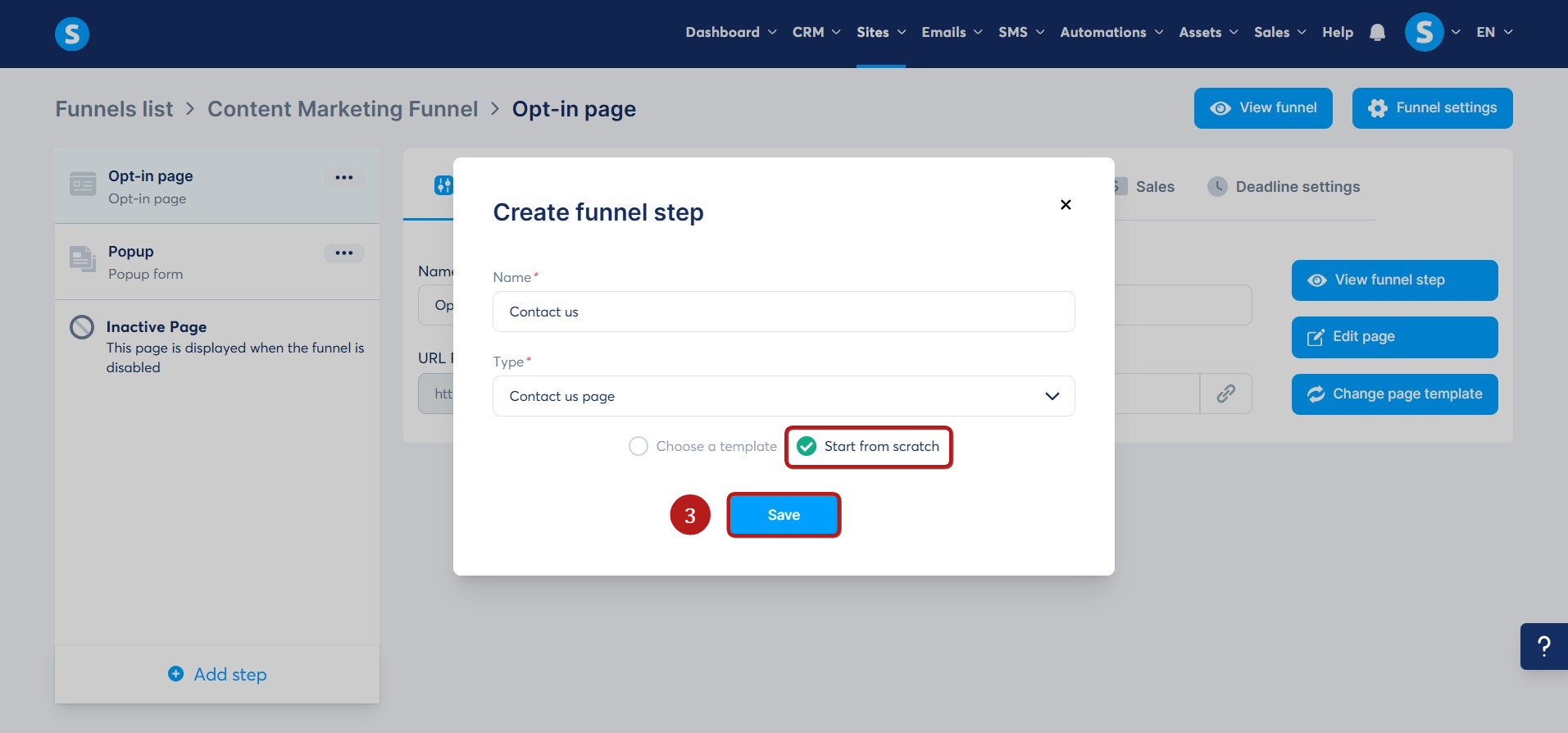
- Az oldal testreszabásához kattints az Oldal szerkesztése gombra (4).
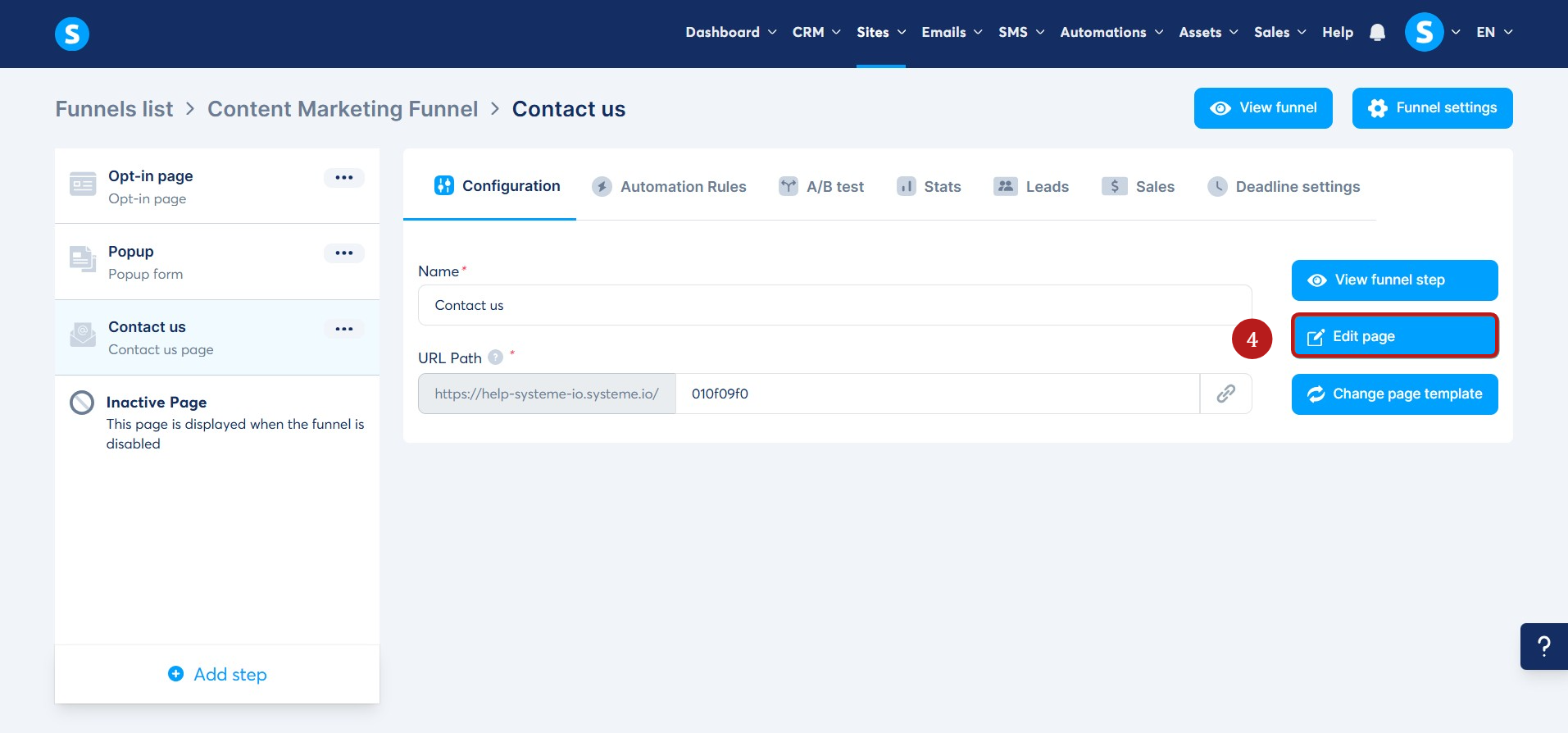
- A bal oldali elempanelről húzd be a Kapcsolat elemet, majd helyezd el az űrlapot a kívánt helyre (5).
- Kattints a Mentés gombra a jobb felső sarokban a módosítások alkalmazásához (6).

E-mail-cím beállítása a kapcsolatfelvételi űrlapok fogadásához
Kiválaszthatod, mely e-mail-címre érkezzenek a Kapcsolat űrlapokon keresztül elküldött üzenetek.
- Kattints a jobb felső sarokban található profilképedre, majd válaszd a Beállítások menüpontot.
- A bal oldali menüben válaszd az Egyéni domainek lehetőséget.
- Kattints a domained jobb oldalán található hárompontos menüre, majd válaszd a Beállítások opciót.

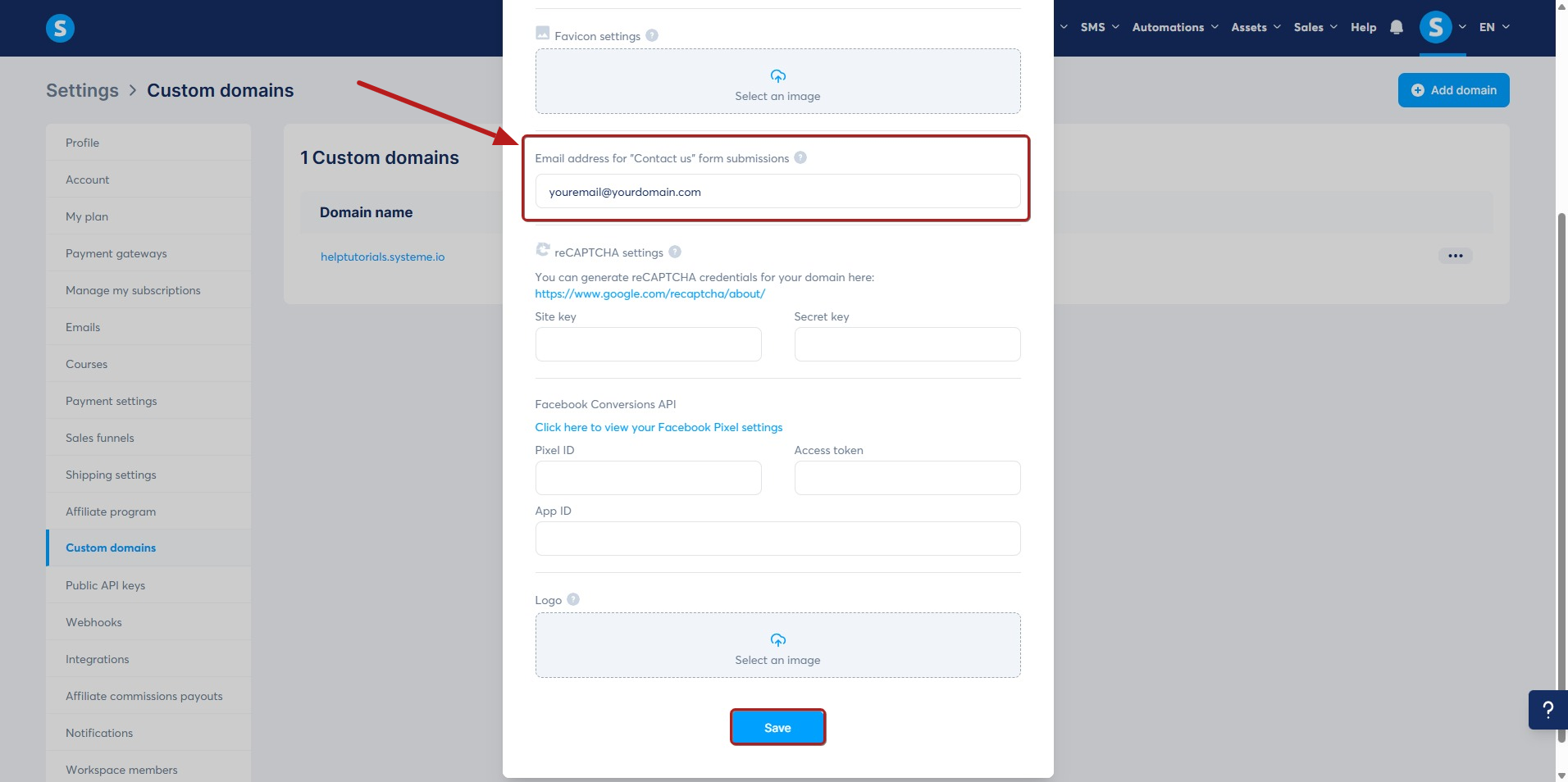
Ekkor megjelenik egy Domain beállítások nevű felugró ablak. Görgess lefelé, amíg meg nem találod az „E-mail-cím a Kapcsolat űrlap elküldésekhez” mezőt, majd add meg azt az e-mail-címet, ahová az üzeneteket szeretnéd kapni.
Ezt követően minden kapcsolatfelvételi űrlapon keresztül érkező üzenet erre az e-mail-címre lesz elküldve.