Hogyan lehet CAPTCHA-t hozzáadni a Kapcsolat oldalhoz
Ebben a cikkben lépésről lépésre bemutatjuk, hogyan adhat hozzá CAPTCHA-t egy kapcsolatfelvételi oldalhoz, hogy megakadályozza a nem kívánt vagy automatizált beküldéseket.
Amire szüksége lesz:
- Egy systeme.io fiók
- Egy értékesítési tölcsér
- Egy kapcsolati oldal ebben a tölcsérben
1. reCAPTCHA kulcsok generálása
Ahhoz, hogy CAPTCHA-t adjon hozzá a kapcsolati oldalához a systeme.io-ban, először reCAPTCHA kulcsokat kell generálnia a Google-ön keresztül. Ezek a kulcsok lehetővé teszik, hogy az oldala kommunikáljon a Google bot-elleni ellenőrző szolgáltatásával.
Követendő lépések:
- Lépjen a hivatalos reCAPTCHA weboldalra: https://www.google.com/recaptcha/about/
- Kattintson az Első lépések gombra (1).

2. reCAPTCHA konfigurálása
Töltse ki az űrlapot az új webhely regisztrálásához.
Így kell kitölteni az egyes mezőket:
a. Címke
A Címke mezőben adjon meg egy nevet a projekt azonosításához (2).
Példa: XXXX.com
b. reCAPTCHA típus
Válassza a Challenge (v2) lehetőséget (3).
c. Mód kiválasztása
Válassza a 'Nem vagyok robot' Jelölőnégyzet lehetőséget (4).
d. Domainek
Adja hozzá a domain-jét (győződjön meg róla, hogy nincsenek szóközök vagy nagybetűk) (5).
e. Feltételek és értesítések
Fogadja el a szolgáltatási feltételeket, és opcionálisan jelölje be a jelölőnégyzetet, hogy értesítéseket kapjon az esetleges biztonsági problémákról (6).
f. Kattintson a Beküldés gombra (7).

A Google két fontos információt fog biztosítani:
- Webhelykulcs
- Titkos kulcs
Tartsa kéznél ezeket a kulcsokat a következő lépéshez.

3. reCAPTCHA integrálása a kapcsolati oldalába
Most, hogy megvannak a reCAPTCHA kulcsai, integrálhatja őket a systeme.io-val létrehozott kapcsolati oldalába.
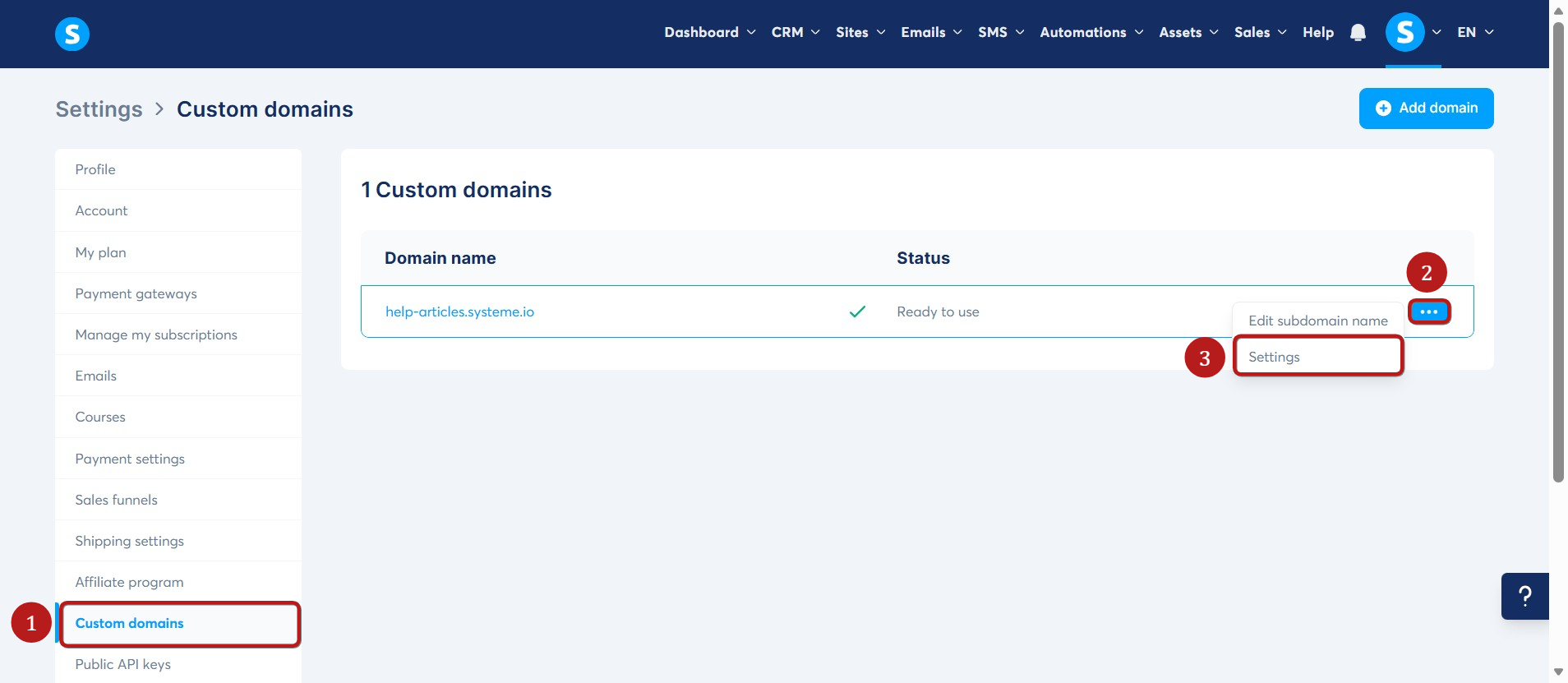
Lépjen a Beállítások > Egyéni domainek menüpontba (1). Kattintson a három pontos ikonra (2) a domain mellett, majd kattintson a Beállítások gombra (3).
Görgessen le a reCAPTCHA beállítások részhez. Illessze be a Google által biztosított Webhelykulcsot és Titkos kulcsot a megfelelő mezőkbe.
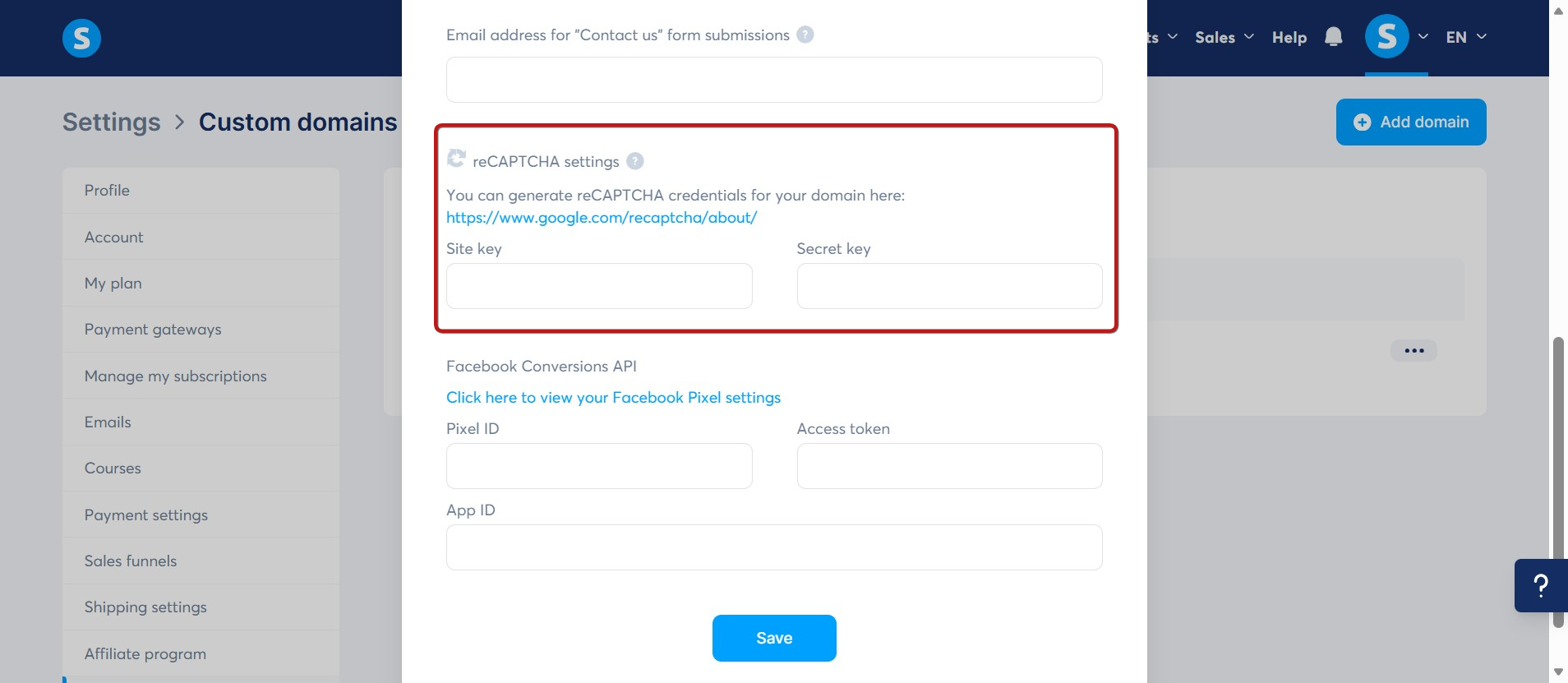
Kattintson a Mentés gombra. Mostantól használhatja a reCAPTCHA-t a Kapcsolat oldalán.
Integráció a kapcsolati űrlapba
Követendő lépések:
- Férjen hozzá az értékesítési tölcséréhez
- Jelentkezzen be a systeme.io fiókjába.
- Lépjen az Értékesítési tölcsérek fülre.
- Válassza ki azt a tölcsért, amely tartalmazza a kapcsolati oldalát.
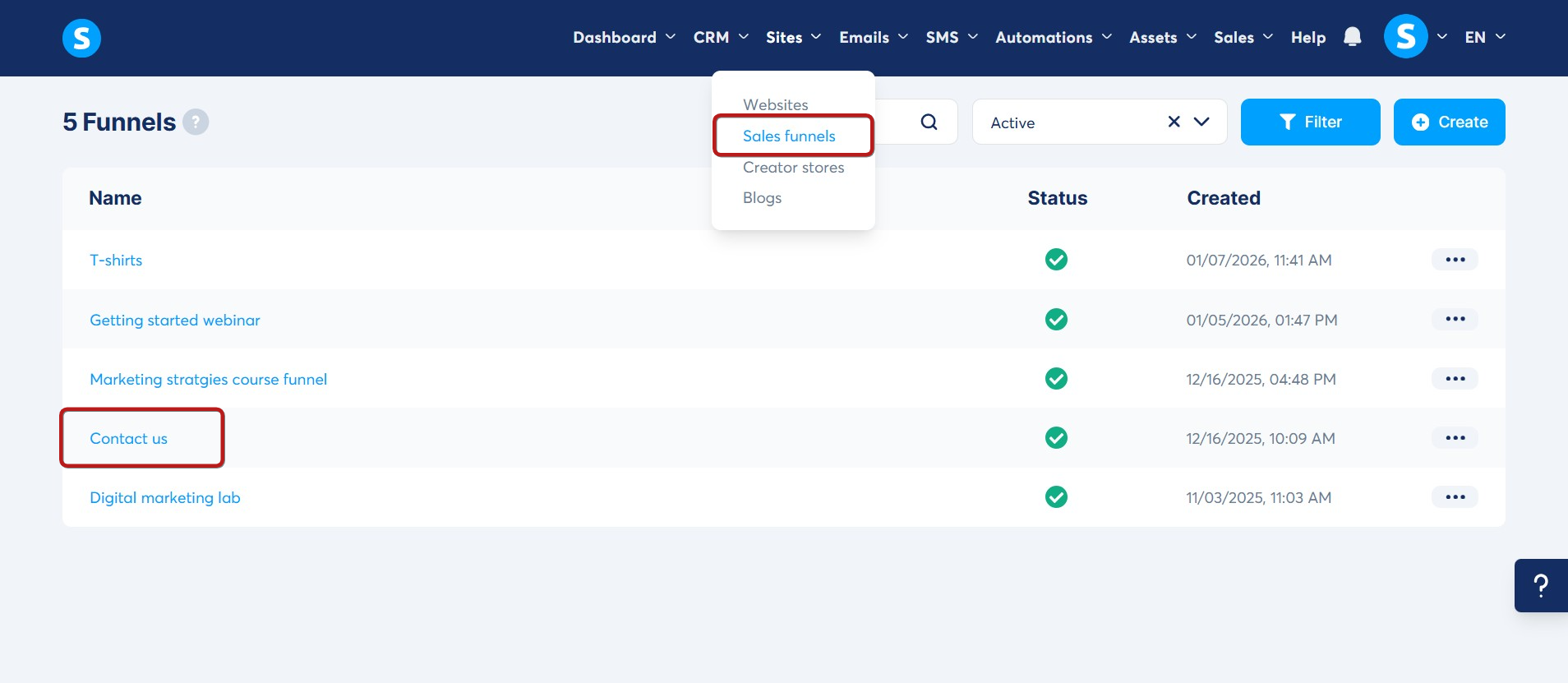
- Szerkessze a kapcsolati oldalt
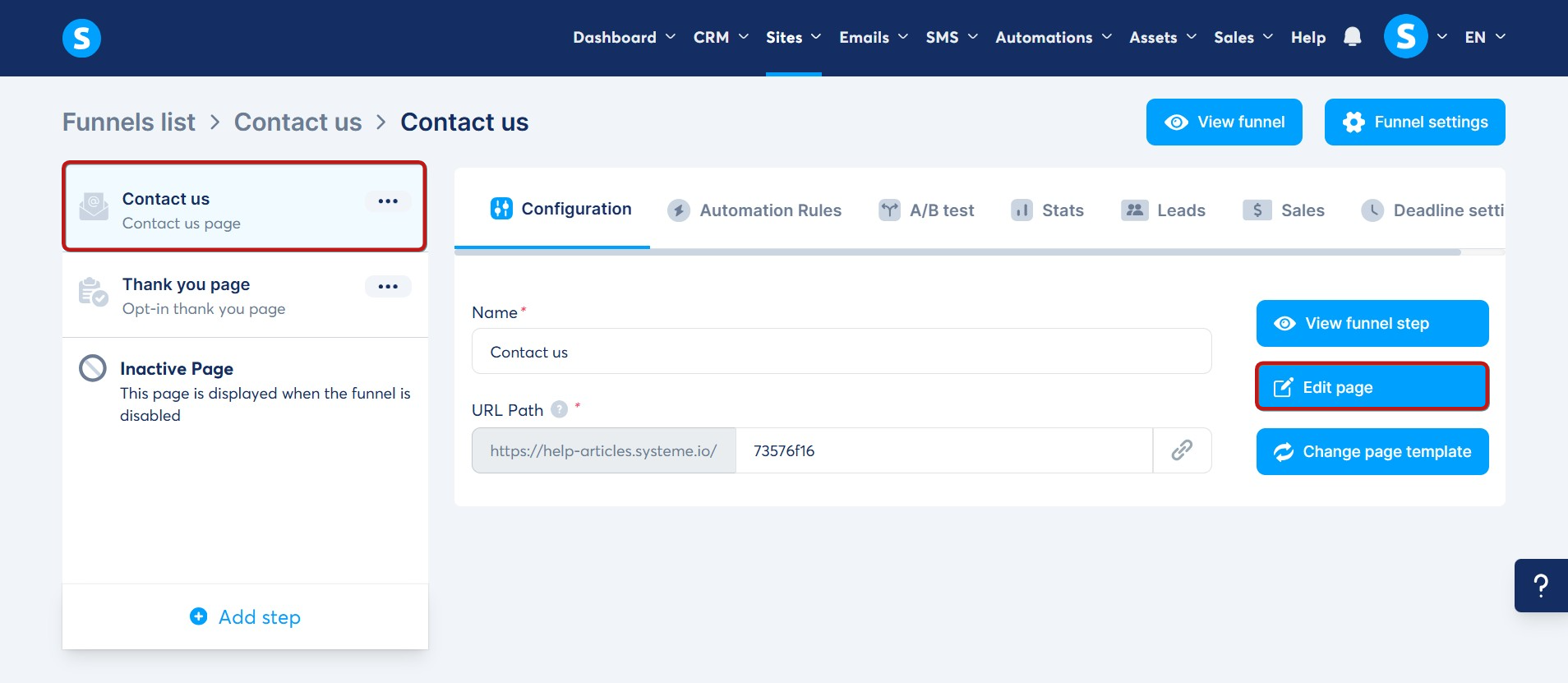
- Kattintson a Tölcsér lépések menüpontra.
- Kattintson az Oldal szerkesztése gombra a kapcsolati oldala mellett.
A reCAPTCHA elem előre telepítve van a kapcsolati oldal sablonban.
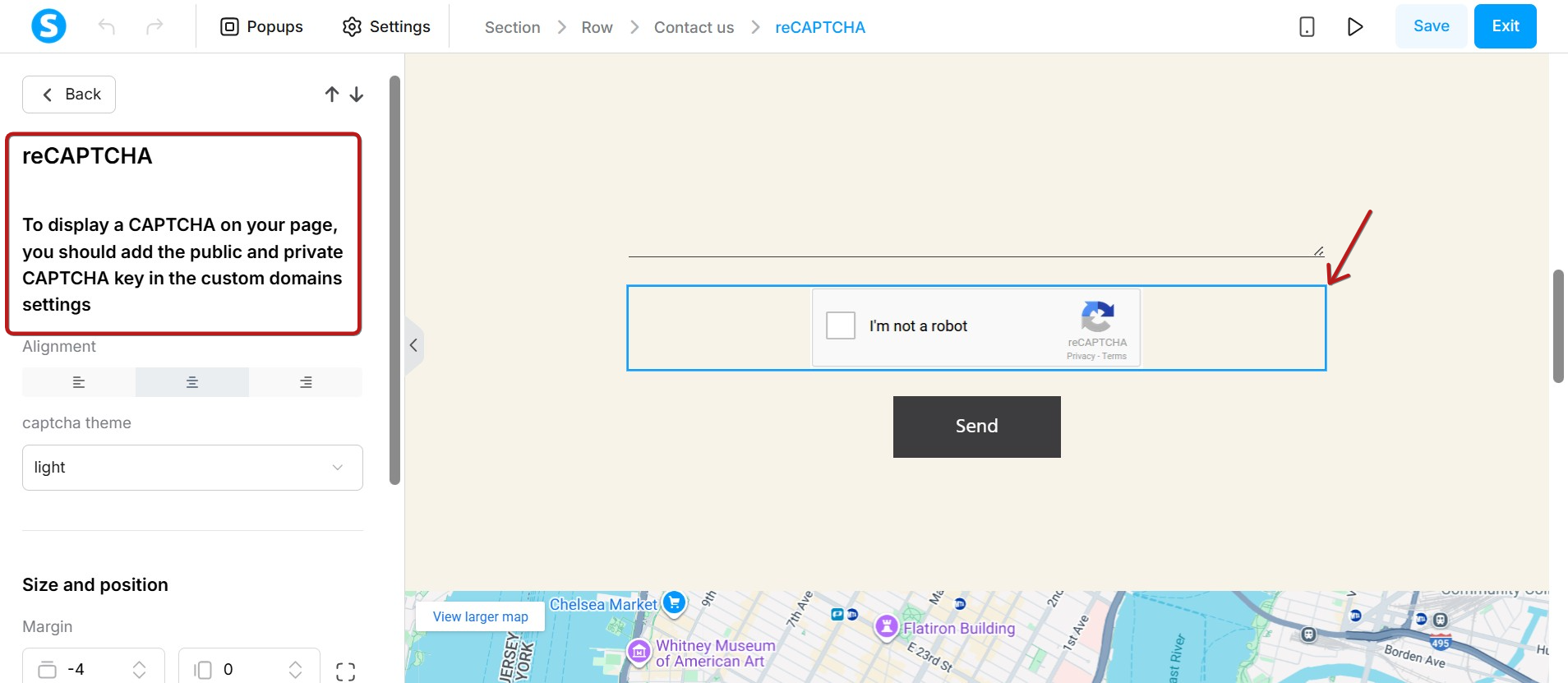
Győződjön meg róla, hogy az ehhez a tölcséréhez csatlakoztatott domain név megegyezik a Google reCAPTCHA konzolon regisztrált domain-nel.
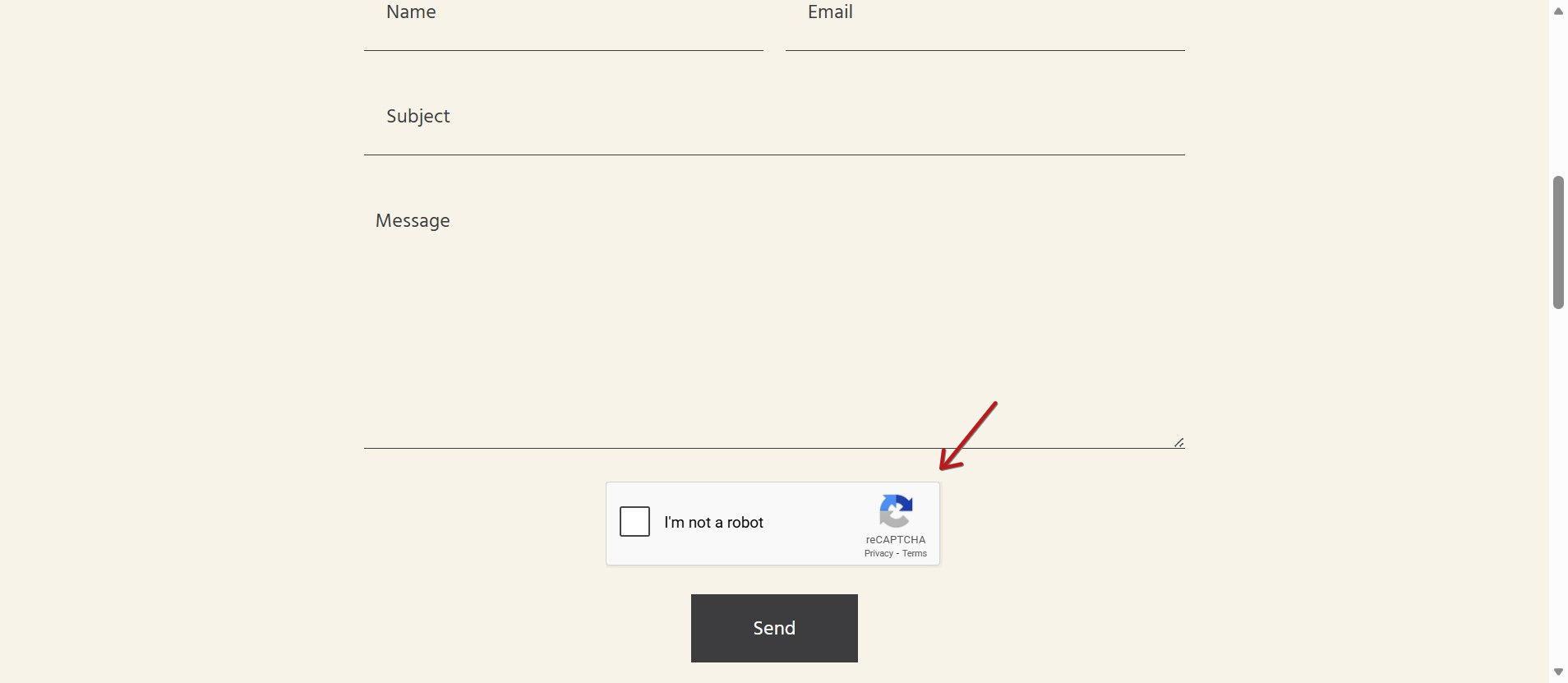
Íme az eredmény!
Megjegyzés:
Ha a 'reCAPTCHA ellenőrzési hiba, kérjük próbálja újra' hibát látja, ez azt jelezheti, hogy a reCAPTCHA Enterprise ingyenes kvótája túllépésre került.
Ennek megoldásához kérjük, győződjön meg róla, hogy projektjének van aktív számlázási fiókja a Google reCAPTCHA konzolon. Kattintson ide további információért.