Hogyan csatlakoztassa az IONOS aldomainjét a systeme.io-hoz
Amire szüksége lesz:
- Egy systeme.io fiók
- Egy IONOS-nál vásárolt aldomain
Fontos: Kérjük, kövesse ennek a cikknek az első lépését, mielőtt továbblépne ezzel az útmutatóval.
Miután hozzáadta az aldomaint a systeme.io-ban, be kell lépnie az IONOS fiókja DNS-beállításaiba.
Megjegyzés: Minden systeme.io-hoz hozzáadott domain egyedi CNAME-rekordokkal rendelkezik, amelyeket hozzá kell adnia a szolgáltatója DNS-beállításaihoz.
Példa:
Ebben a példában az example.sio-demo.com aldomaint fogjuk csatlakoztatni a systeme.io-hoz.
Először vigye az egeret a profilképe fölé, kattintson a Beállítások gombra, majd menjen a Saját domainek menüpontba, és adja hozzá az egyedi domainjét.

Első CNAME:
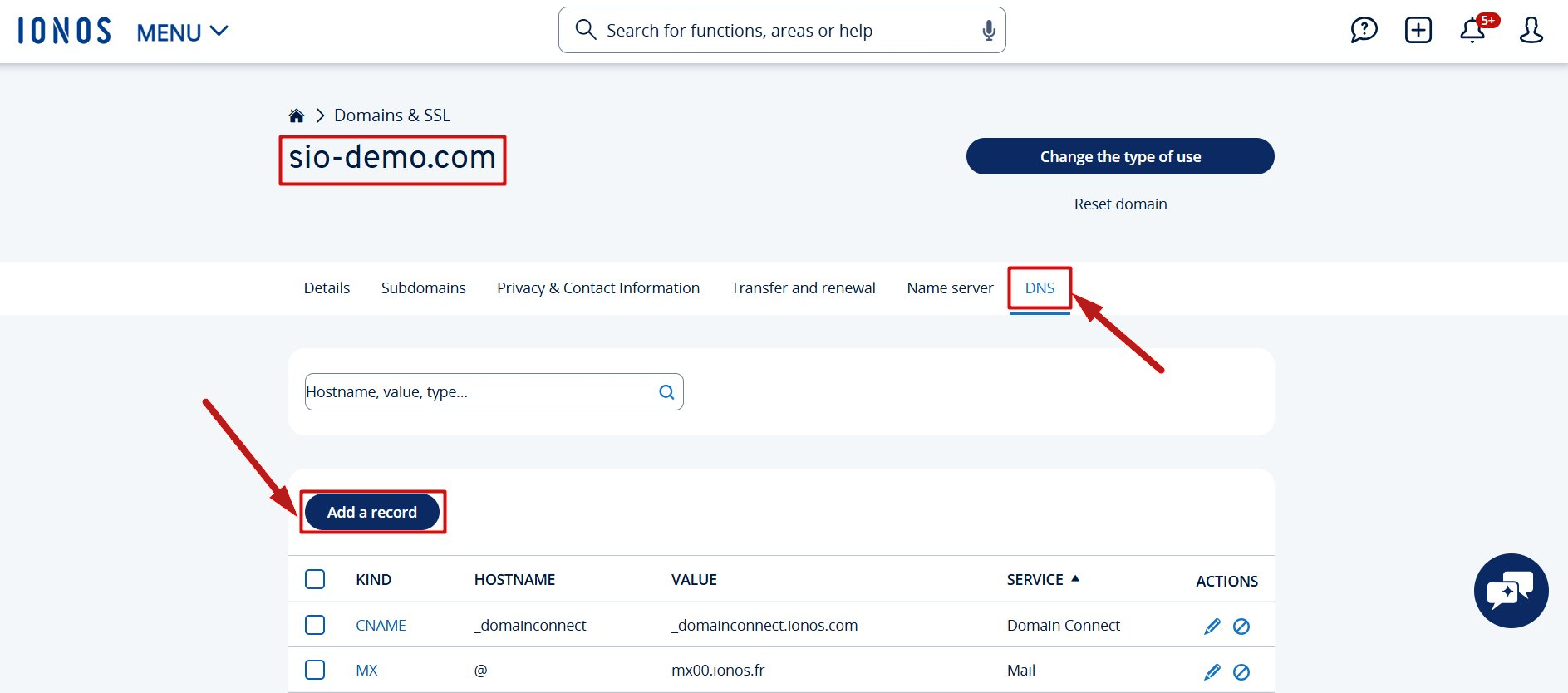
- Lépjen a domain neve DNS zone szekciójába, majd kattintson az Add a record gombra.
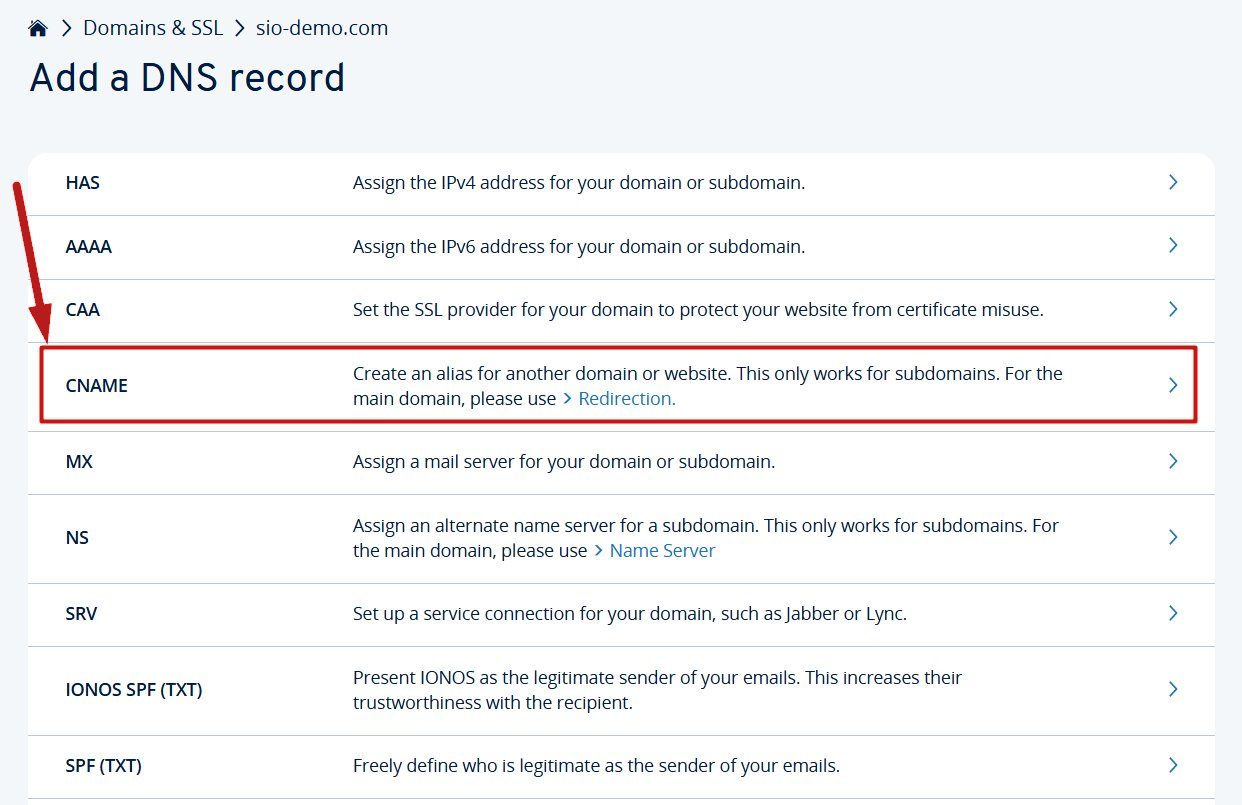
- Válassza ki a CNAME típust.
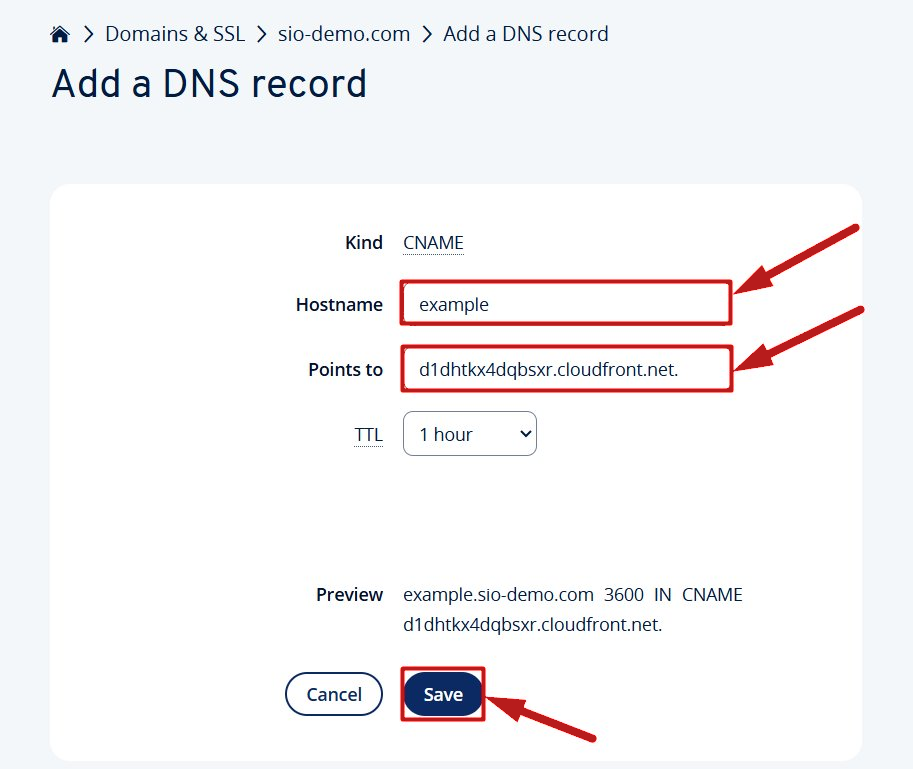
- Írja be: example a Hostname mezőbe, majd írja be: d1dhtkx4dqbsxr.cloudfront.net. a Points to mezőbe.
- Végül kattintson a Save gombra.
Második CNAME:
- Lépjen a domain DNS records szekciójába.
- Kattintson az Add a record gombra, és válassza a CNAME típust.
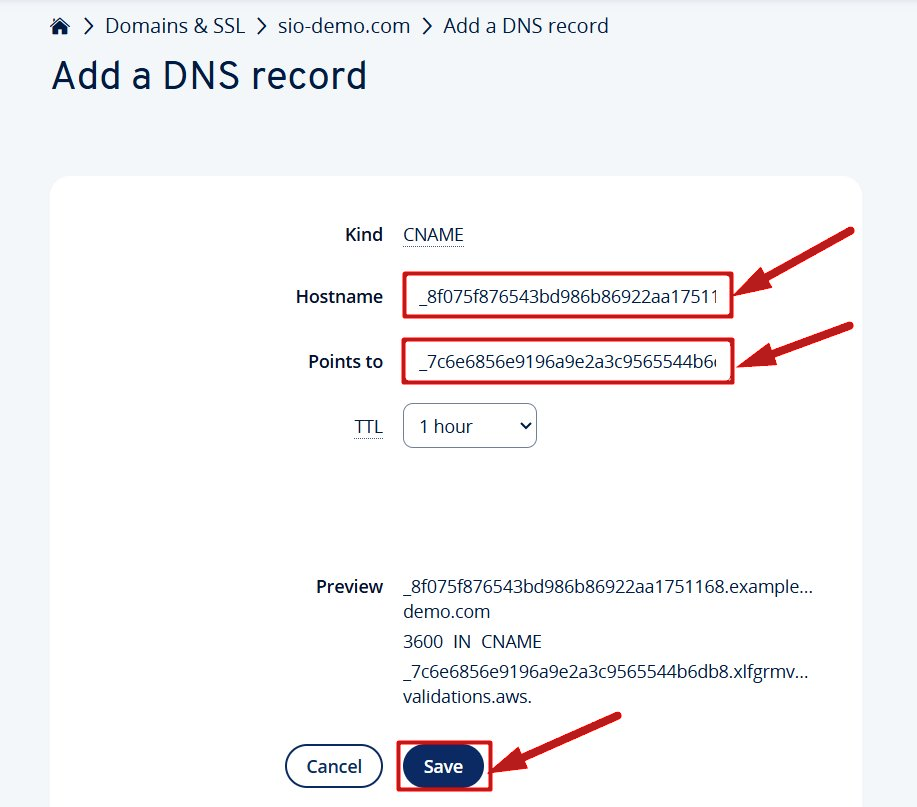
- A Hostname mezőbe írja be a domain neve előtt megjelenő szöveget (példánkban: _8f075f876543bd986b86922aa1751168.example).
- Ezután írja be: _7c6e6856e9196a9e2a3c9565544b6db8.xlfgrmvvlj.acm-validations.aws. a Points to mezőbe.
- Végül kattintson a Save gombra.
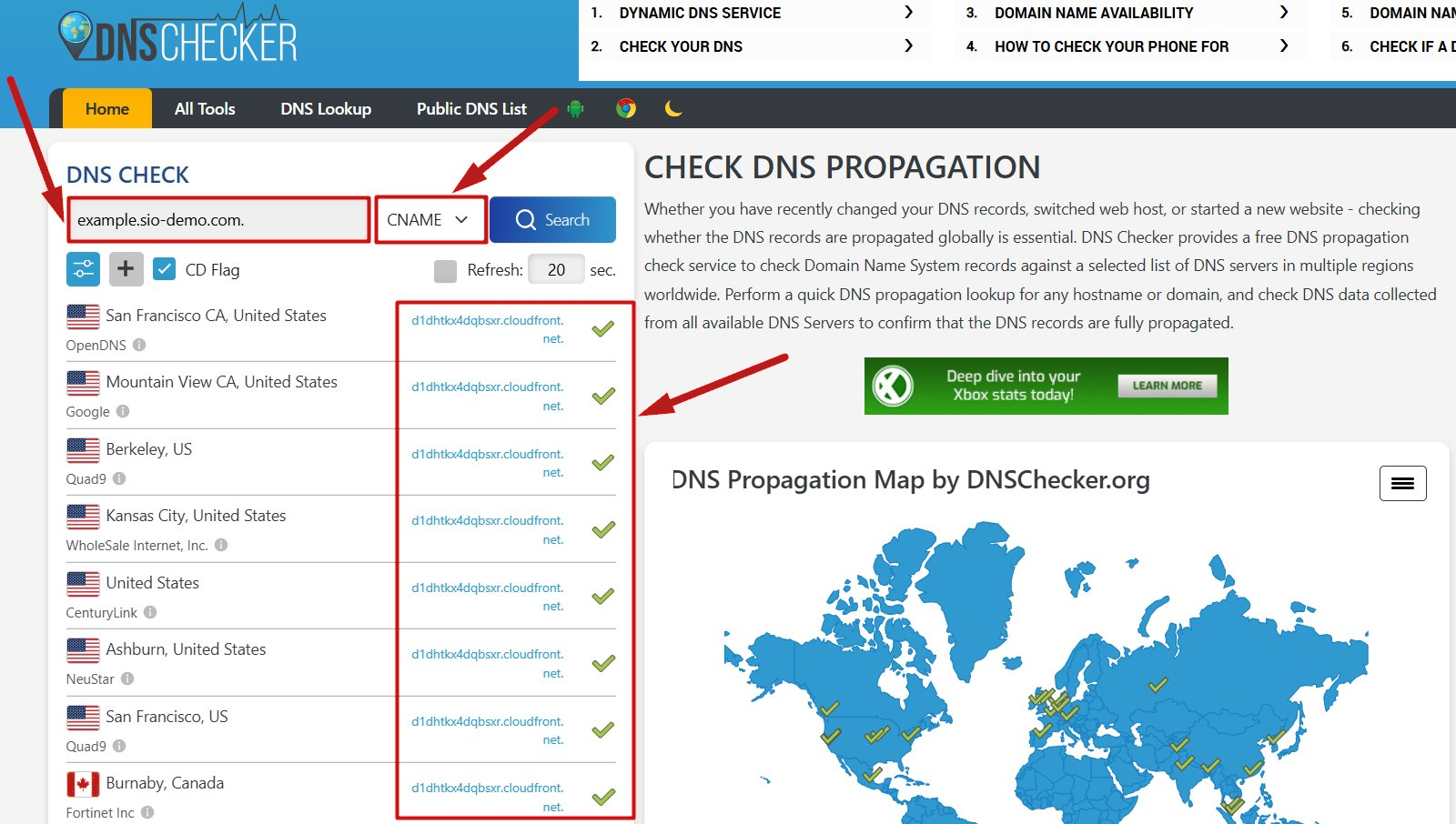
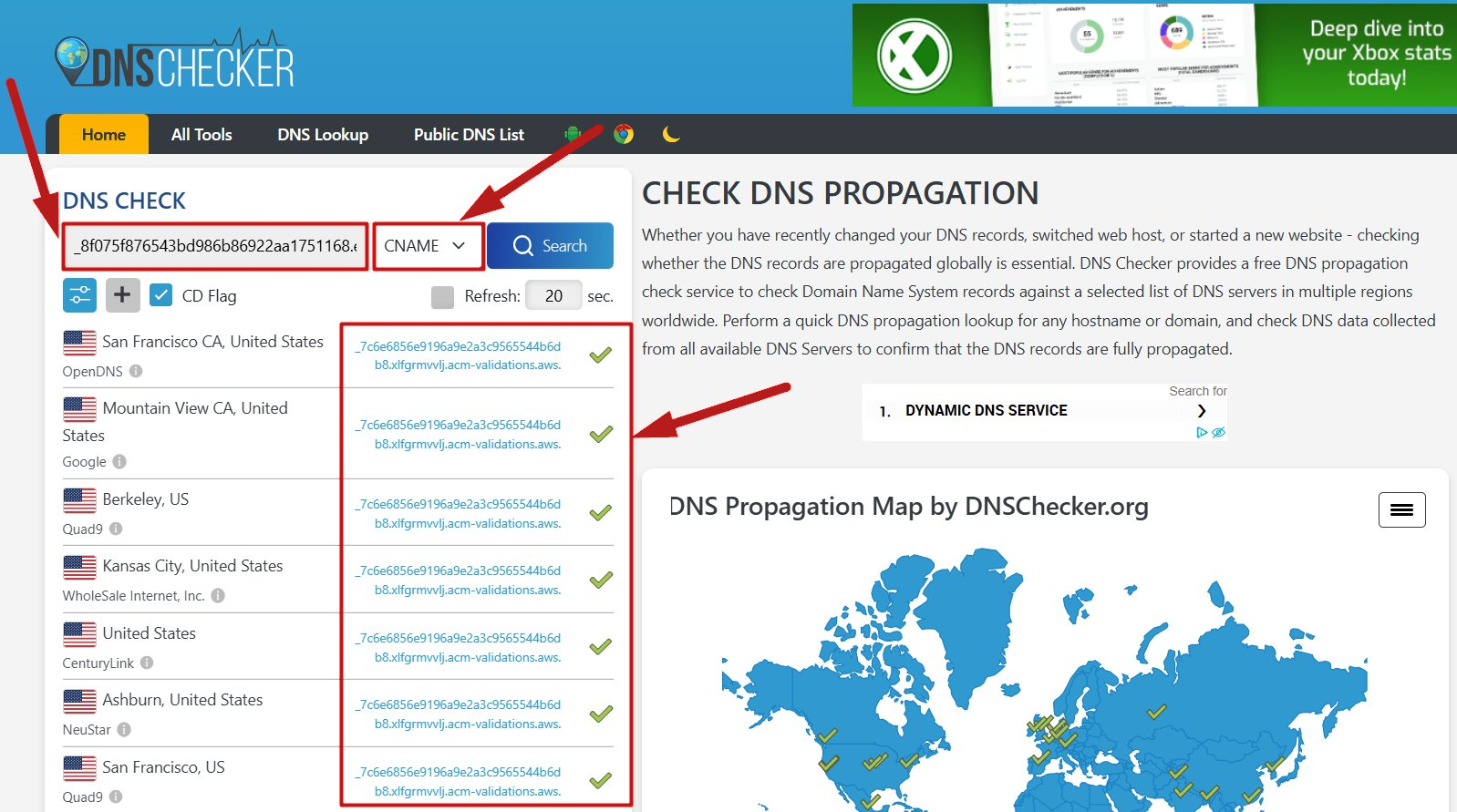
Miután mindkét CNAME-et megfelelően hozzáadta a szolgáltatójánál, az állapotukat a következő eszközzel ellenőrizheti: https://dnschecker.org
CNAME ellenőrzés 01:
CNAME ellenőrzés 02:
Megjegyzések:
- A DNS-rekordok teljes propagációja akár 24–48 órát is igénybe vehet.
- Néha a szolgáltató nem tudja rögzíteni a CNAME-rekordot más meglévő DNS-rekordokkal való ütközés miatt. Ez általában az első CNAME hozzáadásakor fordul elő. Amennyiben ez történik, vegye fel a kapcsolatot a szolgáltató ügyfélszolgálatával, hogy kiderítse, szükség van-e a meglévő rekordokra, vagy biztonságosan törölhetők-e.