Hogyan csatlakoztassa a Namecheap aldomainjét a systeme.io-hoz
Ez lehetővé teszi, hogy aldomaint (aldomain.domain.com) adjon hozzá a systeme.io-hoz a Funnelek és blogok esetében, ami segít a professzionális márka fenntartásában.
Amire szüksége lesz:
- Egy systeme.io fiók
- Egy Namecheap-nél vásárolt domain név
Miután hozzáadta az aldomaint a systeme.io-ban, be kell lépnie a Namecheap fiókja DNS-beállításaiba.
Megjegyzés: Minden systeme.io-hoz hozzáadott aldomain saját CNAME-rekordokkal rendelkezik, amelyeket integrálni kell a Namecheap-ben.
Példa:
Ebben a példában az example.sio-team.org aldomaint fogjuk csatlakoztatni a systeme.io-hoz.
Először vigye az egeret a profilképe fölé, kattintson a Settings gombra, majd menjen a Custom Domains menüpontba, és adja hozzá az aldomainjét.

Első CNAME:
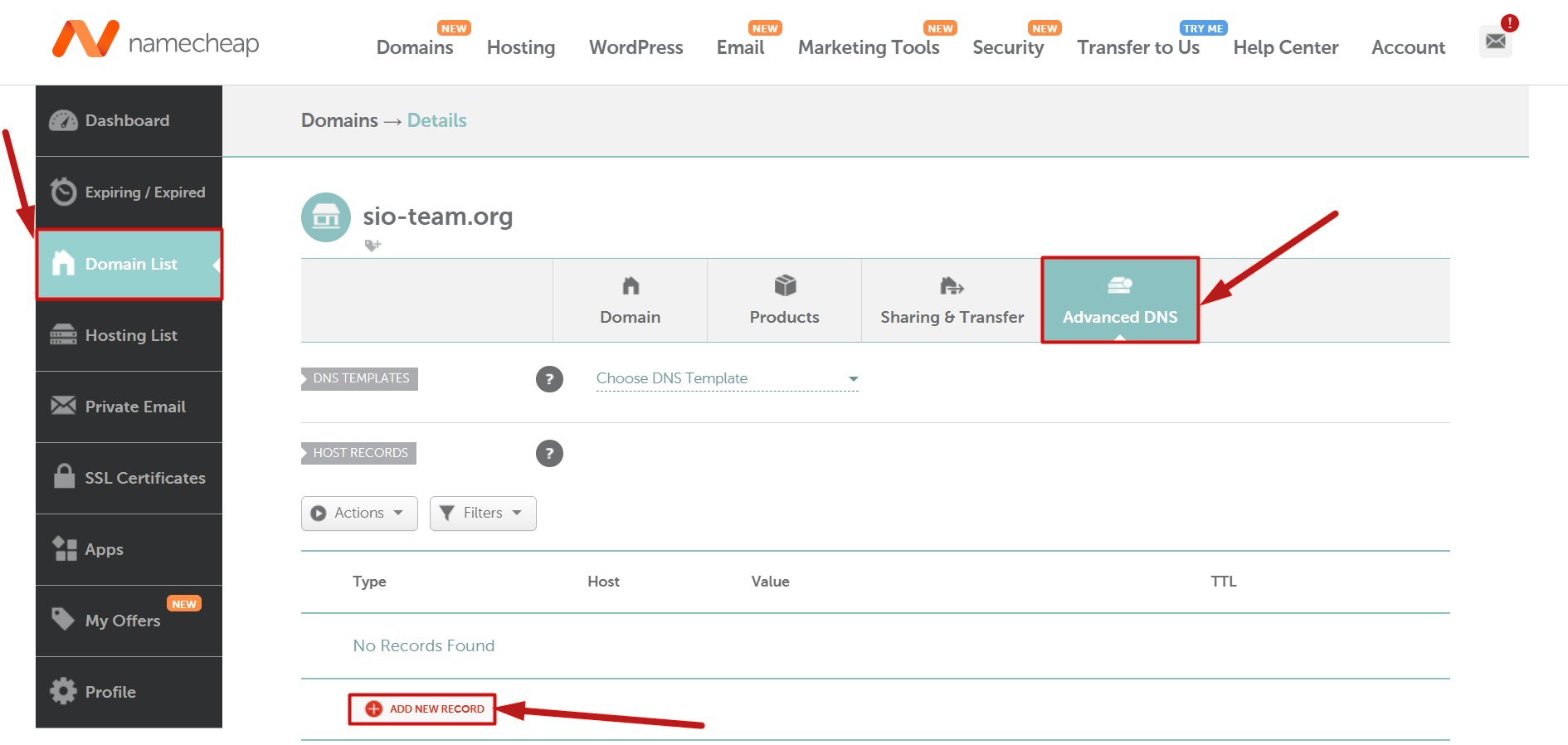
- Lépjen a Domain list szekcióba
- Kattintson az Advanced DNS fülre a domain neve mellett.
- Kattintson az Add new record gombra.
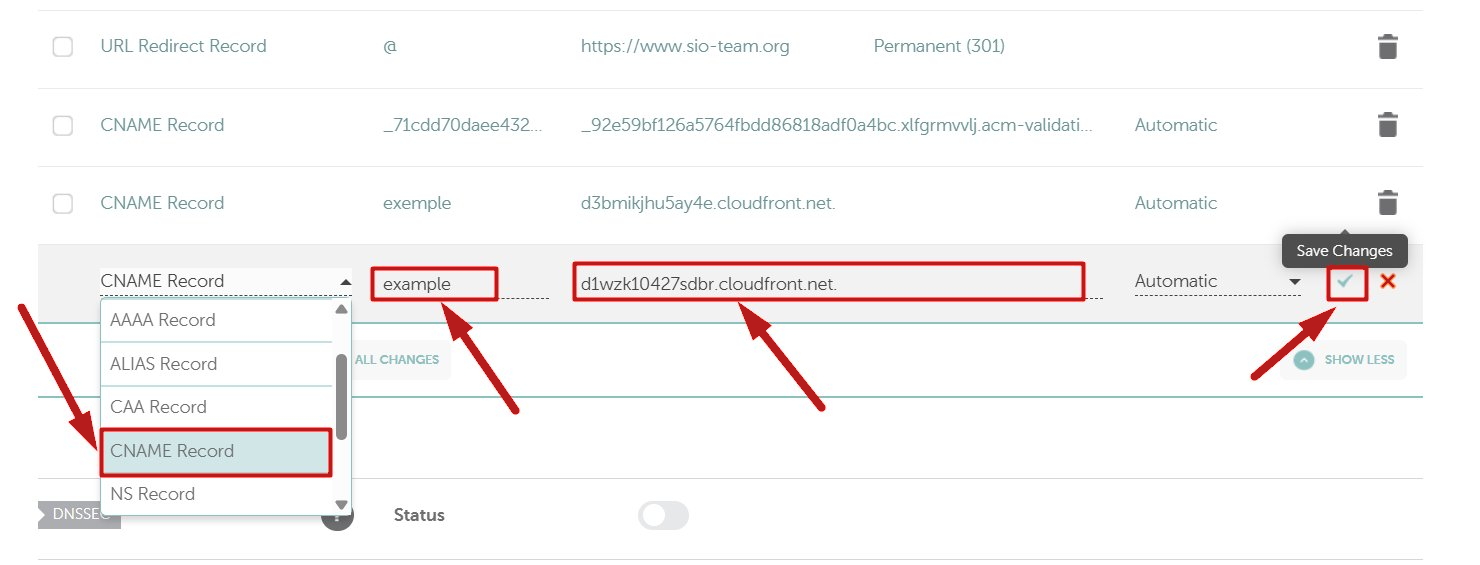
- Válassza a CNAME Record típust a legördülő menüből.
- Írja be: 'example' a Host mezőbe.
- Írja be: d1wzk10427sdbr.cloudfront.net. a Value mezőbe.
- Kattintson a zöld pipa ikonra a megerősítéshez.
Megjegyzés: ha már létezik example nevű CNAME-rekord, módosítsa az értékét erre: d1wzk10427sdbr.cloudfront.net.
Második CNAME:
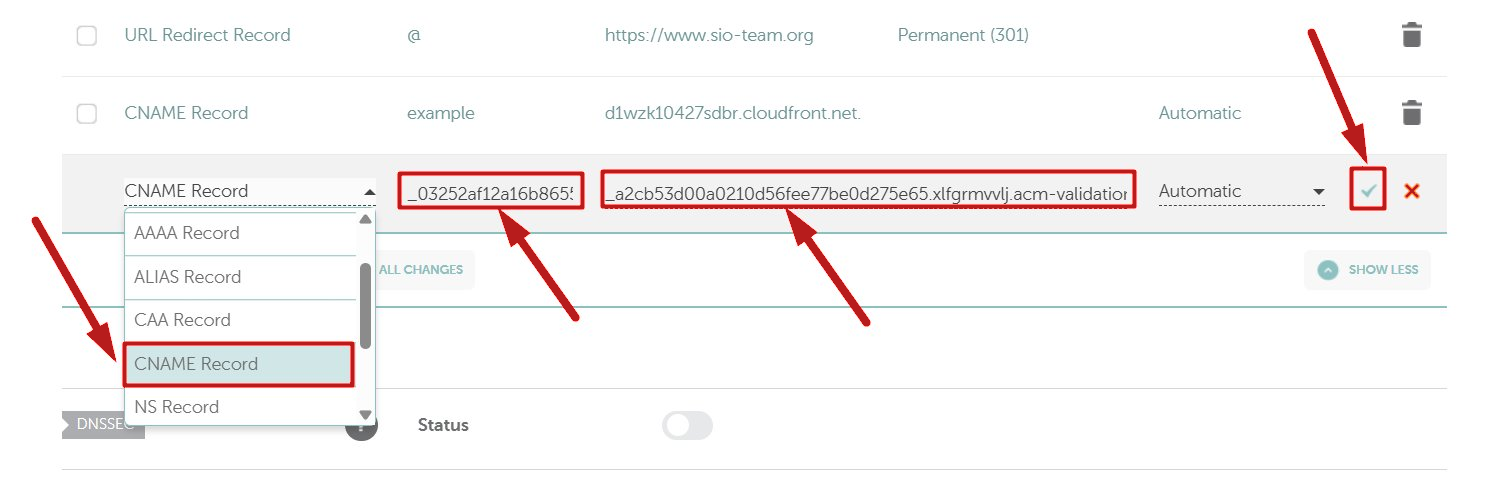
- Kövesse a fenti folyamatot egy új CNAME-rekord hozzáadásához
- A Host mezőbe másolja be a domain neve előtti karakterláncot. Ebben a példában ez: _03252af12a16b8655797acbc3d568e21.example >> majd
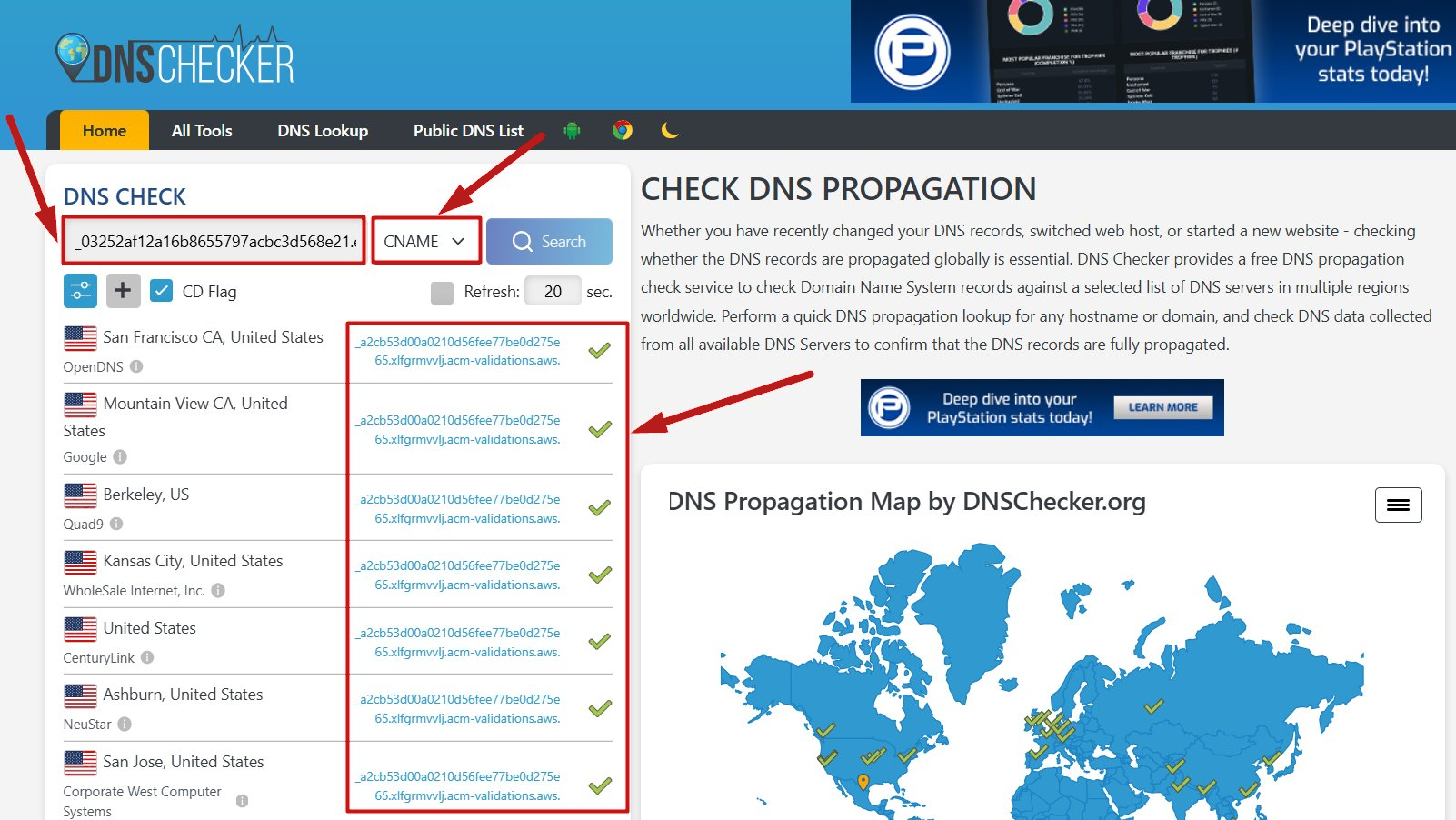
- A Value mezőbe írja be: _a2cb53d00a0210d56fee77be0d275e65.xlfgrmvvlj.acm-validations.aws.
- Kattintson a zöld pipa ikonra.
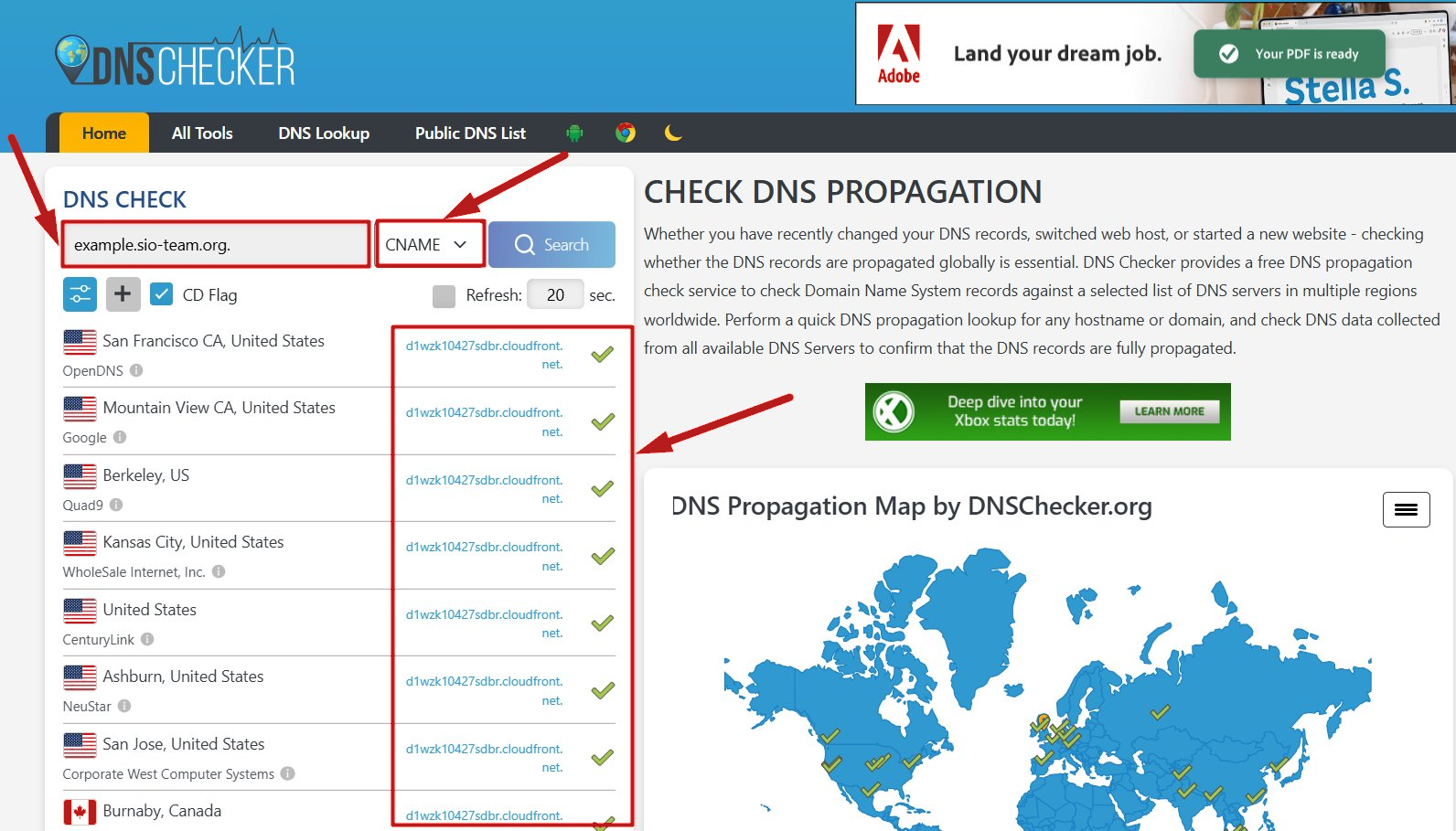
CNAME 1 ellenőrzése:
CNAME 2 ellenőrzése:
Megjegyzések:
- A DNS-rekordok teljes propagációja akár 24–48 órát is igénybe vehet.
- Néha a szolgáltató nem tudja rögzíteni a CNAME-rekordot más meglévő DNS-rekordokkal való ütközés miatt. Ez általában az első CNAME hozzáadásakor fordul elő. Ütközés esetén vegye fel a kapcsolatot a domain szolgáltató ügyfélszolgálatával, hogy kiderítse, szükség van-e a meglévő rekordokra, vagy biztonságosan eltávolíthatók-e.