Hogyan hozzunk létre alfiókot a systeme.io-n?
Bevezetés
Több projekt vagy ügyfél kezelése egyetlen systeme.io fiókból gyorsan zavaróvá válhat. Szerencsére a systeme.io egy hatékony megoldást kínál: al-fiókokat.
Korlátlan számú al-fiókot hozhat létre, még az ingyenes csomaggal is.
Minden al-fiók egy teljes értékű systeme.io fiók, amely ugyanazokkal az erőforrás-korlátokkal rendelkezik, mint a fő fiókja, az aktuális csomagjától függően.
Tehát ha a Startup csomagon van, amely 10 értékesítési tölcsérre korlátoz, akkor a fő fiókja és az al-fiókjai is külön-külön akár 10 tölcsért hozhatnak létre. Ez más erőforrásokra is érvényes, például kurzusokra, kapcsolatokra, e-mailekre, címkékre és egyebekre.
Ez a cikk bemutatja, hogyan hozhat létre al-fiókot a systeme.io rendszerben.
FONTOS:
Az al-fiókok nyilvános kínálata "élethosszig tartó ajánlatként" vagy a systeme.io hivatalos előfizetésénél alacsonyabb áron történő értékesítése a Felhasználási feltételeink megsértésének minősül, és a fiók azonnali felfüggesztését vonhatja maga után.
Hogyan hozzunk létre alfiókot a Systeme.io-n
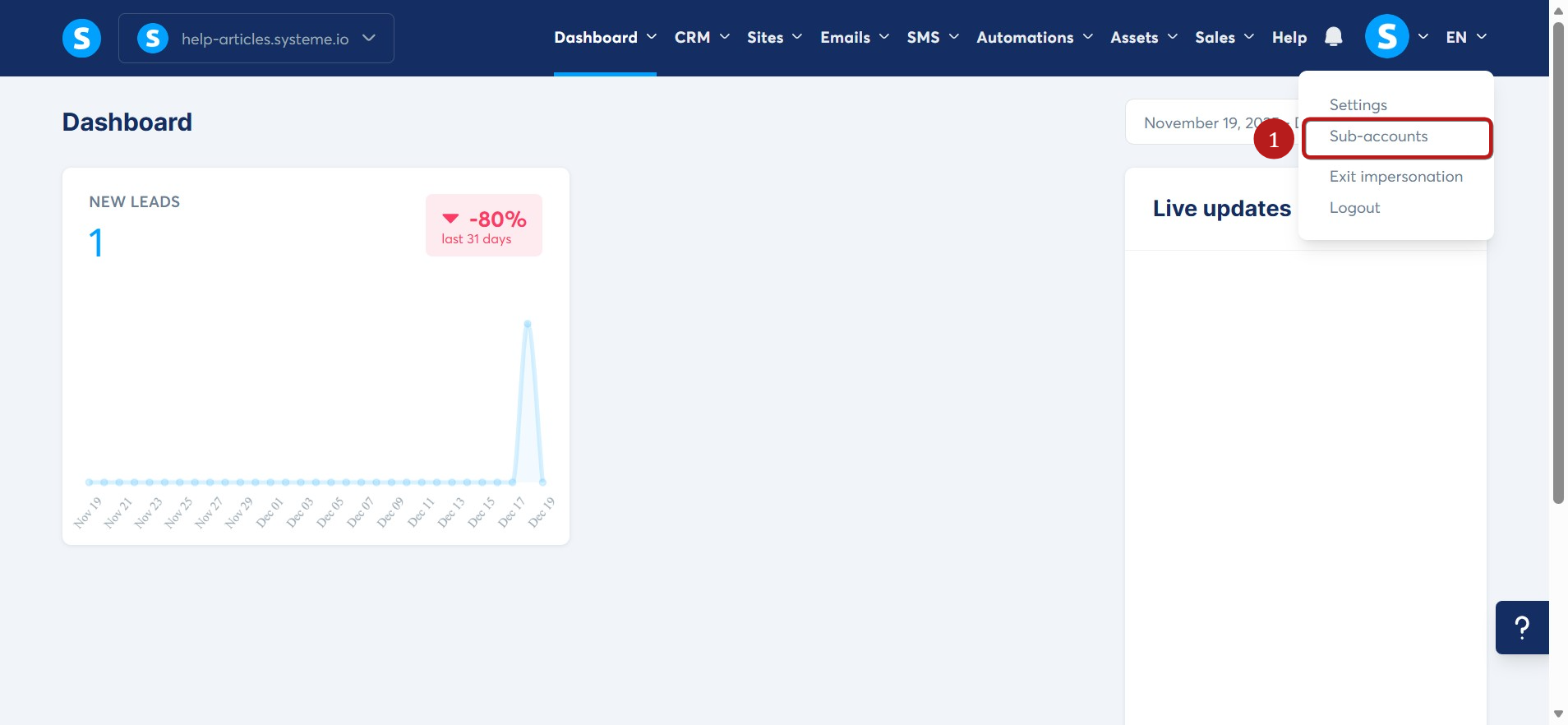
1. Az irányítópulton kattintson a jobb felső sarokban található profilképére, majd válassza a Alfiók (1) lehetőséget.
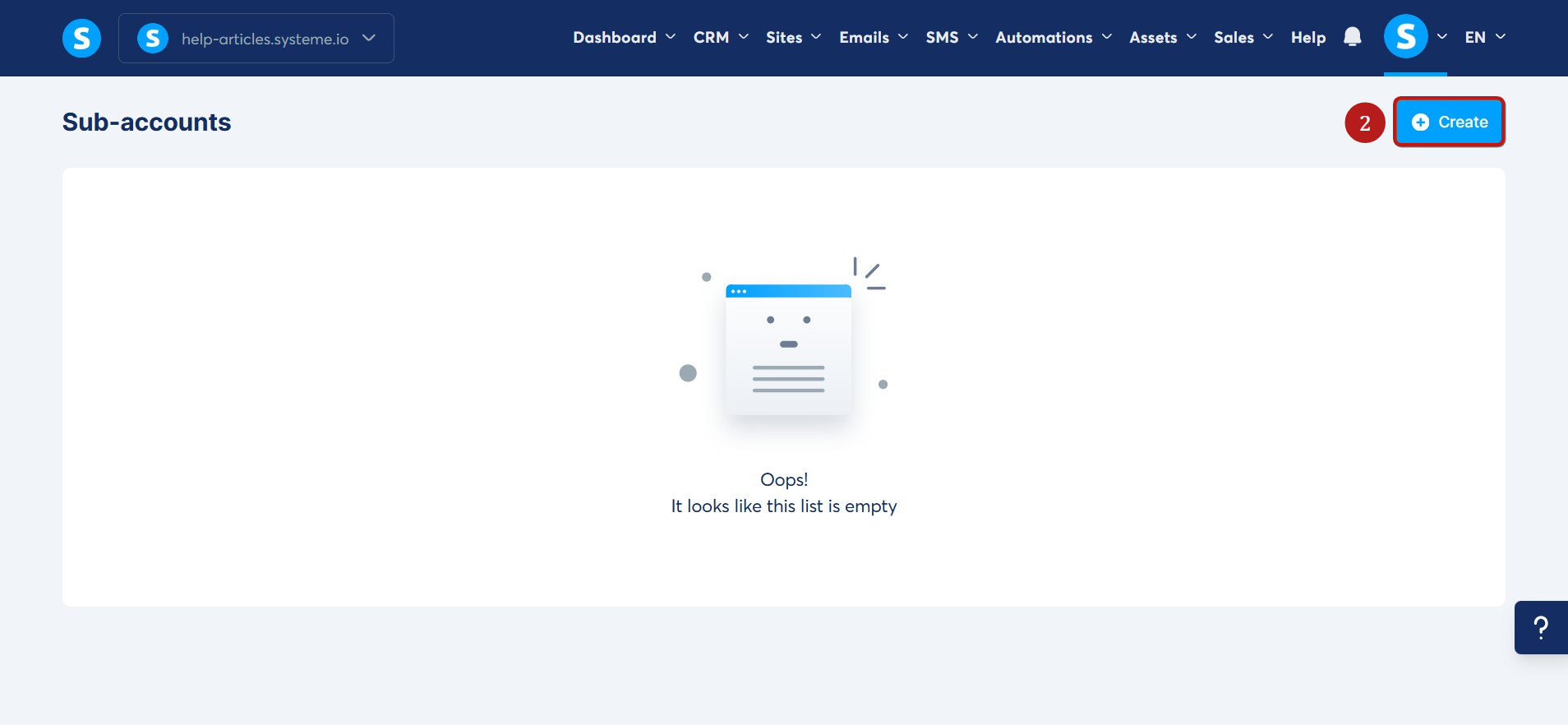
2. Kattintson a jobb felső sarokban található Létrehoz(3) gombra.
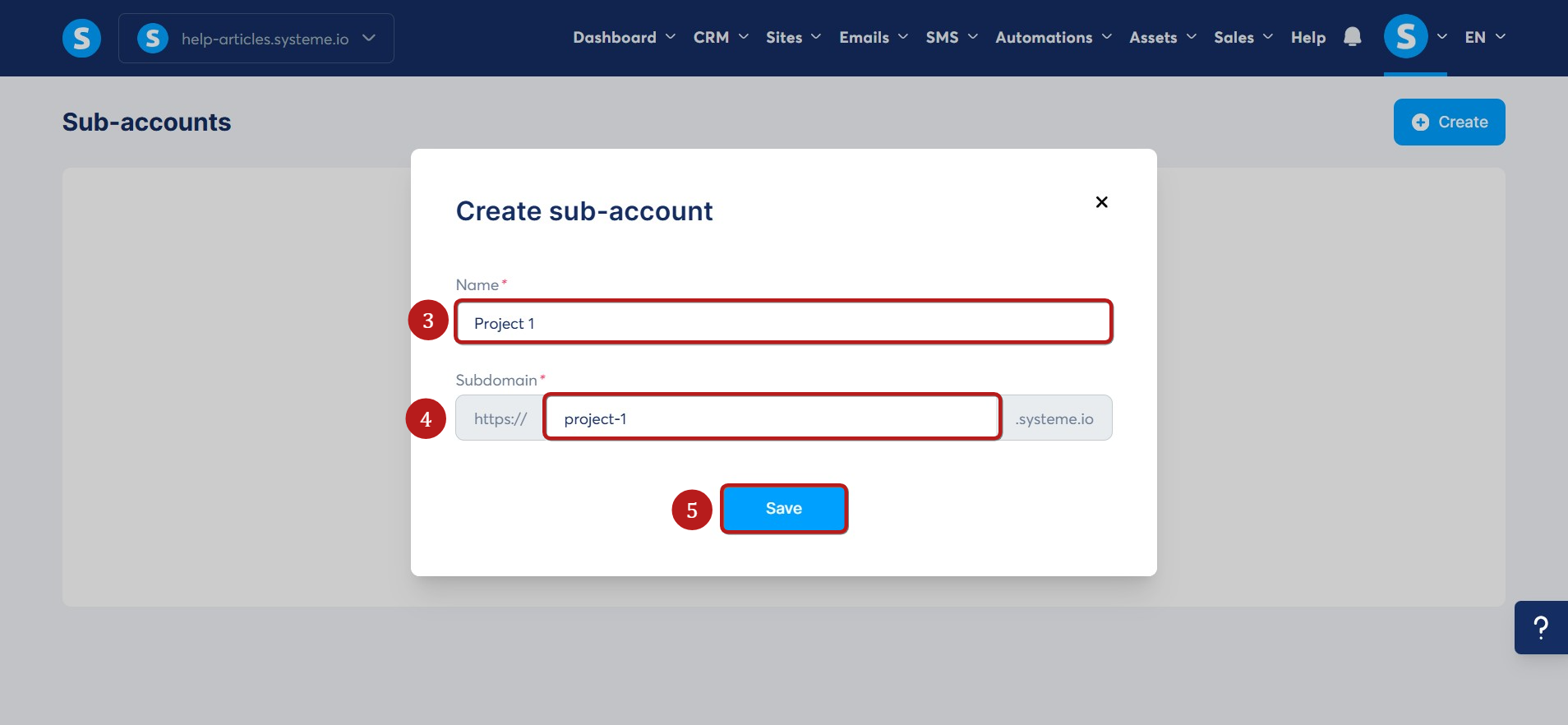
- Egy felugró ablak jelenik meg, ahol meg kell adnia a következő információkat:
- Név (3): Nevezze el az alfiókot (kötelező).
- Aldomain (4): Szabja testre az alfiókot egy aldomain hozzárendelésével, amely lehetővé teszi a fiók elérését (példa: projekt-1.systeme.io).
Ha végzett, kattintson a Mentés(5) gombra.
4. Az alfiók mentése után a képernyő tetején megjelenik a Az almappa sikeresen létrehozva üzenet.
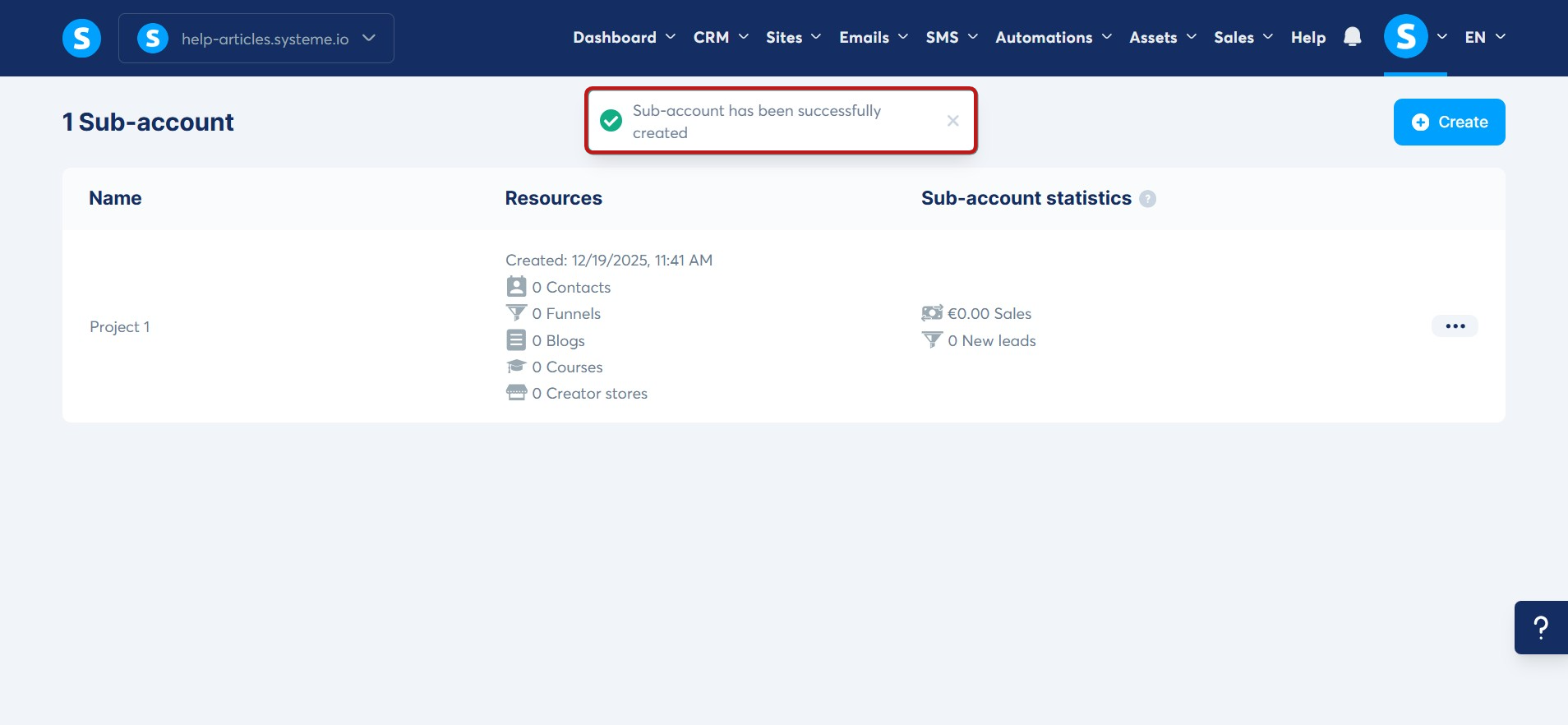
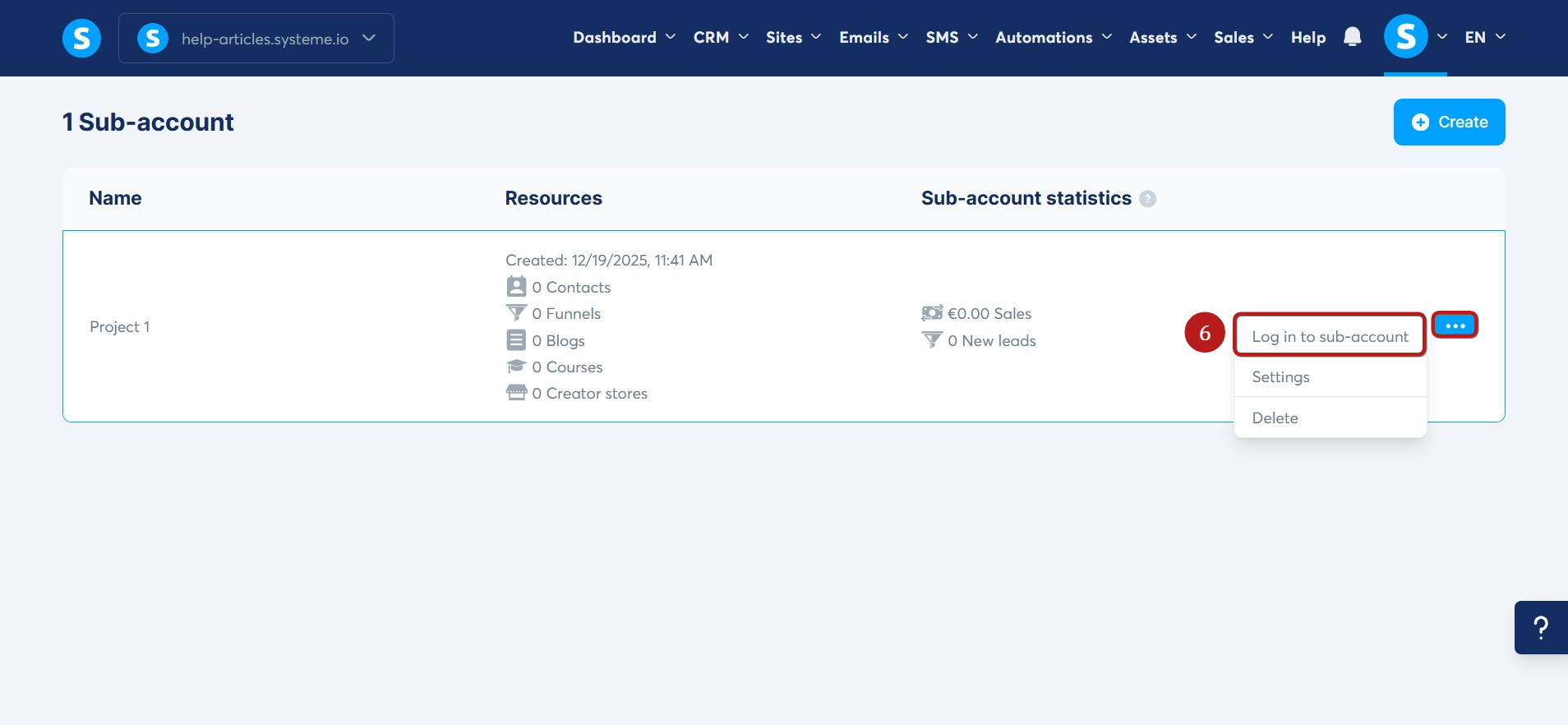
- Keresse meg az alfiókot, kattintson a jobb oldalon található három kis pontra, majd válassza a Log in to sub-account (6) lehetőséget a használat megkezdéséhez.
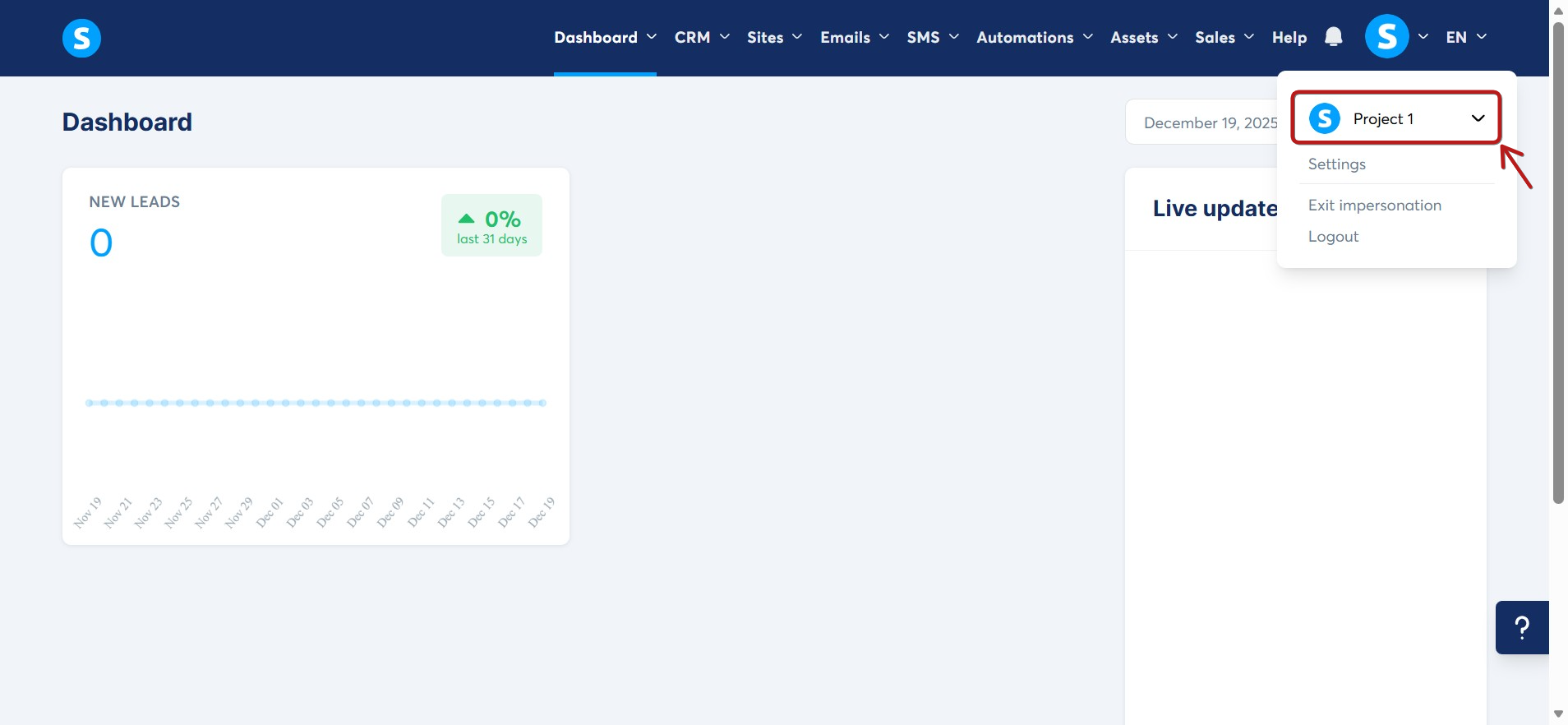
- A profilképre kattintva ellenőrizheti, hogy be van-e jelentkezve az alfiókba: ott látható az alfiók neve.
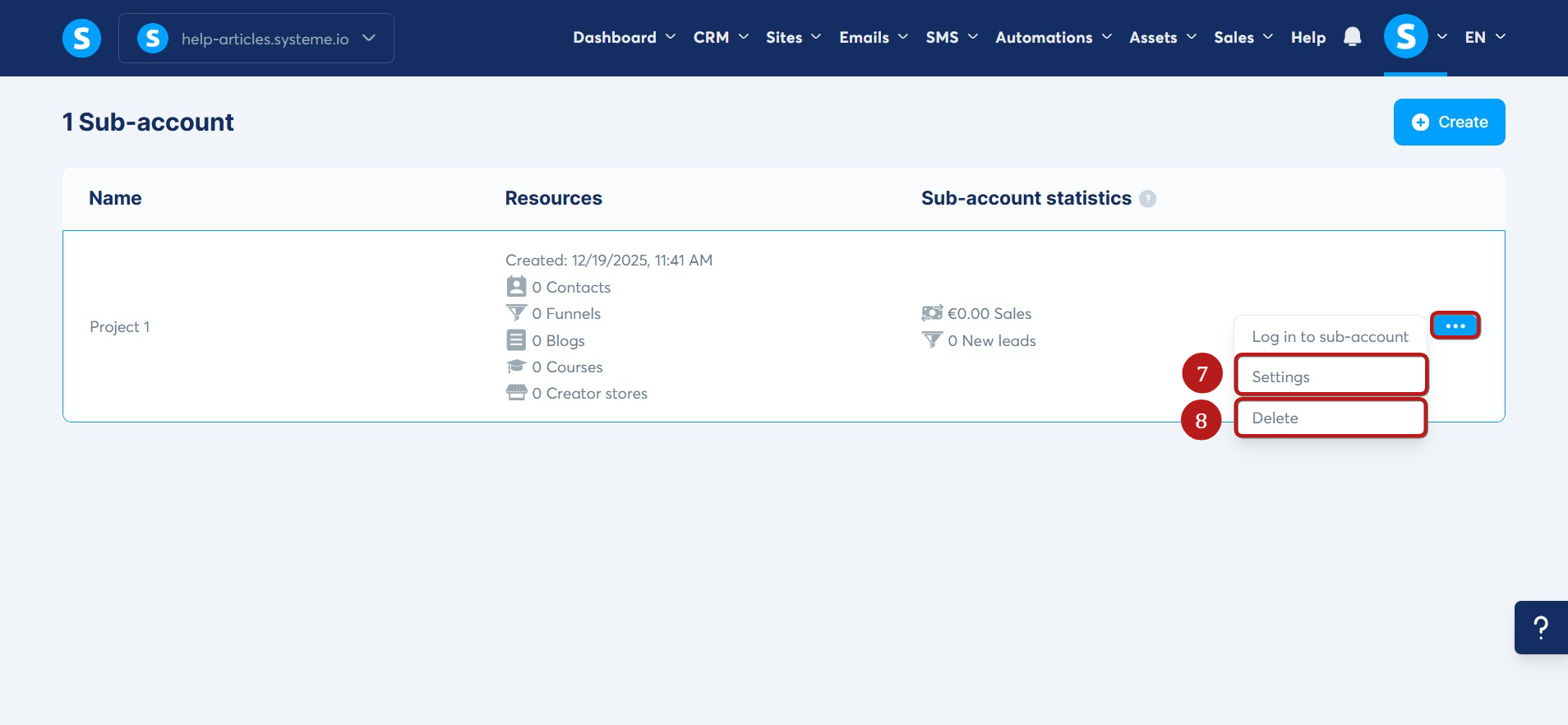
- Az alfiók nevét a Beállítások(7) gombra kattintva módosíthatja, vagy törölheti az alfiókot a Törlés(8) gombra kattintva.
Megjegyzések:
1. Minden alfiókhoz külön statisztikák tartoznak, ami lehetővé teszi az egyes projektek tevékenységének pontos elemzését.
2. A fő fiókból megőrzi az összképet, és könnyen kezelheti az összes alfiókját.
3. Minden alfiók összekapcsolható a különböző elérhető fizetési átjárók egyikével, ami ideális több márka, ügyfél vagy jogi személy független kezeléséhez.
GYIK:
- 1. kérdés: Adhatok-e hozzáférést egy asszisztensnek vagy ügyfélnek egy adott alfiókhoz?
- 1. válasz: Igen, hozzáadhat egy asszisztenst vagy ügyfelet az alfiók munkaterületéhez, hogy elérhesse azt és együttműködhessen Önnel.
Ez az asszisztens lehet a csapata tagja, egy külső szolgáltató, vagy akár egy ügyfél is, ha közvetlen hozzáférést szeretne adni neki a dedikált területéhez.
Lépések egy asszisztens meghívásához egy alfiókba:
- Jelentkezzen be az alfiókba: A fő fiókjából lépjen a Sub-accounts menübe, majd kattintson a Log in to sub-account gombra az érintett alfiók mellett.
- Lépjen az alfiók munkaterület beállításaihoz: Az alfiókban navigáljon a Settings menübe, majd válassza a Workspace Members részt.
- Hívja meg az asszisztenst: Kattintson az Invite new assistant gombra, adja meg az e-mail címét, majd válassza ki a kívánt hozzáférési szintet: Assistant vagy administrator.
- Erősítse meg a meghívást: Az asszisztens kap egy e-mailt, amely tartalmazza az alfiók eléréséhez szükséges meghívó linket.
További részletekért tekintse meg teljes útmutatónkat: Hogyan hívjunk meg asszisztenst a systeme.io fiókunkba.
- 2. kérdés: Van-e korlát az előfizetési csomagokban engedélyezett alfiókok számára?
- 2. válasz: Nem, nincs korlát. Korlátlan számú alfiókot hozhat létre, függetlenül attól, hogy ingyenes vagy fizetős fiókkal rendelkezik.
- 3. kérdés: Lehetséges-e tartalmat megosztani a fő fiók és az alfiókjai között (vagy az alfiókok között)?
- 3. válasz: Igen, a Systeme.io által biztosított megosztási opcióval megoszthat tartalmat az egyik fiókból vagy alfiókból a másikba.
Különböző elemeket oszthat meg, például Funnelek-et, Hírlevelek-et, e-mail Kampányok-at, Tanfolyamok-at és egyedi blokkokat.
További információkért kérjük, olvassa el az alábbi súgóoldalakat:
- Hogyan osszunk meg egy értékesítési funnelt
- Hogyan osszunk meg egy hírlevelet
- Hogyan osszunk meg egy kampányt
- Hogyan osszunk meg egy tanfolyamot
- Hogyan osszunk meg egy blokkot
- 4. kérdés: Lehetséges-e megváltoztatni egy alfiók aldomainjét?
- 4. válasz: Igen, módosíthatja egy alfiók aldomainjét.
Ehhez egyszerűen lépjen be az érintett alfiókba, majd a Beállítások szekcióban a Saját domainek fül alatt módosíthatja a systeme.io aldomaint.
További részletekért tekintse meg cikkünket: Hogyan módosítsuk a systeme.io aldomaint