Hogyan hívjunk meg asszisztenst a systeme.io fiókunkba
Ebben a cikkben megtudhatja, hogyan biztosíthat másoknak asszisztensként hozzáférést a systeme.io munkaterületéhez. Ez a funkció ideális a kollégákkal vagy csapattagokkal való együttműködéshez anélkül, hogy megosztaná velük a bejelentkezési adatait.
Amire szüksége lesz:
- Egy systeme.io fiók
- A meghívni kívánt személy e-mail címe
Az asszisztens meghívásának lépései:
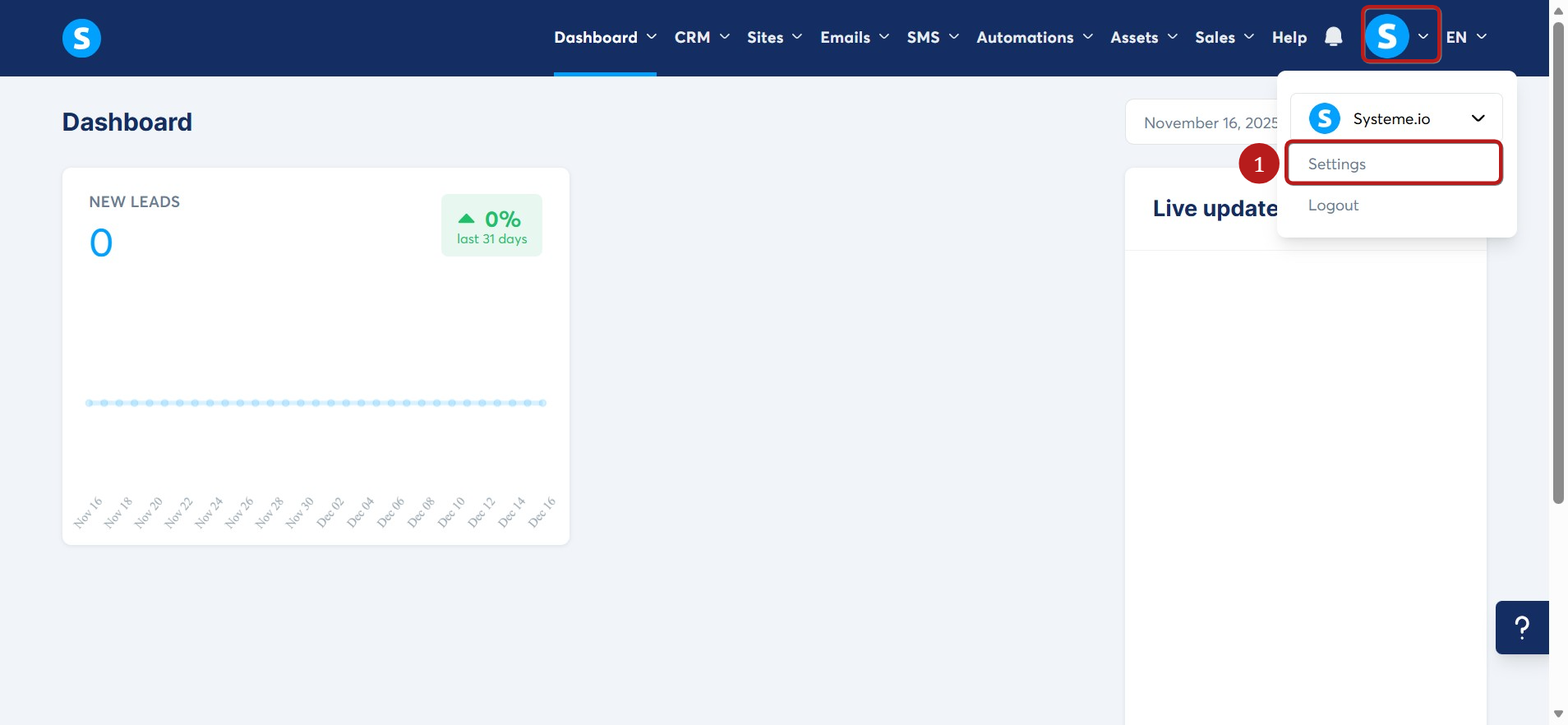
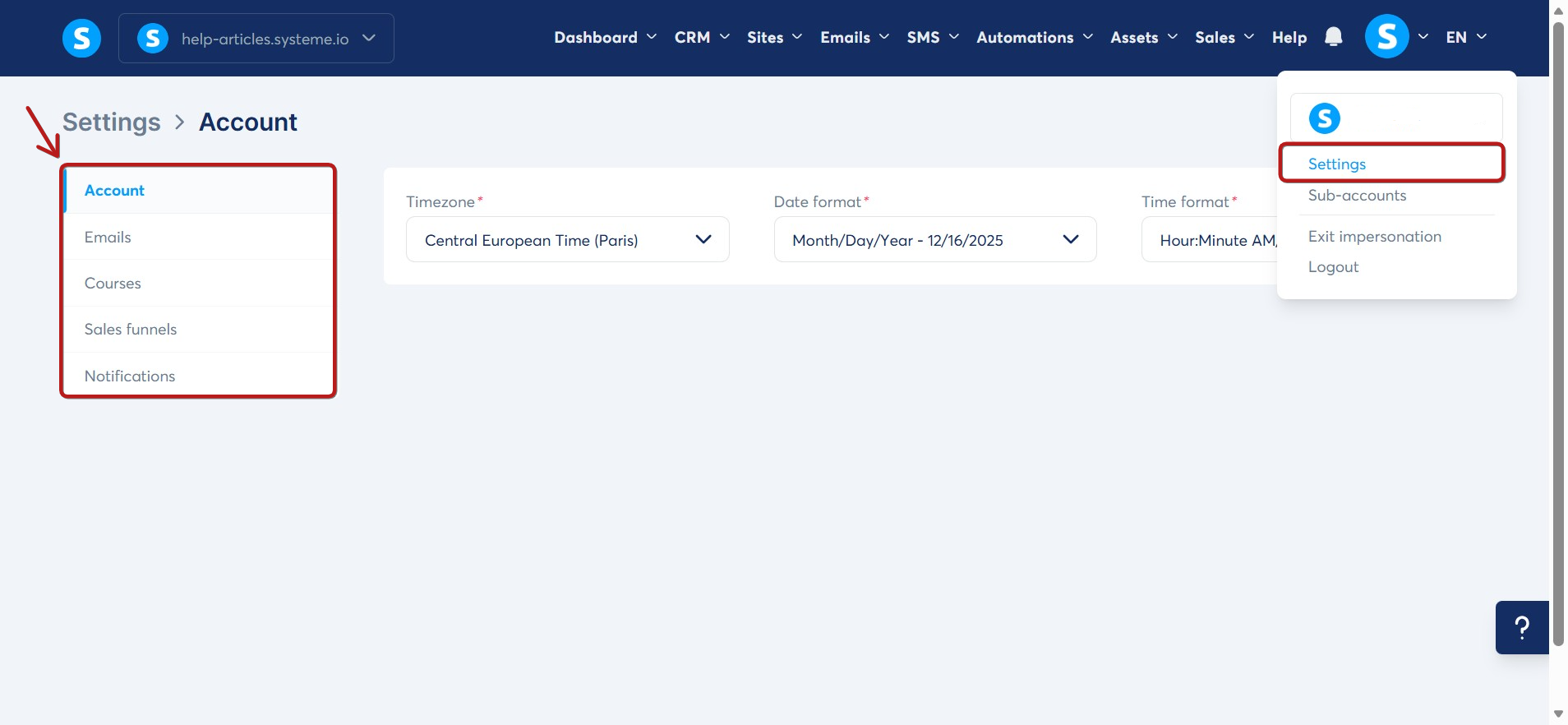
Kattintson a profilképére, majd lépjen a Beállítások (1) menüpontba.
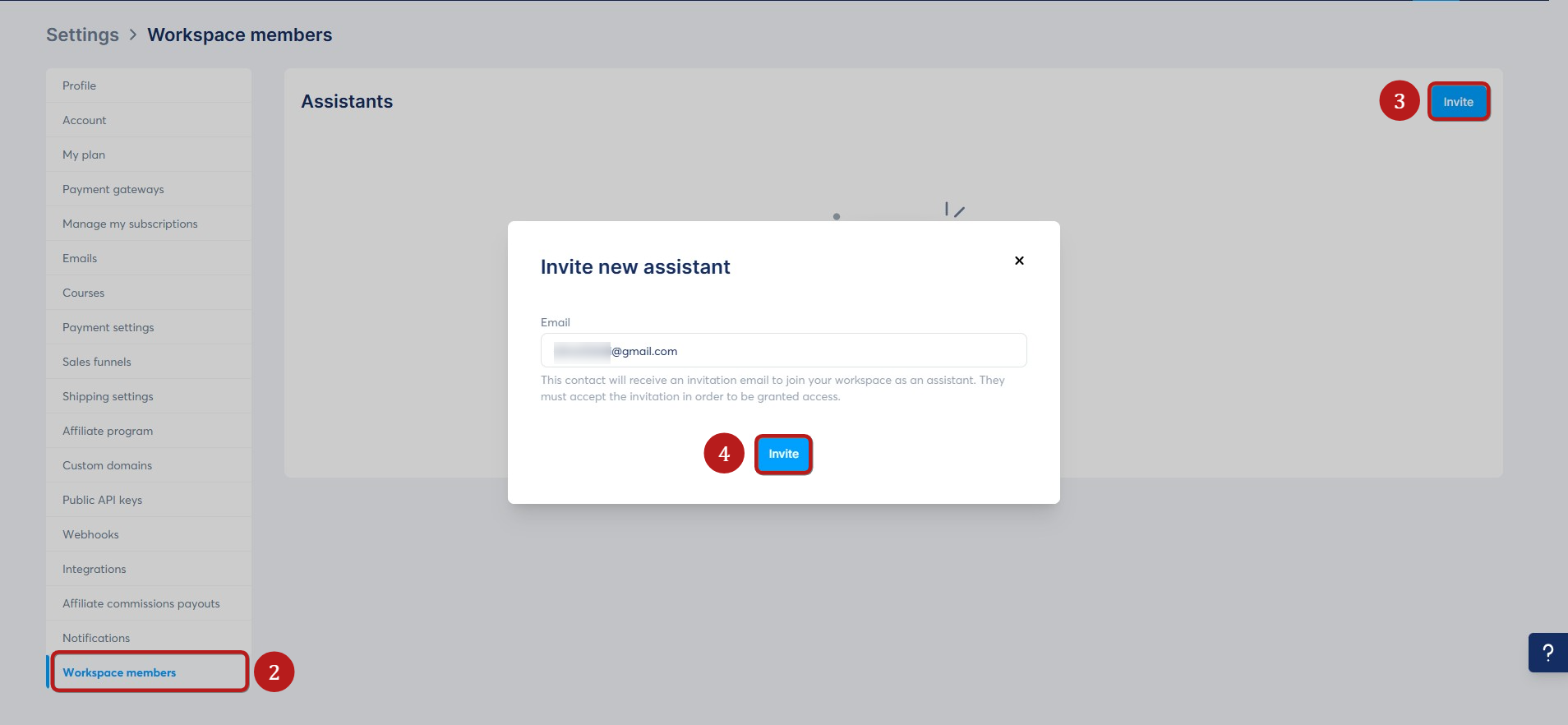
A beállítások menüben kattintson a Munkaterület tagjai (2) lehetőségre. Kattintson a Meghívás (3) gombra.
Az Új asszisztens meghívása felugró ablakban adja meg a meghívni kívánt személy e-mail címét, majd kattintson a Meghívás (4) gombra.
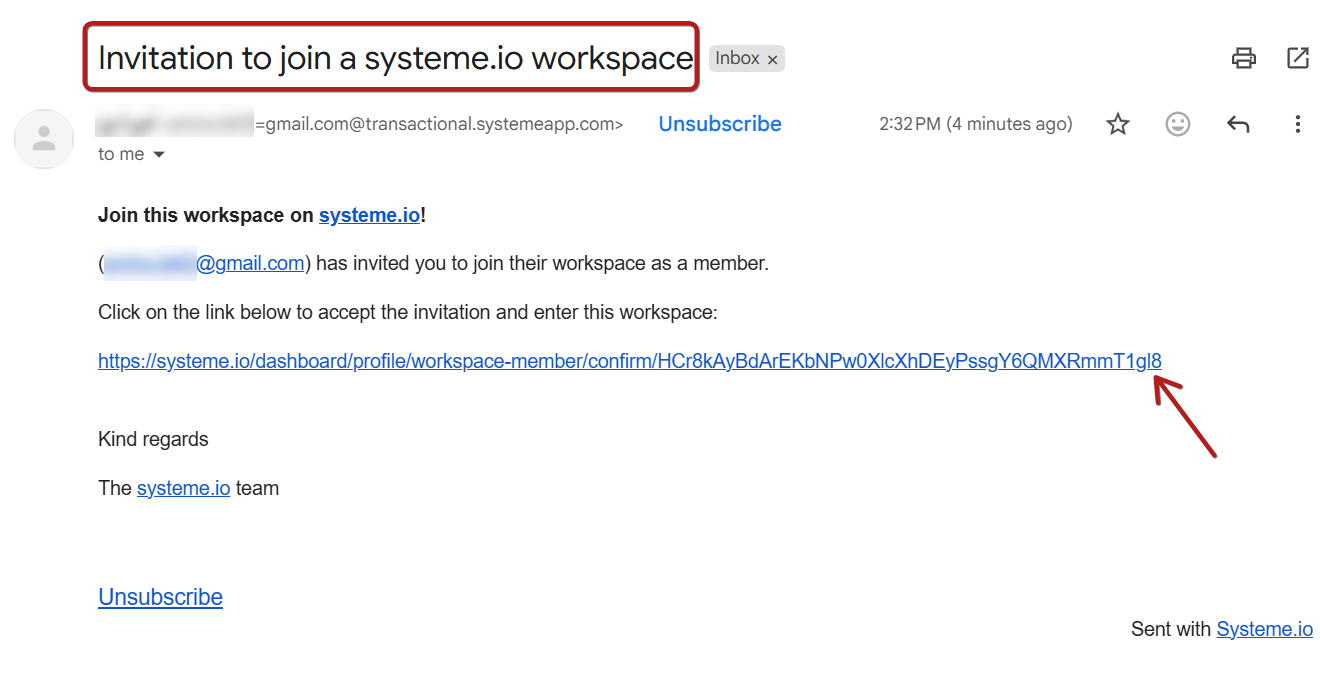
Az asszisztens egy e-mailt fog kapni „Meghívás egy systeme.io munkaterülethez való csatlakozásra” címmel. Egyszerűen rá kell kattintaniuk az e-mailben található megerősítő linkre a munkaterület eléréséhez.
Megjegyzések:
- Ha az asszisztensnek már van systeme.io fiókja, a bejelentkezési oldalra lesz átirányítva.
- Ha még nincs fiókja, a rendszer felkéri, hogy hozzon létre egyet egy jelszó beállításával.
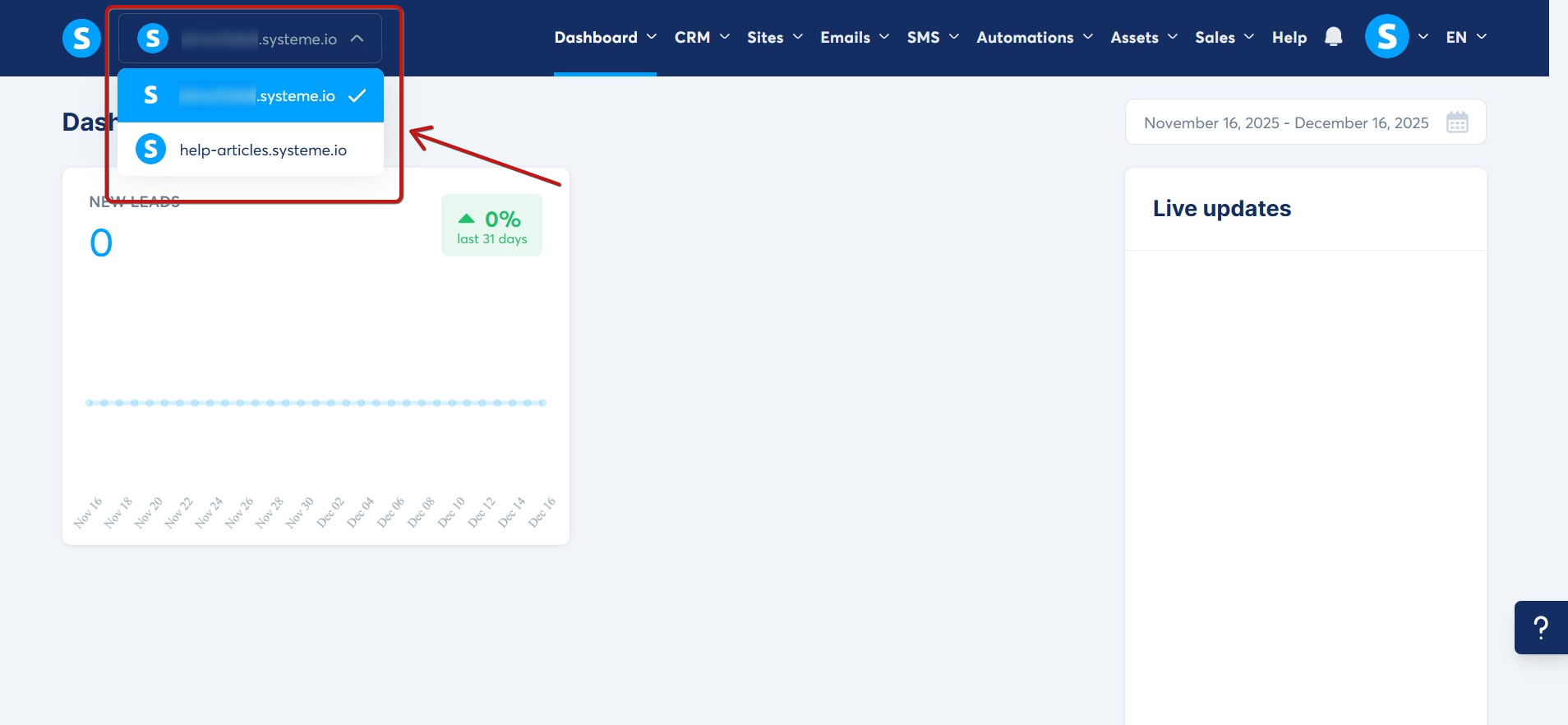
A bejelentkezés után az asszisztensek a műszerfaluk bal felső menüjében válthatnak a munkaterületek között.
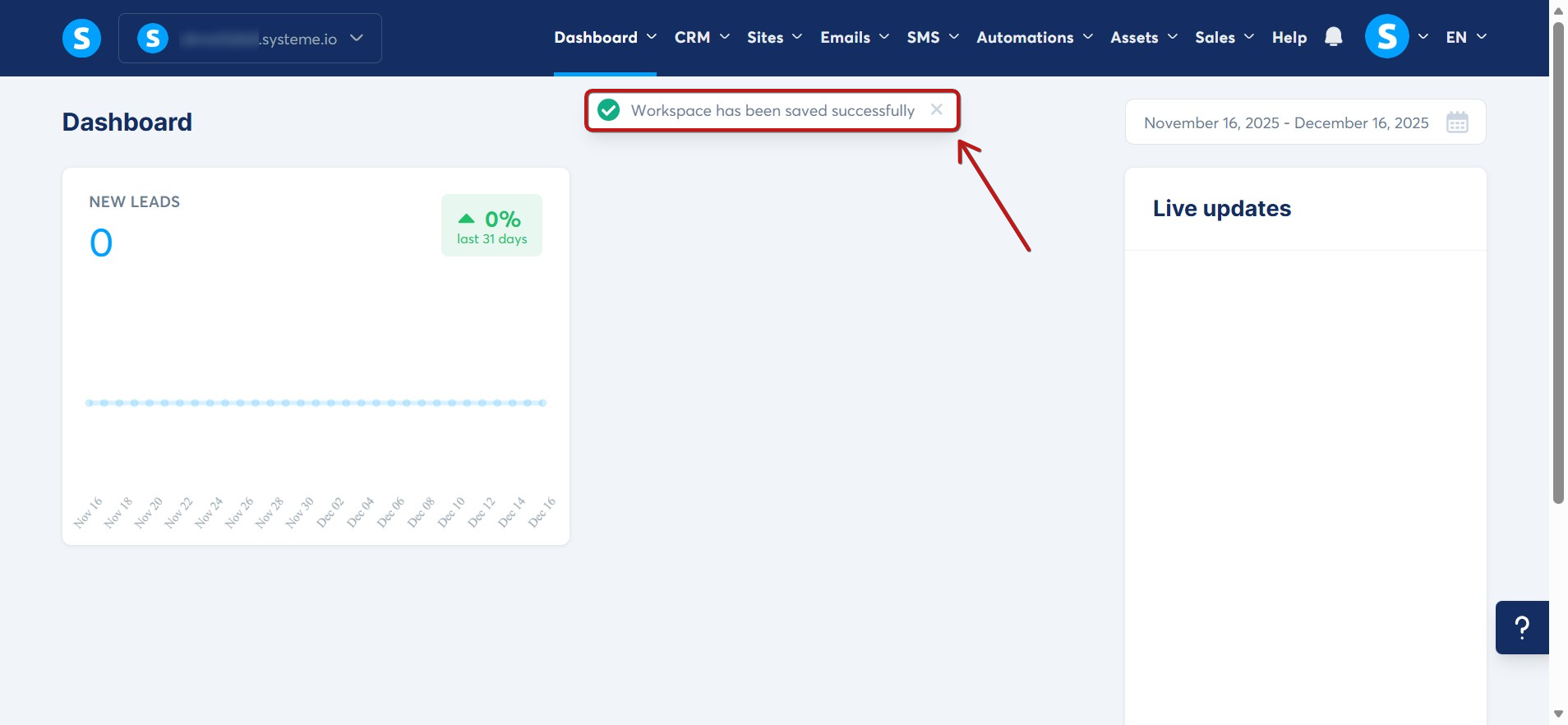
A munkaterületek közötti váltáskor egy üzenet jelenik meg.
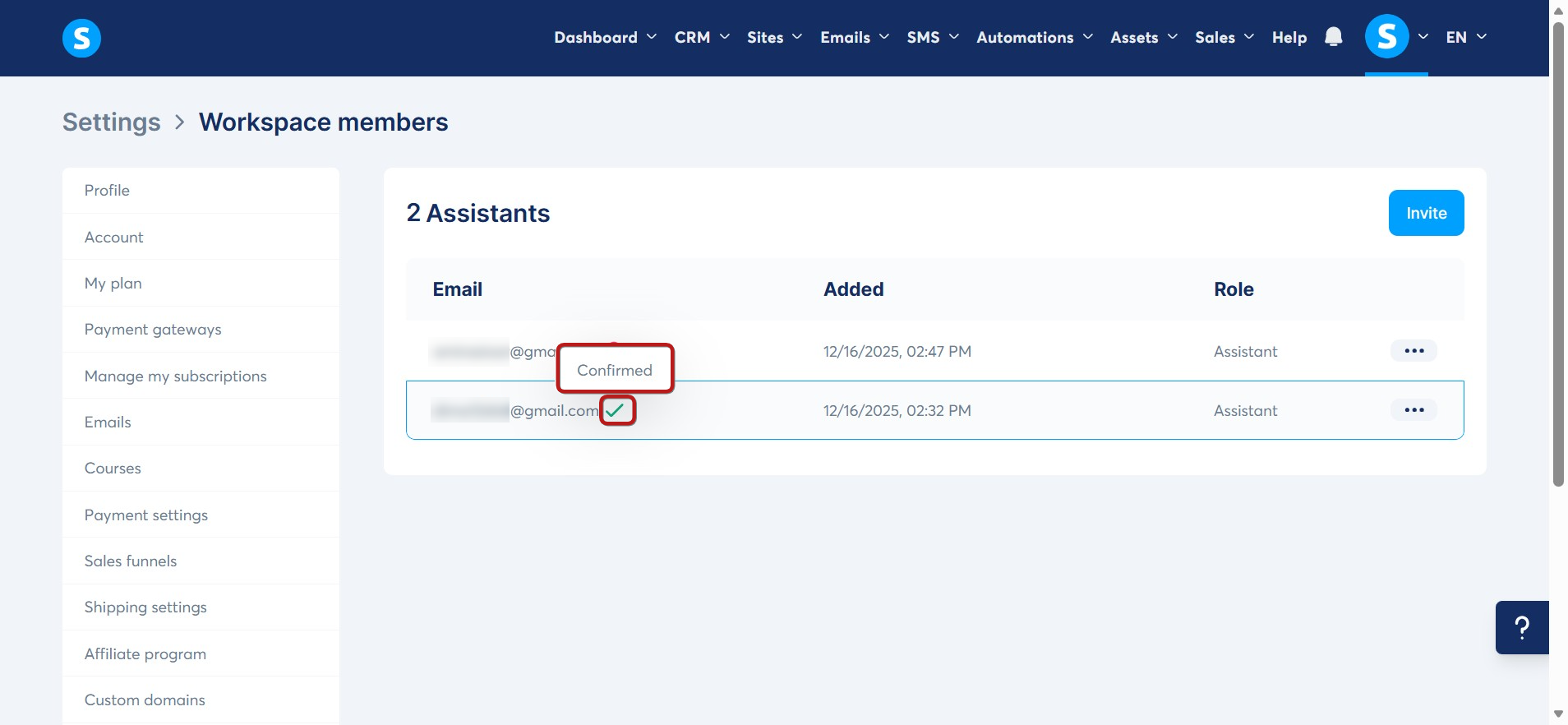
Megerősítési állapot:
- Azok az asszisztensek, akik elfogadták a meghívást, Megerősítve állapotban, zöld pipával jelennek meg.
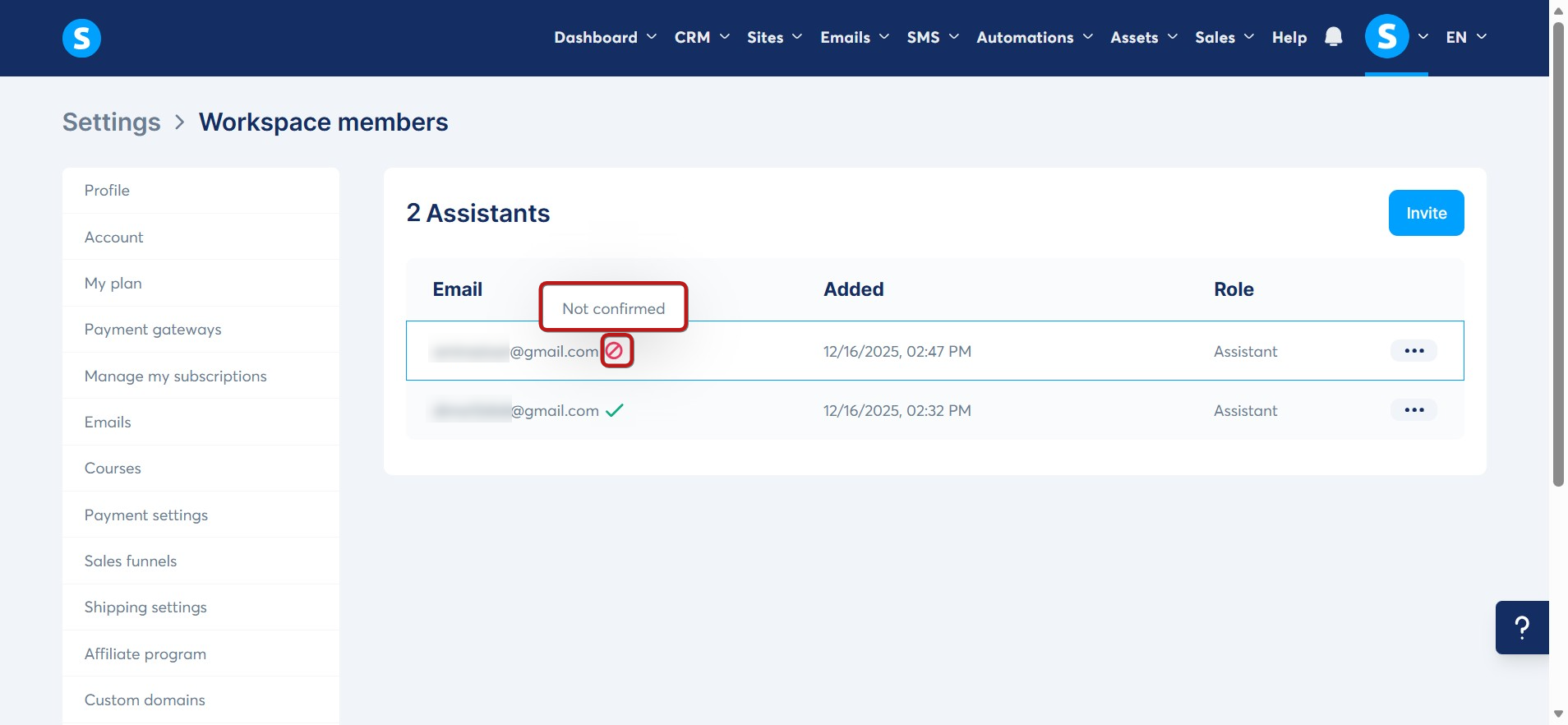
- A többiek Nincs megerősítve állapotban látszanak.
Asszisztensi hozzáférés:
Az asszisztensek hozzáférhetnek a munkaterület tulajdonosának adataihoz és kezelhetik azokat (létrehozás, olvasás, frissítés és törlés).
Itt látható, mihez férhetnek hozzá:
- Kapcsolatok (csak e-mail alapú keresésre korlátozva; a teljes lista nem látható)
- Címkék
- Értékesítési folyamatok (Pipelines)
- Naptár
- Blogok
- Értékesítési tölcsérek
- Digitális áruház
- Hírlevelek
- Kampányok
- E-mail statisztikák
- Automatizálási szabályok
- Munkafolyamatok
- Fizikai termékek
- Kuponok
- Kurzusok
- Közösségek
- Fájlok
- Rendelések
- Tranzakciók (a teljes tranzakciós lista nem érhető el; csak e-mail alapján lehet keresni)
- Előfizetések (a teljes előfizetési lista nem érhető el; csak e-mail alapján lehet keresni)
- Kurzuscsomagok
- Hozzáférés az alábbi beállításokhoz:
- Fiók
- E-mailek
- Kurzusok
- Értékesítési tölcsérek
- Értesítések
Adminisztrátori hozzáférés adása egy asszisztensnek:
Adminisztrátori jogosultság biztosításához:
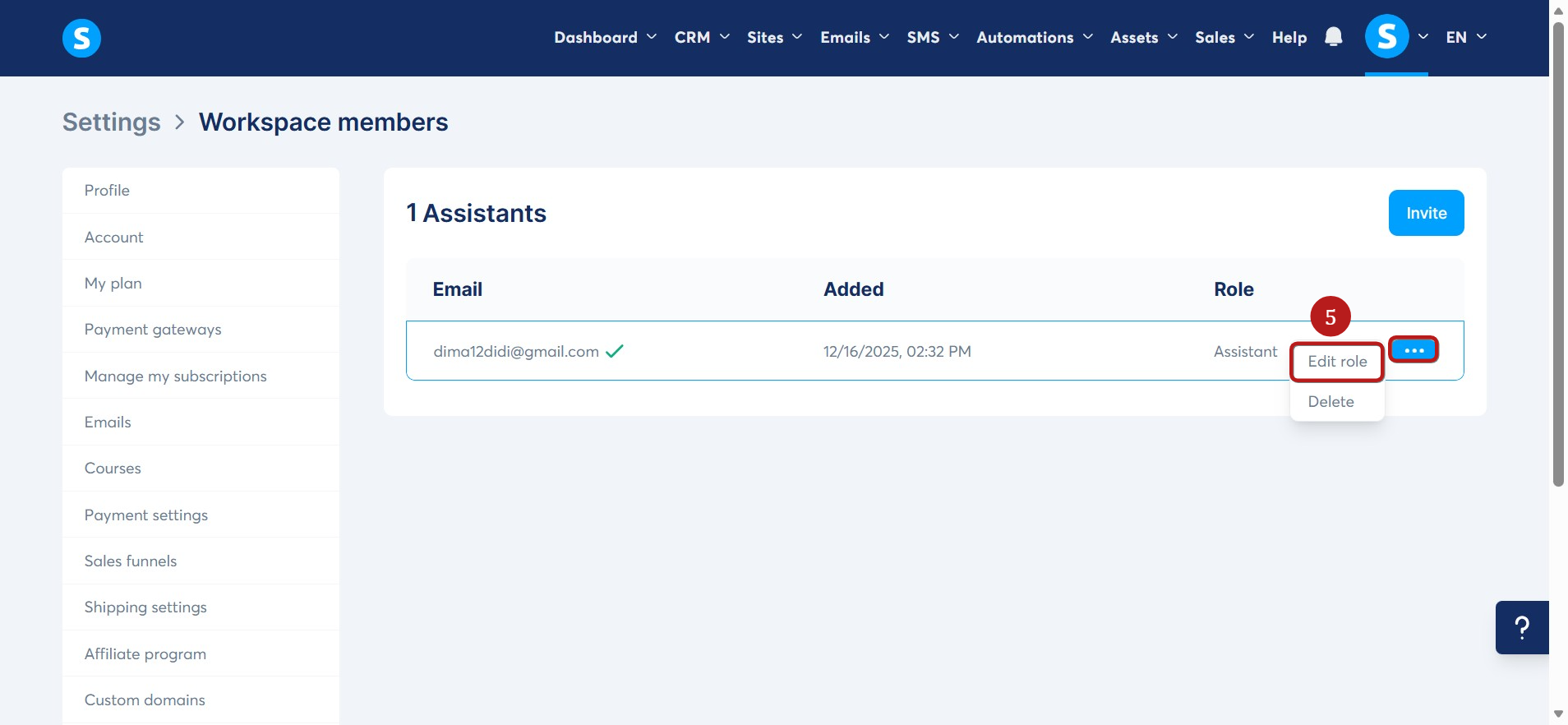
- Kattintson az asszisztens neve melletti három pontra. Kattintson a Szerepkör szerkesztése (5) lehetőségre.
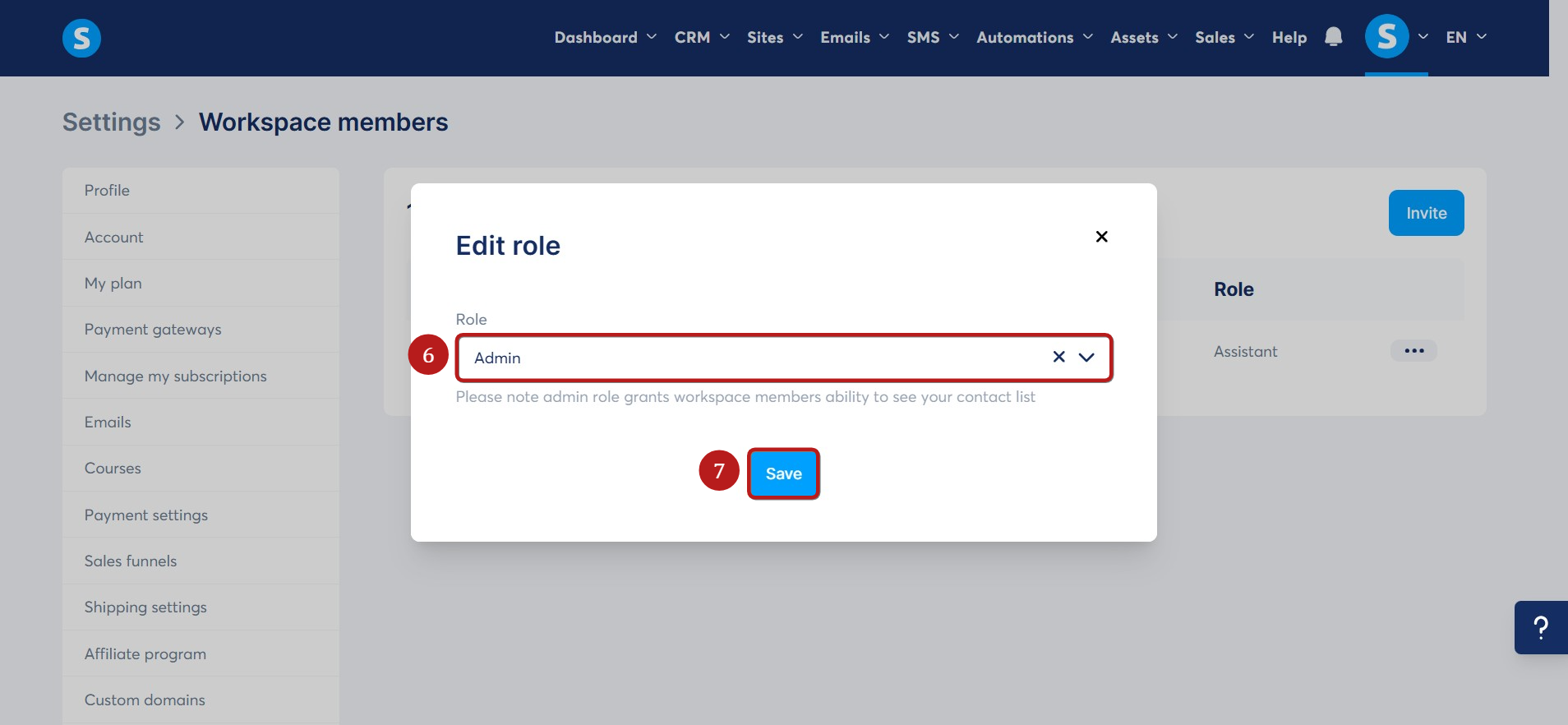
- Válassza az Admin (6) szerepkört. Kattintson a Mentés (7) gombra.
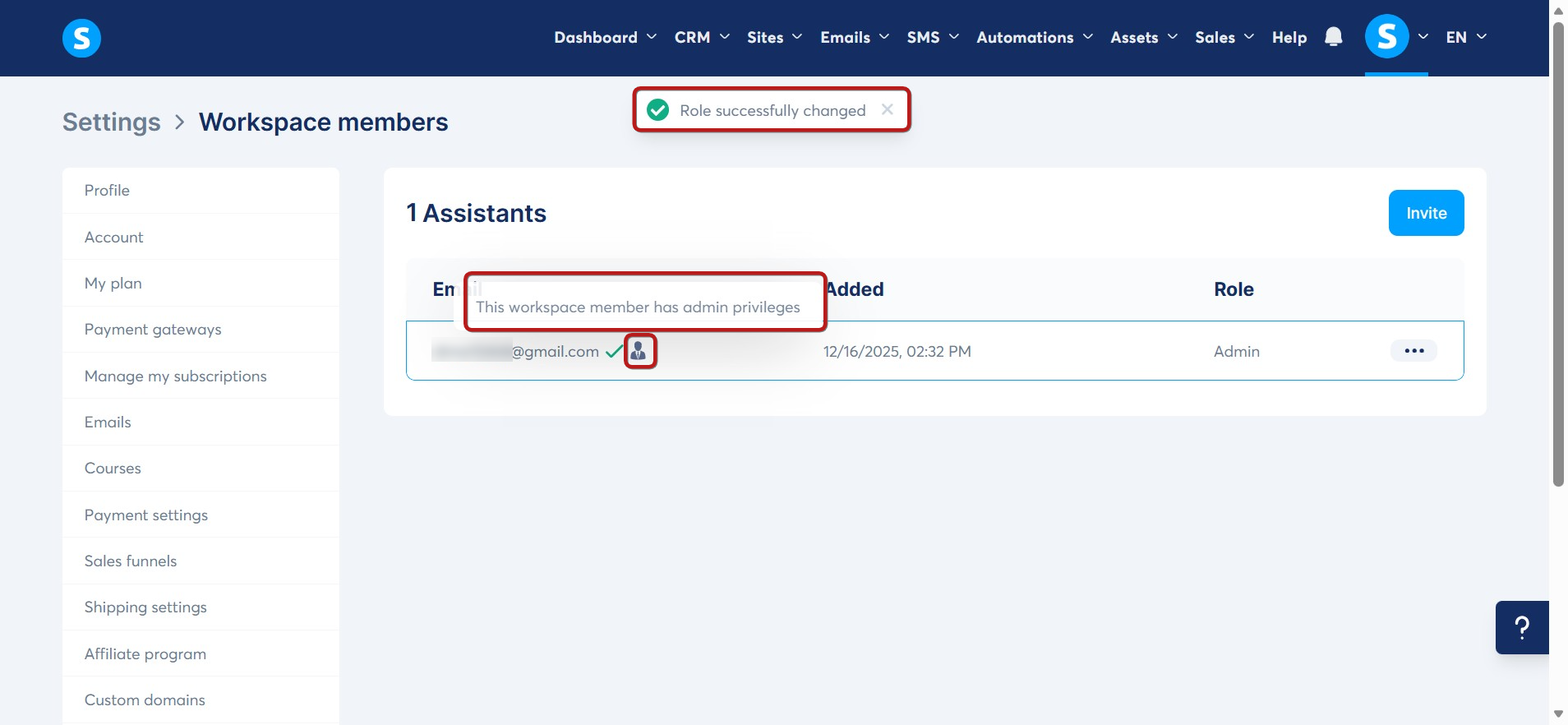
- A jogosultság megadása után egy admin ikon jelenik meg az e-mail címük mellett, és egy értesítés igazolja a változtatást.
Milyen extra hozzáféréssel rendelkezik egy adminisztrátor?
Az adminisztrátorok ugyanazokkal a jogosultságokkal rendelkeznek, mint az asszisztensek, plusz:
1. Hozzáférés az érzékeny adatokhoz
Az adminisztrátorok láthatják a következőket:
- Bevétel
- Teljes kapcsolatlista
- Tranzakciós előzmények
- Hallgatók
- Partner számlák
Megjegyzés: Az adminisztrátorok láthatják, de nem exportálhatják a kapcsolatlistát; erre csak a fiók tulajdonosa jogosult.
2. Hozzáférés a haladó beállításokhoz
Az adminisztrátorok kezelhetik a következőket:
- Fizetések: adó- és árazási beállítások, számlaláblécek.
- Nyilvános API kulcsok: API kulcsok létrehozása és kezelése.
- Webhookok: Webhookok létrehozása és kezelése az adatok más szolgáltatásokkal való automatikus cseréjéhez.
- Munkaterület tagjai: Új asszisztensek meghívása és hozzáférésük kezelése.
- Értesítések.
- Integrációk: Külső eszközökkel való integrációk kezelése (Zoom, Google Meet, Google Sheets és Google Calendar).
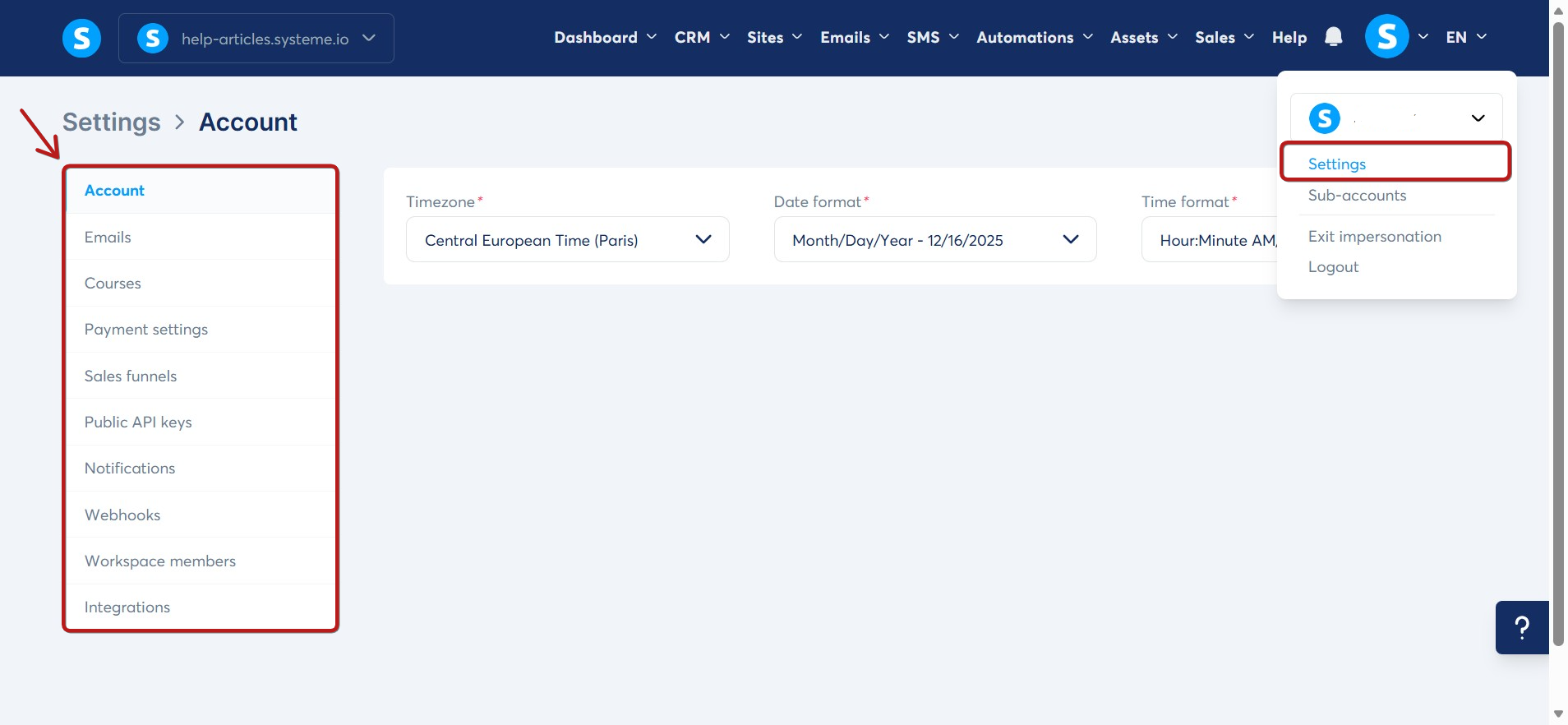
És egyéb beállítások, amelyek az alábbi képernyőfotón láthatóak.
Szekciók, amelyekhez az asszisztensek és adminisztrátorok nem férhetnek hozzá:
Néhány részleg szigorúan csak a fióktulajdonos számára fenntartott, még az adminisztrátorok számára is. Ezek a következők:
- Profil: A fióktulajdonos személyes adatai.
- Előfizetésem: A systeme.io előfizetési csomag kezelése.
- Fizetési átjáró: Fizetési átjárók hozzáadása és kezelése (Stripe, PayPal stb.).
- Előfizetéseim kezelése: Előfizetések megtekintése és lemondása (legyen az systeme.io vagy más eladó).
- Szállítási beállítások: Fizikai termékek szállítási opcióinak konfigurálása.
- Partnerprogram: A tulajdonos saját partnerprogramjának kezelése.
- Egyedi domainek: A fiókhoz kapcsolt egyedi domainek hozzáadása, beállítása vagy eltávolítása.
- Partnerjutalék kifizetések: A partnerjutalékok fogadására szolgáló fizetési mód kiválasztása.
Hogyan vonható vissza egy asszisztens hozzáférése a munkaterülethez?
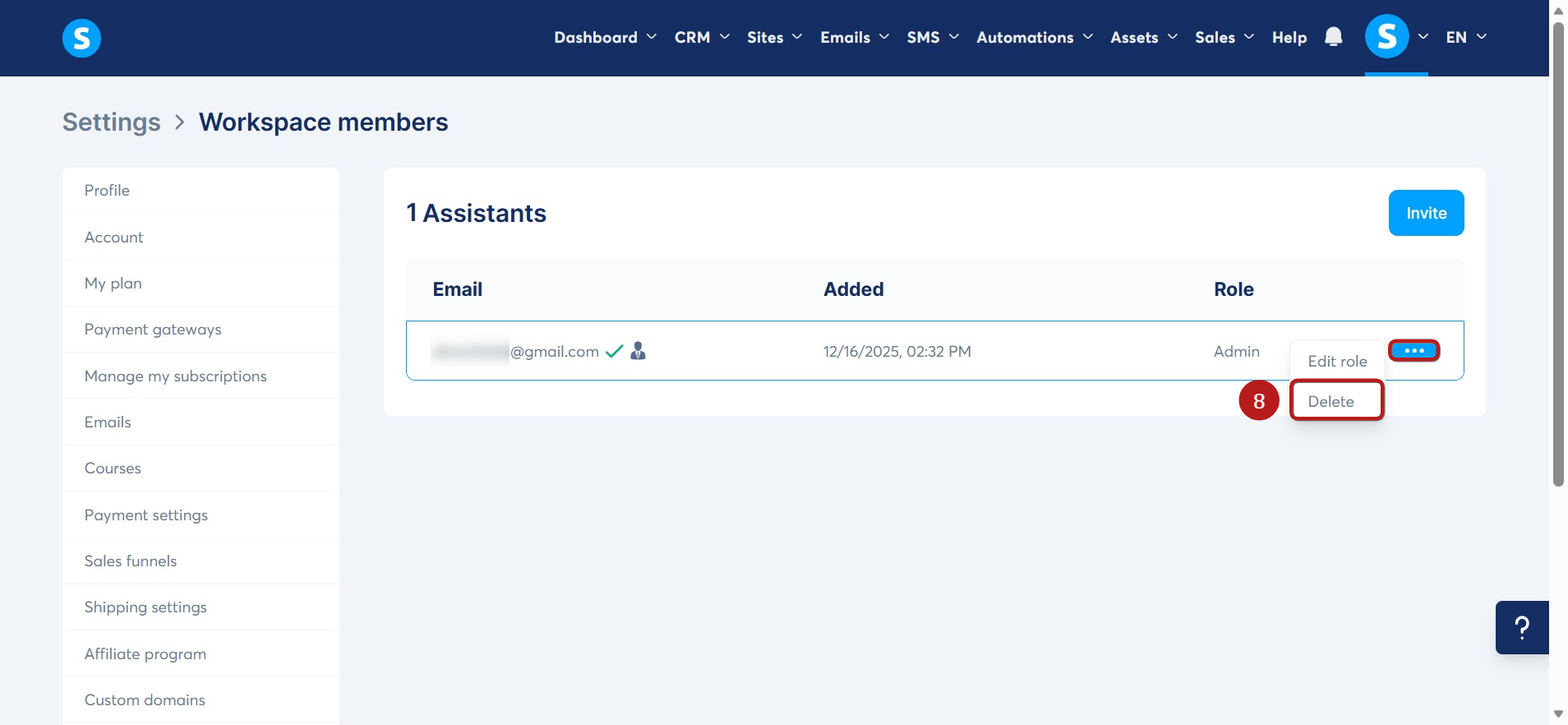
Az asszisztens hozzáférésének visszavonásához kattintson a három pontra, majd válassza a Törlés (8) lehetőséget az eltávolítani kívánt asszisztens mellett.