Hogyan használjuk az e-mail szerkesztőt
Ebből a cikkből megtudhatod, hogyan használhatod az e-mail szerkesztőt hírlevelek, kampány e-mailek és automatizálási szabályok e-mailjeinek megírásához.
Hírlevél létrehozása:
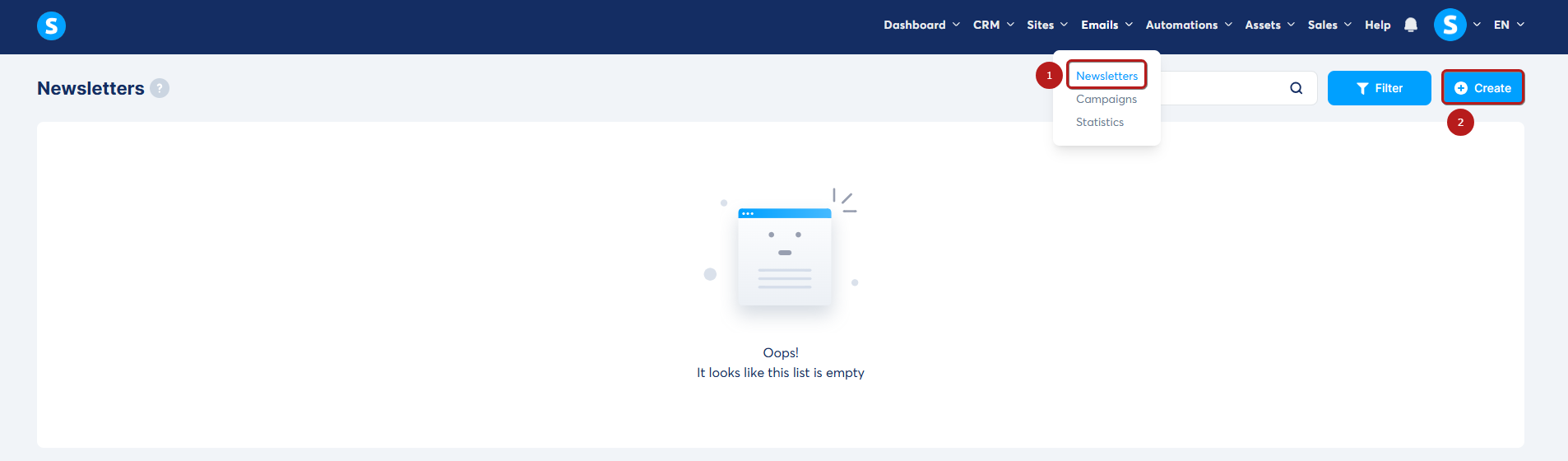
Navigálj az E-mailek menüponthoz, válaszd a Hírlevelek (1) lehetőséget, majd kattints a Létrehozás (2) gombra.
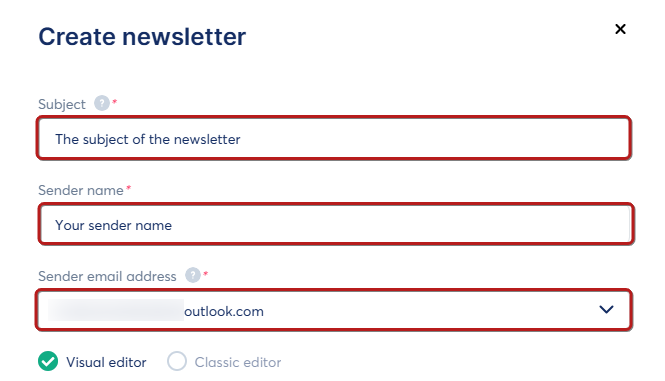
A felugró ablakban töltsd ki a következő mezőket:
- Tárgy
- Feladó neve
- Feladó e-mail címe
- Válassz egy szerkesztő módot
A. Hogyan használjuk a vizuális szerkesztőt:
Kérjük, vedd figyelembe, hogy a vizuális szerkesztő csak a hírlevelekhez és kampányokhoz érhető el.
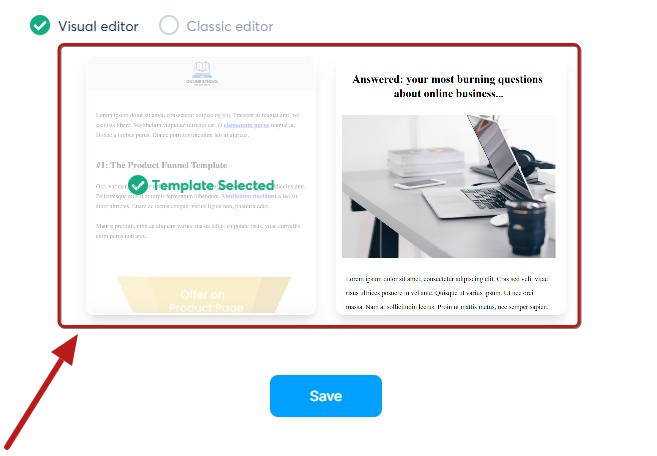
- Válaszd a Vizuális szerkesztő lehetőséget, és válassz egy sablont.
- Kattints a Mentés gombra.
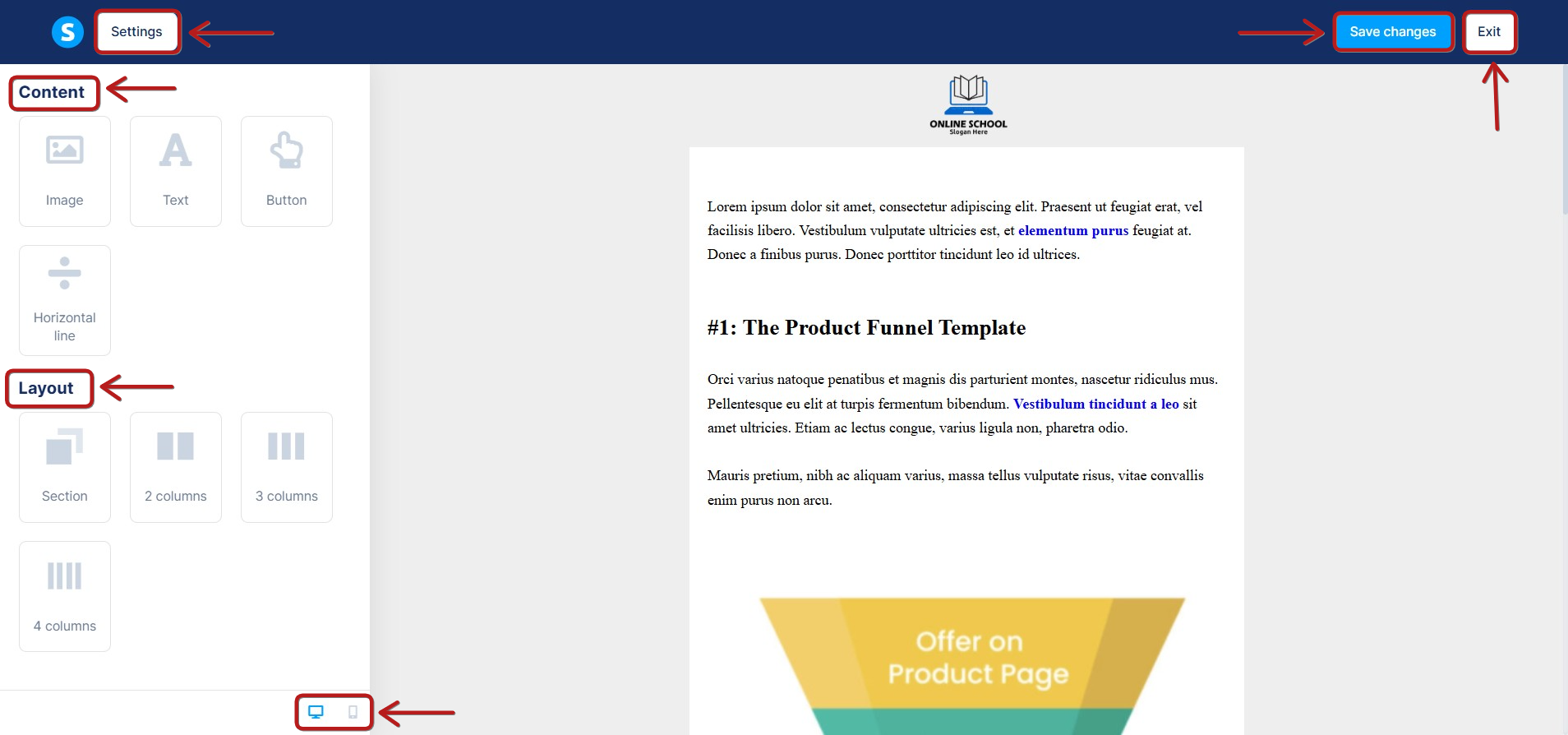
A vizuális szerkesztőben a következőket teheted:
- Hozzáférés a szerkesztő beállításaihoz
- Tartalmi elemek behúzása (drag and drop)
- Elrendezési elemek hozzáadása
- Váltás az asztali és mobil nézet között
Az e-mail szerkesztése után:
- Kattints a Módosítások mentése gombra.
- Majd kattints a Kilépés gombra.
Ekkor egy konfigurációs oldalra kerülsz, ahol a következőket teheted:
- Szerkesztheted a hírleveled tárgyát
- Hozzáadhatsz egy előnézeti sort (opcionális)
- Szerkesztheted a feladó nevét
- Szerkesztheted a feladó e-mail címét
- Mellékleteket adhatsz a hírlevélhez
- Elküldheted a hírlevelet azoknak a kapcsolatoknak, akik egy bizonyos időszakon belül regisztráltak
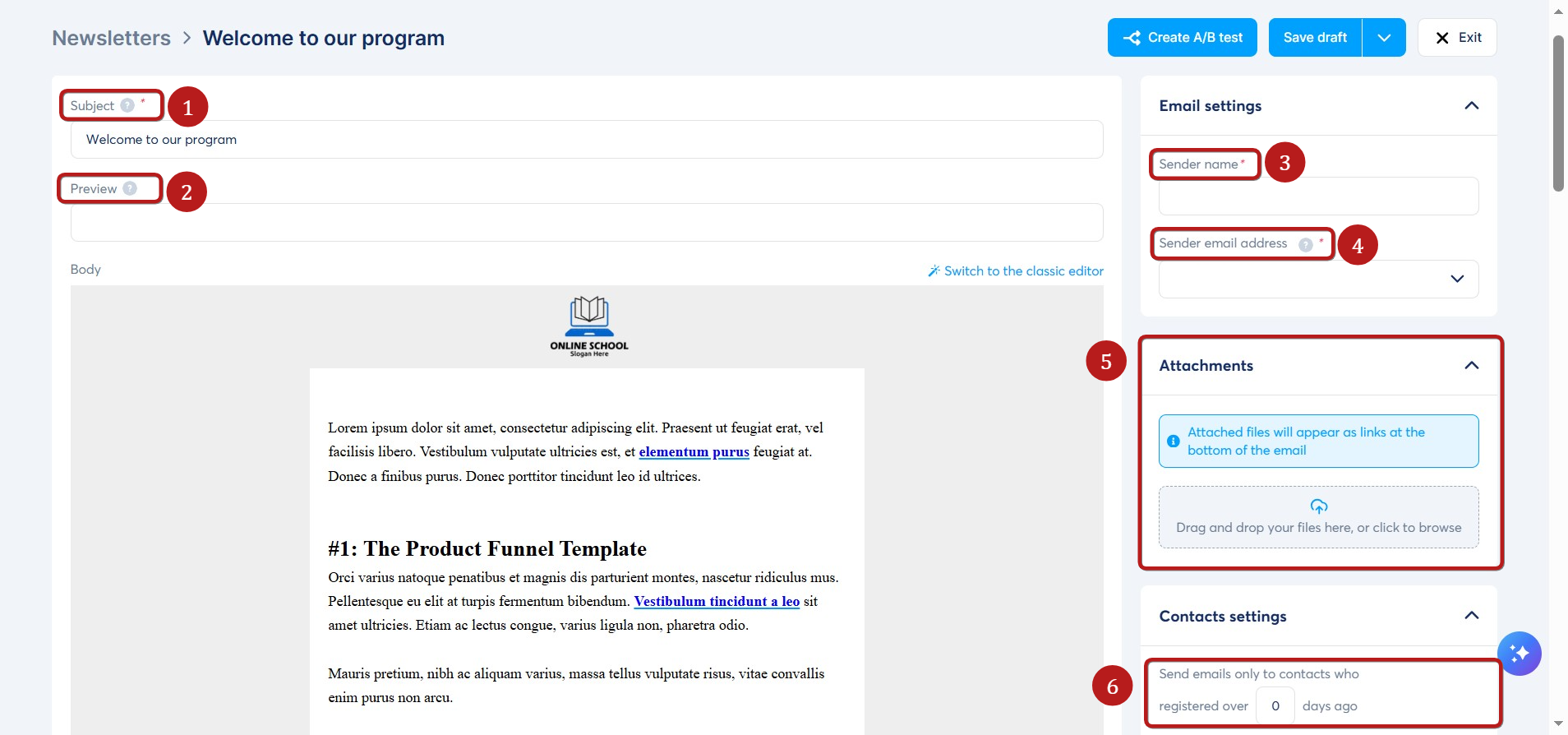
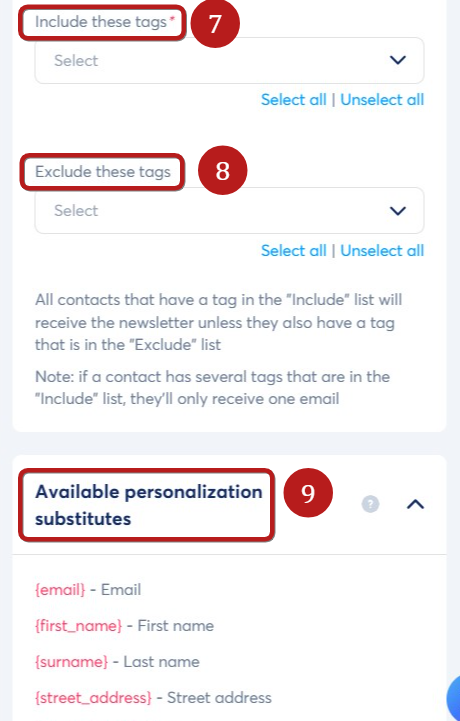
- Elküldheted a hírlevelet azoknak a kapcsolatoknak, akikhez egy adott címke hozzá van rendelve
- Kizárhatod azokat a kapcsolatokat, akikhez egy adott címke hozzá van rendelve.
- Kiválaszthatod a rendelkezésre álló személyre szabási változókat, amelyeket hozzá szeretnél adni a hírleveledhez
Amint a hírleveled elkészült, a következőket teheted:
- Mentés és tesztelés - a hírlevél mentéséhez és egy teszt e-mail fogadásához
- Mentés és küldés - a hírlevél mentéséhez és azonnali elküldéséhez
- Mentés és ütemezés - a hírlevél mentéséhez és egy adott időpontra való ütemezéséhez
- Ahhoz, hogy teszt e-maileket kaphass, először igazolnod kell a feladó e-mail címét az itt leírtak szerint.

- Piszkozat mentése - a hírlevél elmentéséhez.
- A/B teszt létrehozása - A/B teszt készítéséhez a hírlevélhez
- Kilépés - kilépéshez a hírlevélből

B. Hogyan használjuk a klasszikus e-mail szerkesztőt:
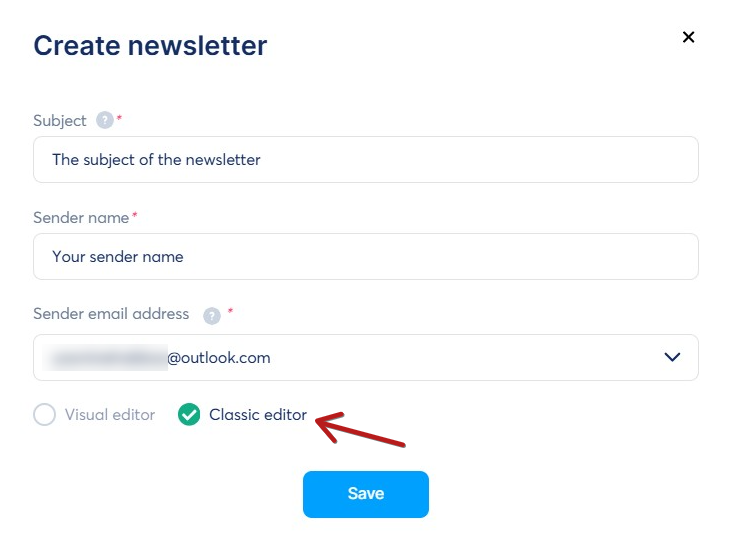
A klasszikus szerkesztő használatához:
- Válaszd a Klasszikus szerkesztő lehetőséget a hírlevél létrehozása során.
- Kattints a Mentés gombra.
A klasszikus szerkesztőben hagyományos szerkesztőeszközöket találsz az e-mail tartalmának megírásához.
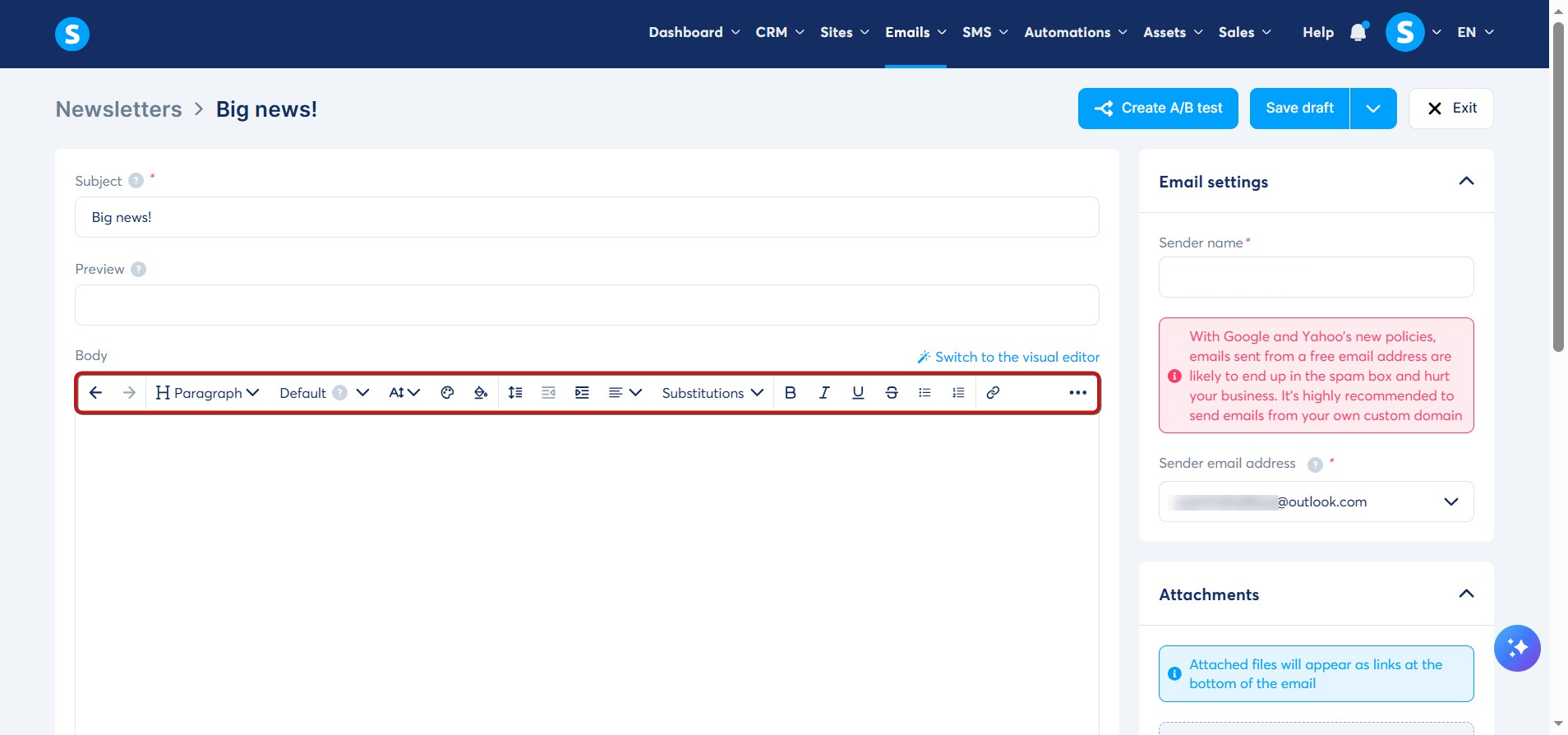
Az üzenet megírása után a következőket teheted:
- Szerkesztheted a hírleveled tárgyát
- Hozzáadhatsz egy előnézeti sort (opcionális)
- Szerkesztheted a feladó nevét
- Szerkesztheted a feladó e-mail címét
- Mellékleteket adhatsz a hírlevélhez
- Elküldheted a hírlevelet azoknak a kapcsolatoknak, akik egy bizonyos időszakon belül regisztráltak
- Elküldheted a hírlevelet azoknak a kapcsolatoknak, akikhez egy adott címke hozzá van rendelve
- Kizárhatod azokat a kapcsolatokat, akikhez egy adott címke hozzá van rendelve.
- Kiválaszthatod a rendelkezésre álló személyre szabási változókat, amelyeket hozzá szeretnél adni a hírleveledhez
Amint a hírleveled elkészült, a következőket teheted:
- Mentés és tesztelés - a hírlevél mentéséhez és egy teszt e-mail fogadásához
- Mentés és küldés - a hírlevél mentéséhez és azonnali elküldéséhez
- Mentés és ütemezés - a hírlevél mentéséhez és egy adott időpontra való ütemezéséhez
- Ahhoz, hogy teszt e-maileket kaphass, először igazolnod kell a feladó e-mail címét az itt leírtak szerint.
- Piszkozat mentése - a hírlevél elmentéséhez.
- A/B teszt létrehozása - A/B teszt készítéséhez a hírlevélhez
- Kilépés - kilépéshez a hírlevélből
Megjegyzés: A vizuális szerkesztő az e-mail kampányokhoz is elérhető. Az automatizálási szabályok e-mailjeihez azonban csak a klasszikus szerkesztő áll rendelkezésre.