Képek hozzáadása az e-mailekhez
Ebből a cikkből megtudhatod, hogyan szúrhatsz be képet az e-mail törzsébe.
Amire szükséged lesz:
- Egy systeme.io fiók
- Egy elküldendő e-mail (Hírlevél, e-mail kampány vagy egyéb)
1. Klasszikus e-mail szerkesztő
1.1 Kép hozzáadása képtároló oldalról:
Menj arra az oldalra, ahol a képedet tárolod, és másold ki a megadott linket.
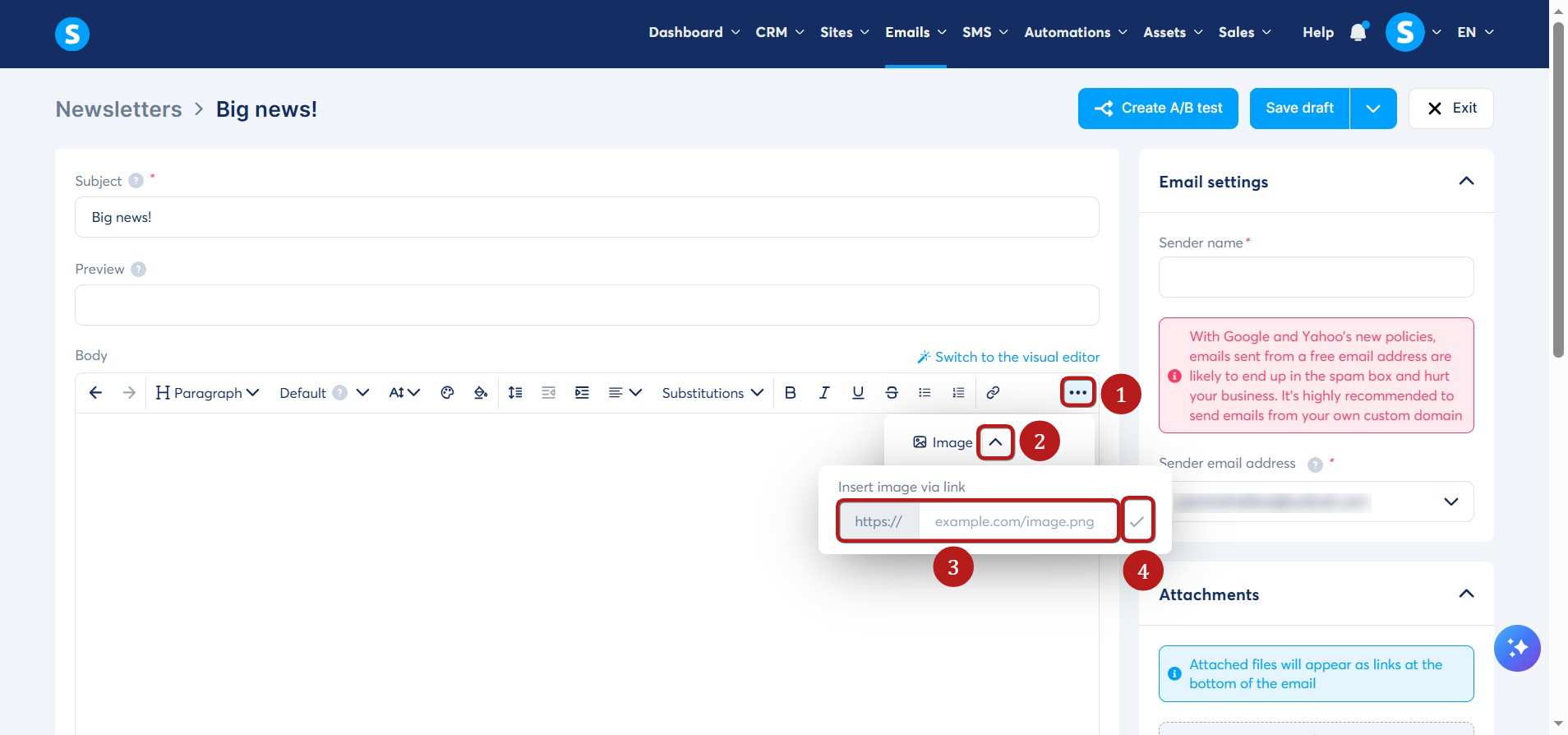
Kattints a három pontra (1), majd a nyílra (2), illeszd be a kép linkjét a Kép beszúrása linken keresztül mezőbe (3), végül kattints az ikonra (4) a link beszúrásához.
1.2 Kép feltöltése a saját fájljaid közül:
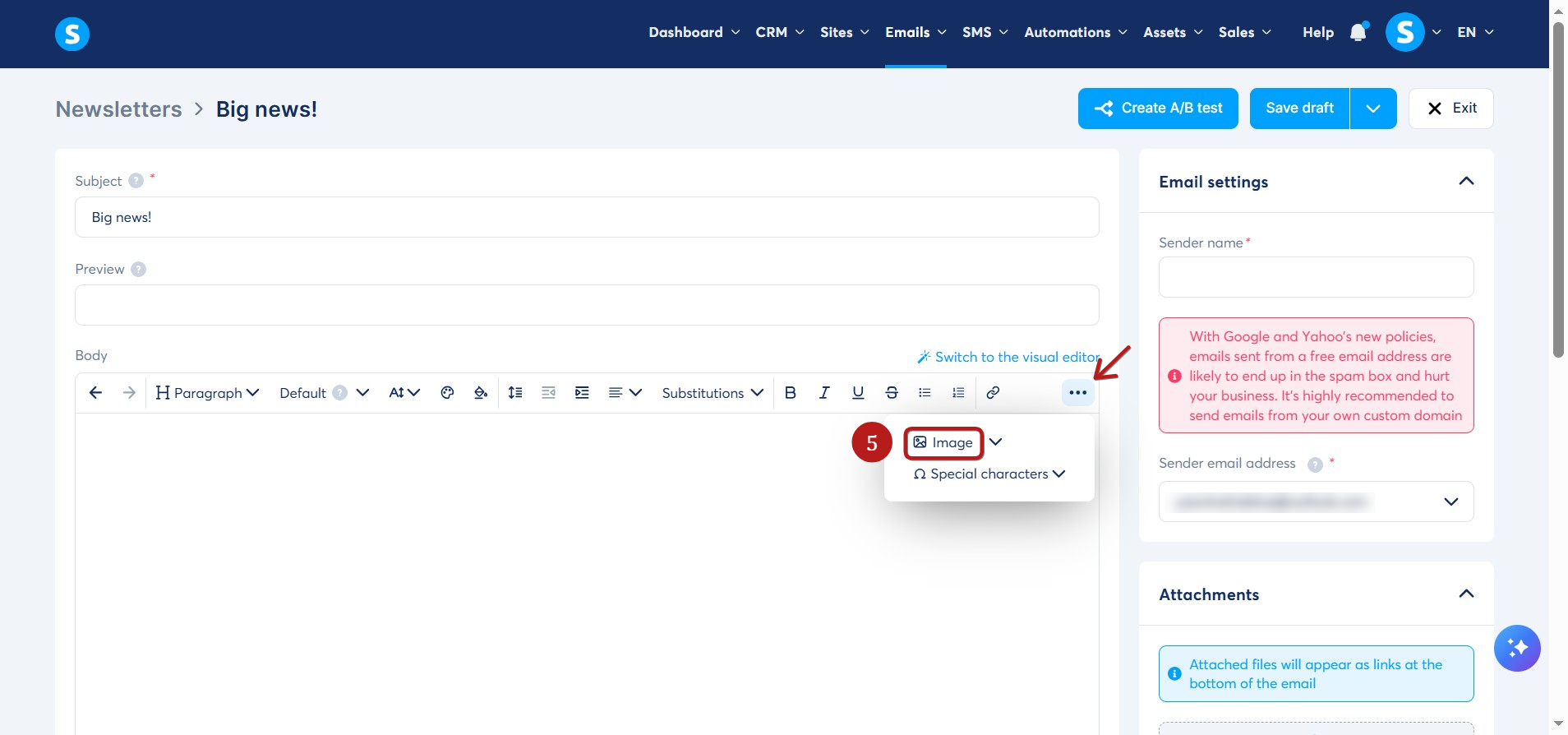
Kattints a három pontra, majd a kép ikonra egy kép kiválasztásához a fájljaid közül (5).
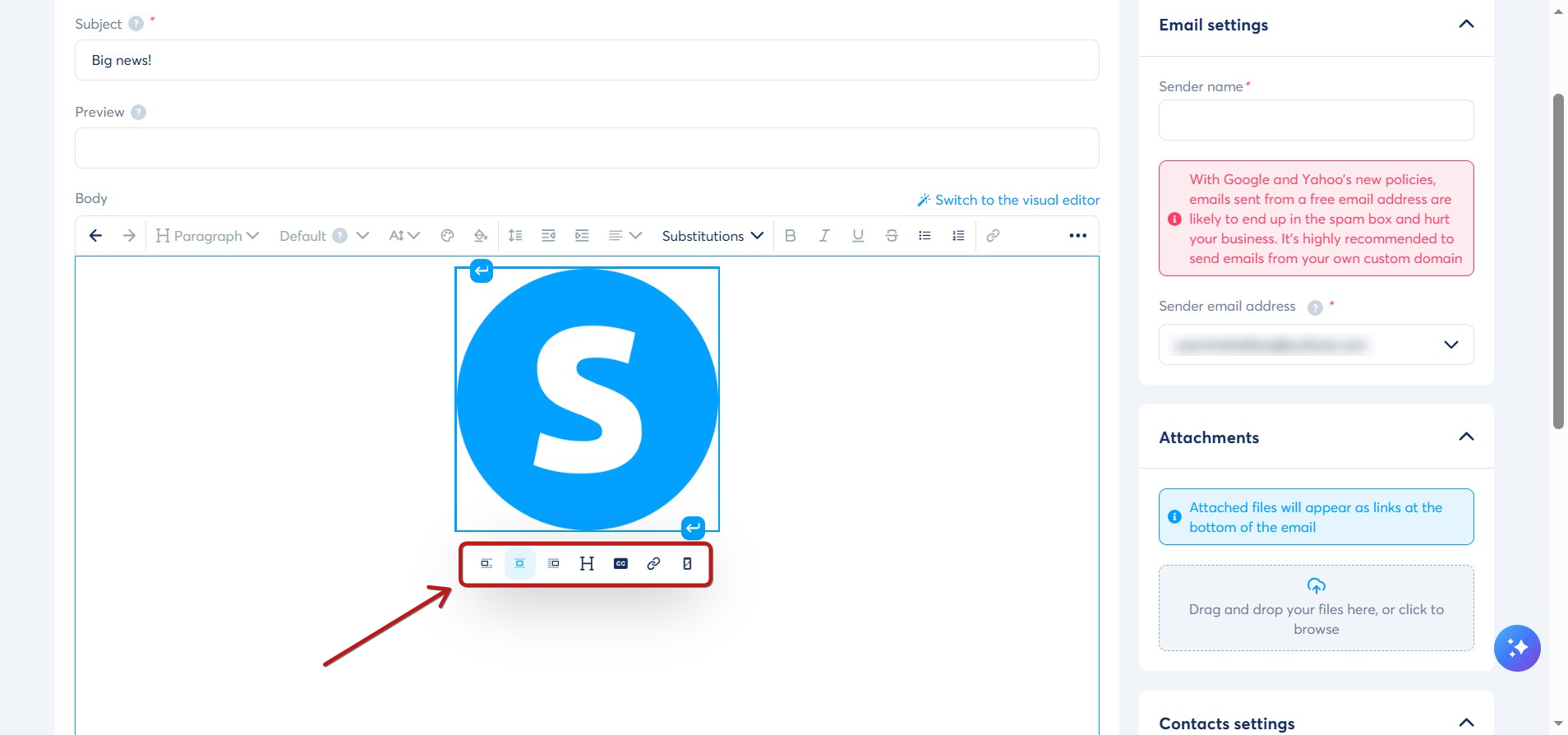
Miután a képet feltöltötted és hozzáadtad az e-mailhez, a következőket teheted:
- Módosíthatod az igazítást (szövegközi, középre zárt, balra vagy jobbra zárt)
- Módosíthatod a kép helyettesítő szövegét (alt text)
- Módosíthatod a kép képaláírását
- Szerkesztheted a képhez tartozó linket
- Beállíthatod a képet teljes szélességűre mobil eszközökön
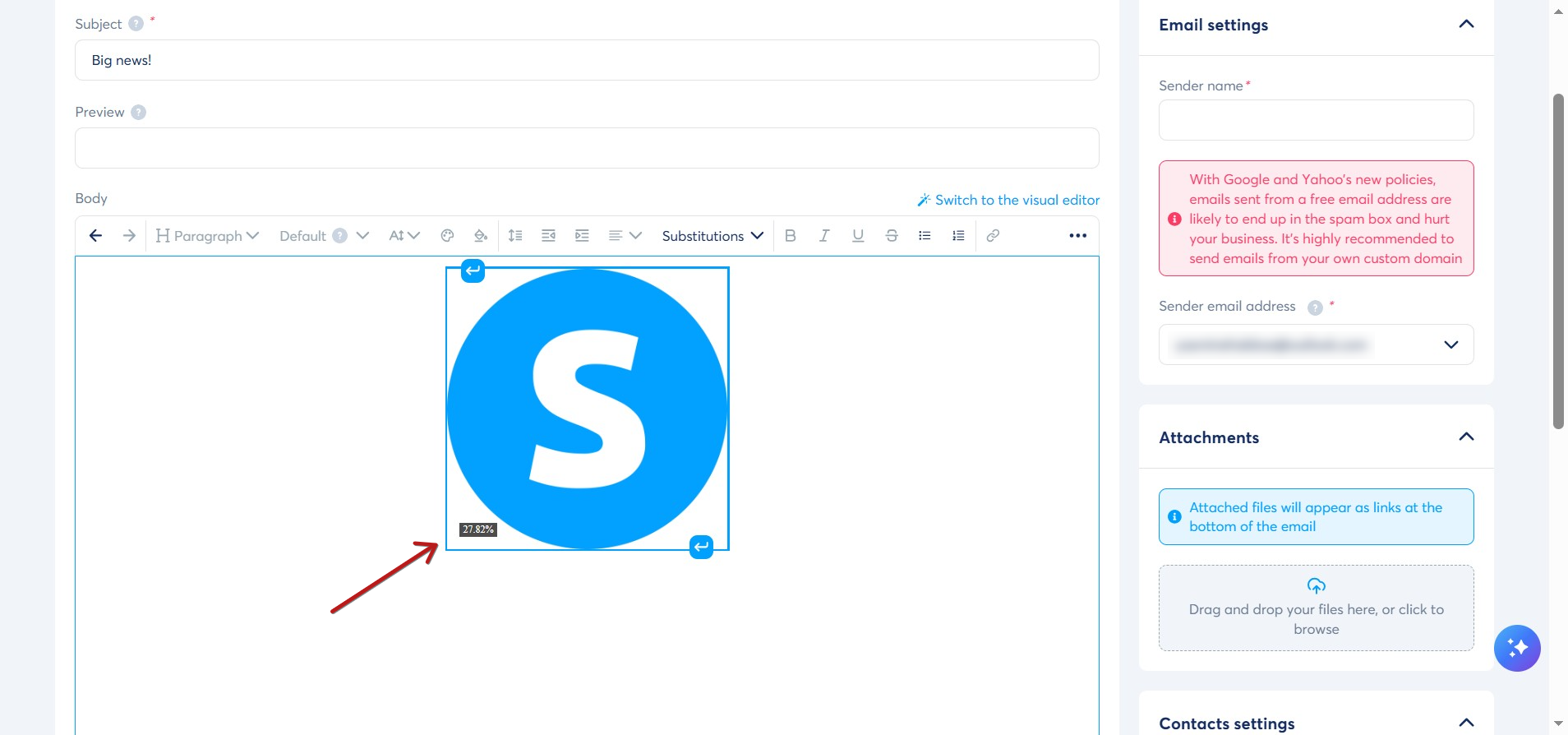
A kép átméretezéséhez kattints a sarkaira, és húzd őket a kívánt irányba. Átméretezéskor egy százalékos érték jelzi a kép szélességét az oldalhoz viszonyítva.
2. Vizuális e-mail szerkesztő
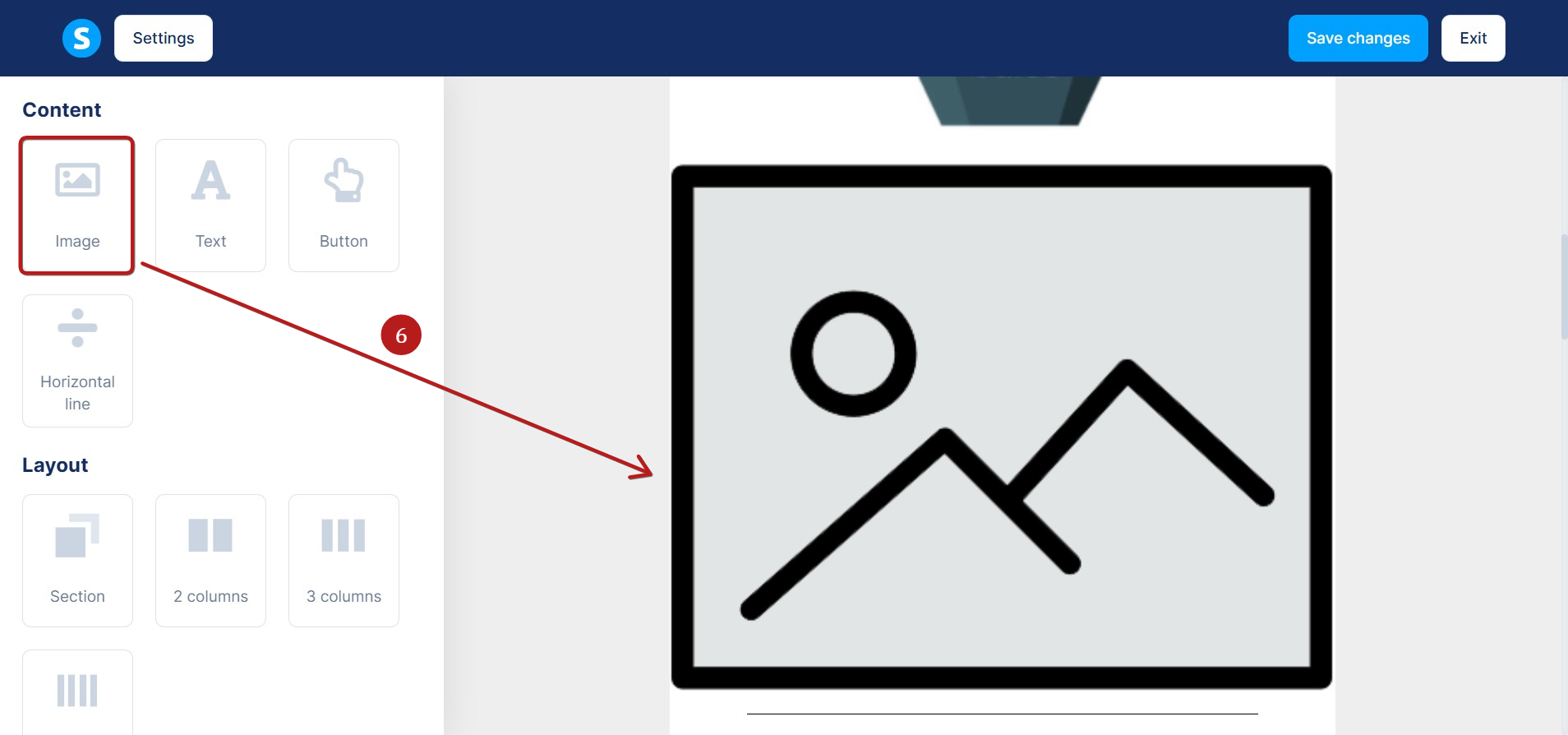
A vizuális e-mail szerkesztőben húzd a Kép elemet a szerkesztőfelületre (6).
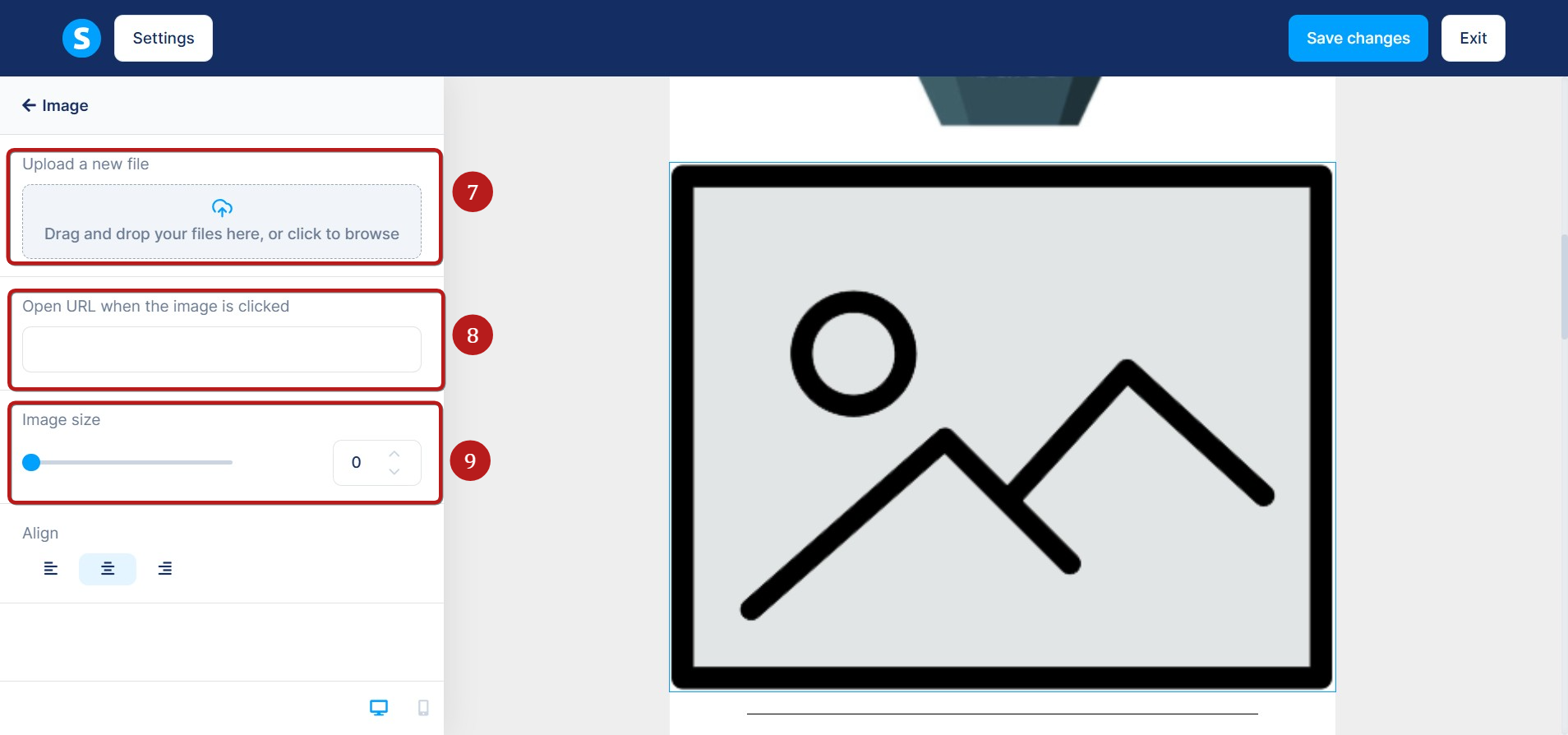
A szerkesztő bal oldali panelén 3 fontos opció áll rendelkezésedre a kép hozzáadásához:
- Kattints a felhő ikonra egy fájl feltöltéséhez az eszközödről (7).
- Ha a fájlod külső tárhelyen van, illeszd be az URL-t a link mezőbe (8).
- Állítsd be a kép méretét (9).
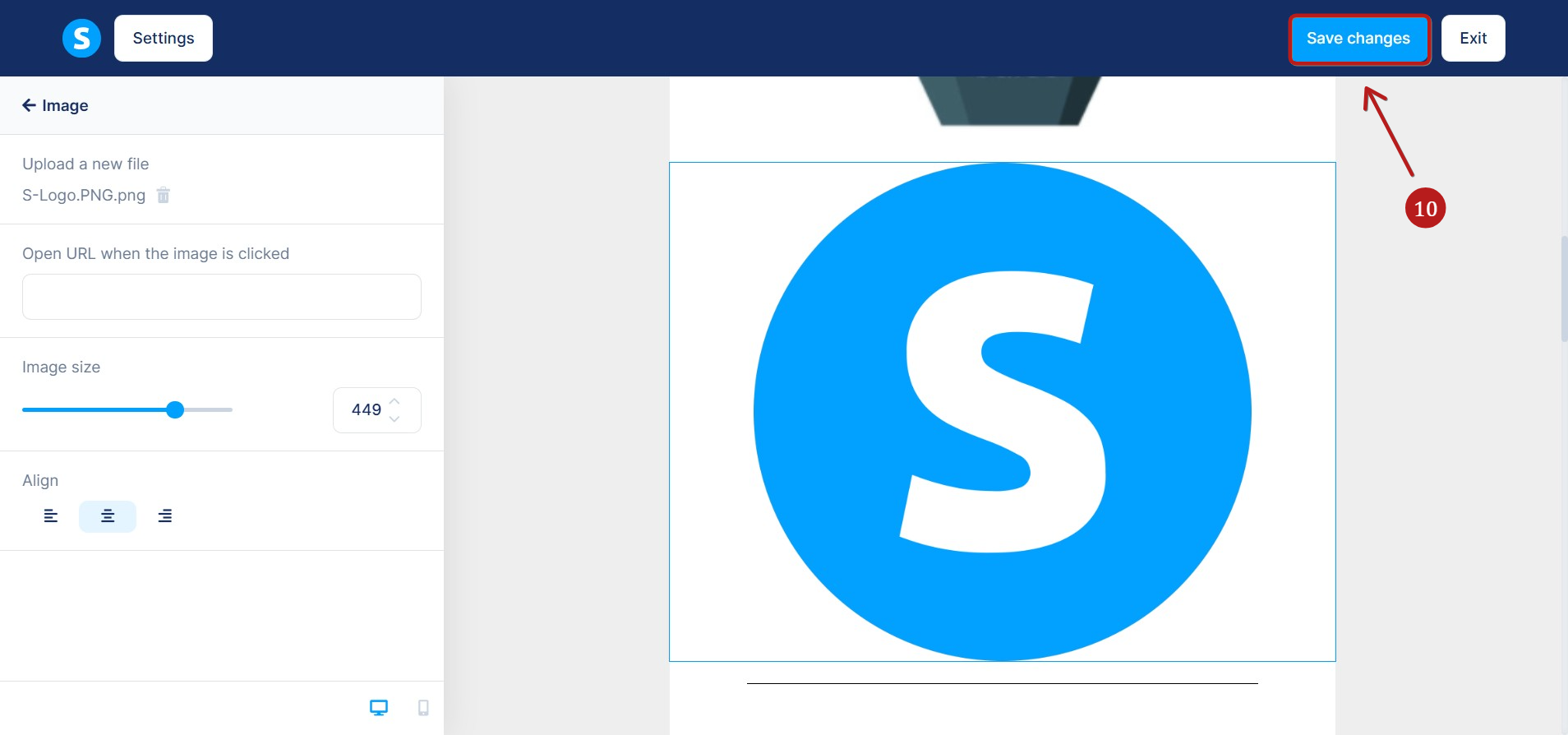
Végezetül kattints a Módosítások mentése gombra az e-mail szerkesztőben (10).