Hogyan lehet megjegyzés rovatot hozzáadni a tanfolyamhoz
Ebben a cikkben megtudhatja, hogyan adhat hozzá tanulói hozzászólás részt a kurzusához.
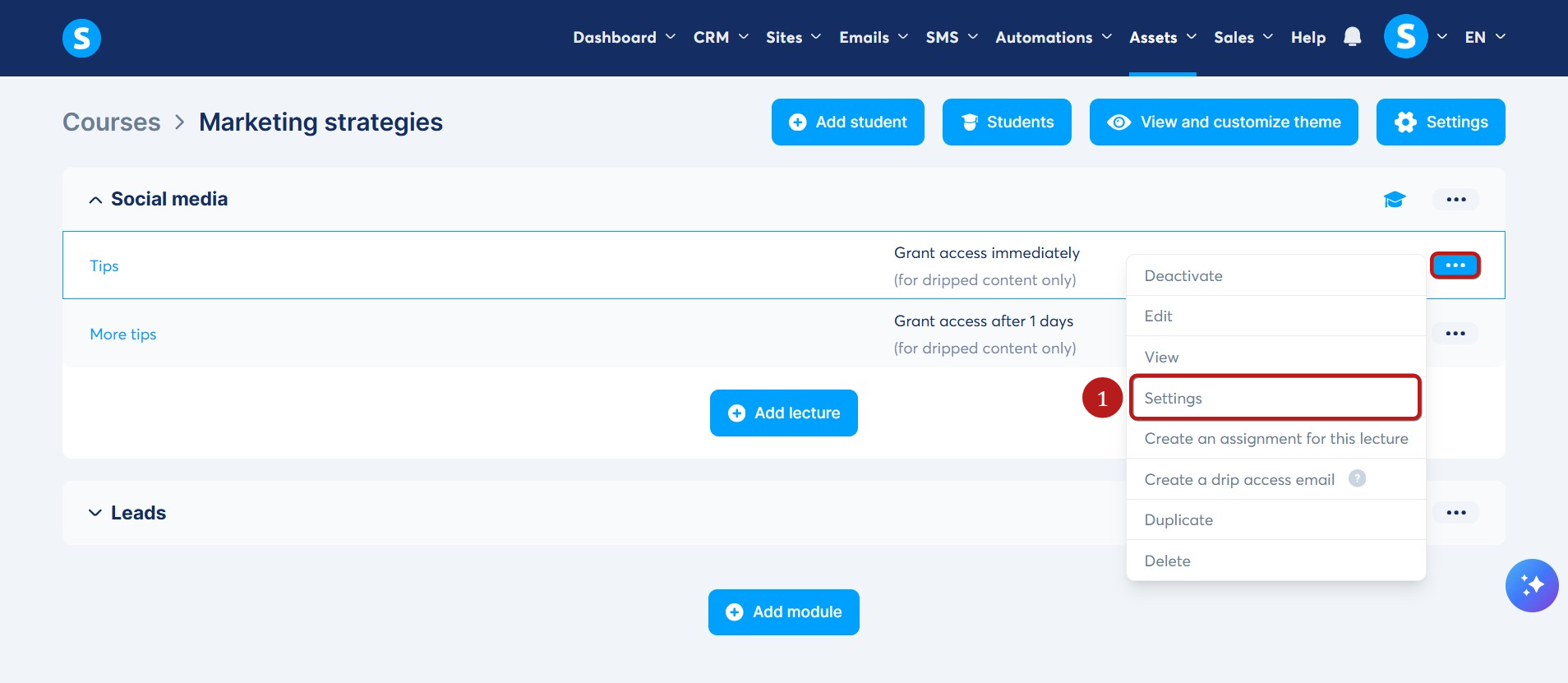
Hozzászólás rész leckéhez való hozzáadásához nyissa meg a kurzust a modulok és leckék listájának megtekintéséhez. Abban a leckében, amelyhez hozzá szeretné adni a hozzászólás részt, kattintson a Beállítások (1) gombra.
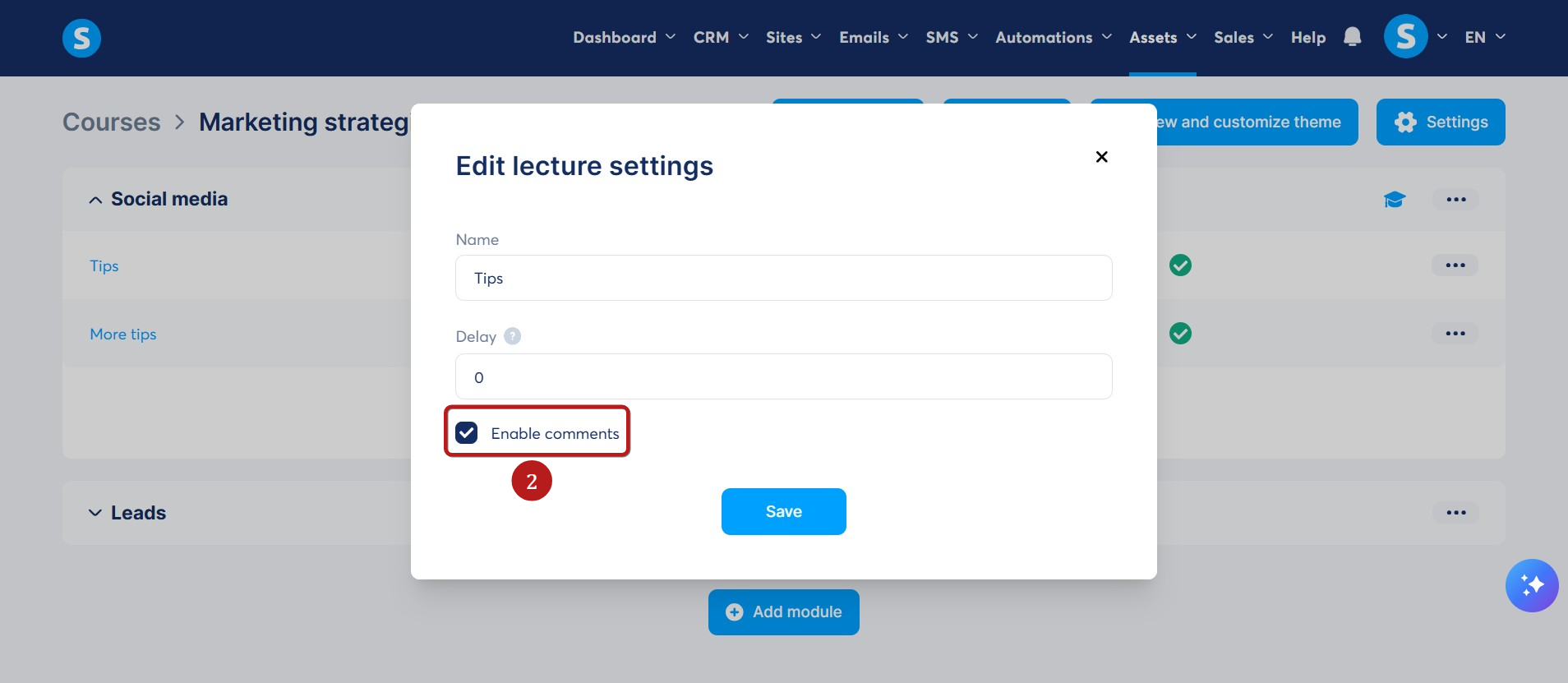
A megjelenő felugró ablakban jelölje be a Hozzászólások engedélyezése négyzetet (2), és mentse el.
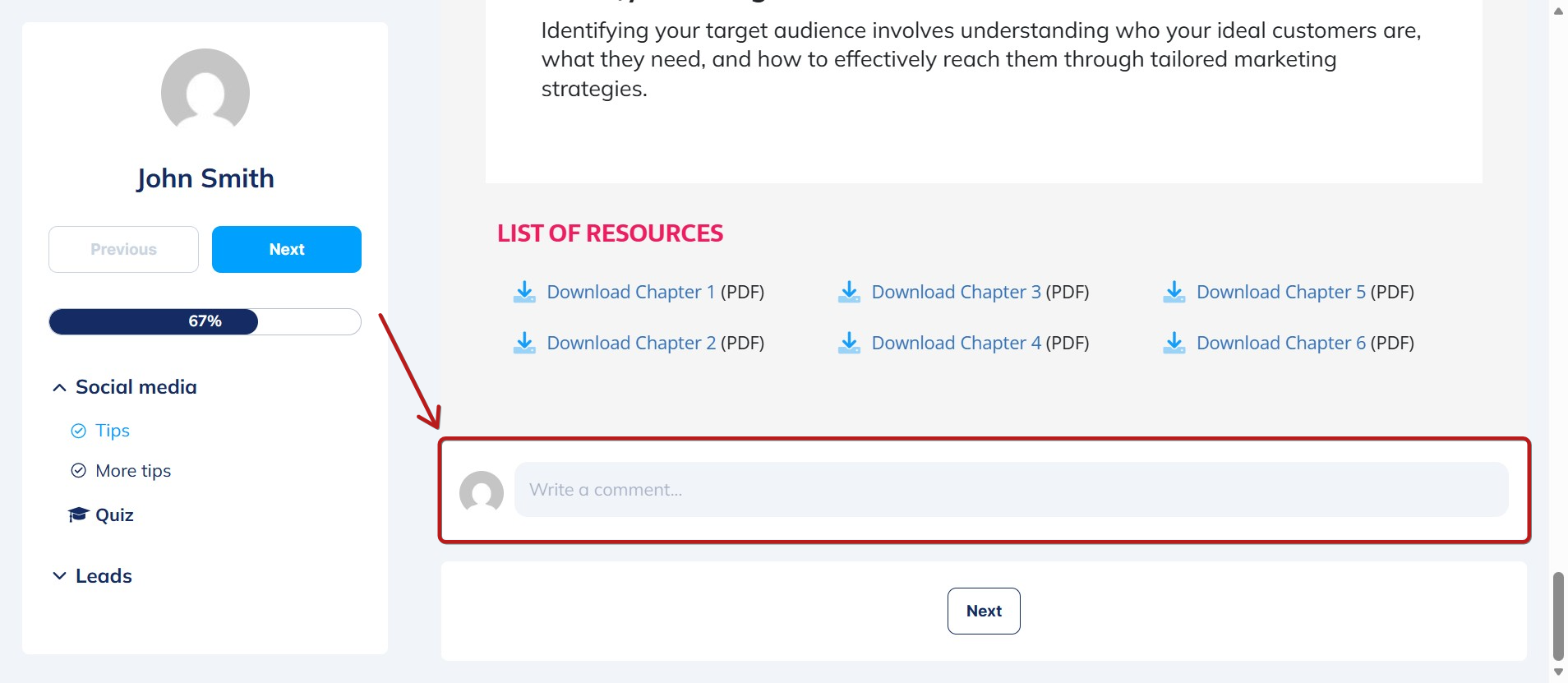
A lecke megtekintésekor a tanulók a hozzászólás részt fogják látni a lecke oldal alján.
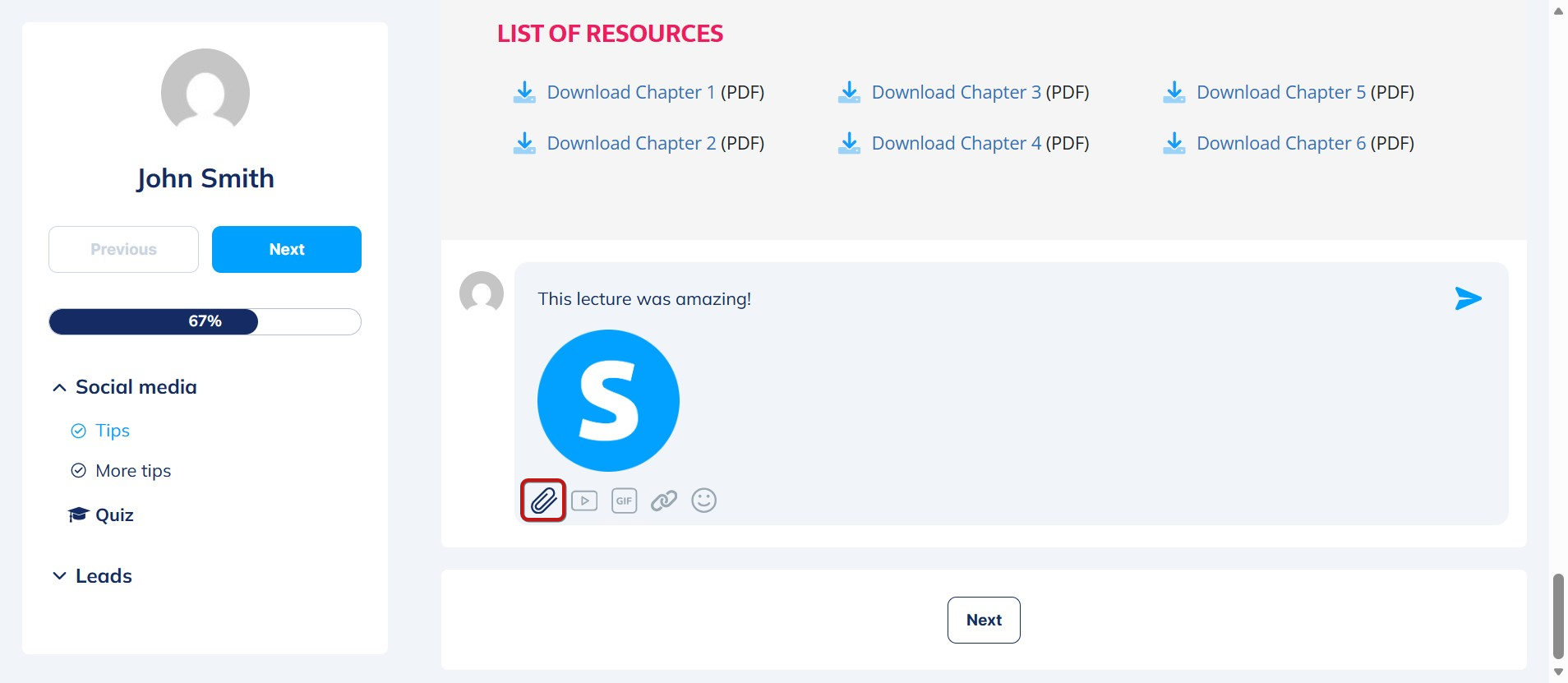
- Egy képet vagy videót az eszközükről:
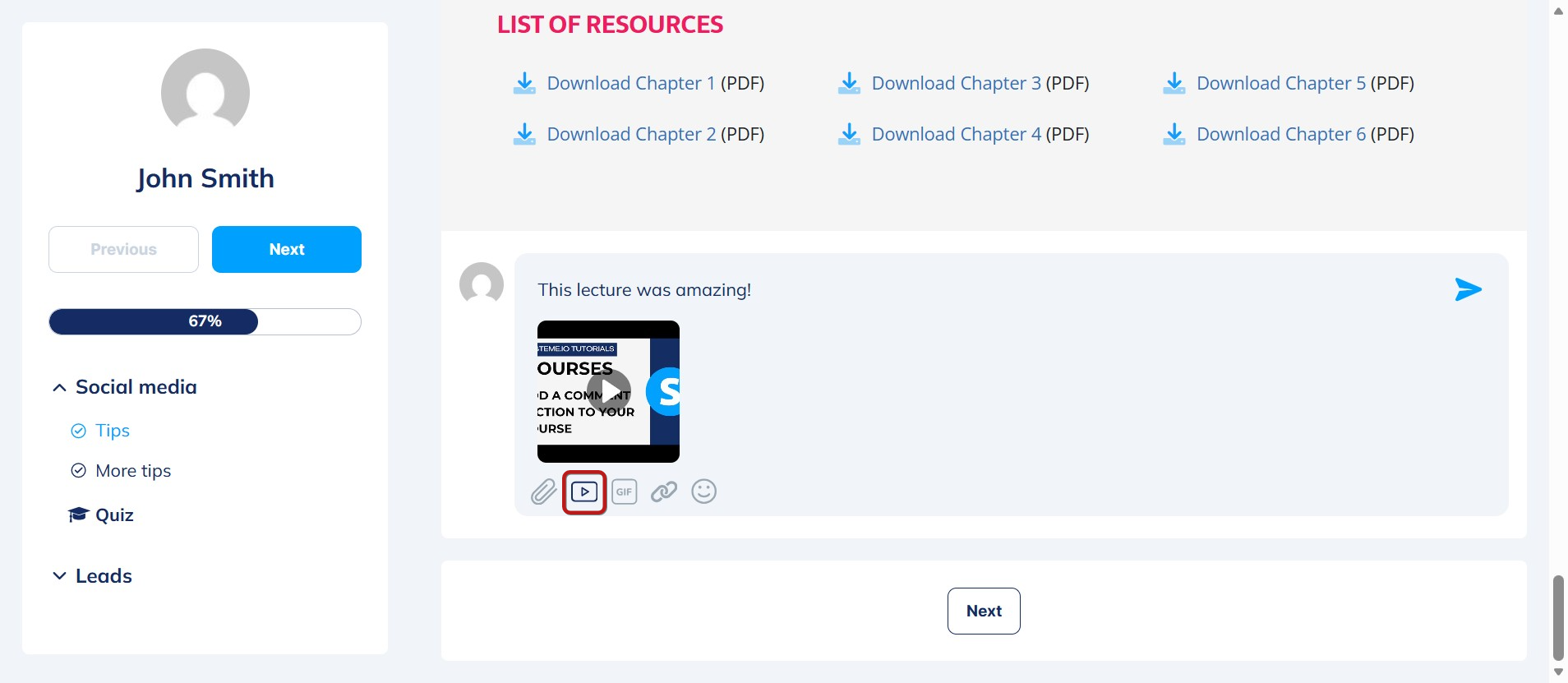
- Egy közvetlen videó linket YouTube-ról, Facebookról, Twitchről, Vimeo-ról, Wistia-ról vagy Loom-ról:
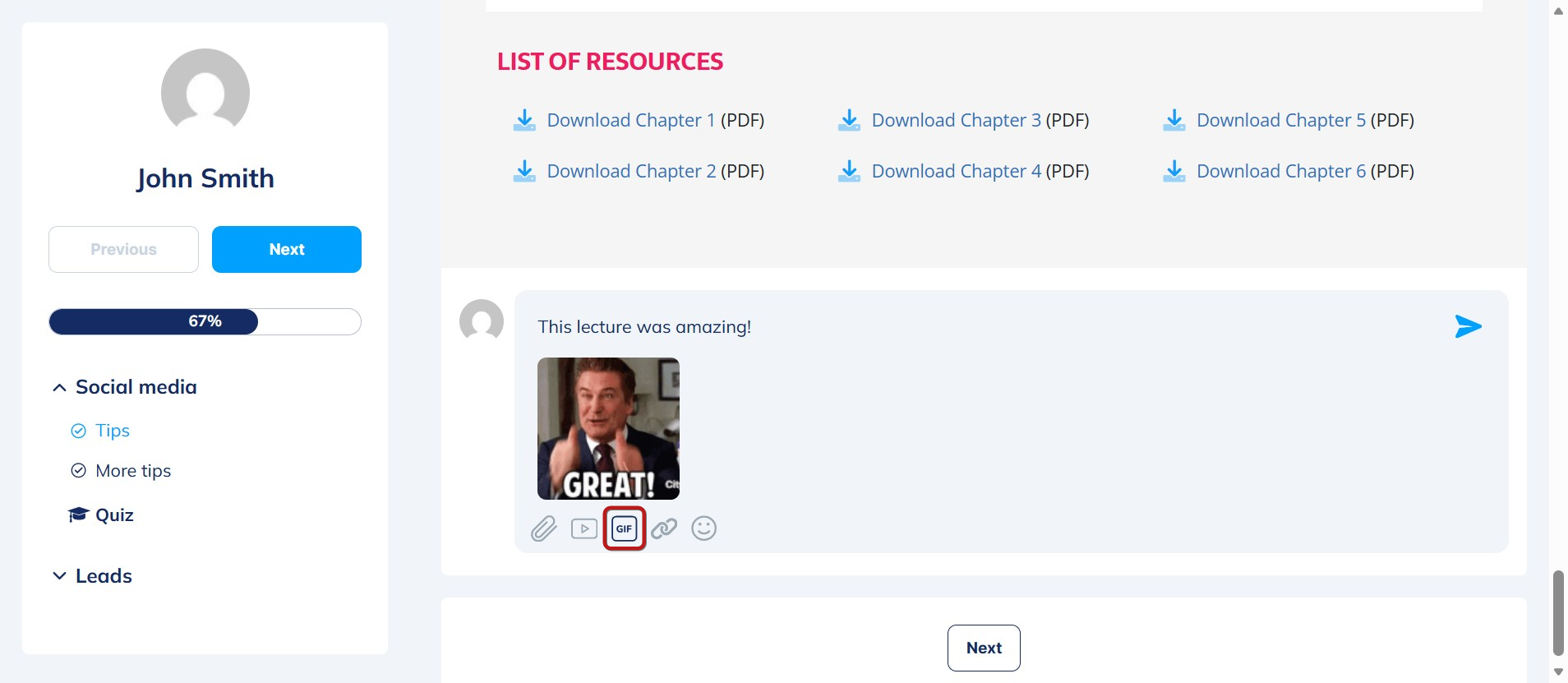
- Egy gif-et:
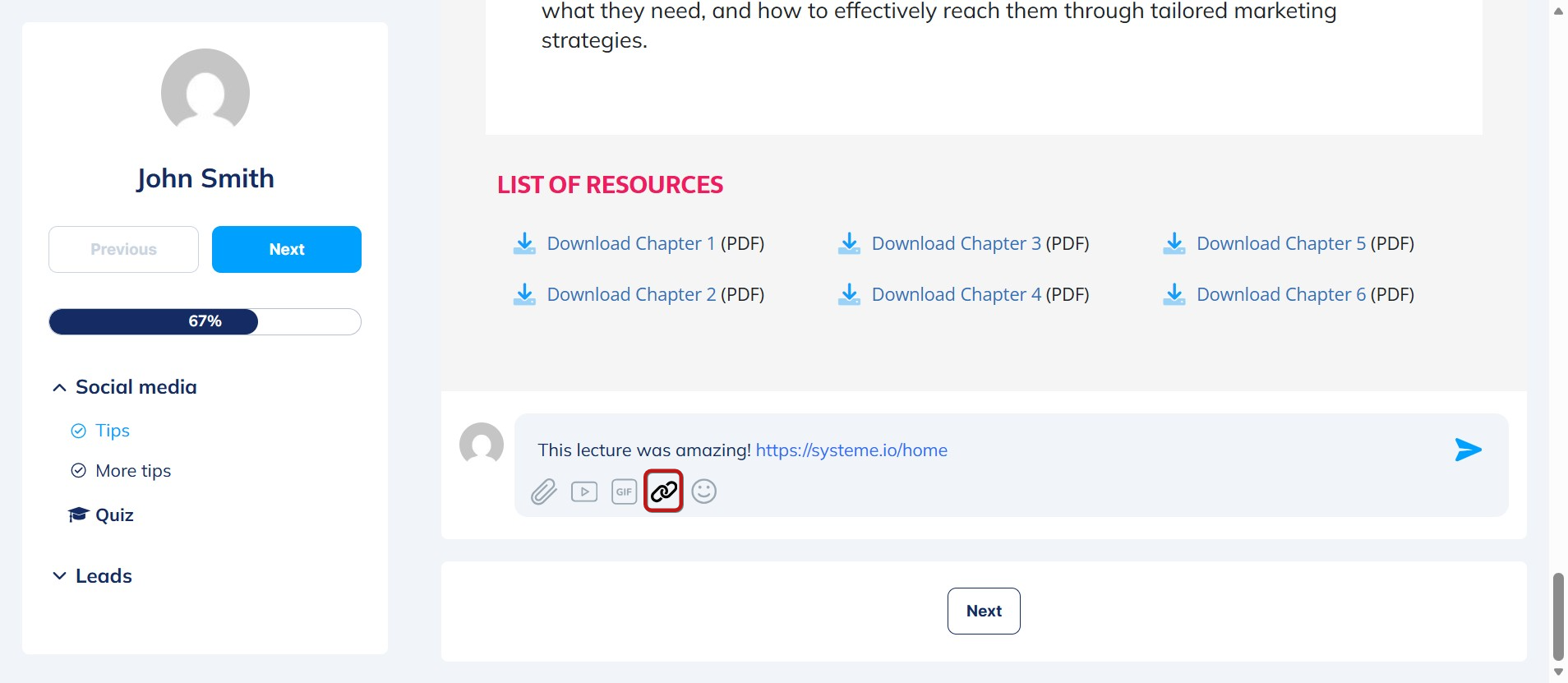
- Egy linket:
- Egy emojit:
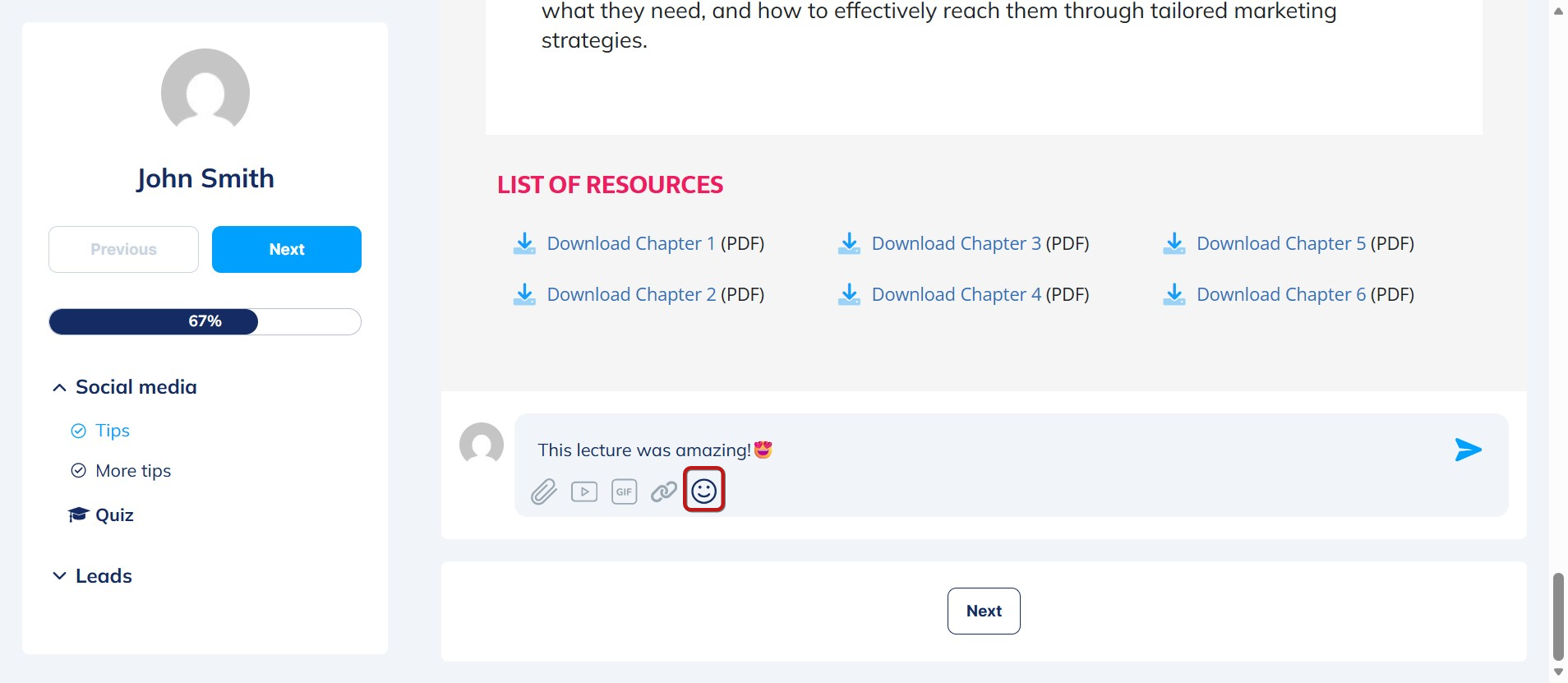
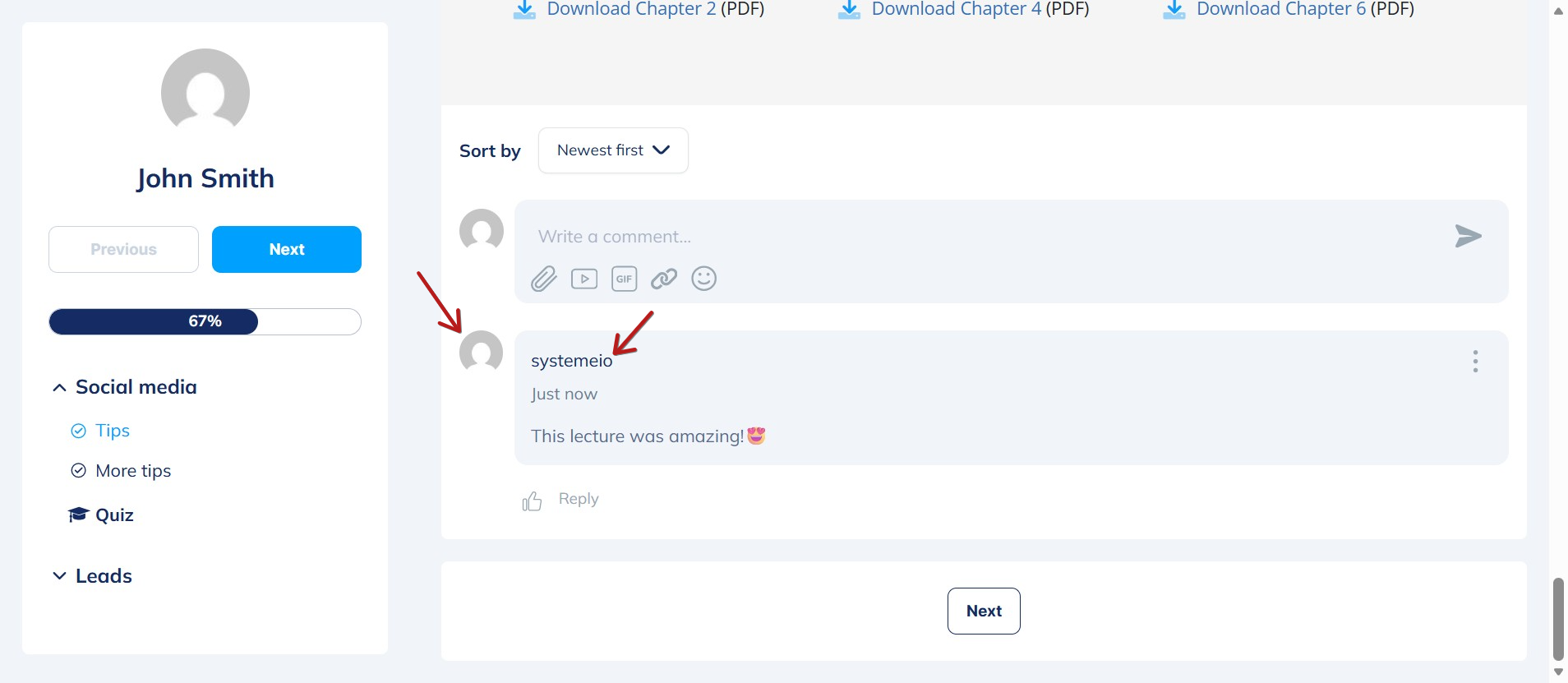
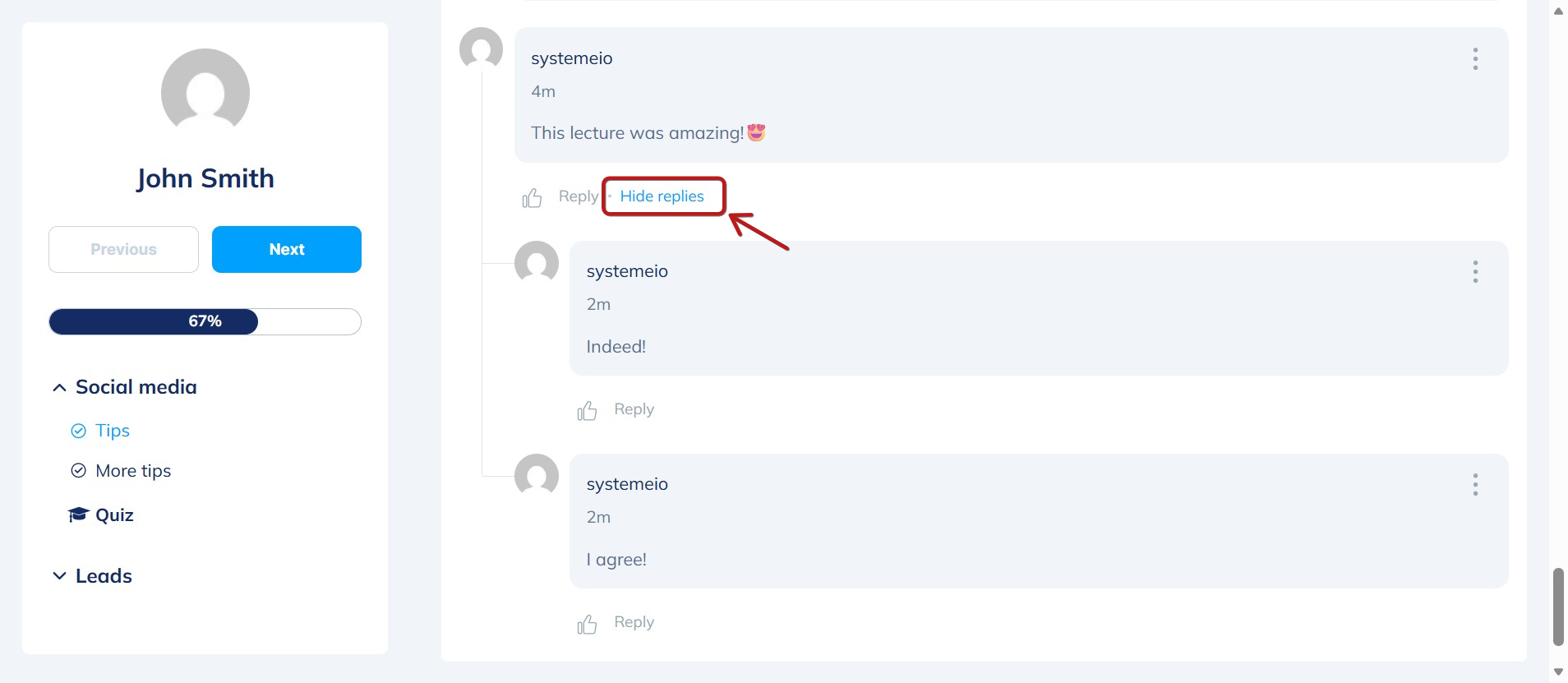
A tanulók kedvelhetnek is egy hozzászólást a Hüvelykujj fel ikonra kattintva, és válaszolhatnak rá a Válasz gombra kattintva.
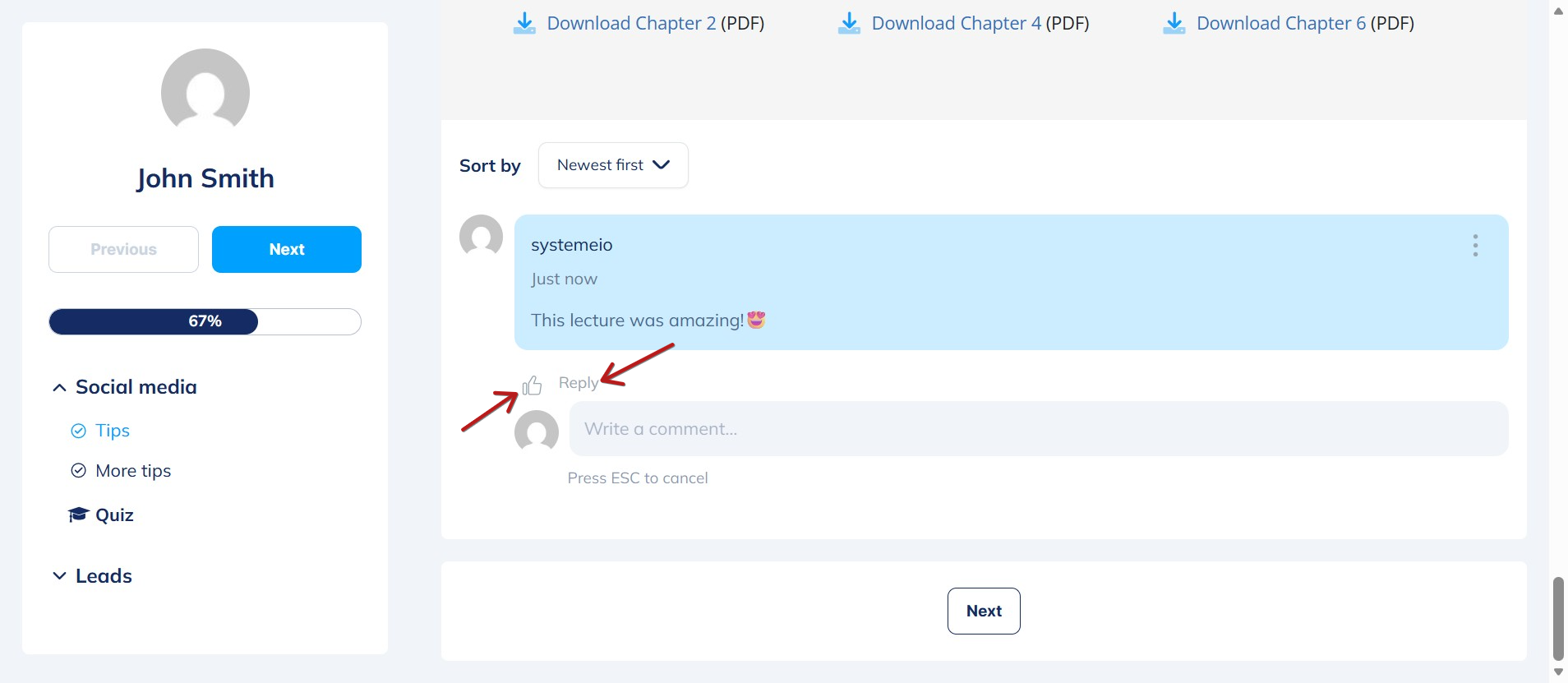
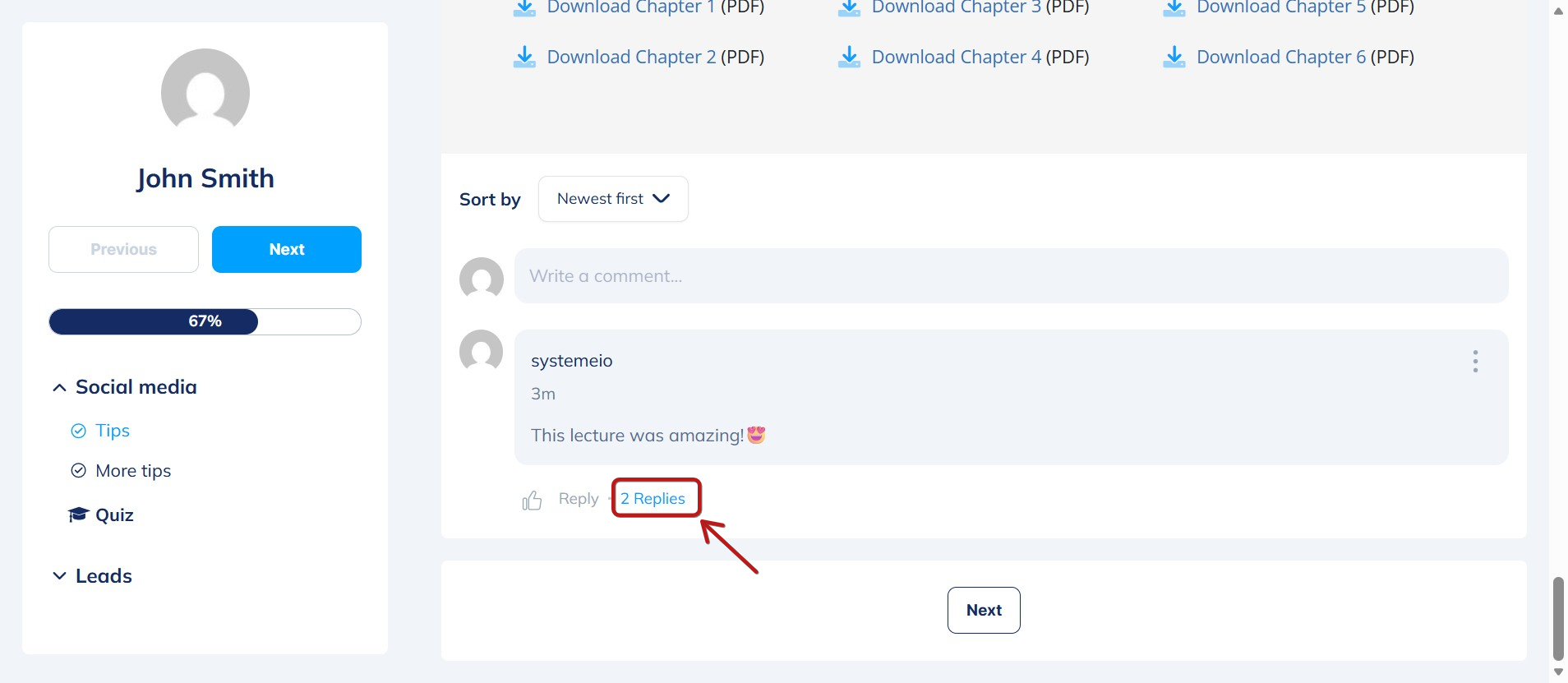
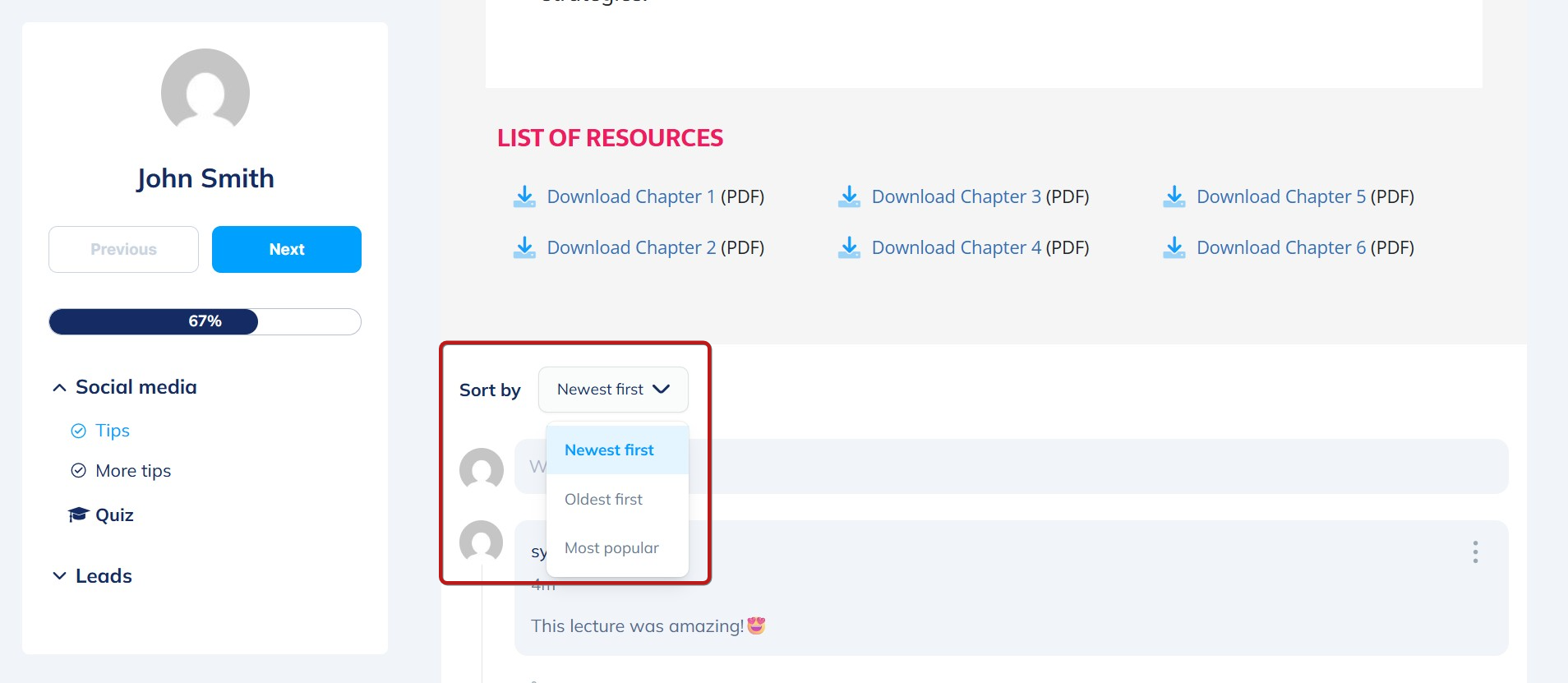
A hozzászólások rendezhetők is: Legújabb elöl, Legrégebbi elöl, vagy a Legnépszerűbb szerint.
A tanulók szerkeszthetik vagy eltávolíthatják saját hozzászólásaikat a hozzászólásuk melletti három pontra kattintva.
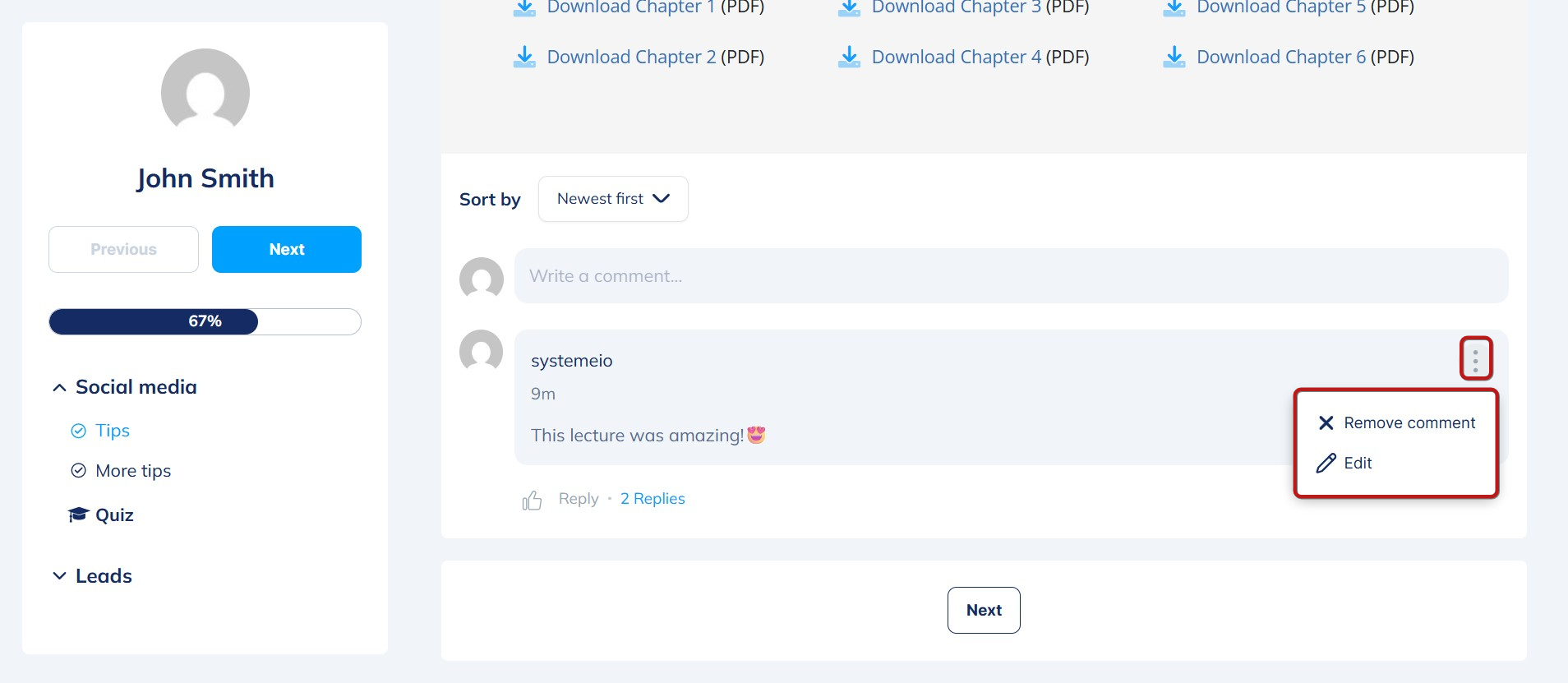
Megjegyzés: A kurzus tulajdonosa törölheti az összes kurzushoz hozzáadott hozzászólást.
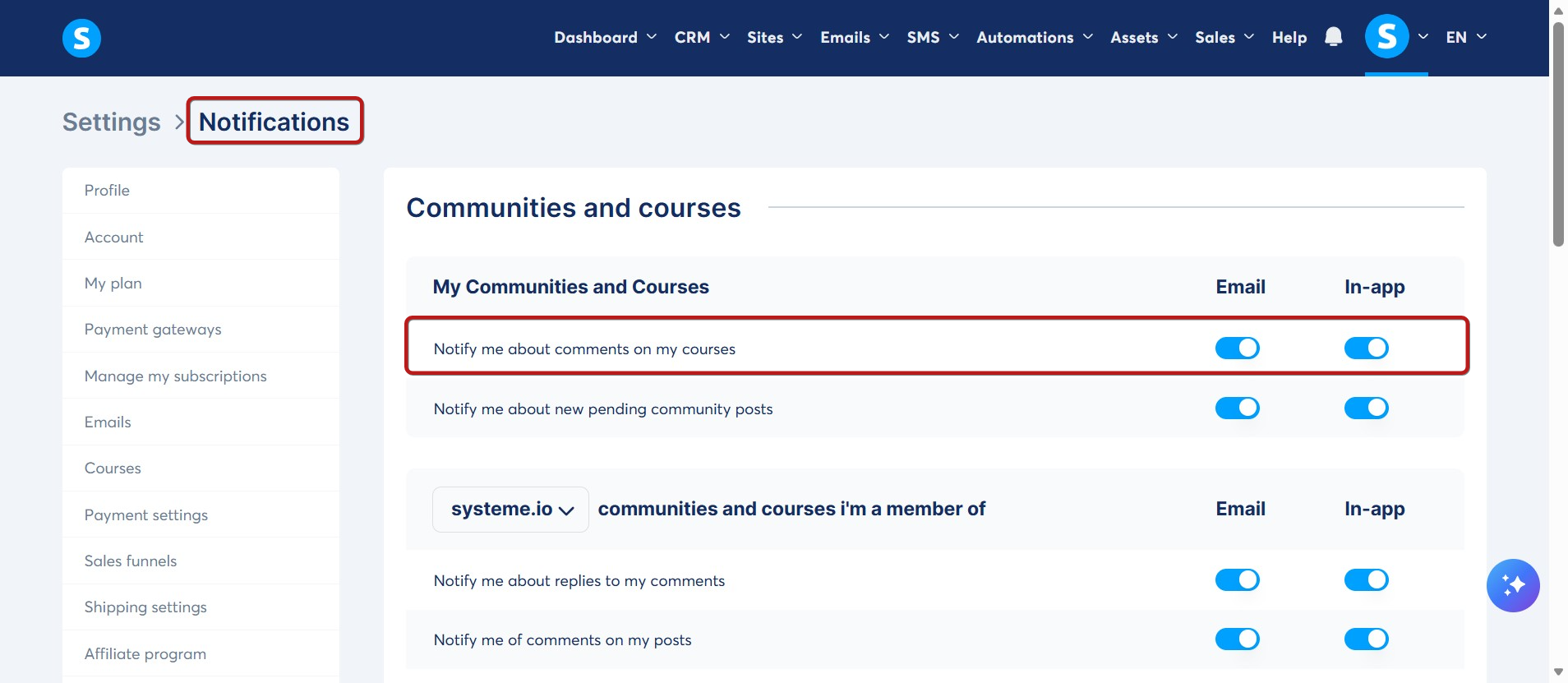
Ahhoz, hogy értesítést kapjon az új tanulói hozzászólásokról, lépjen a systeme.io beállításainak Értesítések részéhez. Jelölje be az Email vagy az Alkalmazáson belüli négyzeteket az Értesítsen a kurzusaim hozzászólásairól mellett.