Hogyan lehet határidőt létrehozni egy értékesítési csatornához
Ez az útmutató végigvezet azon a folyamaton, hogyan állíts be határidőt egy értékesítési tölcsérhez.
A kezdéshez a következőkre lesz szükséged:
- Egy systeme.io fiók
- Egy értékesítési tölcsér (Hogyan hozz létre egy tölcsért)
A Határidő funkció lehetővé teszi, hogy korlátozott ideig elérhető ajánlatot kínálj. A hozzáférési időtartamot a beállításokban kell megadnod.
A határidő funkció csak a Rendelési űrlap és a Értékesítési oldal tölcsérlépésekhez használható. Más oldaltípusoknál – például Opt-in oldalak, Inline űrlapok, Köszönő oldalak stb. – nem engedélyezhető.
Amikor határidőt adsz hozzá egy Rendelési űrlaphoz vagy Értékesítési oldalhoz, ez a határidő minden érdeklődőre külön-külön érvényes. Más szóval minden érdeklődőnek egy előre meghatározott hozzáférési időszaka lesz, függetlenül attól, mikor regisztrált.
Amint a határidő lejár egy adott érdeklődőnél, át lesz irányítva egy általad kiválasztott oldalra. Az átirányításhoz bármilyen oldaltípus kiválasztható.
A. Hogyan hozol létre határidőt egy értékesítési tölcsérhez?
- Először menj az értékesítési tölcséredhez, majd kattints a Határidő beállítások (1) menüpontra.
- Ezután kattints a Határidő funkció engedélyezése (2) gombra.
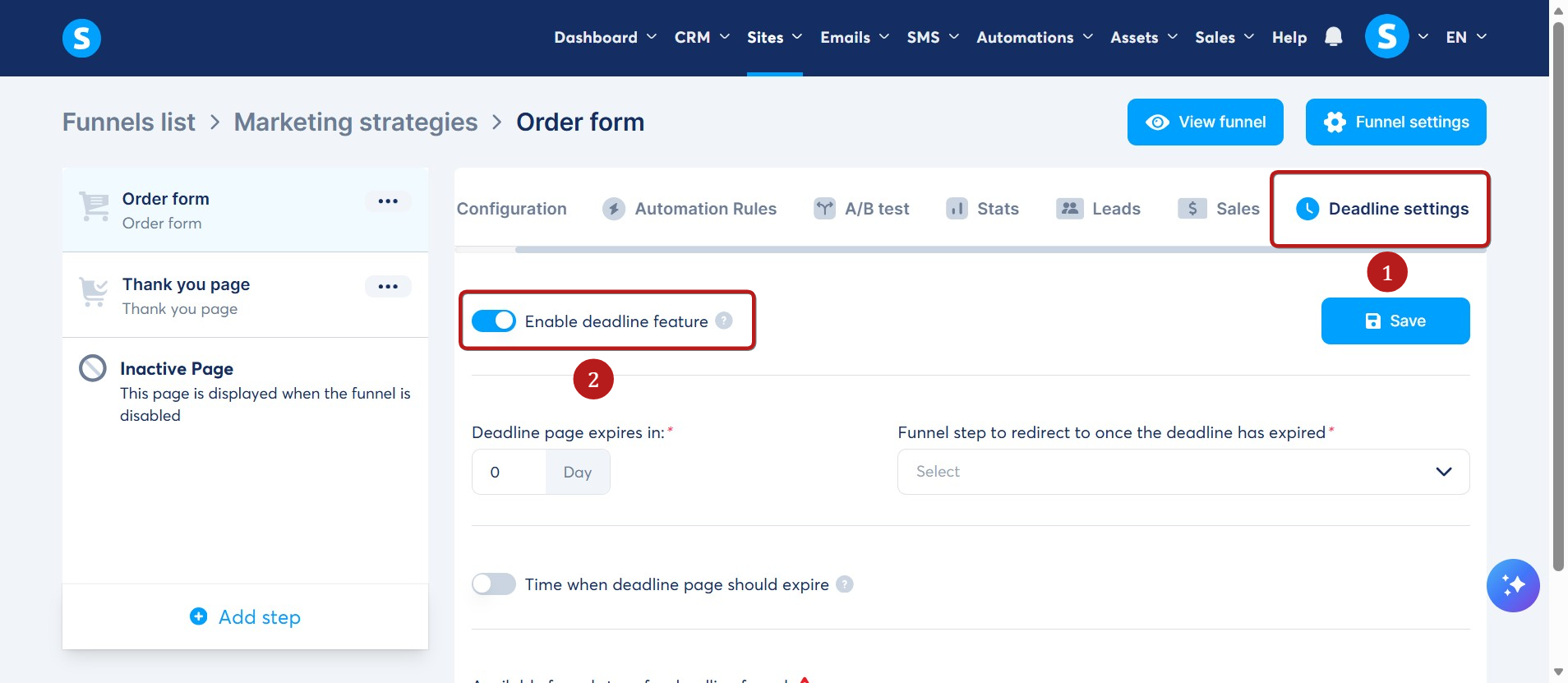
- Add meg, hány napig legyenek elérhetők az oldalak a A határidős oldal ennyi nap múlva lejár mezőben (3).
Például ha az oldal lejáratát 6 napra állítod, akkor a tölcsér lépése 6 nappal azután válik elérhetetlenné, hogy a kapcsolat regisztrált.
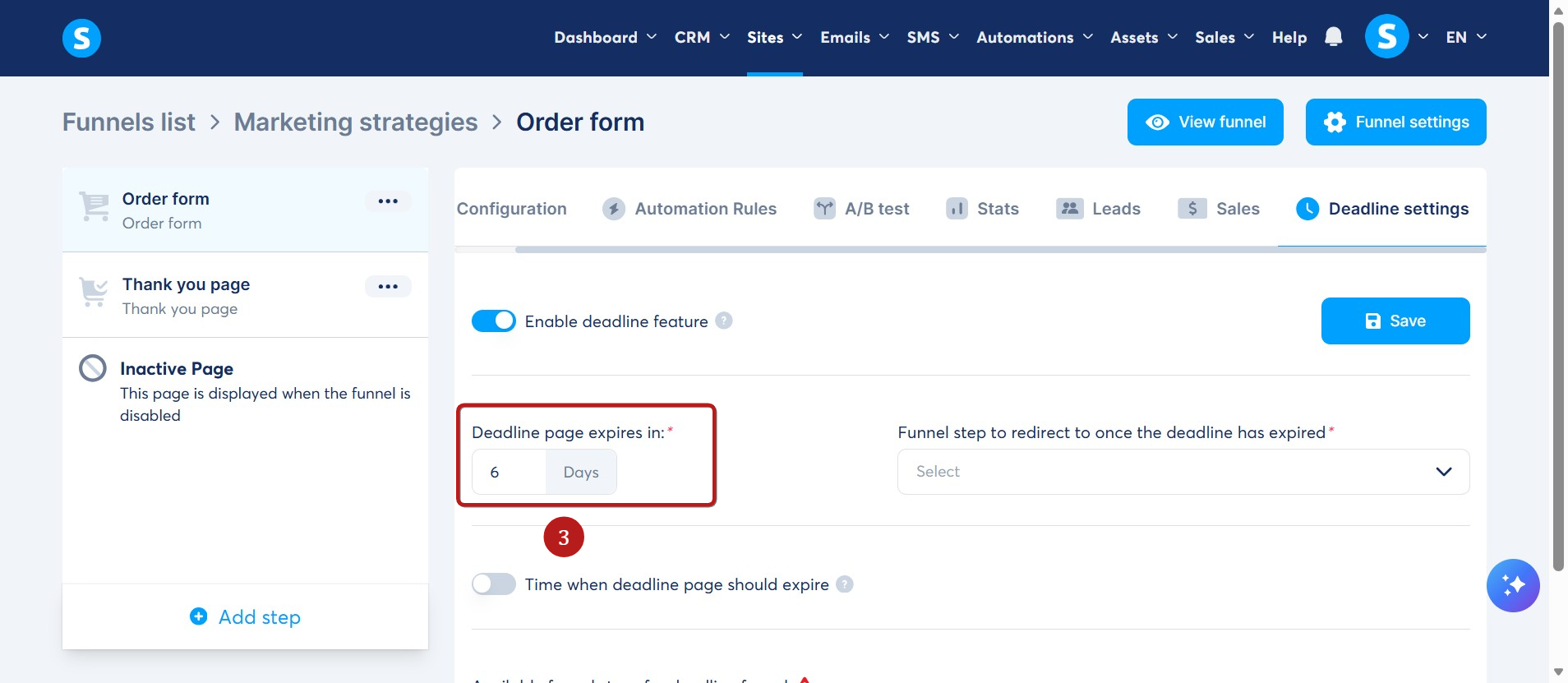
- Lehetőséged van azt is megadni, hogy pontosan mikor járjon le a határidős oldal: jelöld be az Az időpont, amikor a határidős oldal lejár jelölőnégyzetet, és add meg a konkrét időt (4).
Megjegyzés: A megadott idő a fiók időzónáján alapul, nem a kapcsolatén. Például ha 08:00-t választasz, az oldal a lead regisztrációját követő hatodik napon 08:00-kor jár le.
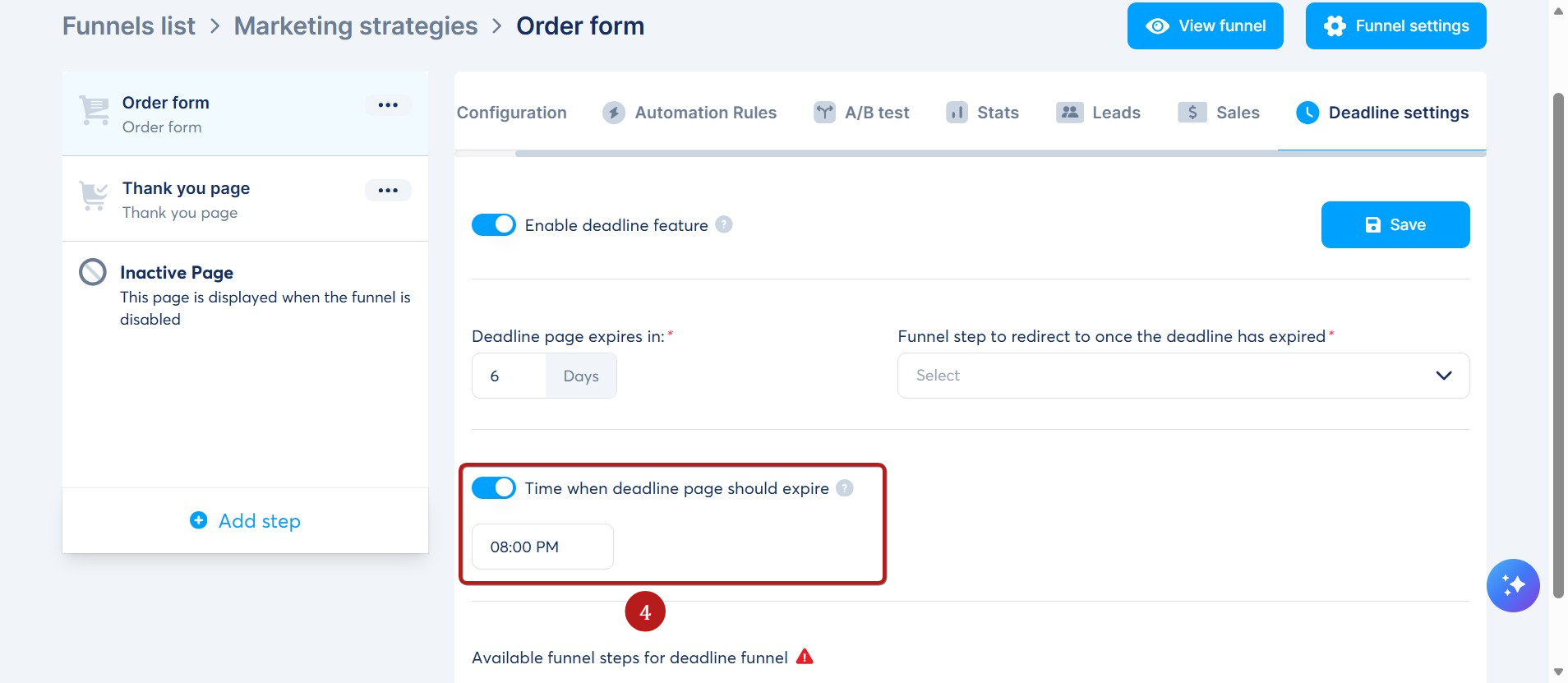
- A A tölcsérlépés, ahová a határidő lejárta után irányítson át mezőben válaszd ki azt az oldalt, ahová a leadeket a határidő után át szeretnéd irányítani (5).
Megjegyzés: Bármilyen oldaltípus kiválasztható az átirányításhoz.
- Kiválaszthatod, mely oldal(ak)ra szeretnél határidőt beállítani (6).
Ne feledd, hogy csak a rendelési űrlapok és fizetési oldalak használhatók határidővel.
Ne felejtsd el elmenteni a Határidő beállításokat, amikor végeztél (7).
B. Hogyan szinkronizáld a határidőt egy visszaszámláló időzítővel az oldalon?
Ha visszaszámláló időzítőt használsz a tölcséredben, egyszerűen válaszd ki a Ugyanaz, mint a tölcsér határidő beállításai opciót az oldal szerkesztőjében (8). A két funkció automatikusan szinkronizálódik.
Megjegyzés: Ezt a funkciót csak a következő tölcsérlépésekhez használhatod: Rendelési űrlap és Értékesítési oldal.

Fontos: Ahhoz, hogy a határidő beállítások működjenek, az érdeklődőknek előzőleg fel kell iratkozniuk, és a feliratkozási űrlap oldalának közvetlenül vagy közvetve a határidős oldalra kell mutatnia. Más szóval a rendszernek rendelkeznie kell az érdeklődő email címével ahhoz, hogy megjelenítse a határidős oldalt.
Az alábbi három forgatókönyv segít jobban megérteni, hogyan viselkedik egy határidős oldal:
Első forgatókönyv:
- Értékesítési tölcsér határidőkkel, amely tartalmaz egy opt-in oldalt (feliratkozó űrlappal): A határidős oldalak a határidő lejárta után nem lesznek elérhetők az érdeklődők számára.
Második forgatókönyv:
- Értékesítési tölcsér határidők nélkül, amely tartalmaz egy opt-in oldalt, és átirányít egy határidős oldalra: A határidős oldalak a határidő lejárta után nem lesznek elérhetők az érdeklődők számára.
Harmadik forgatókönyv:
- Értékesítési tölcsér határidőkkel és opt-in űrlap nélkül: A határidős oldalak a határidő lejárta után is elérhetők maradnak az érdeklődők számára.