Hogyan lehet kuponkódot létrehozni és hozzáadni a megrendelőlaphoz
Ebben a cikkben megtanulod, hogyan hozhatsz létre kupont, és hogyan illesztheted be a megrendelőlapodra (fizetési oldalra).
Szükséged lesz:
- Egy systeme.io fiókra
- Egy értékesítési tölcsérre (Hogyan hozz létre értékesítési tölcsért)
- Egy megrendelőlapra (Hogyan hozz létre megrendelőlapot)
1. Kupon létrehozása:
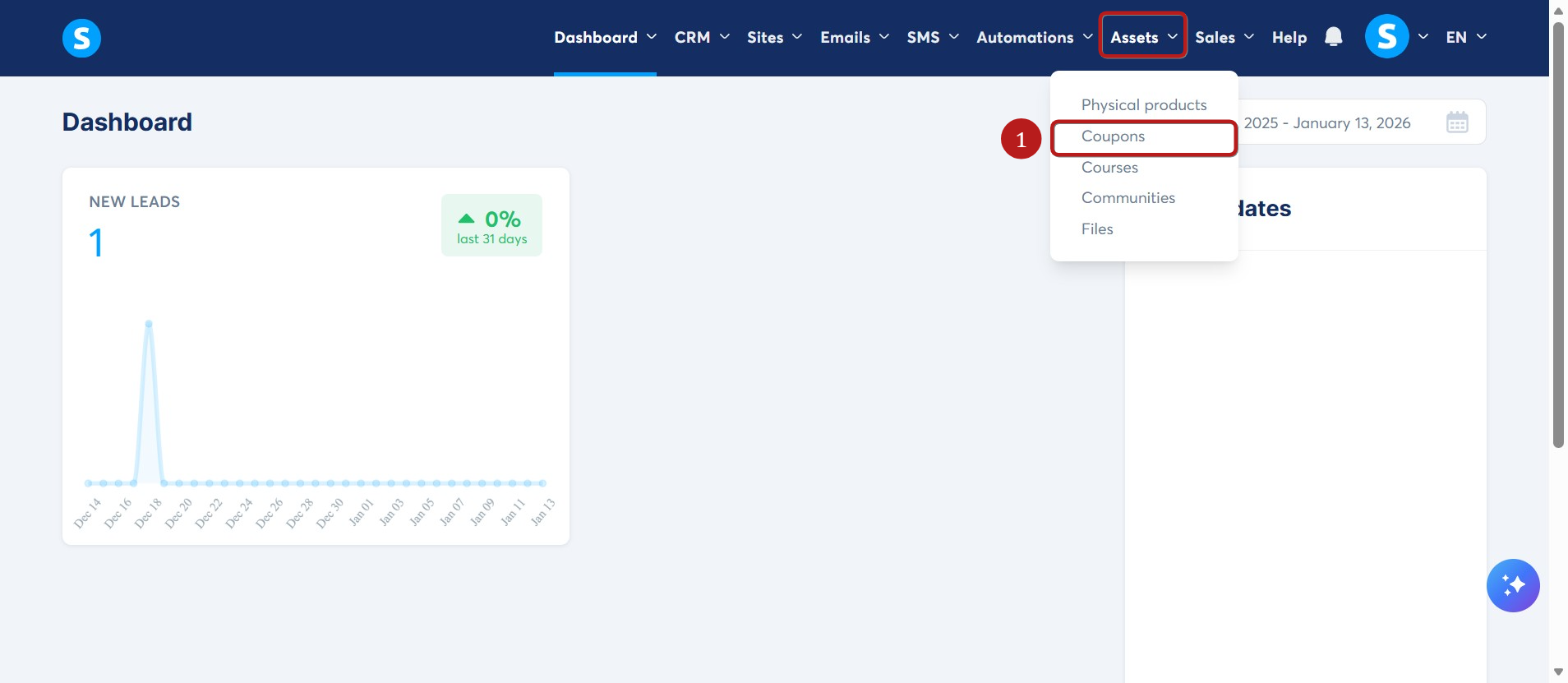
Lépj az Eszközök fülre, majd kattints a Kuponok (1) menüpontra.
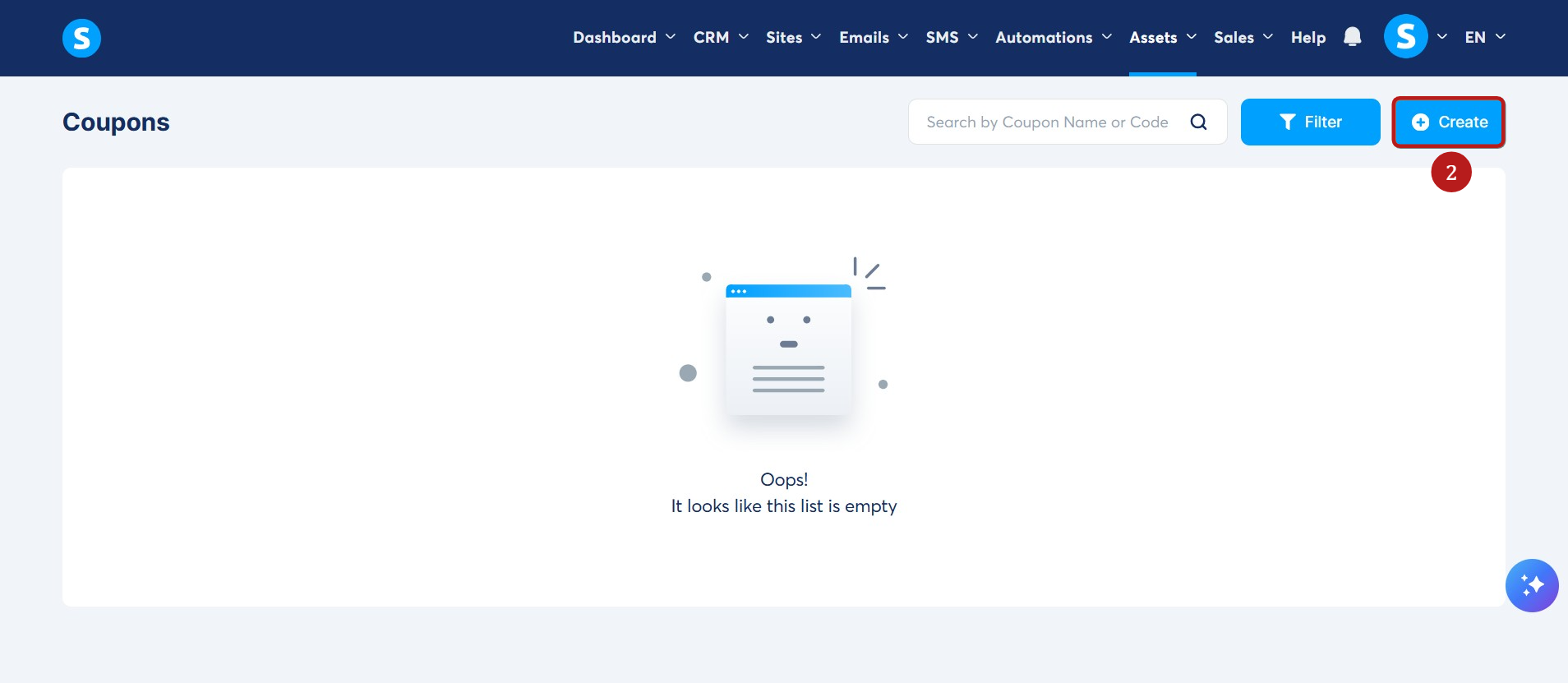
Kattints a Létrehozás (2) gombra.
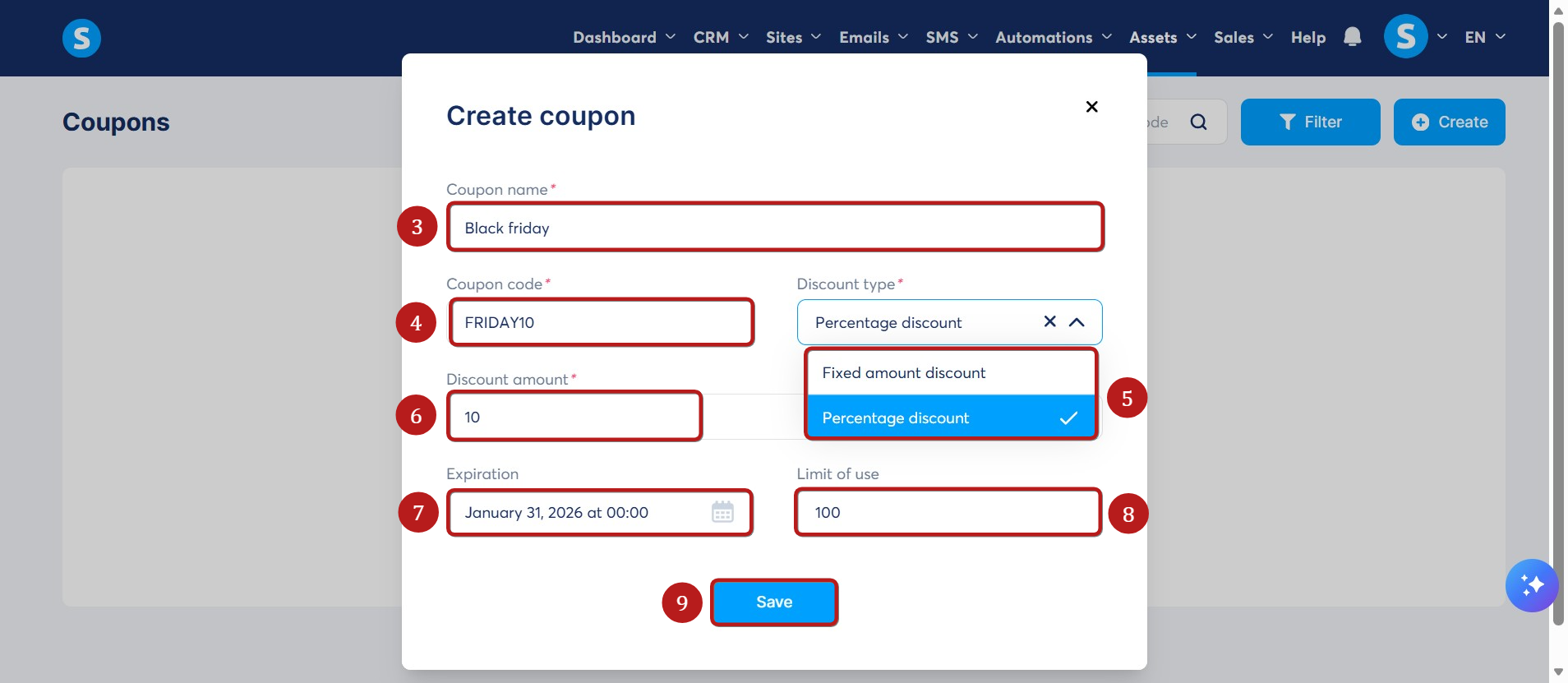
A felugró ablakban add meg a következő adatokat:
- Kupon neve: A promóciós kód neve (3)
- Kuponkód: A kód, amelyet az ügyfélnek meg kell adnia a kedvezményhez (4)
- Kedvezmény típusa: Fix összeg vagy százalékos kedvezmény (5)
- Kedvezmény összege: A felajánlott kedvezmény mértéke (6)
- Lejárat: A promóciós kód lejárati dátuma (7)
- Felhasználási limit: A kupon maximális felhasználóinak száma (8)
Miután megadtad a kupon adatait, kattints a Mentés (9) gombra.
Mi a különbség a két kedvezménytípus között?
- Fix összegű kedvezmény: Egy konkrét összeg kerül levonásra az árból.
(Példa: Ár = $1,000; kupon értéke = $20. Az ügyfél fizet: $980)
- Százalékos kedvezmény: Ez a típus a teljes ár egy százalékát vonja le.
(Példa: Ár = $1,000; kupon értéke = 10%. Az ügyfél fizet = $900)
Megjegyzések:
1. Előfizetések vagy részletfizetés esetén a kedvezmény minden hónapban a fizetési esedékesség napján kerül alkalmazásra. Példa: Ha az előfizetés $100 / hó és a kupon értéke $20, akkor az ügyfél $80 / hó összeget fizet.
2. Teljes kedvezmény (ingyenes) beállításához állítsd a fix összeget az árra, vagy a százalékos kedvezményt 100%-ra.
3. A lejárati dátumot a naptár felugró ablakból kell kiválasztani. Ha kézzel írod be a dátumot, a kupon nem fog működni.
4. Korlátlan felhasználáshoz hagyd üresen a limit mezőt.
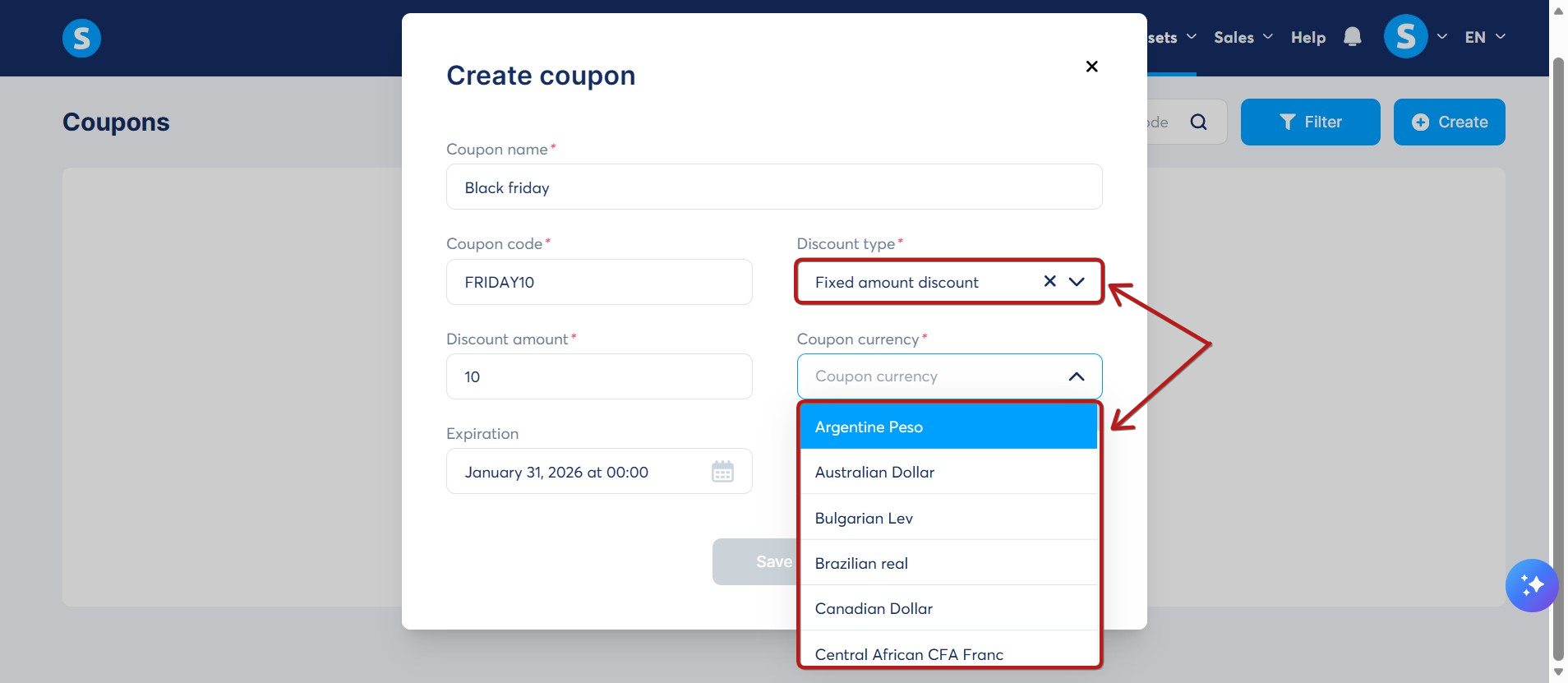
- A Fix összegű kedvezmény típus kiválasztásakor megjelenik egy új Kupon pénznem mező, ahol ki kell választanod annak az összegnek a pénznemét, amelyre kedvezményt szeretnél adni.
2. A kupon hozzáadása az értékesítési tölcsérhez:
Miután létrehoztad a tölcsért és a fizetési oldalt, kattints a megrendelőlapra.
Görgess le a Kuponok szakaszhoz, és kattints a plusz (+) ikonra (10).
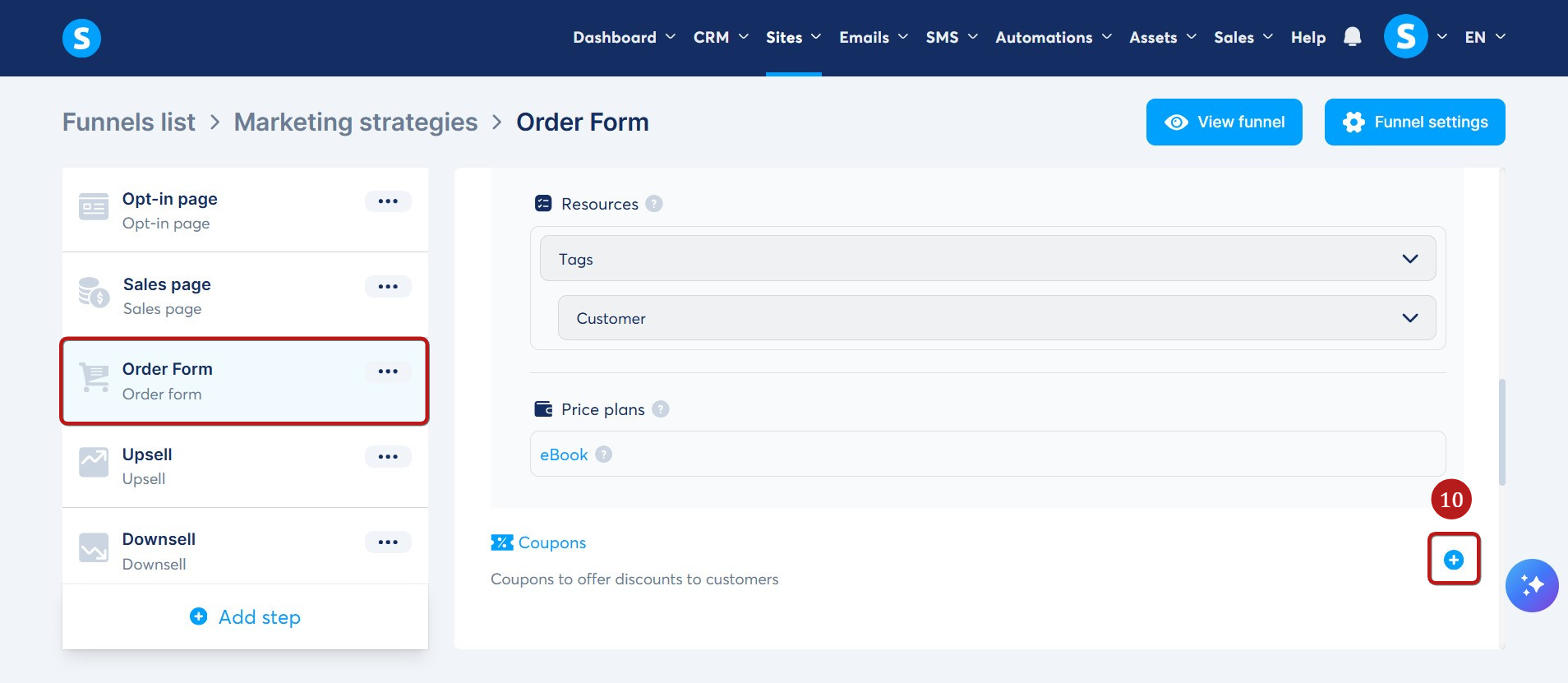
Válaszd ki a kedvezmény típusát és a kuponkódot, majd kattints a Mentés (11) gombra.
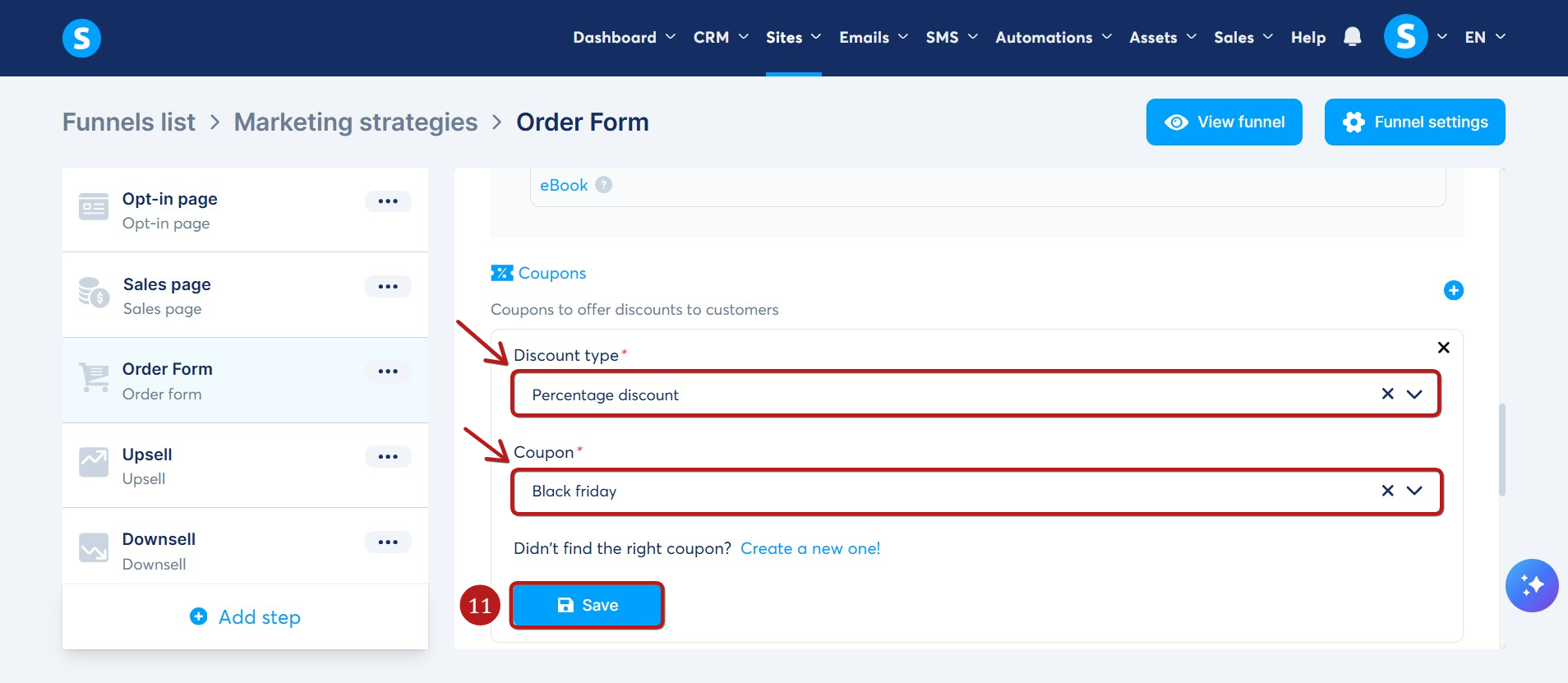
A kupont látni fogod a megrendelőlap / fizetési oldal beállításainál.
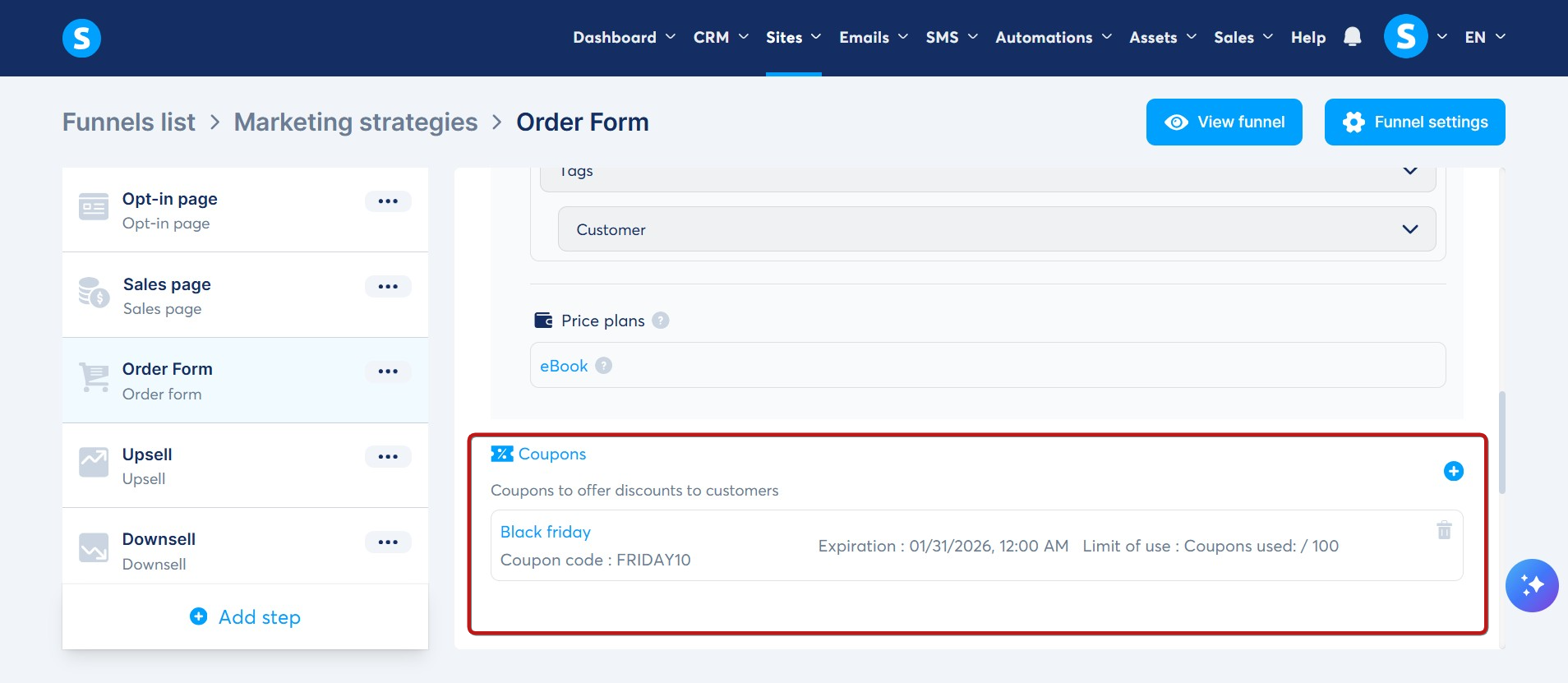
Ne feledd: az ajánlathoz először hozzá kell adnod egy árcsomagot, mielőtt értékesítenéd. További részletekért olvasd el ezt a cikket: Hogyan hozd létre és állítsd be az árcsomagot.
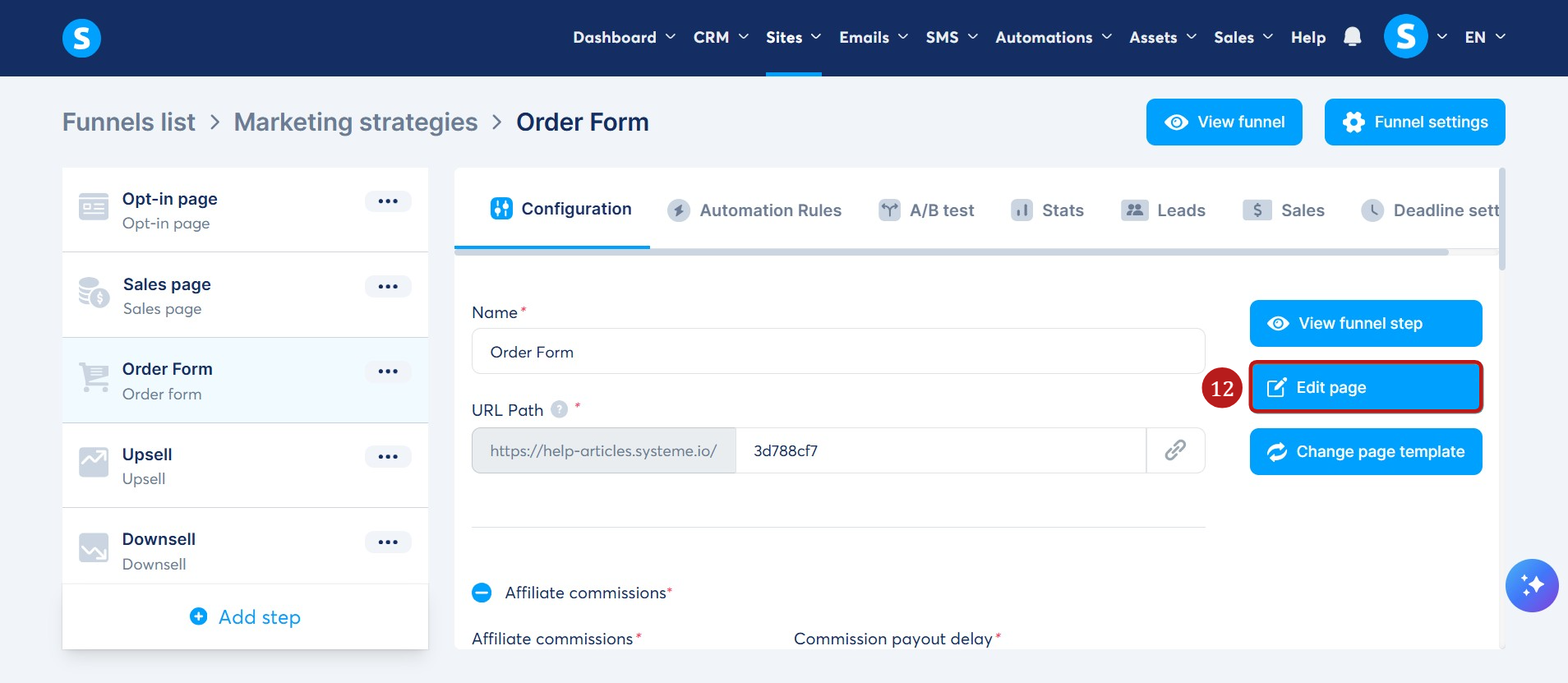
Ezután kattints az Oldal szerkesztése (12) gombra a szerkesztő megnyitásához.
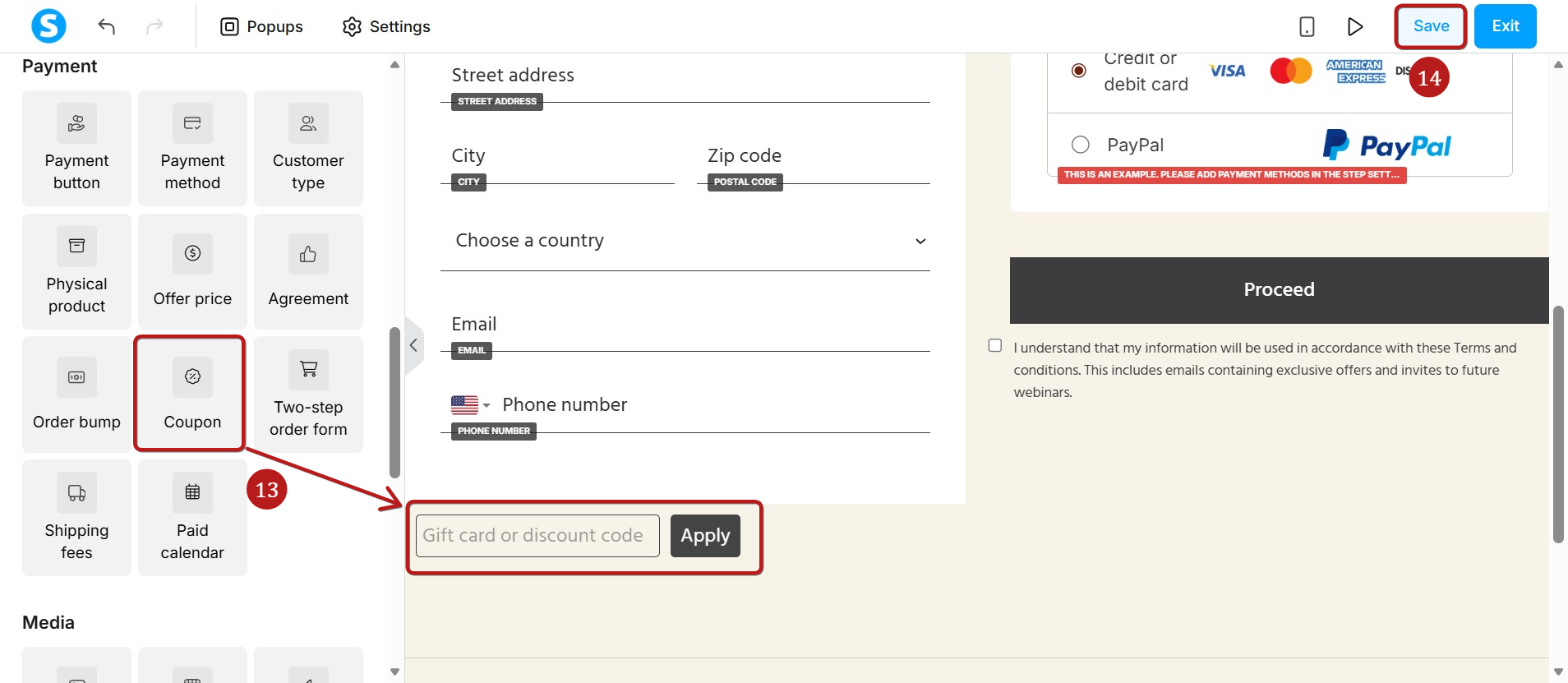
Húzd rá az Kupon elemet (13) az oldaladra. Kattints a Mentés (14) gombra a módosítások alkalmazásához.