Hogyan hozzunk létre egy közösséget?
Ebben a cikkben megtanulod, hogyan hozz létre közösséget a systeme.io használatával.
Közösség létrehozása
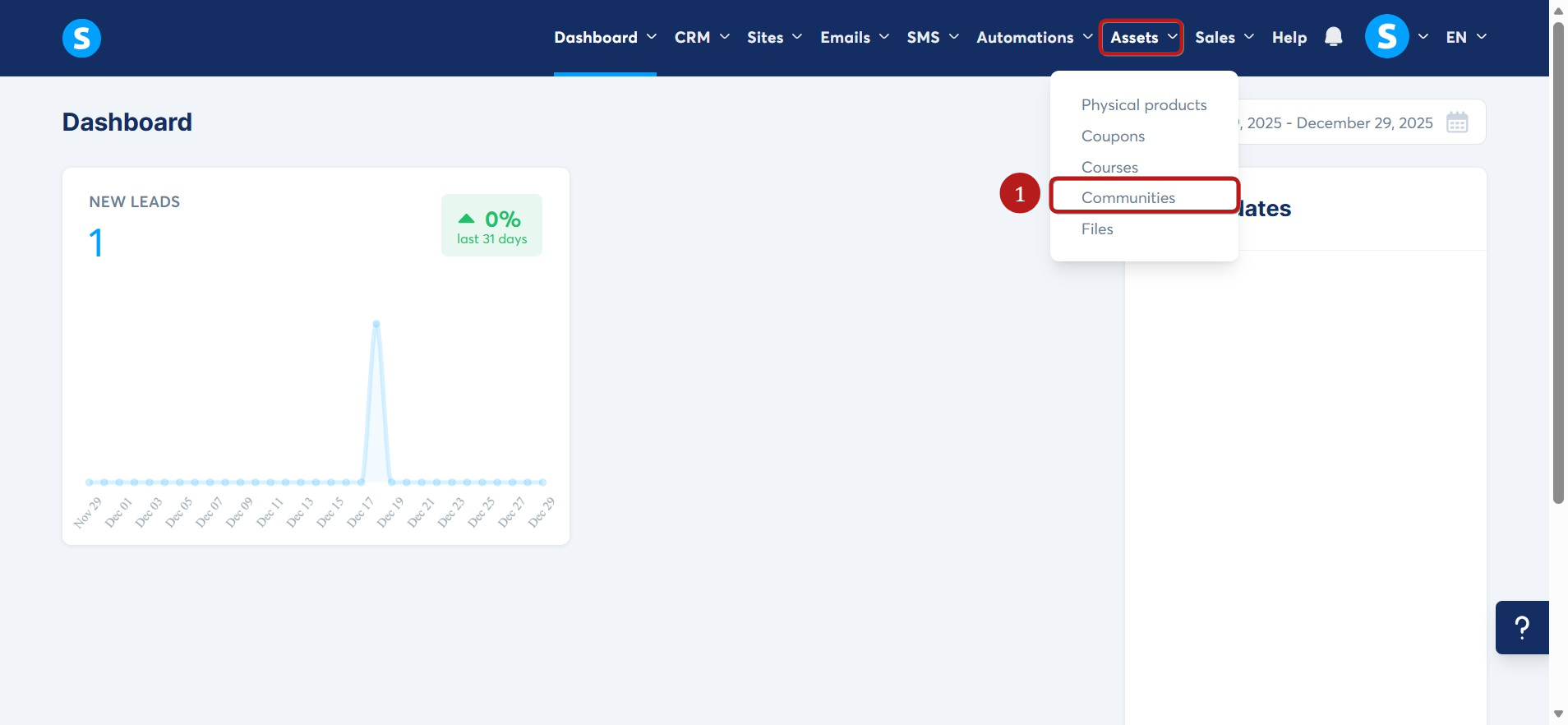
Menj az Eszközök fülre, majd kattints a Közösségek gombra (1).
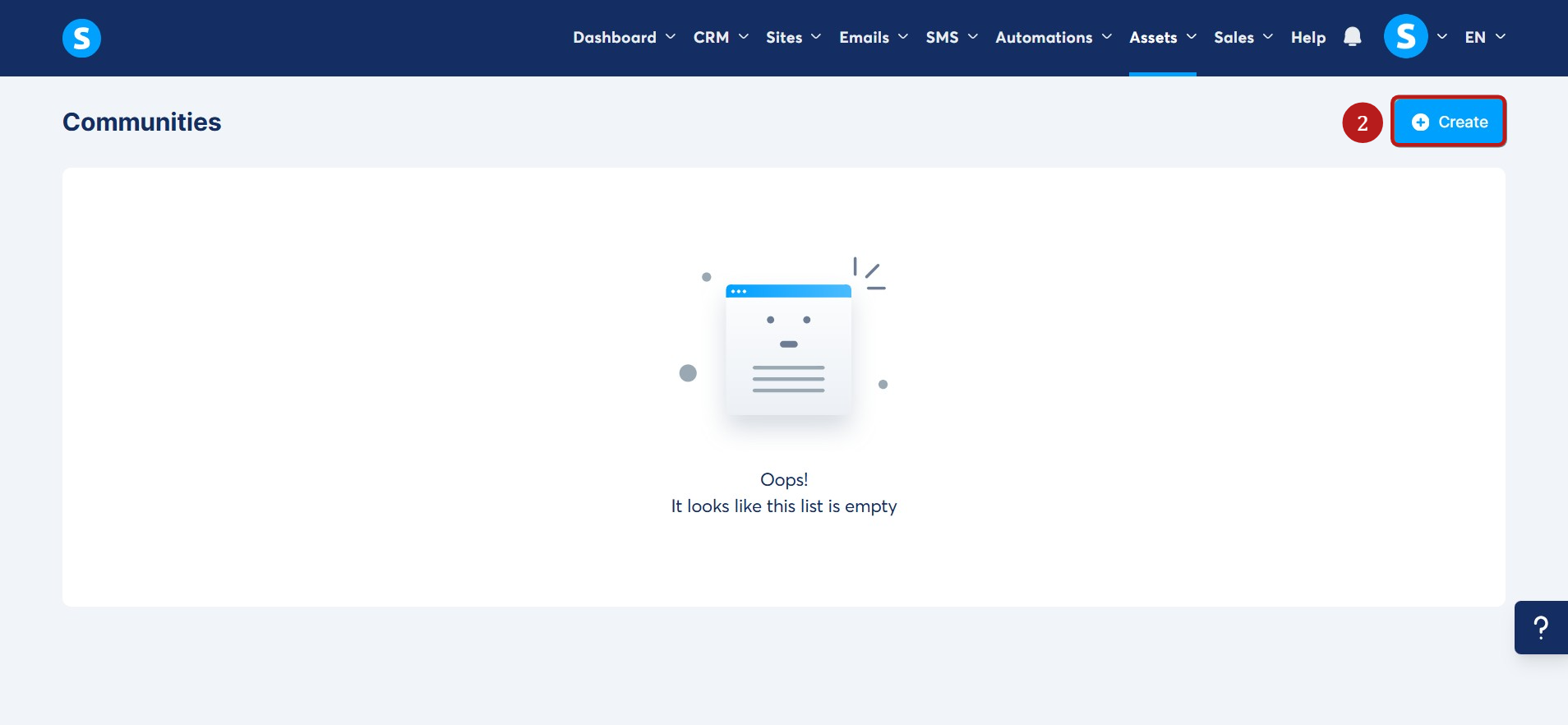
A Közösségek oldalon kattints a Létrehozás gombra (2).
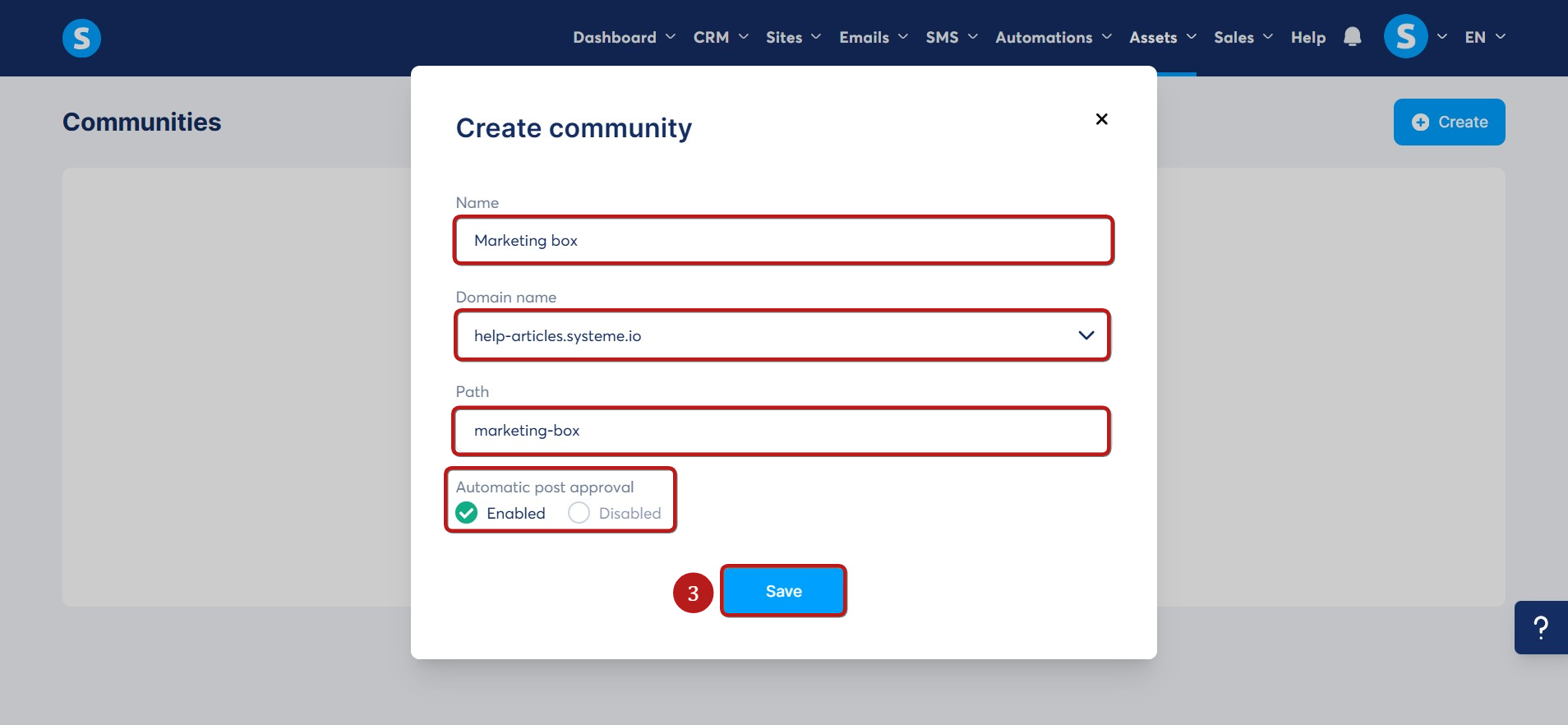
A megjelenő felugró ablakban add meg a következő adatokat a közösségedhez:
- Egy nevet
- A hozzárendelni kívánt domain nevet
- A használni kívánt URL útvonalat
- Hogy az üzeneteket automatikusan jóváhagyja-e a rendszer, vagy manuálisan kell moderálni őket
Miután hozzáadtad ezeket az adatokat, kattints a Mentés gombra (4).
A közösség irányítópultja
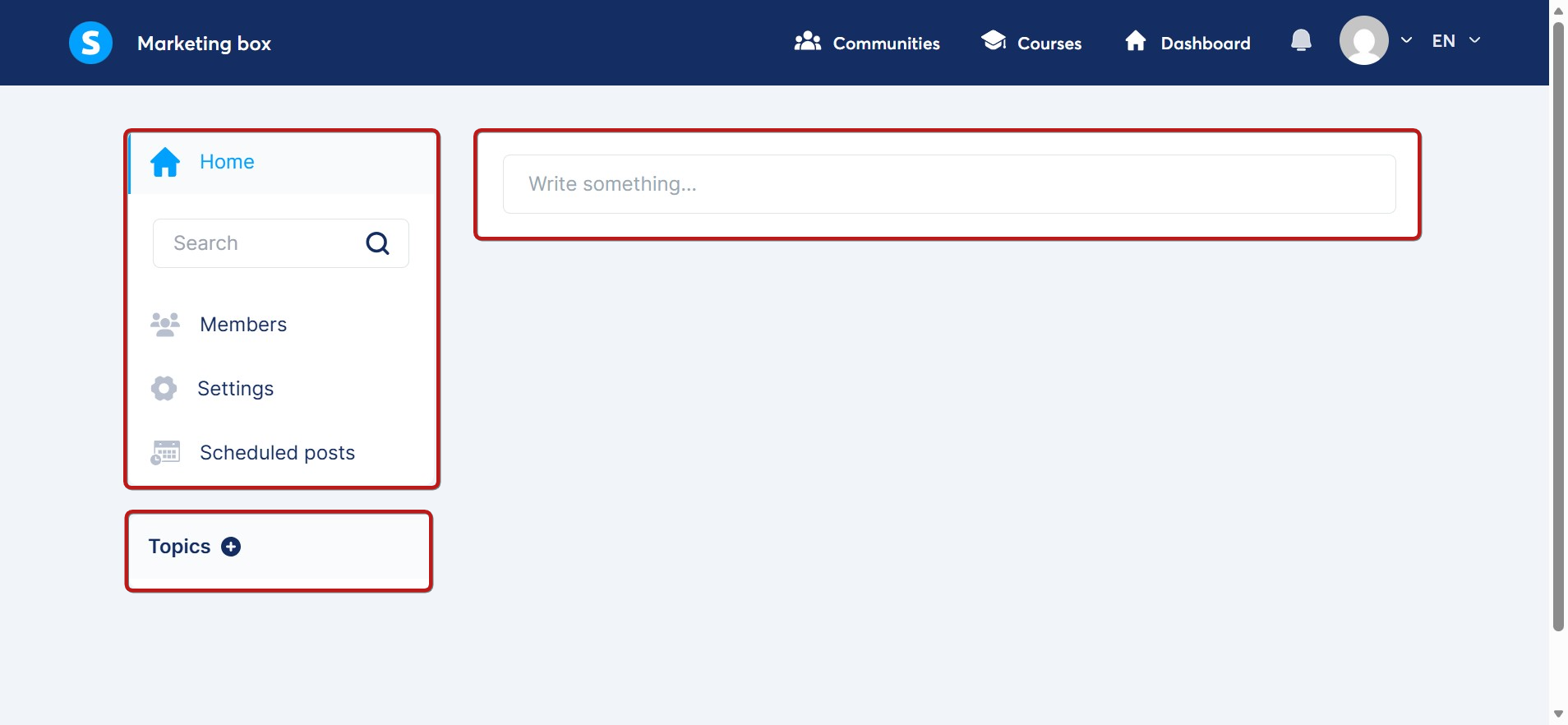
Miután a közösség létrejött, az irányítópultjára kerülsz, ahol a következő füleket találod:
- Kezdőlap: Ahol hozzáadhatsz bejegyzéseket és létrehozhatsz témákat
- Keresés: Kereshet a bejegyzések, hozzászólások és a szerzők nevei között. Amint elkezdi begépelni a keresősávba a szöveget, valós időben megjelennek az automatikus kiegészítési javaslatok (legalább 3 betű begépelése után), így rákattinthat egy javaslatra, és közvetlenül a legrelevánsabb találathoz juthat.
- Tagok: A közösség tagjainak listájának eléréséhez
- Beállítások: A közösség konfigurációjának kezeléséhez
- Ütemezett bejegyzések: Ütemezett bejegyzések
- Témák: Különböző témákat adhatsz hozzá
Tag részletei
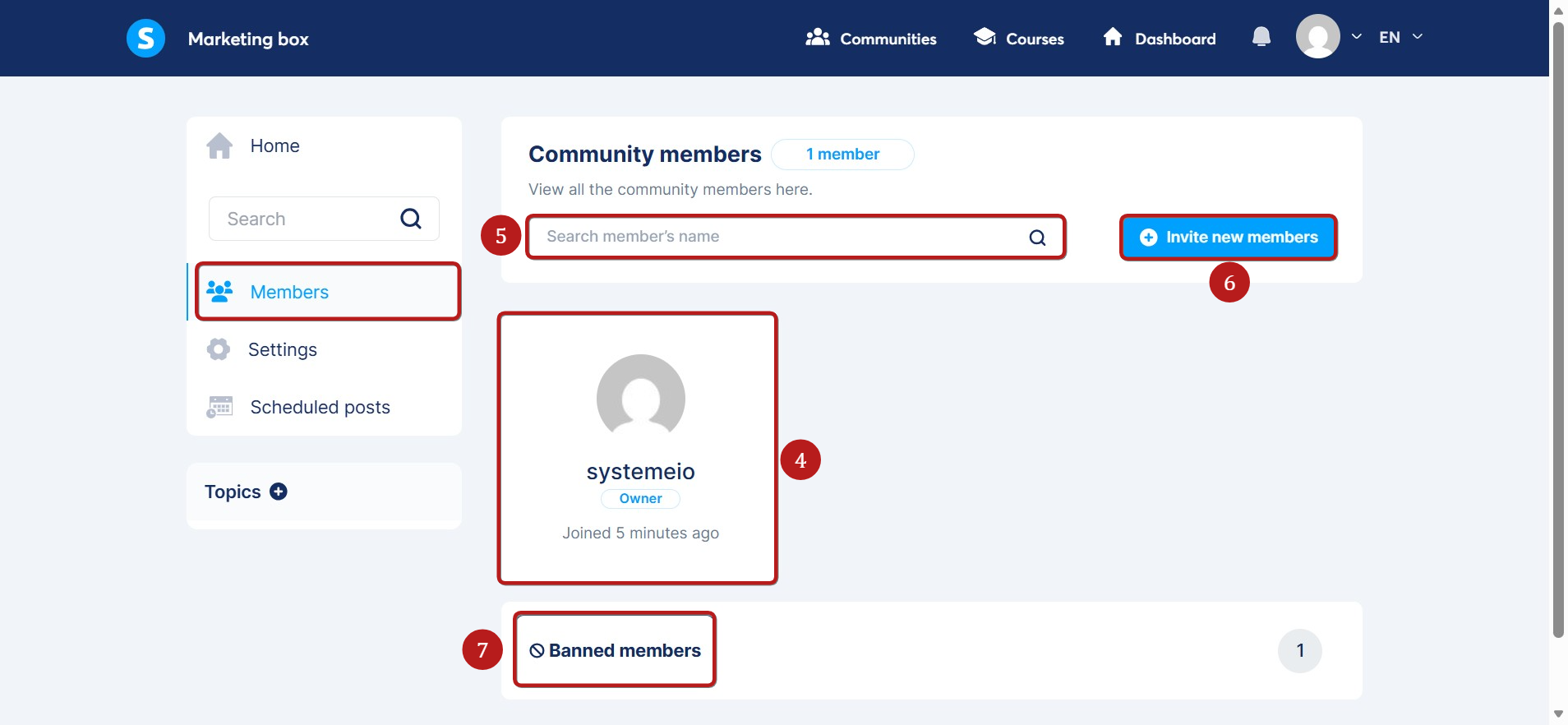
A Tagok fülről megtekintheted a közösség tagjainak részleteit, például azt, hogy mikor csatlakoztak és milyen szerepkörük van (4).
Kereshetsz egy tag nevére (5) és meghívhatsz tagokat a közösségedbe a Új tagok meghívása gombra kattintva (6).
Megtekintheted az összes kitiltott tagot is a közösségből (7).
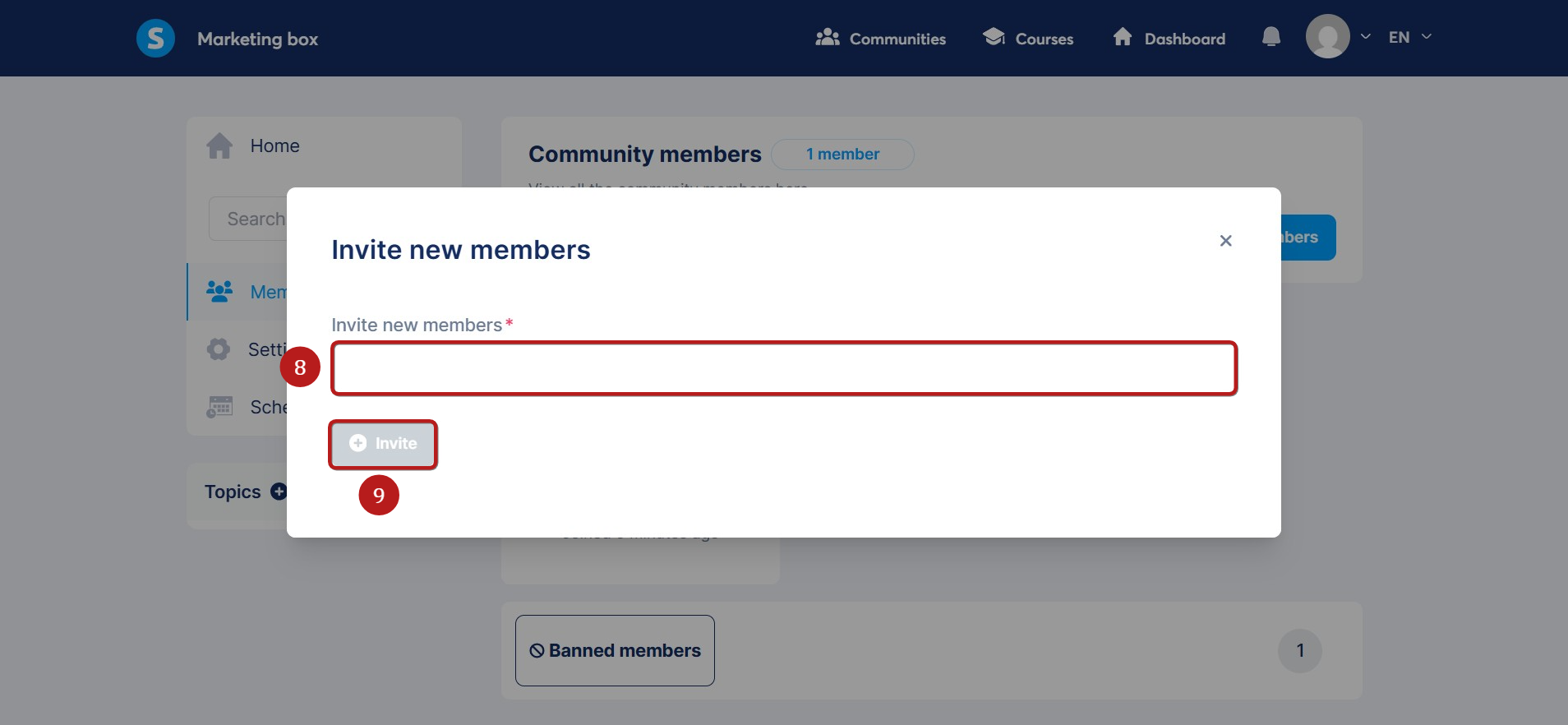
Meghívhatsz egy tagot az e-mail címe megadásával (8), majd kattints a Meghívás gombra (9).
Megjegyzés: Időt takaríthatsz meg, ha tömegesen adsz hozzá tagokat a közösségedhez úgy, hogy bemásolod és beilleszted az e-mail címek listáját, ahelyett, hogy manuálisan írnád be őket.
Beállítások
A Beállítások fülről módosíthatod a közösség nevét, URL útvonalát, és hozzáadhatsz borítóképet a közösségedhez.
Megjegyzés: A kiválasztott közösségi borítókép megjelenik a közösségek lista oldalon, valamint a közösség "Csatlakozás" oldalán.
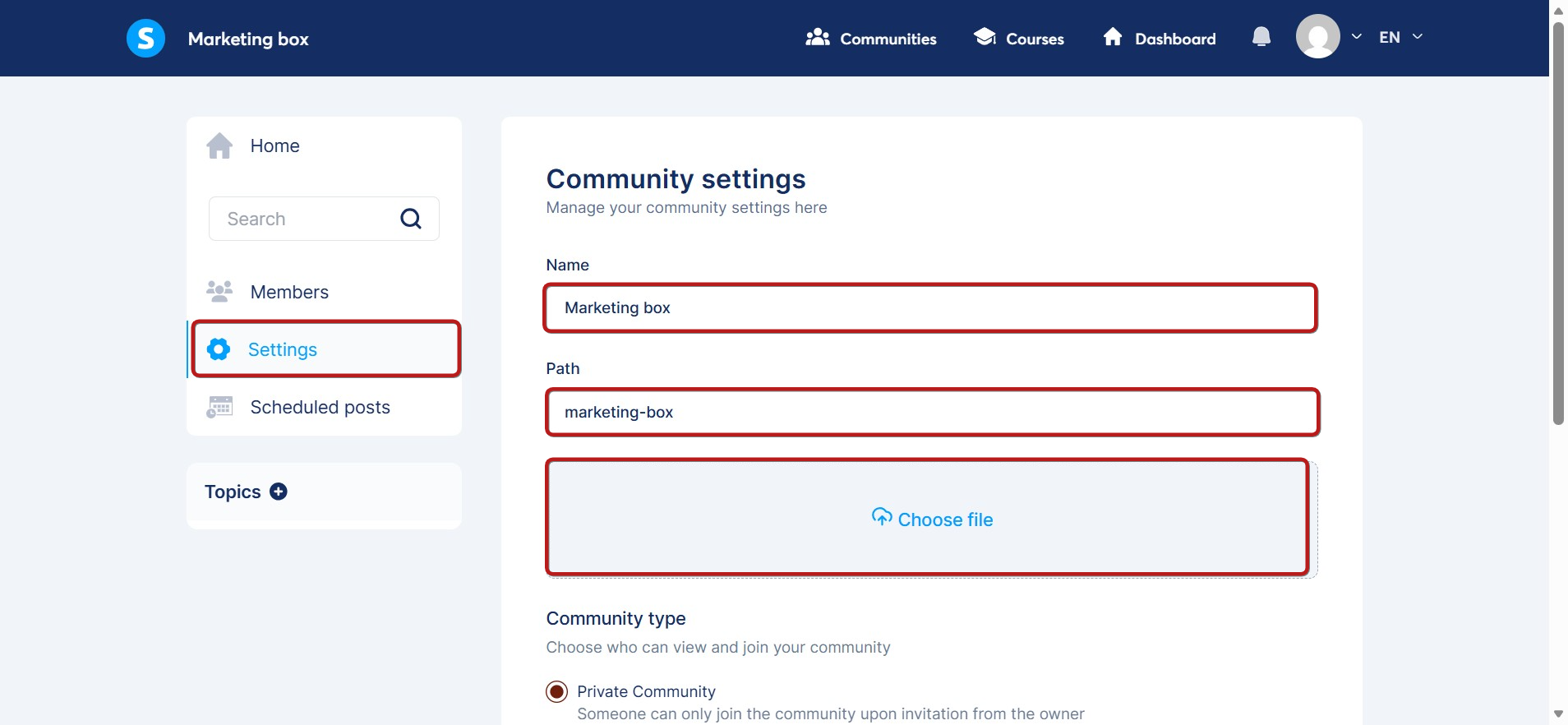
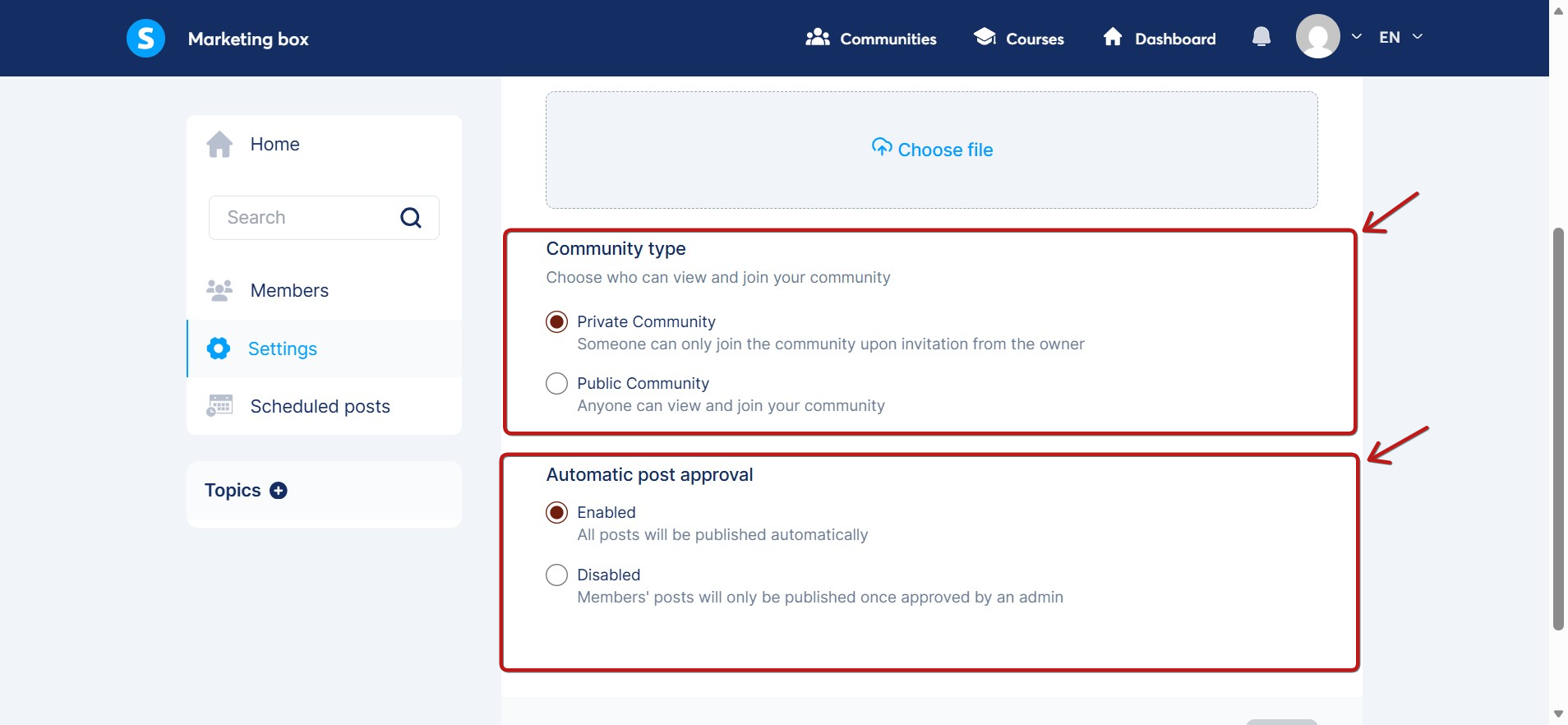
A közösség beállításaiban két különböző közösségtípus közül is választhatsz:
- Privát közösség: Csak az általad meghívott tagok férhetnek hozzá ehhez a típusú közösséghez.
- Nyilvános közösség: Bárki csatlakozhat a közösségedhez regisztráció után.
Módosíthatod a bejegyzések automatikus jóváhagyásának beállításait is:
Témák
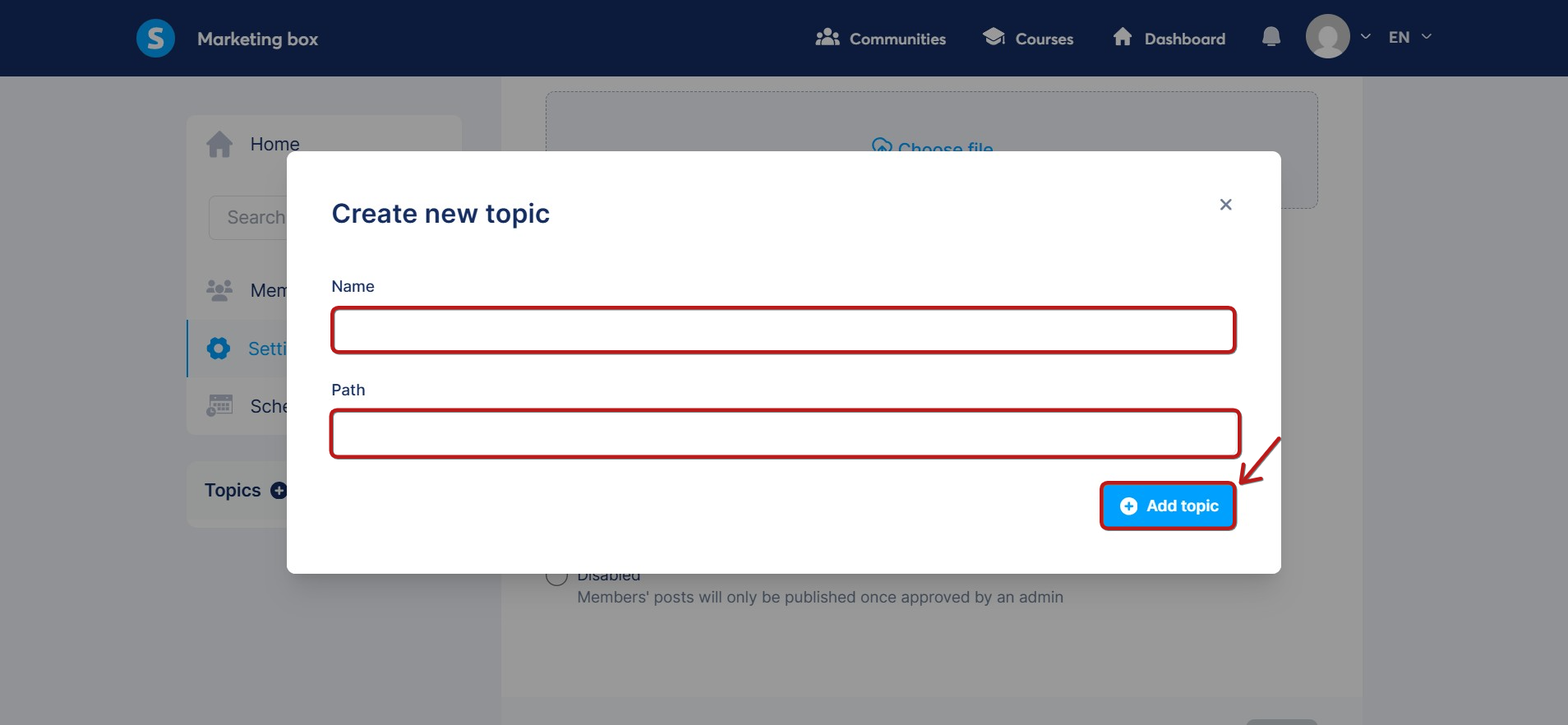
Témákat adhatsz hozzá egy név és útvonal megadásával, majd a Téma hozzáadása gombra kattintva.
Bejegyzés írása egy közösségben
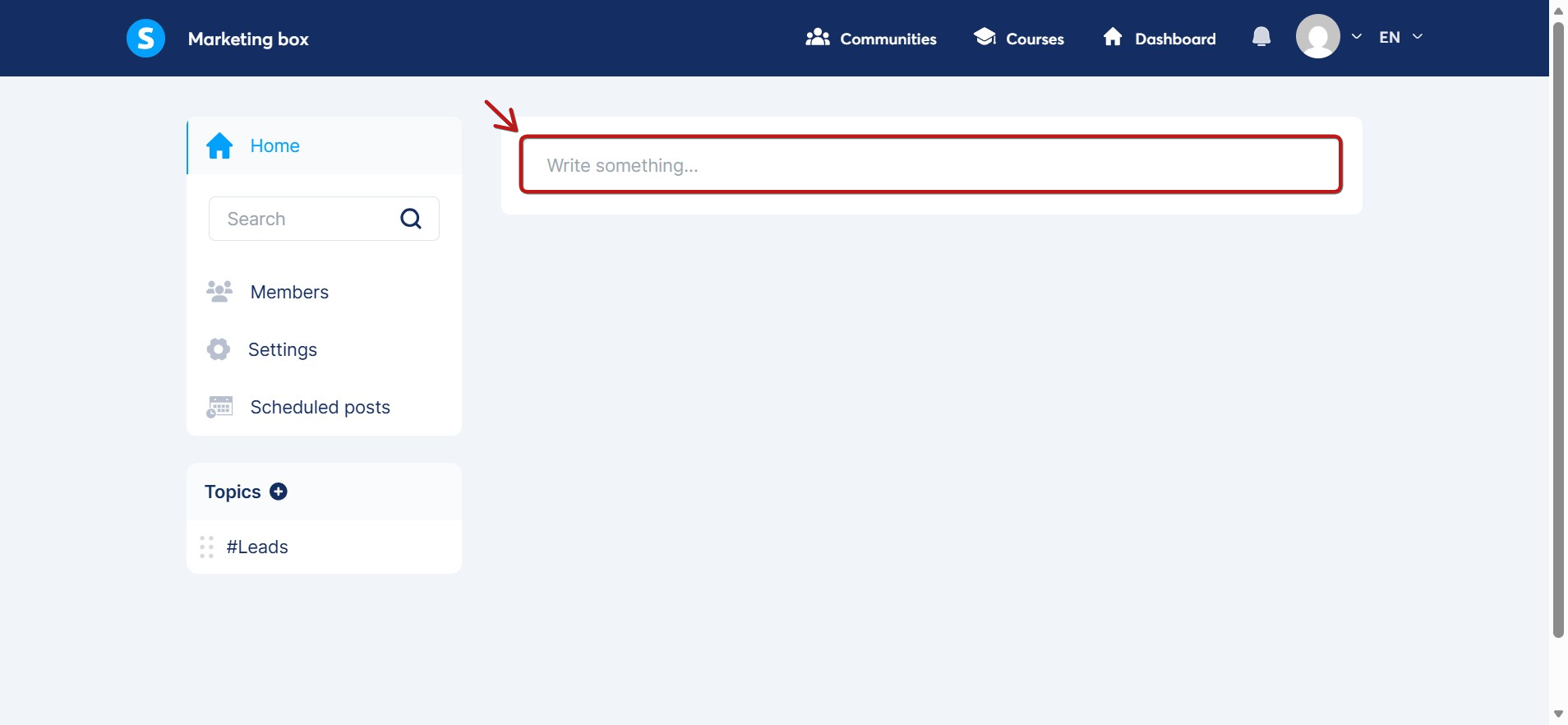
Egy közösségben való bejegyzés írásához kattints az Írj valamit részre.
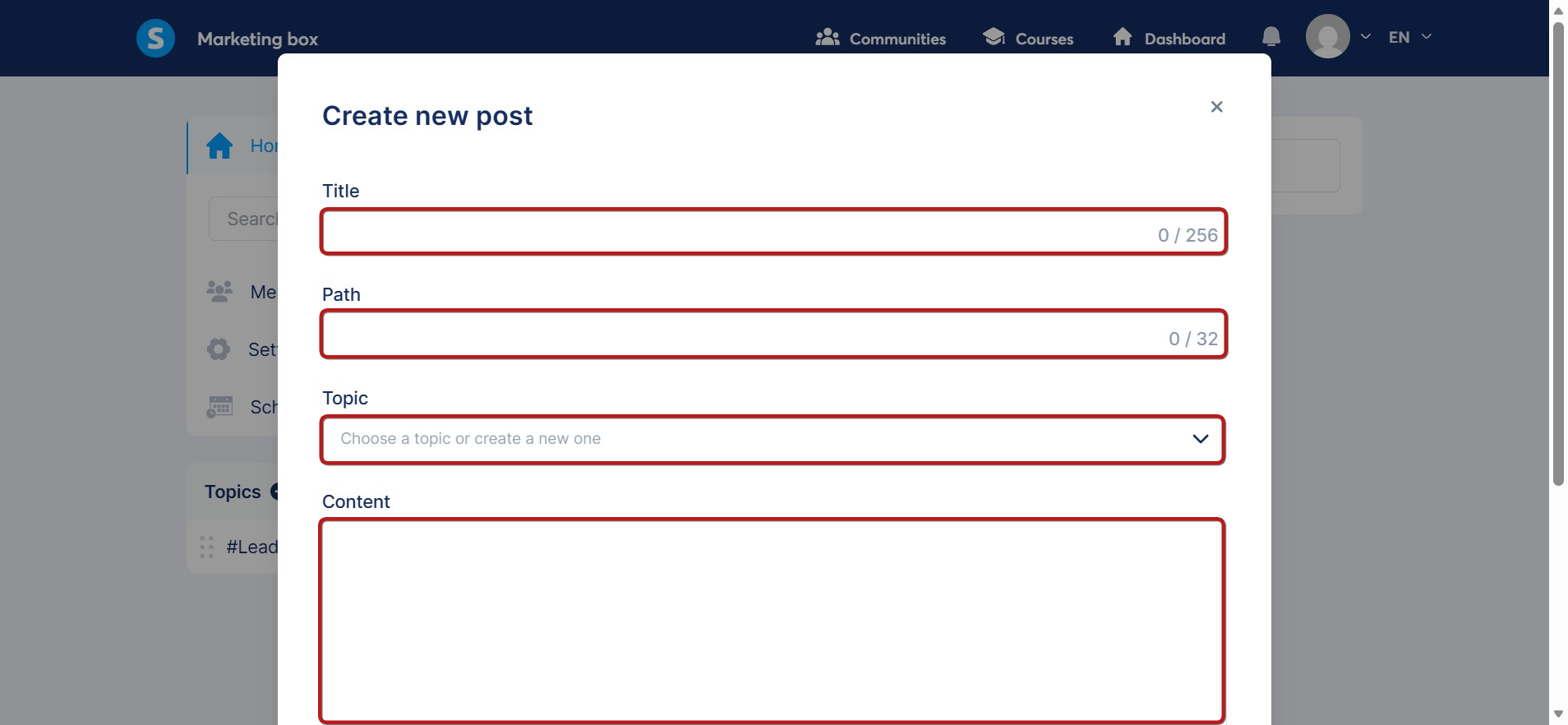
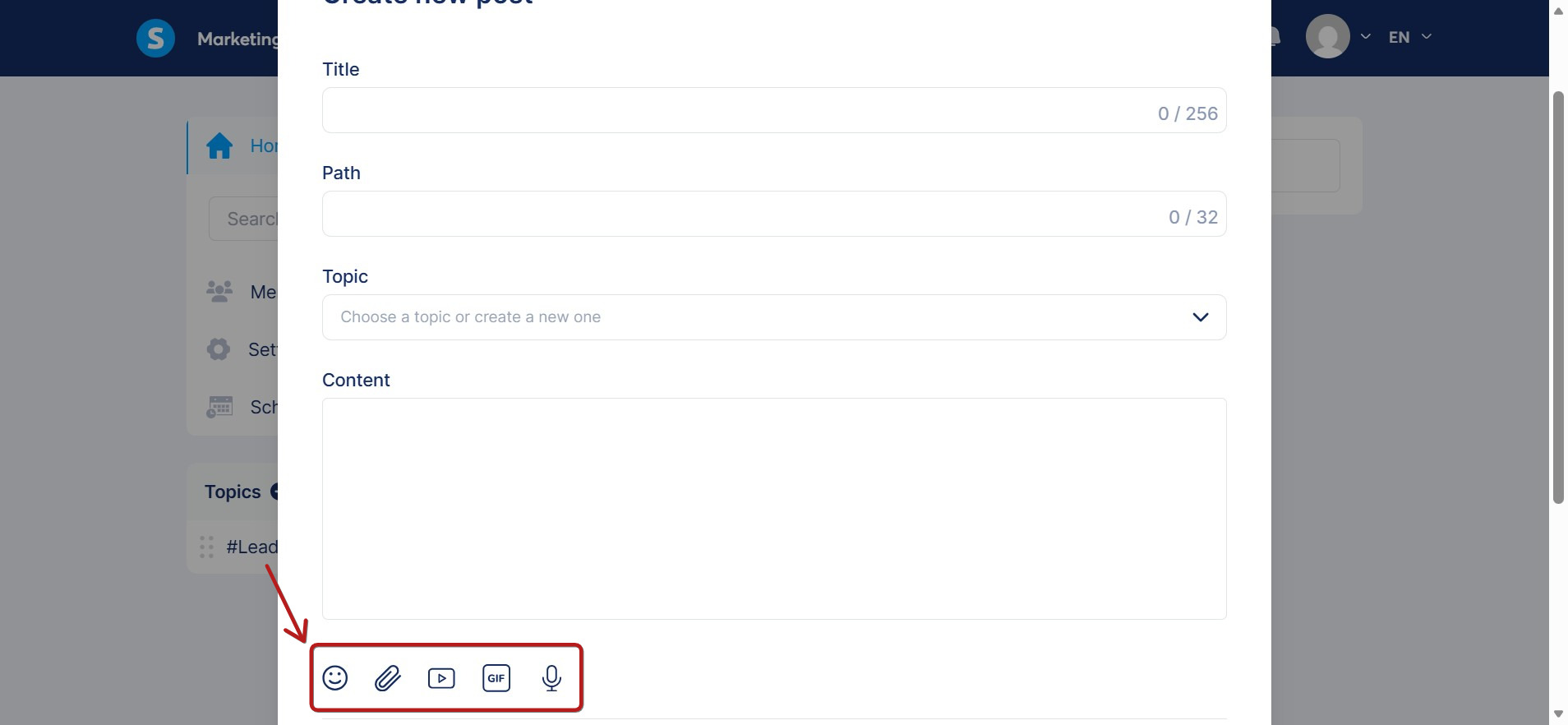
Megjelenik egy felugró ablak, ahol megadhatod a bejegyzésed címét és útvonalát, kiválaszthatsz egy témát, és megírhatod a tartalmadat.
Hozzáadhatsz Emojikat, feltölthetsz fájlt a laptopodról, hozzáadhatsz közvetlen linket (Támogatja a YouTube, Facebook, Twitch, Vimeo, Wistia és Loom linkeket), hozzáadhatsz GIF-et, és hangfelvételt (Előre rögzítve kell lennie és el kell menteni az eszközödre).
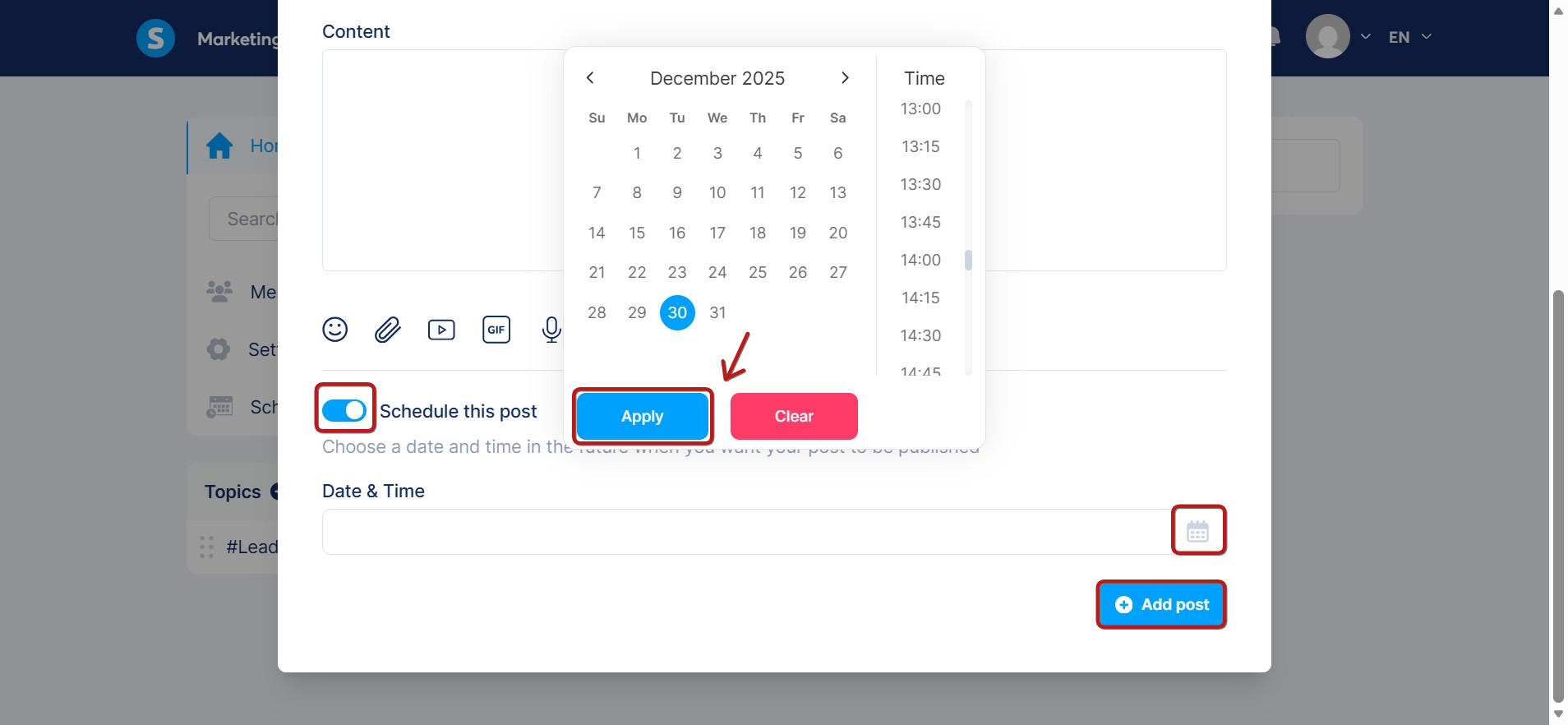
Miután létrehoztad a bejegyzésedet, választhatsz, hogy közvetlenül közzéteszed az Bejegyzés hozzáadása gombra kattintva, vagy ütemezed a Bejegyzés ütemezése kapcsoló bekapcsolásával.
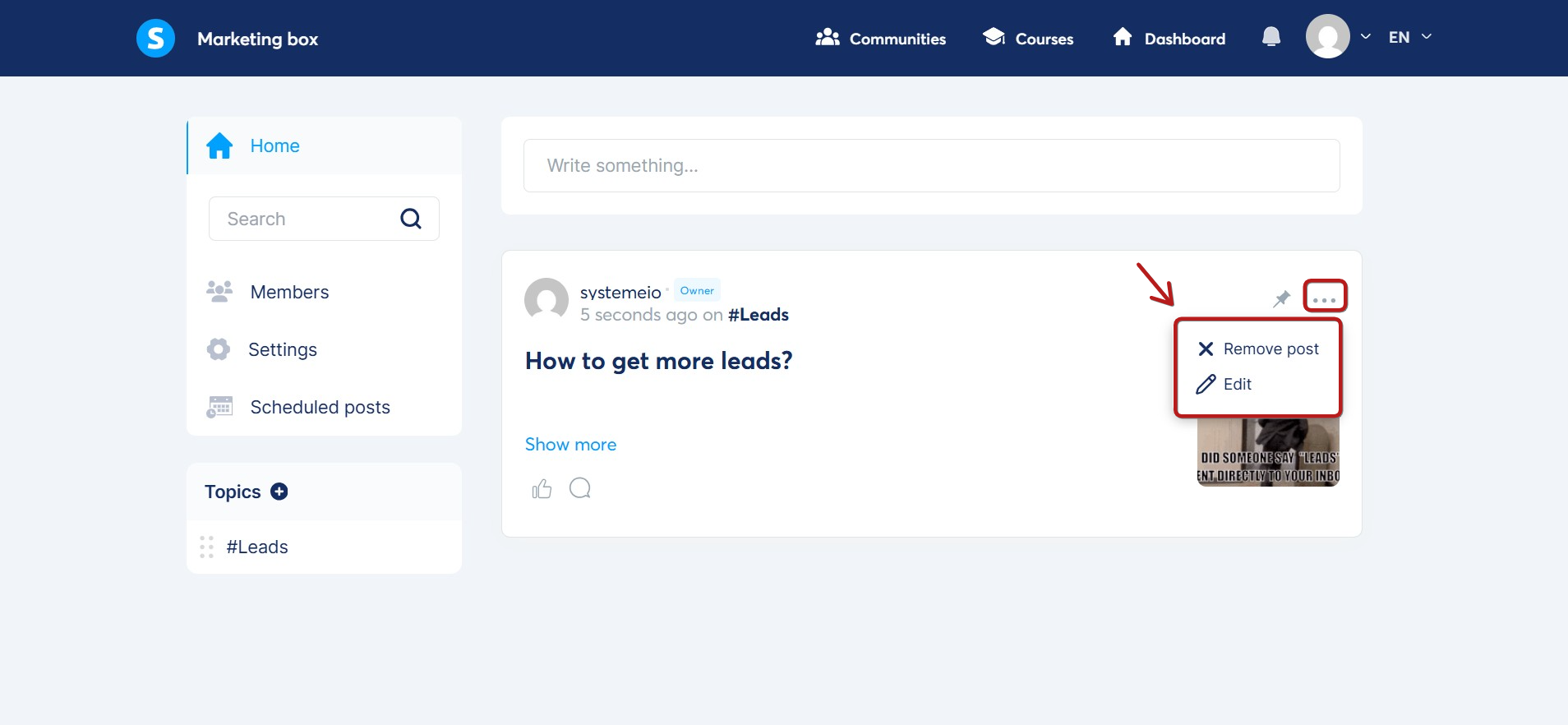
Miután a bejegyzés közzé lett téve, kattinthatsz a három pontos menüre, majd a Bejegyzés eltávolítása gombra a bejegyzés törléséhez vagy a Szerkesztés gombra a bejegyzés módosításához.
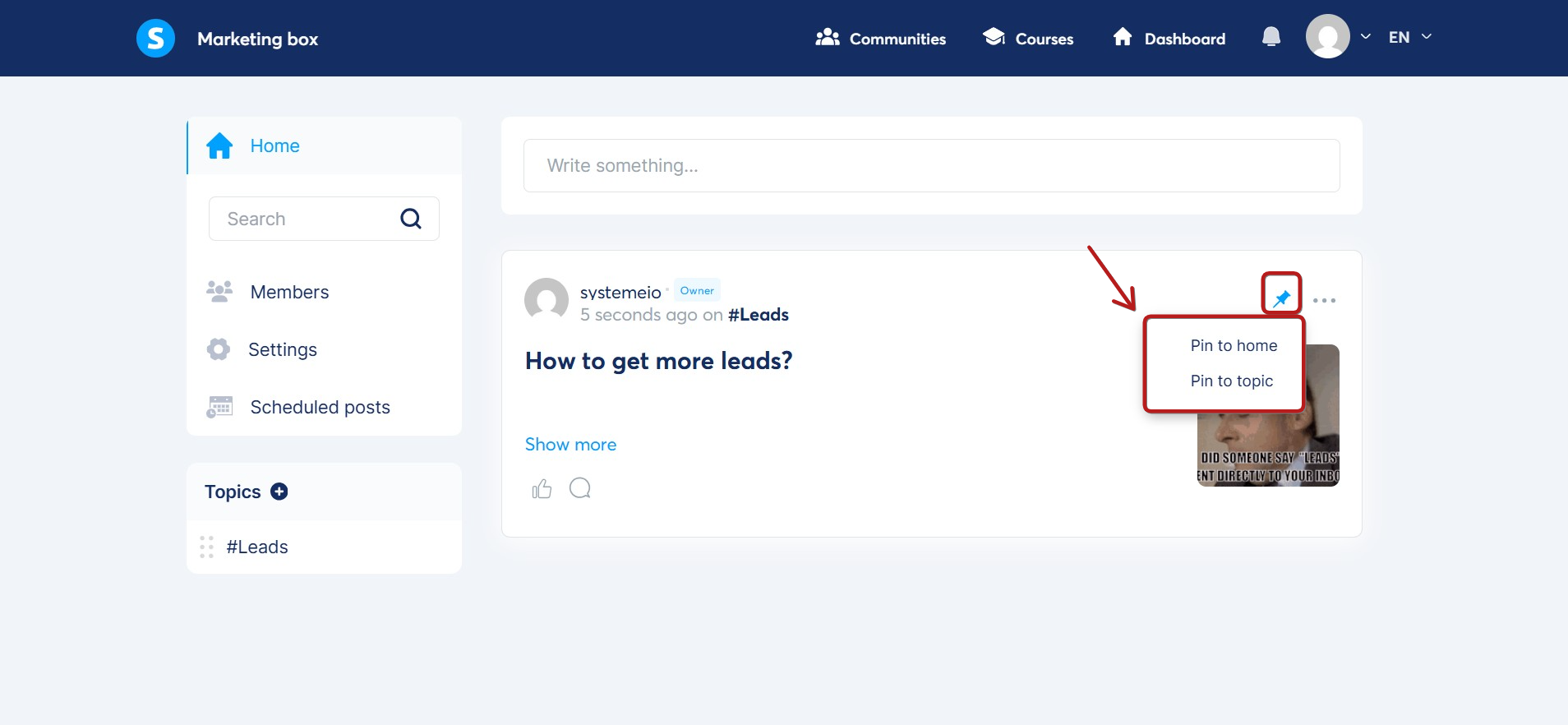
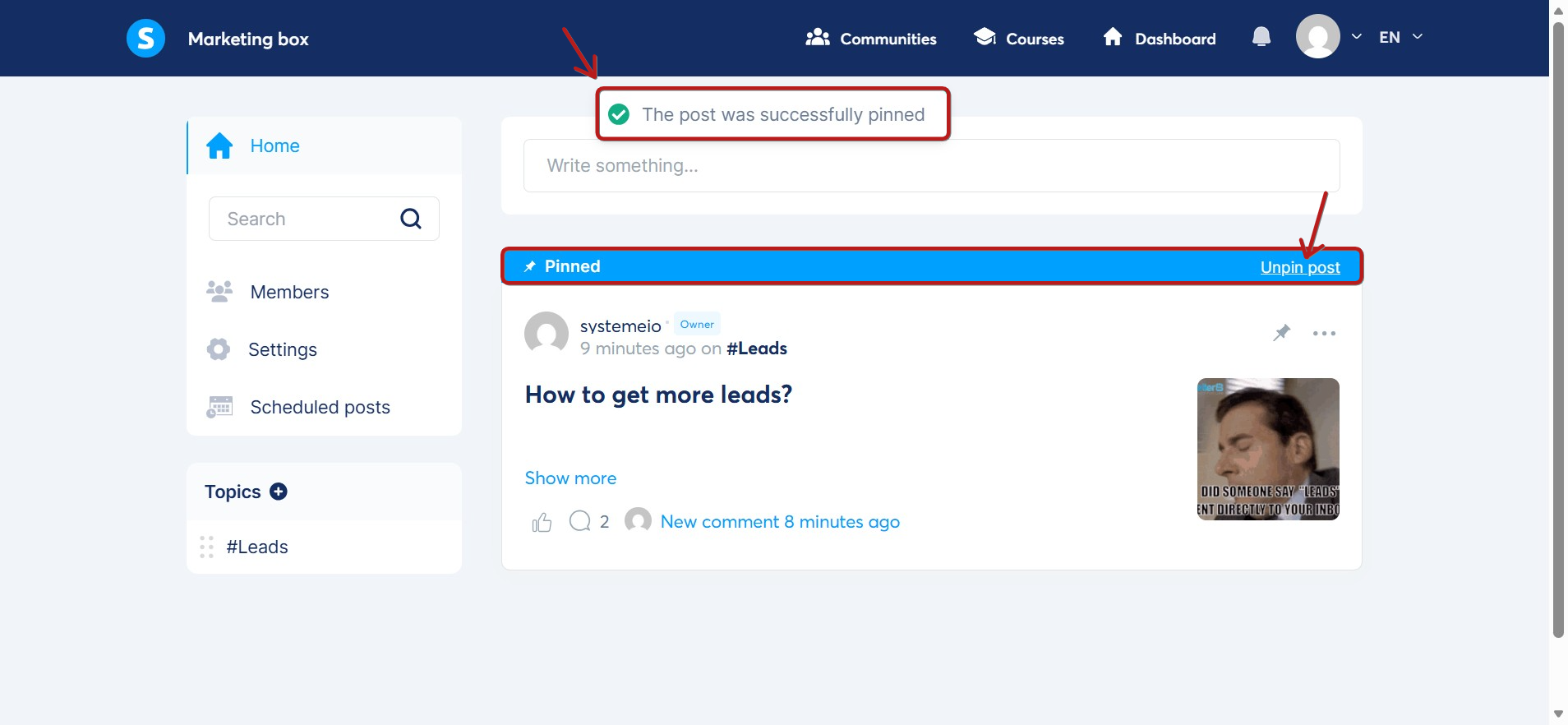
A közösség tulajdonosai és moderátorai rögzíthetnek bejegyzéseket a Rögzítés ikonra kattintva (10), és eldönthetik, hogy a kezdőlapra vagy a bejegyzés témájához rögzítik-e.
Miután a rögzítési művelet megerősítésre került, egy értesítés jelenik meg a siker megerősítéséhez. A bejegyzés ezután a hírfolyam tetején jelenik meg egy kis kék szalaggal, amely megkülönbözteti a nem rögzített bejegyzésektől, és tartalmaz egy Rögzítés feloldása opciót.
Megjegyzések:
- Jelenleg egy bejegyzés egy oldalon való rögzítése nem jelenti azt, hogy az összes többi oldalon is rögzítve lesz.
- A legutóbb rögzített bejegyzés jelenik meg felül.
Bejegyzés megjegyzések
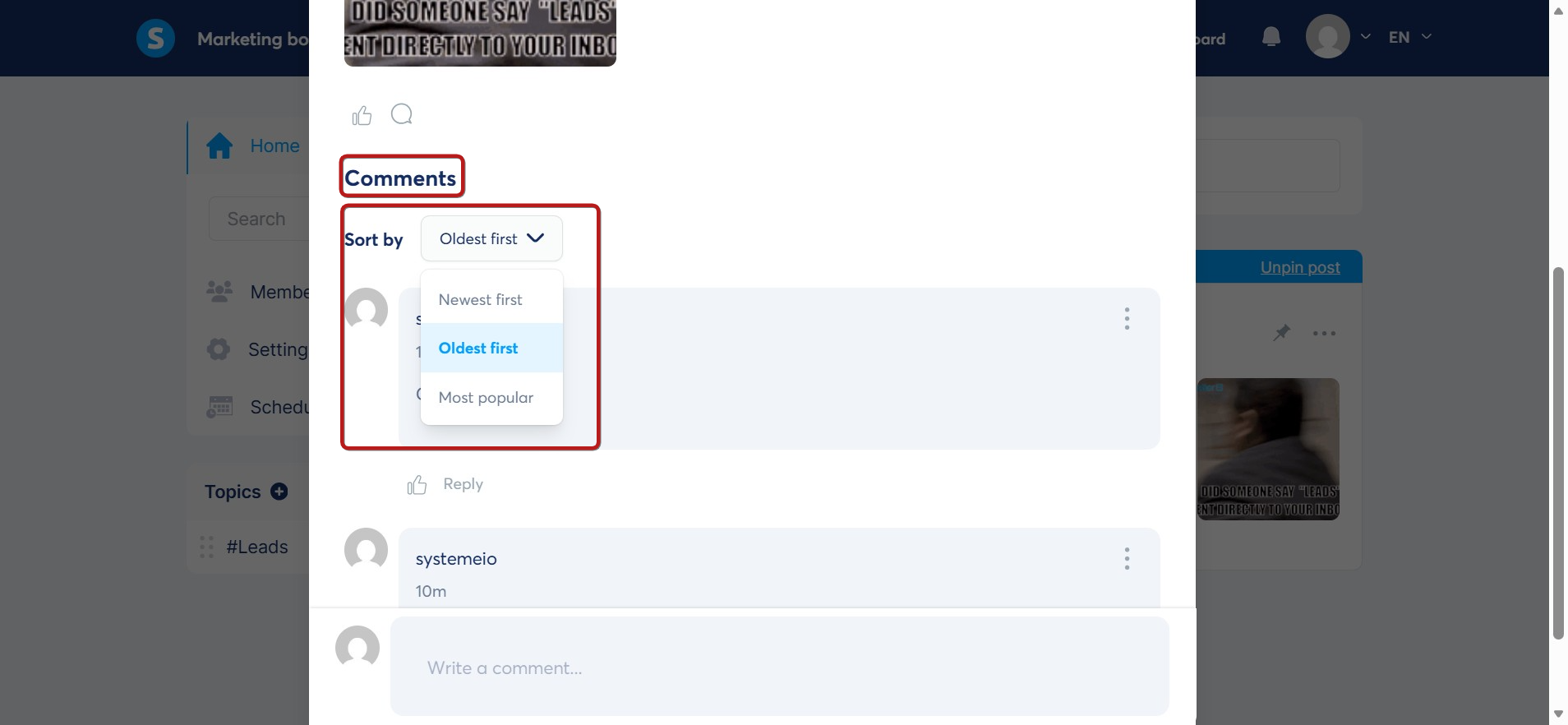
Választhatsz, hogy a megjegyzéseket Legrégebbi, Legújabb vagy Legnépszerűbb szerint rendezed.
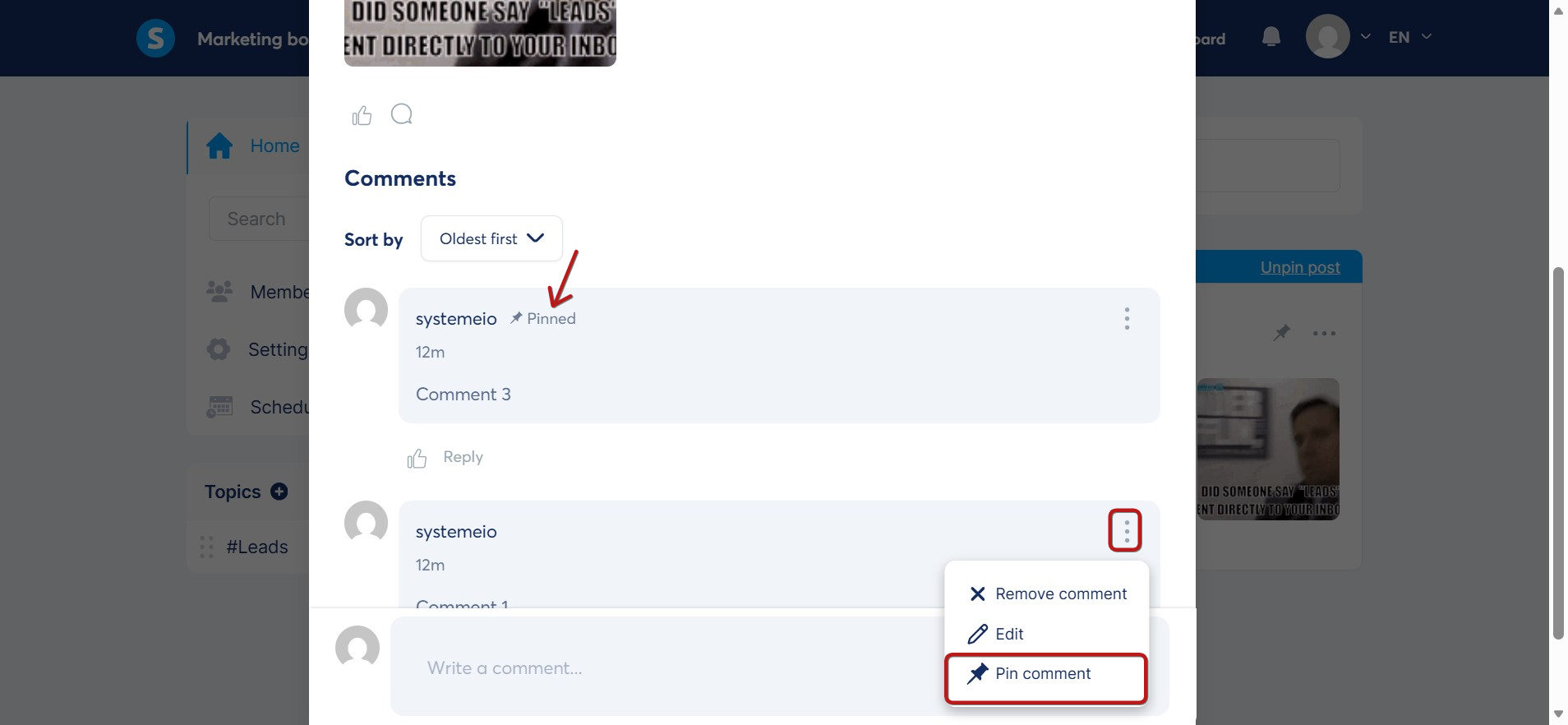
Rögzíthetsz egy megjegyzést a három pontos menüre, majd a Megjegyzés rögzítése gombra kattintva.
A rögzített megjegyzések felül jelennek meg a Rögzítve szóval mellettük.
Csatlakozás egy közösséghez
A közösség tulajdonosai meghívhatnak téged egy közösségi link megosztásával is.
Amikor megnyitod azt a linket és a Csatlakozás gombra kattintasz, ami ezután történik, az a fiókodtól és hozzáféréstől függ.
1. forgatókönyv: Már van systeme.io fiókod
1. Be vagy jelentkezve és már van hozzáférésed: Ha be vagy jelentkezve és már van hozzáférésed a tulajdonos domainjéhez (Például korai hozzáférés egy tanfolyamhoz ezen a domainen), egyszerűen kattints a Csatlakozás gombra a közösségbe való belépéshez.
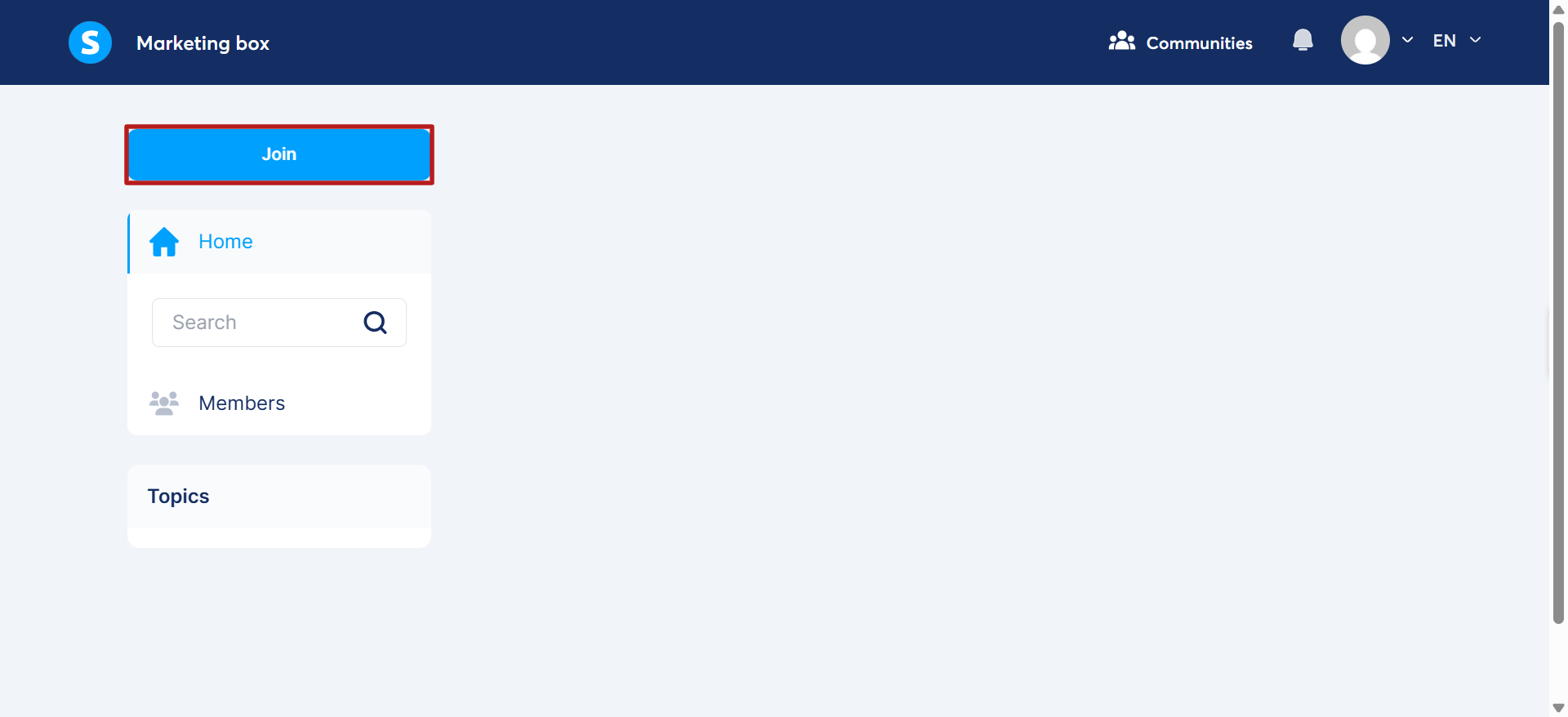
- Nem vagy bejelentkezve, de már van hozzáférésed: Ha nem vagy bejelentkezve, a Csatlakozás gombra kattintva a rendszer megkéri, hogy először jelentkezz be a systeme.io fiókoddal a közösséghez való csatlakozáshoz.
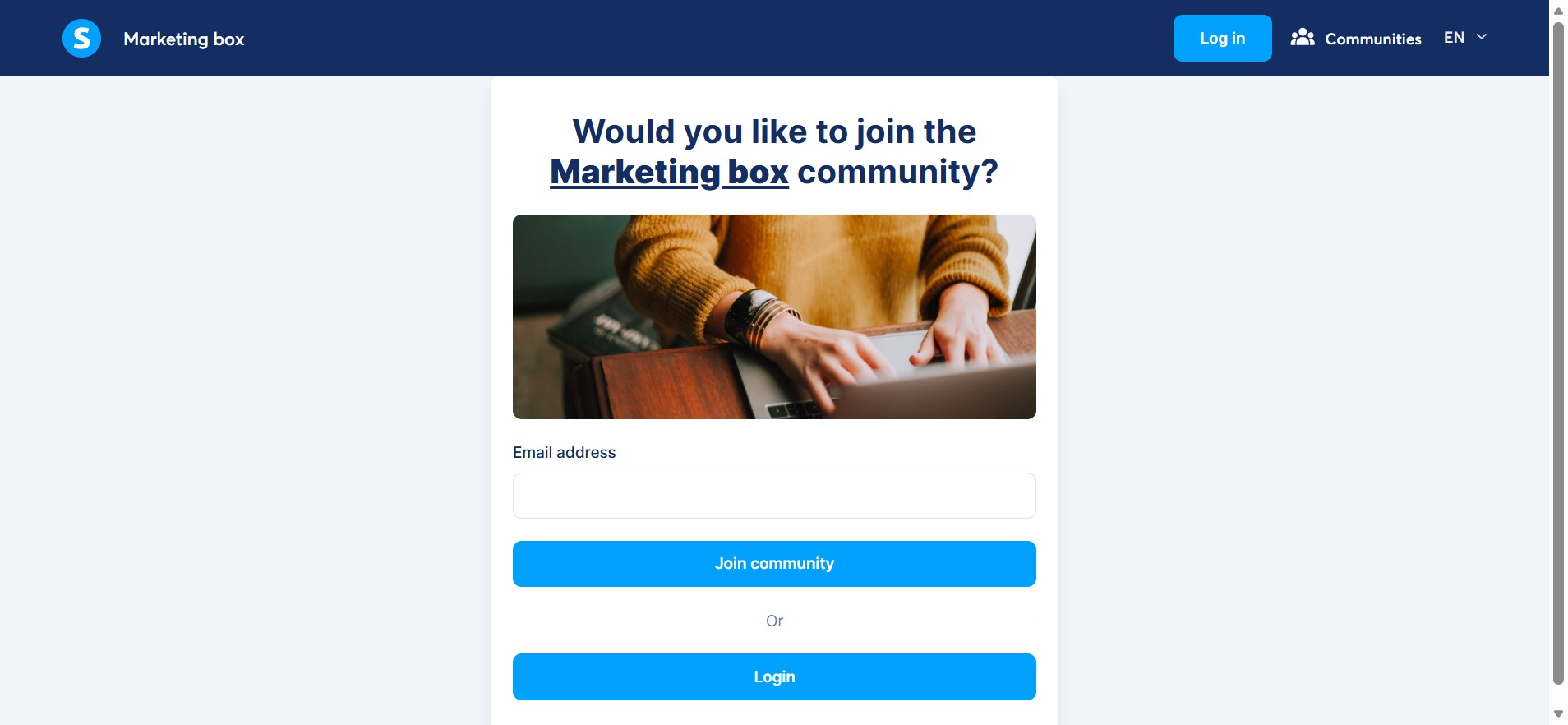
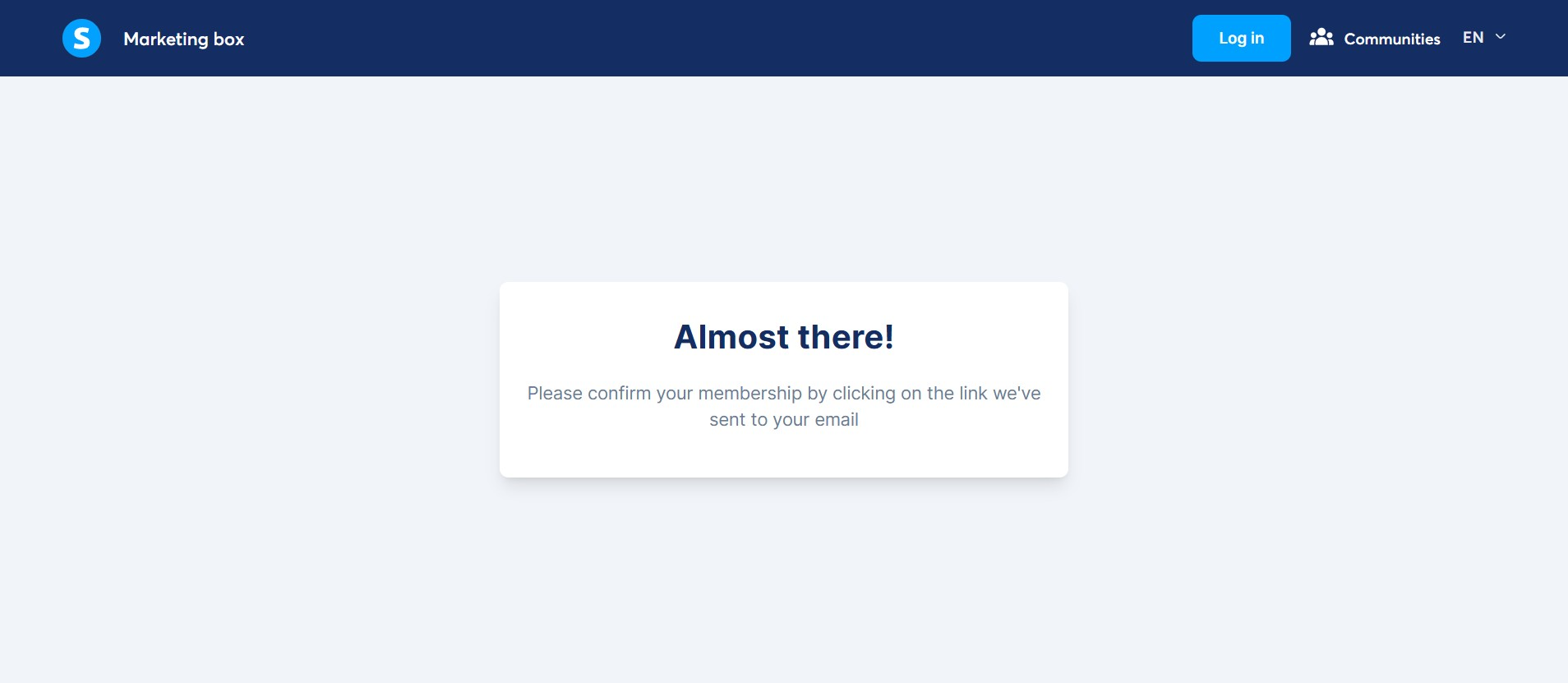
3. Még nincs hozzáférésed: Ha nincs hozzáférésed a domainhez, a Csatlakozás gombra kattintva a rendszer bekéri az e-mail címedet. Add meg az e-mail címedet, és kapsz egy e-mailt a tagságod megerősítéséhez, miután ezt megteszed, csatlakozhatsz a közösséghez.
2. forgatókönyv: Nincs systeme.io fiókod
Ha még nincs fiókod, a lépések hasonlóak az előzőhöz:
- Add meg az e-mail címedet és kattints a Csatlakozás a közösséghez gombra
- Kapsz egy e-mailt a megerősítéshez és a hallgatói fiókod létrehozásához
Amit észben kell tartani:
1) Minden közösségi tag hozzáadhat bejegyzéseket és megjegyzéseket hagyhat.
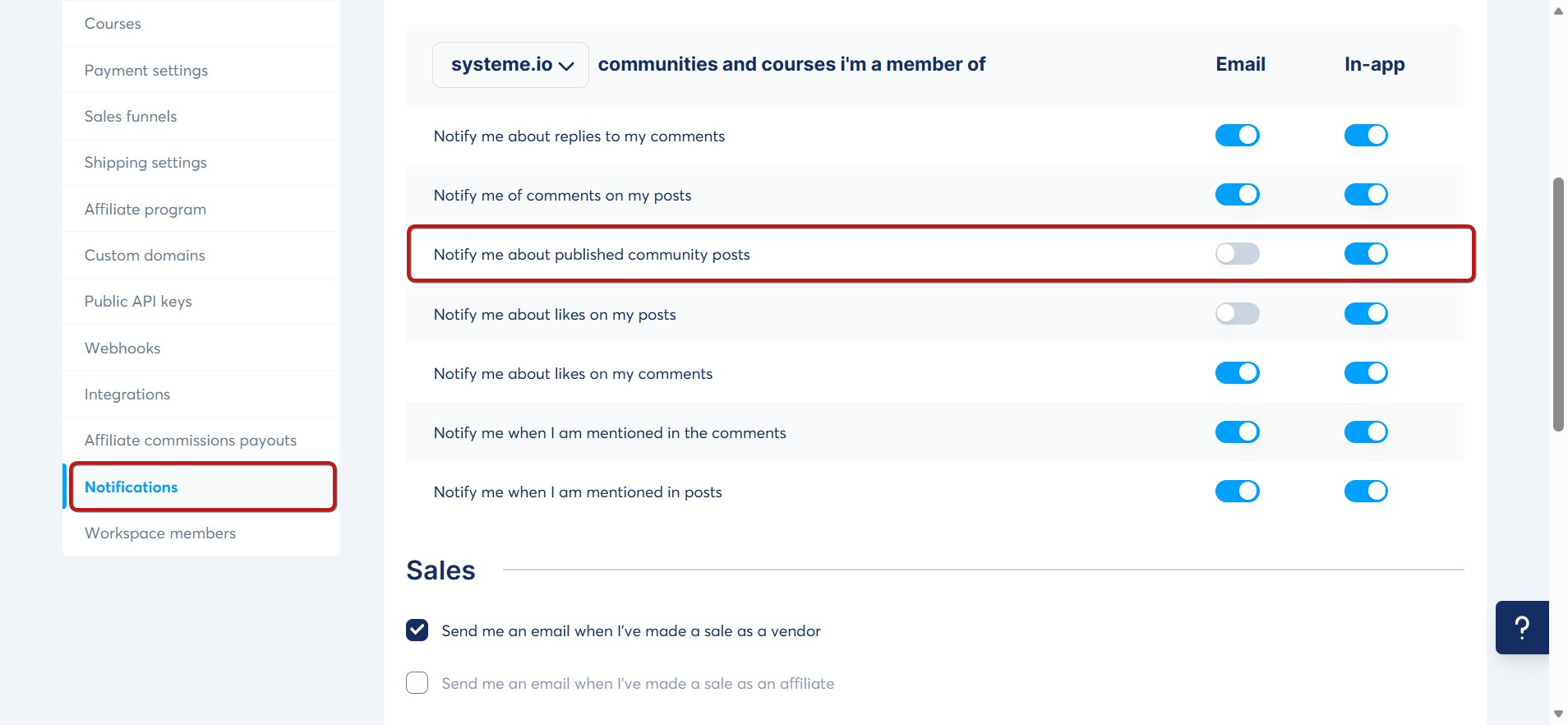
2) Ahhoz, hogy értesítést kapj, amikor egy tag reagál a bejegyzéseire a közösségben, jelöld be a Értesíts a közzétett közösségi bejegyzésekről opciót az értesítési beállításokban.
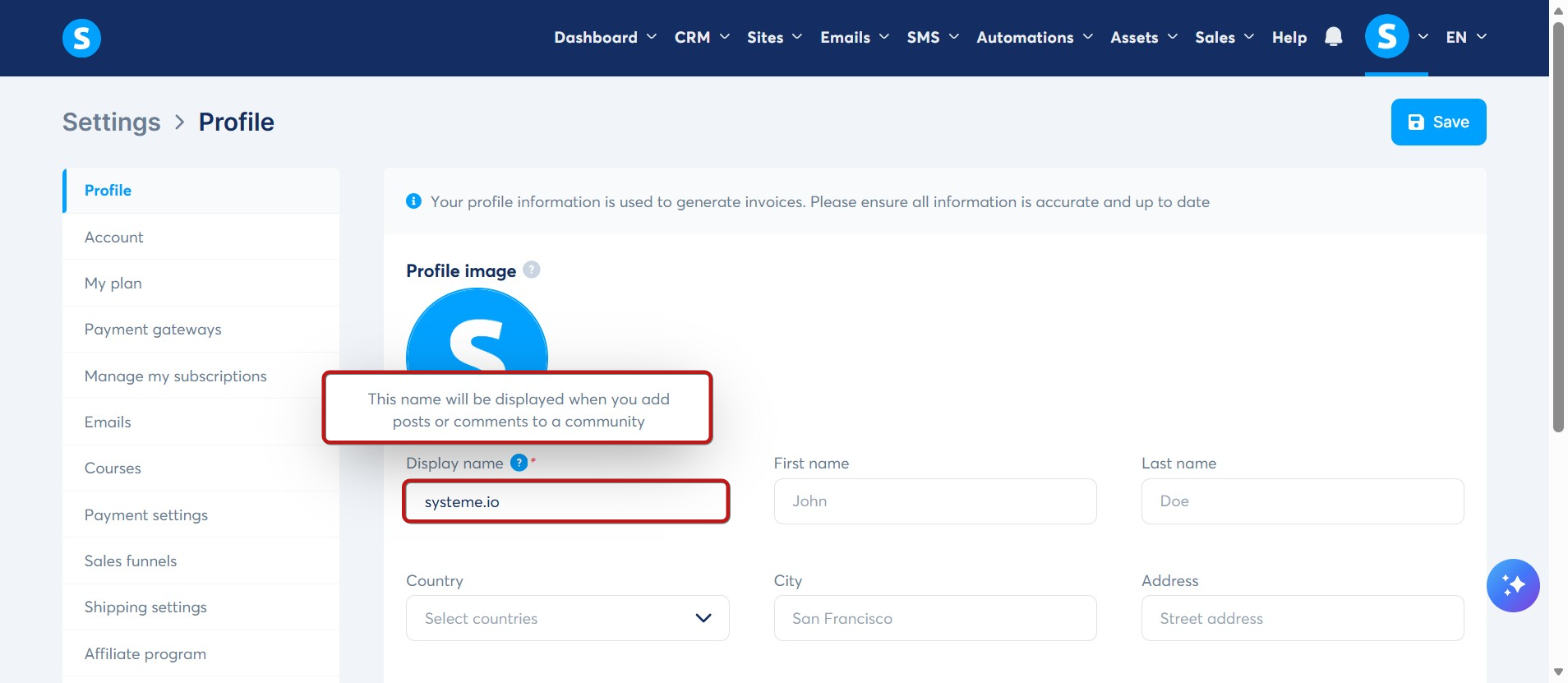
3) A közösség tagjai (beleértve a tulajdonost is) megváltoztathatják a megjelenítési nevet, amely megjelenik, amikor bejegyzéseket vagy megjegyzéseket adnak hozzá a közösségben.
4) Fontos tudni, hogy a taglista csak a közösség tagjai számára elérhető egy privát közösségben, de mindenki számára elérhető egy nyilvános közösségben.
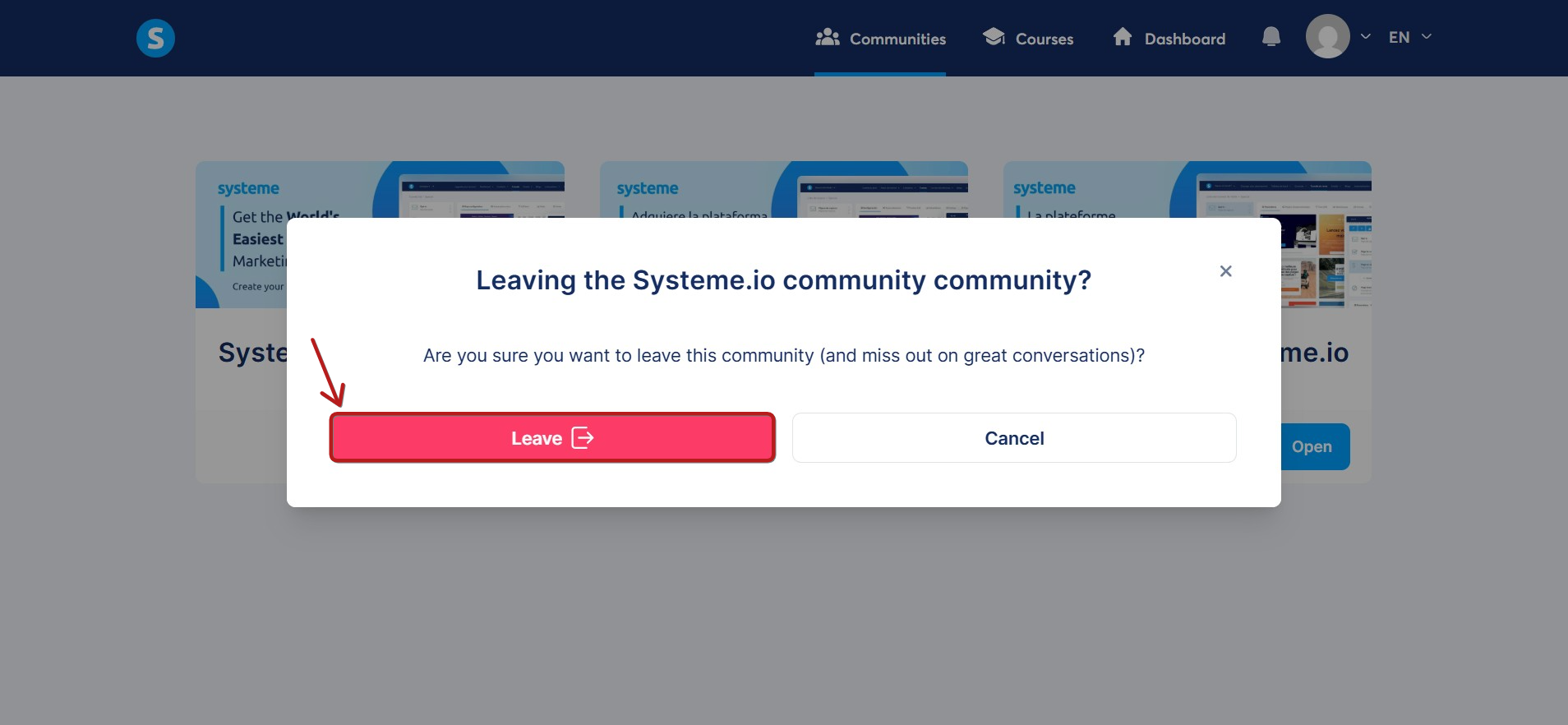
5) Egy tag elhagyhatja a közösséget a közösség tetején található piros ikonra kattintva.
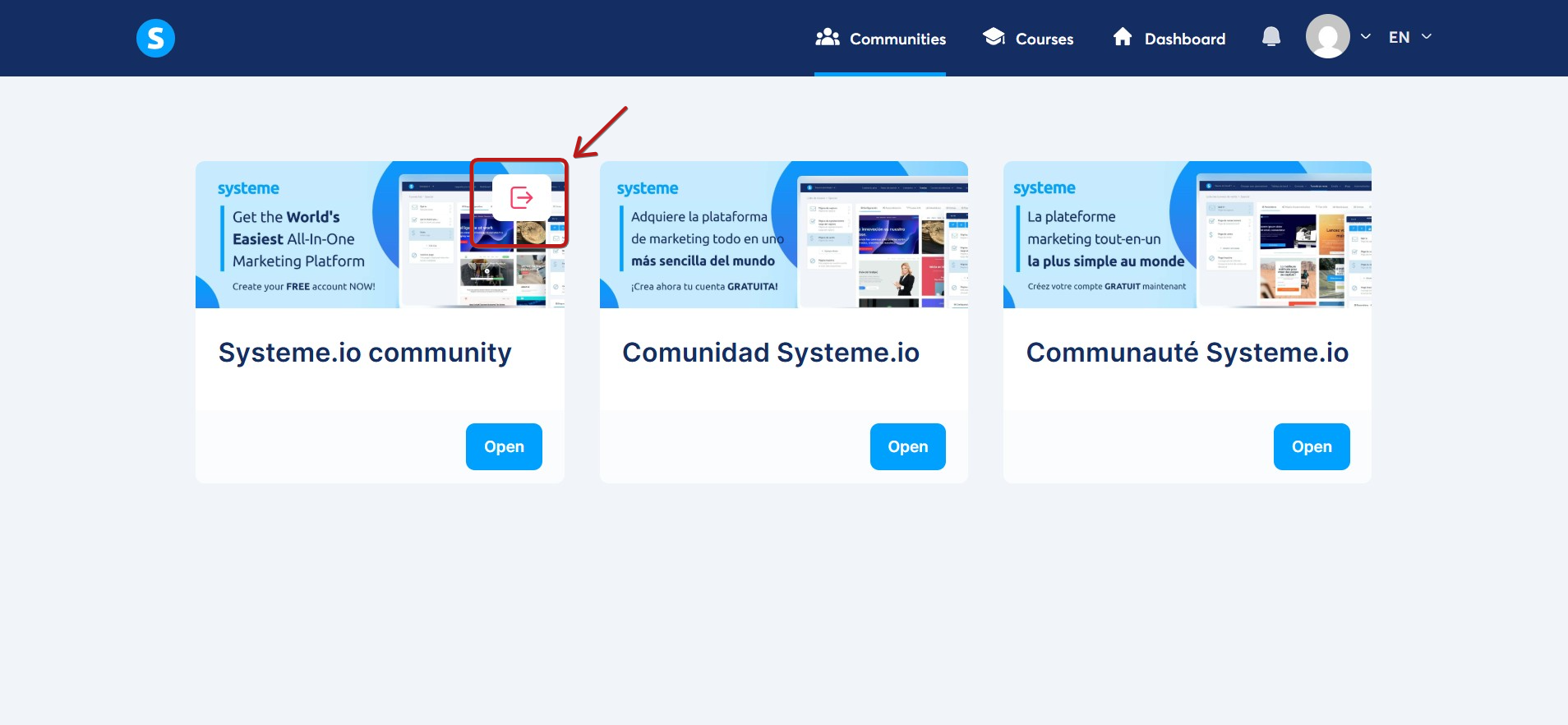
Végül erősítsd meg az Kilépés gombra kattintva.