Hogyan hozz létre egy egyéni oldalt a systeme.io használatával
Ebben a cikkben megtanulod, hogyan hozhatsz létre egy egyéni oldalt a systeme.io rendszerben.
Szükséged lesz:
- Egy systeme.io fiókra
1. LÉPÉS: Kezdd egy egyéni értékesítési tölcsér vagy bármilyen más tölcsér létrehozásával
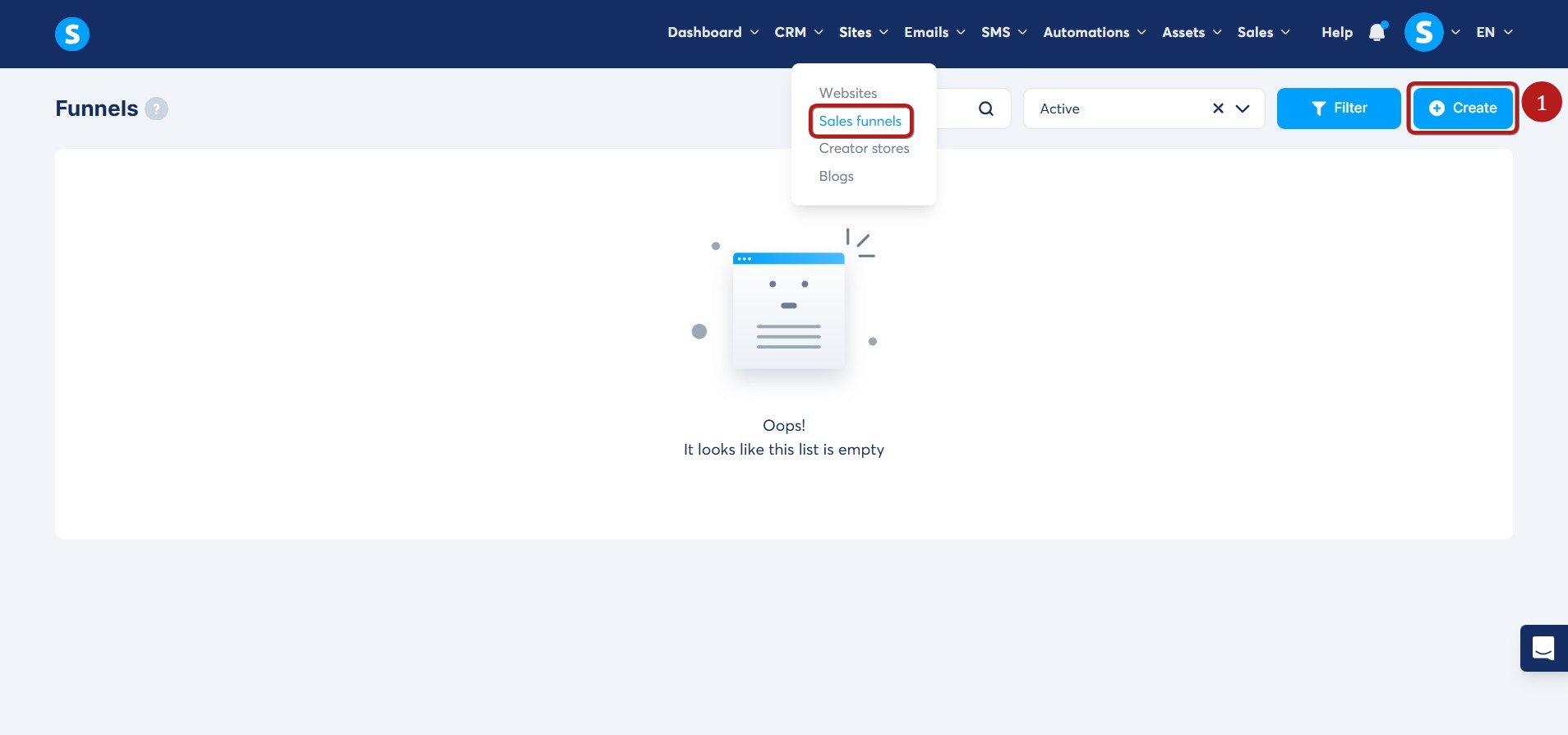
Lépj az Értékesítési tölcsérek fülre, majd kattints a Létrehozás (1) gombra egy új értékesítési tölcsér beállításához.
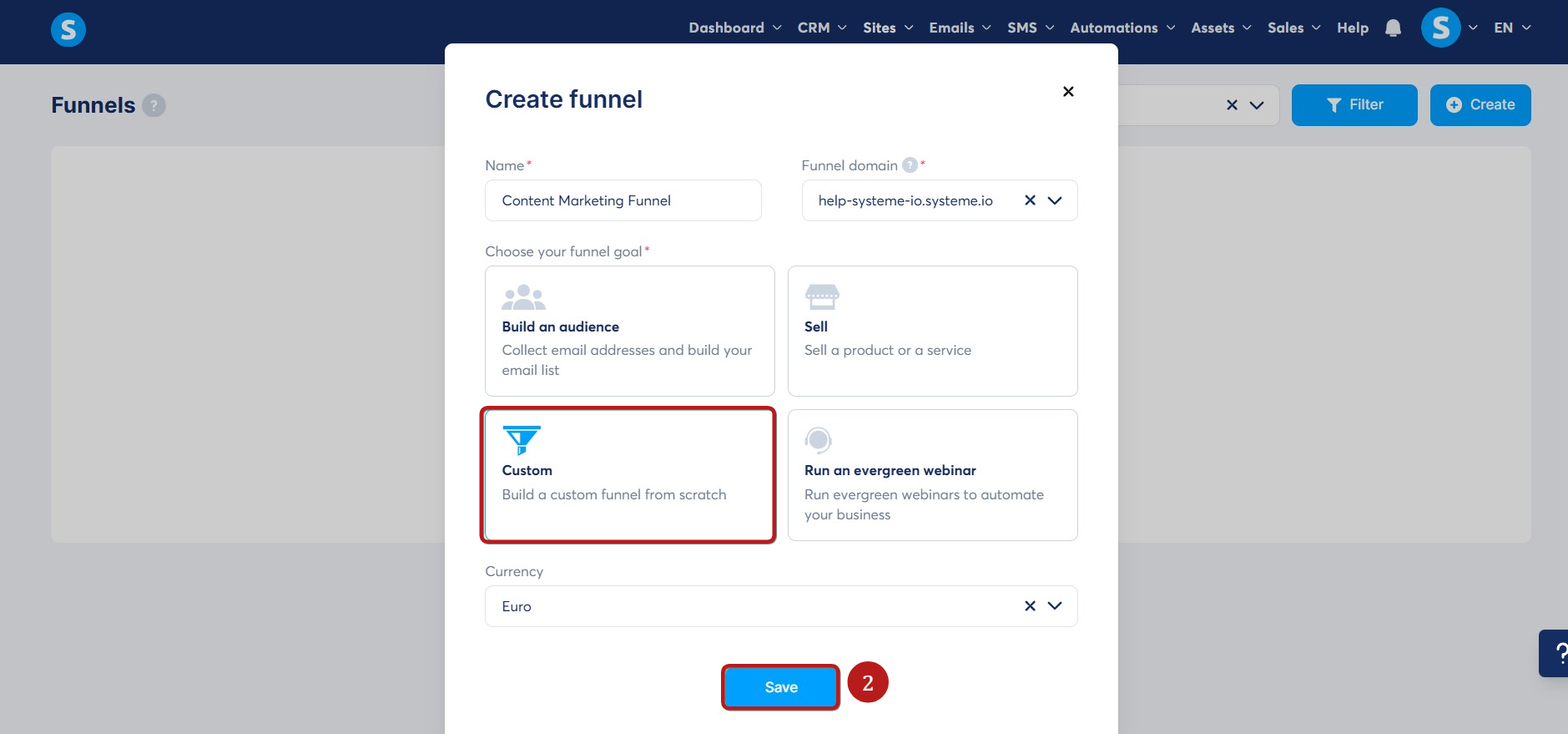
Ezután válaszd az Egyéni lehetőséget, majd kattints a Mentés (2) gombra.
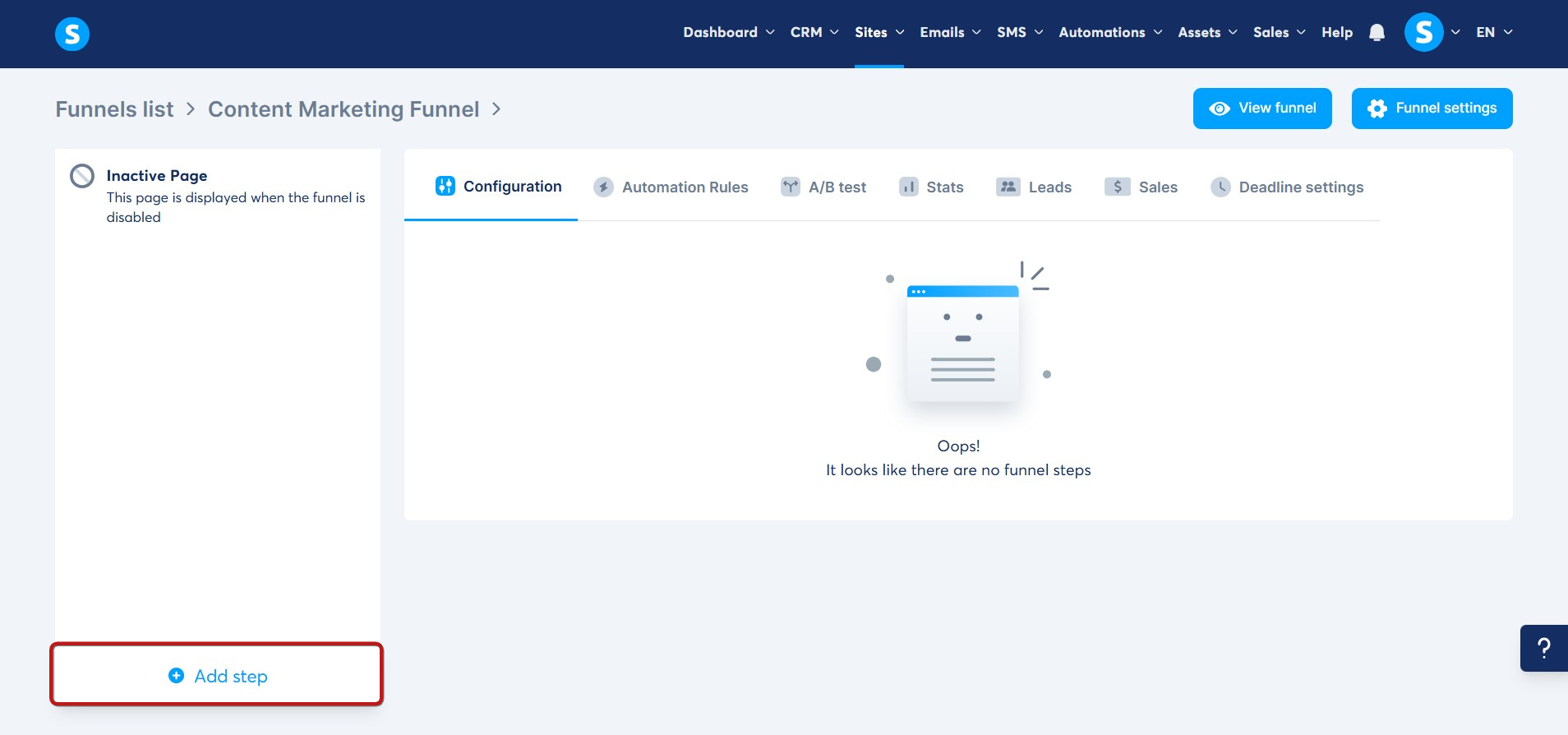
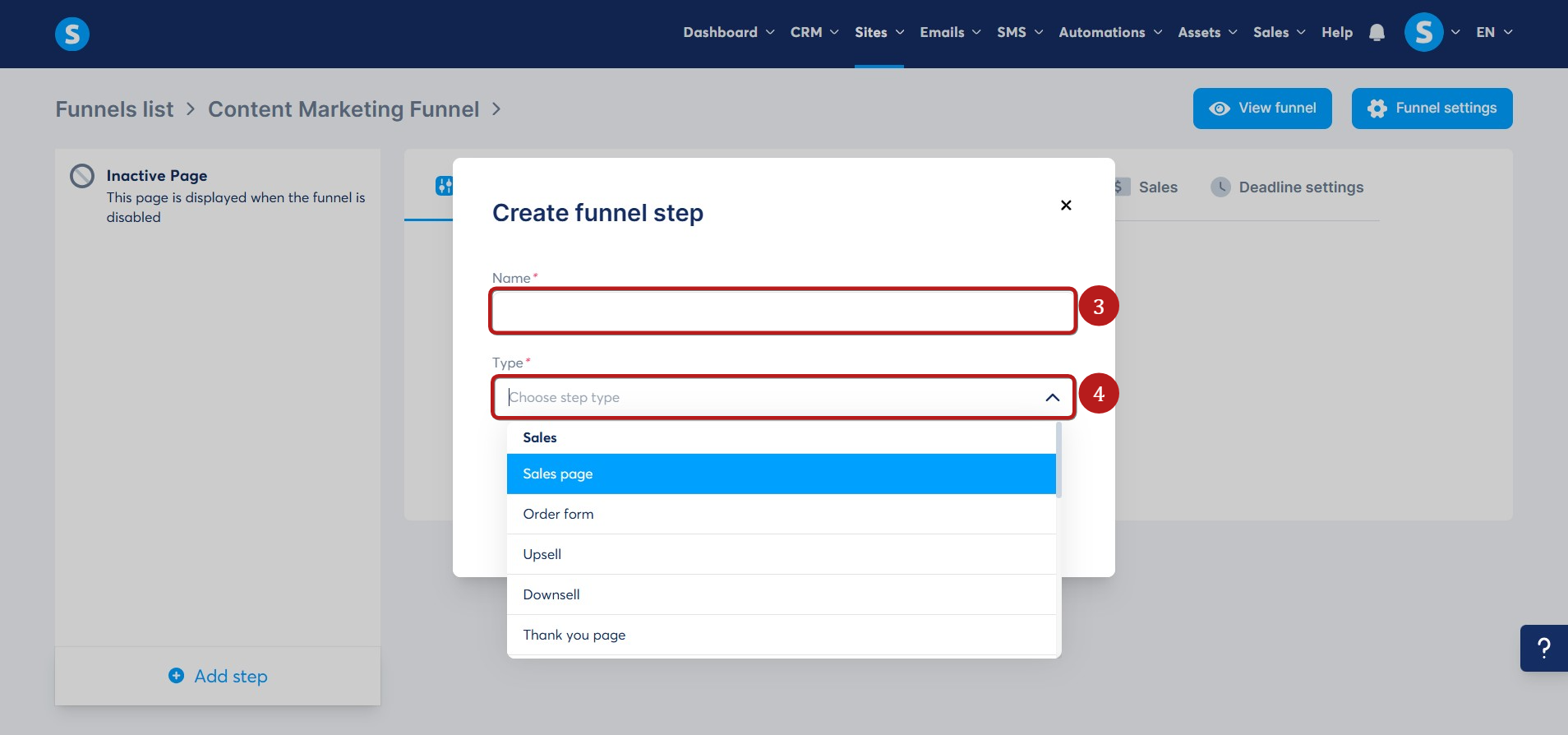
Egy felugró ablak jelenik meg, ahol meg kell adnod az oldal nevét (3), és ki kell választanod az oldal típusát (4).
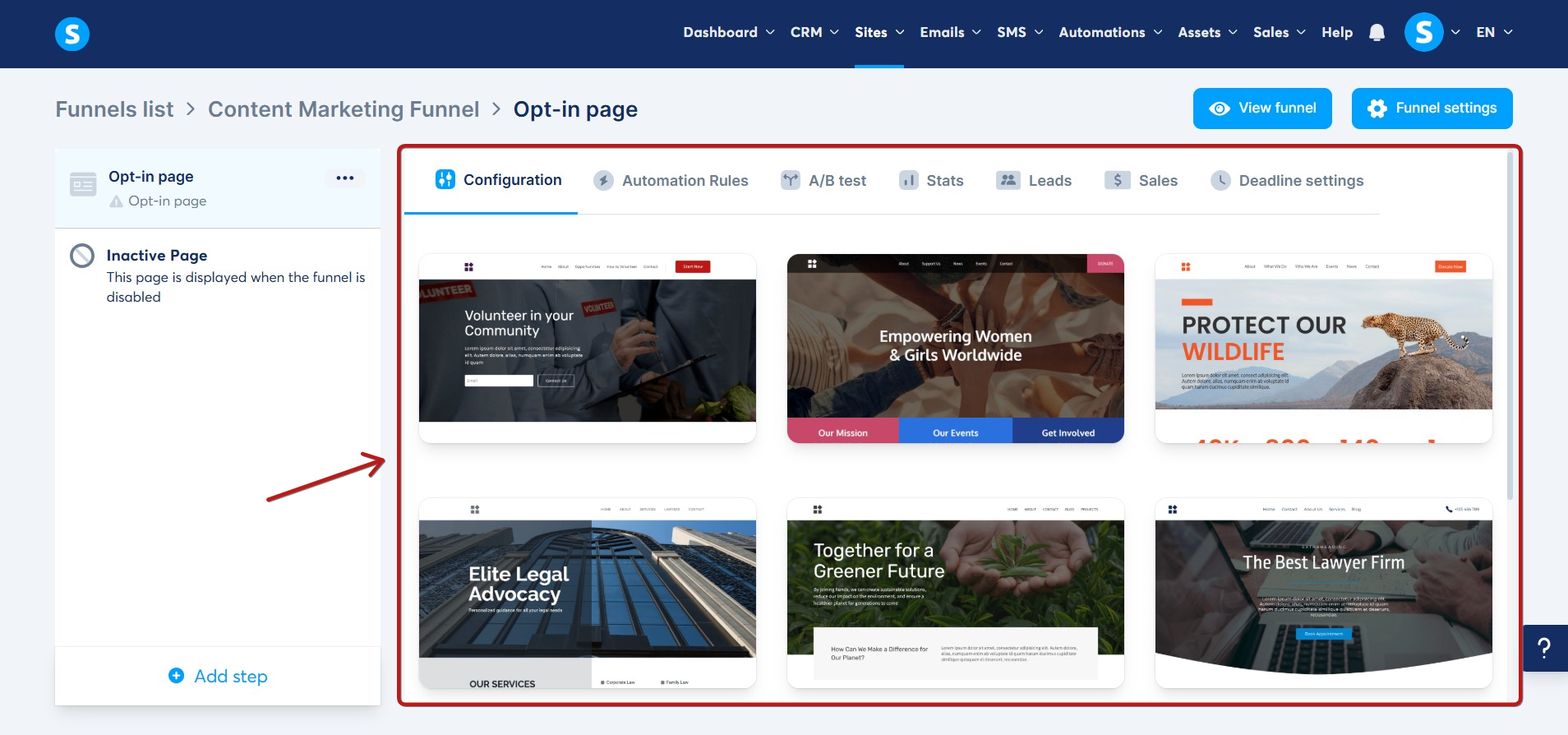
A felugró ablak kitöltése és mentése után lehetőséged lesz sablont választani a systeme.io által kínált dizájnok közül, és igény szerint testre szabni azt.
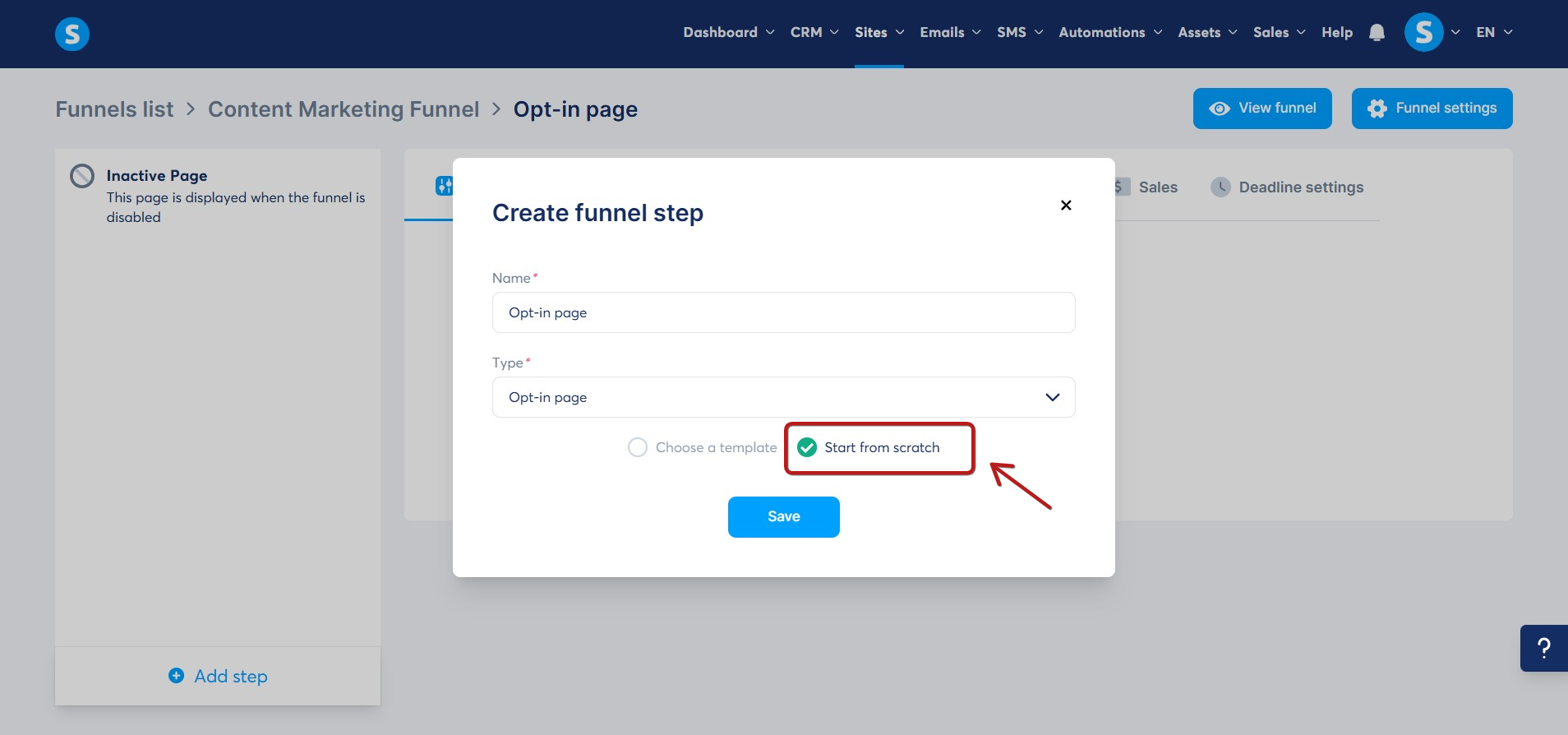
Dönthetsz úgy is, hogy teljesen a nulláról indulsz, és a szerkesztőben elérhető elemek segítségével alakítod ki a dizájnt.
2. LÉPÉS: Ismerd meg az oldal szerkezetét, hogy testre tudd szabni
Minden weboldal három alapvető összetevőből áll.

1. Szakaszok: Ezek az oldal fő építőelemei. Először szakaszokat adsz hozzá, majd ezekbe sorokat (oszlopokat) és elemeket helyezel el.

2. Sor (oszlop): Az oszlopok az oldal különböző szakaszaiban helyezhetők el; segítségükkel szabályozhatod az egyes szakaszok elrendezését.

3. Elemek: Ezek azok az összetevők, amelyek egyedi megjelenést adnak az oldaladnak. Az általad kívánt elemeket (videó, kép, szöveg stb.) az oszlopokba kell elhelyezned.

Szakaszok és oszlopok hozzáadása:
Kezdj bármilyen sablonnal, vagy indulj teljesen a nulláról.
- Húzd be az Szakasz elemet az eszköztárról.
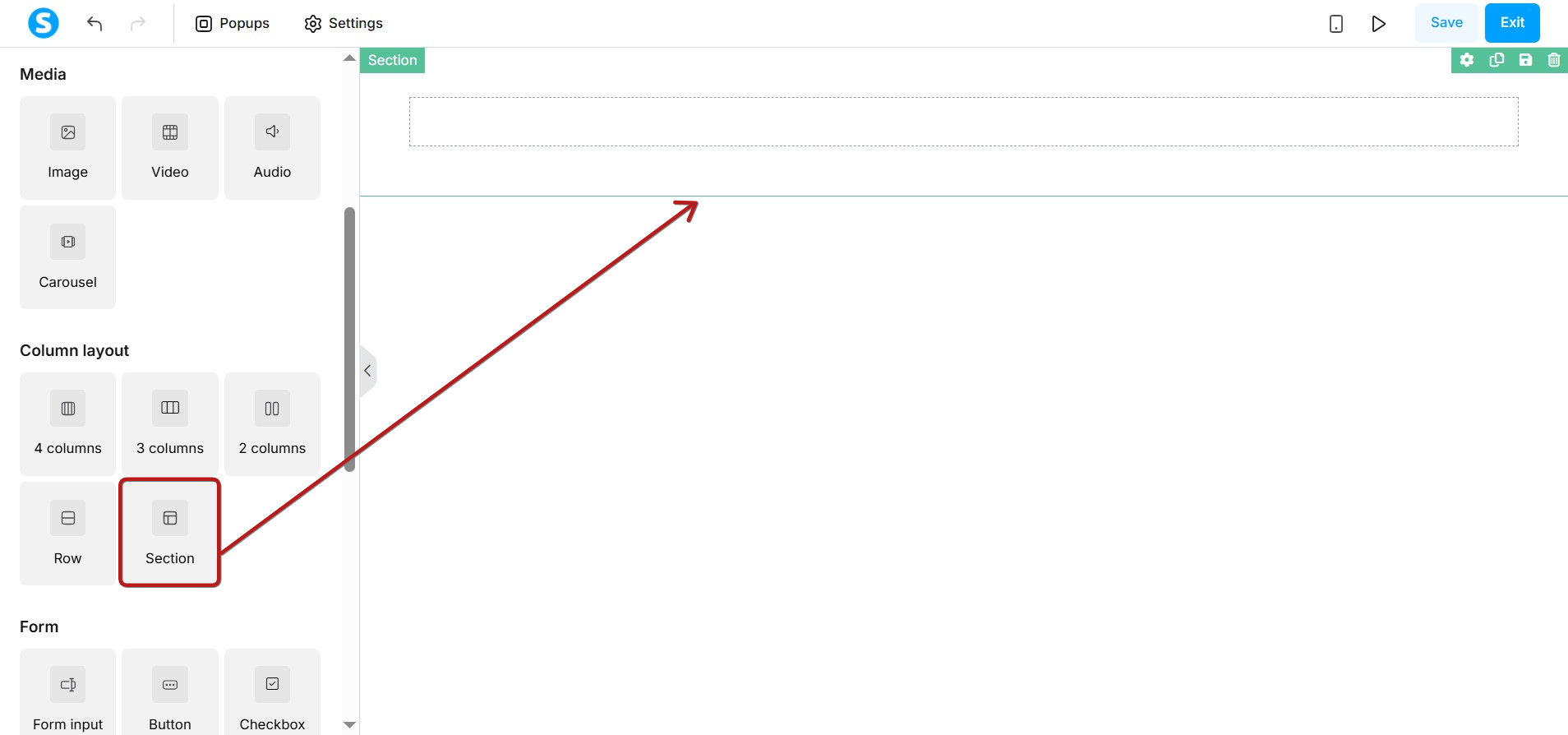
Megjegyzés: Annyi szakaszt hozhatsz létre, amennyit csak szeretnél.
- Kattints a beállítások ikonjára (5) a szakasz szerkesztéséhez.
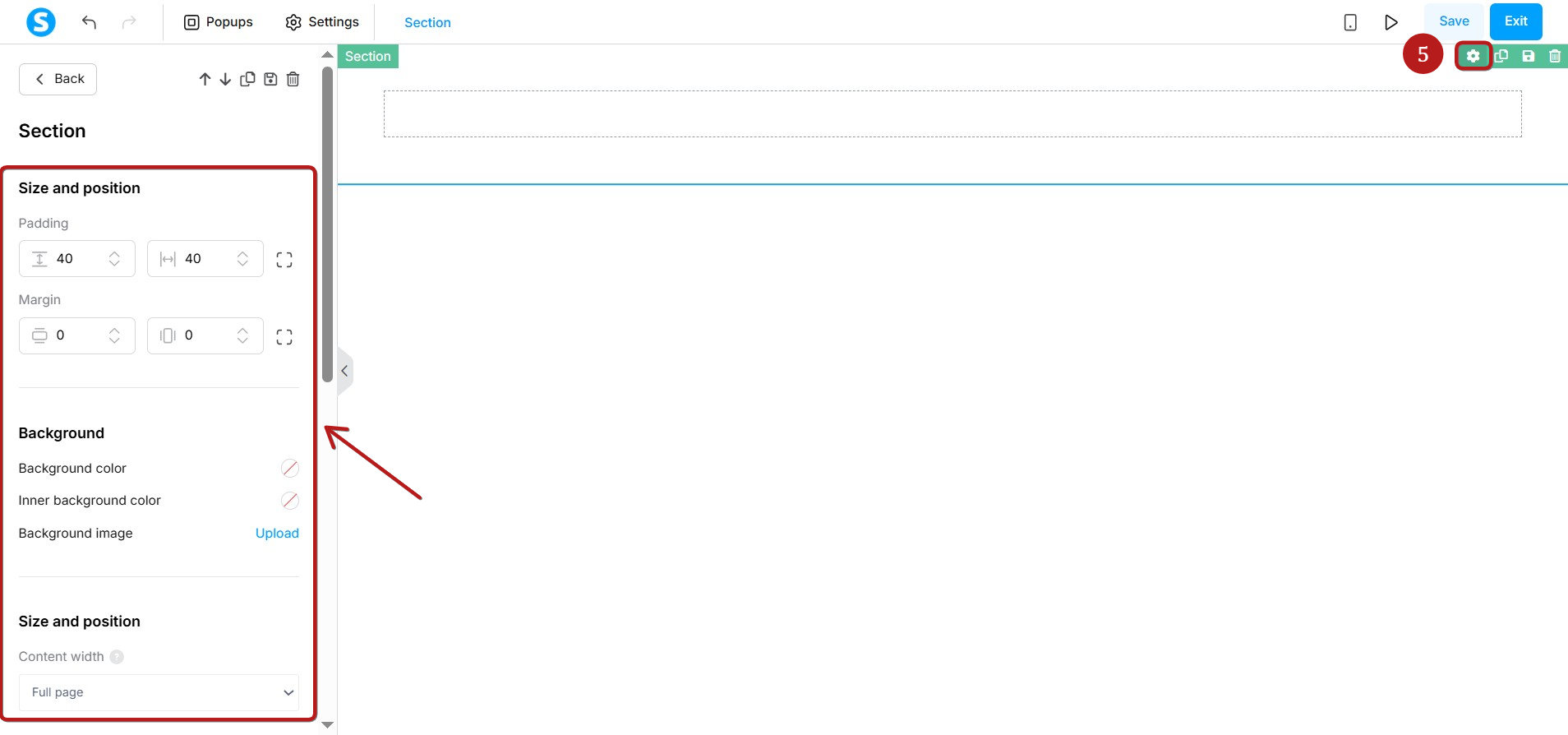
A beállításoknál a következőket teheted:
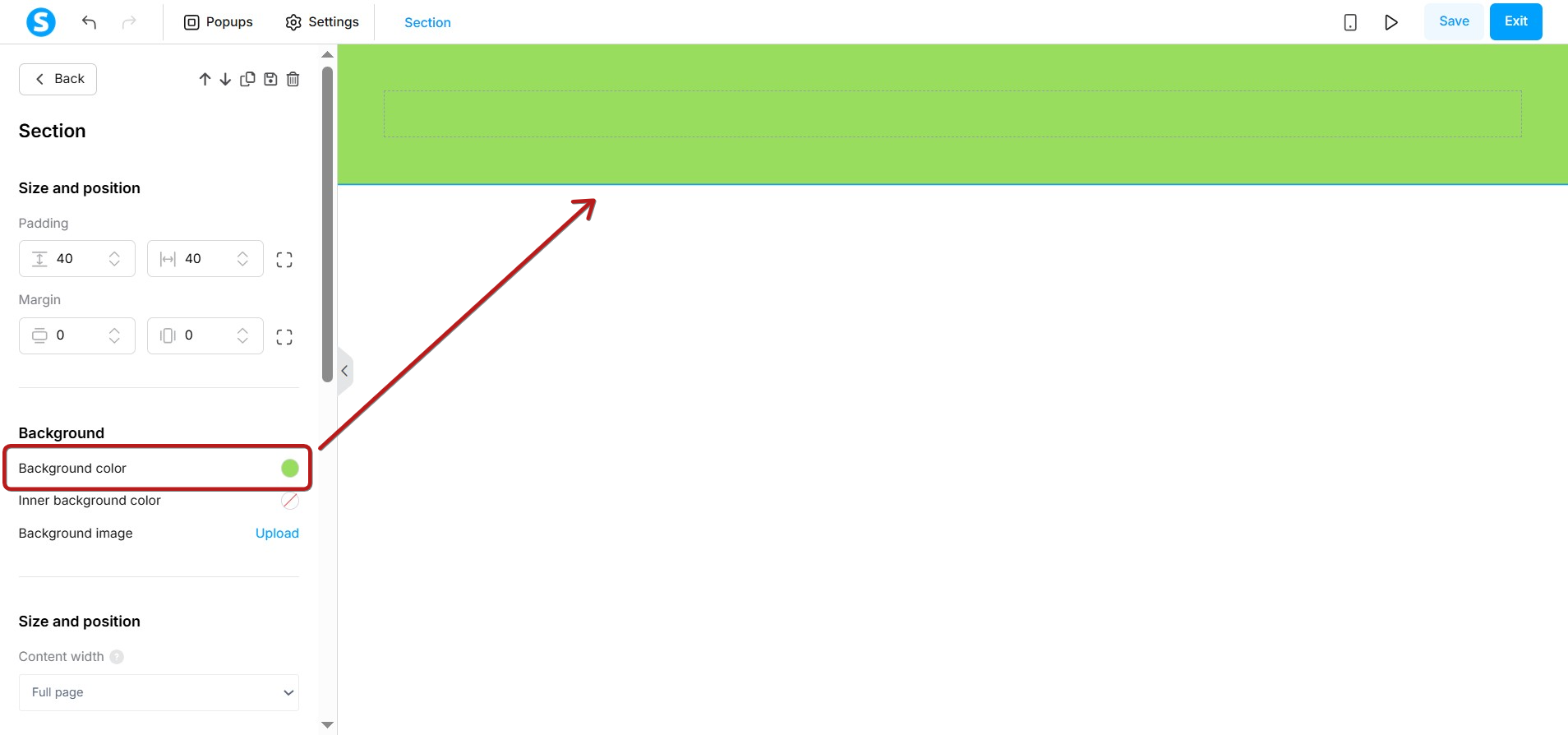
- Módosíthatod a Háttérszínt.
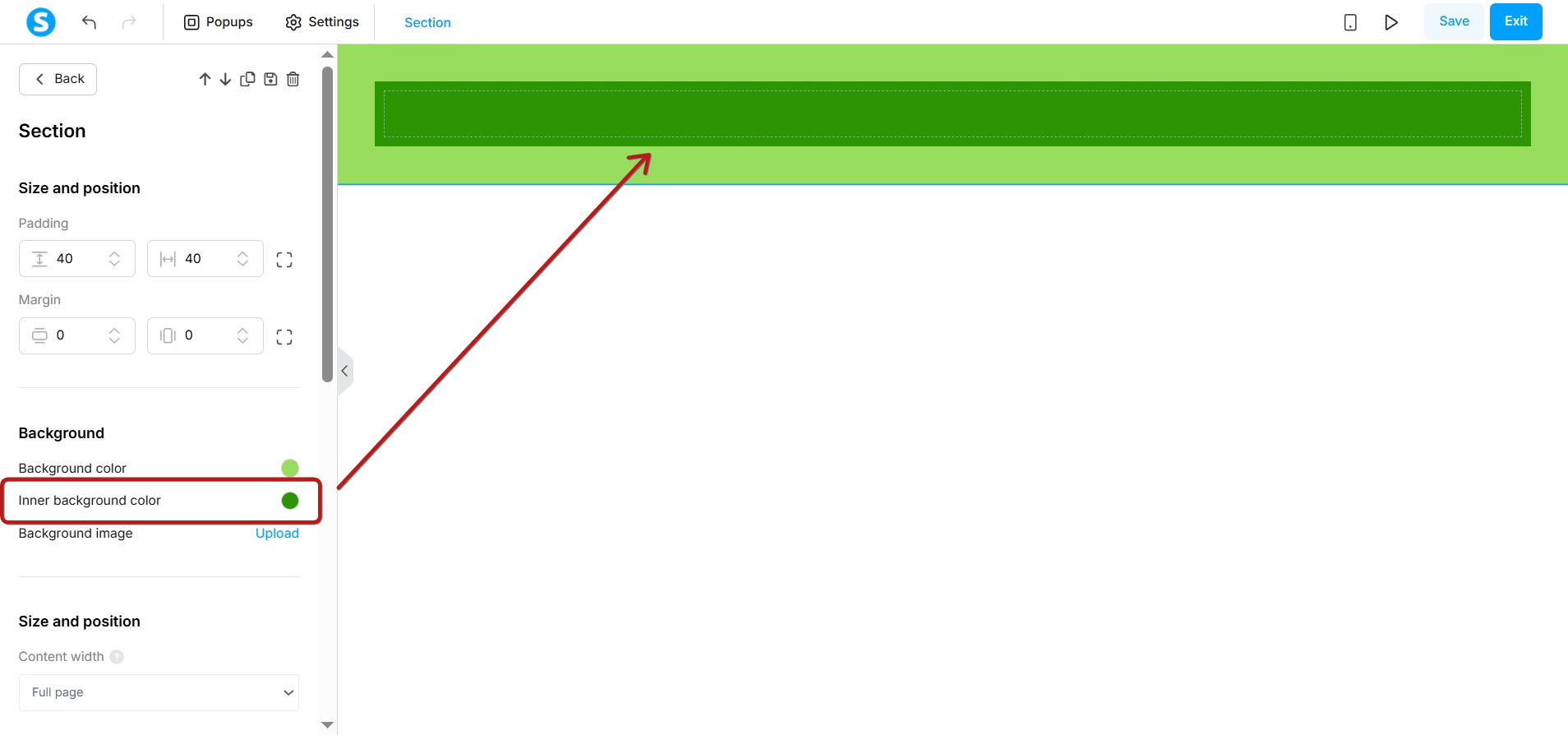
- Módosíthatod a szakasz Belső háttérszínét.
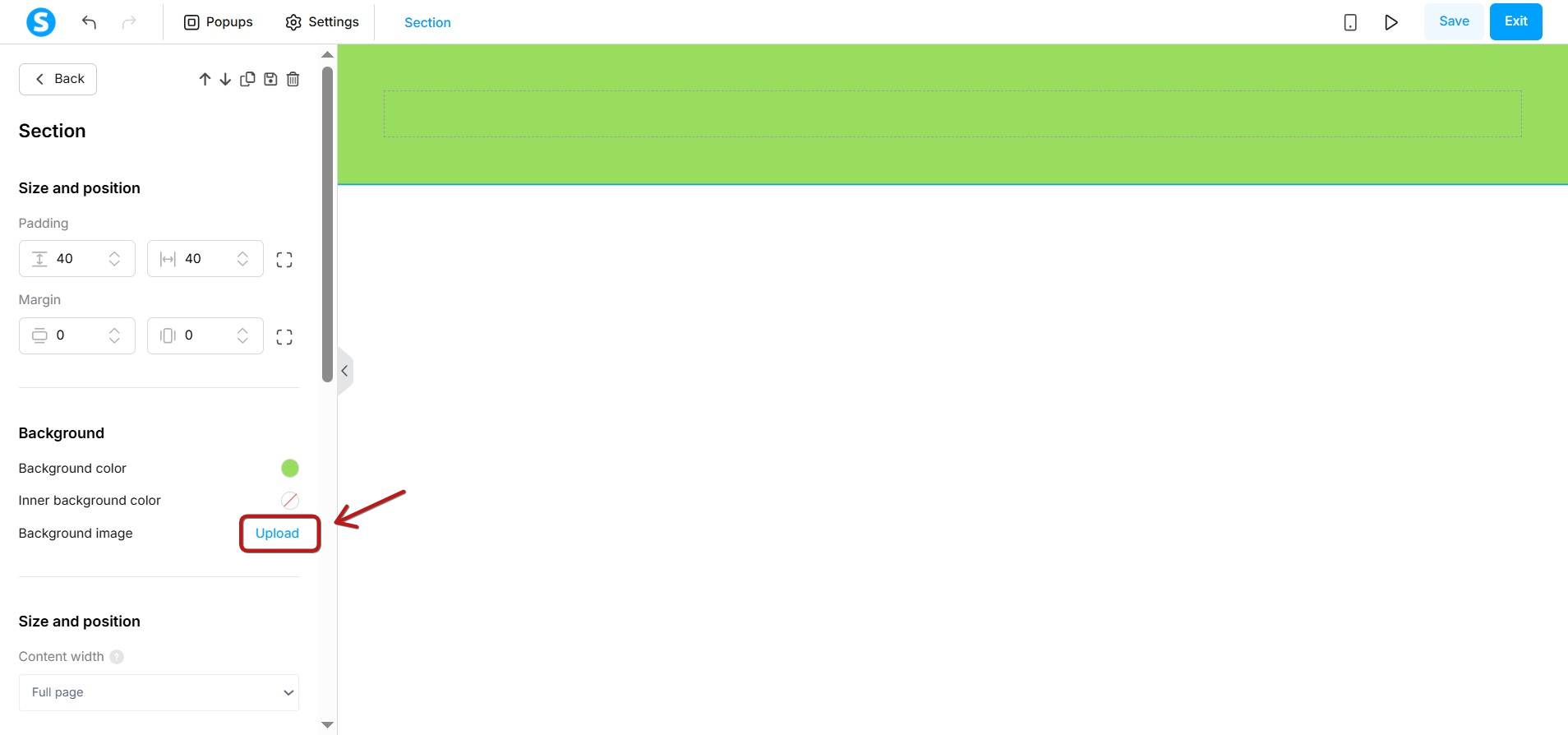
- Háttérképet tölthetsz fel a Feltöltés gombra kattintva.
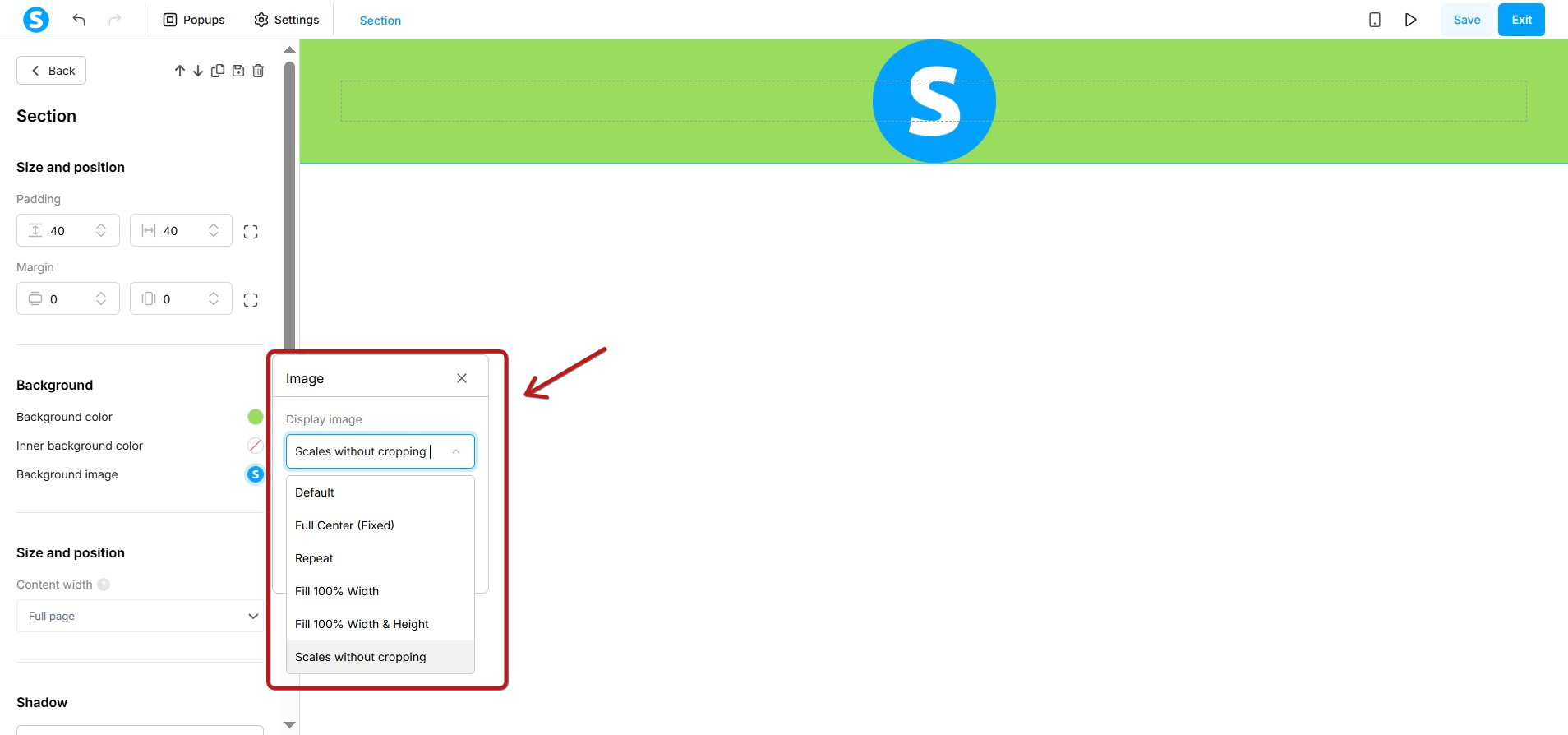
- Kiválaszthatod a kép megjelenítési módját is.
- Amikor hozzáadsz egy szakaszt, az automatikusan tartalmaz egy sort és egy oszlopot.
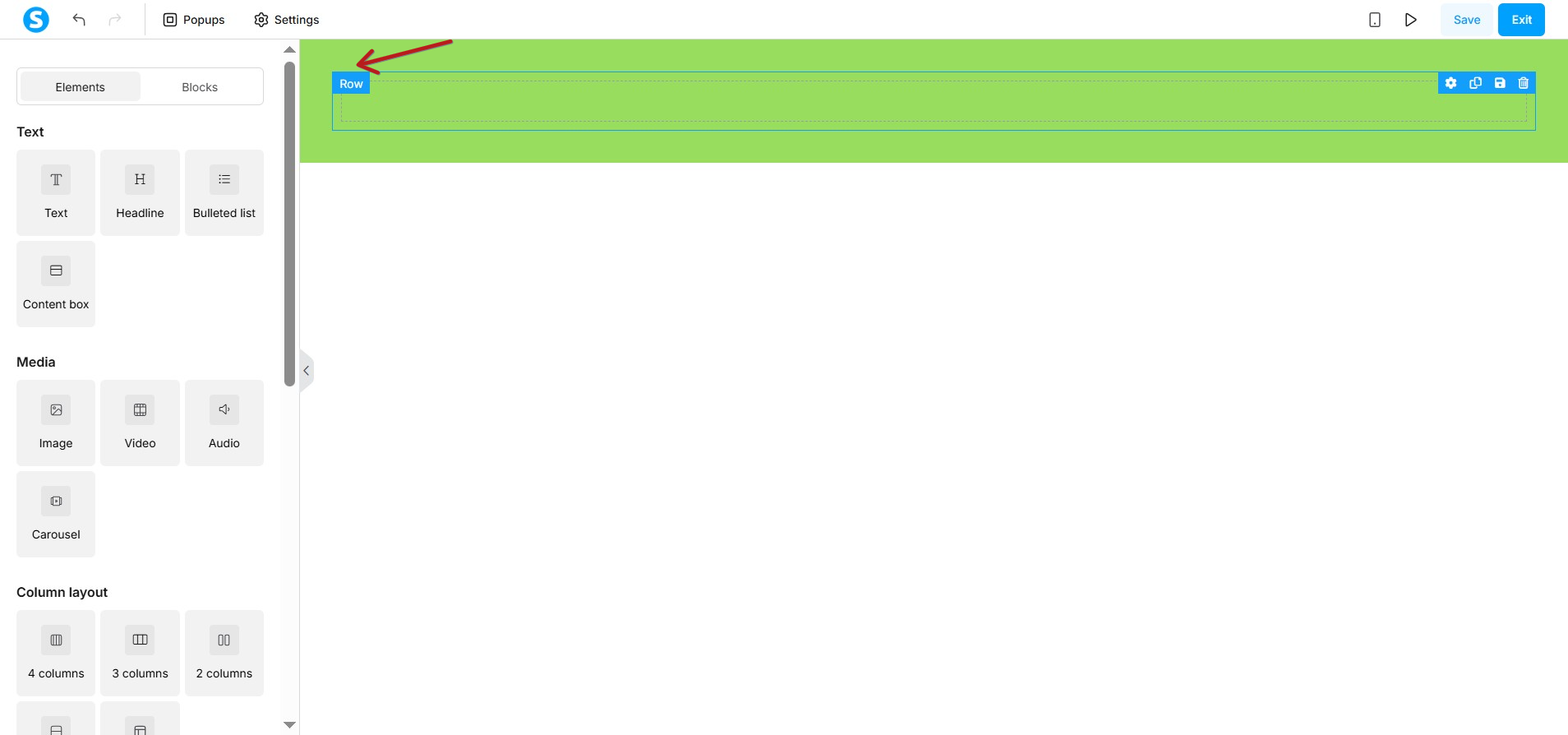
- Oszlopokat adhatsz hozzá az Oszlop elem behúzásával a szakaszokon belül.
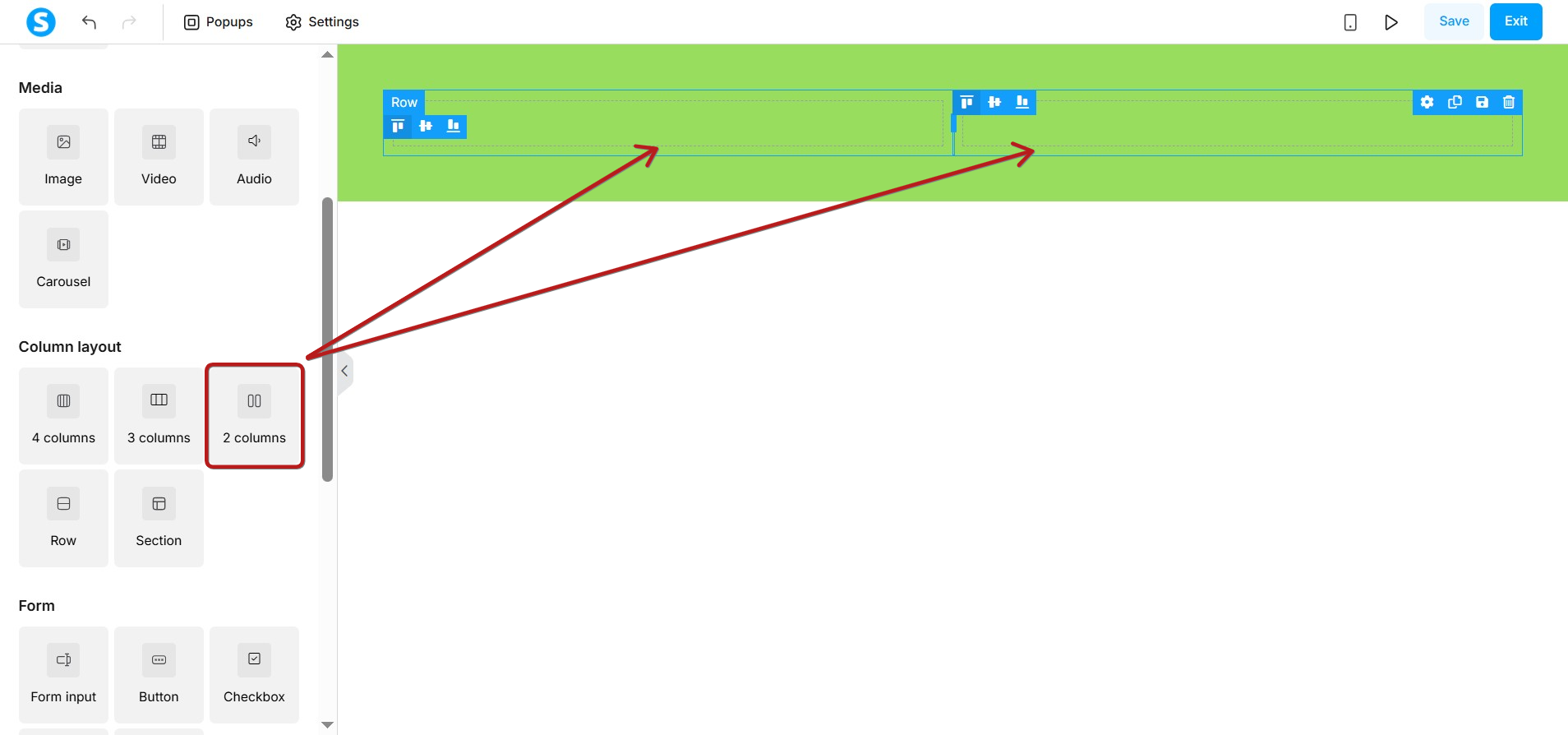
Elemek hozzáadása:
Annyi elemet adhatsz hozzá, amennyit csak szeretnél, egyszerűen húzd be a kiválasztott elemet az oldal szerkesztőjébe.
Például itt szöveget és egy képet adunk hozzá az oszlopokon belül.
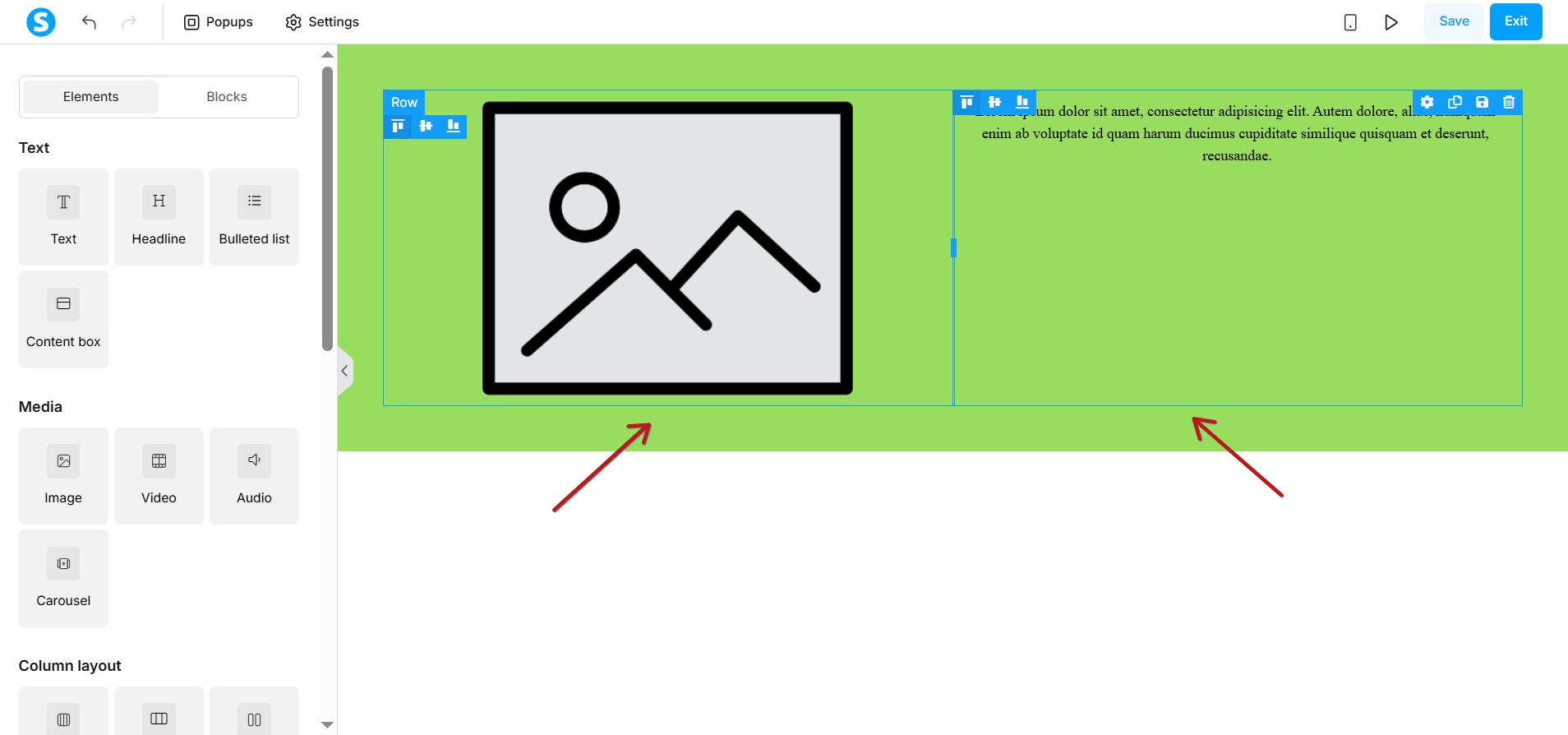
Sok más elem is rendelkezésre áll!
Speciális testreszabási eszközök:
Szöveg beállítások:
A beállítások ikonra kattintva módosíthatod a szöveg tipográfiáját, színét, méretét, elhelyezkedését stb.
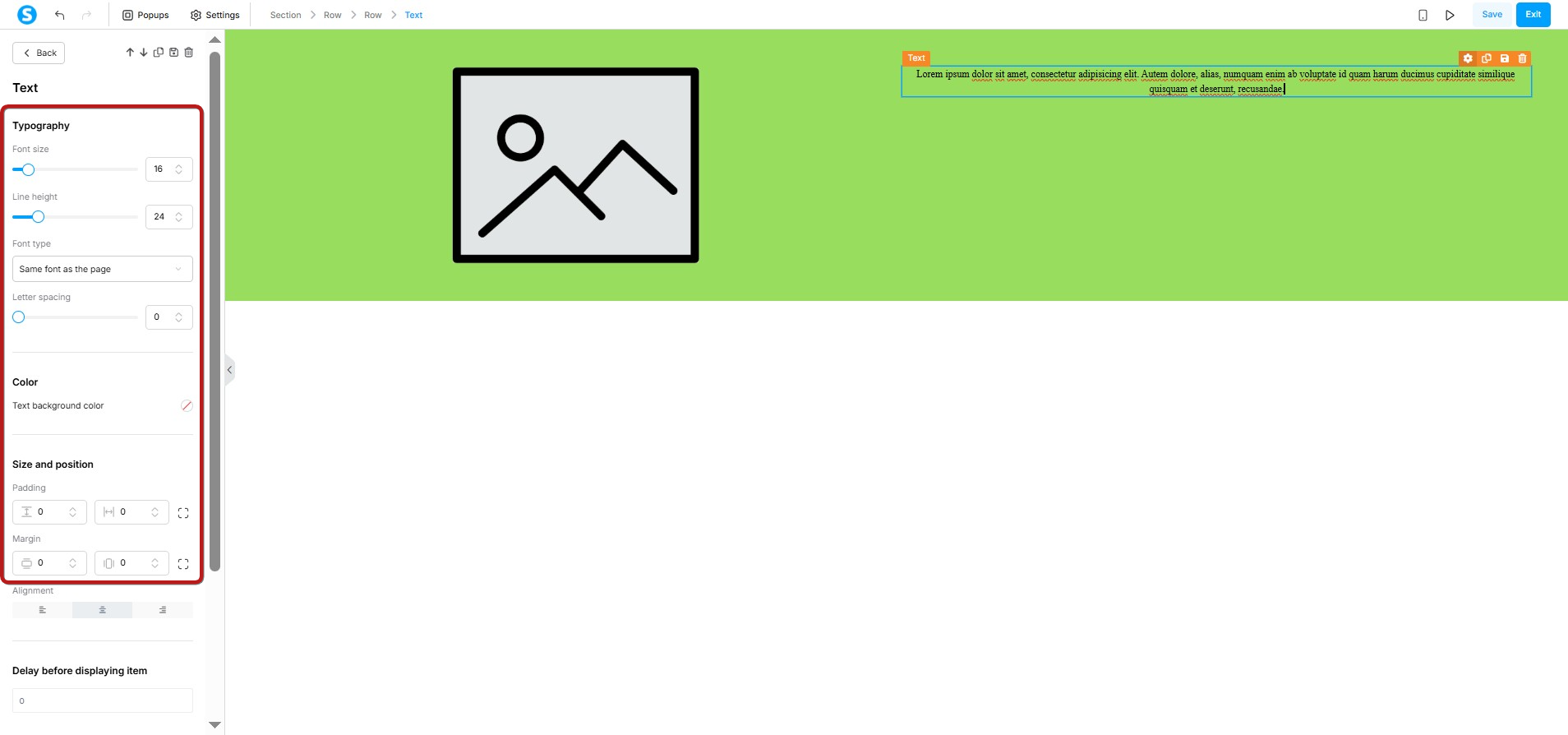
Megjegyzés: Bármely elem speciális testreszabási eszközeihez egyszerűen kattints a beállítások ikonra.