Lehetséges HTML, CSS vagy JS kód beszúrása?
Ebben a cikkben megtanulod, hogyan szúrhatsz be HTML-, CSS- és JS-kódot a systeme.io-val létrehozott oldalakra
Szükséged lesz:
- Egy systeme.io fiókra
- HTML-, CSS- vagy JS-kódra
Miért érdemes egyedi kódot hozzáadni az oldalaidhoz?
A HTML-kód hozzáadásával lehetőség van egyedi stílus, funkcionalitás és struktúra létrehozására a képek, szövegek, linkek stb. tartalmához.
Például:
- A stílus testreszabásához CSS kódot adhatsz hozzá.
- Animációk hozzáadásához egy oldalhoz vagy egyes elemekhez (például gomb fölé húzáskor vagy kattintáskor) JS kódot használhatsz.
- Címek vagy általános szövegek hozzáadásához, táblázatok, részek és elrendezések létrehozásához HTML kódot adhatsz hozzá.
Fontos megjegyzések:
Amikor egyedi kódot adsz hozzá afejléc, lábléc, nyomkövető kód vagy Nyers HTML szekciókhoz, ne tartalmazza az alábbi tagek egyikét sem:
<head> </head><footer> </footer><html> </html><body> </body>
Videó hozzáadásakor iframe használatával nincs szükség további tagekre.
Helytelen:
<div>
    <iframe src="link to your video"></iframe>
</div>
Helyes:
<iframe src="link to your video"></iframe>
1. Kód hozzáadása a Tracking Code szekcióban:
Facebook követőkód beszúrásához lépj arra az értékesítési funnelre, amely tartalmazza azt az oldalt, ahová a kódot el szeretnéd helyezni.
Válaszd ki az oldalt a bal oldali oldallistából, majd kattints az Oldal szerkesztése gombra.
Kattints a Beállítások gombra a bal felső sarokban, majd görgess le a Nyomkövetés szekcióig.
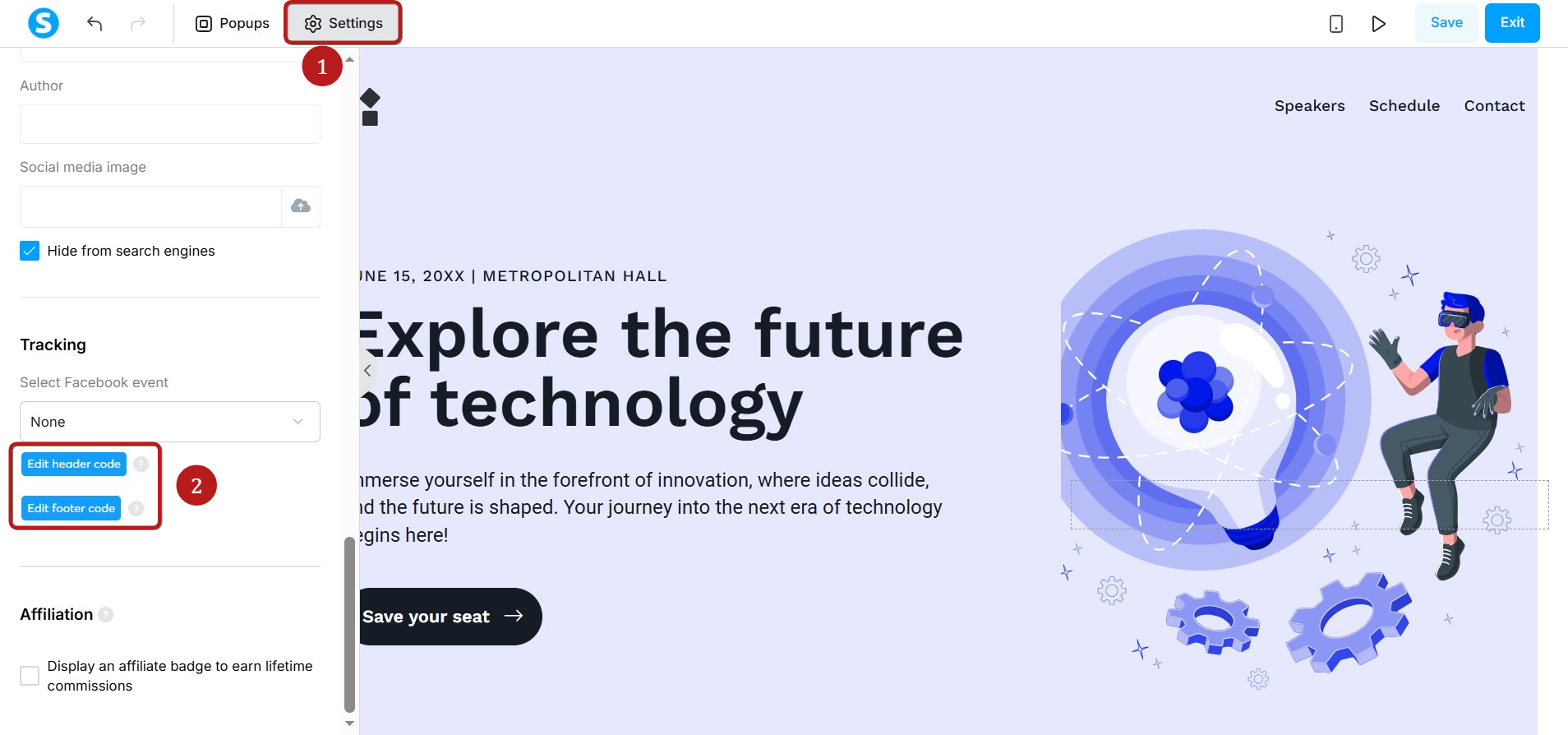
1.1 A header szekcióba beszúrandó kód

1.2 A footer szekcióba beszúrandó kód
Ebben a szekcióban add hozzá azokat a kódokat, amelyek a Document Object Model (DOM) számára készültek.

2. Kód hozzáadása az értékesítési funnel beállításaiban:
Egyes kódokat (például követőkódokat) minden funnelre hozzá kell adni.
Annak érdekében, hogy ne kelljen minden egyes funnel minden oldalán újra beillesztened a kódot, lehetőséged van azt globálisan, automatikusan alkalmazni az összes funnelre.
Ehhez kattints a profilképedre, majd válaszd a Beállítások menüpontot, ezután kattints a Értékesítési tölcsérek elemre a bal oldali listában. Illeszd be a követőkódot a Nyomkövető kód mezőbe, majd kattints a Mentés gombra.
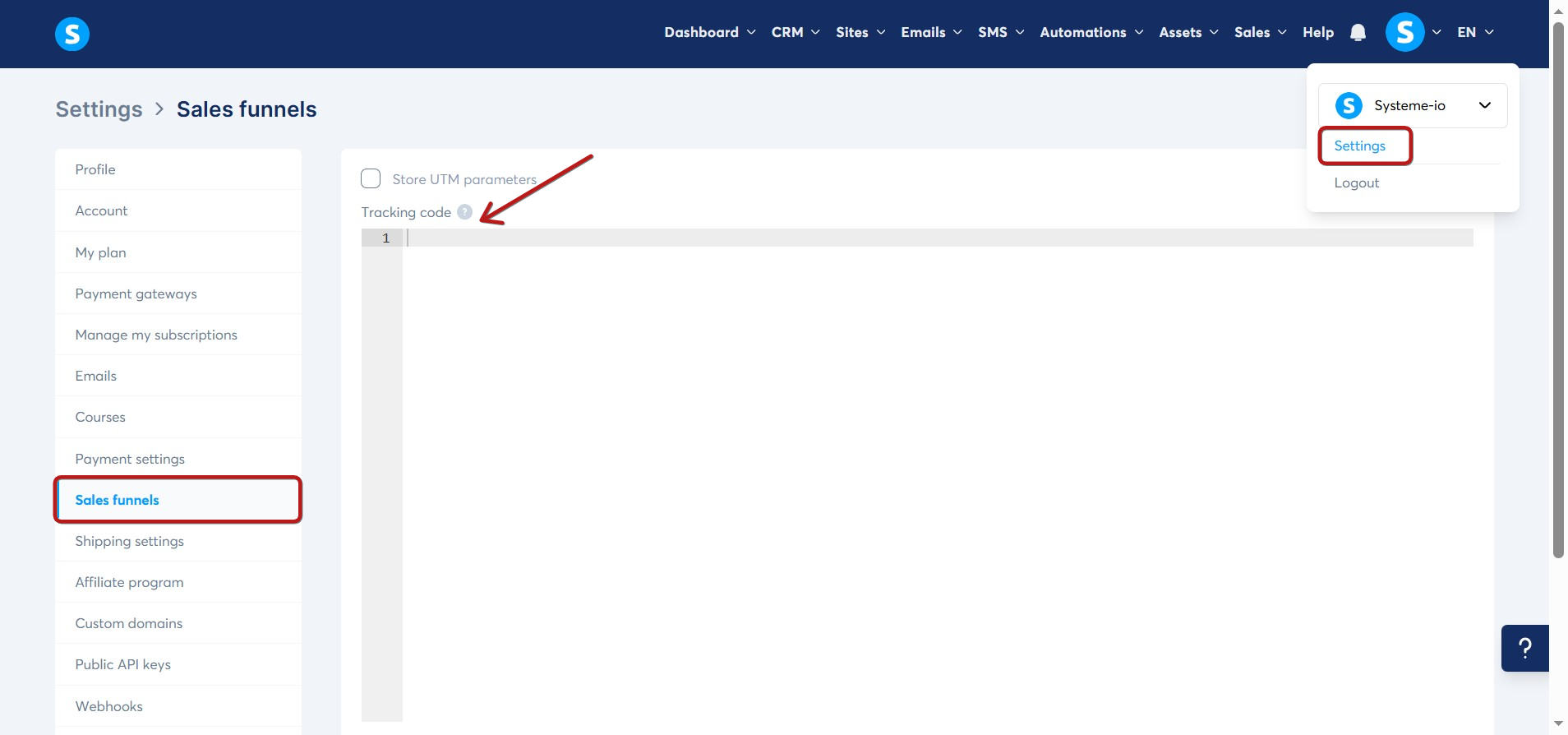
3. Raw HTML elem hozzáadása az oldalhoz:
Lehetőség van HTML-kód közvetlen beszúrására is az oldal szerkesztőjén keresztül.
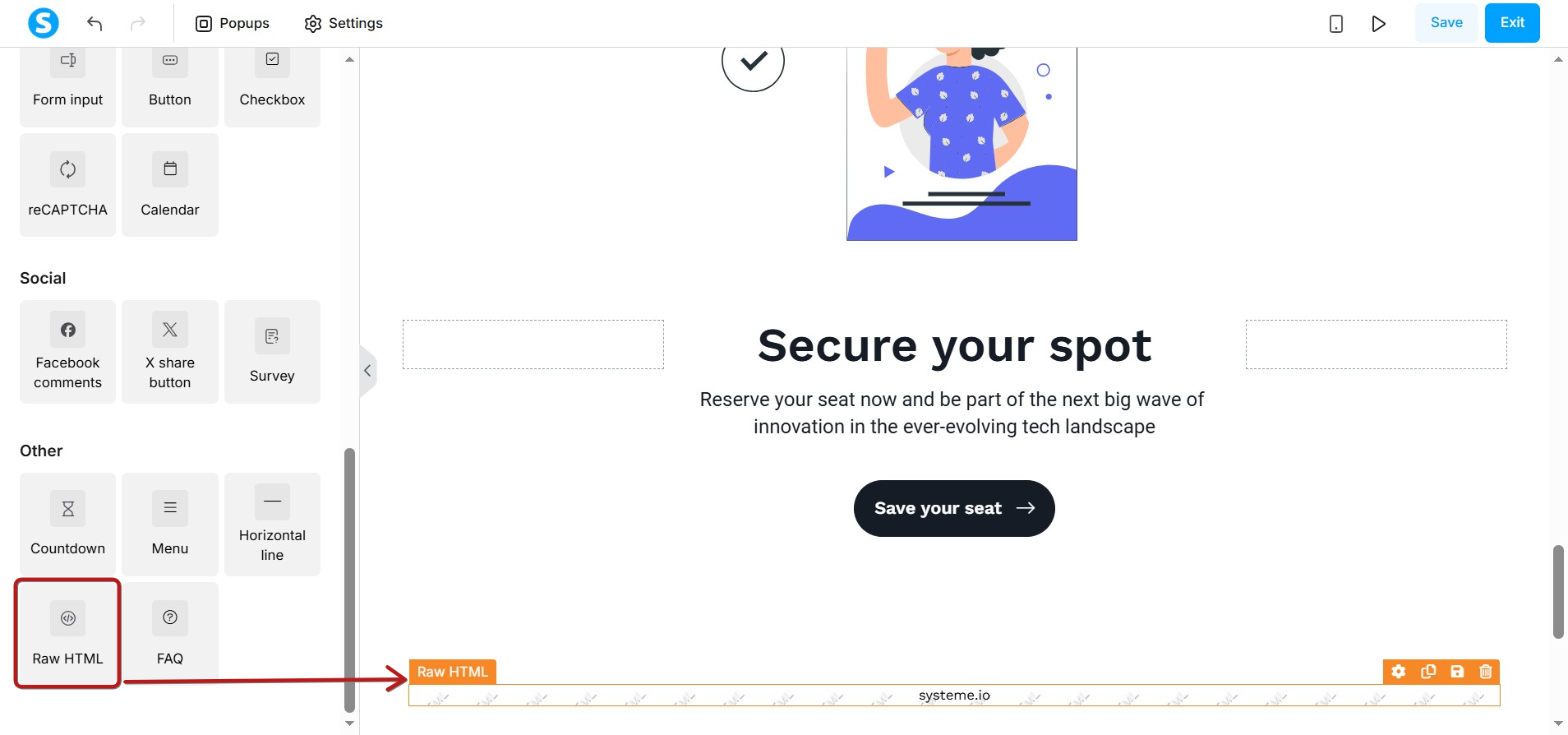
1. Add hozzá a Nyers HTML elemet úgy, hogy a kívánt helyre húzod az oldalon.
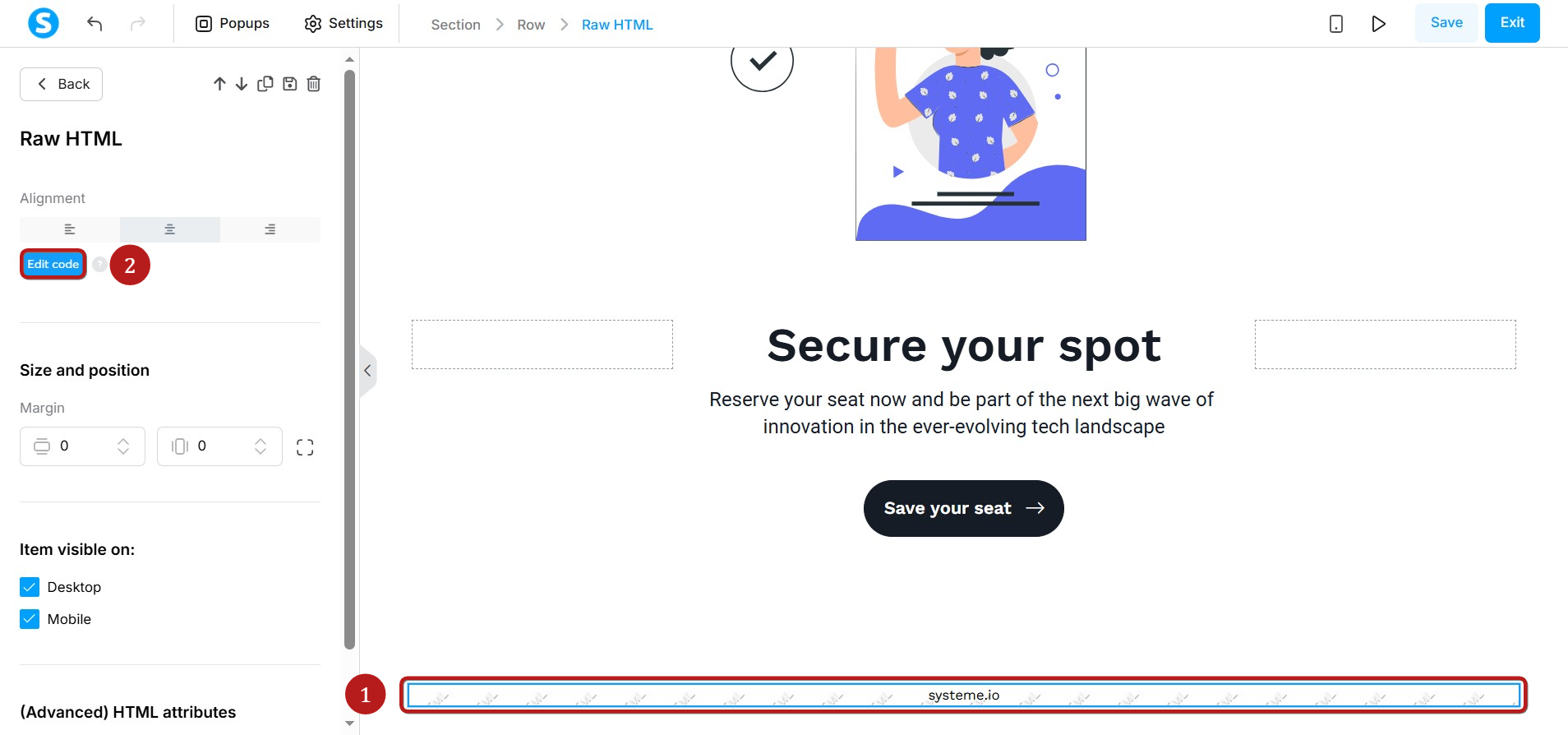
2. Kattints az elemre a beállítások megjelenítéséhez (1).
A bal oldali panelen kattints az Kód szerkesztése gombra, hogy megjelenjen a felugró ablak, ahová beillesztheted a kódot (2).

Mielőtt kilépsz, ne felejtsd el elmenteni a módosításokat.
Megjegyzés: A nyers HTML nem jelenik meg a Megtekintés módban. Csak az élő oldalon lesz látható.