Hogyan integrálhatod a Google Sheets-et a systeme.io-val
Ebben a cikkben megtudhatod, hogyan integrálhatod a Google Sheets fiókodat a systeme.io fiókodba.
Amit tudnod kell:
A Systeme.io megkönnyíti az adataid kezelését a Google Sheets integrációval. Többé nincs szükséged külső szolgáltatásokra, mint például a Zapier, hogy összekapcsold az űrlapjaidat vagy automatizációidat a Google Sheets-szel. Most már közvetlenül a systeme.io irányítópultodról is megteheted!
Hogyan állítsd be a Google Sheets integrációt
A beállítás gyors és egyszerű. Néhány lépésben csatlakoztathatod a Google fiókodat, és elkezdheted automatizálni a vállalkozásodat a Google Sheets segítségével.
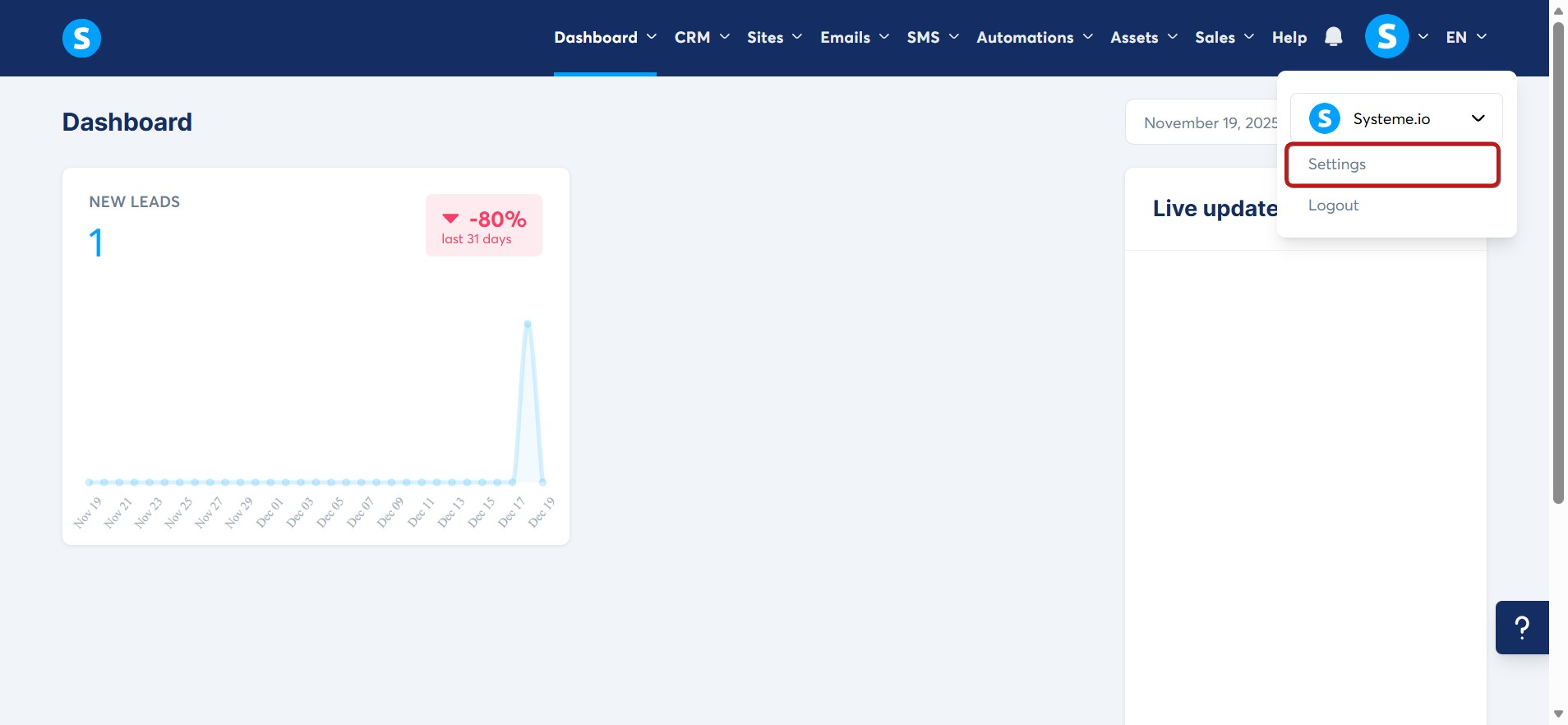
1. Kattints a profilképedre, majd menj a Beállítások menübe.
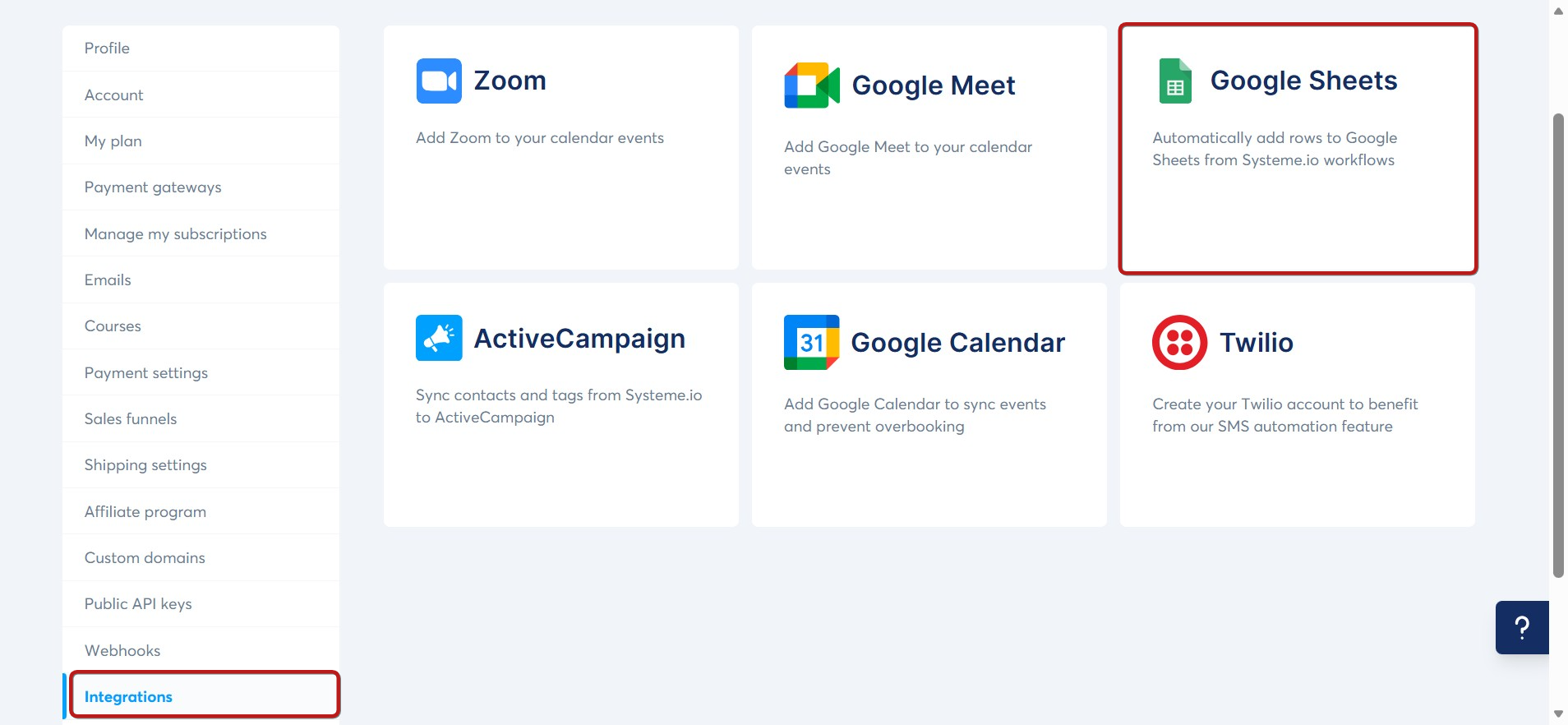
2. Görgess le a bal oldali menüben az Integrációk részhez, majd kattints rá.
3. Válaszd ki a listából a Google Sheets opciót a fiókod csatlakoztatásához.
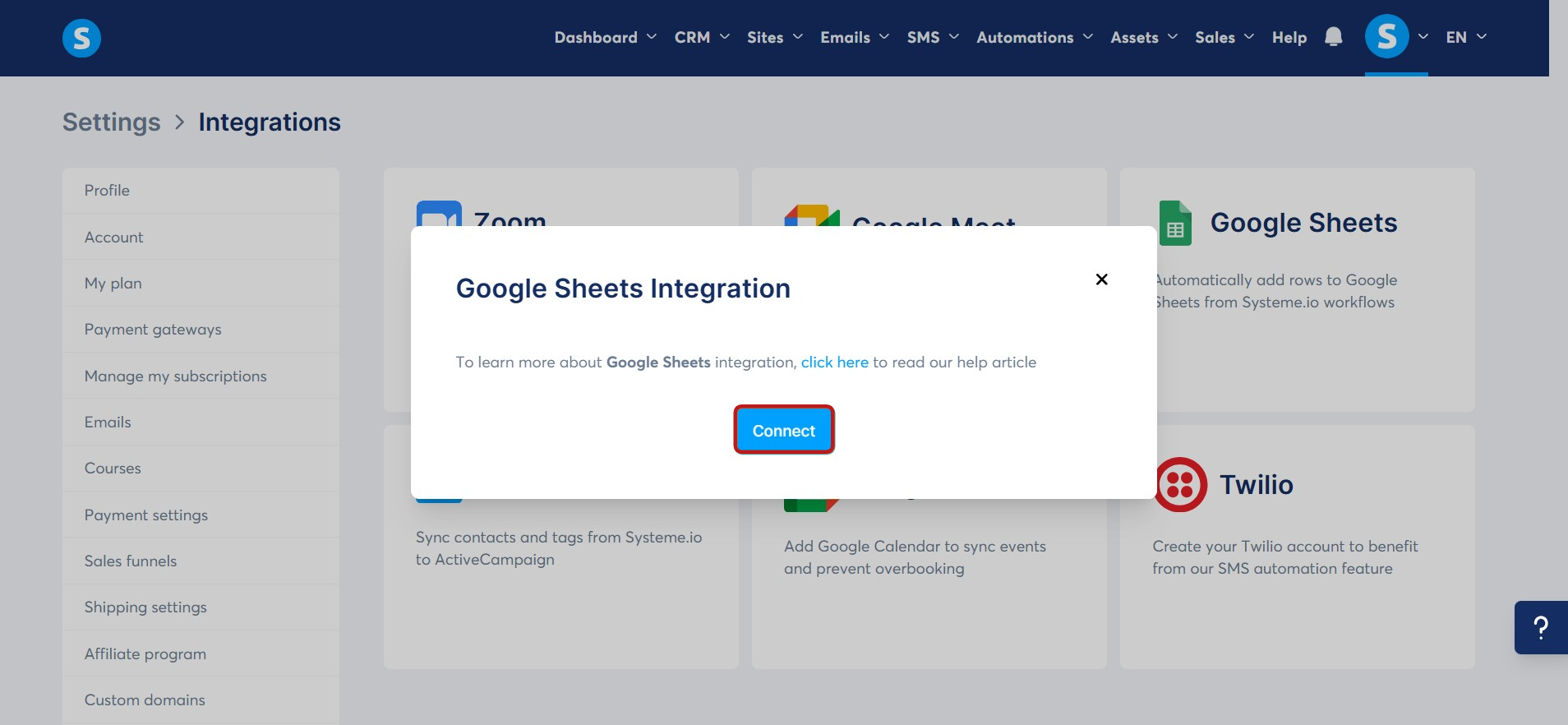
4. Egy felugró ablak jelenik meg. Kattints a Csatlakozás gombra az integráció elindításához.
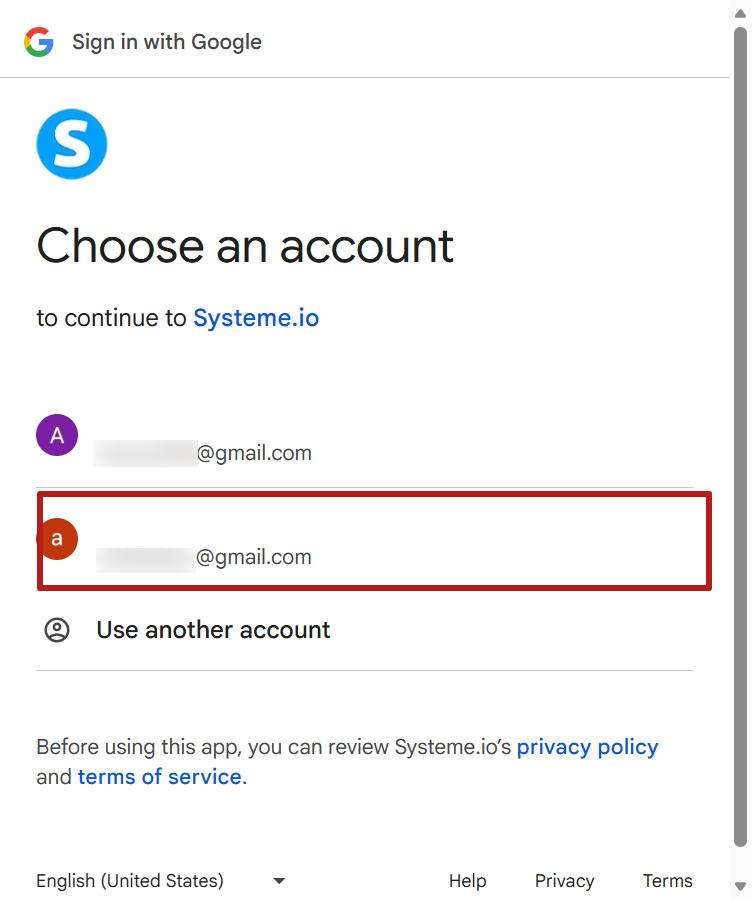
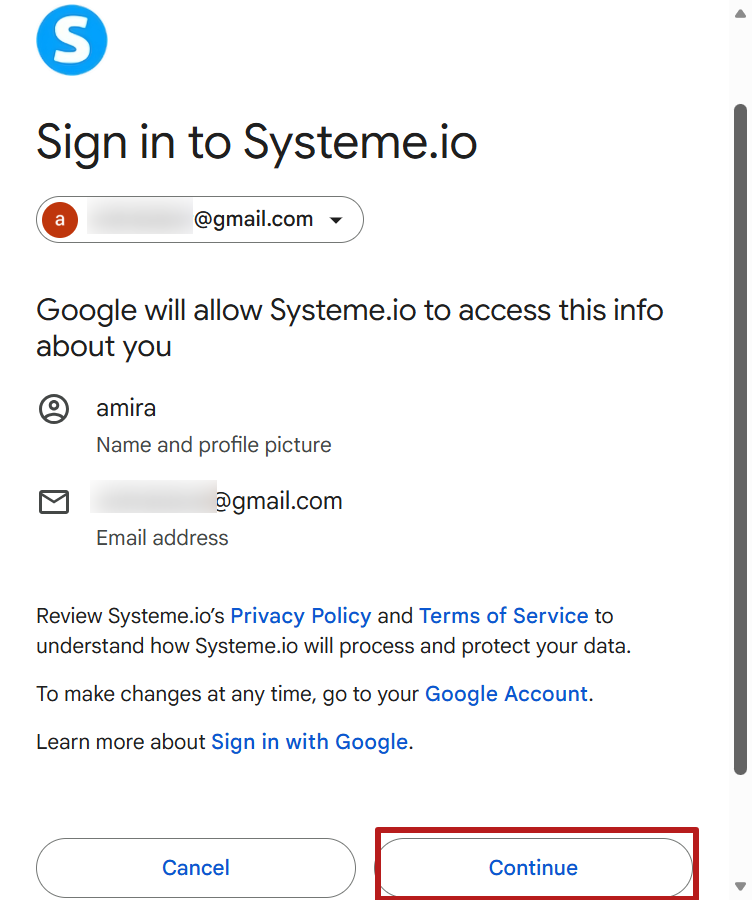
5. A következő ablakban válaszd ki a használni kívánt Google fiókot.
6. Kattints a Folytatás gombra, hogy engedélyezd a Google számára az adataid megosztását a systeme.io-val.
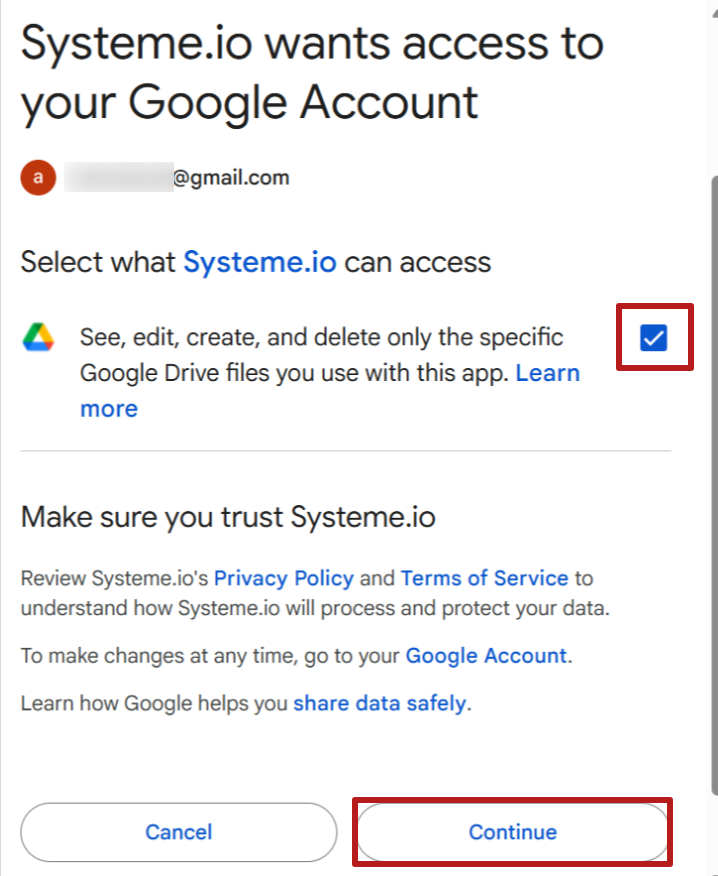
7. Jelöld be a következő jelölőnégyzetet: Csak azokat a konkrét Google Drive fájlokat tekintheti meg, szerkesztheti, hozhatja létre és törölheti, amelyeket ezzel az alkalmazással használsz, majd kattints a Folytatás gombra.
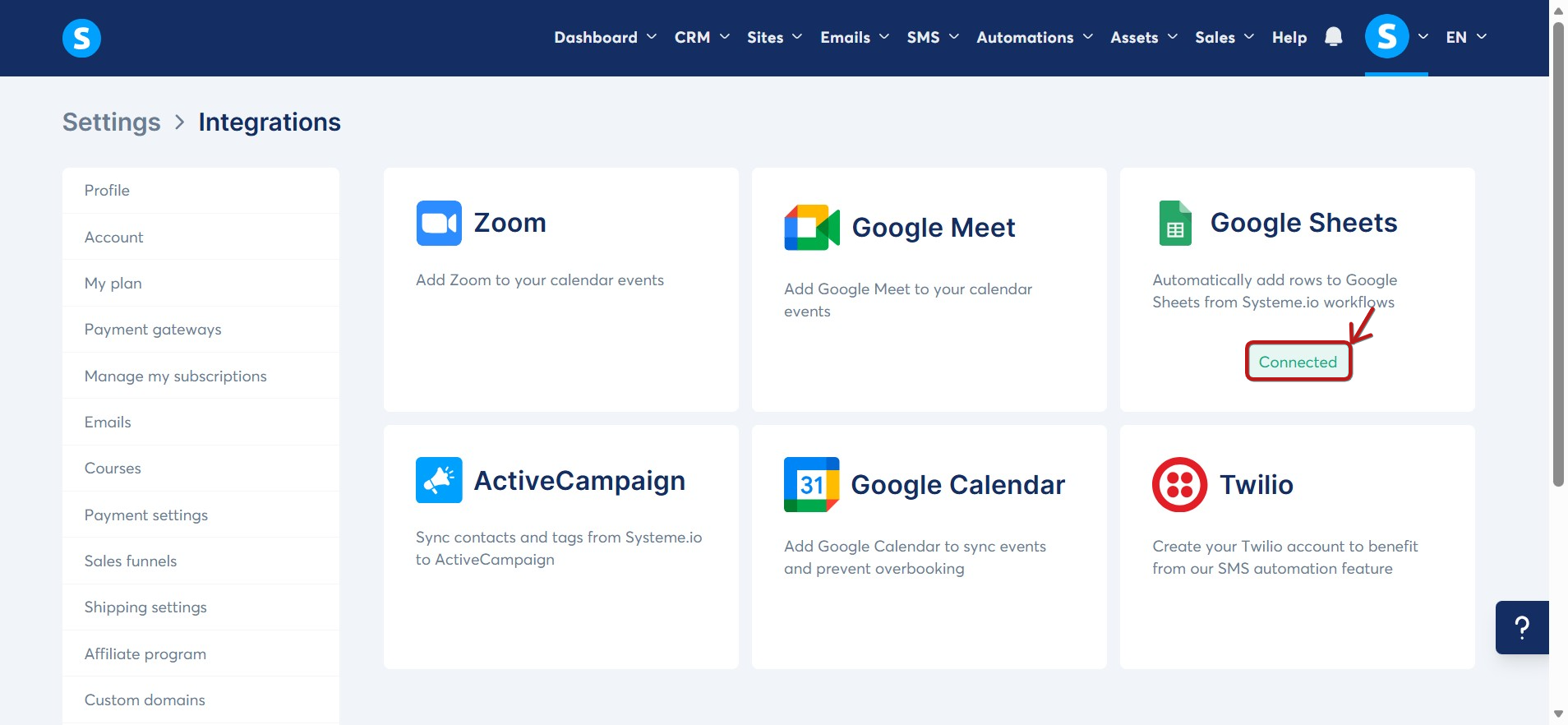
8. Végül észre fogod venni a Google fiókod hozzáadását a systeme.io felületén.
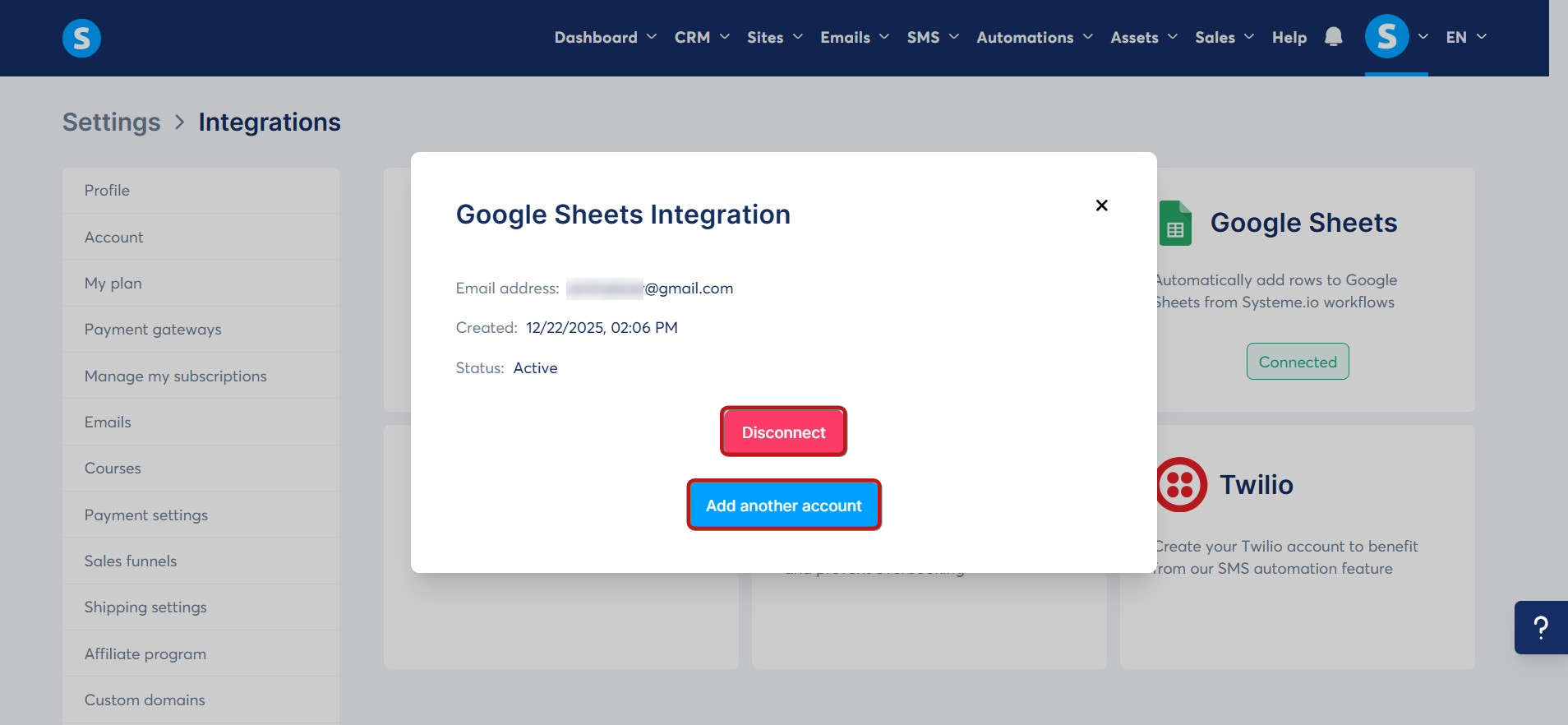
9. A csatlakozás után megtekintheted a fiók részleteit, leválaszthatod az aktuális fiókot, vagy újakat adhatsz hozzá.
Elérhető funkciók a Google Sheets integrációval
Az integráció beállítása után használhatod az Új sor hozzáadása egy Google Sheethez műveletet a folyamataidban, amely lehetővé teszi, hogy automatikusan adatokat adj hozzá egy Google Sheets munkalaphoz a folyamataidban meghatározott események alapján.
Így használhatod ezt a funkciót:
1. Válaszd ki a műveletet: A folyamatodban válaszd az Új sor hozzáadása egy Google Sheethez műveletet.
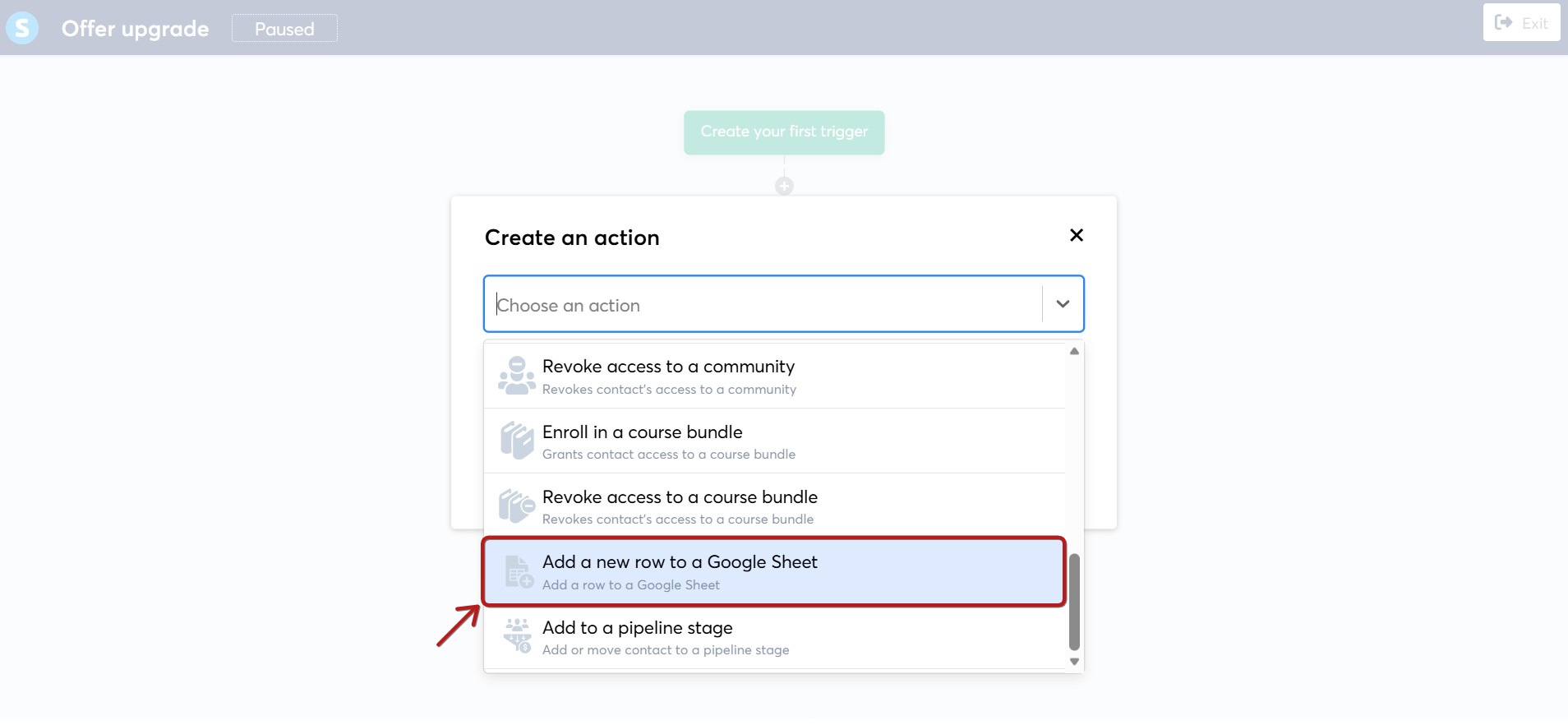
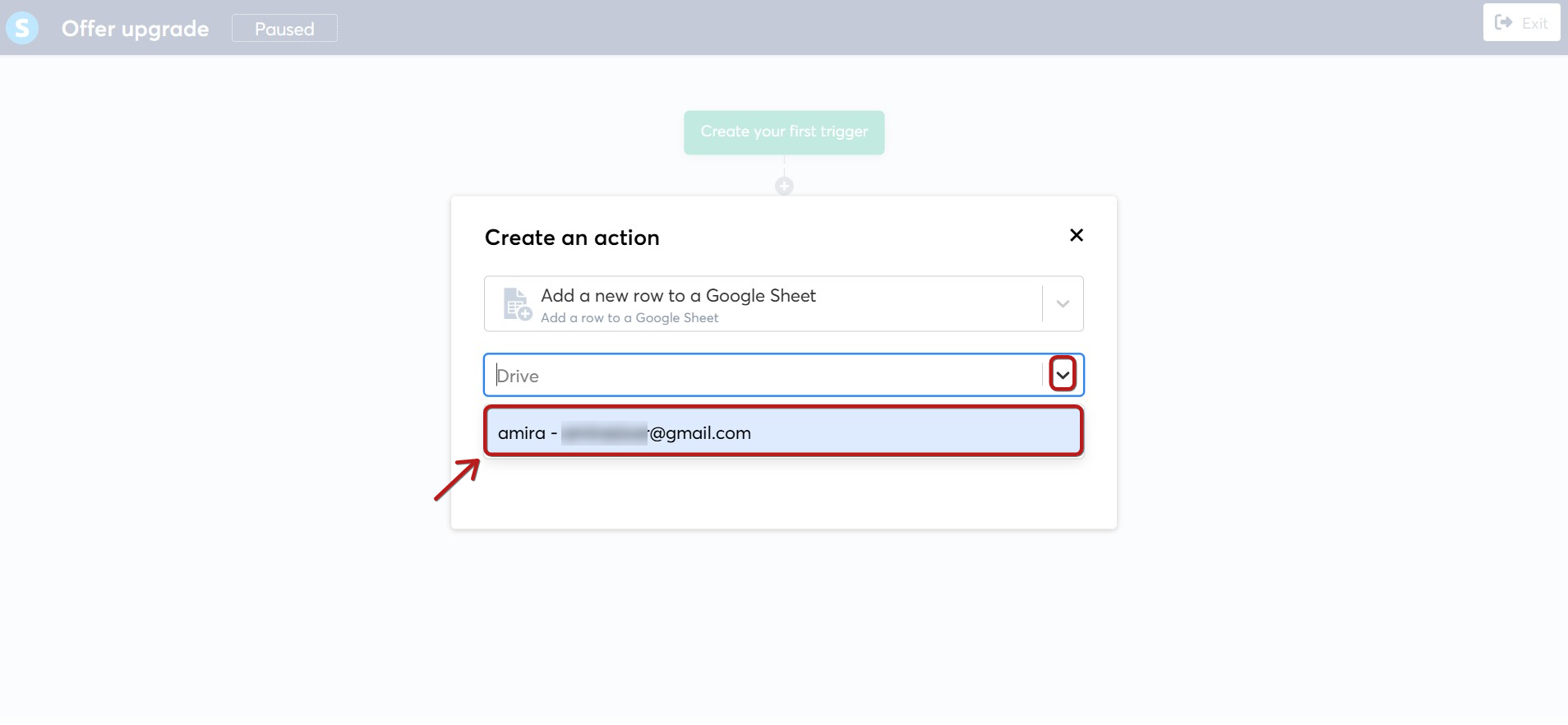
2. Válassz egy meghajtót: Ha több Google fiókot is integráltál, válaszd ki a használni kívánt Google Drive-ot.
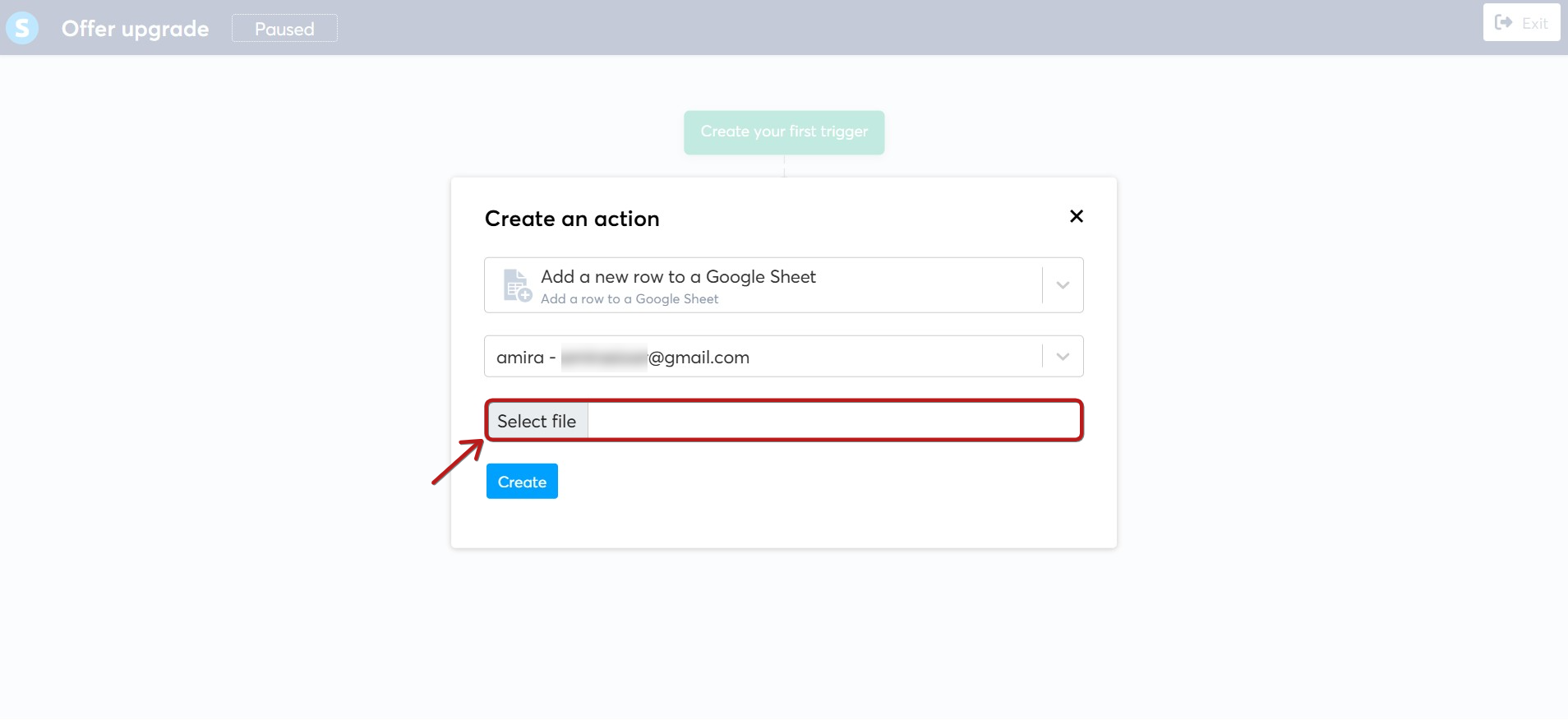
3. Adj hozzá egy Google fájlt: Válaszd ki a listából a használni kívánt Google Sheetet.
4. Válaszd ki a kívánt fájlt, majd kattints a Kiválasztás gombra.
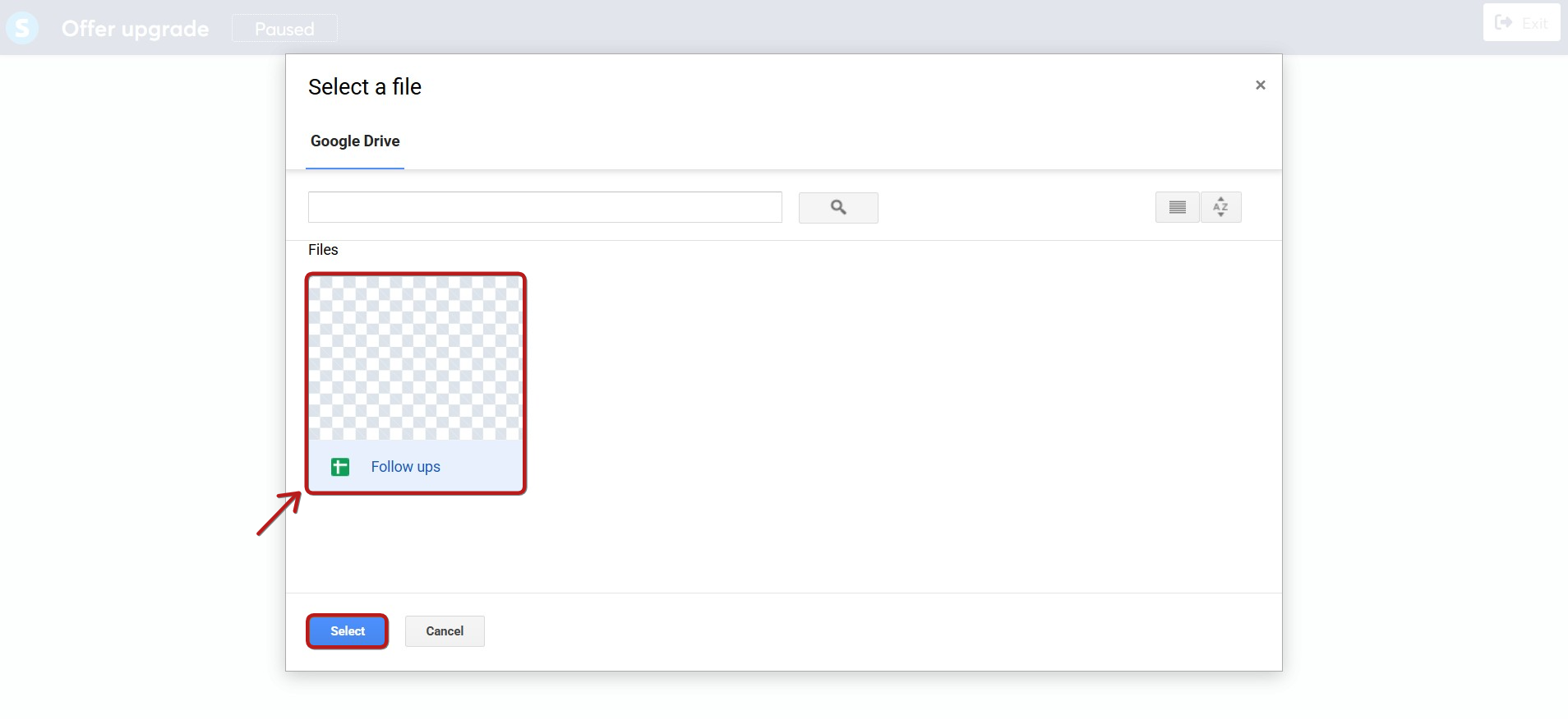
Fontos: Győződj meg róla, hogy a munkalapod már tartalmaz oszlopfejléceket, mivel a jelenlegi integráció nem támogatja új Google Sheets fájlok létrehozását nulláról.
5. Válassz munkalapot: A Google fájlok több munkalapot is tartalmazhatnak, ezért ki kell választanod azt a konkrét munkalapot, amelyhez adatokat szeretnél hozzáadni.

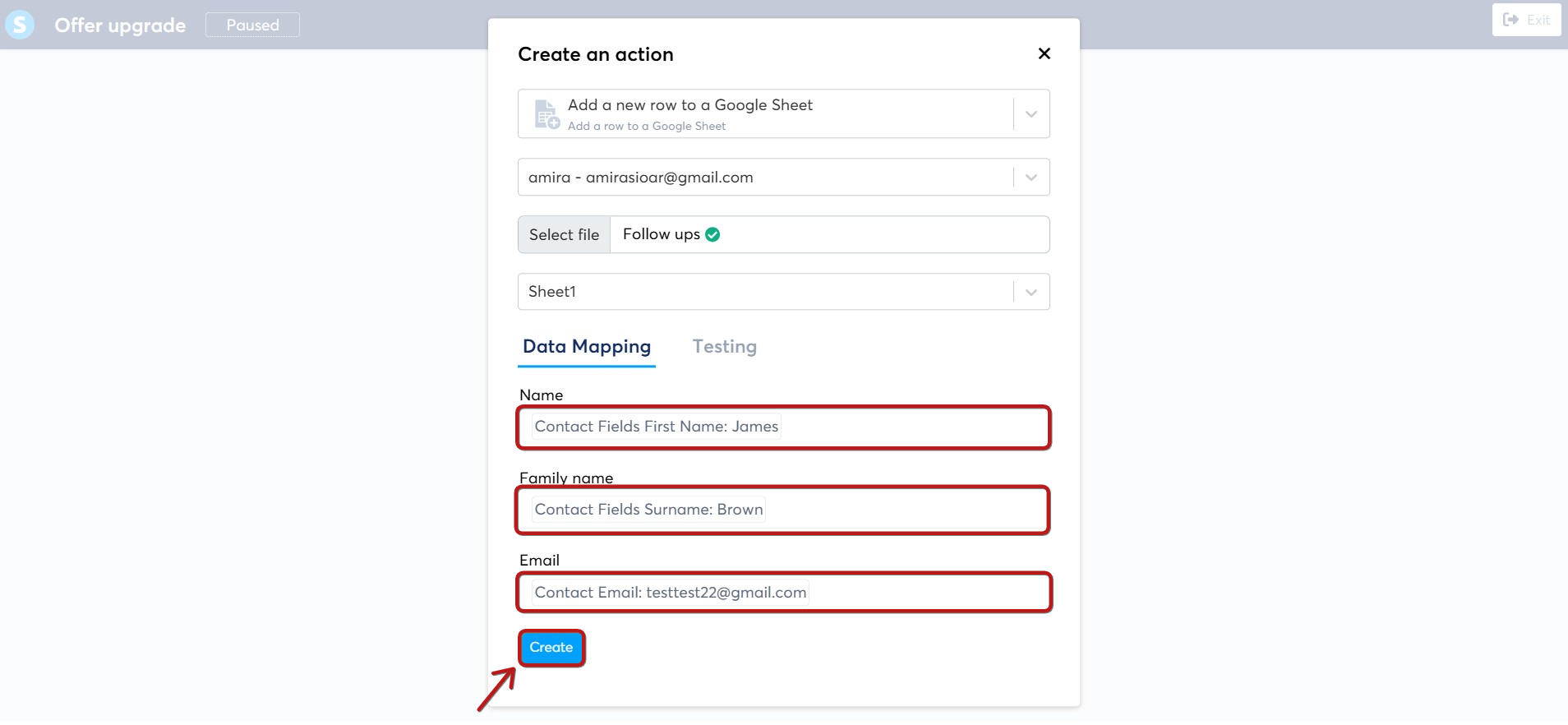
6. Térképezd fel az adataidat: Végül rendeld hozzá az adatmezőidet a Google Sheet megfelelő oszlopaihoz. Ez lehetővé teszi az adatok összehangolását, meghatározva, hogy mely adat melyik oszlopba kerüljön. Ez a lépés biztosítja, hogy minden információ megfelelően legyen rendszerezve a fájlban.
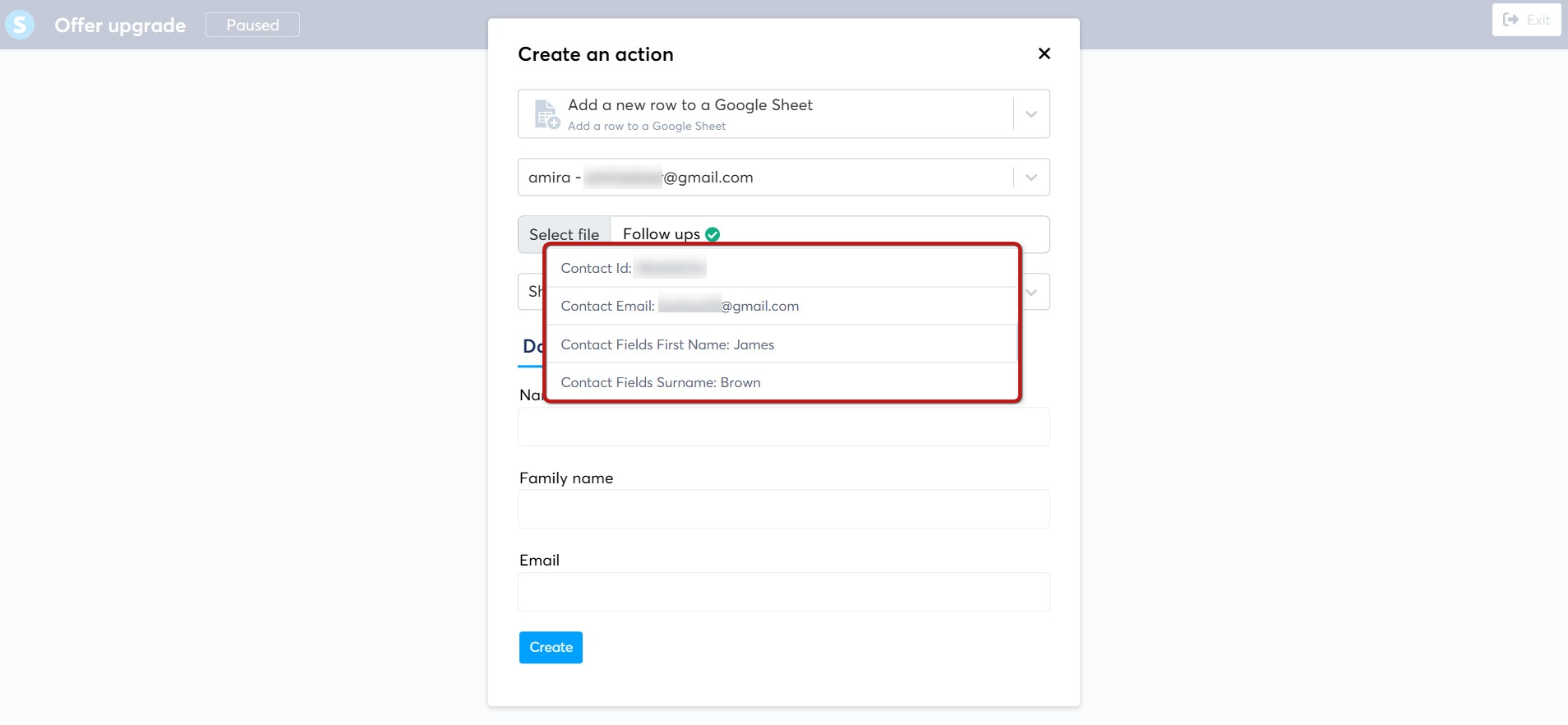
Miután feltérképezted az adatmezőidet, kattints a Létrehozás gombra a folyamat művelet mentéséhez.
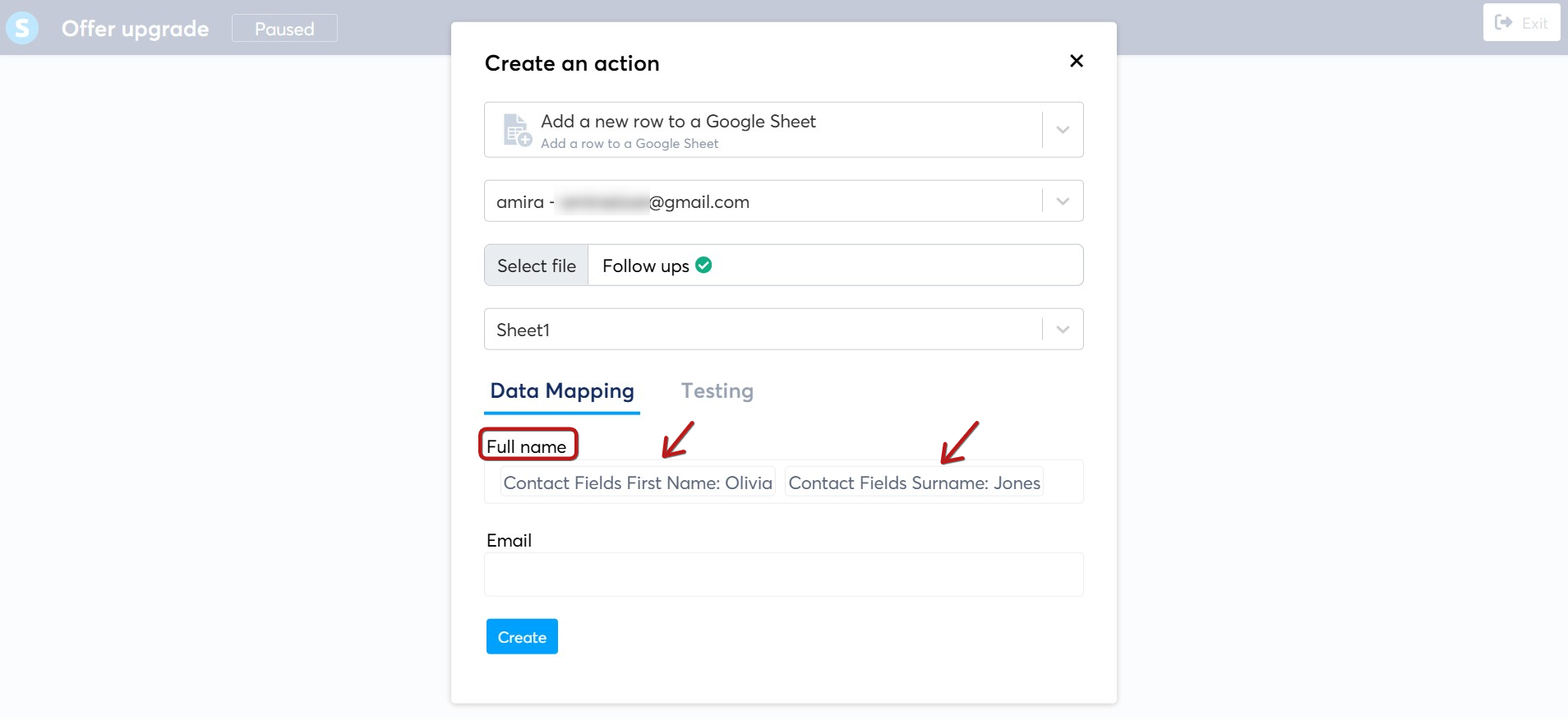
Fontos tudni, hogy lehetséges két vagy több adattípus hozzárendelése ugyanahhoz az oszlophoz.
Példa: egy Teljes név nevű oszlop, amelyhez a Keresztnév és a Vezetéknév adatokat rendeljük hozzá, így a keresztnév és a vezetéknév ugyanabba az oszlopba kerül a Google Sheetben.
Miután elvégezted ezeket a lépéseket, az összes adatod automatikusan mentésre kerül a Google Sheetben, és nincs szükség más köztes platformra.
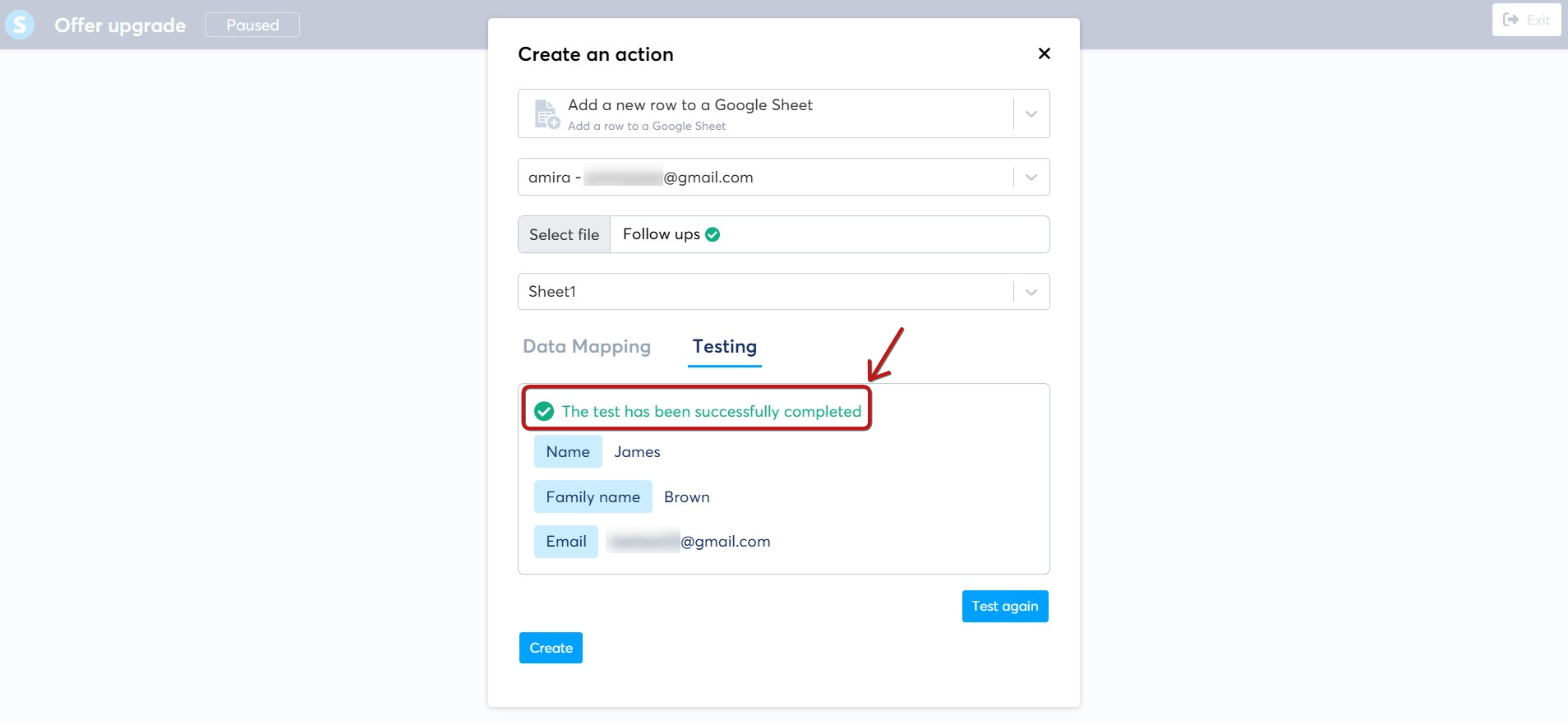
A Adattérképezés beállításának befejezése után a Tesztek részhez kell menned, hogy lefuttass egy tesztet annak ellenőrzésére, hogy az automatizáció megfelelően működik-e; csak el kell indítanod a tesztet a Teszt gombra kattintva.
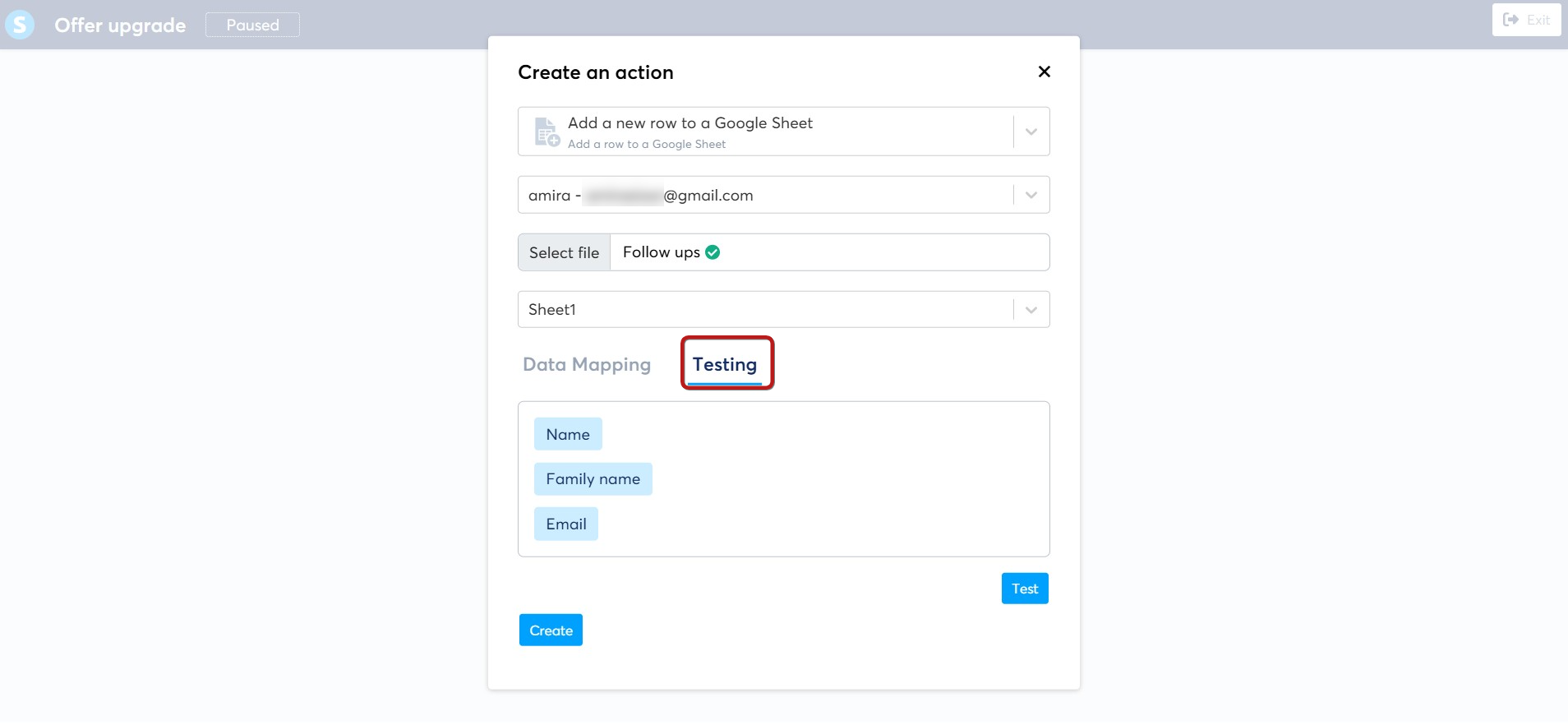
Megjelenik egy üzenet, amely jelzi, hogy a teszt befejeződött.
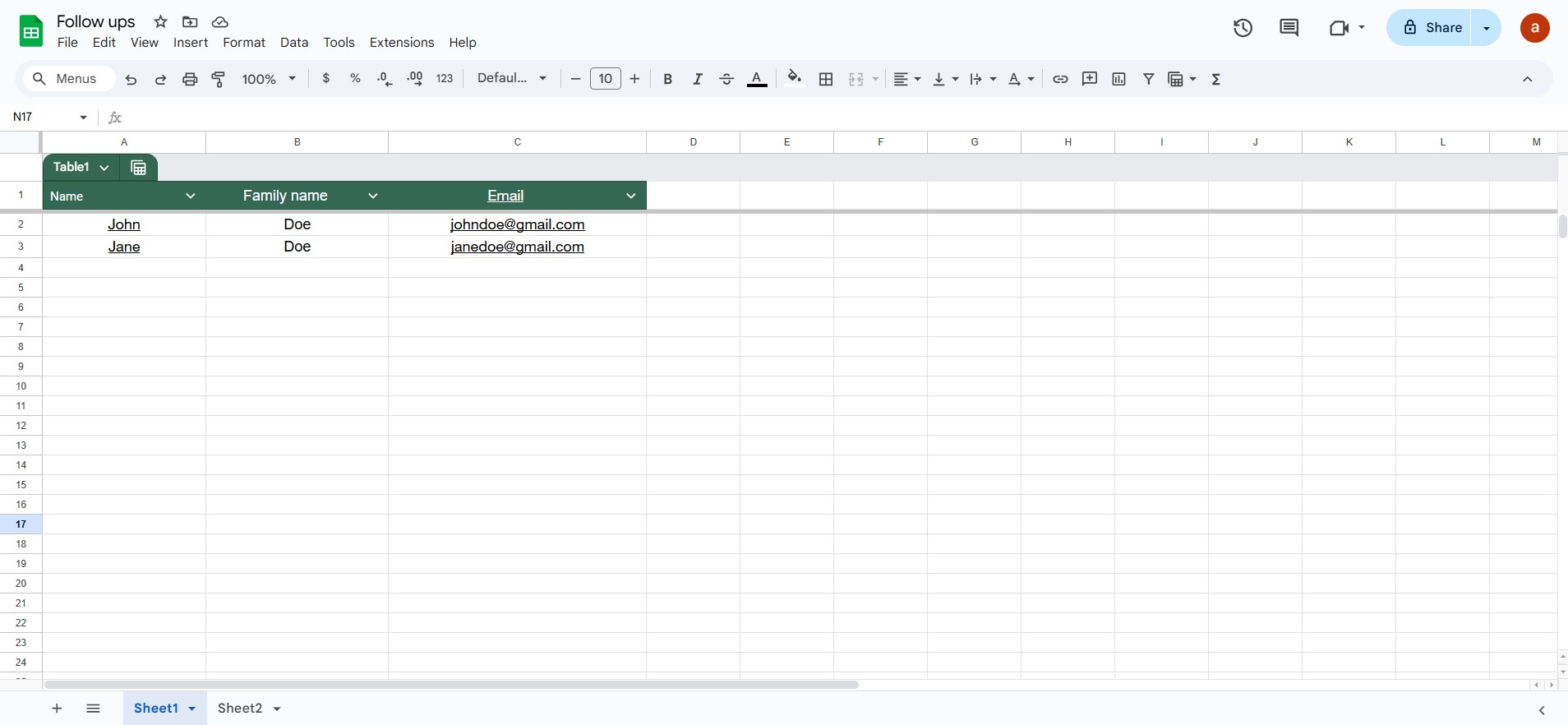
Íme egy áttekintés a Google Sheets fájlunkról a teszt előtt.
A teszt futtatása után egy új sor kerül hozzáadásra a Google Sheethez, amely a tesztadatokat tartalmazza.

Ez az integráció leegyszerűsíti a folyamataidat és időt takarít meg, így arra koncentrálhatsz, ami a legfontosabb: a vállalkozásod növelésére.
Megjegyzések :
- A Új sor hozzáadása egy Google Sheetben művelet csak a Workflows-ban érhető el; jelenleg nem lehetséges ezt egyszerű automatizációs szabállyal megtenni
- Több Google fiókot is integrálhatsz a systeme.io fiókodba
- A Google Sheets számára megadott dátumok formátuma YYYY-MM-DD HH:MM:SS, figyelembe véve a felhasználó időzónáját. Például: 2025-02-26 17:55:30
- A Google Actions létrehozása és szerkesztése Workspace asszisztensek számára le van tiltva. Csak a fiók tulajdonosa végezheti el ezeket a műveleteket, biztosítva az integrációk nagyobb biztonságát és azok használatának kizárólagos ellenőrzését.