Nyilvános tanfolyam-áruház beállítása és tanfolyamok népszerűsítése a meglévő hallgatóknak
Ez az útmutató megmutatja, hogyan mutasd be tanfolyamaidat a nyilvánosságnak (egy iskolai oldalon keresztül) és a már meglévő hallgatóidnak (a hallgatói irányítópulton keresztül).
Amiről szó lesz:
- Nyilvános tanfolyam-áruház létrehozása
- Tanfolyamok népszerűsítése a hallgatói irányítópulton
- Egy systeme.io fiók
- A fiókodban létrehozott Tanfolyamok
- Egy hallgató, aki legalább egy tanfolyamodhoz hozzáféréssel rendelkezik
- Egy funnel egy eladási oldallal
1. rész: Nyilvános tanfolyam-áruház létrehozása
Ahhoz, hogy tanfolyamaid katalógusát megjelenítsd a nyilvánosság számára, használhatod az iskolai oldaladat.
Hogyan működik az iskolai oldal:
Ez az oldal központi könyvtárként funkcionál a sajatdomained.com/school címen. Mindenki számára elérhető, még a fiókkal nem rendelkező látogatók számára is.
1. Lépj be a tanfolyam beállításaiba
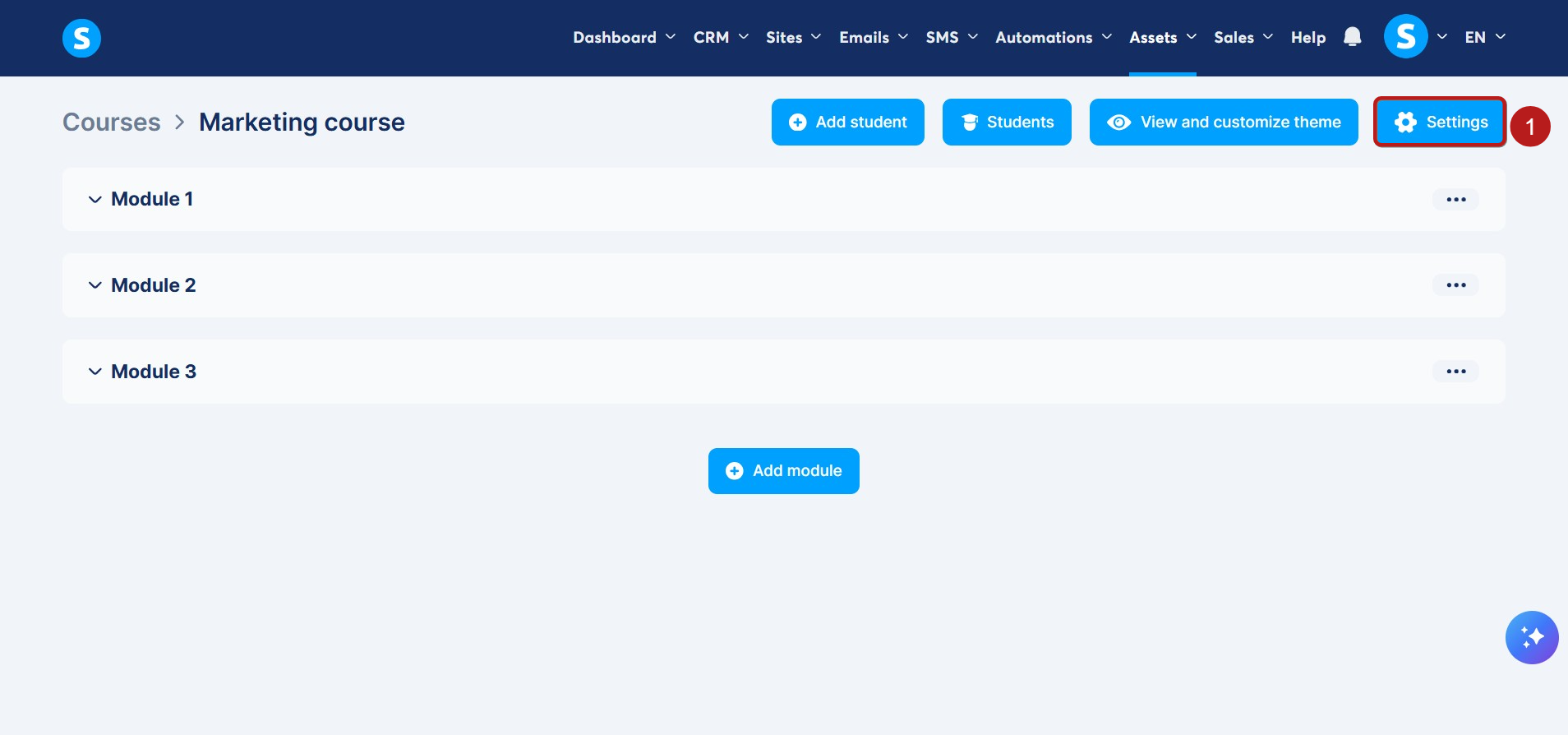
Menj a tanfolyamok fülre. Válaszd ki a megjeleníteni kívánt tanfolyamot, és kattints a Beállítások (1) gombra.
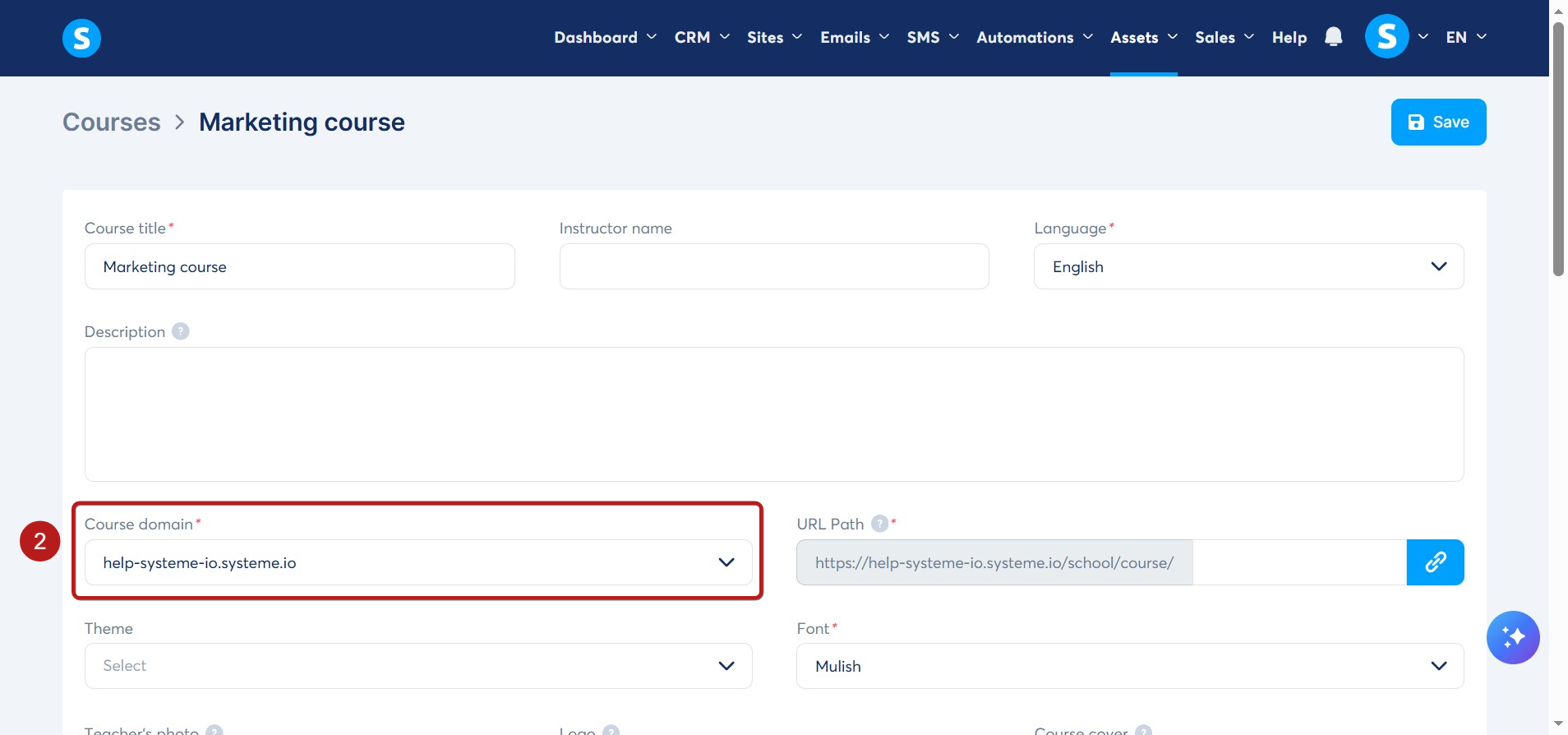
Váld ki a domaint, amelyet ehhez a tanfolyamhoz szeretnél használni (2).
- Eladási oldal összekapcsolása
A tanfolyam listázásához a rendszernek tudnia kell, hová küldje a potenciális vásárlókat.
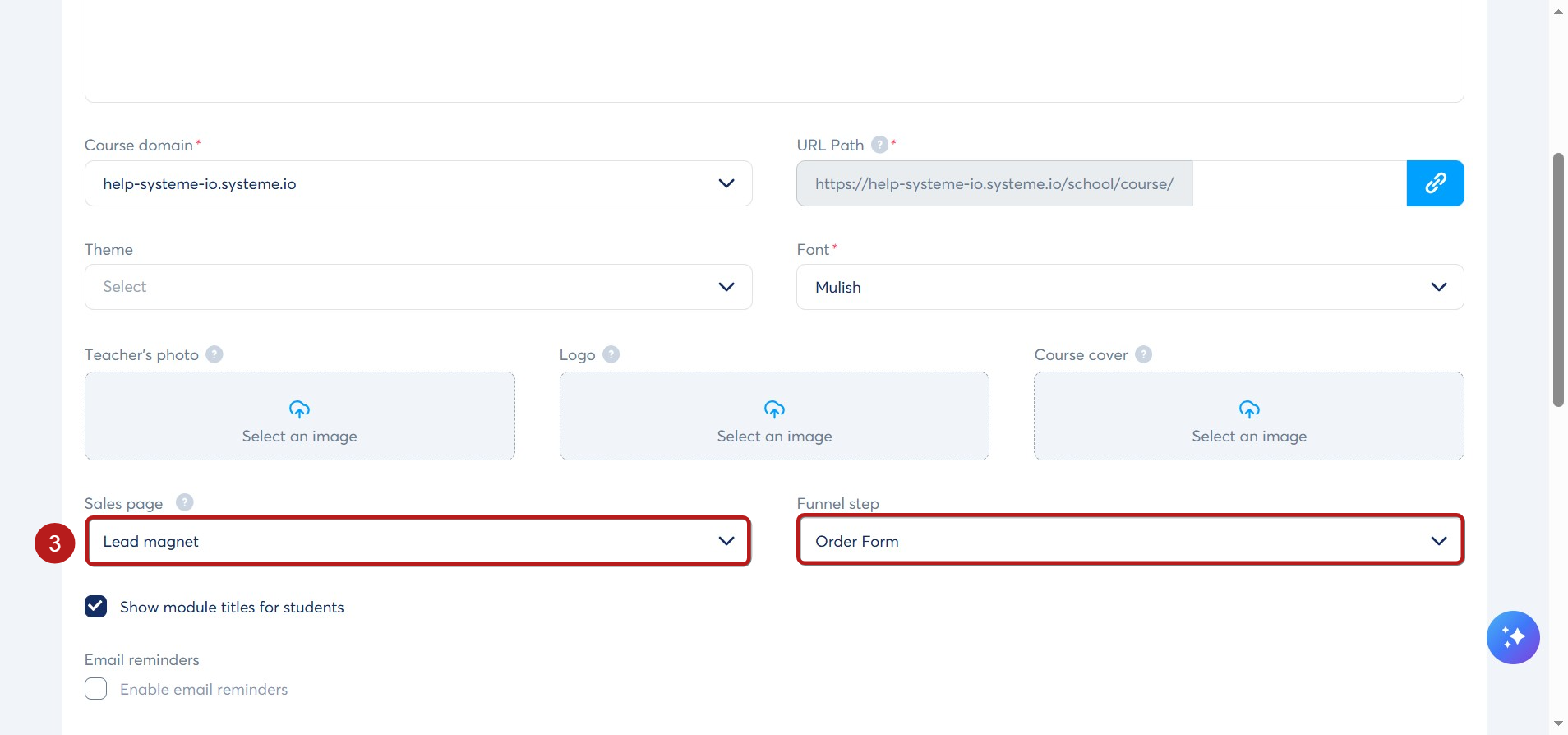
- Görgess le az Eladási oldal szekcióhoz (3).
- Válaszd ki a funnelt és az eladási oldaladhoz tartozó konkrét funnel lépést.
- Kattints a Mentés gombra az oldal tetején.
A mentés után a tanfolyamod megjelenik a nyilvános iskolai oldaladon a következő címen:
https://sajatdomained.com/school
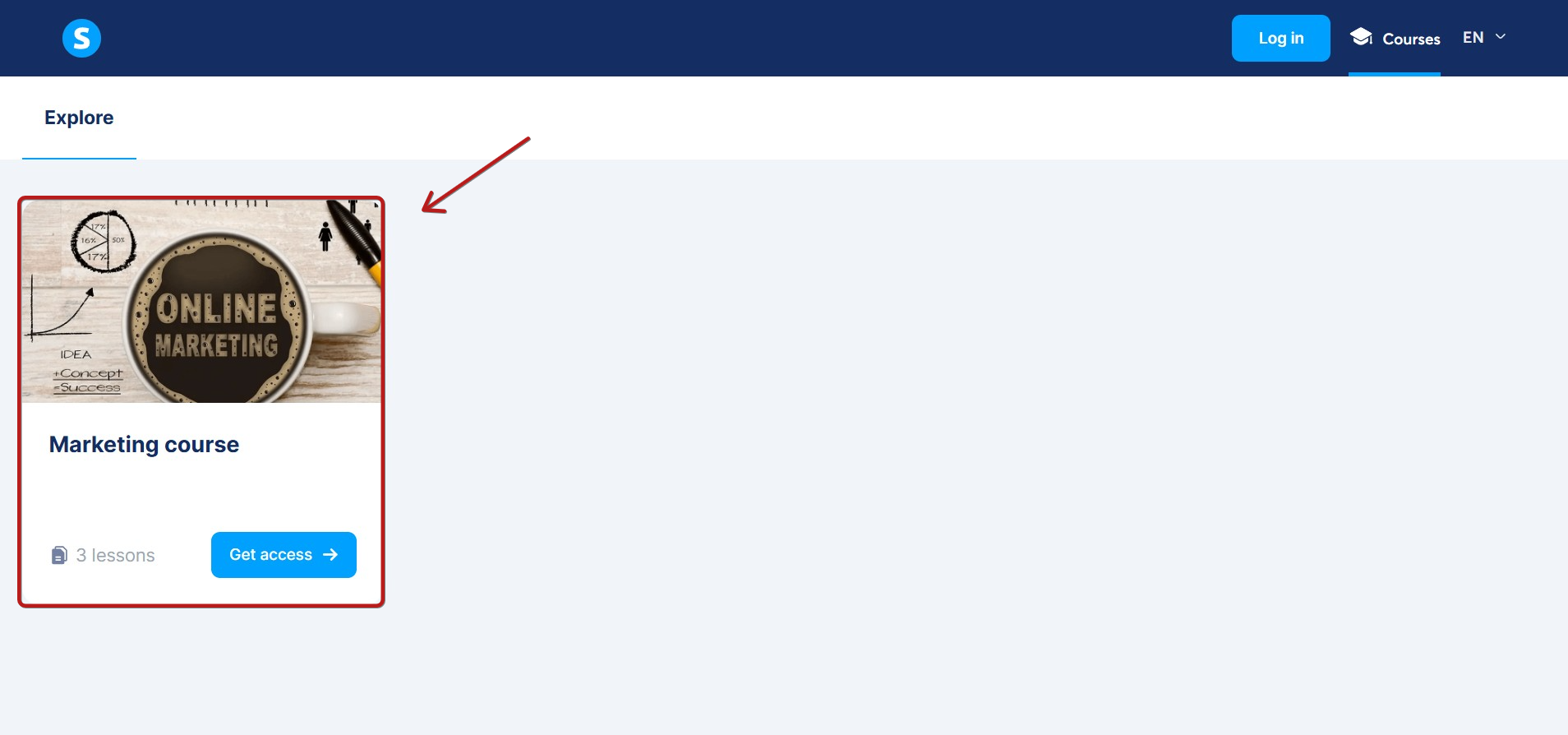
Megjegyzések:
- Nyilvános hozzáférés: A látogatók böngészhetik és felfedezhetik a tanfolyamokat a https://www.sajatdomained.com/school címen, systeme.io fiók nélkül is.
- Átirányítások: Amikor egy látogató a Hozzáférés kérése gombra kattint, a rendszer átirányítja az általad beállított eladási oldalra.
- Fontos: Be kell linkelned egy eladási oldalt a tanfolyam beállításaiban. Ha ezt nem teszed meg, a tanfolyam rejtve marad a nyilvános iskolai oldalon.
2. rész: Tanfolyamok népszerűsítése a hallgatói irányítópulton
A többi tanfolyam megjelenítése a hallgatói irányítópulton remek módja annak, hogy növeld az eladásokat azoknál a hallgatóknál, akik már beiratkoztak valamelyik programodra.
- Lépj be a tanfolyam beállításaiba
Menj a tanfolyamok fülre, és kattints a népszerűsíteni kívánt tanfolyam Beállítások (1) gombjára.
2. Eladási oldal összekapcsolása
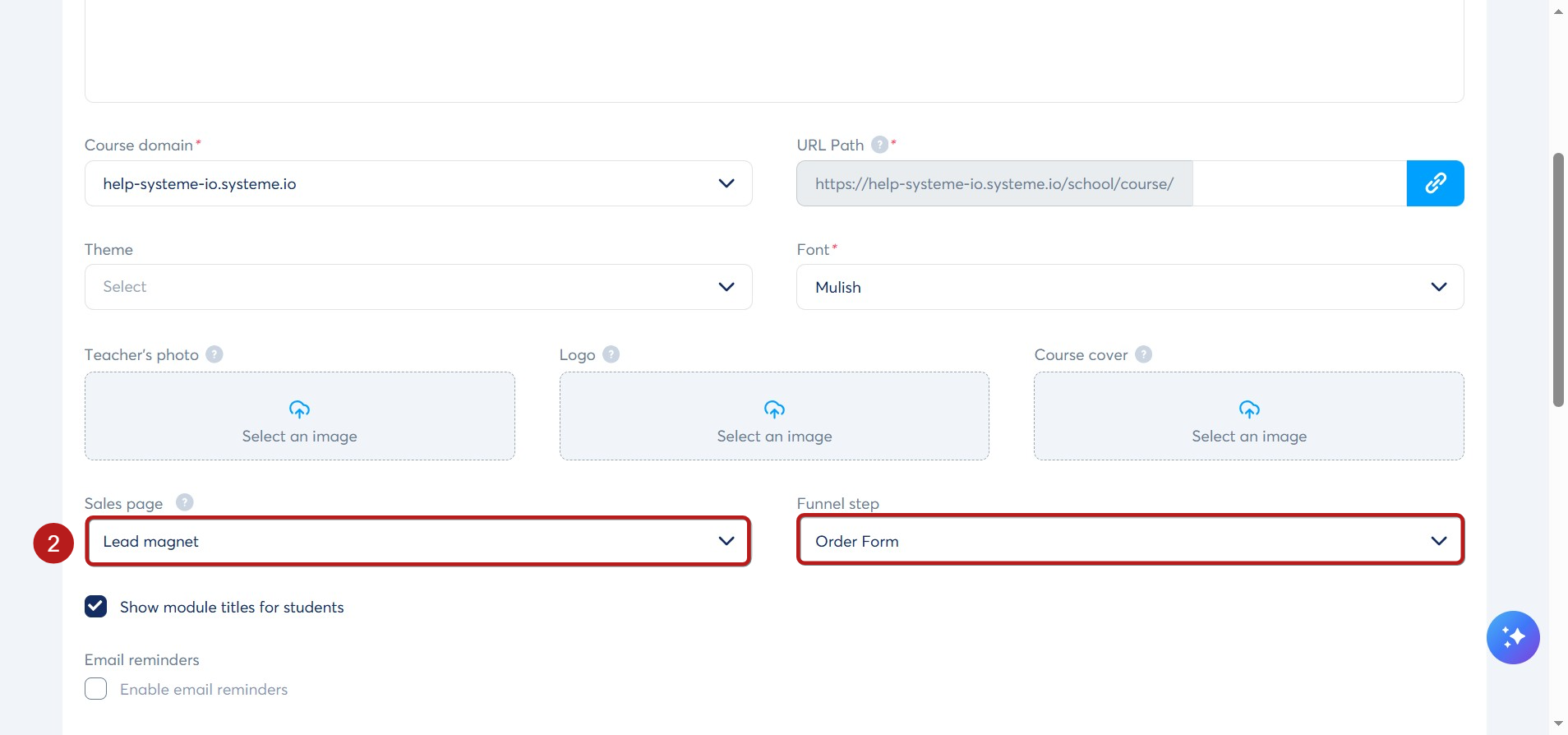
Csakúgy, mint az 1. részben, itt is össze kell kapcsolnod egy funnelt, hogy a tanfolyam megjelenjen az irányítópulton.
- Görgess le az Eladási oldal szekcióhoz (2).
- Válaszd ki az eladási oldaladhoz tartozó funnelt és lépést.
- Kattints a Mentés gombra.
A hallgatói élmény:
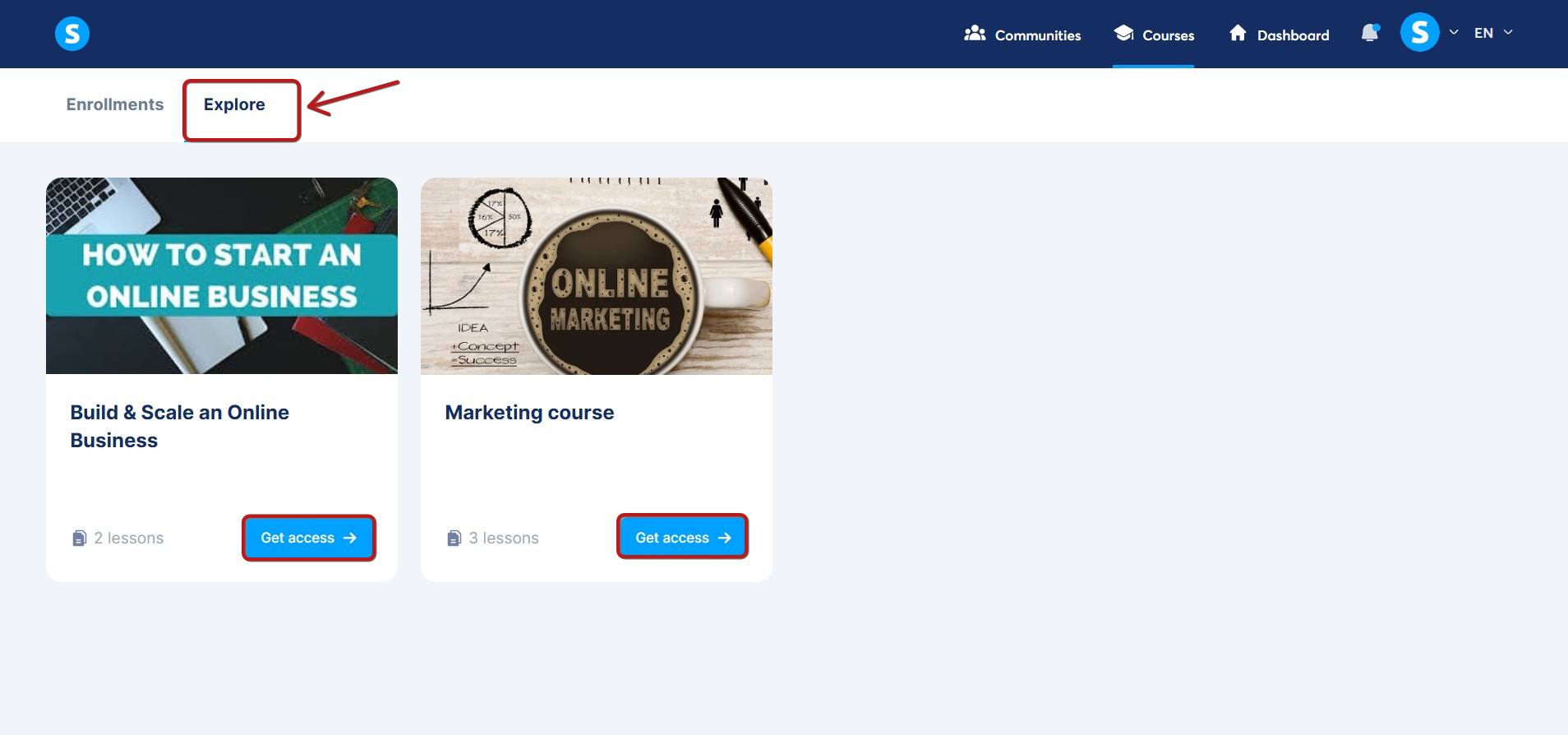
A beállítás után a tanfolyamod megjelenik a hallgatói irányítópult Felfedezés füle alatt.
- Ha már övék a tanfolyam: Egy Megnyitás gombot fognak látni a tanulás folytatásához.
- Ha még nincs meg nekik a tanfolyam: Egy Hozzáférés kérése gombot fognak látni, amely átirányítja őket az eladási oldaladra.
Megjegyzések:
- Láthatóság: A tanfolyam nem jelenik meg az irányítópulton vagy a nyilvános oldalon, hacsak nincs eladási oldal linkelve a beállításokban.
- Előfeltétel: A hallgatók csak akkor látják a Felfedezés fület, ha már be vannak iratkozva legalább egy tanfolyamodra.
-
Nyelvi egyezés: A Felfedezés fül csak azokat a tanfolyamokat jeleníti meg, amelyek nyelve megegyezik a hallgató profiljának nyelvével.
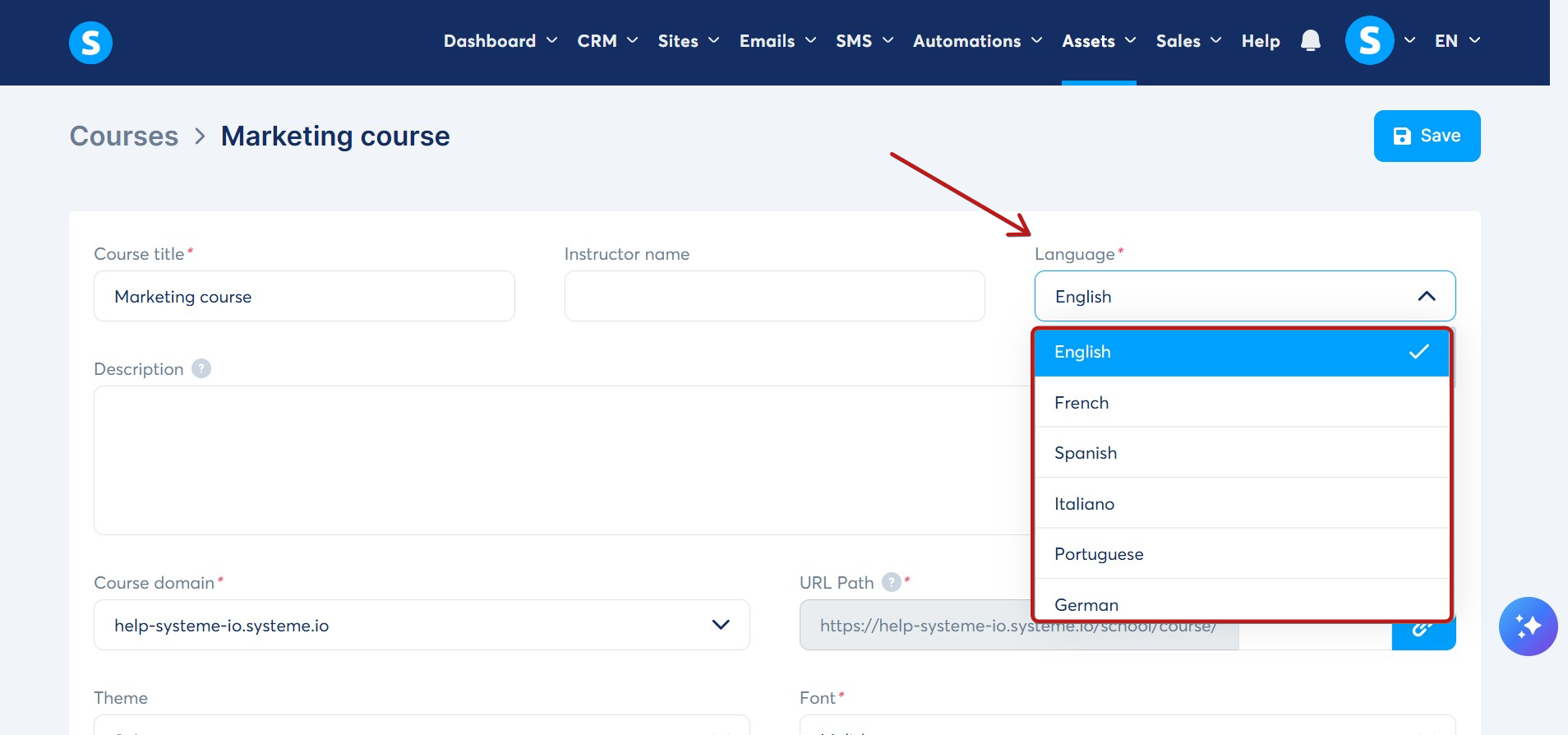
Példa: Egy hallgató, akinek a profilja francia nyelvű, csak azokat a tanfolyamokat fogja látni, ahol a nyelv franciára van állítva. Az angol nyelvű tanfolyamaidat nem fogja látni.
A tanfolyam nyelvét a tanfolyam beállításaiban tudod módosítani.