Hogyan importáljunk vagy exportáljunk Kapcsolatok listáját
Ebben a cikkben megtudhatja, hogyan importálhat vagy exportálhat kapcsolatokat tartalmazó fájlt a systeme.io rendszerben.
- Egy systeme.io fiók.
- Egy CSV formátumban elmentett e-mail lista.
1) E-mail lista importálása:
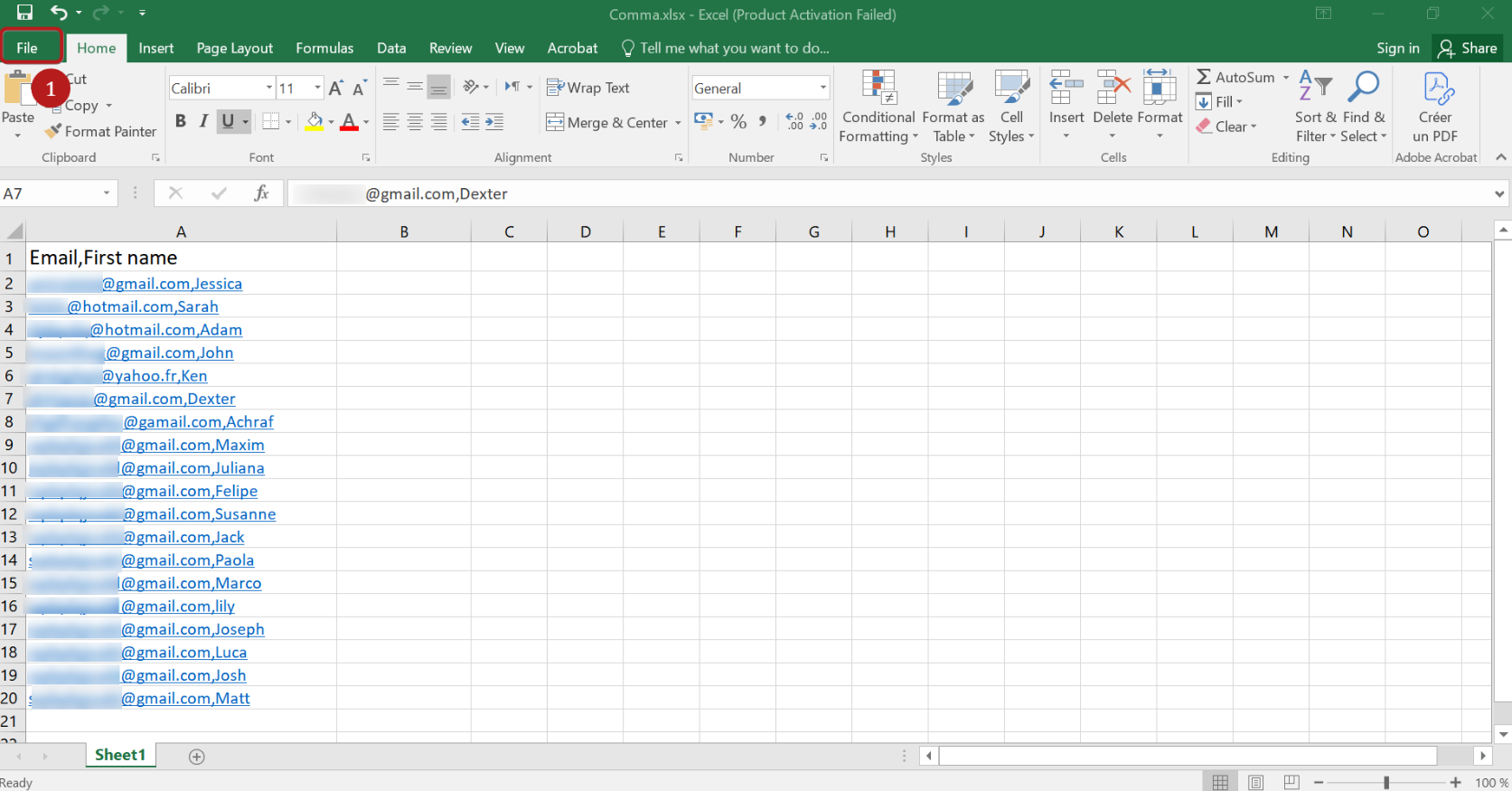
Kezdje azzal, hogy Excel fájlját CSV formátumba konvertálja. Nyissa meg a Kapcsolatok listáját tartalmazó fájlt az Excelben, és kattintson a Fájl (1) gombra.
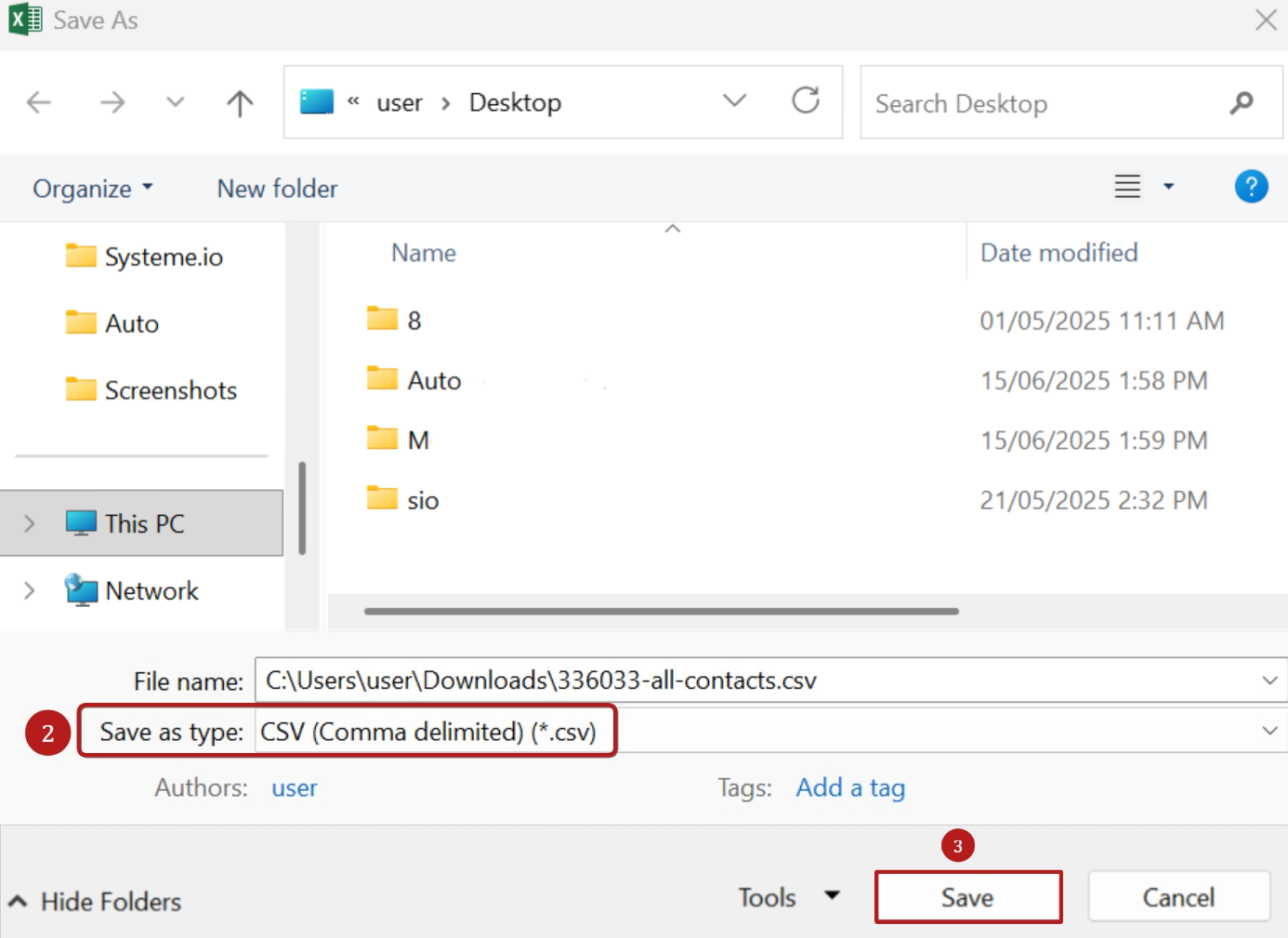
Kattintson a Mentés másként gombra, és válassza ki a kívánt elválasztót (például vesszőt) (2).
A folyamat befejezéséhez kattintson a Mentés (3) gombra.
A CSV fájl importálása
Miután elmentette a fájlt, jelentkezzen be a systeme.io fiókjába a kapcsolatok importálásához:
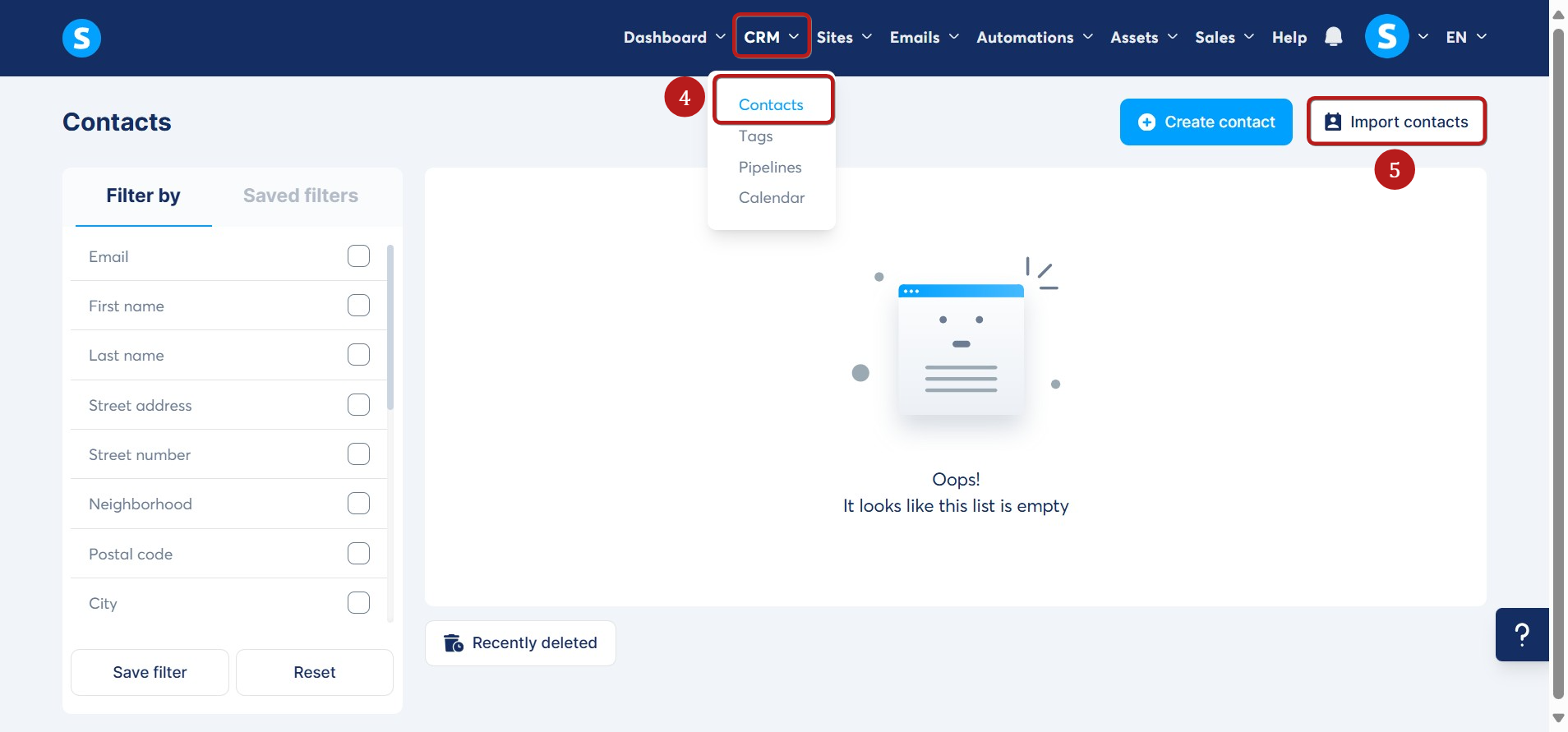
Lépjen a Kapcsolatok (4) menüpontba a CRM lapon, majd kattintson a Kapcsolatok importálása (5) gombra.
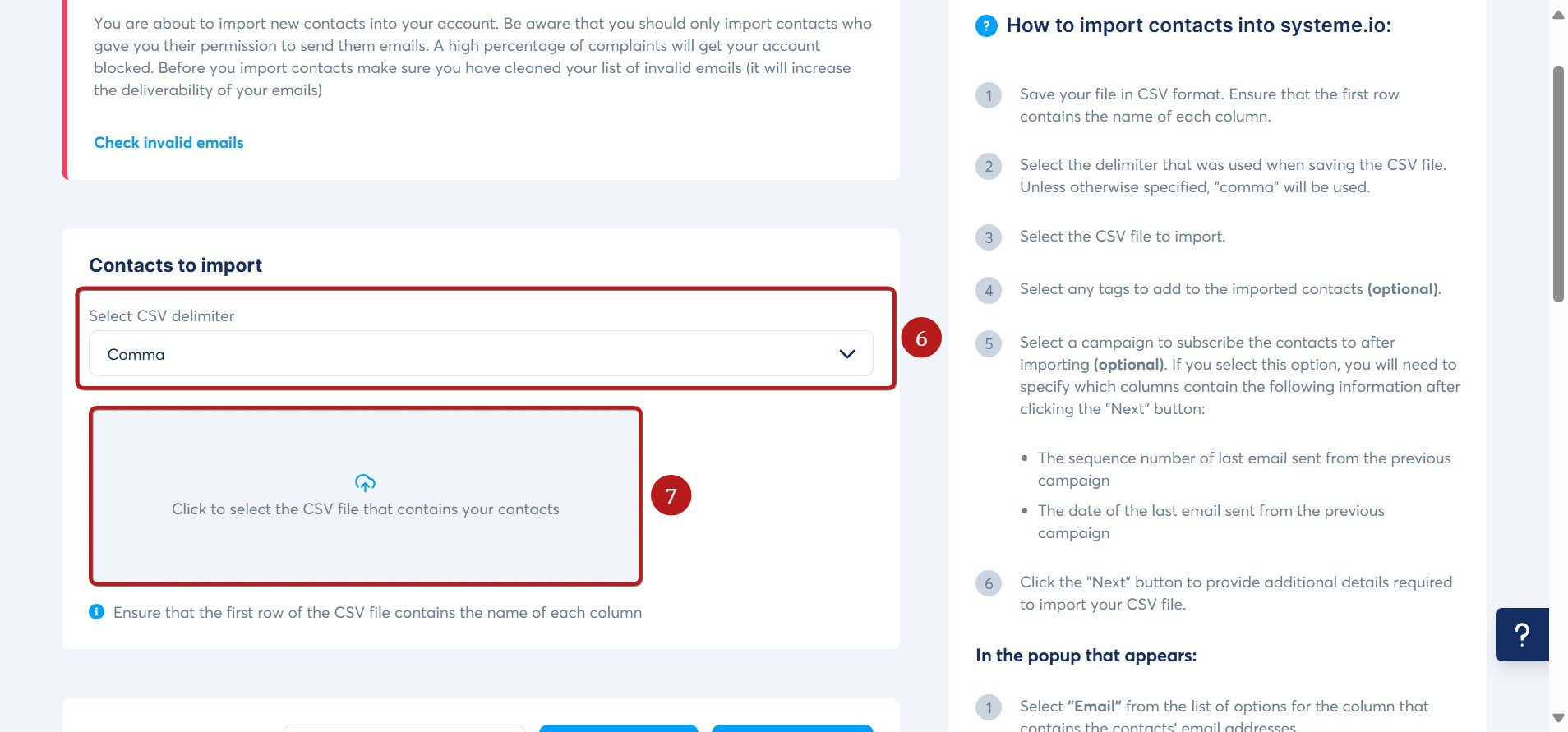
Lépjen a Válassza ki a CSV elválasztót (6) részhez a CSV fájlban használt elválasztó (vessző, pontosvessző vagy függőleges vonal) megadásához, majd kattintson a Kattintson ide a kapcsolatokat tartalmazó CSV fájl kiválasztásához (7) feliratú mezőre a fájl feltöltéséhez.
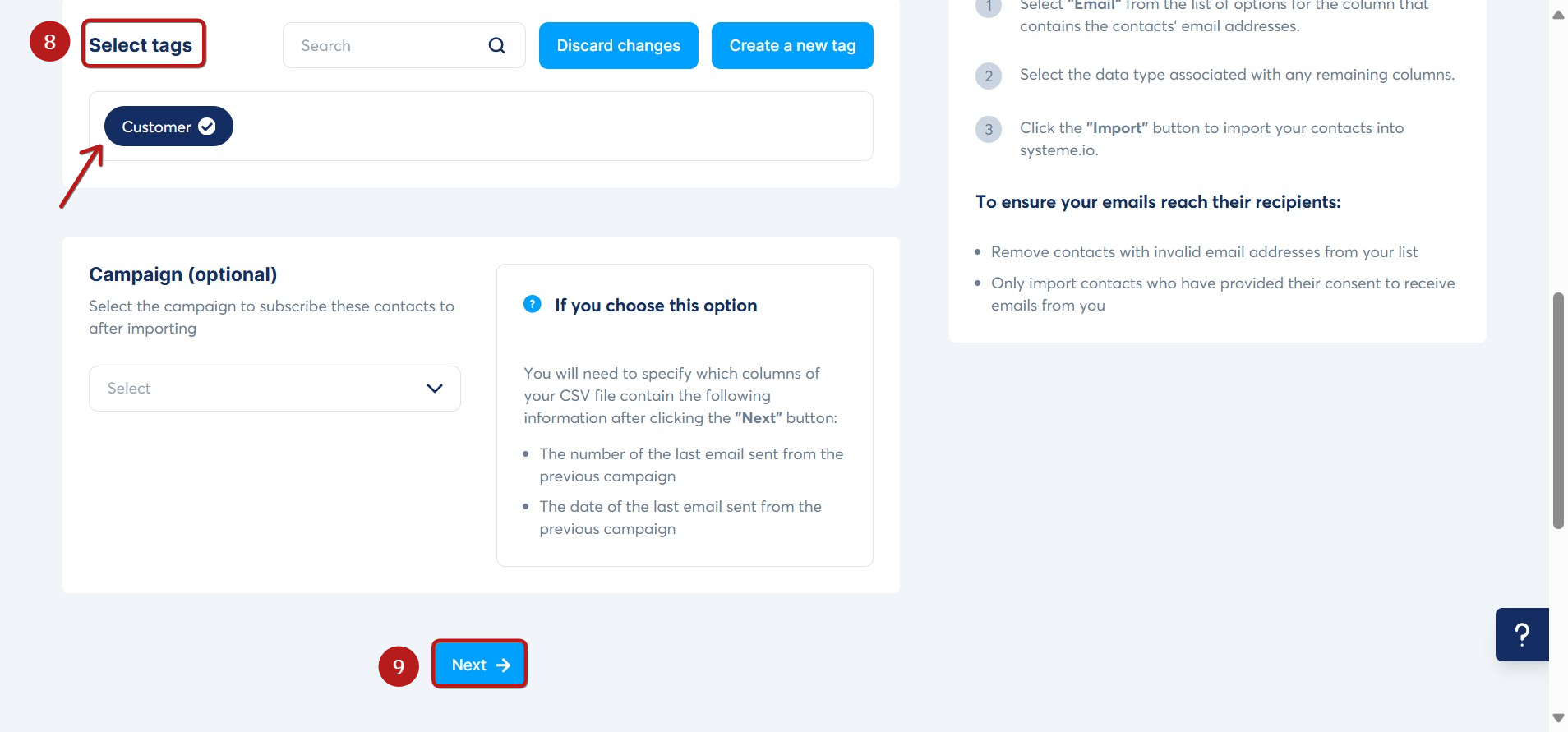
Kiválaszthatja azt a címkét, amelyet hozzá szeretne rendelni ezekhez a kapcsolatokhoz (8), majd kattintson a Következő (9) gombra.
A kapcsolatait feliratkoztathatja egy kampányra is.
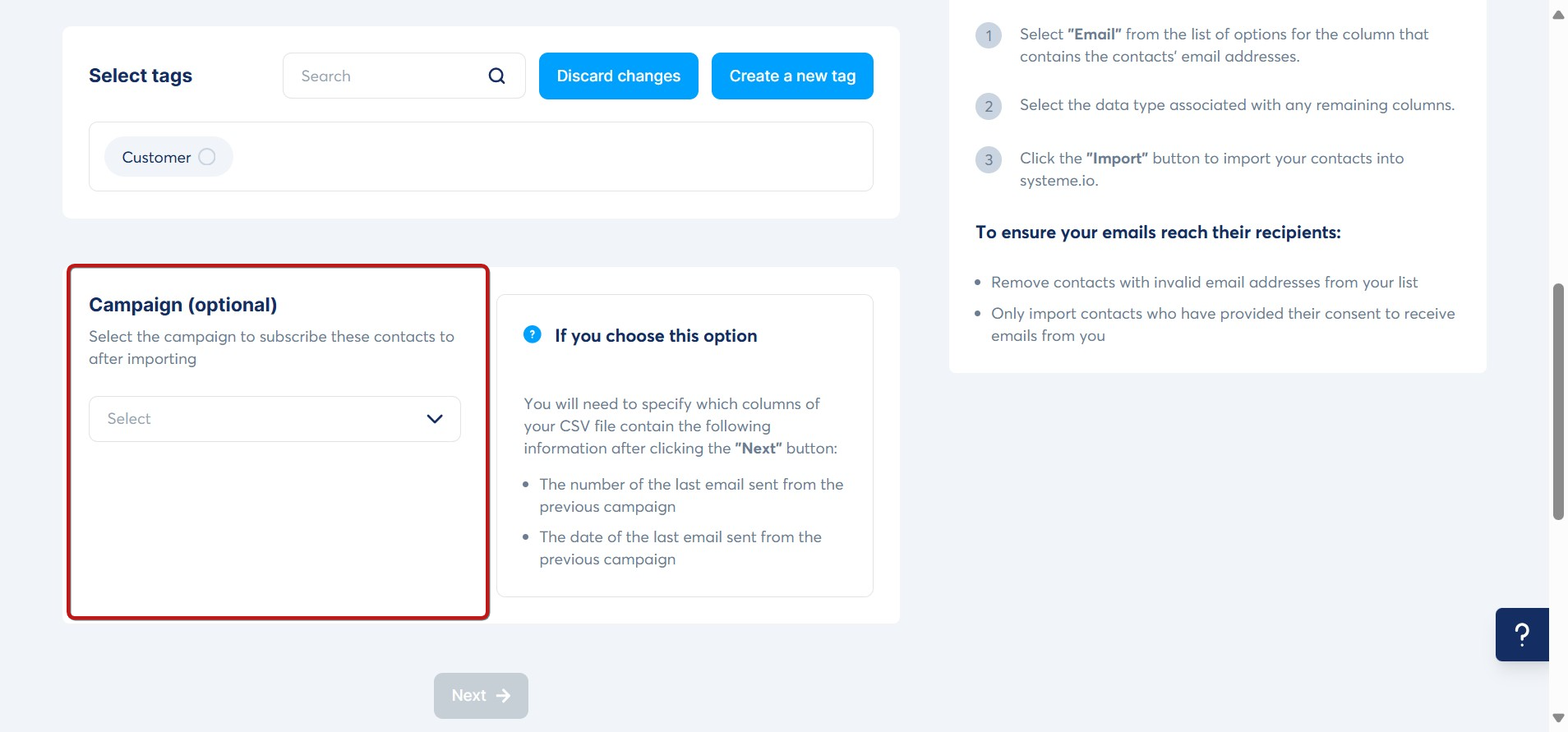
A témával kapcsolatos további információkért tekintse meg ezt a cikket: Hogyan iratkoztassunk fel Kapcsolatokat egy Kampányra Kapcsolatok listájának importálásakor
Oszlopadatok kiválasztása:
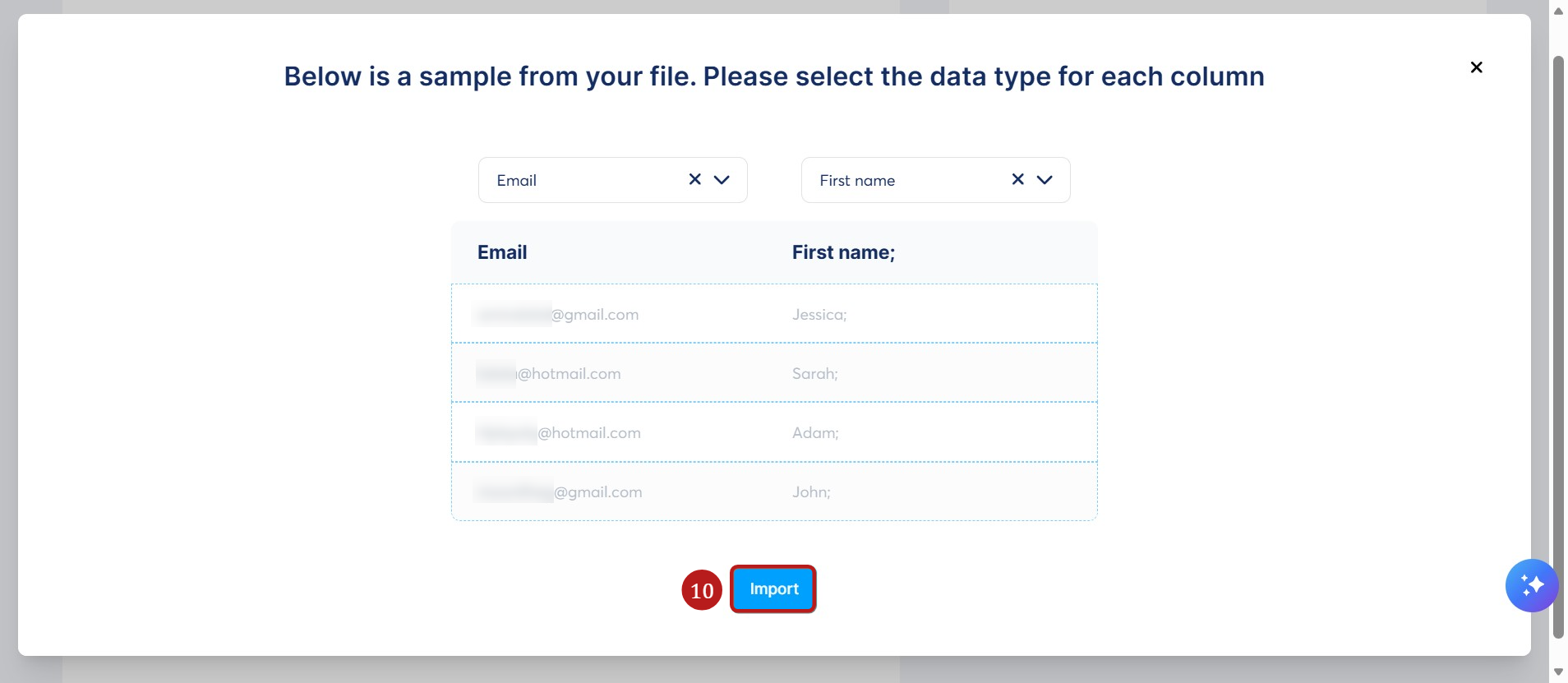
A következő gombra kattintás után megjelenik egy felugró ablak, ahol kiválaszthatja az egyes oszlopok adattípusát, például Email, Keresztnév és bármely más releváns oszlopot a fájljából.
Végül kattintson az Importálás gombra az importálási folyamat elindításához.
FONTOS: Az importálandó Kapcsolatok listája csak olyan kapcsolatok e-mail címeit tartalmazhatja, akik kifejezett hozzájárulásukat adták az Ön e-mailjeinek fogadásához.
2) E-mail lista exportálása
Lépjen a CRM lapra, majd kattintson a Kapcsolatok gombra a kapcsolatlista megjelenítéséhez.
Válassza ki az exportálni kívánt kapcsolatokat (11), majd kattintson a További műveletek (12) gombra. A műveletek listájából válassza az Exportálás (13) lehetőséget.
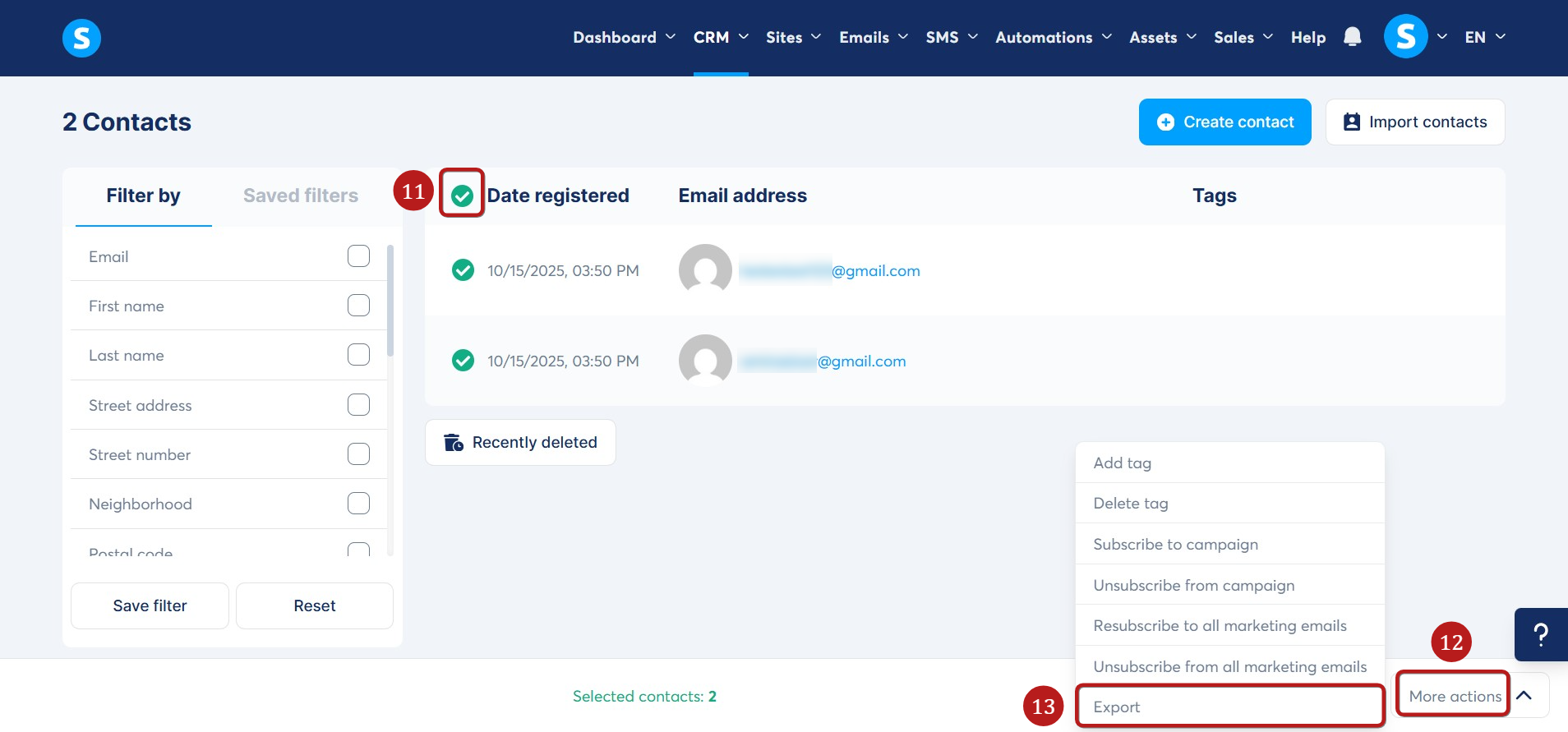
Az Exportálás gombra kattintás után egy CSV fájl készül a kiválasztott kapcsolatokkal, amelyet a systeme.io fiókjához társított e-mail címre küldünk el.