Hogyan tároljunk és osszunk meg fájlokat a systeme.io felületén?
Ebben a cikkben megtudhatja, hogyan tárolhat fájlt a systeme.io felületén, és hogyan szerezheti meg annak URL-címét a kényelmes megosztáshoz, legyen szó szöveghez, képhez vagy gombhoz való hozzáadásról.
Fájl tárolása és letöltése szöveges hivatkozás használatával:
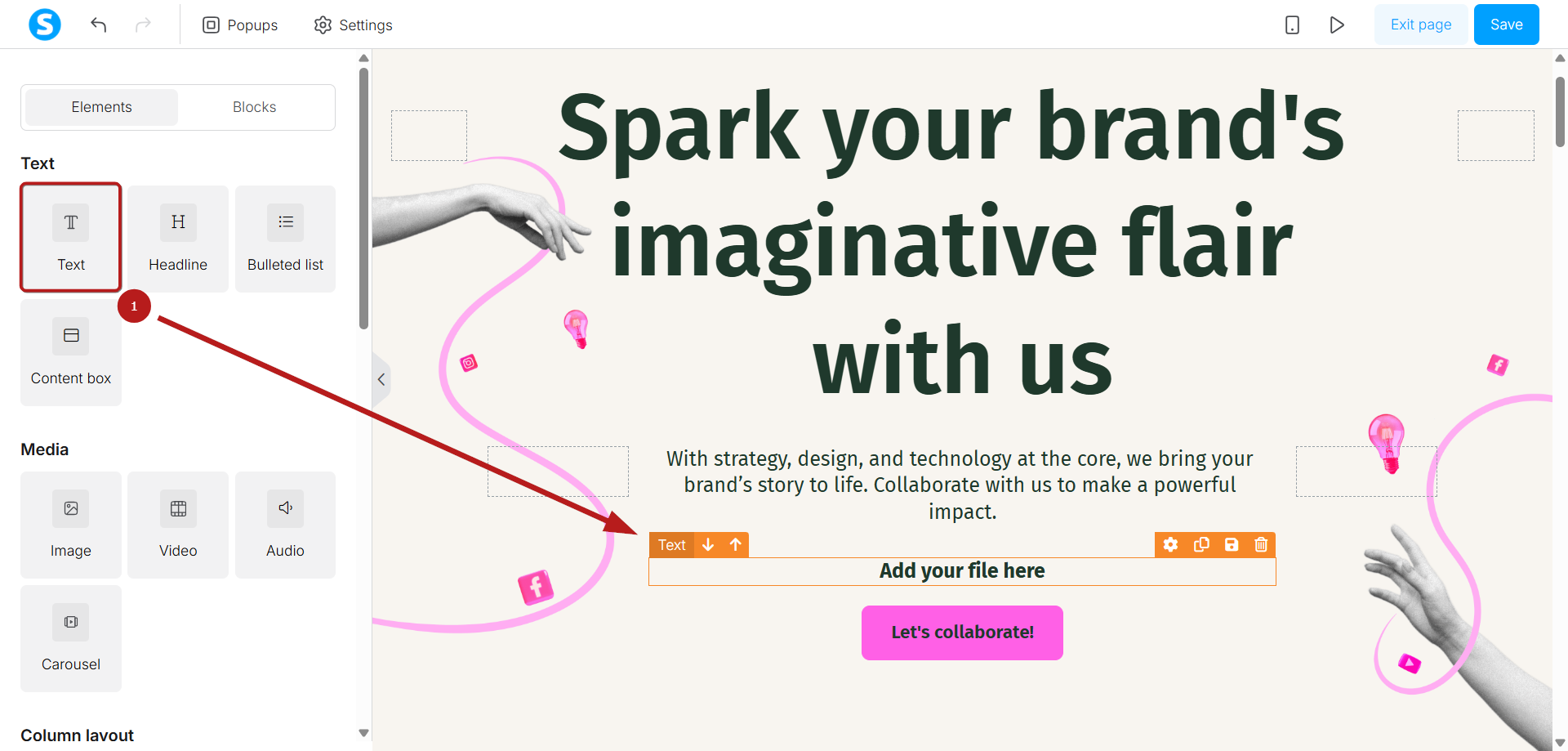
Húzza a Szöveg elemet az oldalára (1).
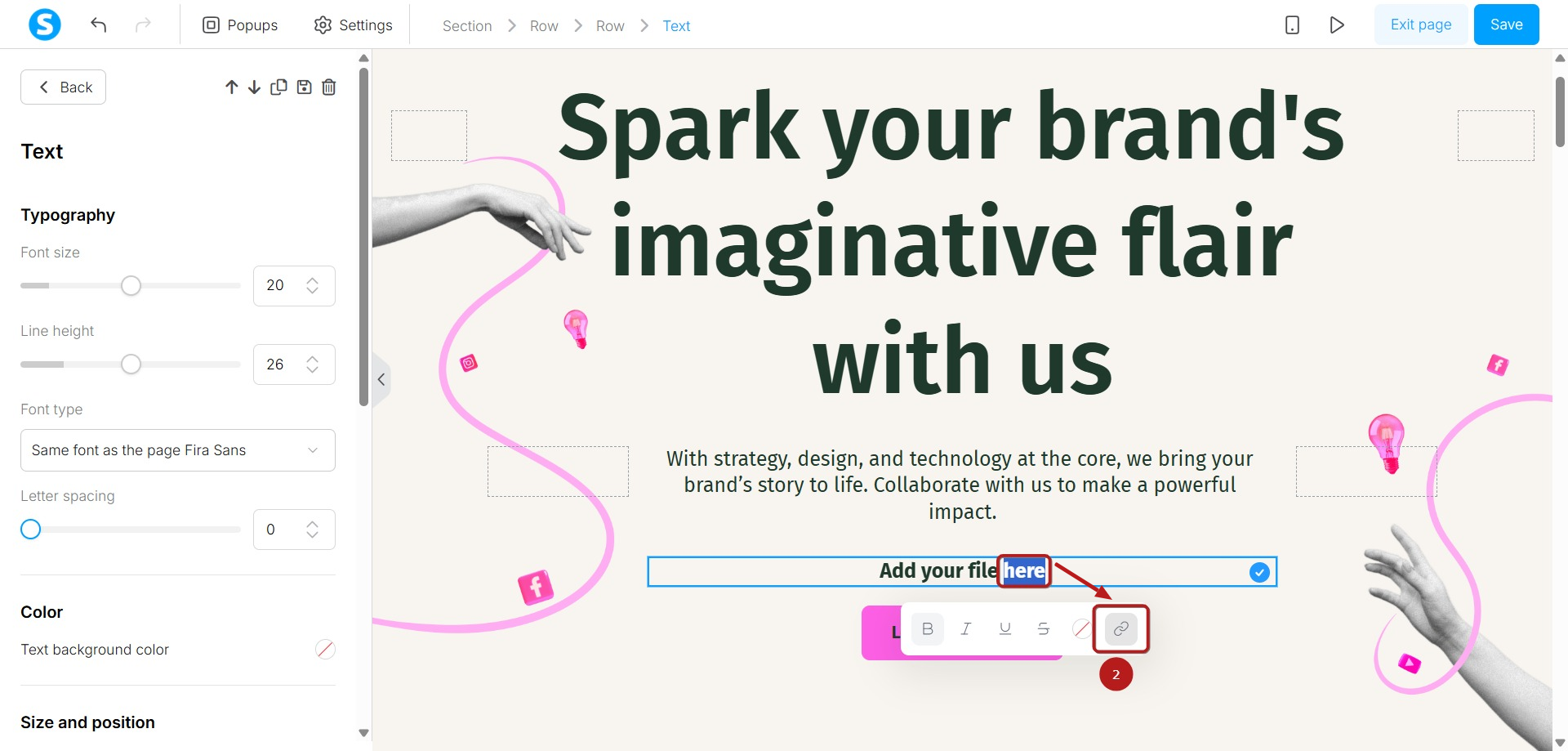
Jelölje ki azt a szövegrészt, amelyet kattinthatóvá szeretne tenni, majd kattintson a láncszem ikonra (2).
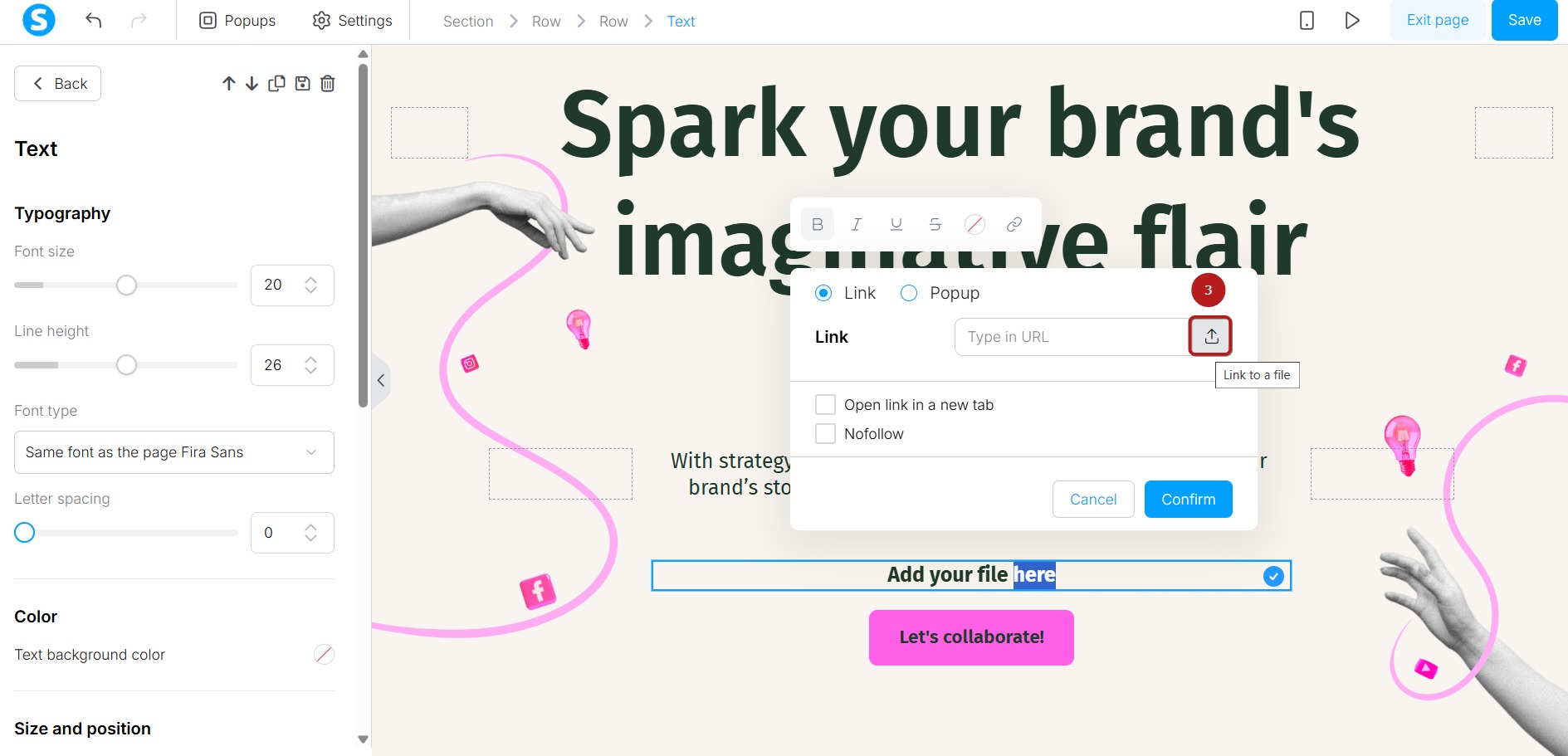
Megjelenik egy felugró ablak, amely lehetővé teszi a fájl feltöltését. Ehhez kattintson a link mező melletti nyíl ikonra (3).
Ekkor egy másik felugró ablak jelenik meg, ahol kiválaszthatja a feltölteni kívánt fájlt. Behúzhatja a mezőbe, vagy kiválaszthatja az eszközéről (4).
Alternatív megoldásként választhat egy olyan fájlt is, amely már szerepel a systeme.io fiókjában (5).
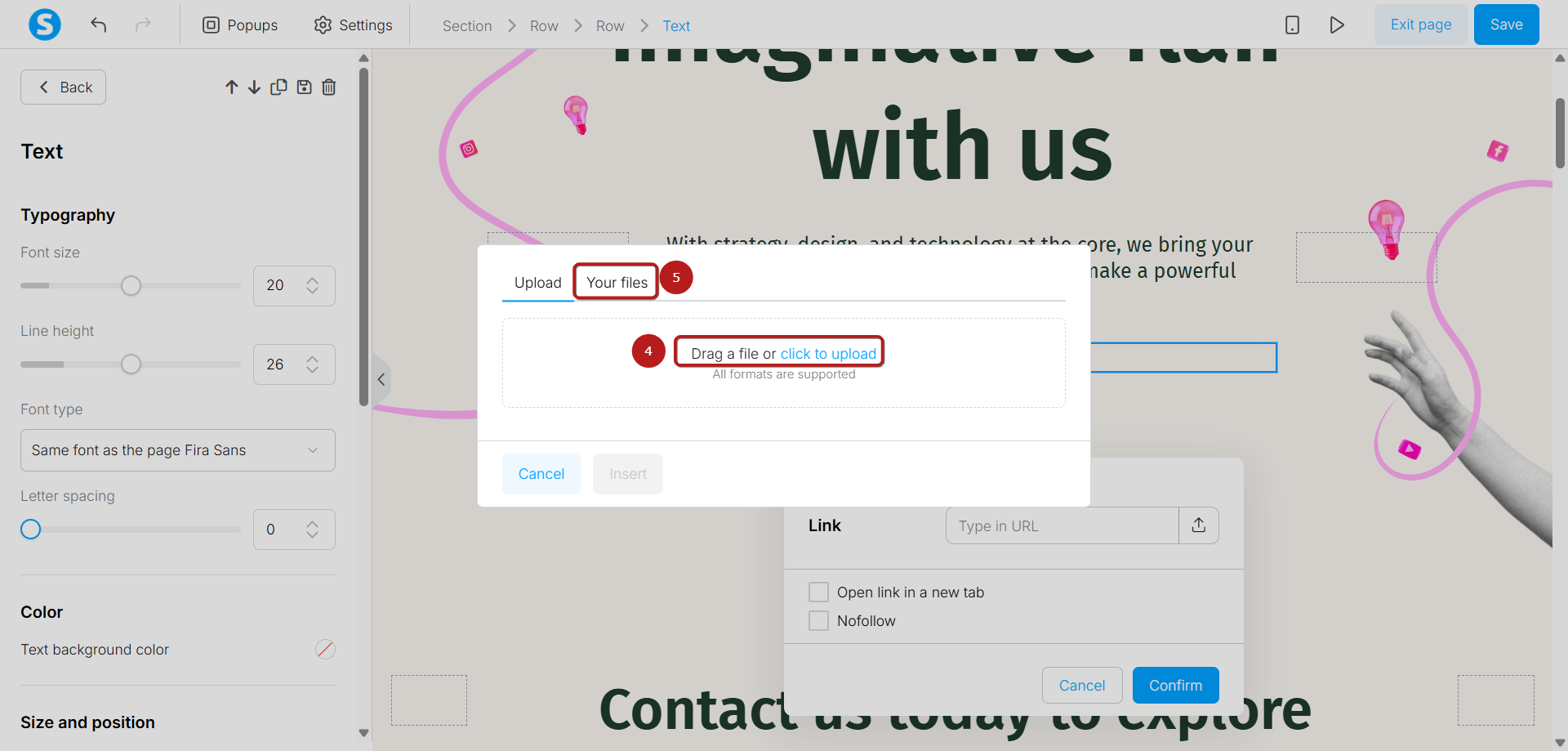
Miután hozzáadta a fájlt, kattintson a Beillesztés gombra (6).
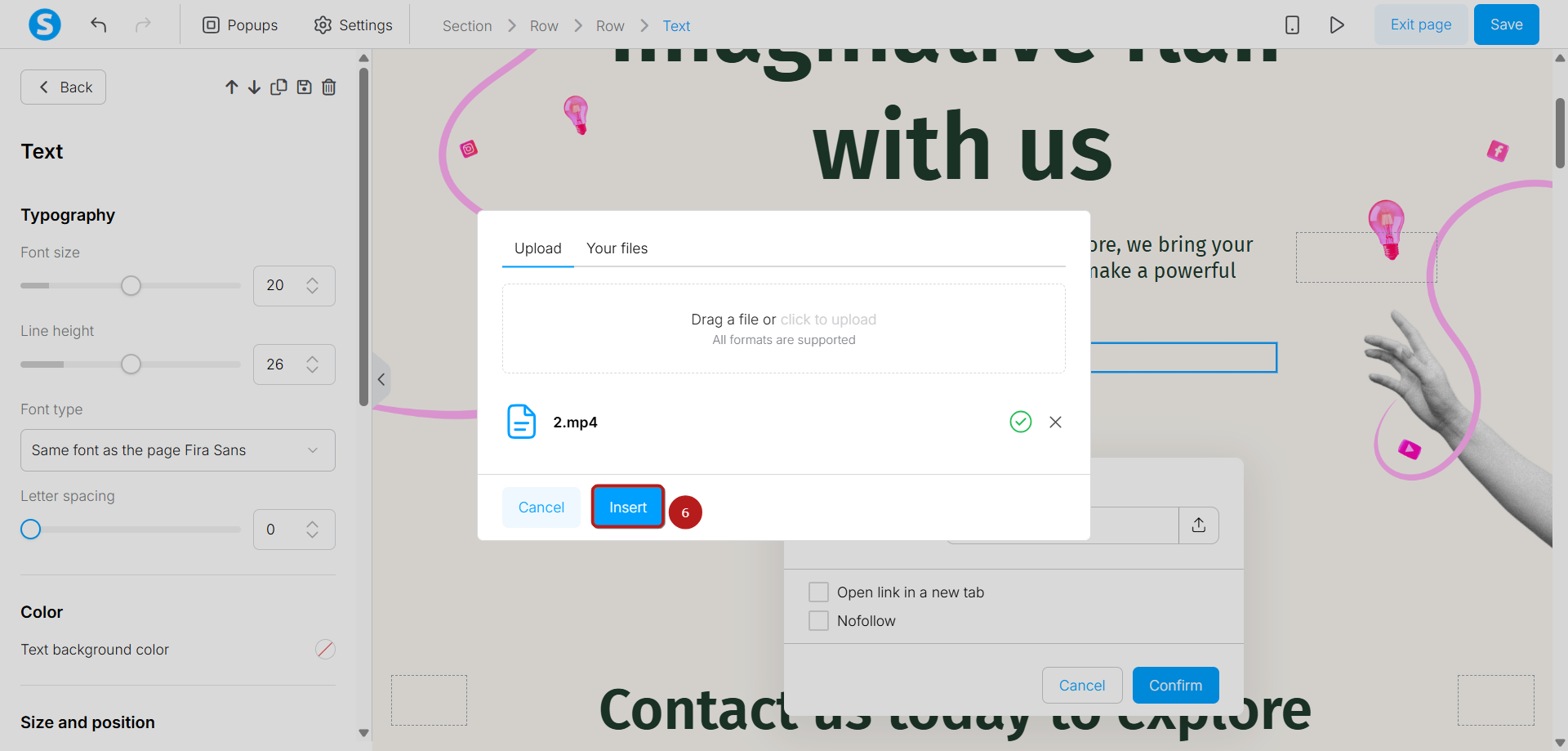
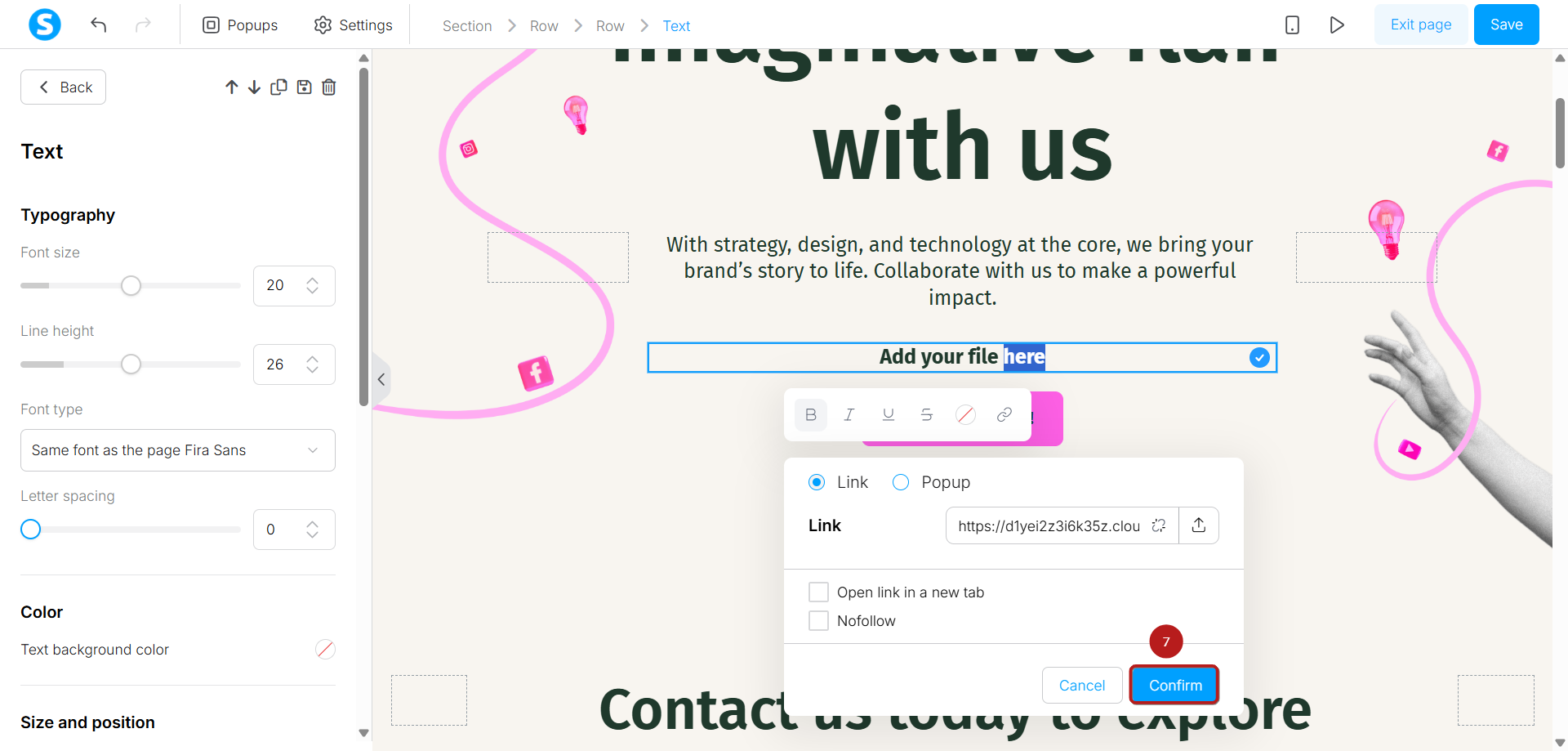
Végül kattintson a Megerősítés gombra a fájl feltöltéséhez (7).
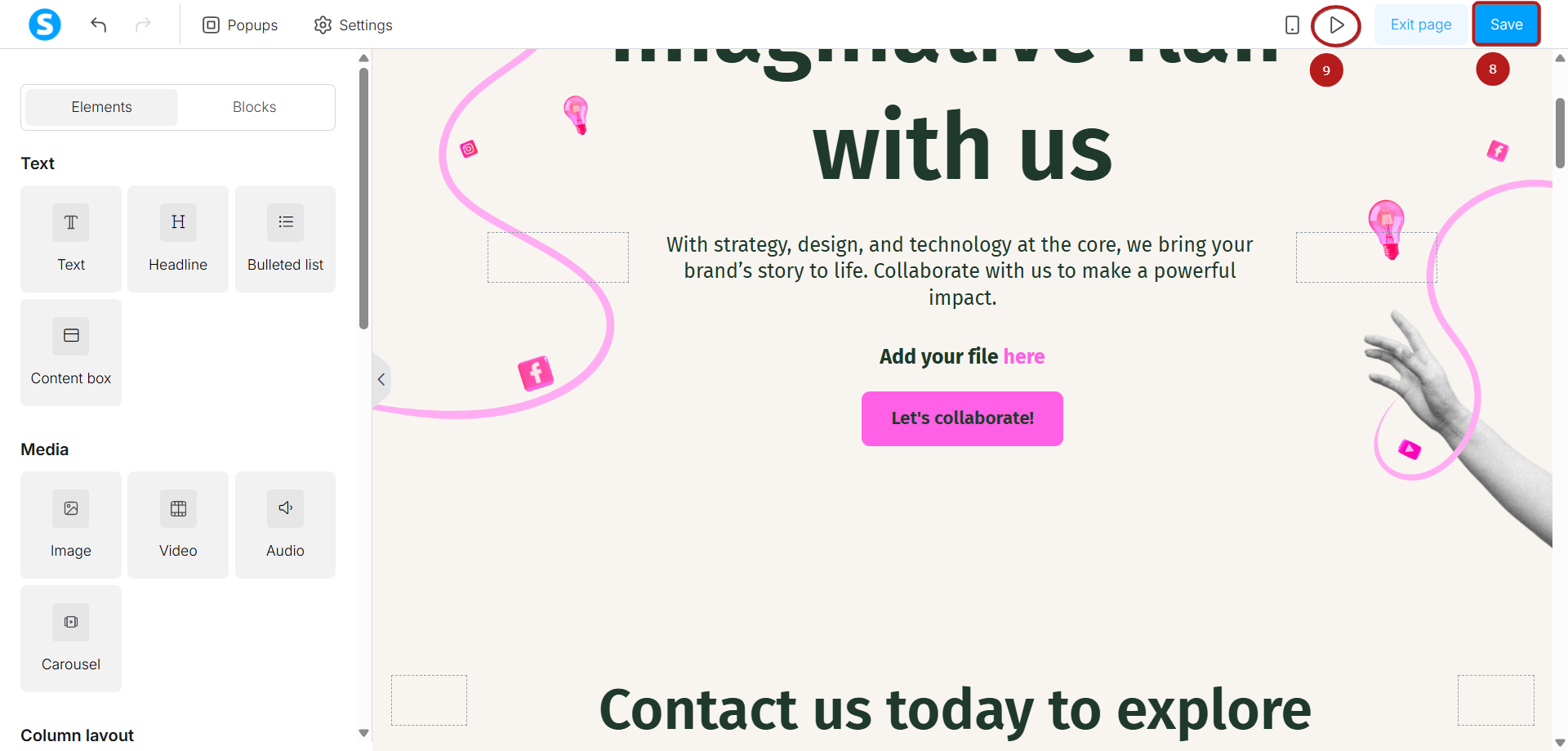
Javasoljuk, hogy ezt követően tesztelje a linket, hogy megbizonyosodjon a megfelelő működéséről. Ehhez először mentse el az oldalt a Mentés gombra kattintva (8), majd kattintson az Előnézet gombra (9).
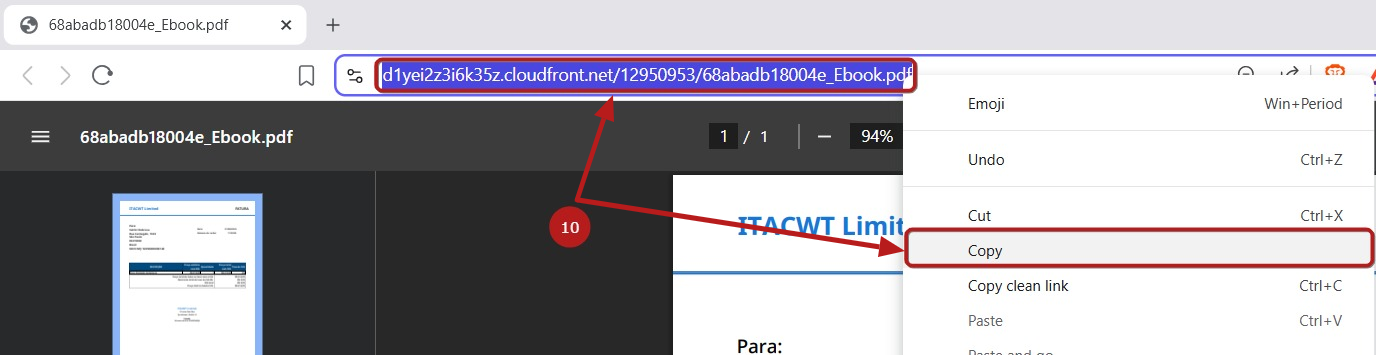
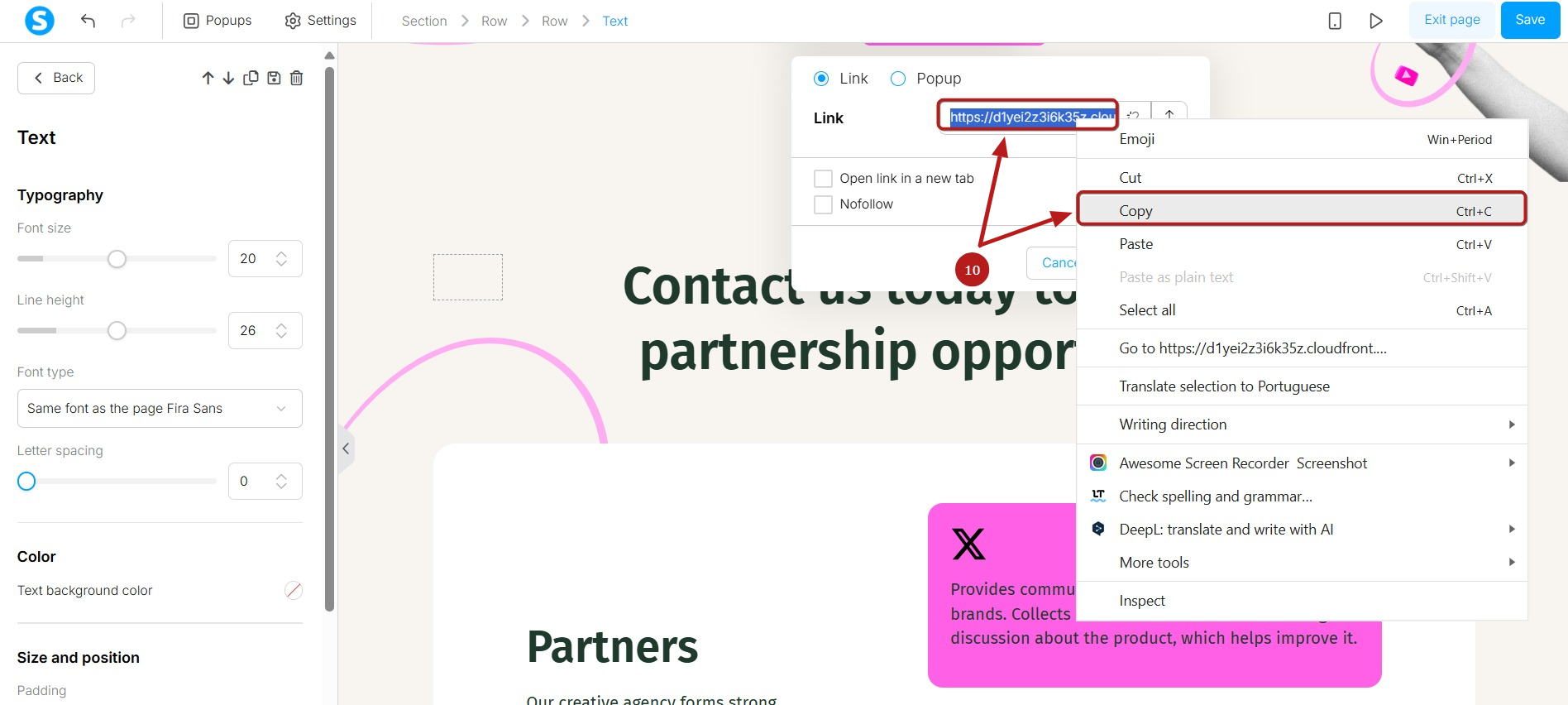
A fájlhoz tartozó közvetlen linket is megoszthatja a systeme.io-ban generált URL másolásával. Egyszerűen kattintson a kattintható szövegre, majd a jobb egérgombbal másolja ki azt (10).
Fájl tárolása és letöltése kattintható kép használatával:
Húzza a Kép elemet az oldalára (1).
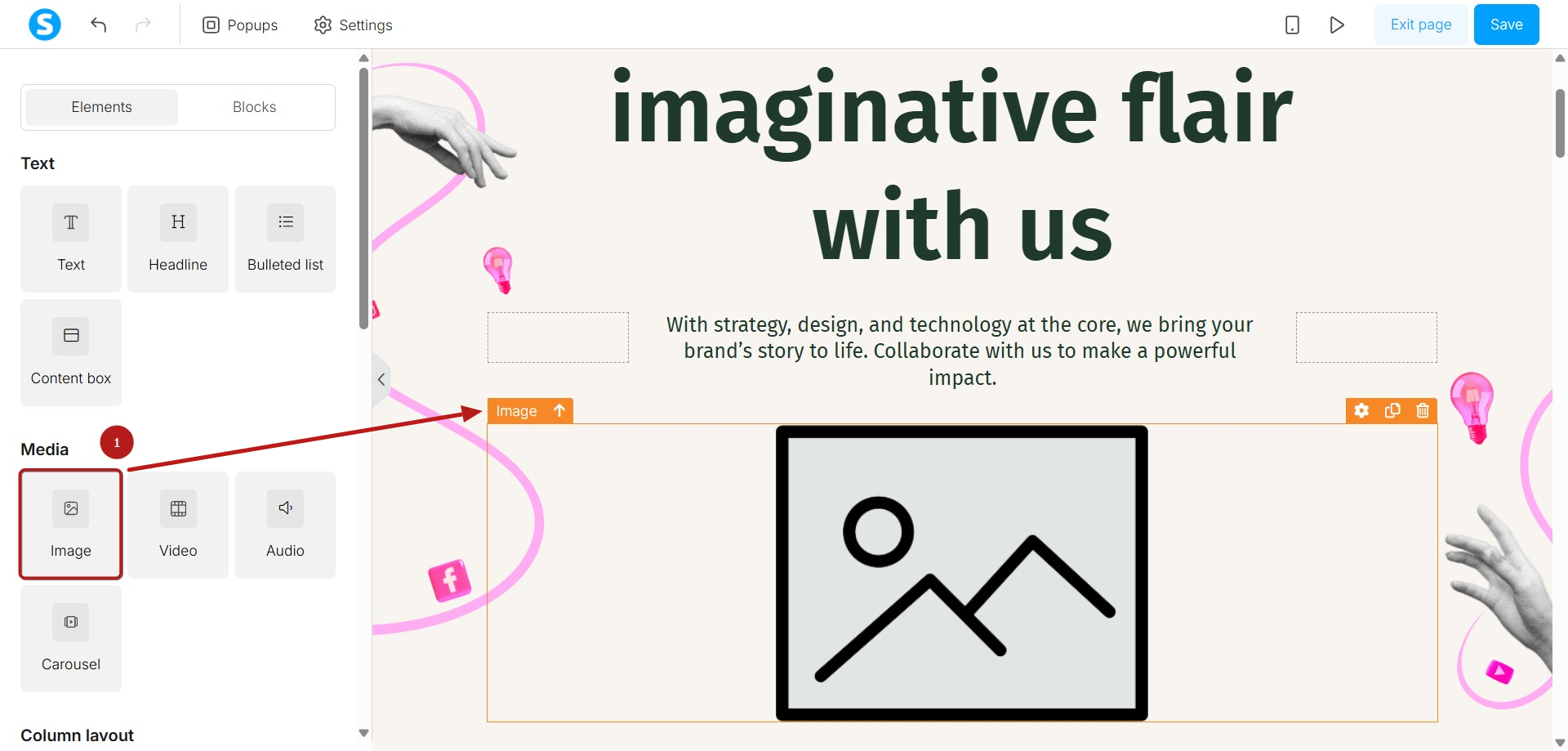
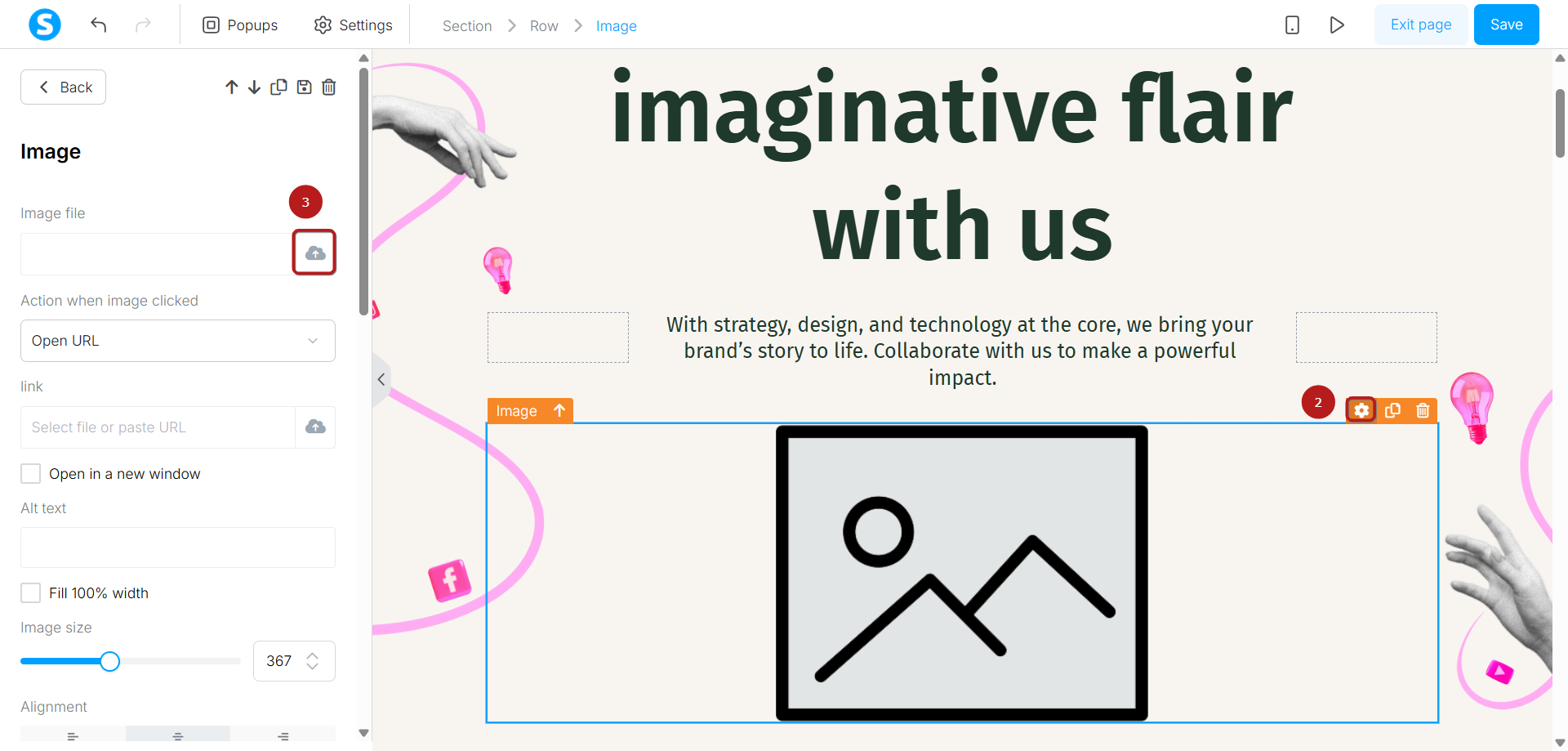
Kattintson a Beállítások gombra (2) a bal oldali elem panel megnyitásához. Ezután kattintson a felhő alakú gombra a kép beillesztéséhez (3).
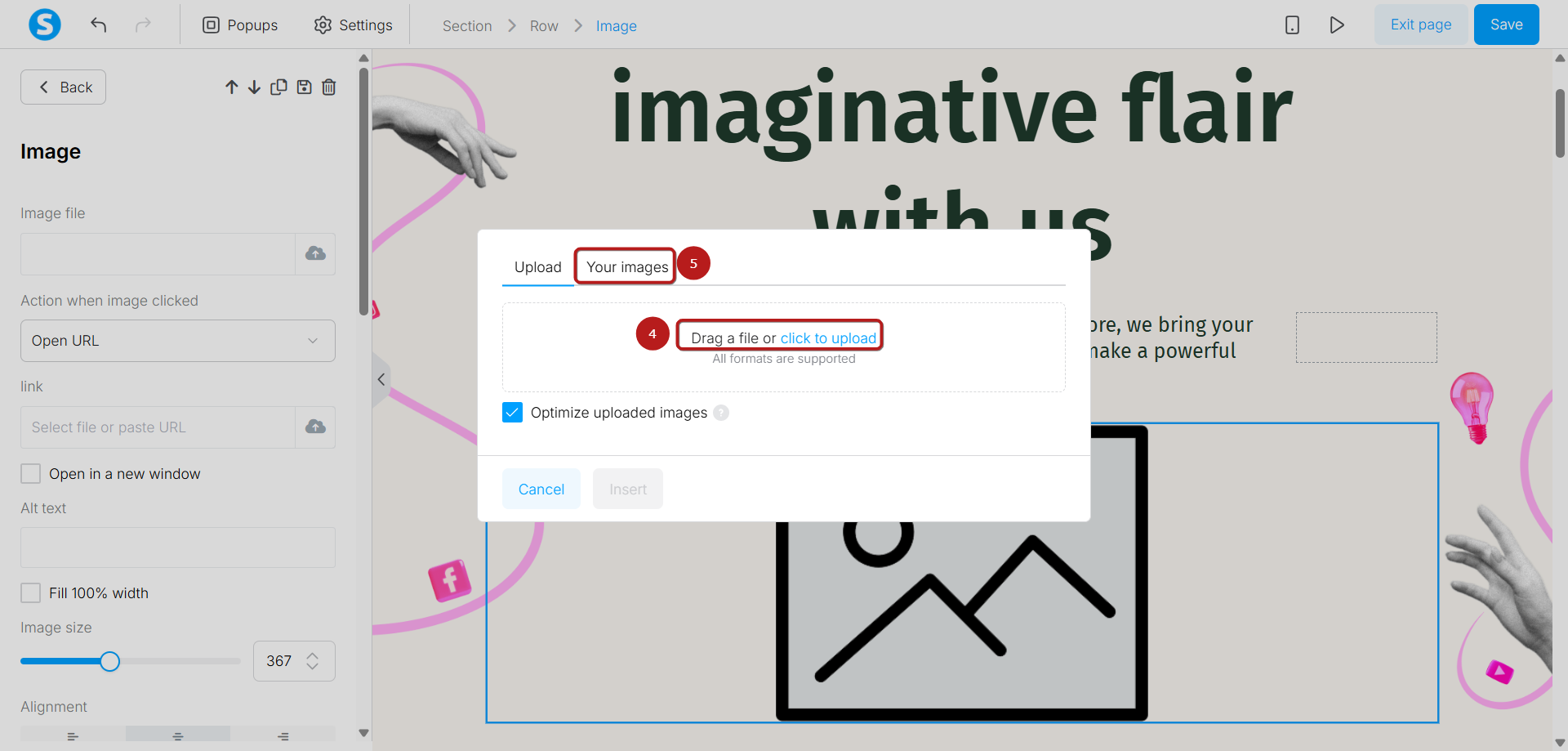
Megjelenik egy felugró ablak, ahol kiválaszthatja a feltölteni kívánt fájlt. Behúzhatja a mezőbe, vagy kiválaszthatja az eszközéről (4).
Alternatív megoldásként választhat egy olyan fájlt is, amely már szerepel a systeme.io fiókjában (5).
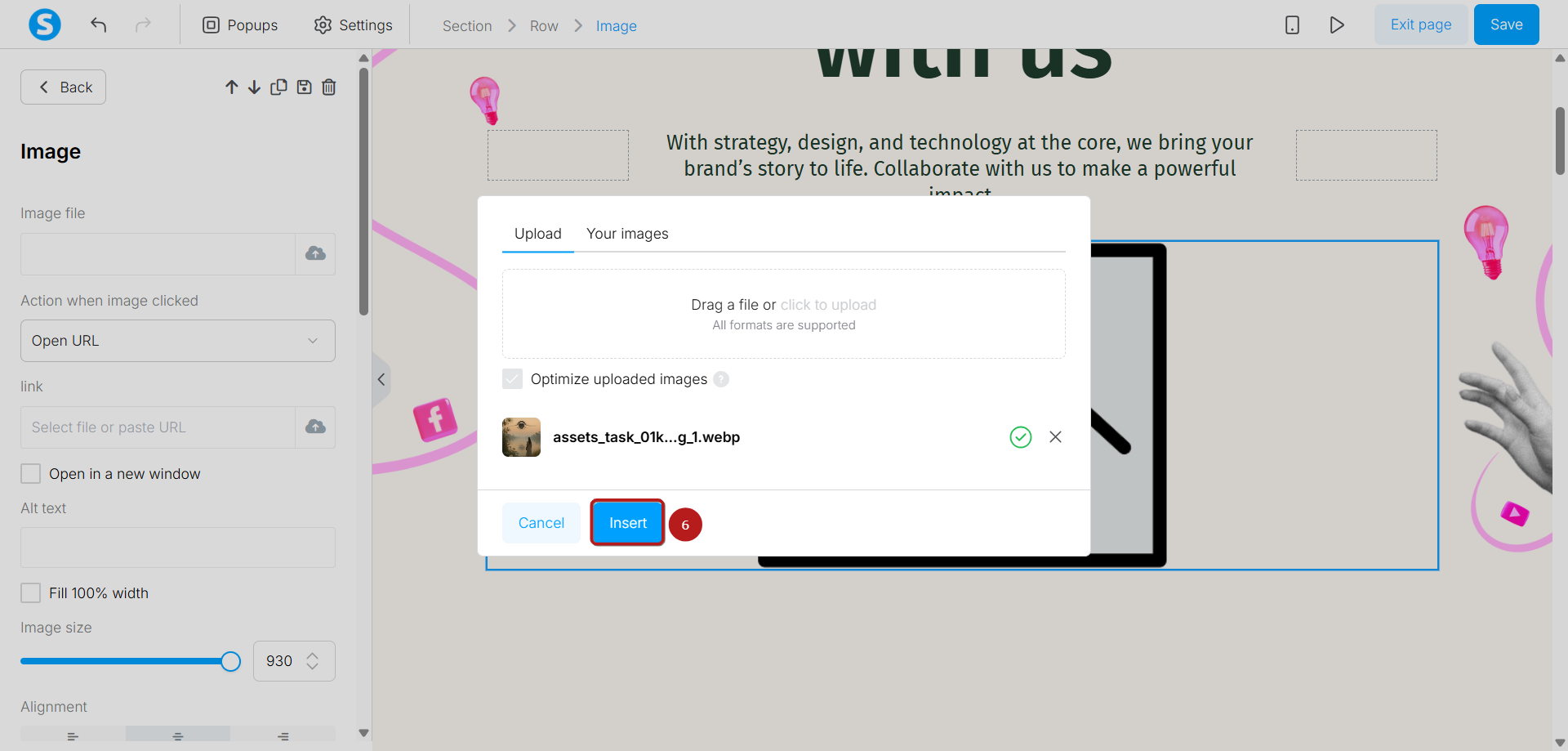
Töltse fel a képet az oldalára a Beillesztés gombra kattintva (6).
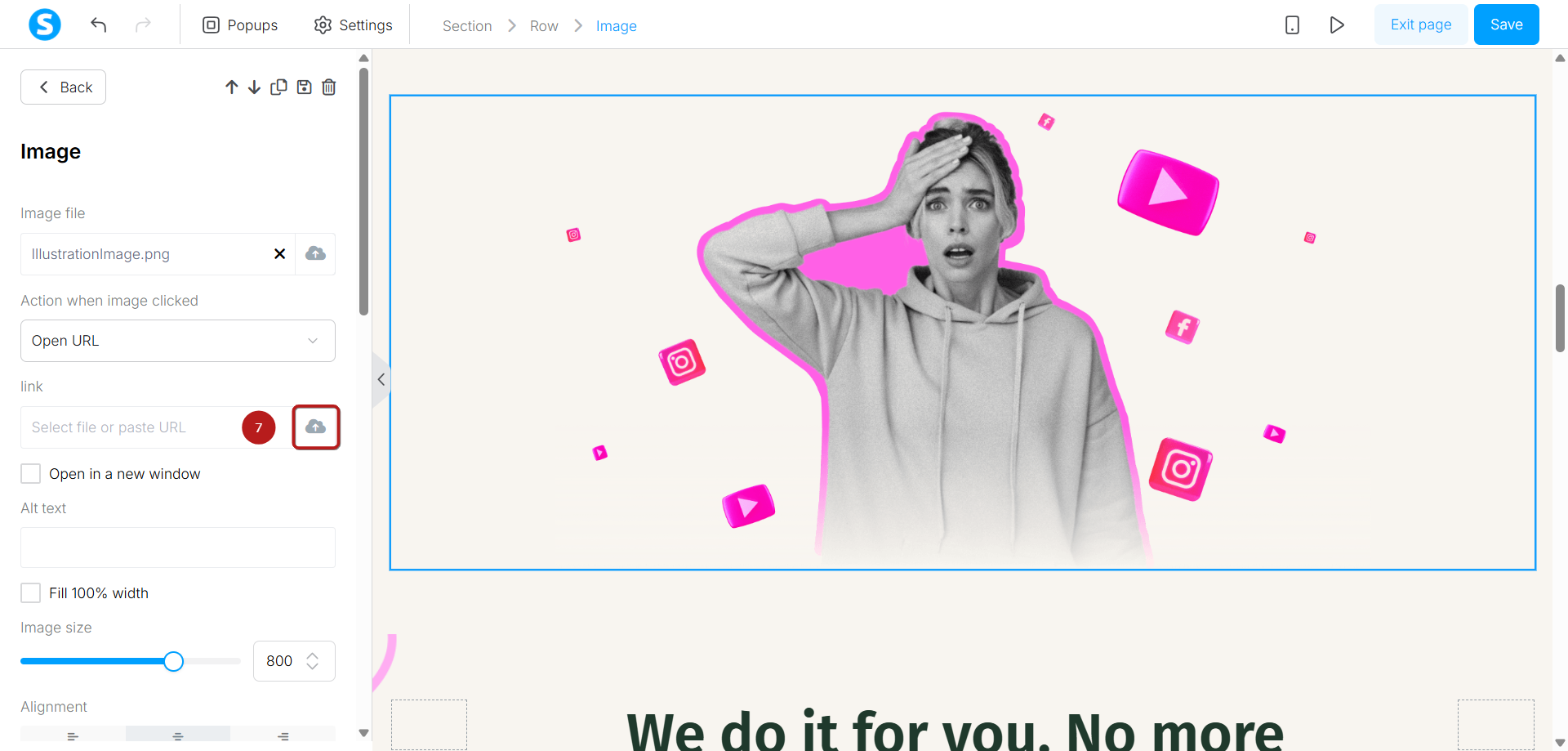
Ahhoz, hogy a kép kattintható legyen, válasszon ki egy fájlt a bal oldali panelen az átirányítás beállításához a felhő alakú gombra kattintva (7).
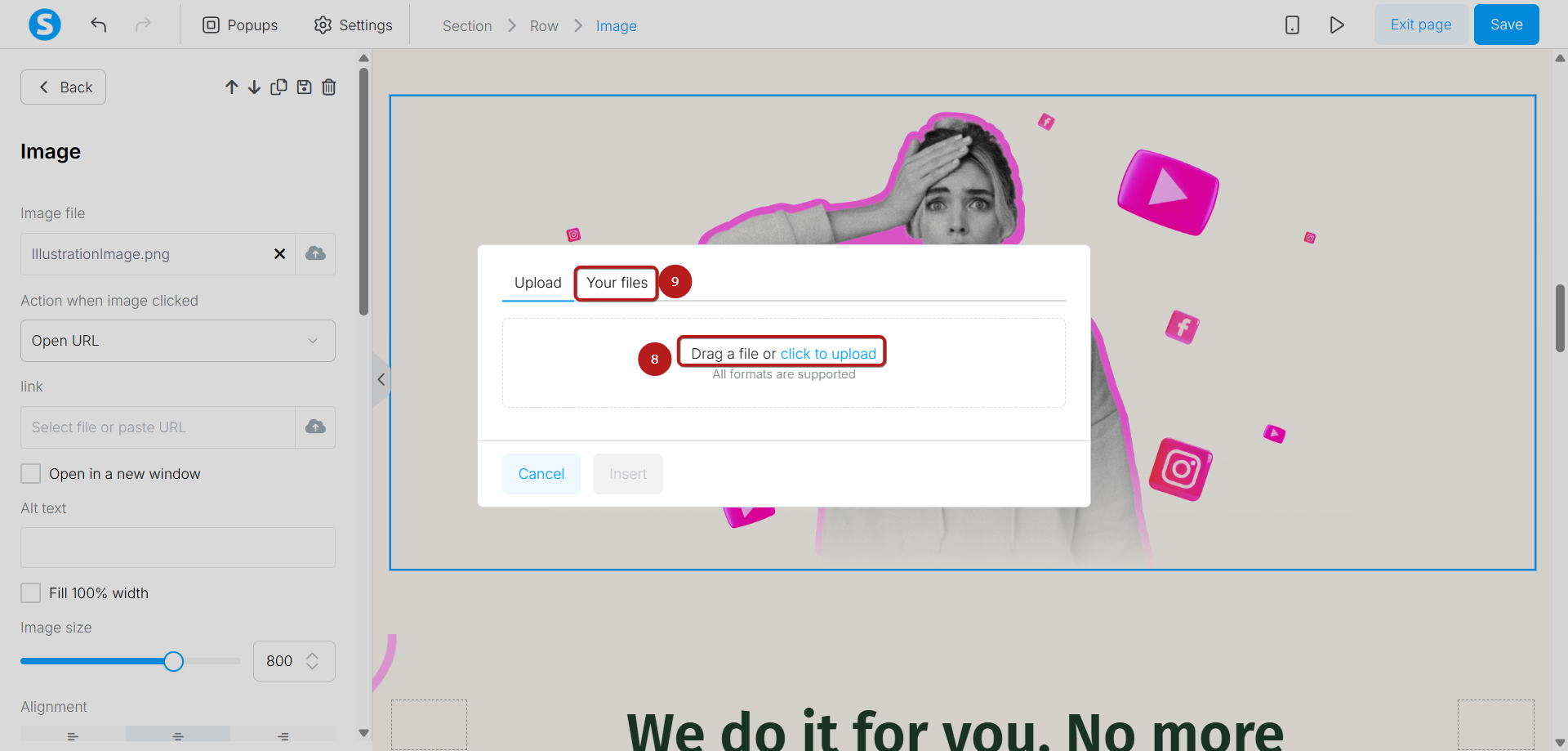
Megjelenik egy ablak, ahol feltöltheti a fájlt. Behúzhatja a feltöltési területre, vagy tallózhat az eszközén a kiválasztáshoz (8).
Ha úgy tartja kedve, választhat a már elmentett systeme.io fájljai közül is (9).
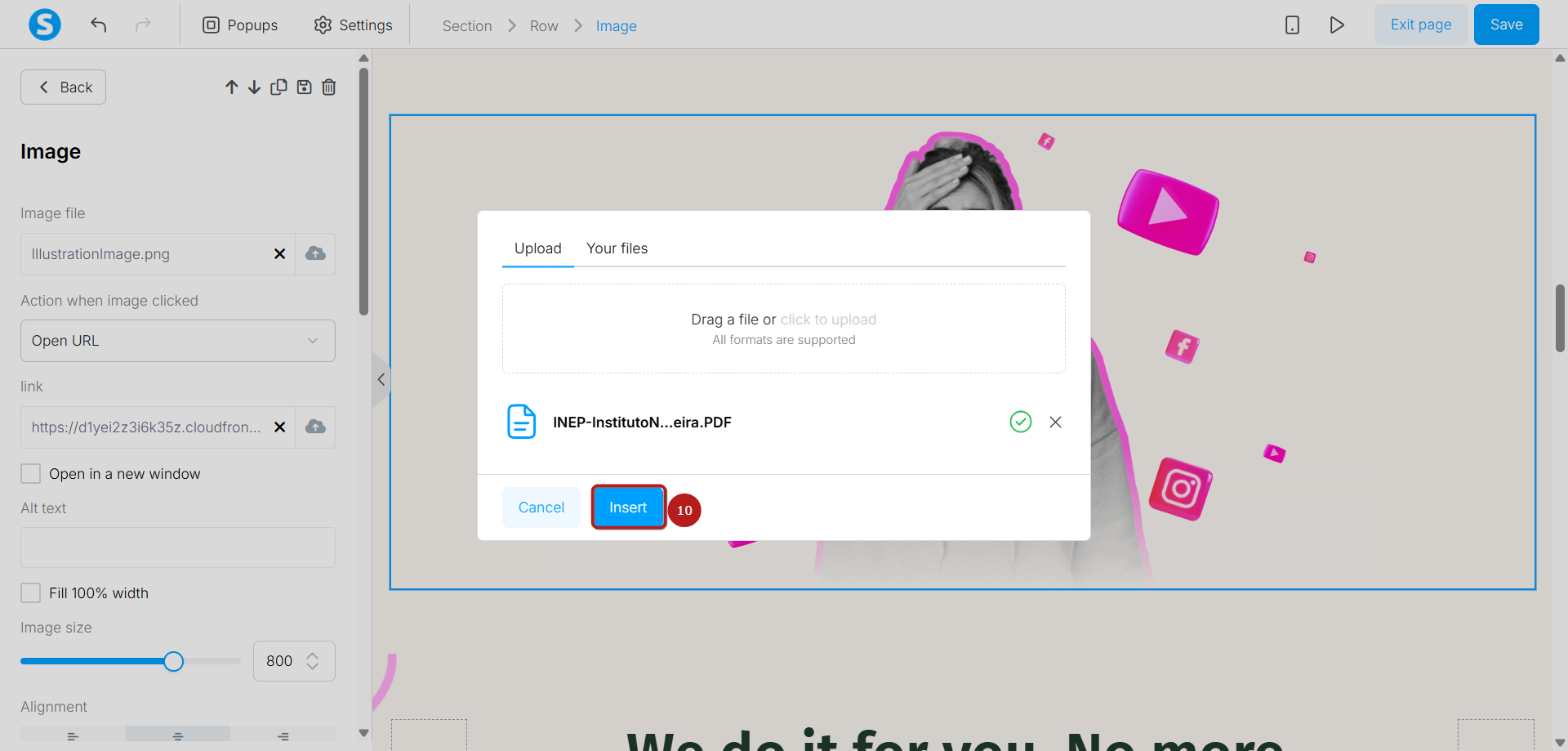
Végül kattintson a Beillesztés gombra a fájl feltöltésének befejezéséhez (10).
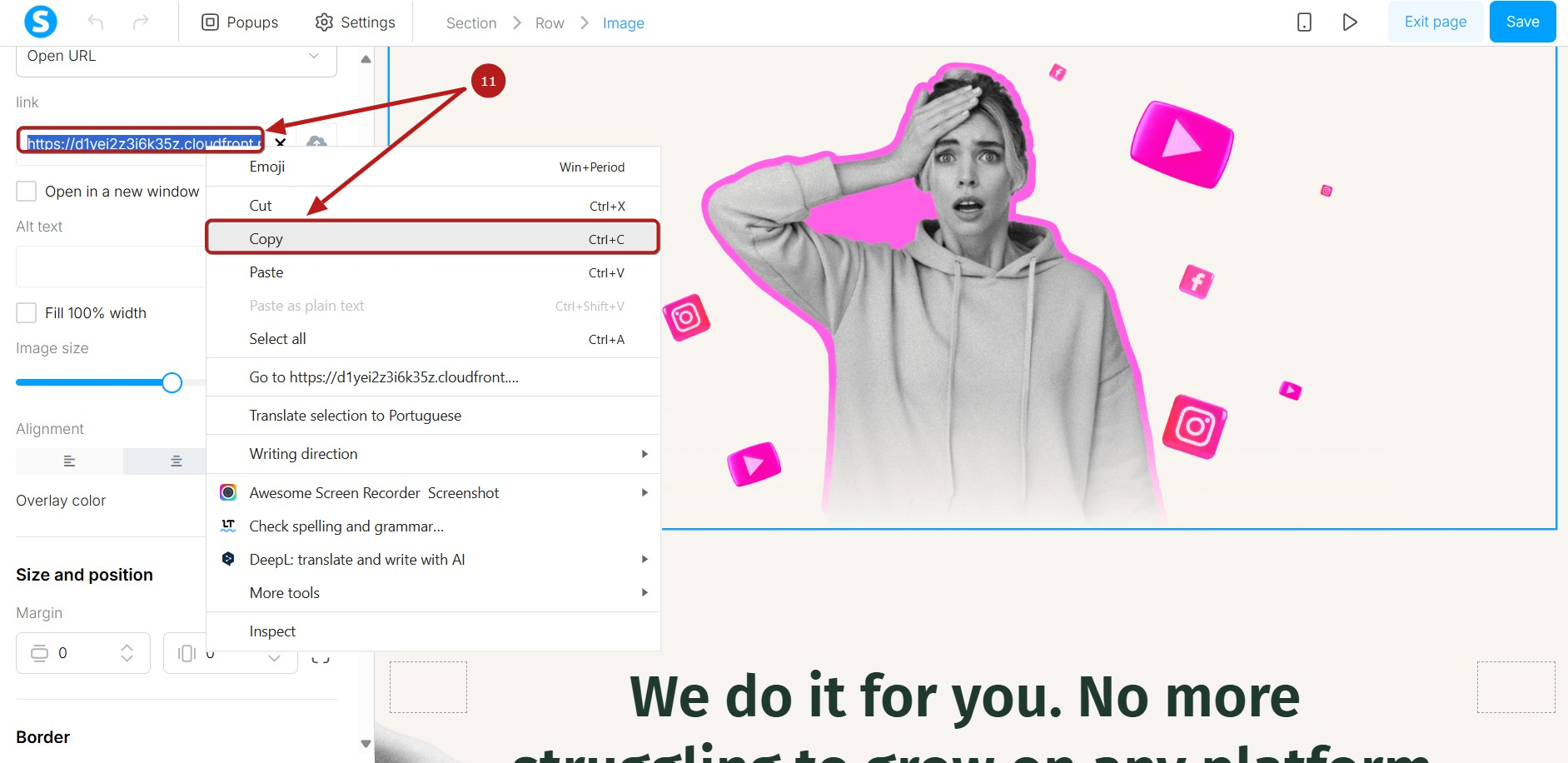
A fájl közvetlen linkjének megosztásához egyszerűen másolja ki a systeme.io-ban generált URL-t. Csak kattintson rá a jobb egérgombbal, és másolja ki a linket (11).
Fájl tárolása és letöltése gomb használatával:
Húzza a Gomb elemet az oldalára (1).
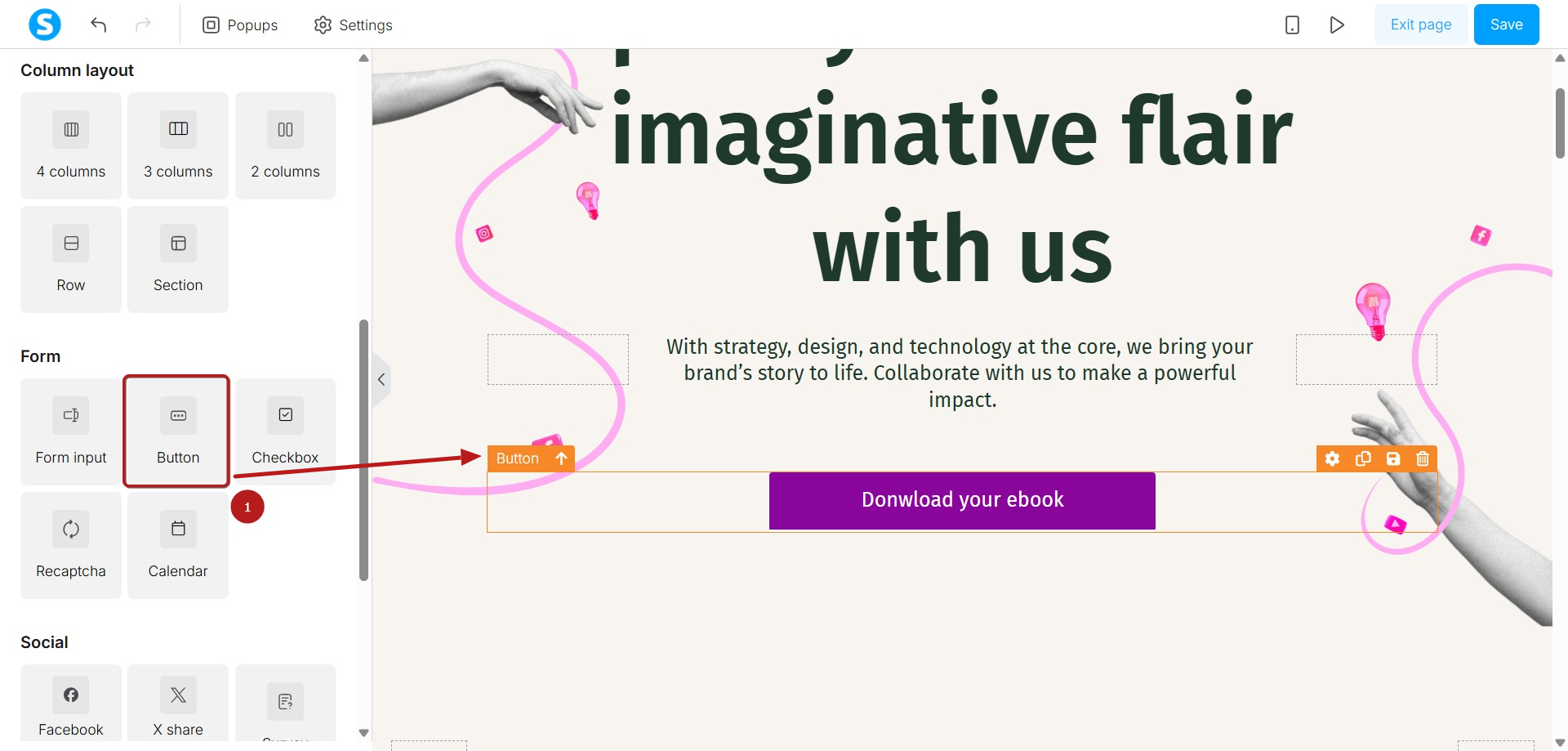
Kattintson a gomb paramétereire (2), válassza a Fájl letöltése (Download file) műveletet (3), majd illesszen be egy fájlt a felhő alakú gombra kattintva (4).
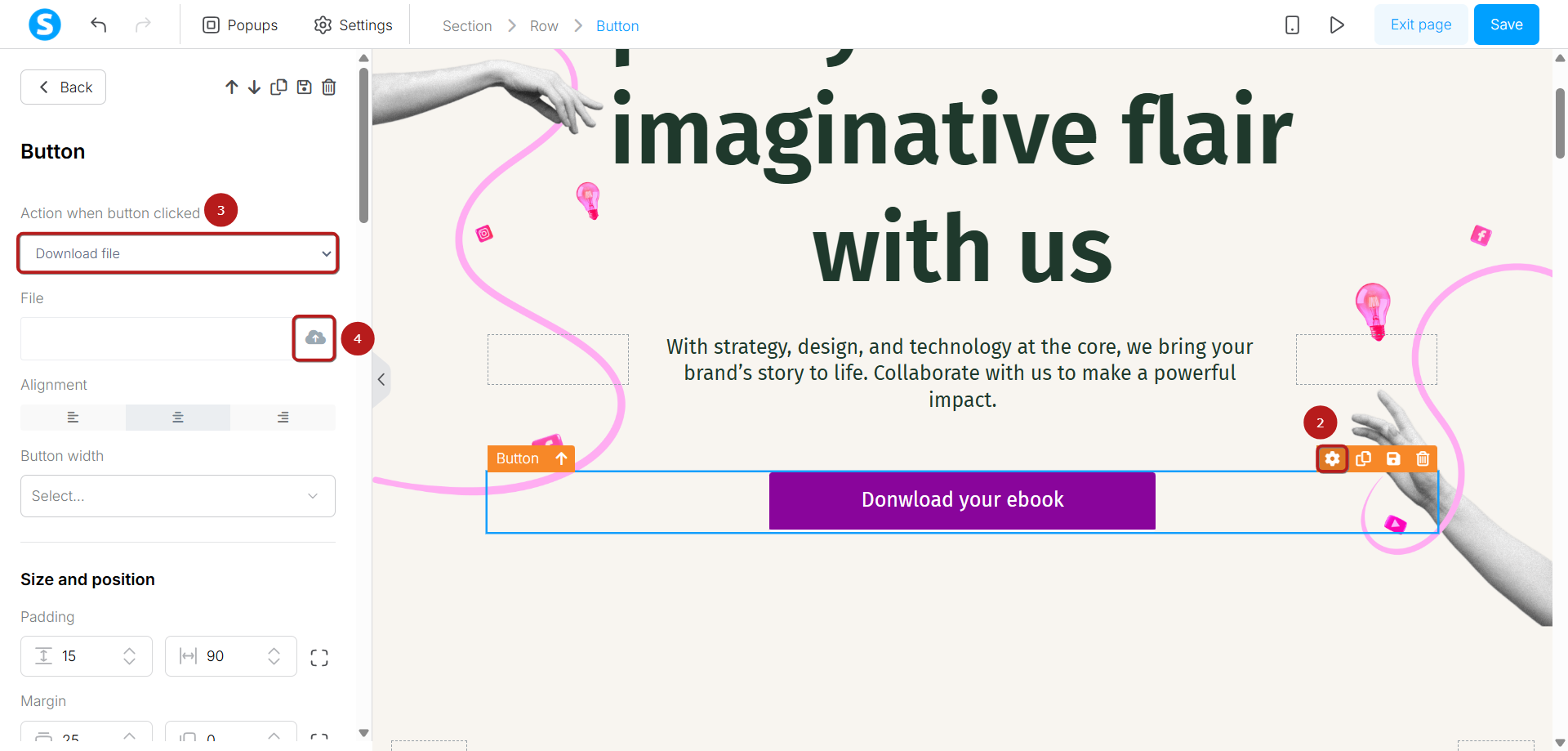
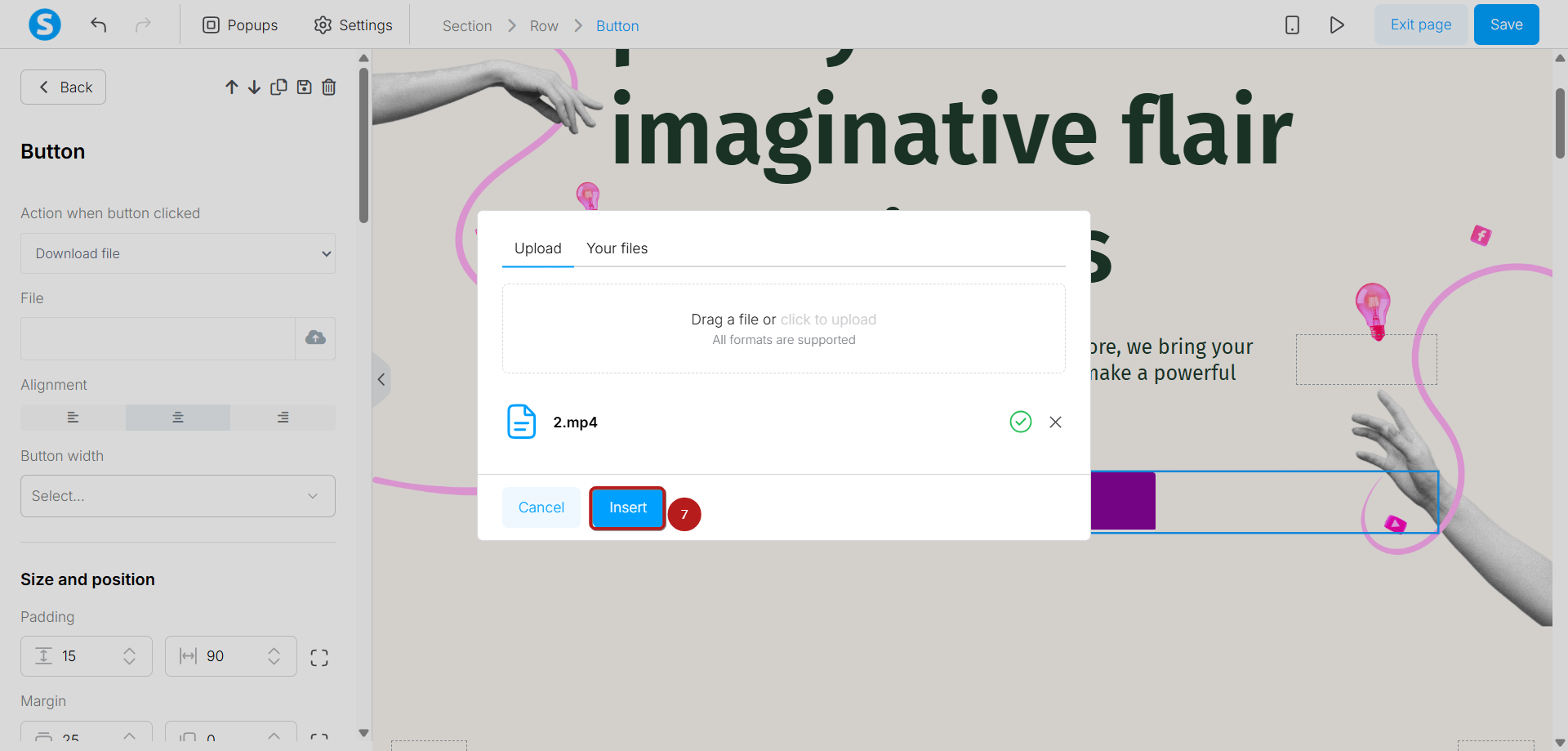
Megjelenik egy felugró ablak, ahol kiválaszthatja a feltölteni kívánt fájlt. Behúzhatja a mezőbe, vagy kiválaszthatja az eszközéről (5).
Alternatív megoldásként választhat egy olyan fájlt is, amely már szerepel a systeme.io fiókjában (6).
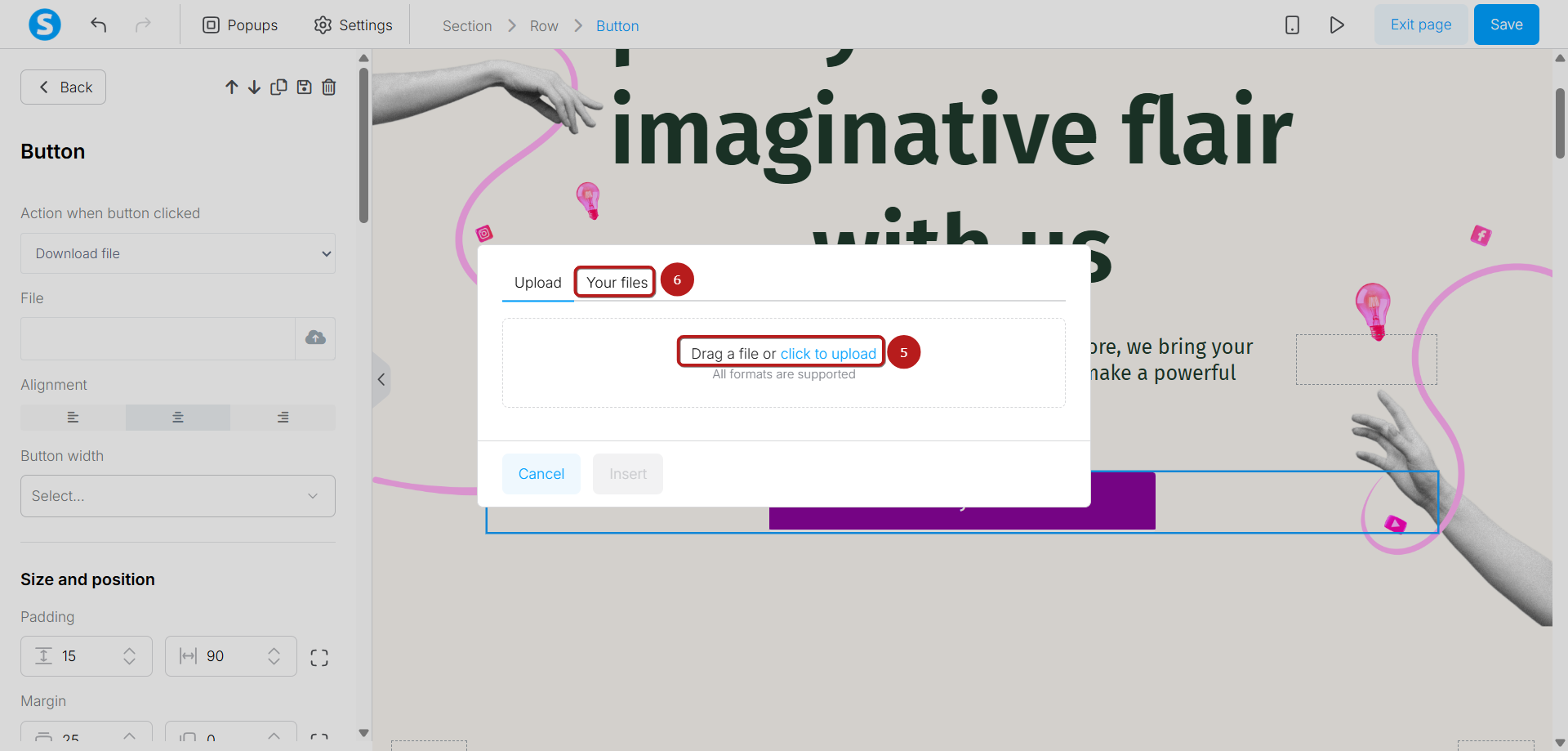
Miután hozzáadta a fájlt, kattintson a Beillesztés gombra (7).
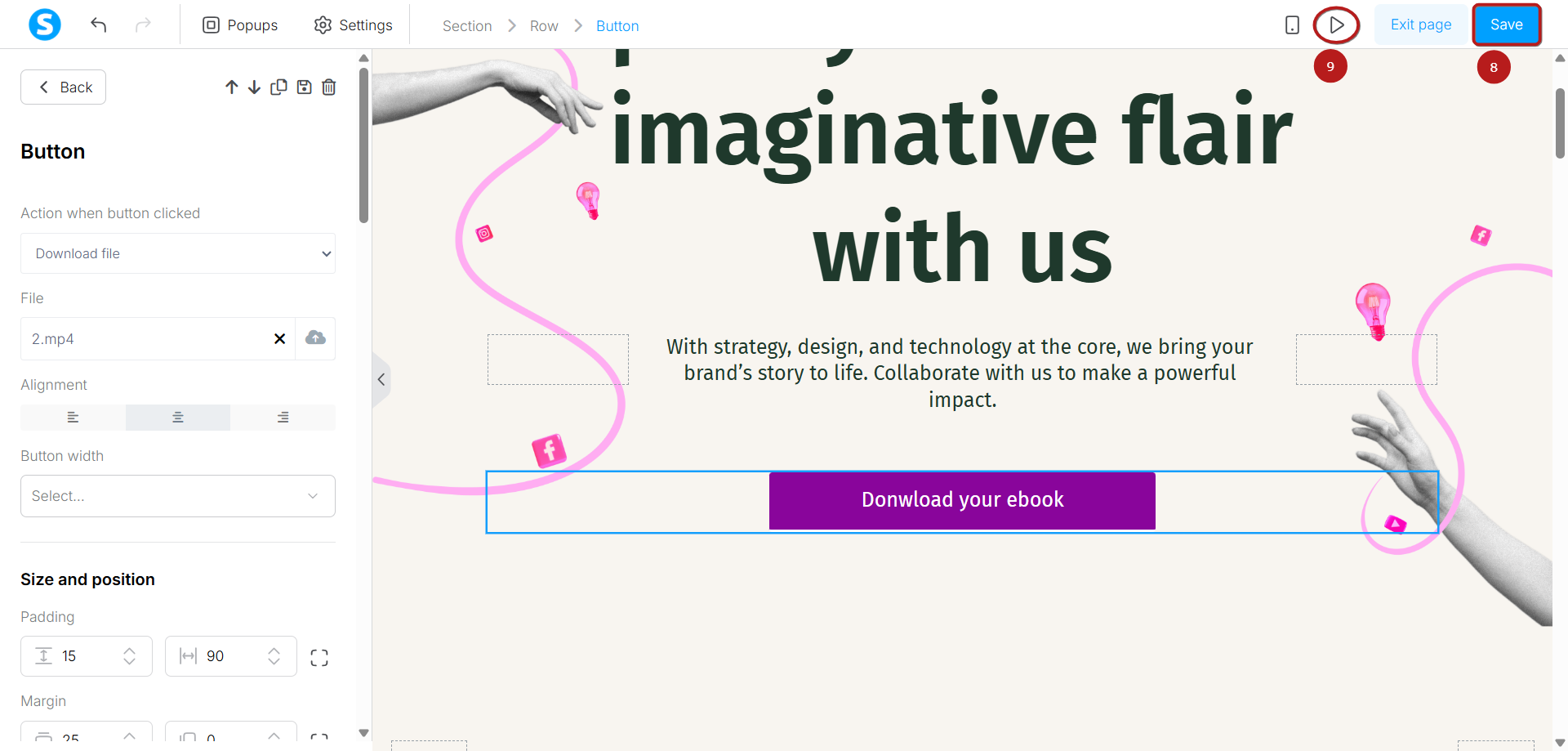
Mentse el az oldalt a Mentés gombra kattintva (8), majd kattintson az Előnézet gombra (9).
A fájl közvetlen linkjének megosztásához kattintson arra a gombra, amelyen beállította a fájlletöltést, majd másolja ki a fájl URL-címét a böngészőjéből (10).