Hogyan hozzunk létre workflow-kat a systeme.io-ban
Ebben a cikkben mindent megtudhat a workflow-król és azok létrehozásáról a systeme.io-ban.
Új workflow létrehozása
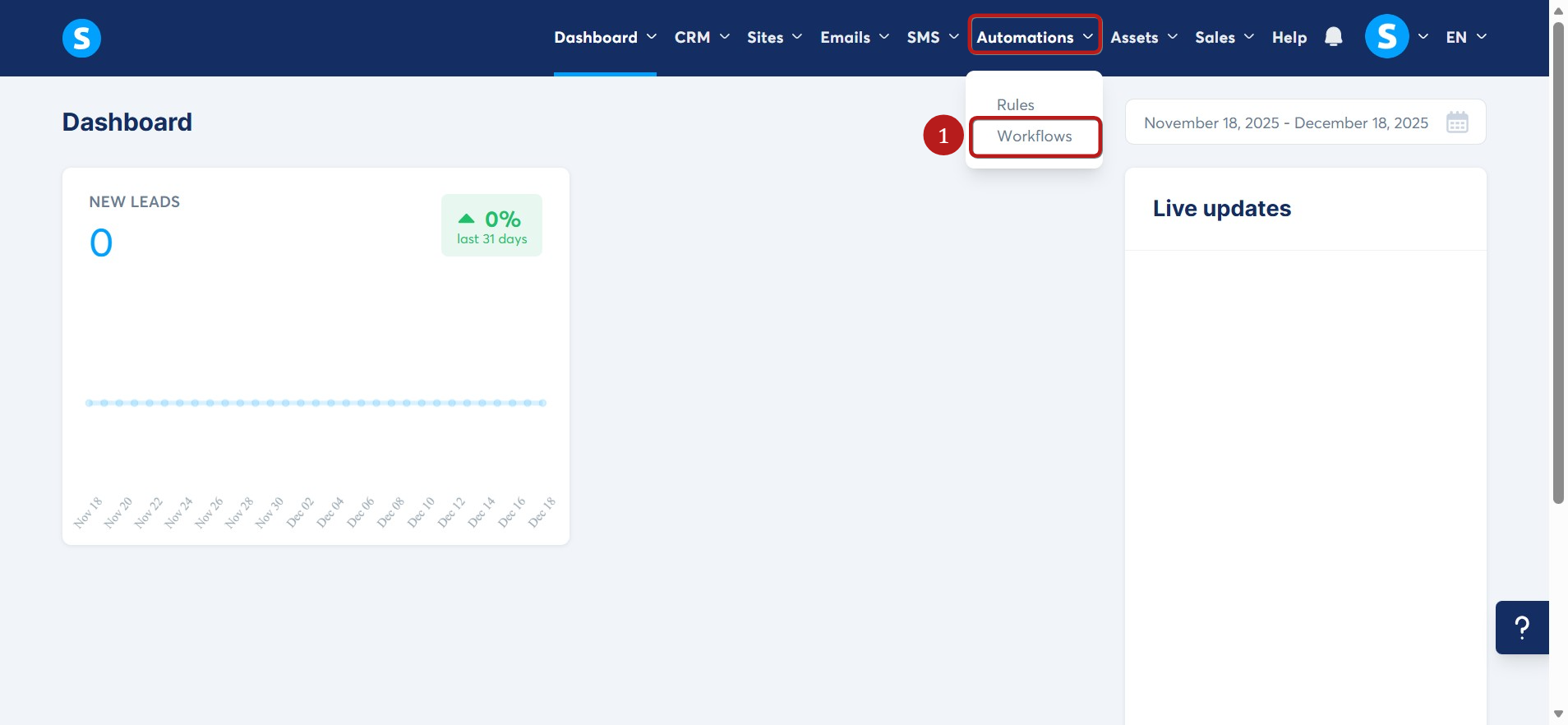
Jelentkezzen be a systeme.io fiókjába, kattintson az Automatizálás menüpontra a menüsorban, majd válassza a Workflow-k (1) lehetőséget.
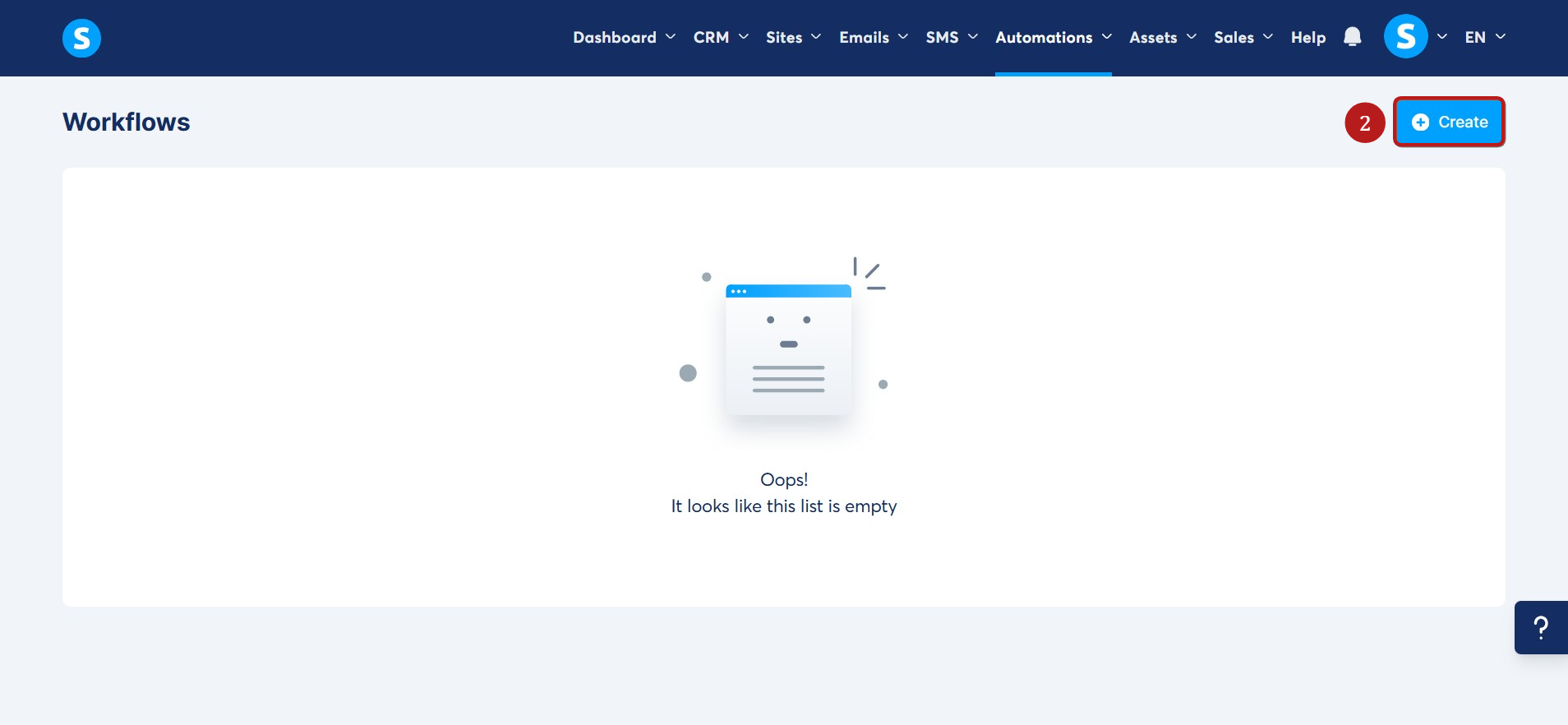
Kattintson a Létrehozás (2) gombra.
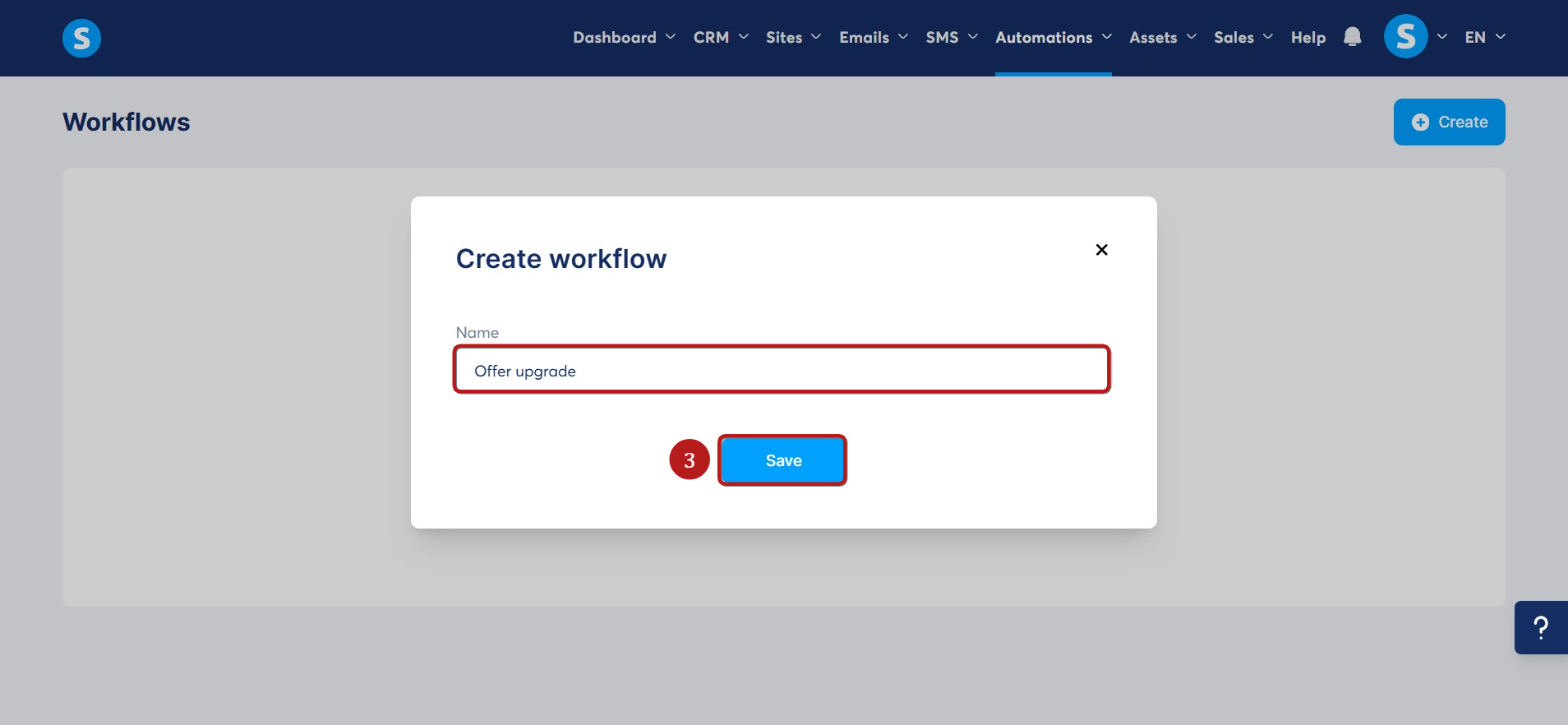
Válasszon nevet a workflow-nak, majd kattintson a Mentés (3) gombra.
Most, hogy az új workflow elkészült, meg kell határoznia a triggereket (kiváltó eseményeket) és hozzá kell rendelnie a műveleteket.
1) Kiváltó esemény hozzáadása
A kiváltó esemény egy olyan történés, amely elindítja a workflow-t. Például, amikor egy felhasználó megvásárol egy terméket, vagy feliratkozik a hírlevelére.
A kiváltó esemény létrehozásához:
- Kattintson az Első trigger létrehozása (4) gombra.
- Ezután kattintson a „+” jelre a workflow következő lépésének meghatározásához.

Az alábbi triggertípusok közül választhat:
- Találkozó beütemezve: Amikor egy kapcsolat találkozót ütemez be.
- Címke hozzáadva / Címke eltávolítva: Amikor egy címkét hozzáadnak egy kapcsolathoz vagy eltávolítanak onnan a workflow aktiválása után.
- Tölcsér űrlapon feliratkozva: Amikor egy kapcsolat egy tölcsér űrlapján keresztül iratkozik fel.
- Blogoldal űrlapon feliratkozva: Amikor egy kapcsolat egy blogoldalon található űrlapon iratkozik fel.
- Kampány befejezve: Amikor egy kapcsolat befejez egy kampányt.
- Webinárium regisztráció: Amikor egy kapcsolat regisztrál egy webináriumra.
- Beiratkozva kurzusra: Amikor egy kapcsolat beiratkozik egy kurzusra.
- Kurzus elvégezve: Amikor egy hallgató befejez egy kurzust.
- Modul elvégezve: Amikor egy hallgató elvégez egy modult.
- Lecke elvégezve: Amikor egy hallgató elvégez egy leckét.
- Beiratkozva kurzuscsomagra: Amikor egy kapcsolat beiratkozik egy kurzuscsomagra.
- Új eladás: Amikor egy ügyfél megvásárol egy ajánlatot.
- Eladás törölve: Amikor egy előfizetést lemondanak, vagy egy visszatérítés történik.
- E-mail megnyitva: Amikor egy kapcsolat megnyit egy e-mailt.
- E-mail linkre kattintva: Amikor egy kapcsolat rákattint egy e-mailben lévő linkre.
- Oldal meglátogatva: Amikor egy kapcsolat meglátogat egy adott oldalt.
- Csatlakozva közösséghez: Amikor egy kapcsolat csatlakozik egy közösséghez.
- Előfizetési fizetés meghiúsult: Amikor egy előfizetési díj levonása sikertelen.
- Alkotói áruház űrlapon feliratkozva: Amikor egy kapcsolat a digitális áruházon keresztül iratkozik fel.
Megjegyzések:
- Egyszerre több kiváltó eseményt is meghatározhat.
- A műveletek csak akkor hajtódnak végre, ha az esemény a workflow aktiválása után következik be.
2) Workflow lépés hozzáadása
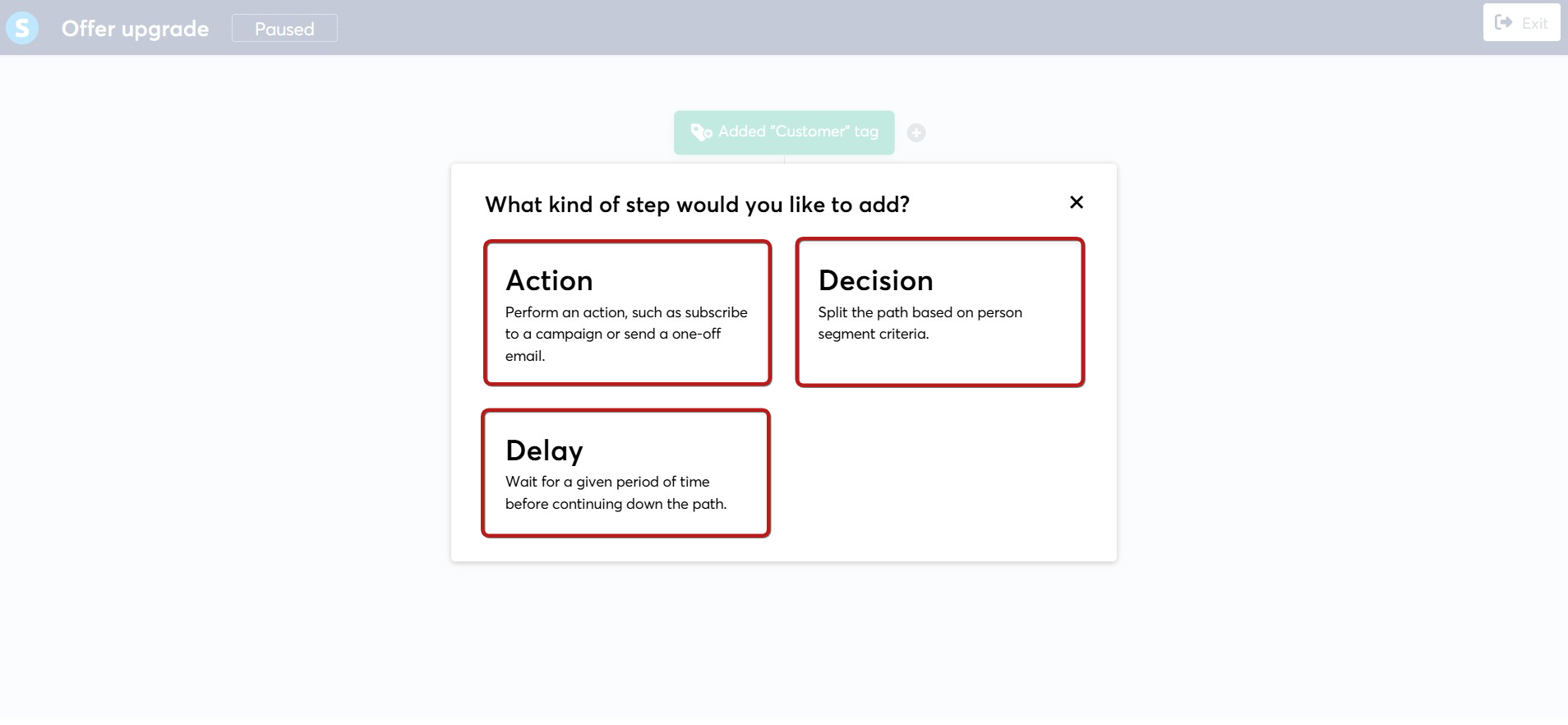
A trigger beállítása után kattintson a „+” jelre a következő lépés hozzáadásához. Az alábbiak közül választhat:
- Művelet: A systeme.io-ban végrehajtott művelet (pl. címke hozzáadása/eltávolítása, feliratkoztatás kampányra stb.).
- Döntés: A workflow elágaztatása a kapcsolat jellemzői alapján (szűrők használatával).
- Késleltetés: Várakozási idő beillesztése a következő lépés előtt.
Minta workflow
Hozzunk létre egy minta workflow-t az elemek használatának szemléltetésére.
Alaphelyzet:
- Két ajánlatot értékesít.
- Két kampánya van: az 1. kampány az 1. ajánlatot, a 2. kampány a 2. ajánlatot népszerűsíti.
- Egy automatizálási szabály „Customer 1” címkét rendel mindenkihez, aki megveszi az 1. ajánlatot.
A workflow sorrendje:
- Amikor egy érdeklődő feliratkozik az opt-in oldalon, feliratkoztatjuk az 1. kampányra.
- Ha megveszi az 1. ajánlatot:
- Leiratkoztatjuk az 1. kampányról.
- Feliratkoztatjuk a 2. kampányra.
Követendő lépések:
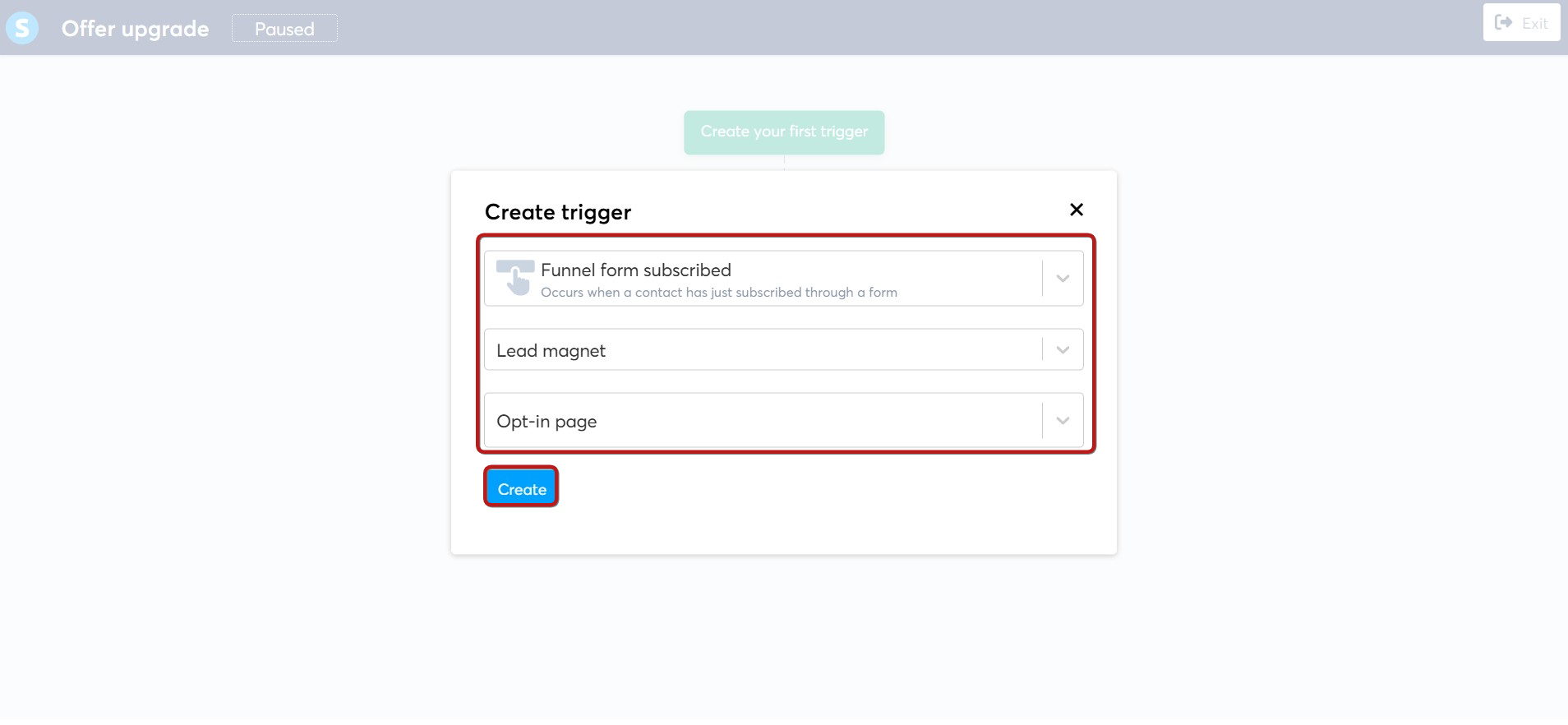
- Kiváltó esemény létrehozása: Válassza a Tölcsér űrlapon feliratkozva lehetőséget és az oldalt. Kattintson a Létrehozásra.
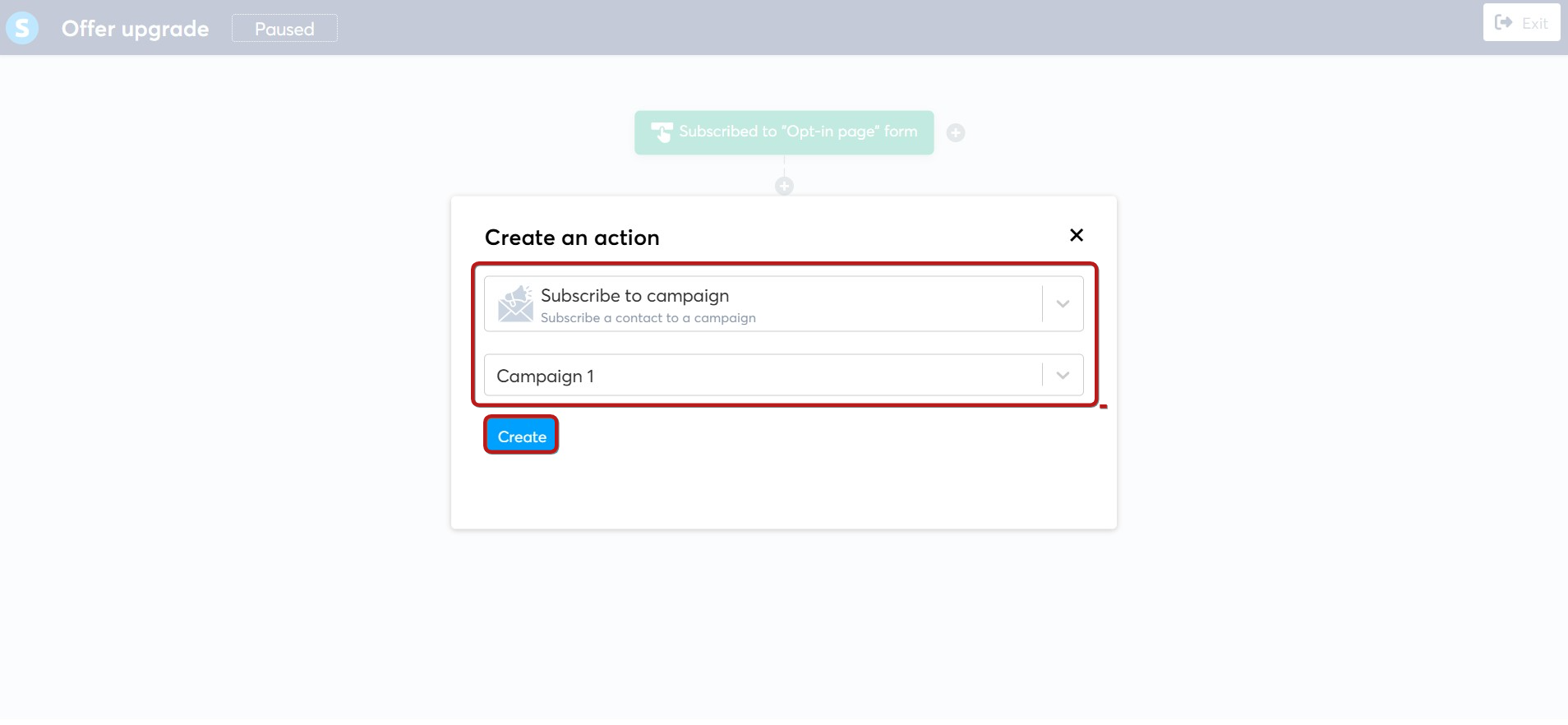
- Művelet hozzáadása: Válassza a Feliratkoztatás kampányra opciót és az 1. kampányt.
- Késleltetés: Adjon hozzá egy késleltetést.
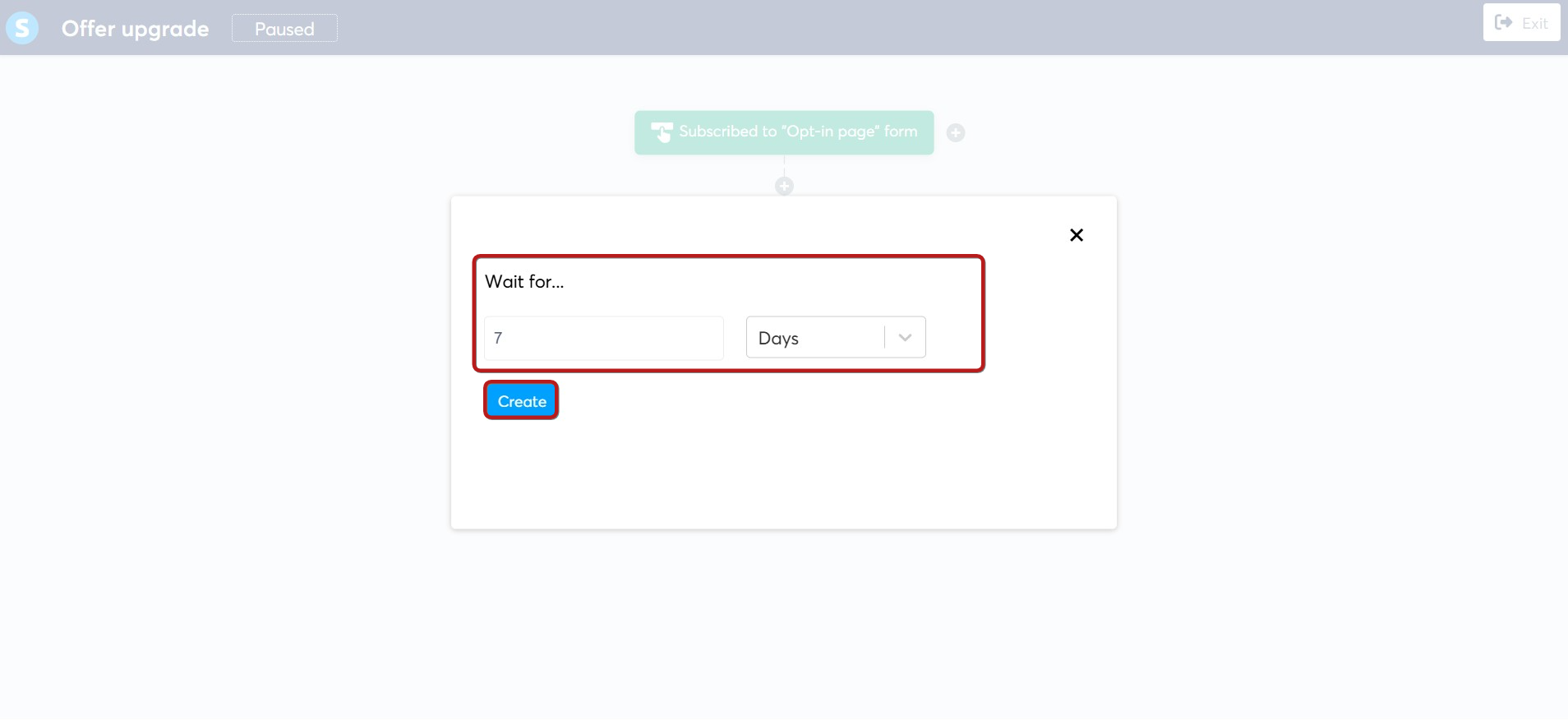
Megjegyzés: A késleltetési lépés időtartamának módosítása csak az újonnan belépő kapcsolatokra vonatkozik. Azok a kapcsolatok, akik már várakoznak ezen a lépésen, nem fognak érintett lenni.
Ebben a forgatókönyvben, ha később a késleltetést 7 napról 14 napra változtatja, a már várakozó kapcsolatok továbbra is a kezdeti 7 napos késleltetésüket fogják teljesíteni. Az új, 14 napos időkeret csak az új, a munkafolyamatba belépő kapcsolatokra vonatkozik.
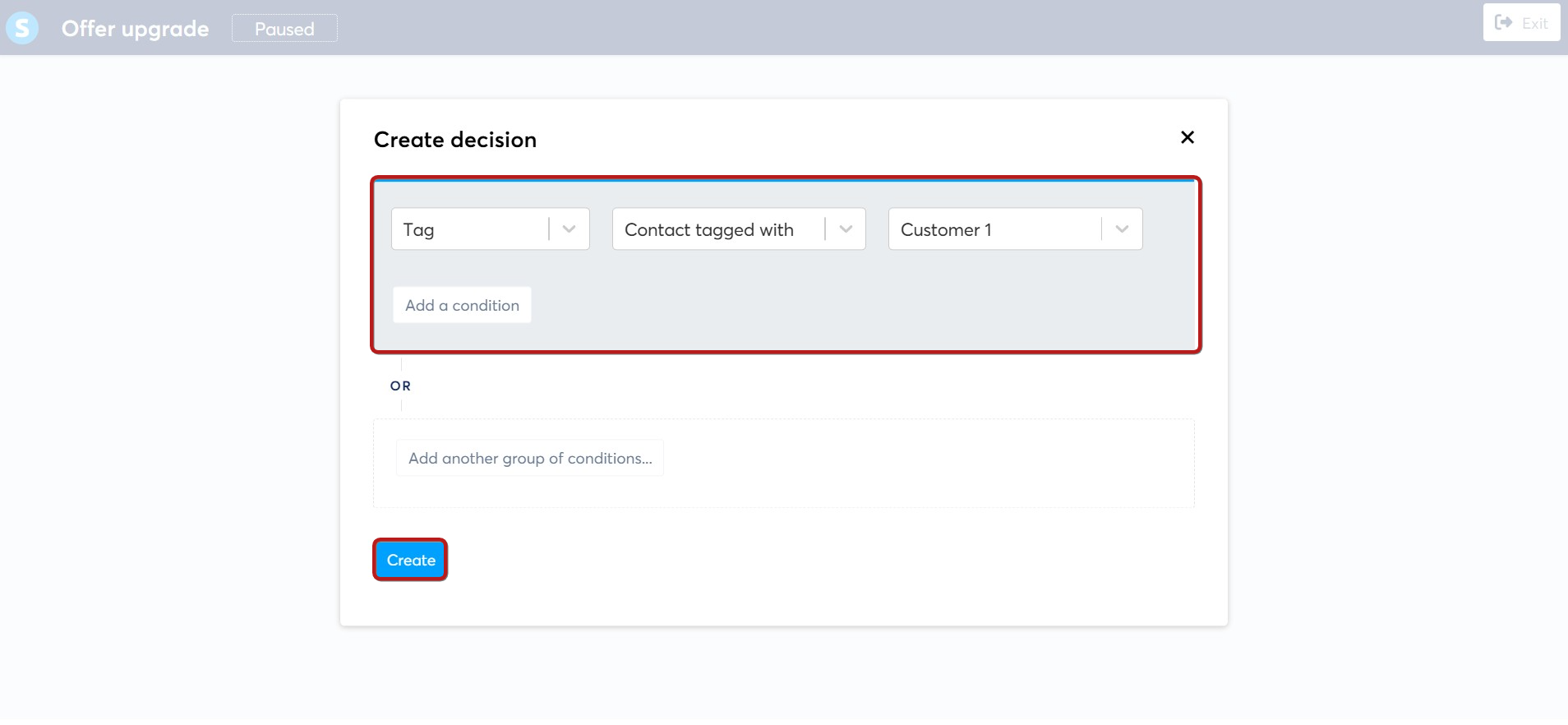
- Döntés hozzáadása: Használja a Címke szűrőt → Kapcsolat felcímkézve → válassza az 1. Vásárló címkét.
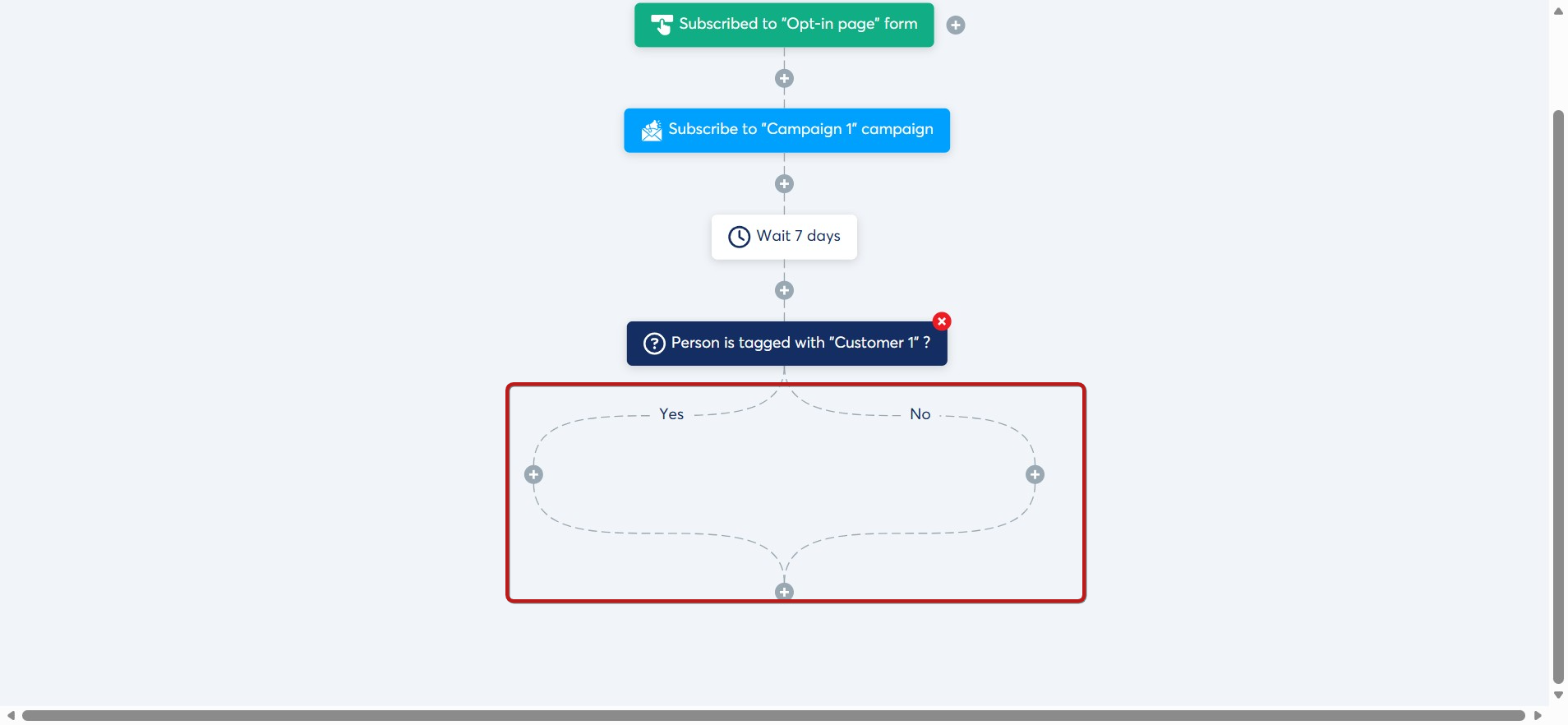
- A döntés után két út lehetséges:
- Nem: A kapcsolat nem vásárolt még.
- Igen: A kapcsolat már vásárolt.
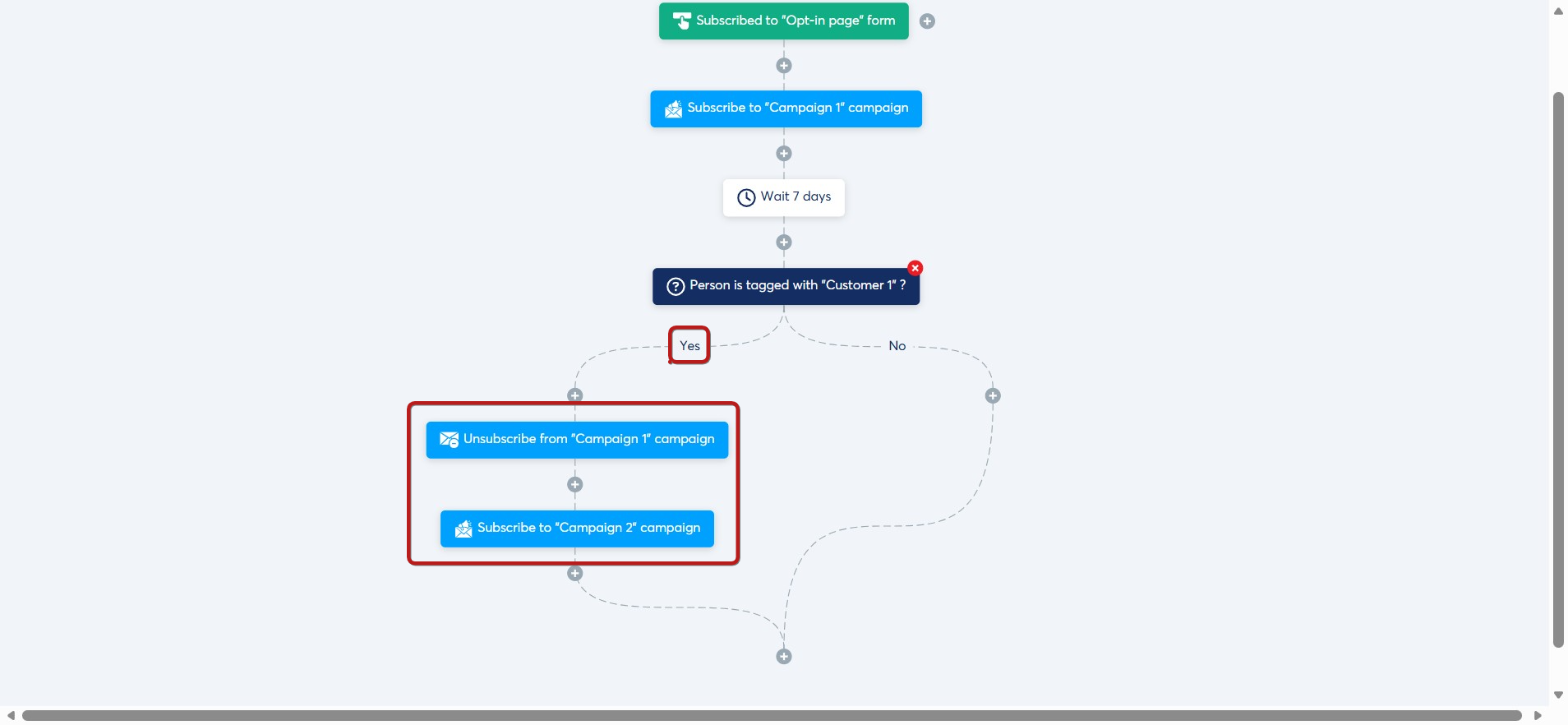
Igen esetén adjon hozzá két további műveletet:
- Leiratkoztatás az 1. kampányról
- Feliratkoztatás a 2. kampányra
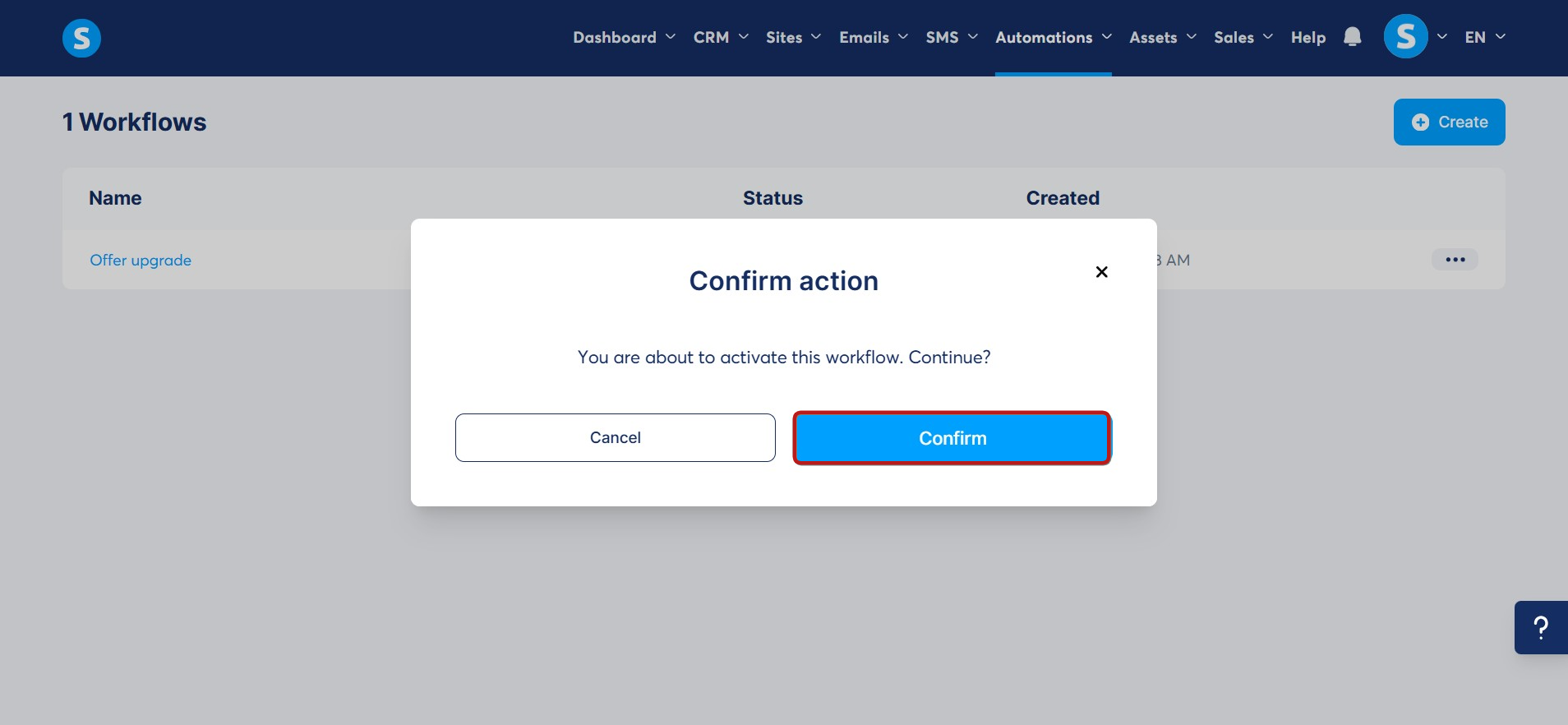
A workflow aktiválása
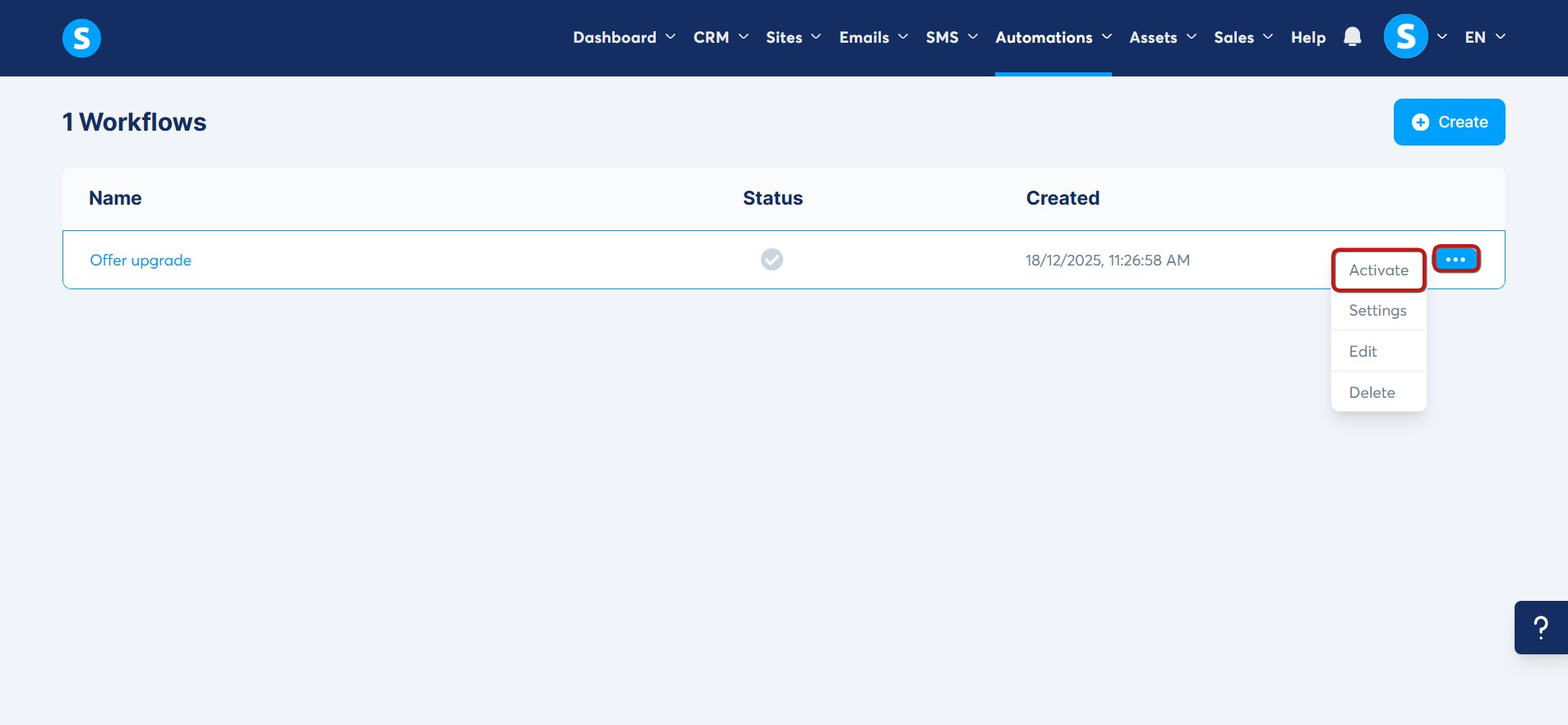
Lépjen a listához.
- Vigye az egeret a három pontra (...).
- Kattintson az Aktiválás gombra
A megjelenő felugró ablakban kattintson a Megerősítés gombra..
A workflow deaktiválása
Egy workflow deaktiválásához:
- Lépjen a workflow listához.
- Kattintson a Deaktiválás gombra.
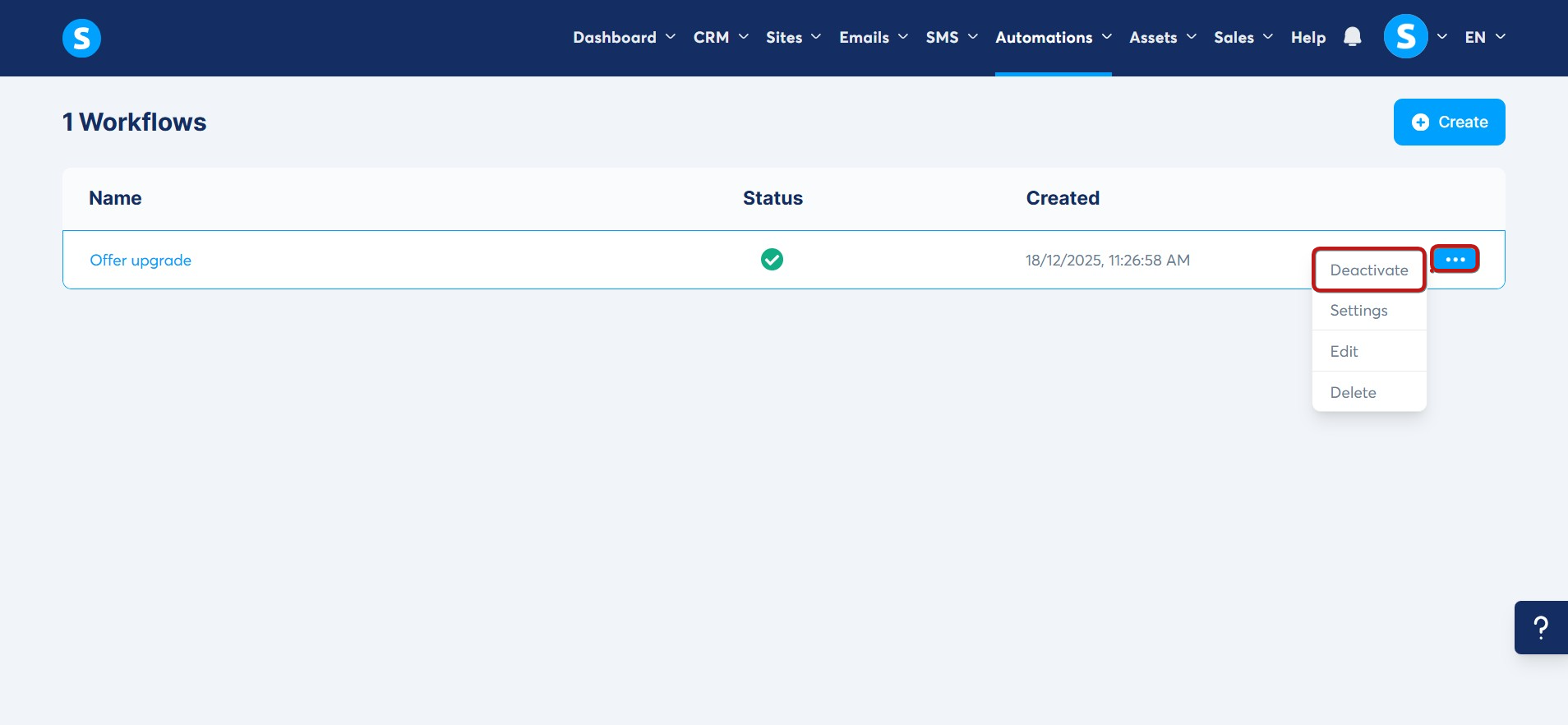
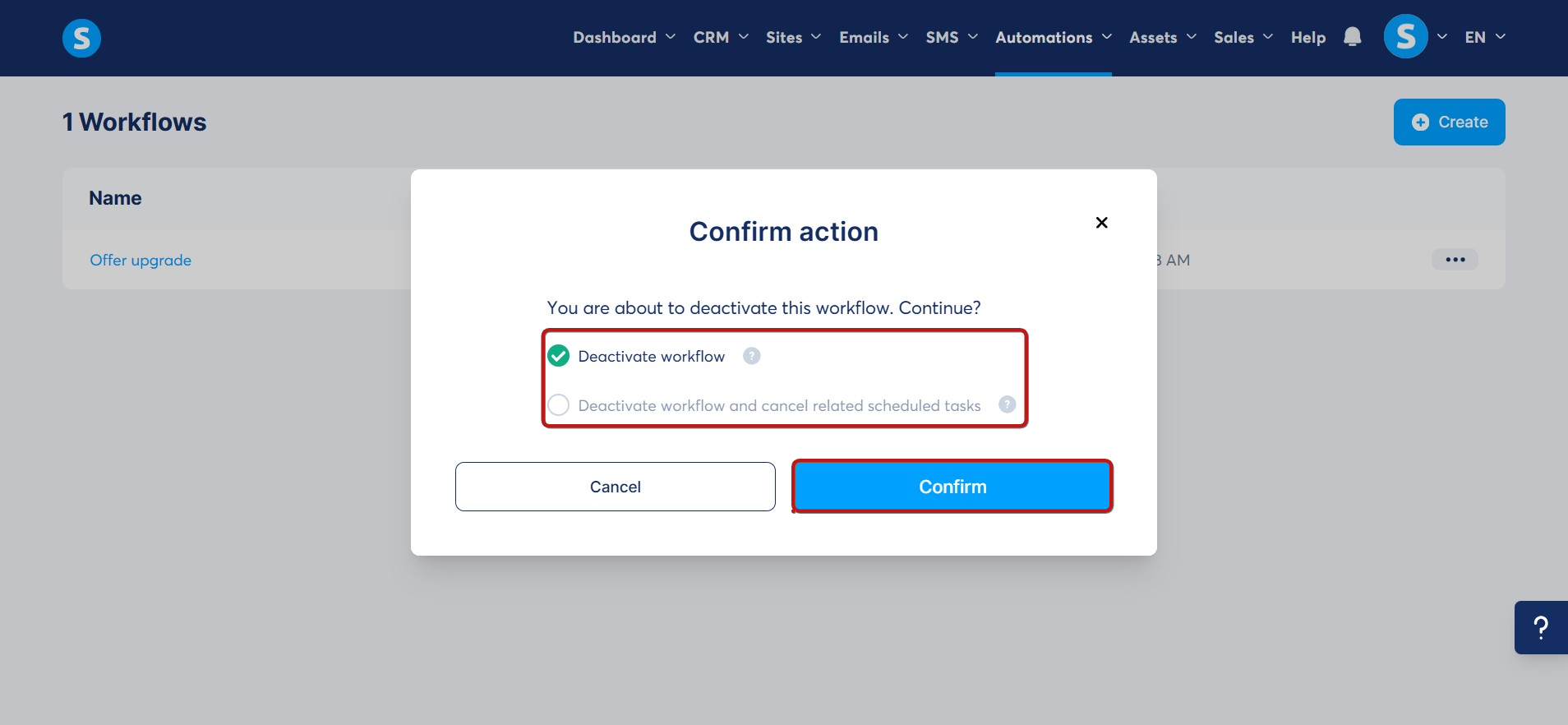
Kattintson a Deaktiválás gombra. Két opció van:
- Workflow deaktiválása: Új kapcsolatok nem lépnek be, de a folyamatban lévő feladatok lefutnak.
- Workflow deaktiválása és az ütemezett feladatok törlése: Minden jövőbeli műveletet leállít.
További információ:
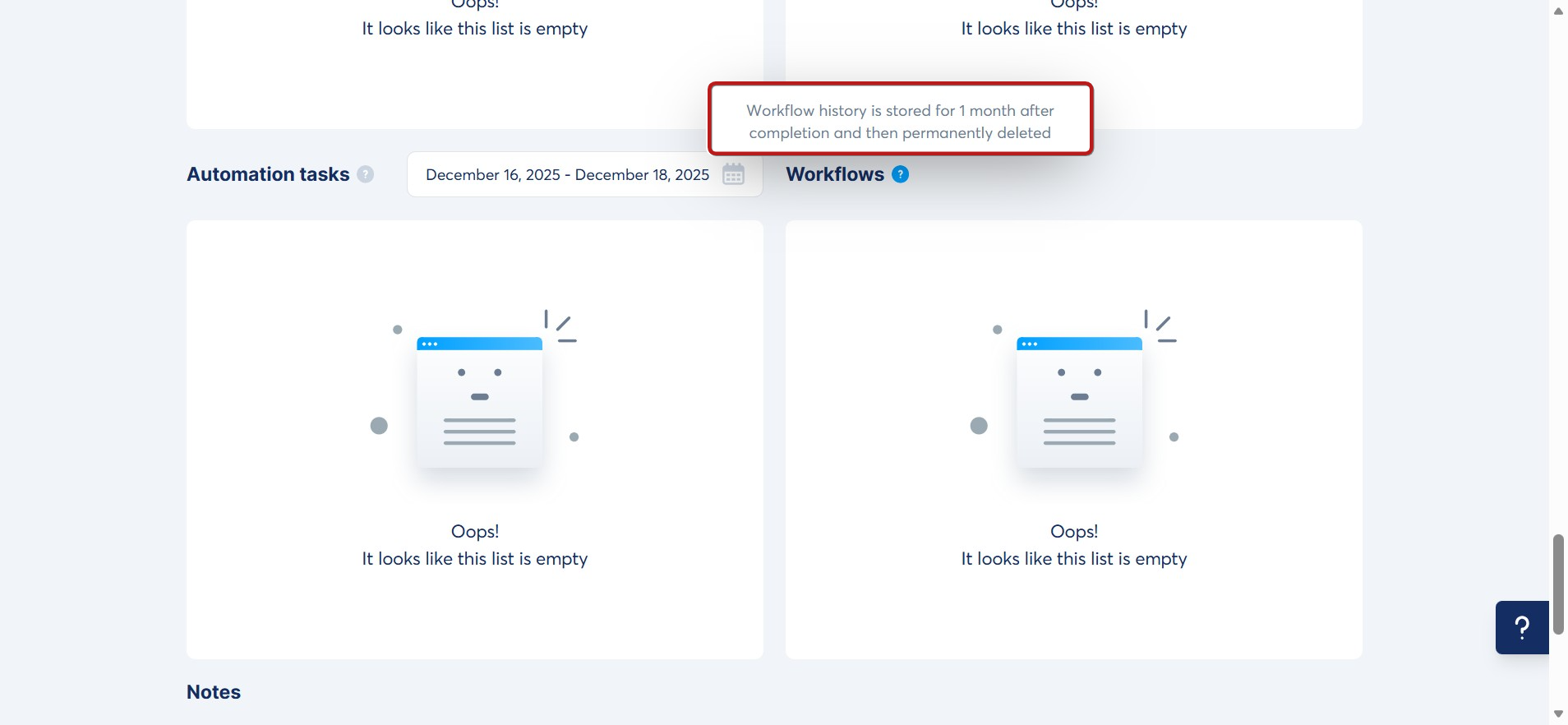
A végrehajtási előzményeket a rendszer csak egy hónapig tárolja.
Ha nem talál egy korábbi feladatot, az azért van, mert régebbi egy hónapnál és törlődött.