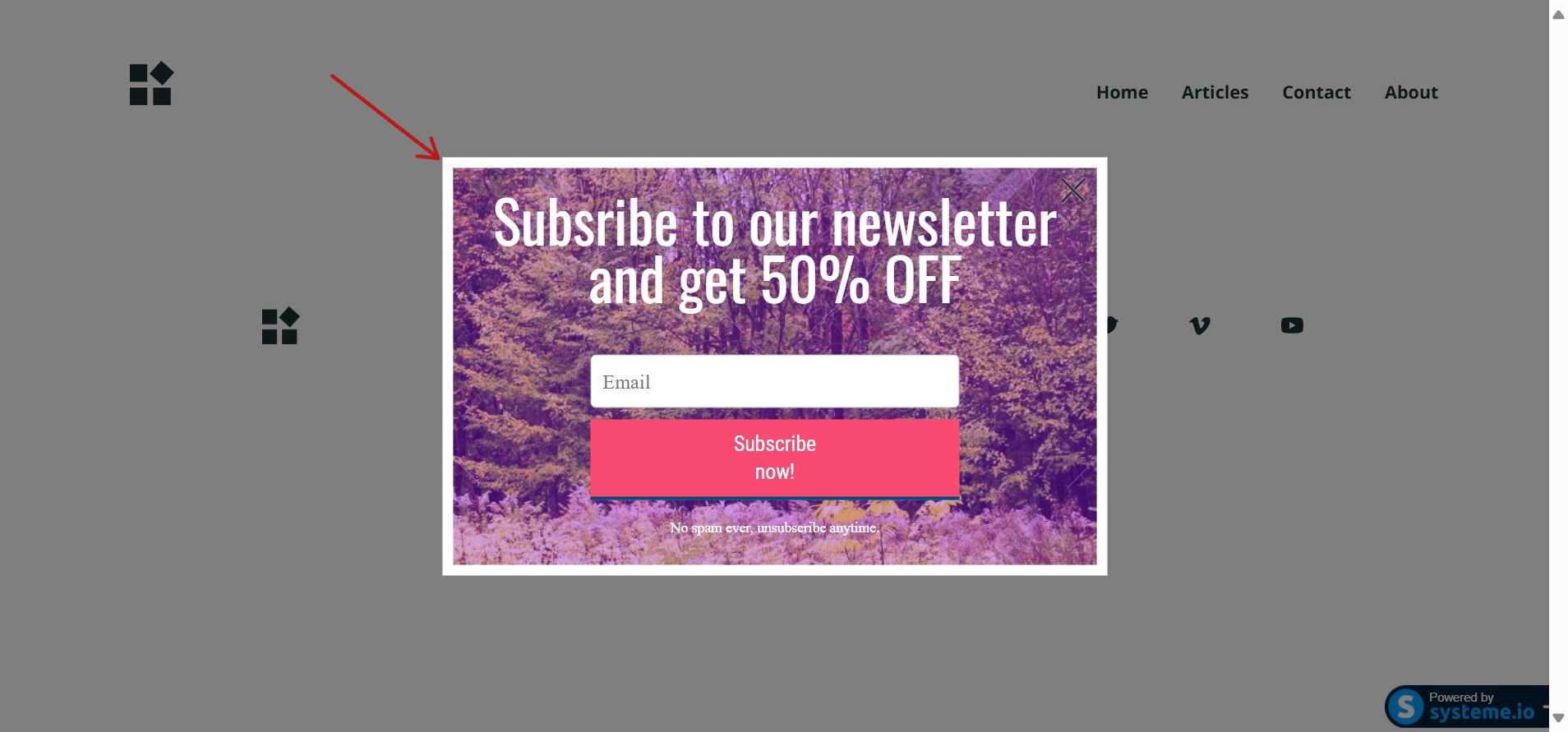
Hogyan adjunk hozzá űrlapot vagy felugró ablakot (popup-ot) a systeme.io bloghoz
Ez a cikk bemutatja, hogyan állíthat be beágyazott űrlapot (inline form) vagy felugró ablakot (popup) a systeme.io blogján.
1. lépés: Beágyazott űrlap létrehozása
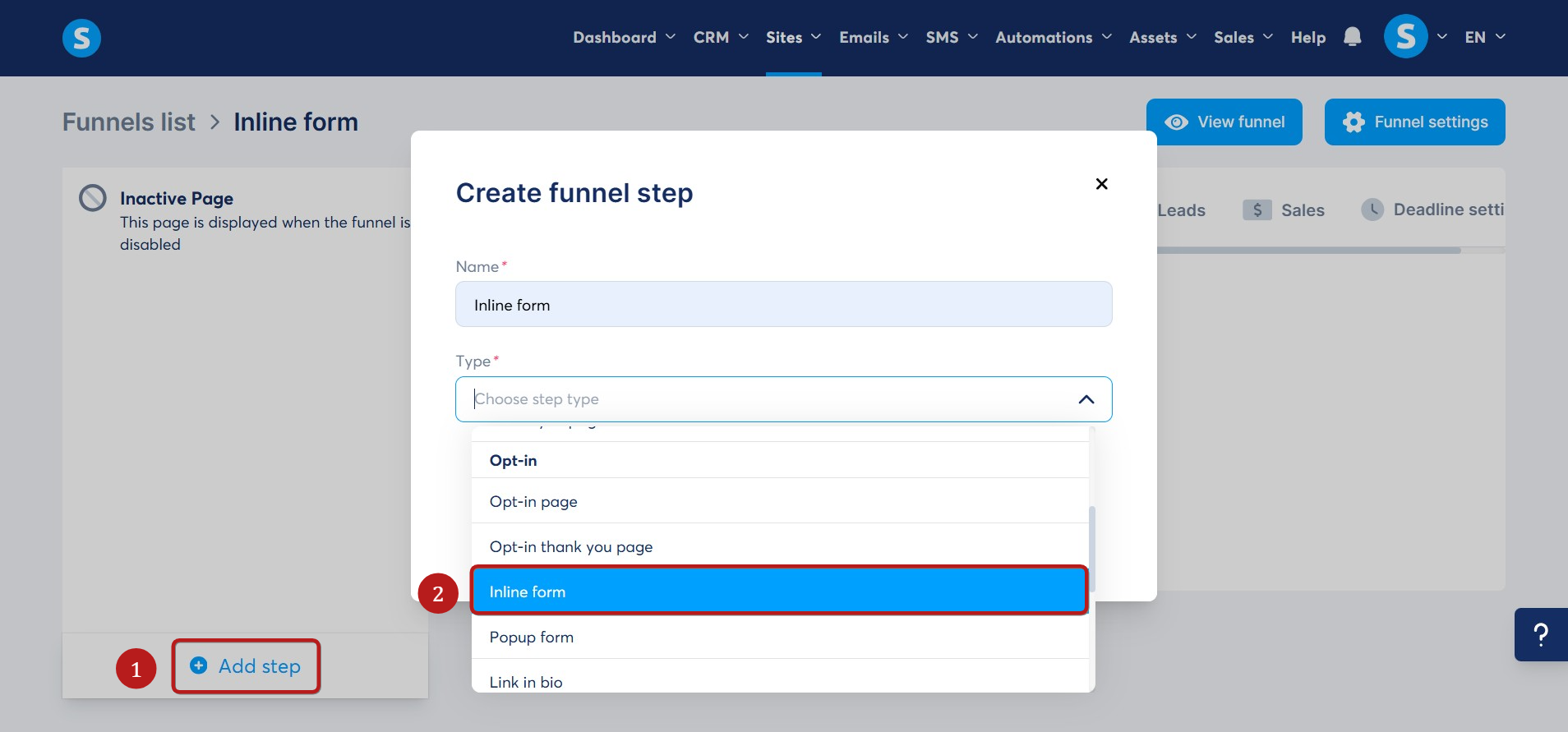
Először létre kell hoznia egy kapcsolatfelvételi űrlapot az egyik funneljében. Ehhez lépjen be a Funnelbe, kattintson a Lépés létrehozása (1) gombra, majd válassza a Beágyazott űrlap (2) (Inline Form) lehetőséget.
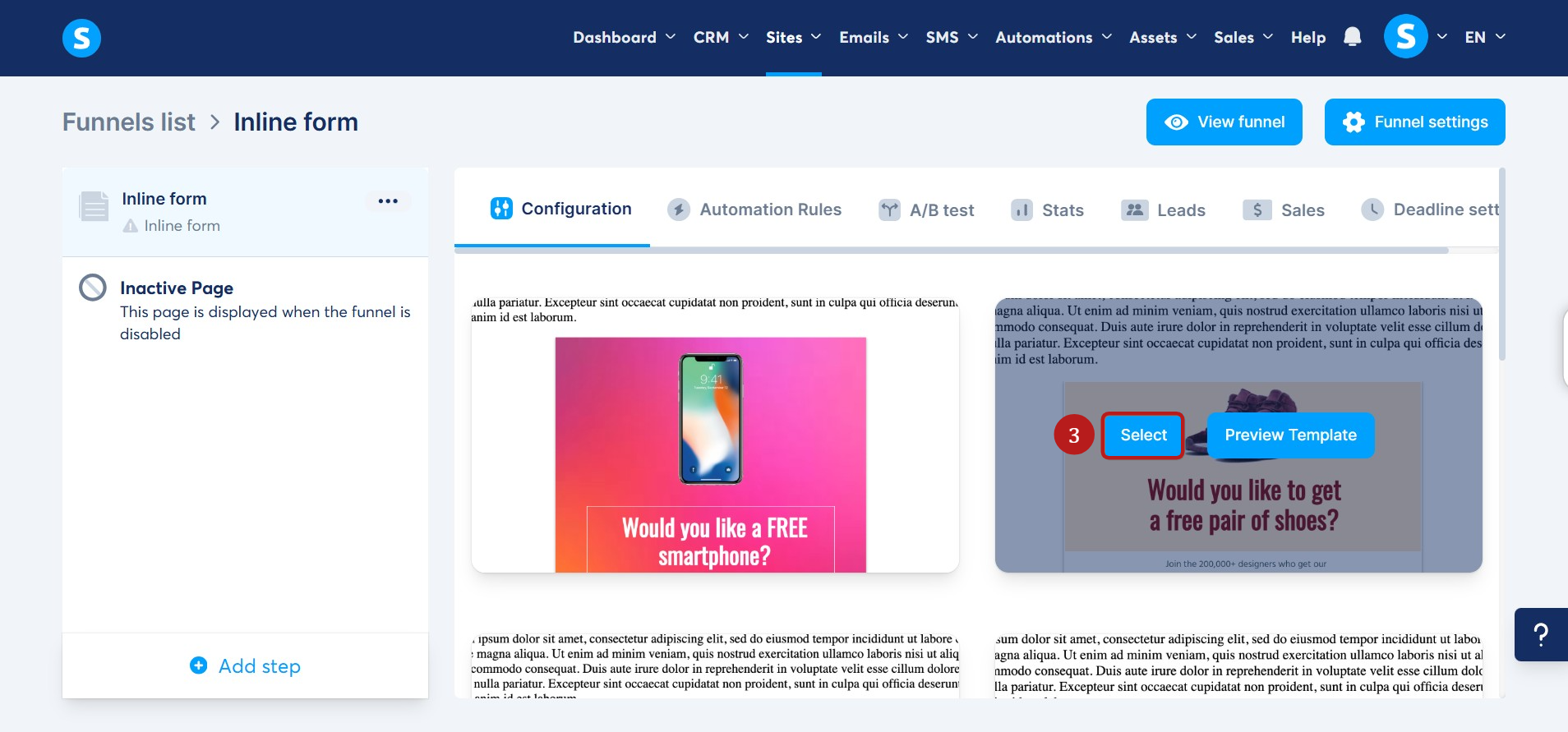
Válassza ki a kívánt sablont a Kiválasztás (3) gombra kattintva.
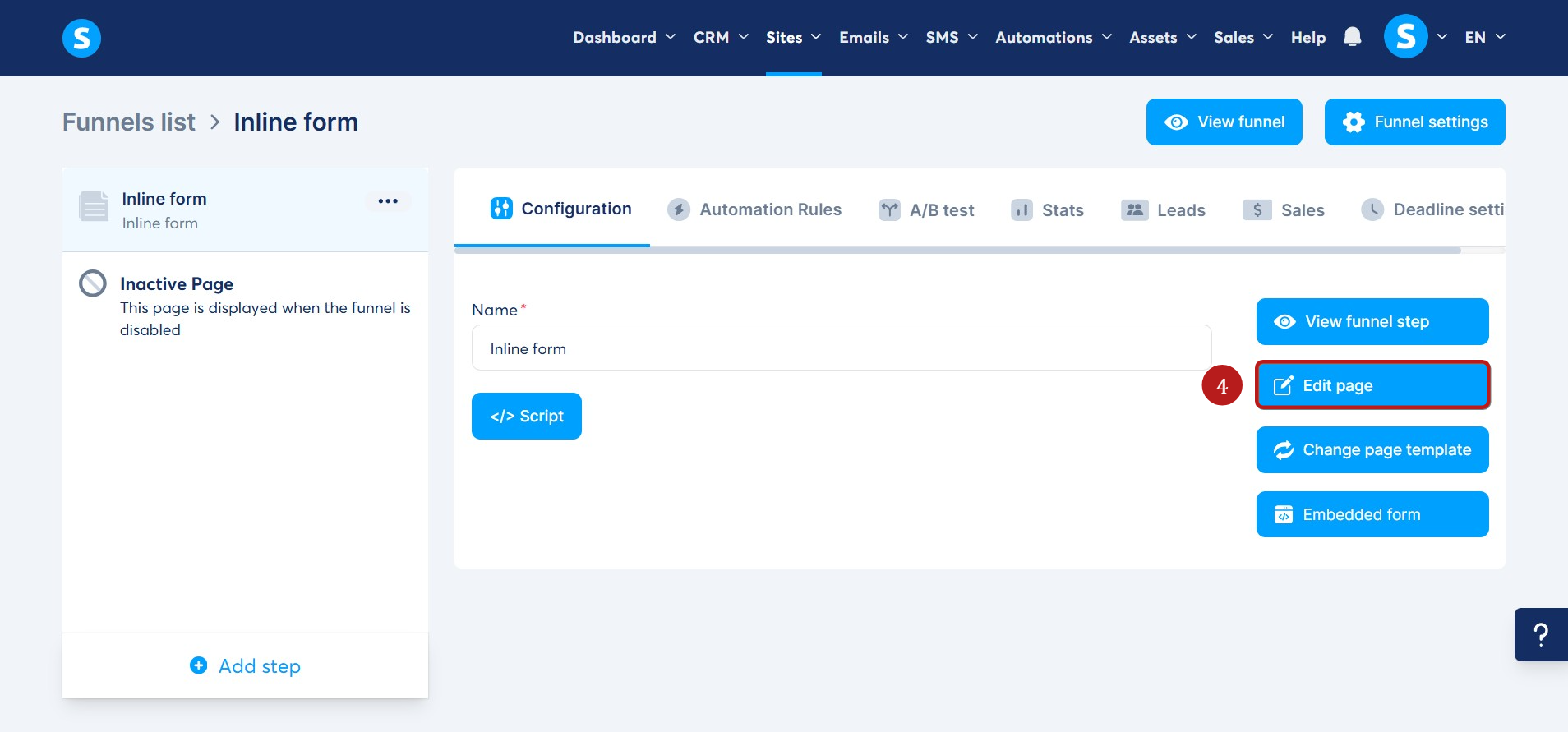
Lépjen az oldalszerkesztőbe az Oldal szerkesztése (4) gombbal az űrlap testreszabásához.
Egy kapcsolatfelvételi űrlapnak legalább egy Űrlap beviteli mezővel rendelkeznie kell, de tetszőleges számú mezőt hozzáadhat.
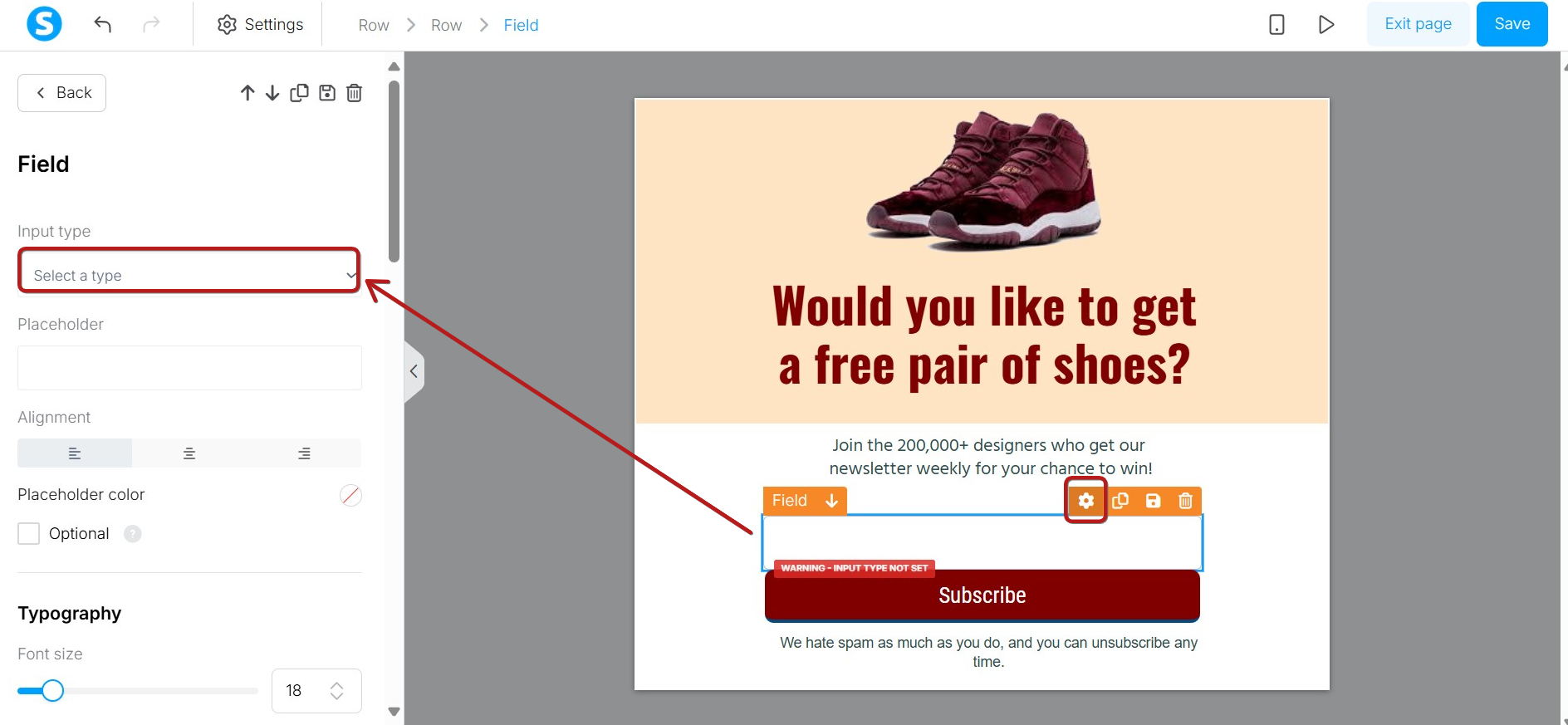
Jelölje ki az Űrlap beviteli mező elemet, majd kattintson a Beállítások (fogaskerék) ikonra a mező konfigurálásához. A legördülő listából válassza ki a gyűjteni kívánt Adattípust (Input type).
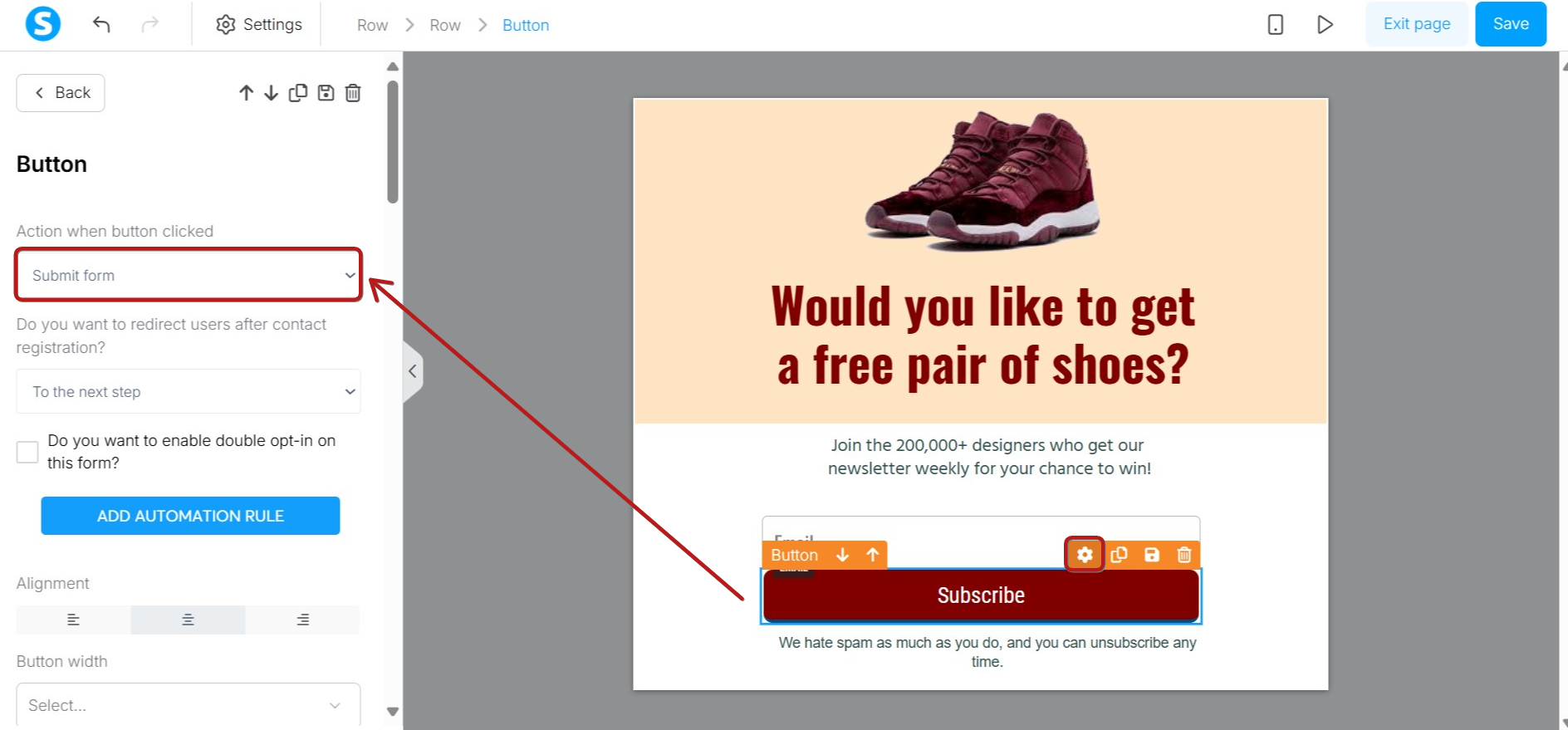
A gomb műveletét is be kell állítania. Jelölje ki a gombot, és válassza ki, mi történjen azután, hogy a felhasználó beküldi az űrlapot.
Ne felejtsen el a Módosítások mentése gombra kattintani, mielőtt kilép a szerkesztőből.
2. lépés: Felugró ablak (popup) létrehozása
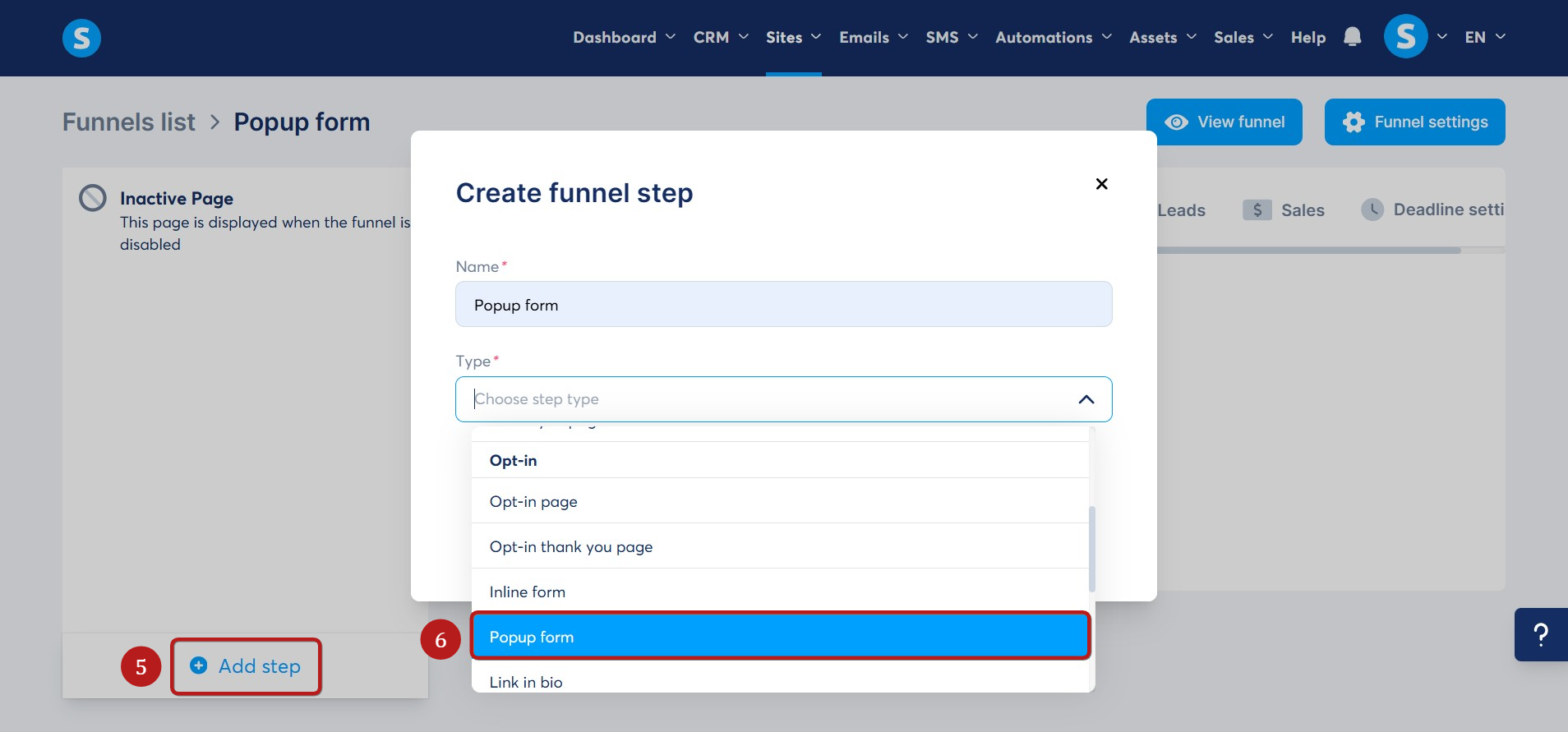
Lépjen a Funnelbe, kattintson a Lépés hozzáadása (5) gombra, majd válassza a Popup űrlap (6) (Popup Form) lehetőséget.
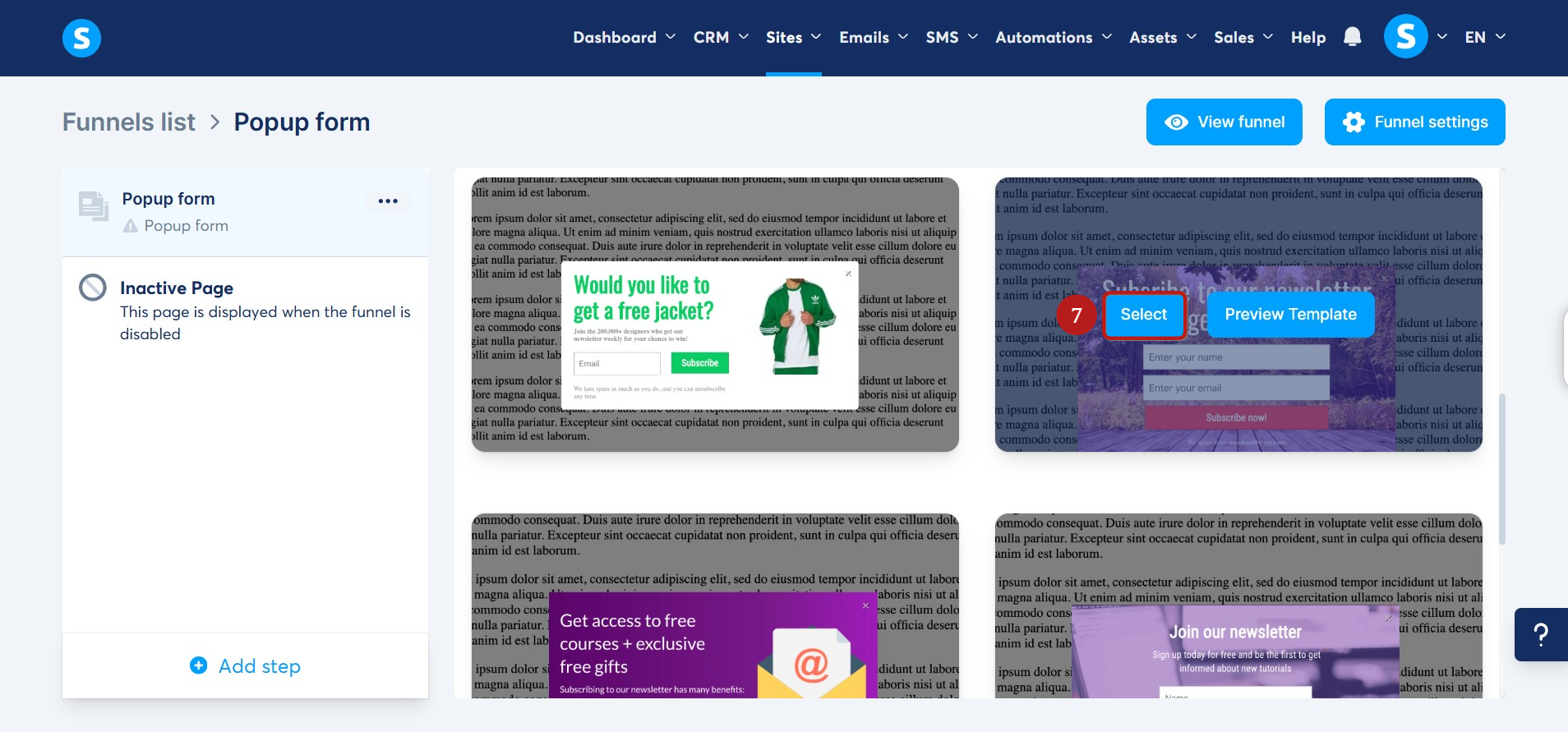
Válassza ki a sablont a Kiválasztás (7) gombra kattintva.
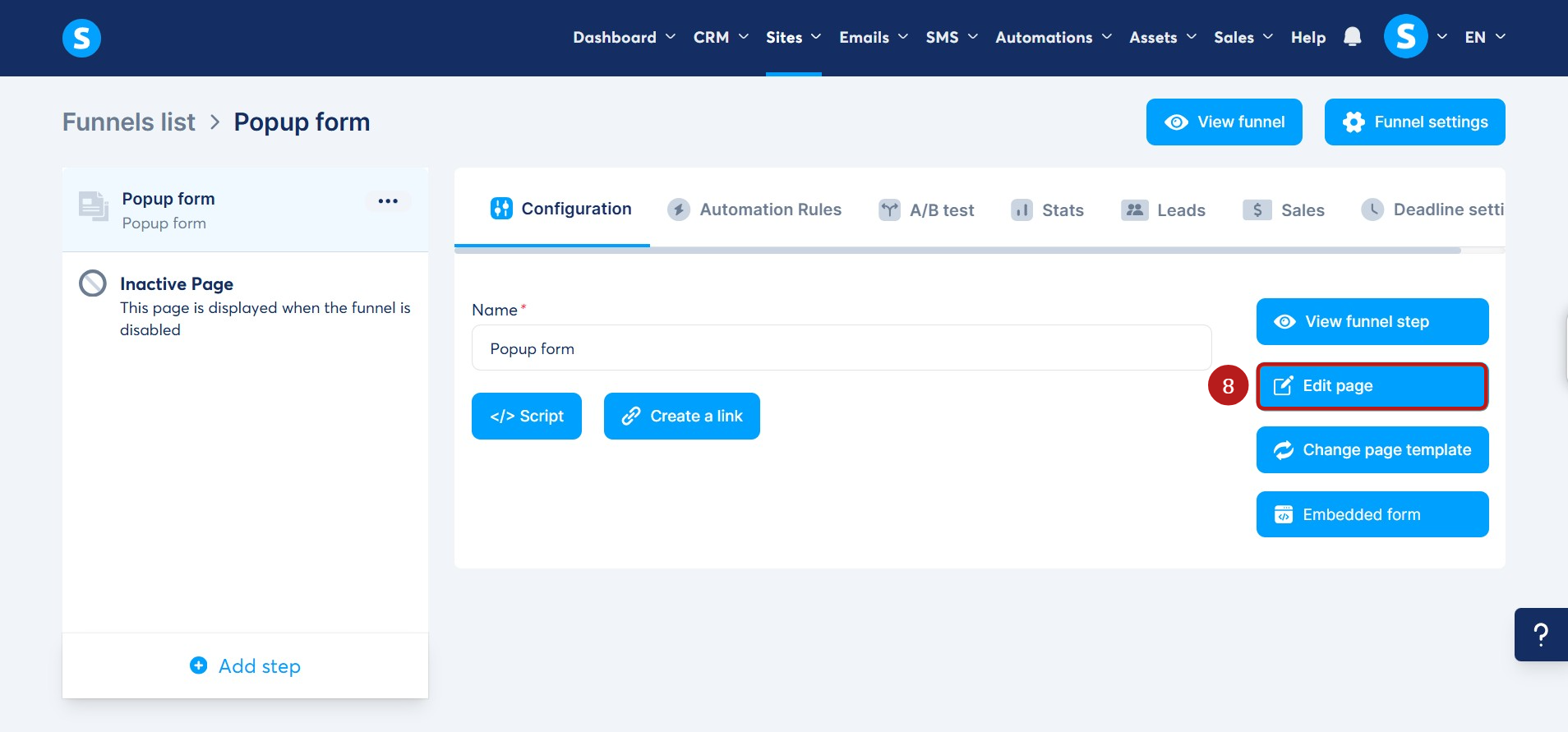
Lépjen az oldalszerkesztőbe az Oldal szerkesztése (8) gombbal a popup testreszabásához.
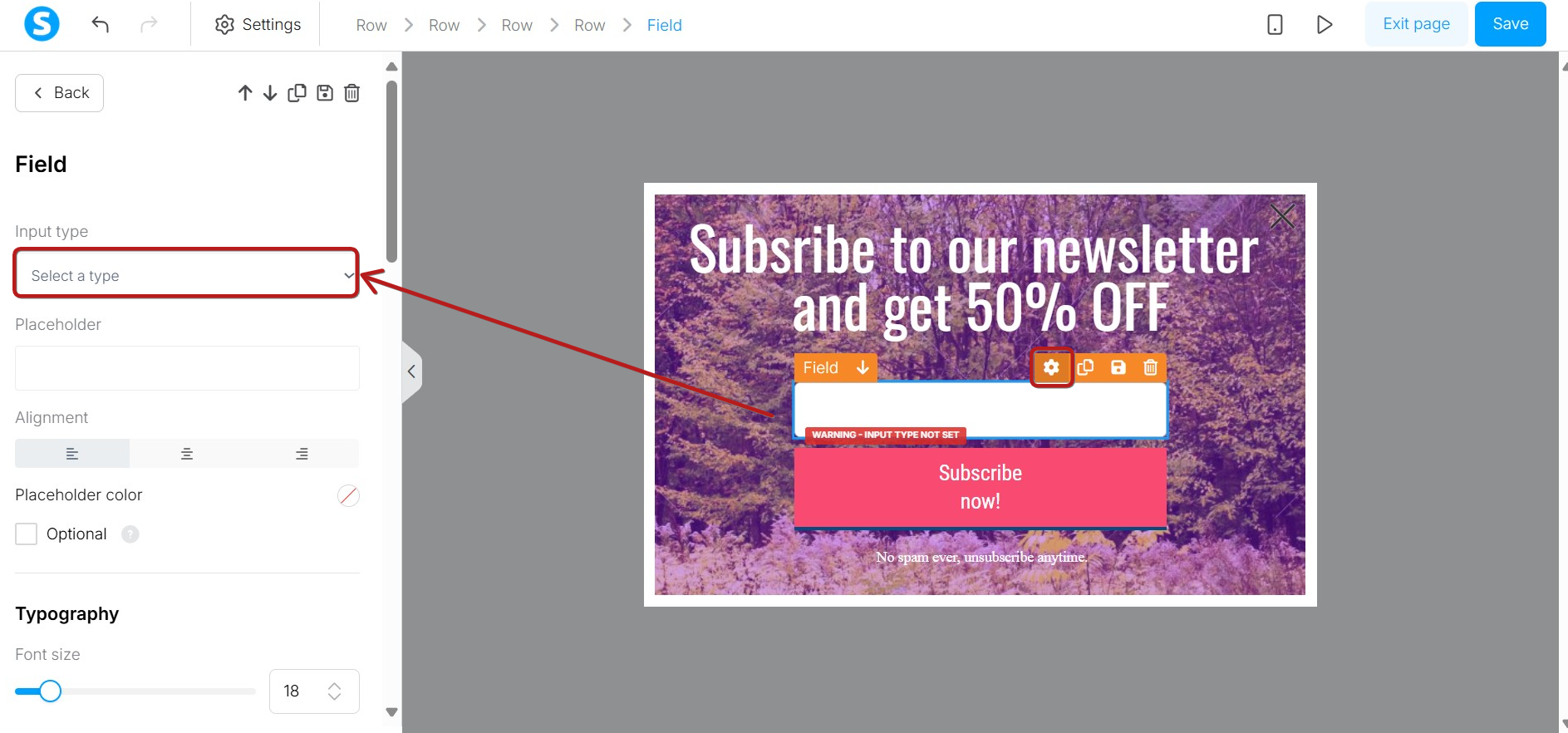
Az űrlapnak itt is tartalmaznia kell legalább egy Űrlap beviteli mezőt. Jelölje ki az elemet, kattintson a Beállítások ikonra, és válassza ki az Adattípust.
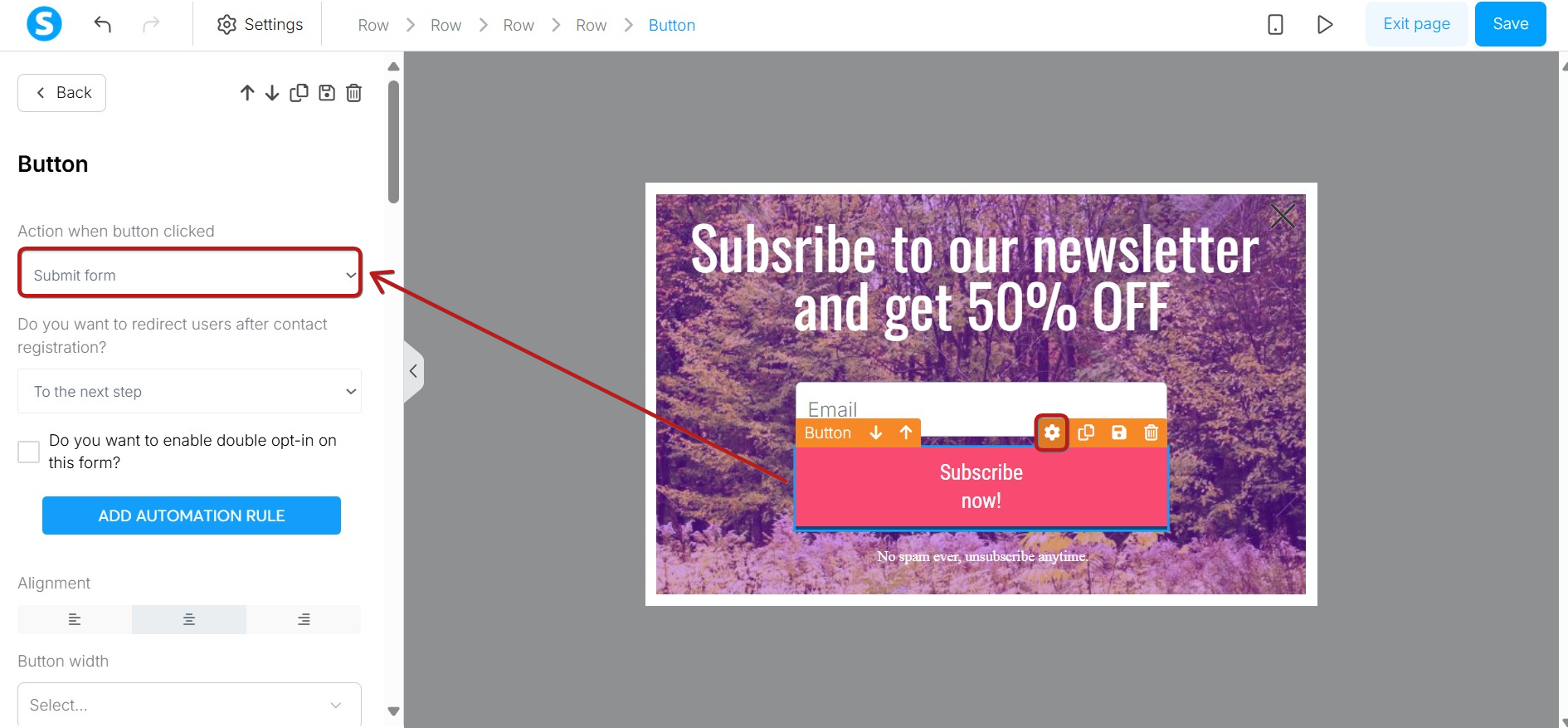
Szükséges lesz a gomb beállítása is, amely rögzíti a begyűjtött adatokkal végrehajtandó műveletet.
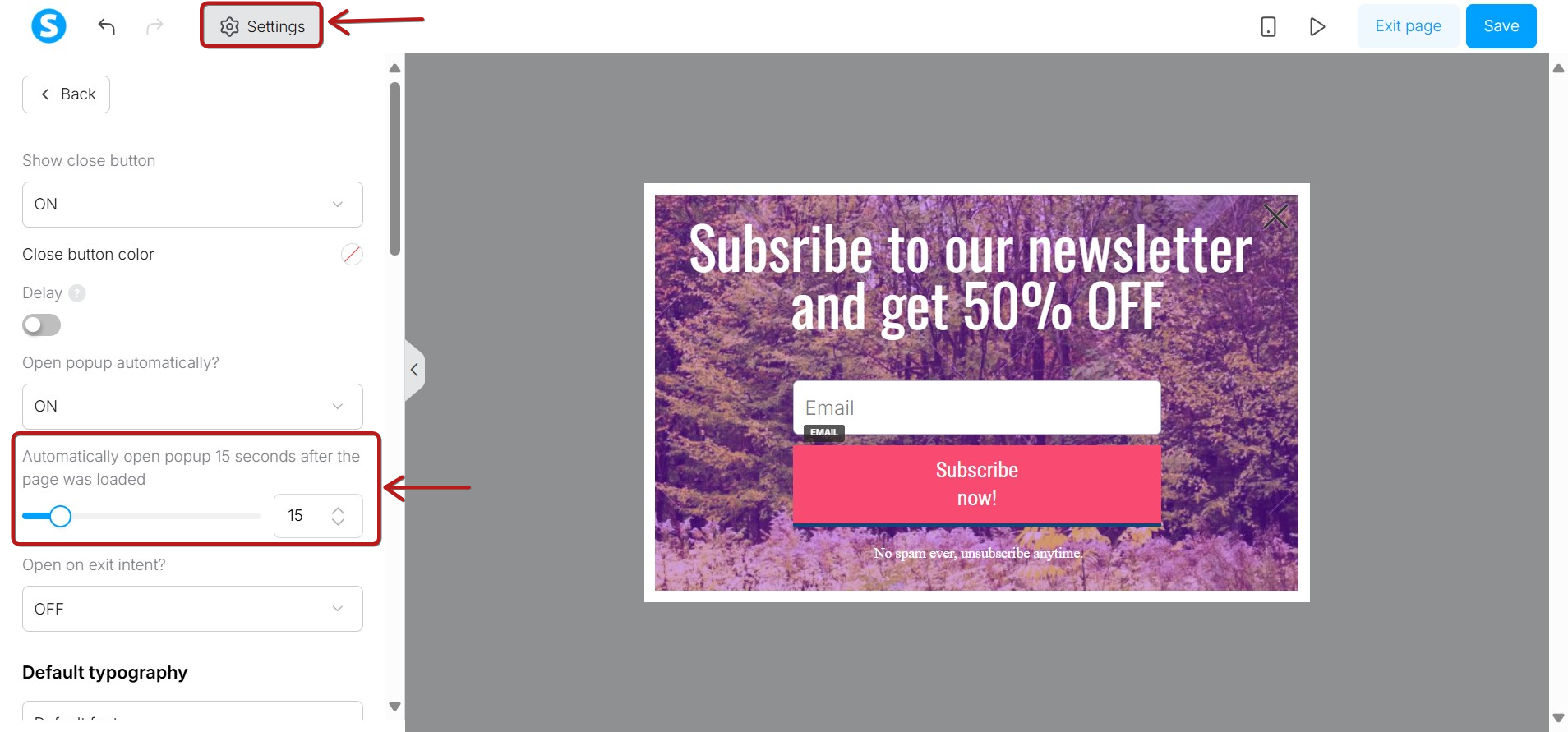
Beállíthatja, hogy a kapcsolatfelvételi űrlap mennyi idő után jelenjen meg a blogoldalon; ezt az időt a Szerkesztőben adhatja meg (másodpercben).
Ne felejtsen el a Módosítások mentése gombra kattintani a kilépés előtt.
3. lépés: A beágyazott űrlap beállítása a blogon
Ahhoz, hogy az űrlapot hozzáadja a bloghoz, ki kell másolnia annak szkriptjét, és be kell illesztenie a blogoldalra.
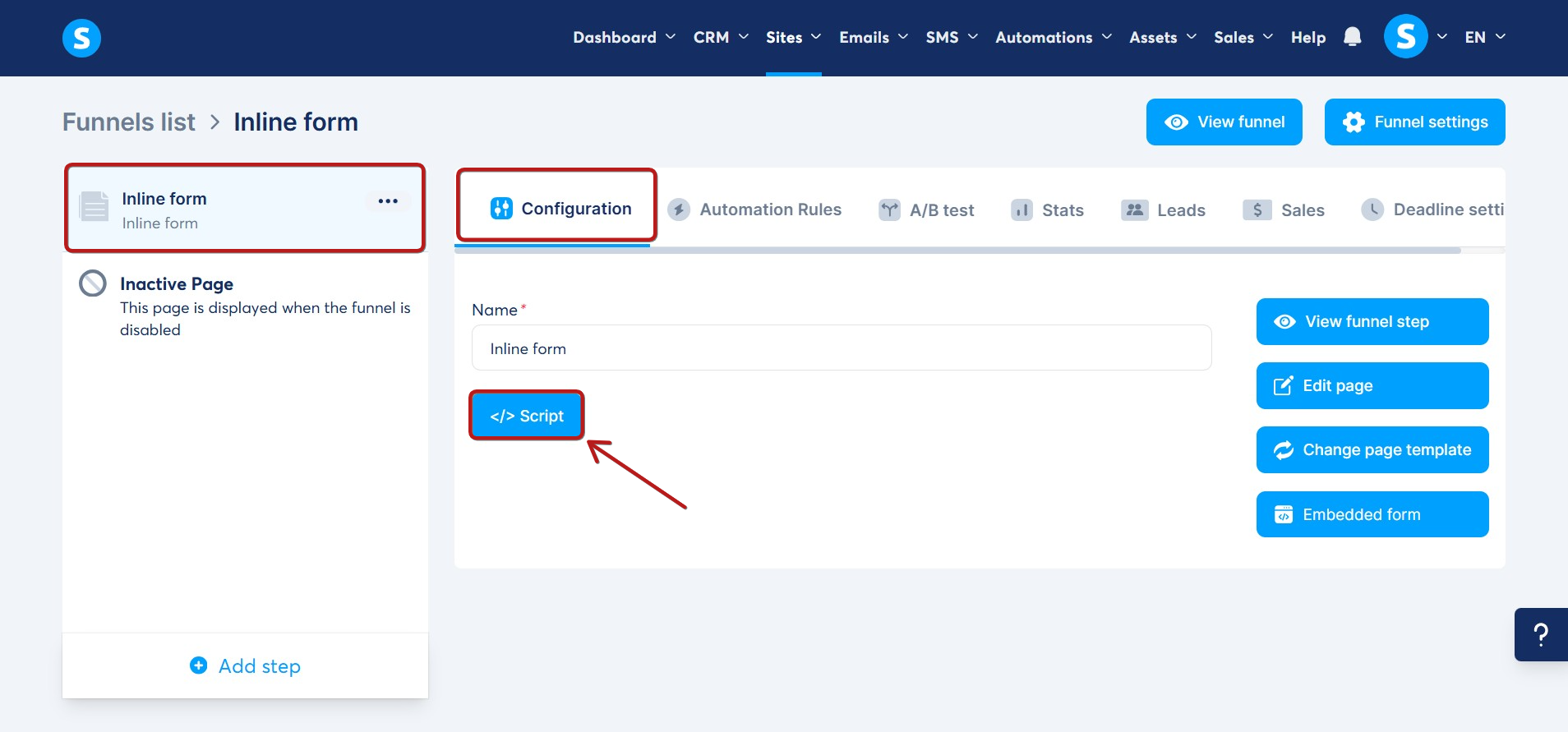
Az első lépés, hogy térjen vissza a beágyazott űrlap Lépés konfigurációjához, majd kattintson a Script gombra.
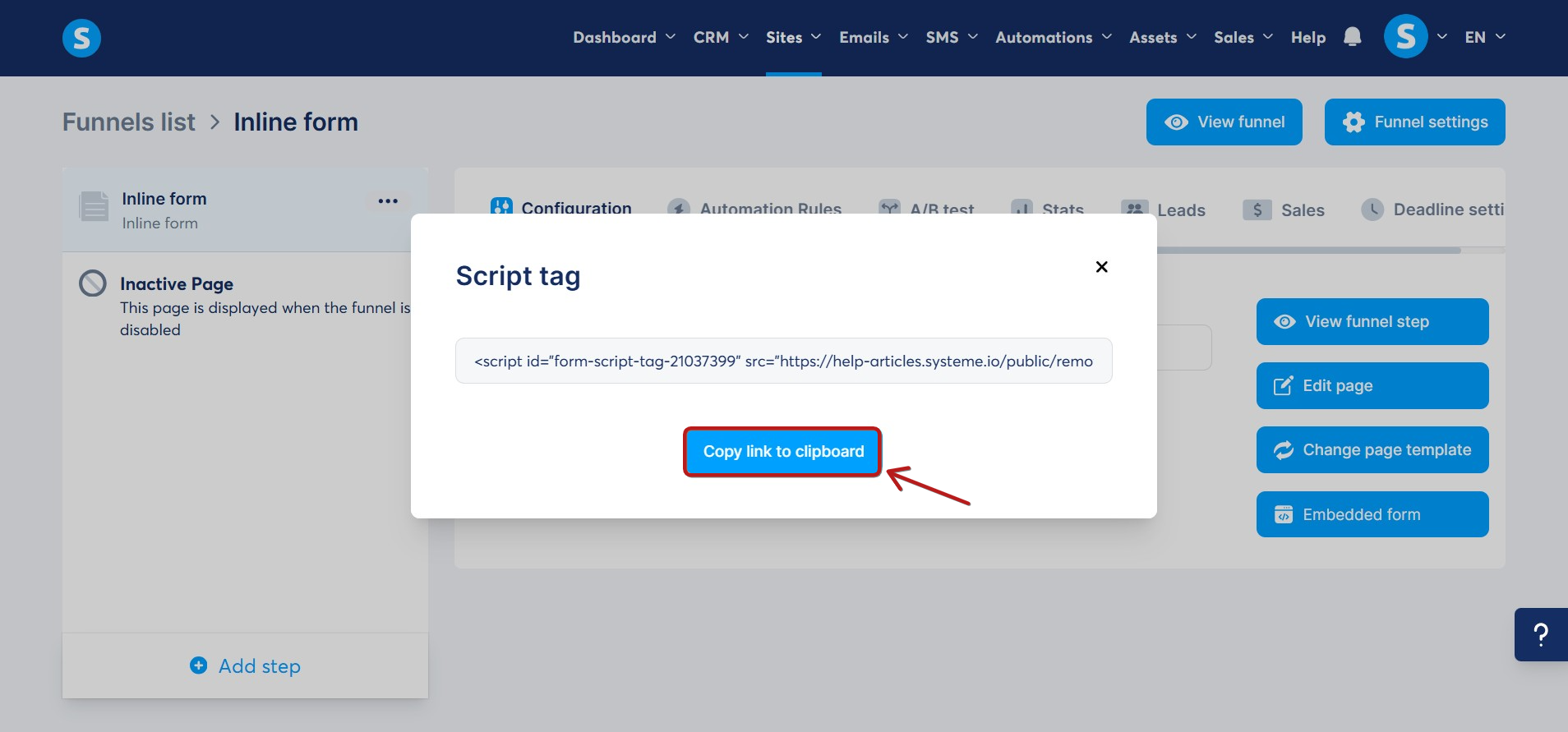
Egy felugró ablak jelenik meg, amely tartalmazza a beágyazott űrlap oldalához tartozó linket. Kattintson a Link másolása a vágólapra gombra.
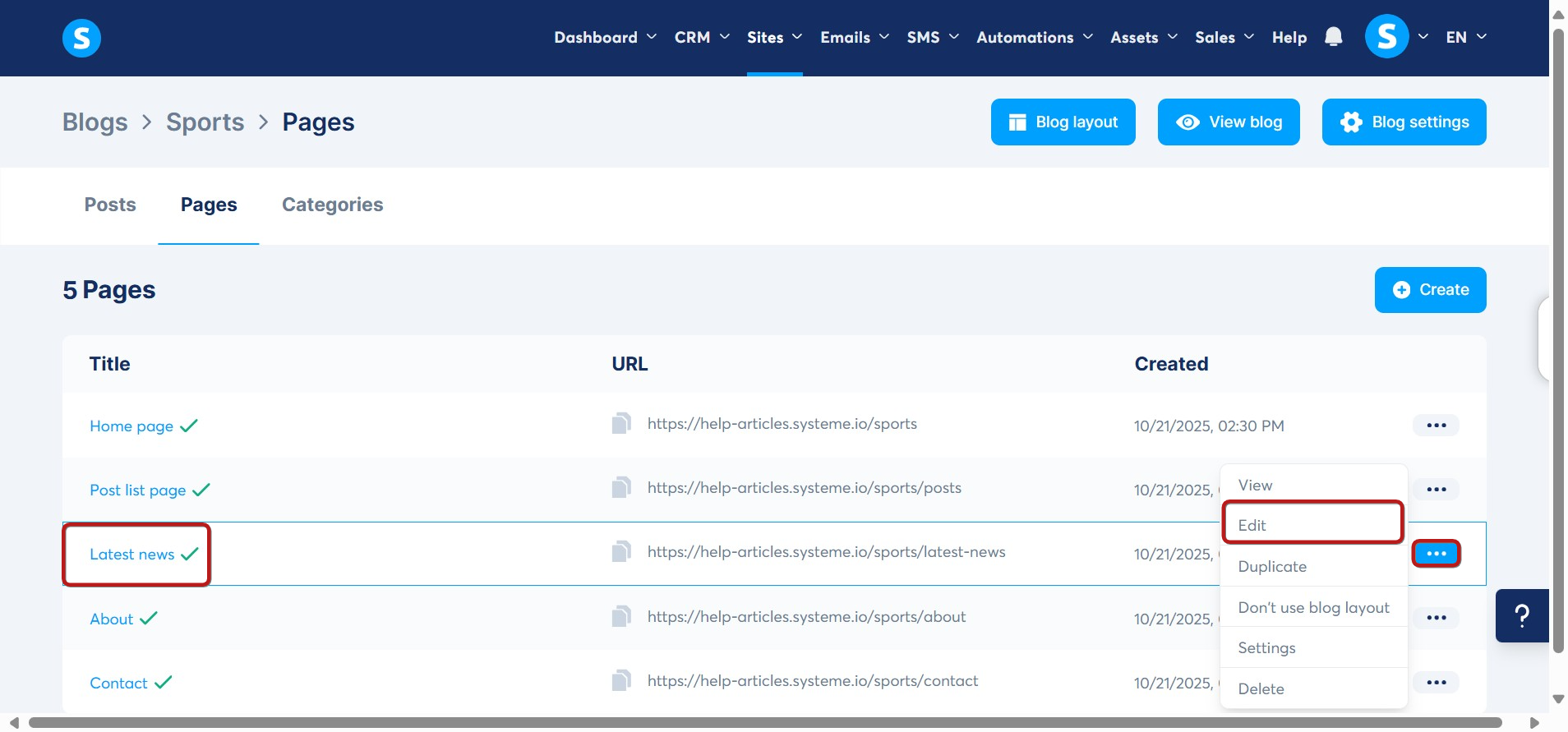
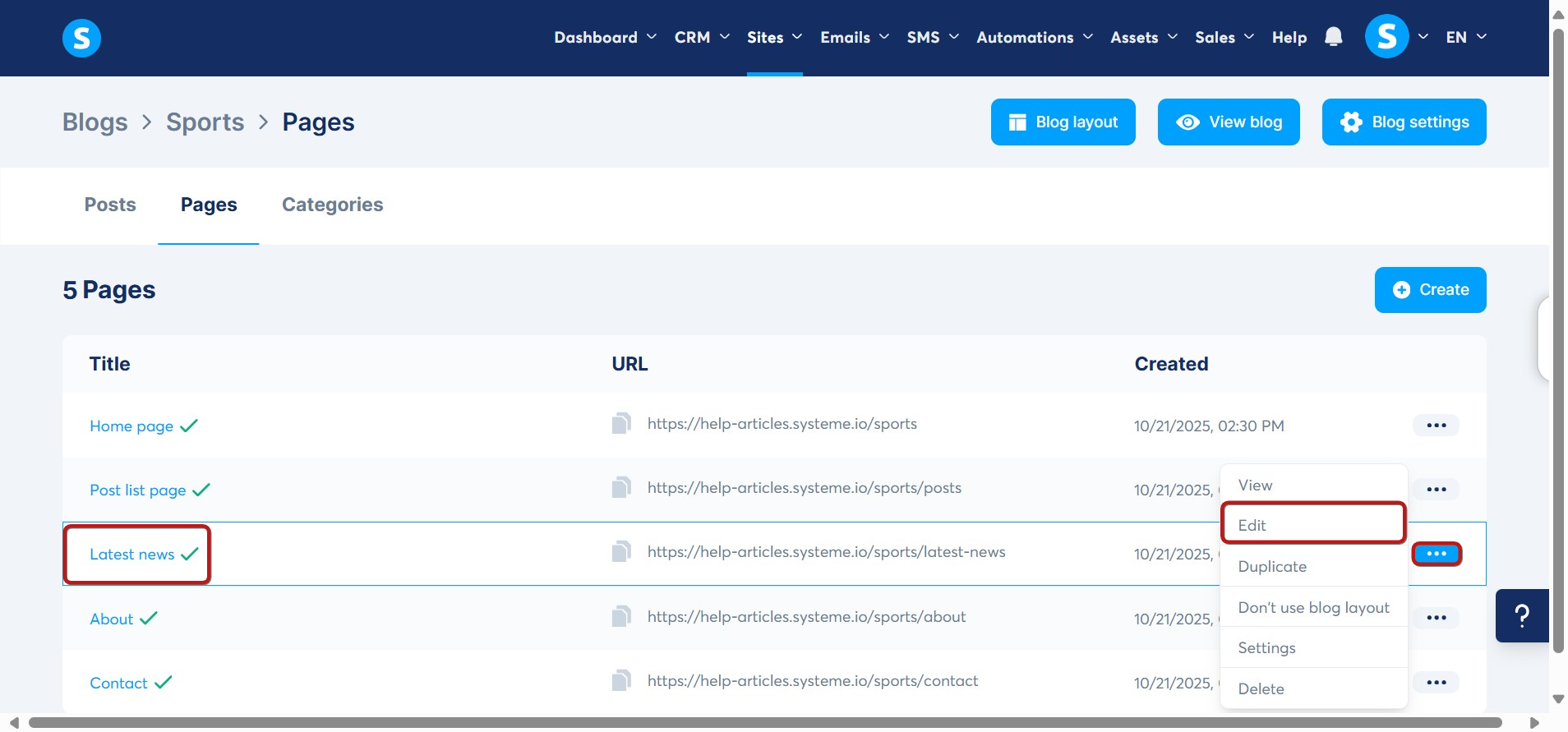
Ezután lépjen a blogoldal szerkesztőjébe: kattintson a Szerkesztés gombra a menüben, vagy közvetlenül annak az oldalnak a nevére, amelyhez hozzá szeretné adni az űrlapot.
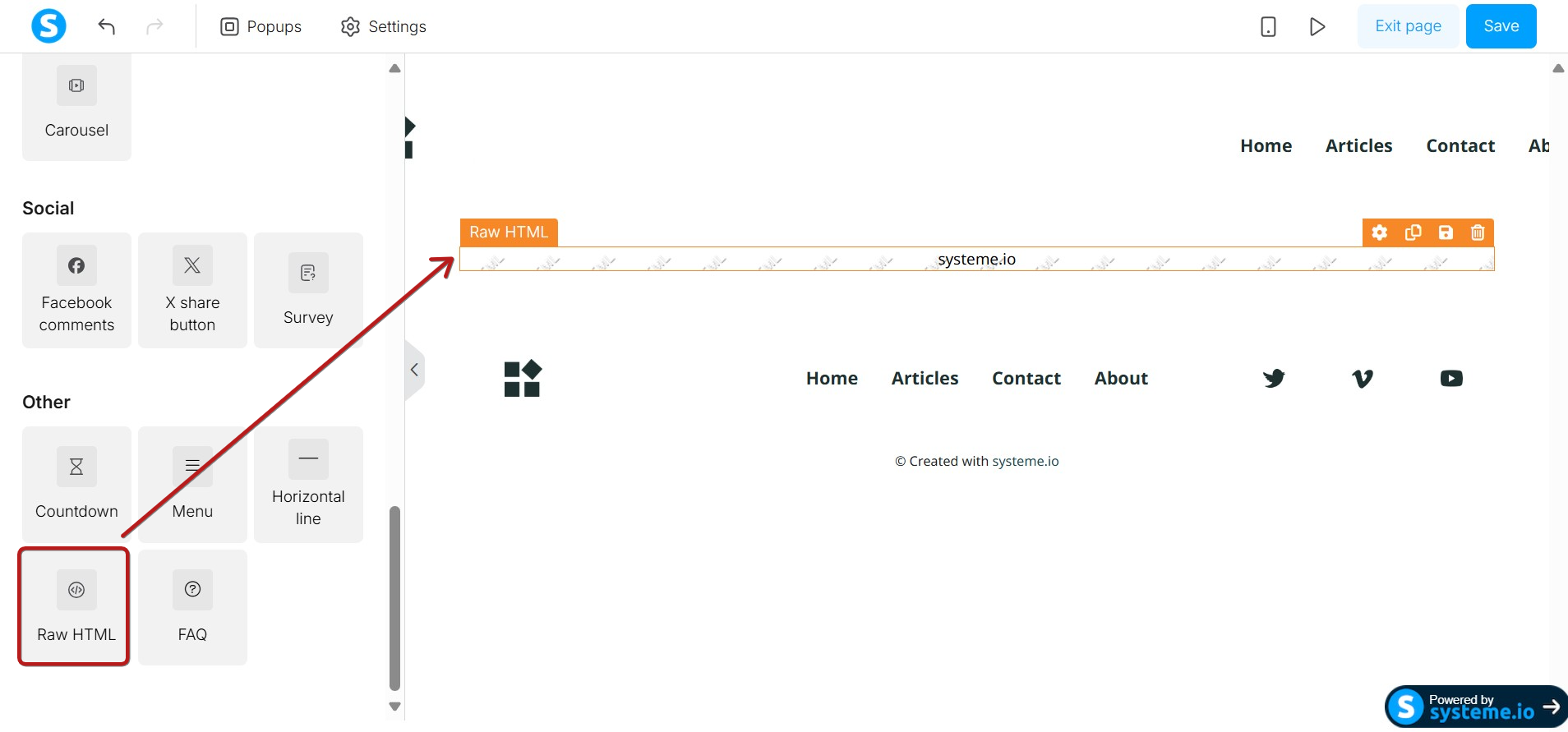
Ezt követően húzzon be egy Nyers HTML (Raw HTML) elemet a blogoldalára.
Végül lépjen a Nyers HTML elem beállításaiba.
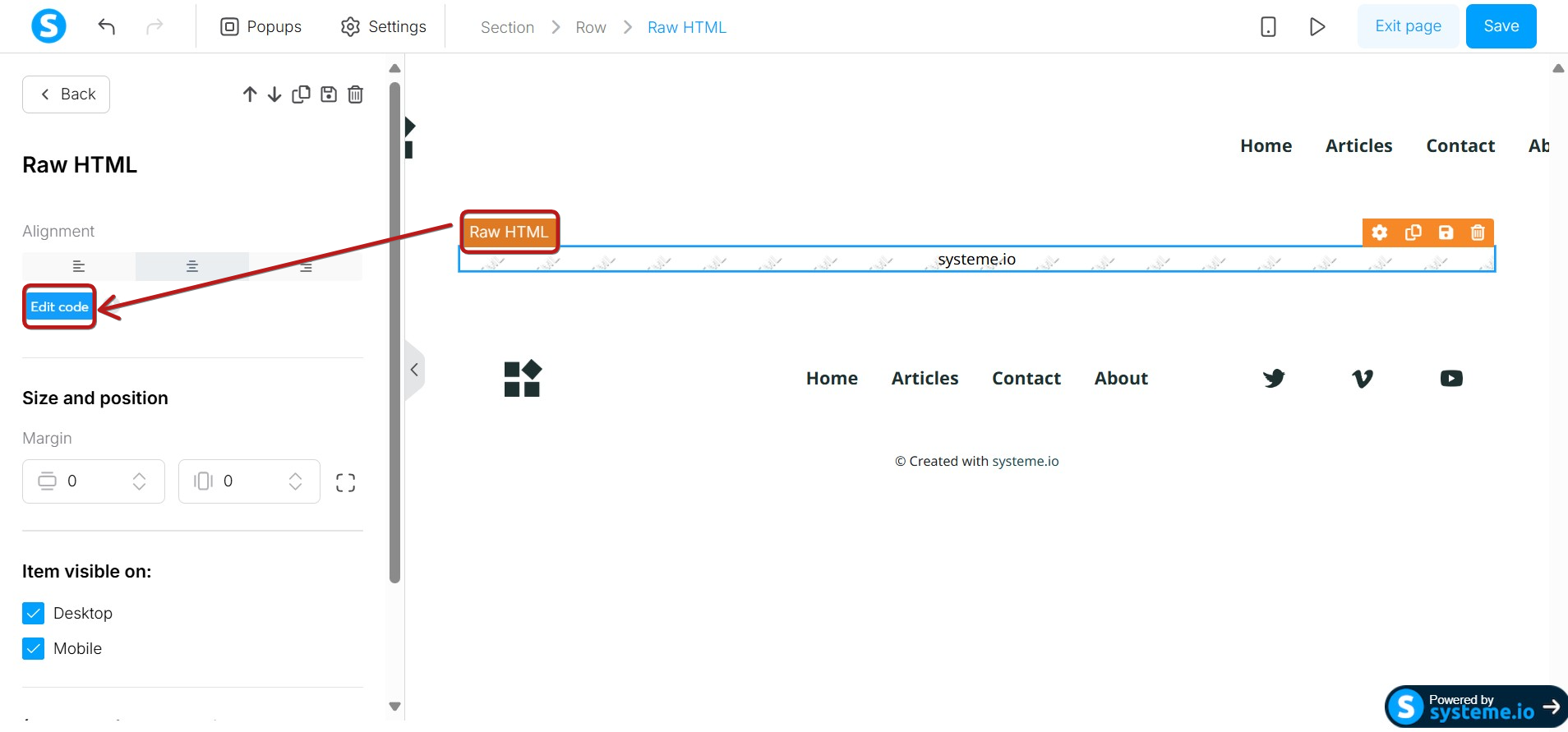
Kattintson a Kód szerkesztése gombra, és illessze be az űrlap oldaláról kimásolt szkriptet.
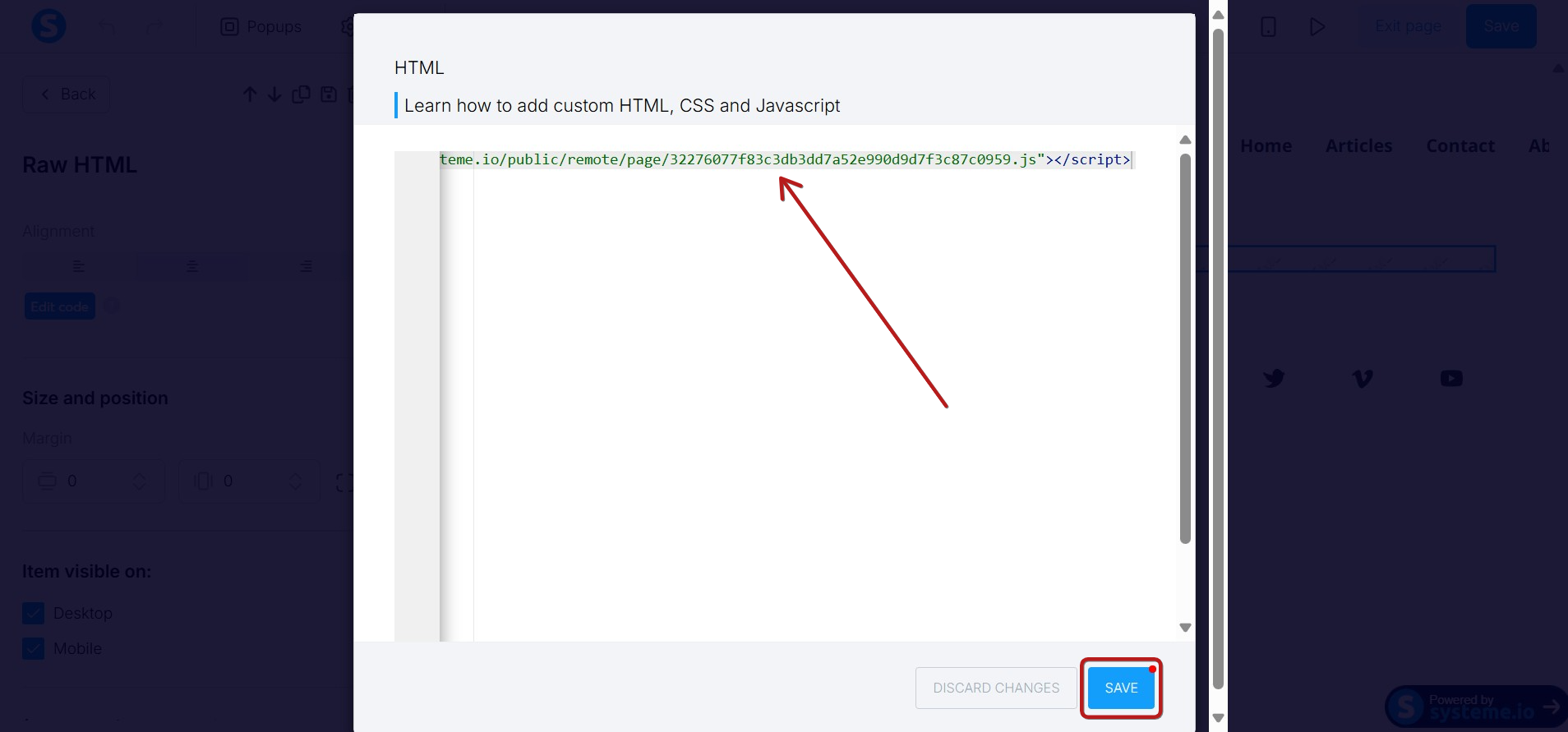
Kattintson a Mentés gombra a HTML kód rögzítéséhez, majd a szerkesztőben a Módosítások mentése gombra a blogoldal elhagyása előtt.
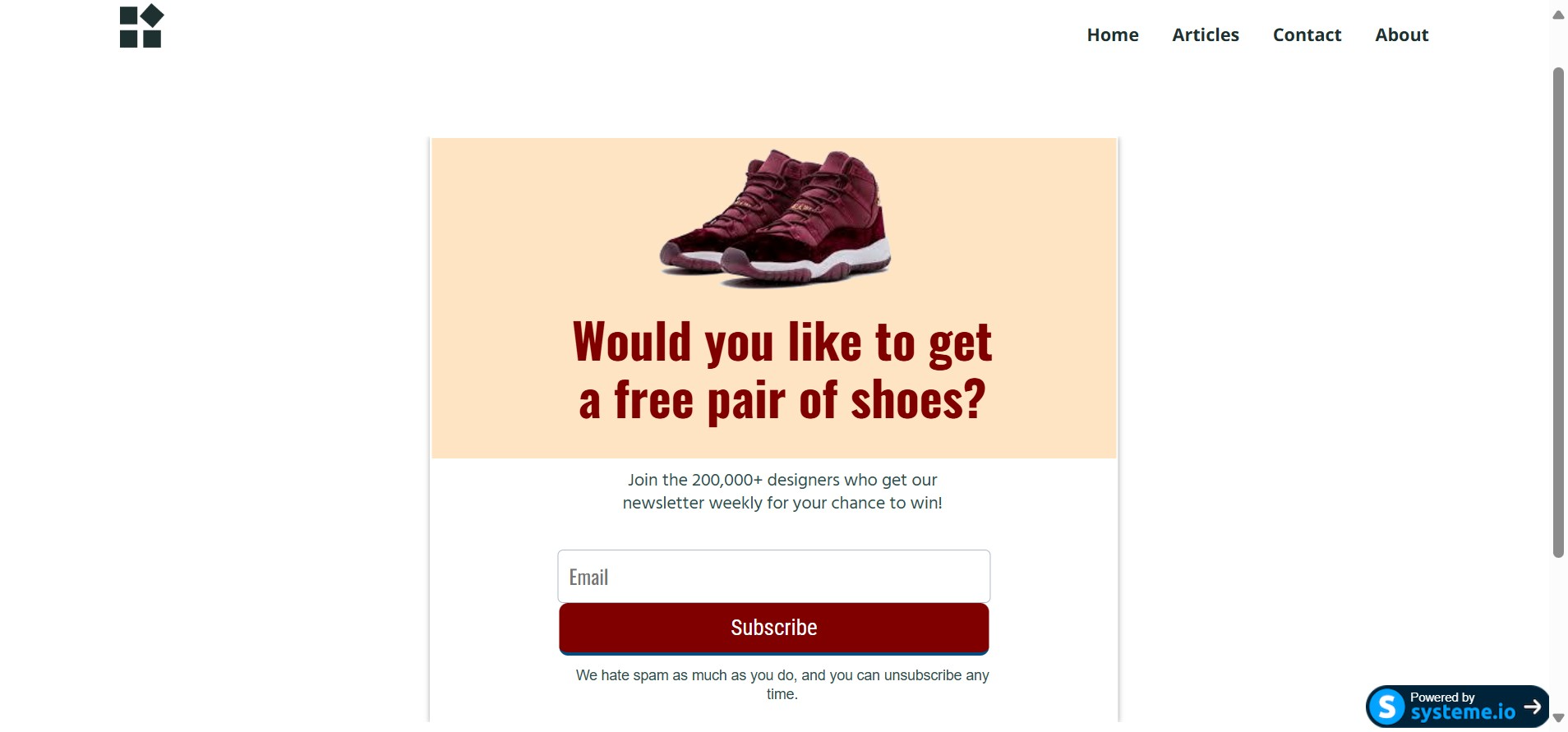
Ha ezután megtekinti a blogoldal előnézetét, az űrlap az alább látható módon fog megjelenni:
4. lépés: A popup űrlap beállítása a blogon
Ha egy űrlapot popupként állít be, kétféleképpen jelenítheti meg a blogoldalon:
- Automatikusan: A popup egy meghatározott időeltolódás után jelenik meg.
- Kattintásra: A popup akkor jelenik meg, amikor a felhasználó egy meghatározott linkre vagy szövegre kattint.
Megjegyzés: Az első opció esetén a módszer megegyezik a beágyazott űrlap hozzáadásával, ezért a második módszert részletezzük.
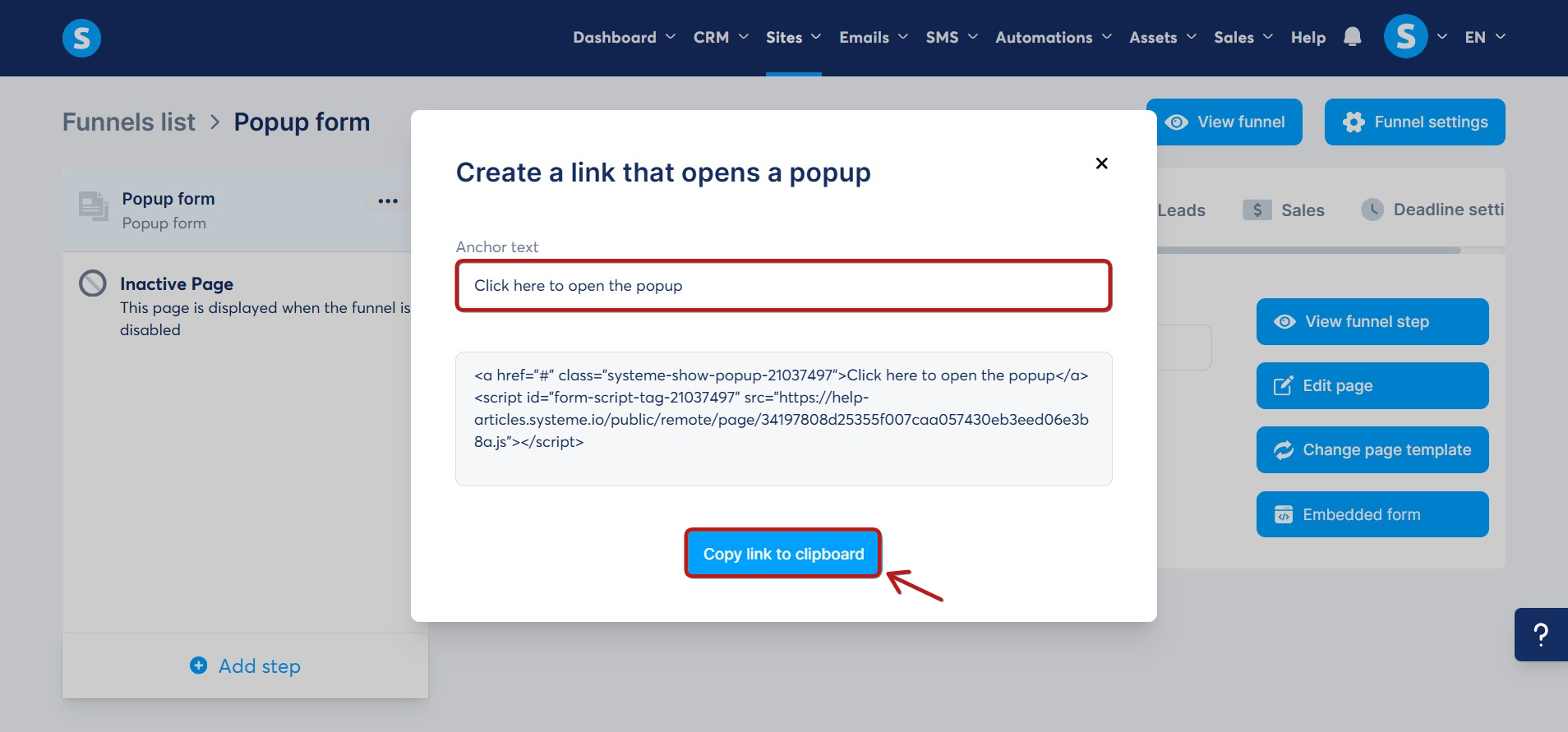
A popup kattintásra történő megjelenítéséhez térjen vissza a popup űrlap Lépés konfigurációjához, majd kattintson a Link létrehozása gombra.
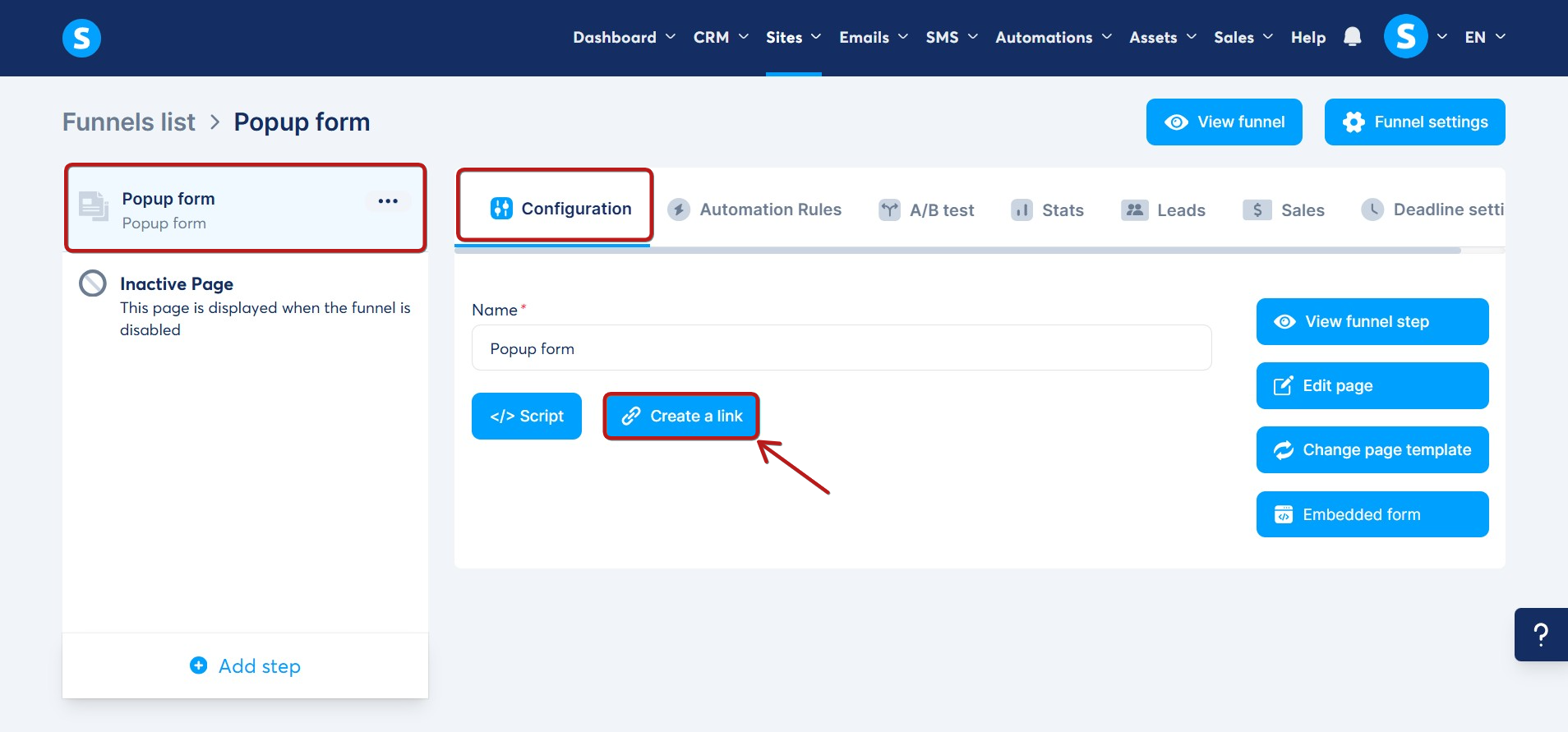
Egy ablak ugrik fel, ahol létrehozhat egy linket, amely egy szövegre kattintva megnyitja a popupot:
- Válassza ki a szöveget, amely kattintható lesz.
- Kattintson a Link másolása a vágólapra gombra.
Nyissa meg annak a blogoldalnak a szerkesztőjét, ahová a linket el szeretné helyezni.
Helyezzen el egy Nyers HTML elemet a blogoldalon.
Lépjen a Nyers HTML elem beállításaiba,
kattintson a Kód szerkesztése gombra, illessze be a popupot megnyitó szkriptet, majd kattintson a Mentés gombra.
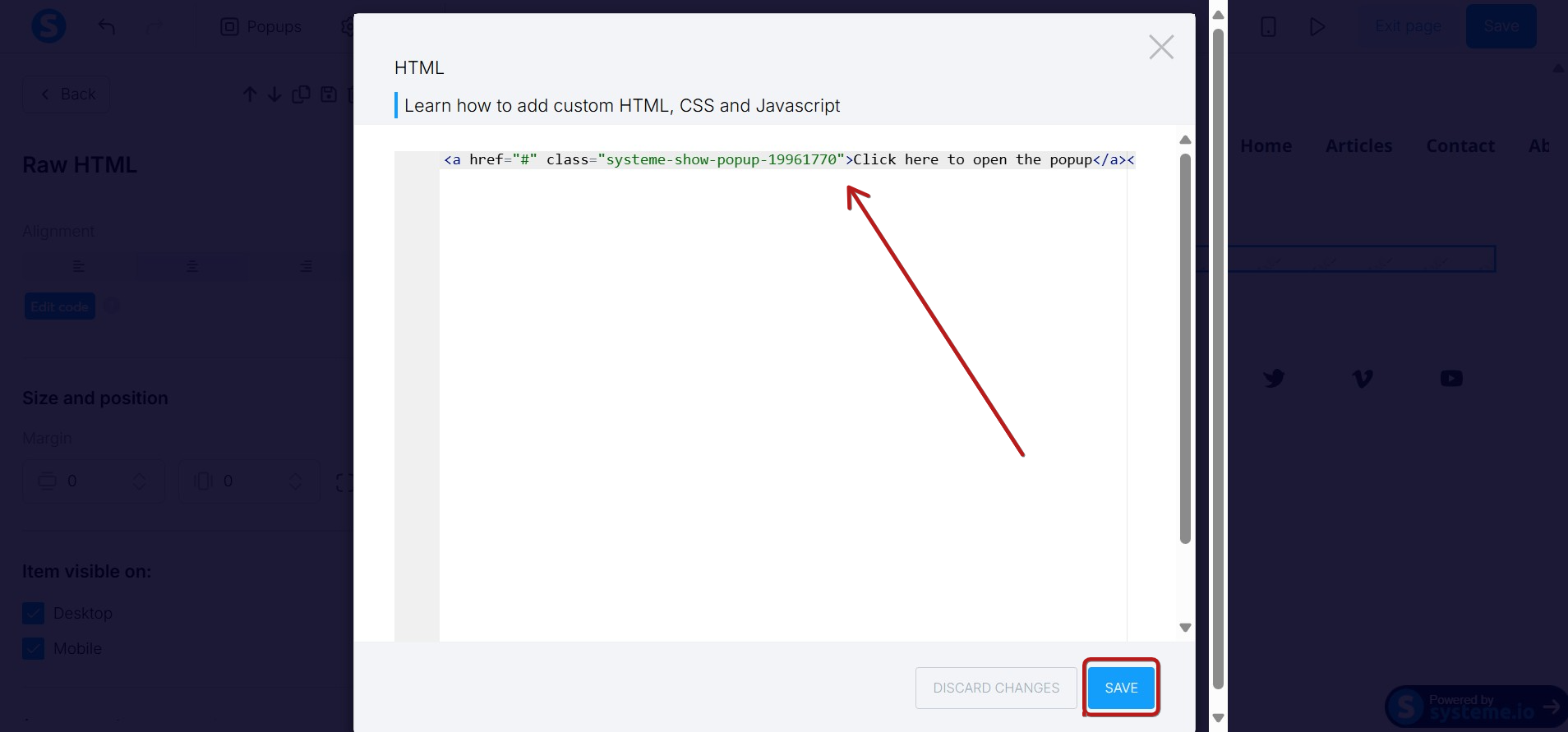
A kilépés előtt feltétlenül kattintson a Módosítások mentése gombra a szerkesztőben.
Ha megtekinti a blogoldal előnézetét, a popup űrlap a „Kattintson ide a popup megnyitásához” (vagy az Ön által megadott) szövegre kattintva fog megjelenni.